
Como criar uma apresentação multimídia (e ferramentas para usar)
Publicados: 2021-01-16Quer saber como criar uma apresentação multimídia sem ter que passar horas editando no PowerPoint?
Neste guia, você aprenderá sobre:
- O que é uma apresentação multimídia.
- As etapas para criar uma apresentação multimídia visualmente atraente.
- Alguns bons exemplos de apresentações multimídia e por que elas funcionam.
- As melhores ferramentas de apresentação multimídia que você pode usar para começar.
Soa bem? Vamos começar.
Índice
- O que é uma apresentação multimídia?
- Como criar uma apresentação multimídia em 5 etapas
- 7 Exemplos de apresentações multimídia
- Os 5 melhores softwares de apresentação multimídia para ajudá-lo a começar
Antes de mergulhar, aqui está um vídeo sobre como criar apresentações interativas com o Visme. As apresentações interativas são apenas um tipo de apresentação multimídia.



O que é uma apresentação multimídia?
Uma apresentação multimídia é um tipo de apresentação que usa várias formas diferentes de comunicação para transmitir a mensagem.
As apresentações multimídia vão além do uso de texto e imagens. Essas apresentações geralmente incluem animação, vídeo, áudio ou recursos interativos, como formulários, pop-ups e muito mais.
As apresentações multimídia existem desde que o Microsoft PowerPoint começou a oferecer animações e vídeos há muitos anos. Você poderia dizer que a maioria das apresentações do PowerPoint são apresentações multimídia.
Infelizmente, eles também ganharam o chamado "Morte por Powerpoint", que é usado quando uma apresentação é simplesmente muito chata para mantê-lo acordado.
Felizmente, agora existem muitos novos criadores de apresentações para ajudá-lo a criar apresentações multimídia que prendem a atenção do público sem sobrecarregá-lo.
O Visme, por exemplo, oferece muitas ferramentas para criar apresentações multimídia. De incorporações de vídeo a dublagens e recursos animados de interatividade, você encontrará tudo em uma única ferramenta.
Continue lendo para descobrir como você pode criar uma experiência multimídia inesquecível com o Visme.
Como criar uma apresentação multimídia em 5 etapas
Criar uma apresentação multimídia não é difícil, você só precisa das ferramentas certas. Na verdade, é tão fácil quanto as seis etapas do tutorial abaixo.
Passo #1: Defina o propósito da sua apresentação multimídia.
Antes de começar a criar uma apresentação multimídia, você precisa saber exatamente sobre o que vai apresentar e por quê.
Anote algumas ideias sobre o que você deseja alcançar com sua apresentação.
Você:
- Quer agregar valor a uma landing page perene?
- Espera conseguir mais pessoas interessadas em seu conteúdo ou serviços?
- Deseja transmitir conhecimento aos seus leitores de forma significativa?
- Precisa criar um pitch deck que inspire investidores em seu projeto?
- Quer reportar resultados de vendas ou negócios de uma forma única?
- Precisa apresentar resultados de pesquisas que não aborreçam seu público?
Você pode conseguir todos os itens acima com uma apresentação multimídia.
Apenas certifique-se de ter todas as informações necessárias para apresentar de forma ordenada para que seja mais fácil na hora de criar.
Etapa 2: delineie o conteúdo com ideias de visualização.
Agora que você tem tudo planejado e todo o seu conteúdo está pronto para ser colocado em um conjunto de slides, é hora de criar um esboço.
Ao criar o esboço, pense em maneiras de melhorar a história usando diferentes meios.
Por exemplo:
- Vídeos explicativos
- Vídeo clipes
- pesquisas
- GIFs animados
- Pop-ups
- Interatividade entre slides
- Mapas codificados por cores
- Google Maps
- Gráficos animados
- códigos QR
- Vídeos de tear
- Efeitos sonoros
- Conteúdo de terceiros incorporado
- Música de fundo
- Incorporações de vídeo Ted Talk
Etapa 3: selecione um modelo de apresentação e adicione seu conteúdo.
Agora, faça login no painel do Visme e encontre um modelo de apresentação perfeito para o seu projeto. Há muitas opções, desde apresentações pré-projetadas até bibliotecas de slides personalizáveis em diferentes estilos.
No caso de uma apresentação multimídia, recomendamos que você use uma das bibliotecas de slides. As bibliotecas de slides também podem ser chamadas de temas de apresentação.
Visme tem três temas de apresentação:
- Moderno: Elegante e único
- Simples: corte limpo e sem frescuras
- Criativo: improvisado e interessante
Cada tema vem com uma grande biblioteca de slides com centenas de opções diferentes. Você pode misturar e combinar slides para criar sua própria apresentação multimídia exclusiva.
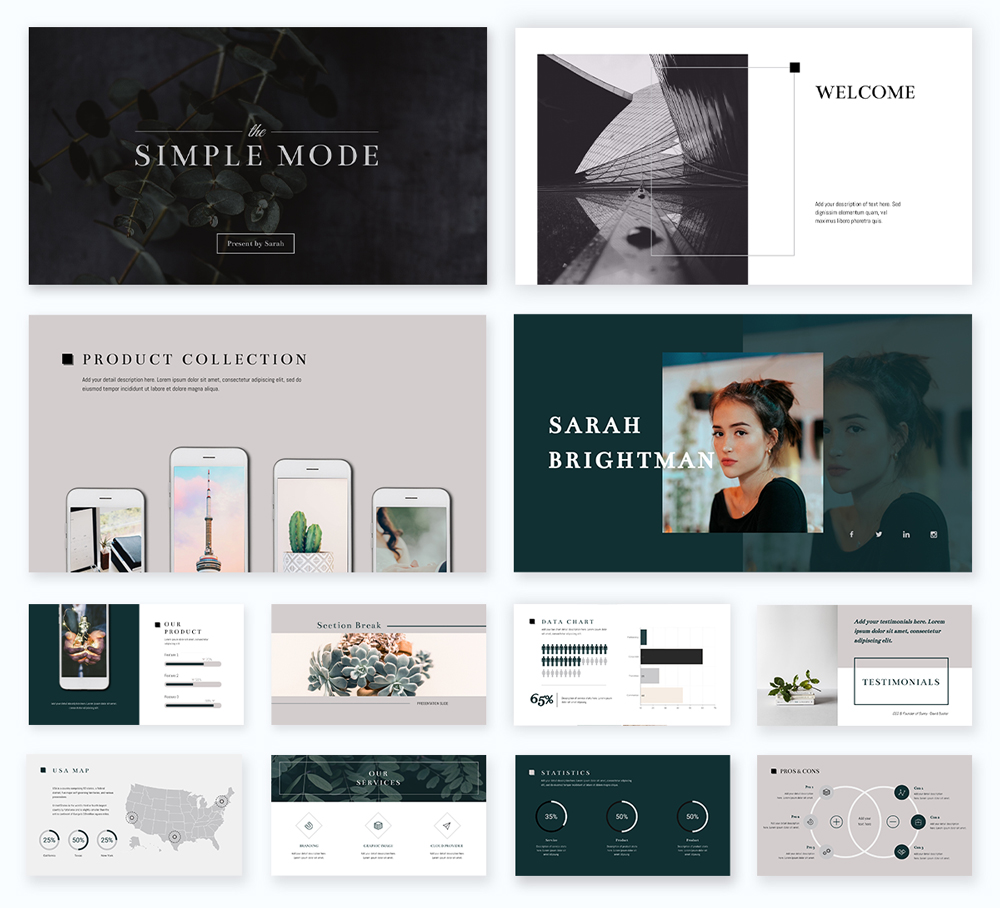
Os slides nos temas de apresentação do Visme são organizados em grupos, como:
- Título
- Introdução
- Equipes
- Diagramas
- Comparações
- Processos
- Depoimentos
- ...e mais.
Sugerimos que você adicione todos os slides em branco necessários seguindo o esquema que você fez na etapa anterior. Em seguida, insira o conteúdo geral, imagens, planos de fundo e recursos de design.
Em seguida, adicione seu logotipo, cores de marca, fontes e imagens de marca. Quando você tem um kit de marca Visme, esse passo não pode ser mais fácil. As fontes já estão configuradas em seu editor, assim como as cores.
Como alternativa, crie sua apresentação do zero começando com uma tela em branco. O Visme também oferece blocos de conteúdo e grupos de elementos para ajudá-lo a criar uma boa apresentação.
Passo #4: Adicione conteúdo multimídia.
Nesse estágio, sua apresentação provavelmente parece bonita, mas estática. Vamos torná-lo interativo adicionando ferramentas de apresentação multimídia exclusivas.
Comece a adicionar conteúdo multimídia aos slides necessários. Siga seu esboço e notas de ideia de visualização.
Você não precisa adicionar um tipo diferente de mídia em cada slide - isso é impressionante. Apontar para dois ou três tipos de mídia espalhados ao longo da apresentação para manter o equilíbrio.
Por exemplo:
- Uma narração pode cobrir todos os slides e deve fluir perfeitamente.
- Os slides interativos com links para o slide principal ou outras seções precisam ser bem organizados e fáceis de navegar.
- Os vídeos não devem estar em todos os slides. É preciso haver espaço para respirar entre os vídeos para que não seja esmagador.
- Gráficos animados não precisam ser cercados por muito conteúdo. Deixe-os brilhar sozinhos.
- As pesquisas devem ter seu próprio slide com um slide anterior explicando por que há uma pesquisa em primeiro lugar.
- Incorpore conteúdo em qualquer slide e ajuste-o visualmente ao restante do conteúdo.

Passo #5: Revise, baixe e compartilhe.
Depois de adicionar todo o seu conteúdo, regular e multimídia, é hora de revisar. Clique no botão “presente” no canto superior direito do seu editor e dê uma olhada na sua apresentação como se você fosse um espectador.
Ao passar por todos os slides, anote se encontrar algo que pareça incompleto ou inacabado. Em seguida, volte e edite esses slides até que a apresentação esteja correta.
As apresentações multimídia podem ser apresentadas ou compartilhadas de várias maneiras. Para apresentações interativas que incluem clicar ou preencher formulários, dê ao seu público a melhor experiência ao:
- Incorporando a apresentação em um site
- Compartilhando a apresentação com um link ao vivo
- Baixando a apresentação como um arquivo HTML5

As apresentações que não exigem que seu público interaja podem ser baixadas como vídeos e até mesmo arquivos editáveis do PowerPoint.
Ao compartilhar uma apresentação multimídia do Visme por meio de um link ao vivo, você pode acompanhar as análises de quem assistiu, por quanto tempo e onde. Isso adiciona outro nível à criação de conteúdo da sua equipe.
Outra opção é enviar sua apresentação para o SlideShare, onde outras pessoas podem ver seu trabalho. As apresentações do SlideShare também podem ser facilmente compartilhadas nas mídias sociais.
Exemplos de apresentações multimídia
Você está pronto para criar sua própria apresentação multimídia?
Antes de começar, vamos ver alguns exemplos inspiradores. Abaixo, você encontrará algumas apresentações impressionantes do Visme, algumas das quais são modelos que você pode personalizar para seu próprio uso.
Também incluímos alguns exemplos de apresentações de outras fontes que achamos interessantes.
Exemplo nº 1: apresentação com GIFs
Você pode criar rapidamente apresentações multimídia simples e bonitas com GIFs. Na Visme, criamos regularmente apresentações multimídia com GIFs para apresentar novos recursos e atualizações.

Confira um dos nossos mais recentes:
Criamos nossos GIFs personalizados, que você também pode fazer!
Se você não tem tempo ou recursos para isso, o Visme possui uma integração GIPHY, que permite pesquisar milhões de GIFs em muitos estilos diferentes dentro do editor.
Integre GIFs com conteúdo que complementa, não compete com ele.
Além disso, não sobrecarregue sua apresentação com GIFs, especialmente se forem todos diferentes. Atenha-se a um estilo de GIF por toda parte para manter a consistência visual.
Exemplo #2: Animações e Narração
Este é um exemplo de apresentação multimídia que usa animações para animar a história e os slides.
Este é o tipo de apresentação que pode ser facilmente transformada em vídeo. Cada slide pode ter objetos animados, ilustrações, texto e recursos de design.
Você pode criar uma apresentação como esta com o Visme com bastante facilidade.
Basta gravar sua narração em cada slide e baixá-lo como um vídeo. Se você já tiver uma narração de um projeto, carregue-a em seu projeto de apresentação e corte o áudio conforme necessário.
Exemplo nº 3: Narradores e Vídeo
Esta apresentação está no lado mais longo. Inclui uma quantidade equilibrada de mídia, como apresentadores na frente de uma apresentação de slides, vídeos, entrevistas e gráficos.
Também é apresentado como um vídeo para facilitar a visualização. Um vídeo de apresentação multimídia como este dá mais trabalho do que outros, pois possui uma grande quantidade de conteúdo.
Exemplo nº 4: gráficos interativos e música
Apresentações multimídia para relatórios de negócios são mais envolventes com gráficos interativos. Os gráficos do Visme são animados por padrão, mas você pode adicionar mais interatividade com pop-ups e links.
Complete tudo com um clipe de música que não sobrecarregue ou distraia o conteúdo da apresentação.
Exemplo nº 5: Vídeo
Adicionar vídeo a apresentações é uma das maneiras mais fáceis de criar uma apresentação de vídeo multimídia. Aqui está um exemplo de um slide criado no Visme que inclui um vídeo do YouTube. Vá em frente e aperte o play para vê-lo em ação!
Incorpore vídeos do YouTube ou vídeos do Vimeo facilmente simplesmente inserindo o URL do vídeo.
Carregue seu próprio vídeo, use as ferramentas de edição de vídeo Visme para aparar o clipe como você precisa. Selecione em nossa galeria de videoclipes para adicionar como plano de fundo atrás de outro conteúdo.
Exemplo nº 6: apresentação com zoom com vídeo
Esta é uma apresentação multimídia Prezi sobre o Red Bull Stratosphere Jump.
Tem uma sensação e navegação clássicas do Prezi, além de vídeos do evento. Nem toda apresentação garante esse nível de multimídia ou interatividade, mas para uma marca como a Red Bull, faz sentido.
Esse estilo de apresentação pode ser criado com o Prezi com bastante facilidade. Eles têm vários modelos que você pode usar para criar uma apresentação multimídia com um estilo de navegação com zoom.
Exemplo nº 7: Pesquisa e PDF incorporado
O último exemplo é um pouco diferente. Inclui uma pesquisa integrada e PDF incorporado. Esta é a apresentação multimídia perfeita para incluir em um post de blog ou em um site.
Veja abaixo como uma pesquisa funciona dentro de uma apresentação e como um PDF incorporado pode ser integrado a outros conteúdos.
Os 4 melhores softwares de apresentação multimídia para você começar
Para criar apresentações multimídia, você precisa das ferramentas certas.
Abaixo estão quatro ferramentas para ajudá-lo a criar apresentações multimídia envolventes.
Software nº 1: Visme

O primeiro software da lista é o Visme. A variada coleção de integrações em nosso editor é a combinação certa para criar uma apresentação multimídia que causará impacto.
Normalmente, você precisa de mais de um software para criar uma apresentação multimídia envolvente. Mas se você está procurando um software que faça tudo isso, o criador de apresentações do Visme é uma ótima opção.
Os usuários sempre puderam criar apresentações multimídia com o Visme, principalmente com vídeos, animações e dublagens.
Mas, recentemente, adicionamos toneladas de novas integrações e recursos para ajudá-lo a criar apresentações multimídia exclusivas. Por exemplo, você pode adicionar links, GIFs, pesquisas, mapas e muito mais.

Software nº 2: Wistia

Wistia é um software de hospedagem, gerenciamento e marketing de vídeo para empresas que desejam ter mais controle sobre seu conteúdo de vídeo.
A incorporação de vídeo é uma das maneiras mais rápidas de criar uma apresentação multimídia. Se você estiver criando sua apresentação no Visme, poderá incorporar facilmente vídeos do Wistia em seus slides.
Você também pode adicionar vídeos à sua apresentação do YouTube, Vimeo e Vidyard. Confira a lista completa de integrações do Visme aqui.
Observação: ao compartilhar vídeos que não são seus, certifique-se de adicionar uma descrição com o nome do criador e por que você escolheu compartilhá-lo.
Software nº 3: Typeform

Apresentações multimídia com pesquisas adicionam um nível de interatividade sem precedentes.
Use a integração Typeform ou Jotform para adicionar pesquisas às suas apresentações informativas ou projetos de pesquisa de mercado.
Ao incluir uma pesquisa em uma apresentação multimídia, você terá que compartilhá-la como um link ou incorporá-la em um site. Dessa forma, seu público pode inserir as respostas diretamente na pesquisa dentro do slide, em vez de abrir um link separado.
Software nº 4: tear

Se você não estiver apresentando sua apresentação multimídia pessoalmente, gravar um vídeo do Loom e incorporá-lo em seus slides pode ser uma ótima alternativa para adicionar um toque pessoal.
Oriente seu público através de um tutorial, dê uma breve visão geral sobre um tópico, esclareça sua empresa e serviços ou simplesmente se apresente. Os vídeos do Loom oferecem inúmeras oportunidades para tornar sua apresentação multimídia mais interativa.
Software nº 5: Google Maps

Inclua mapas em suas apresentações multimídia para visualizar dados geográficos ou informações de localização. O Visme tem duas opções de criação de mapas, o Map Engine e a integração do Google Maps.
O Map Engine permite criar mapas personalizados com codificação de cores e pop-ups interativos que correspondem ao design do seu projeto. Importe dados de mapas de uma planilha do Google ou insira-os manualmente.
Adicione um Google Map navegável em todos os estilos padrão. Mostre coordenadas de localização específicas em uma caixa que você pode personalizar.
Crie sua apresentação multimídia com o Visme
Agora, você está pronto!
É hora de começar a criar a melhor apresentação multimídia para seu público.
Ao se inscrever em sua conta Visme, você encontrará todas as ferramentas necessárias para criar uma apresentação multimídia envolvente que seu público provavelmente se lembrará por muito tempo.
Crie um kit de marca para se manter na marca de maneira mais fácil e rápida, carregando seus logotipos, paletas de cores e fontes. Organize seus ativos e projetos em pastas para facilitar sua localização.
Na Visme, estamos sempre adicionando novos recursos e integrações. Você pode ficar de olho em nossa página O que há de novo para ficar atualizado com todas as novidades legais e novas.
Se você tiver uma apresentação do PowerPoint que gostaria de aprimorar, importe-a para o Visme e adicione multimídia lá. Os slides do PowerPoint serão importados como slides editáveis para que você tenha controle total da aparência do projeto final.
Inscreva-se para uma conta gratuita do Visme hoje e comece a criar conteúdo do qual ninguém pode desviar o olhar.