
วิธีสร้างงานนำเสนอมัลติมีเดีย (& เครื่องมือในการใช้งาน)
เผยแพร่แล้ว: 2021-01-16สงสัยว่าจะสร้างงานนำเสนอมัลติมีเดียโดยไม่ต้องเสียเวลาแก้ไขบน PowerPoint ได้อย่างไร
ในคู่มือนี้ คุณจะได้เรียนรู้เกี่ยวกับ:
- งานนำเสนอมัลติมีเดียคืออะไร
- ขั้นตอนในการสร้างงานนำเสนอมัลติมีเดียที่ดึงดูดสายตา
- ตัวอย่างที่ดีของการนำเสนอมัลติมีเดียและเหตุผลในการทำงาน
- เครื่องมือนำเสนอมัลติมีเดียที่ดีที่สุดที่คุณสามารถใช้เพื่อเริ่มต้น
ฟังดูเข้าท่า? มาเริ่มกันเลย.
สารบัญ
- การนำเสนอมัลติมีเดียคืออะไร?
- วิธีสร้างงานนำเสนอมัลติมีเดียใน 5 ขั้นตอน
- 7 ตัวอย่างการนำเสนอมัลติมีเดีย
- 5 ซอฟต์แวร์การนำเสนอมัลติมีเดียที่ดีที่สุดเพื่อช่วยให้คุณเริ่มต้นได้
ก่อนที่คุณจะดำดิ่งลงไป นี่คือวิดีโอเกี่ยวกับการสร้างงานนำเสนอแบบโต้ตอบด้วย Visme การนำเสนอแบบโต้ตอบเป็นเพียงการนำเสนอแบบมัลติมีเดียประเภทหนึ่งเท่านั้น



การนำเสนอมัลติมีเดียคืออะไร?
การนำเสนอแบบมัลติมีเดียเป็นการนำเสนอประเภทหนึ่งที่ใช้รูปแบบการสื่อสารที่หลากหลายเพื่อถ่ายทอดข้อความ
การนำเสนอแบบมัลติมีเดียเป็นมากกว่าการใช้ข้อความและรูปภาพ งานนำเสนอเหล่านี้โดยทั่วไปรวมถึงคุณลักษณะภาพเคลื่อนไหว วิดีโอ เสียง หรือแบบโต้ตอบ เช่น แบบฟอร์ม ป๊อปอัป และอื่นๆ อีกมากมาย
การนำเสนอแบบมัลติมีเดียมีมาตั้งแต่ Microsoft PowerPoint เริ่มนำเสนอแอนิเมชั่นและวิดีโอเมื่อหลายปีก่อน คุณสามารถพูดได้ว่าการนำเสนอ PowerPoint ส่วนใหญ่เป็นการนำเสนอแบบมัลติมีเดีย
น่าเสียดายที่สิ่งเหล่านี้ได้รวบรวมคำว่า "Death by Powerpoint" ซึ่งใช้เมื่องานนำเสนอน่าเบื่อเกินไปที่จะทำให้คุณตื่นตัว
โชคดีที่ขณะนี้มีผู้สร้างการนำเสนอรายใหม่ๆ มากมายที่จะช่วยคุณสร้างงานนำเสนอแบบมัลติมีเดียที่ดึงดูดความสนใจของผู้ฟังโดยไม่ทำให้เสียสมาธิ
ตัวอย่างเช่น Visme มีเครื่องมือมากมายในการสร้างงานนำเสนอมัลติมีเดีย ตั้งแต่การฝังวิดีโอไปจนถึงการพากย์เสียง ไปจนถึงฟีเจอร์ภาพเคลื่อนไหวแบบโต้ตอบ คุณจะพบทุกสิ่งได้ในเครื่องมือเดียว
อ่านต่อเพื่อดูว่าคุณสามารถสร้างประสบการณ์มัลติมีเดียที่ยากจะลืมเลือนด้วย Visme ได้อย่างไร
วิธีสร้างงานนำเสนอมัลติมีเดียใน 5 ขั้นตอน
การสร้างงานนำเสนอมัลติมีเดียไม่ใช่เรื่องยาก คุณเพียงแค่ต้องมีเครื่องมือที่เหมาะสม อันที่จริง มันง่ายเหมือนหกขั้นตอนในบทช่วยสอนด้านล่าง
ขั้นตอนที่ #1: กำหนดวัตถุประสงค์ของการนำเสนอมัลติมีเดียของคุณ
ก่อนที่คุณจะเริ่มสร้างงานนำเสนอแบบมัลติมีเดียได้ คุณจำเป็นต้องรู้ว่าคุณจะนำเสนอเรื่องอะไรและเพราะอะไร
จดแนวคิดบางอย่างเกี่ยวกับสิ่งที่คุณต้องการบรรลุด้วยการนำเสนอของคุณ
คุณ:
- ต้องการเพิ่มมูลค่าให้กับหน้า Landing Page ที่เขียวชอุ่มตลอดปีหรือไม่?
- หวังว่าจะมีคนสนใจเนื้อหาหรือบริการของคุณมากขึ้นใช่ไหม
- ต้องการถ่ายทอดความรู้ให้กับผู้อ่านของคุณอย่างมีความหมายหรือไม่?
- ต้องการสร้างชุดสำนวนการขายที่สร้างแรงบันดาลใจให้กับนักลงทุนในโครงการของคุณหรือไม่?
- ต้องการรายงานยอดขายหรือผลลัพธ์ทางธุรกิจในรูปแบบที่ไม่เหมือนใครหรือไม่?
- ต้องการนำเสนอผลการสำรวจที่ไม่เบื่อผู้ชมของคุณ?
คุณสามารถบรรลุสิ่งที่กล่าวมาทั้งหมดได้ด้วยการนำเสนอแบบมัลติมีเดีย
เพียงตรวจสอบให้แน่ใจว่าได้มีข้อมูลทั้งหมดที่คุณต้องการนำเสนออย่างมีระเบียบ ดังนั้นจึงสร้างได้ง่ายขึ้นเมื่อถึงเวลา
ขั้นตอนที่ #2: ร่างเนื้อหาด้วยแนวคิดการสร้างภาพข้อมูล
ตอนนี้ คุณมีทุกอย่างที่วางแผนไว้และเนื้อหาทั้งหมดของคุณพร้อมที่จะใส่ลงในชุดสไลด์แล้ว ก็ถึงเวลาสร้างโครงร่าง
ขณะสร้างโครงร่าง ให้นึกถึงวิธีที่คุณสามารถปรับปรุงเรื่องราวโดยใช้สื่อต่างๆ
ตัวอย่างเช่น:
- วิดีโออธิบาย
- คลิปวีดีโอ
- แบบสำรวจ
- GIF เคลื่อนไหว
- ป๊อปอัพ
- การโต้ตอบระหว่างสไลด์
- แผนที่รหัสสี
- Google Maps
- แผนภูมิเคลื่อนไหว
- คิวอาร์โค้ด
- วิดีโอเครื่องทอผ้า
- เสียงประกอบ
- ฝังเนื้อหาของบุคคลที่สาม
- เพลงประกอบ
- ฝังวิดีโอ Ted Talk
ขั้นตอนที่ #3: เลือกเทมเพลตการนำเสนอและเพิ่มเนื้อหาของคุณ
ตอนนี้ เข้าสู่ระบบแดชบอร์ด Visme ของคุณและค้นหาเทมเพลตการนำเสนอที่เหมาะกับโครงการของคุณ มีตัวเลือกมากมาย ตั้งแต่งานนำเสนอที่ออกแบบไว้ล่วงหน้าไปจนถึงไลบรารีสไลด์ที่ปรับแต่งได้ในสไตล์ที่แตกต่างกัน
ในกรณีของการนำเสนอมัลติมีเดีย เราขอแนะนำให้คุณใช้ไลบรารีสไลด์ตัวใดตัวหนึ่ง ไลบรารีสไลด์ยังสามารถเรียกว่าธีมการนำเสนอได้อีกด้วย
Visme มีธีมการนำเสนอสามรูปแบบ:
- โมเดิร์น: เพรียวบางและไม่เหมือนใคร
- เรียบง่าย: ตัดสะอาดและไม่จีบ
- ความคิดสร้างสรรค์: นอกแขนและน่าสนใจ
แต่ละธีมมาพร้อมกับไลบรารีสไลด์ขนาดใหญ่ที่มีตัวเลือกต่างๆ มากมาย คุณสามารถมิกซ์แอนด์แมทช์สไลด์เพื่อสร้างงานนำเสนอมัลติมีเดียของคุณเองได้
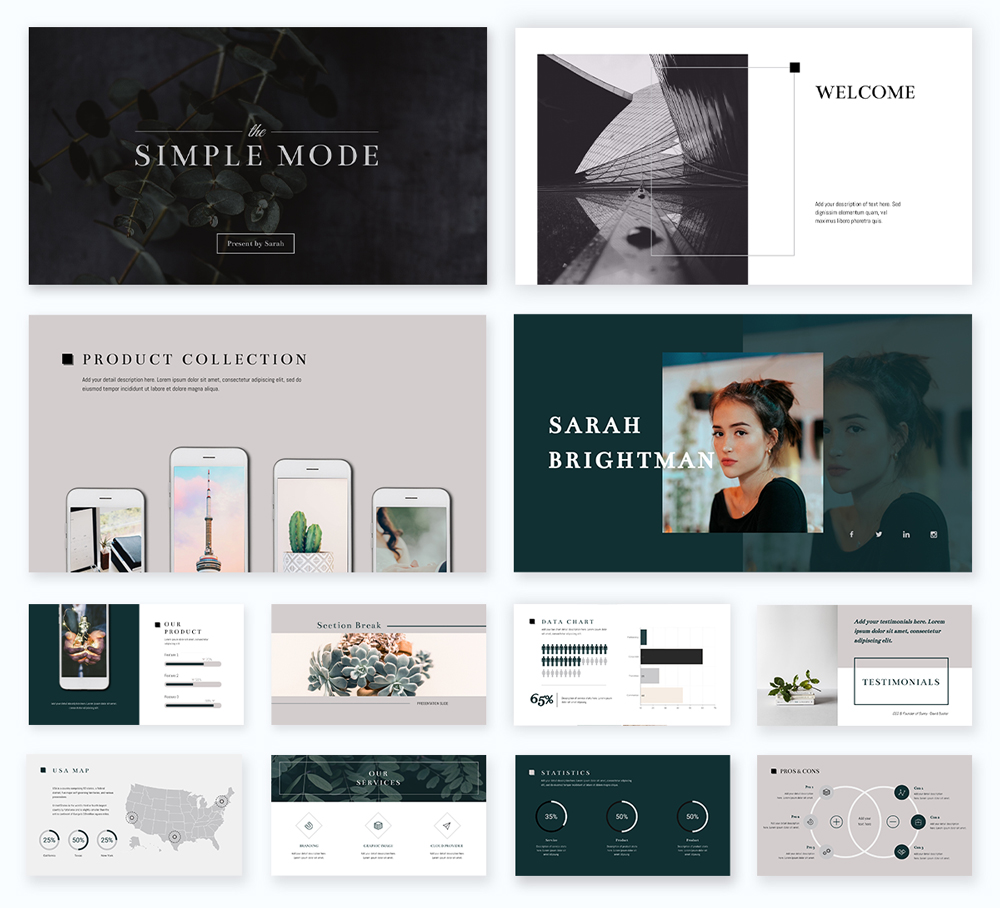
สไลด์ในธีมการนำเสนอของ Visme ถูกจัดเป็นกลุ่มต่างๆ เช่น:
- ชื่อ
- บทนำ
- ทีม
- ไดอะแกรม
- การเปรียบเทียบ
- กระบวนการ
- ข้อความรับรอง
- ...และอื่น ๆ.
เราขอแนะนำให้คุณเพิ่มสไลด์เปล่าทั้งหมดที่คุณต้องการโดยทำตามโครงร่างที่คุณทำไว้ในขั้นตอนก่อนหน้า จากนั้น ป้อนเนื้อหาทั่วไป รูปภาพ พื้นหลัง และเนื้อหาการออกแบบ
ถัดไป เพิ่มโลโก้ สีของแบรนด์ แบบอักษร และภาพแบรนด์ เมื่อคุณมี Visme Brand Kit ขั้นตอนนั้นจะไม่ง่ายไปกว่านี้อีกแล้ว ฟอนต์ได้รับการตั้งค่าในเอดิเตอร์ของคุณแล้ว เช่นเดียวกับสีต่างๆ
หรือสร้างงานนำเสนอของคุณตั้งแต่เริ่มต้นโดยเริ่มด้วยผ้าใบเปล่า Visme ยังมีบล็อกเนื้อหาและกลุ่มองค์ประกอบเพื่อช่วยคุณสร้างงานนำเสนอที่ดี
ขั้นตอนที่ #4: เพิ่มเนื้อหามัลติมีเดีย
ในขั้นตอนนี้ การนำเสนอของคุณอาจดูดีแต่ไม่นิ่ง มาทำให้เป็นแบบโต้ตอบโดยเพิ่มเครื่องมือการนำเสนอมัลติมีเดียที่ไม่เหมือนใคร
เริ่มเพิ่มเนื้อหามัลติมีเดียลงในสไลด์ที่ต้องการ ทำตามโครงร่างและบันทึกย่อแนวคิดการแสดงภาพของคุณ
คุณไม่จำเป็นต้องเพิ่มสื่อประเภทต่าง ๆ ในแต่ละสไลด์ นั่นเป็นเรื่องมาก ตั้งเป้าให้สื่อสองหรือสามประเภทกระจายไปทั่วการนำเสนอเพื่อรักษาสมดุล
ตัวอย่างเช่น:
- การบรรยายสามารถครอบคลุมทุกสไลด์และควรดำเนินไปอย่างราบรื่น
- สไลด์แบบโต้ตอบที่มีลิงก์ไปยังสไลด์หลักหรือส่วนอื่นๆ จะต้องได้รับการจัดระเบียบอย่างดีและนำทางได้ง่าย
- วิดีโอไม่ควรอยู่ในทุกสไลด์ จำเป็นต้องมีช่องว่างระหว่างวิดีโอเพื่อไม่ให้ล้นหลาม
- แผนภูมิแบบเคลื่อนไหวไม่จำเป็นต้องล้อมรอบด้วยเนื้อหามากเกินไป ปล่อยให้พวกเขาเปล่งประกายด้วยตัวเอง
- แบบสำรวจควรมีสไลด์ของตัวเองพร้อมสไลด์ก่อนหน้าที่อธิบายว่าทำไมจึงมีแบบสำรวจเป็นอันดับแรก
- ฝังเนื้อหาบนสไลด์ใดๆ และทำให้พอดีกับเนื้อหาที่เหลือ

ขั้นตอนที่ #5: ตรวจสอบ ดาวน์โหลด และแชร์
เมื่อคุณเพิ่มเนื้อหาทั้งหมดแล้ว ทั้งแบบปกติและแบบมัลติมีเดีย ก็ถึงเวลาแก้ไข คลิกที่ปุ่ม "นำเสนอ" ที่ด้านบนขวาของเครื่องมือแก้ไข และดูงานนำเสนอของคุณราวกับว่าคุณเป็นผู้ดู
ในขณะที่คุณอ่านทุกสไลด์ ให้จดบันทึกหากคุณพบเห็นสิ่งใดที่ดูไม่เข้าท่าหรือยังไม่เสร็จ จากนั้น ให้ย้อนกลับและแก้ไขสไลด์เหล่านั้นจนกว่าการนำเสนอจะถูกต้อง
การนำเสนอแบบมัลติมีเดียสามารถนำเสนอหรือแบ่งปันได้หลายวิธี สำหรับการนำเสนอเชิงโต้ตอบที่มีการคลิกหรือกรอกแบบฟอร์ม ให้ผู้ชมได้รับประสบการณ์ที่ดีที่สุดโดย:
- การฝังการนำเสนอลงในเว็บไซต์
- การแชร์งานนำเสนอด้วยลิงก์สด
- กำลังดาวน์โหลดงานนำเสนอเป็นไฟล์ HTML5

งานนำเสนอที่ไม่ต้องการให้ผู้ชมของคุณโต้ตอบสามารถดาวน์โหลดเป็นวิดีโอและแม้แต่ไฟล์ PowerPoint ที่แก้ไขได้
เมื่อคุณแชร์งานนำเสนอมัลติมีเดียของ Visme ผ่านลิงก์แบบสด คุณสามารถติดตามการวิเคราะห์ว่าใครดูบ้าง นานแค่ไหนและที่ไหน ซึ่งเป็นการเพิ่มระดับให้กับการสร้างเนื้อหาของทีมของคุณอีกระดับหนึ่ง
อีกทางเลือกหนึ่งคือการอัปโหลดงานนำเสนอของคุณไปที่ SlideShare ซึ่งบุคคลอื่นสามารถเห็นงานของคุณได้ การนำเสนอ SlideShare สามารถแชร์บนโซเชียลมีเดียได้อย่างง่ายดายเช่นกัน
ตัวอย่างการนำเสนอมัลติมีเดีย
คุณพร้อมที่จะสร้างงานนำเสนอมัลติมีเดียของคุณเองแล้วหรือยัง?
ก่อนที่คุณจะไปถึงจุดนั้น เรามาดูตัวอย่างที่สร้างแรงบันดาลใจกันก่อน ด้านล่างนี้ คุณจะพบกับงานนำเสนอ Visme ที่น่าทึ่ง ซึ่งบางส่วนเป็นเทมเพลตที่คุณสามารถปรับแต่งเพื่อการใช้งานของคุณเองได้
เรายังได้รวมตัวอย่างการนำเสนอบางส่วนจากแหล่งอื่นๆ ที่เราพบว่าน่าสนใจ
ตัวอย่าง #1: การนำเสนอด้วย GIFs
คุณสามารถสร้างงานนำเสนอมัลติมีเดียที่เรียบง่ายและสวยงามได้อย่างรวดเร็วด้วย GIF ที่ Visme เราสร้างงานนำเสนอมัลติมีเดียด้วย GIF เป็นประจำเพื่อนำเสนอคุณลักษณะและการอัปเดตใหม่ๆ

ตรวจสอบหนึ่งในสิ่งล่าสุดของเรา:
เราสร้าง GIF ที่กำหนดเอง ซึ่งคุณก็ทำได้!
หากคุณไม่มีเวลาหรือทรัพยากรสำหรับสิ่งนั้น Visme มีการรวม GIPHY ซึ่งช่วยให้คุณสามารถค้นหา GIF นับล้านในรูปแบบต่างๆ มากมายภายในตัวแก้ไข
ผสานรวม GIF เข้ากับเนื้อหาที่เติมเต็ม ไม่ได้แข่งขันกับมัน
นอกจากนี้ อย่าโหลดงานนำเสนอของคุณมากเกินไปด้วย GIF โดยเฉพาะอย่างยิ่งหากสิ่งเหล่านี้แตกต่างกันทั้งหมด ยึดรูปแบบ GIF เดียวตลอดเพื่อรักษาความสม่ำเสมอของภาพ
ตัวอย่าง #2: แอนิเมชั่นและการบรรยาย
นี่คือตัวอย่างการนำเสนอมัลติมีเดียที่ใช้แอนิเมชั่นเพื่อทำให้เรื่องราวและสไลด์มีชีวิตชีวาขึ้น
นี่คือประเภทของการนำเสนอที่สามารถเปลี่ยนเป็นวิดีโอได้อย่างง่ายดาย แต่ละสไลด์สามารถมีวัตถุเคลื่อนไหว ภาพประกอบ ข้อความ และแอสเซทการออกแบบ
คุณสามารถสร้างงานนำเสนอแบบนี้ด้วย Visme ได้อย่างง่ายดาย
เพียงบันทึกเสียงพากย์ของคุณในแต่ละสไลด์แล้วดาวน์โหลดเป็นวิดีโอ หากคุณมีเสียงพากย์จากโปรเจ็กต์อยู่แล้ว ให้อัปโหลดไปยังโปรเจ็กต์การนำเสนอของคุณและตัดแต่งเสียงตามต้องการ
ตัวอย่าง #3: ผู้บรรยายและวิดีโอ
งานนำเสนอนี้อยู่ในด้านที่ยาวกว่า ประกอบด้วยสื่อในปริมาณที่สมดุล เช่น ผู้นำเสนอหน้าสไลด์ วิดีโอ บทสัมภาษณ์ และแผนภูมิ
มันยังนำเสนอเป็นวิดีโอสำหรับการดูง่าย วิดีโอการนำเสนอแบบมัลติมีเดียแบบนี้ใช้งานได้มากกว่าวิดีโออื่นๆ เนื่องจากมีเนื้อหาจำนวนมาก
ตัวอย่าง #4: แผนภูมิเชิงโต้ตอบและดนตรี
การนำเสนอแบบมัลติมีเดียสำหรับรายงานทางธุรกิจมีส่วนร่วมกับแผนภูมิเชิงโต้ตอบมากขึ้น แผนภูมิ Visme เป็นภาพเคลื่อนไหวตามค่าเริ่มต้น แต่คุณสามารถเพิ่มการโต้ตอบได้มากขึ้นด้วยป๊อปอัปและลิงก์
ปิดท้ายด้วยคลิปเพลงที่ไม่ล้นเกินหรือเบี่ยงเบนความสนใจจากเนื้อหาของงานนำเสนอ
ตัวอย่าง #5: วิดีโอ
การเพิ่มวิดีโอลงในงานนำเสนอเป็นวิธีที่ง่ายที่สุดวิธีหนึ่งในการสร้างงานนำเสนอวิดีโอมัลติมีเดีย ต่อไปนี้คือตัวอย่างสไลด์ที่สร้างใน Visme ที่มีวิดีโอ YouTube ไปข้างหน้าและกดเล่นเพื่อดูการทำงาน!
ฝังวิดีโอ YouTube หรือวิดีโอ Vimeo ได้ง่ายๆ เพียงป้อน URL ของวิดีโอ
อัปโหลดวิดีโอของคุณเอง ใช้เครื่องมือแก้ไขวิดีโอ Visme เพื่อตัดแต่งคลิปตามที่คุณต้องการ เลือกจากแกลเลอรีคลิปวิดีโอของเราเพื่อเพิ่มเป็นพื้นหลังที่อยู่เบื้องหลังเนื้อหาอื่นๆ
ตัวอย่าง #6: การนำเสนอที่สามารถซูมได้ด้วยวิดีโอ
นี่คือการนำเสนอมัลติมีเดียของ Prezi เกี่ยวกับ The Red Bull Stratosphere Jump
มันมีความรู้สึกแบบ Prezi และการนำทางแบบคลาสสิกพร้อมวิดีโอของงาน ไม่ใช่ทุกการนำเสนอรับประกันระดับของมัลติมีเดียหรือการโต้ตอบ แต่สำหรับแบรนด์อย่าง Red Bull มันสมเหตุสมผล
รูปแบบการนำเสนอนี้สามารถสร้างขึ้นได้ด้วย Prezi ค่อนข้างง่าย พวกเขามีเทมเพลตจำนวนมากที่คุณสามารถใช้สร้างงานนำเสนอมัลติมีเดียด้วยรูปแบบการนำทางที่ซูมได้
ตัวอย่าง #7: แบบสำรวจและ PDF ที่ฝังไว้
ตัวอย่างสุดท้ายแตกต่างกันเล็กน้อย ประกอบด้วยแบบสำรวจแบบบูรณาการและ PDF แบบฝัง นี่คือการนำเสนอมัลติมีเดียที่สมบูรณ์แบบที่จะรวมไว้ในบล็อกโพสต์หรือบนเว็บไซต์
ดูด้านล่างว่าแบบสำรวจทำงานอย่างไรในงานนำเสนอ และวิธีการรวม PDF ที่ฝังไว้กับเนื้อหาอื่นๆ
ซอฟต์แวร์การนำเสนอมัลติมีเดียที่ดีที่สุด 4 ตัวที่จะช่วยให้คุณเริ่มต้นได้
ในการสร้างงานนำเสนอมัลติมีเดีย คุณต้องมีเครื่องมือที่เหมาะสม
ด้านล่างนี้คือเครื่องมือสี่อย่างที่จะช่วยคุณสร้างงานนำเสนอมัลติมีเดียที่น่าสนใจ
ซอฟต์แวร์ #1: Visme

ซอฟต์แวร์แรกในรายการคือ Visme คอลเล็กชันการผสานรวมที่หลากหลายในตัวแก้ไขของเราเป็นเพียงการผสมผสานที่ลงตัวเพื่อสร้างงานนำเสนอมัลติมีเดียที่จะสร้างผลกระทบ
โดยปกติ คุณต้องมีซอฟต์แวร์มากกว่าหนึ่งตัวเพื่อสร้างงานนำเสนอมัลติมีเดียที่น่าสนใจ แต่ถ้าคุณกำลังมองหาซอฟต์แวร์ที่ทำได้ทุกอย่าง เครื่องมือสร้างงานนำเสนอของ Visme เป็นตัวเลือกที่ยอดเยี่ยม
ผู้ใช้สามารถสร้างงานนำเสนอมัลติมีเดียด้วย Visme ได้เสมอ โดยเฉพาะอย่างยิ่งกับวิดีโอ แอนิเมชั่น และการพากย์เสียง
แต่เมื่อเร็ว ๆ นี้ เราได้เพิ่มการผสานรวมและคุณสมบัติใหม่ๆ มากมายเพื่อช่วยคุณสร้างงานนำเสนอมัลติมีเดียที่ไม่เหมือนใคร ตัวอย่างเช่น คุณสามารถเพิ่มลิงก์, GIF, แบบสำรวจ, แผนที่ และอื่นๆ

ซอฟต์แวร์ #2: Wistia

Wistia เป็นซอฟต์แวร์โฮสติ้ง การจัดการและการตลาดสำหรับธุรกิจที่ต้องการควบคุมเนื้อหาวิดีโอของตนได้มากขึ้น
การฝังวิดีโอเป็นวิธีที่เร็วที่สุดในการสร้างงานนำเสนอมัลติมีเดีย หากคุณกำลังสร้างงานนำเสนอของคุณใน Visme คุณสามารถฝังวิดีโอ Wistia ลงในสไลด์ของคุณได้อย่างง่ายดาย
คุณยังสามารถเพิ่มวิดีโอลงในงานนำเสนอของคุณจาก YouTube, Vimeo และ Vidyard ตรวจสอบรายชื่อการผสานรวม Visme ทั้งหมดได้ที่นี่
หมายเหตุ: เมื่อแชร์วิดีโอที่ไม่ใช่ของคุณ อย่าลืมเพิ่มคำอธิบายด้วยชื่อผู้สร้างและเหตุผลที่คุณเลือกแชร์
ซอฟต์แวร์ #3: Typeform

การนำเสนอแบบมัลติมีเดียพร้อมแบบสำรวจช่วยเพิ่มระดับการโต้ตอบที่ไม่เคยมีมาก่อน
ใช้การรวม Typeform หรือ Jotform เพื่อเพิ่มการสำรวจในการนำเสนอข้อมูลหรือโครงการวิจัยตลาดของคุณ
เมื่อคุณรวมแบบสำรวจในงานนำเสนอแบบมัลติมีเดีย คุณจะต้องแชร์แบบสำรวจเป็นลิงก์หรือฝังไว้บนไซต์ ด้วยวิธีนี้ ผู้ชมของคุณสามารถป้อนคำตอบลงในแบบสำรวจภายในสไลด์ได้โดยตรง แทนที่จะเปิดลิงก์แยกต่างหาก
ซอฟต์แวร์ #4: Loom

หากคุณไม่ได้นำเสนองานมัลติมีเดียแบบตัวต่อตัว การบันทึกวิดีโอ Loom และฝังลงในสไลด์ของคุณอาจเป็นทางเลือกที่ดีในการเพิ่มความเป็นส่วนตัว
แนะนำผู้ชมของคุณผ่านบทช่วยสอน ให้ภาพรวมคร่าวๆ เกี่ยวกับหัวข้อ ให้ความกระจ่างเกี่ยวกับบริษัทและบริการของคุณ หรือเพียงแค่แนะนำตัวเอง วิดีโอ Loom มอบโอกาสมากมายที่จะทำให้การนำเสนอมัลติมีเดียของคุณมีการโต้ตอบกันมากขึ้น
ซอฟต์แวร์ #5: Google Maps

รวมแผนที่ในงานนำเสนอมัลติมีเดียของคุณเพื่อแสดงภาพข้อมูลทางภูมิศาสตร์หรือข้อมูลตำแหน่ง Visme มีตัวเลือกการสร้างแผนที่สองแบบ ได้แก่ Map Engine และการรวม Google Maps
Map Engine ให้คุณสร้างแผนที่ที่กำหนดเองด้วยรหัสสีและป๊อปอัปแบบโต้ตอบที่ตรงกับการออกแบบโครงการของคุณ นำเข้าข้อมูลแผนที่จาก Google ชีตหรือป้อนด้วยตนเอง
เพิ่ม Google Map ที่นำทางได้ในทุกรูปแบบเริ่มต้น แสดงพิกัดตำแหน่งเฉพาะในกล่องที่คุณปรับแต่งได้
สร้างงานนำเสนอมัลติมีเดียของคุณด้วย Visme
ตอนนี้คุณพร้อมแล้ว!
ถึงเวลาที่จะเริ่มสร้างงานนำเสนอมัลติมีเดียที่ดีที่สุดสำหรับผู้ชมของคุณ
เมื่อคุณลงชื่อสมัครใช้บัญชี Visme คุณจะพบเครื่องมือทั้งหมดที่จำเป็นในการสร้างงานนำเสนอมัลติมีเดียที่น่าสนใจซึ่งผู้ชมของคุณน่าจะจำได้เป็นเวลานาน
สร้างชุดแบรนด์เพื่อให้อยู่ในแบรนด์ได้ง่ายขึ้นและเร็วขึ้นด้วยการอัปโหลดโลโก้ จานสี และแบบอักษรของคุณ จัดระเบียบทรัพย์สินและโครงการของคุณลงในโฟลเดอร์เพื่อให้ค้นหาได้ง่ายขึ้น
ที่ Visme เราเพิ่มคุณลักษณะและการผสานการทำงานใหม่ๆ อยู่เสมอ คุณสามารถจับตาดูหน้า มีอะไรใหม่ เพื่อติดตามข่าวสารใหม่ๆ ใหม่ๆ ที่น่าสนใจ
หากคุณมีงานนำเสนอ PowerPoint ที่คุณต้องการปรับปรุง ให้นำเข้าไปยัง Visme และเพิ่มมัลติมีเดียที่นั่น สไลด์ PowerPoint จะนำเข้าเป็นสไลด์ที่แก้ไขได้ ดังนั้นคุณจึงสามารถควบคุมรูปลักษณ์ของโปรเจ็กต์สุดท้ายได้อย่างเต็มที่
ลงชื่อสมัครใช้บัญชี Visme ฟรีวันนี้ และเริ่มสร้างเนื้อหาที่ไม่มีใครมองข้ามได้