
So erstellen Sie eine Multimedia-Präsentation (und zu verwendende Tools)
Veröffentlicht: 2021-01-16Sie fragen sich, wie Sie eine Multimedia-Präsentation erstellen können, ohne stundenlang PowerPoint bearbeiten zu müssen?
In diesem Leitfaden erfahren Sie Folgendes:
- Was eine Multimedia-Präsentation ist.
- Die Schritte zur Erstellung einer visuell ansprechenden Multimedia-Präsentation.
- Einige gute Beispiele für Multimedia-Präsentationen und warum sie funktionieren.
- Die besten Multimedia-Präsentationstools für den Einstieg.
Hört sich gut an? Lass uns anfangen.
Inhaltsverzeichnis
- Was ist eine Multimedia-Präsentation?
- So erstellen Sie eine Multimedia-Präsentation in 5 Schritten
- 7 Beispiele für Multimedia-Präsentationen
- Die 5 besten Multimedia-Präsentationssoftware für den Einstieg
Bevor Sie eintauchen, sehen Sie hier ein Video über das Erstellen interaktiver Präsentationen mit Visme. Interaktive Präsentationen sind nur eine Art von Multimedia-Präsentationen.



Was ist eine Multimedia-Präsentation?
Eine Multimedia-Präsentation ist eine Präsentationsart, die verschiedene Kommunikationsformen verwendet, um die Botschaft zu vermitteln.
Multimediale Präsentationen gehen über die Verwendung von Text und Bild hinaus. Diese Präsentationen umfassen im Allgemeinen Animationen, Video, Audio oder interaktive Funktionen wie Formulare, Popups und vieles mehr.
Multimedia-Präsentationen gibt es, seit Microsoft PowerPoint vor vielen Jahren damit begann, Animationen und Videos anzubieten. Man könnte sagen, dass die meisten PowerPoint-Präsentationen Multimedia-Präsentationen sind.
Leider haben diese auch den Begriff "Tod durch Powerpoint" erhalten, der verwendet wird, wenn eine Präsentation einfach zu langweilig ist, um Sie wach zu halten.
Glücklicherweise gibt es jetzt viele neue Präsentationsprogramme, mit denen Sie Multimedia-Präsentationen erstellen können, die die Aufmerksamkeit des Publikums fesseln, ohne es zu überwältigen.
Visme bietet beispielsweise viele Tools zum Erstellen von Multimedia-Präsentationen. Von Videoeinbettungen über Voiceovers bis hin zu interaktiven animierten Funktionen finden Sie alles in einem Tool.
Lesen Sie weiter, um herauszufinden, wie Sie mit Visme ein unvergessliches Multimedia-Erlebnis schaffen können.
So erstellen Sie eine Multimedia-Präsentation in 5 Schritten
Das Erstellen einer Multimedia-Präsentation ist nicht schwierig, Sie brauchen nur die richtigen Werkzeuge. Tatsächlich ist es so einfach wie die sechs Schritte im folgenden Tutorial.
Schritt Nr. 1: Definieren Sie den Zweck Ihrer Multimedia-Präsentation.
Bevor Sie mit der Erstellung einer Multimedia-Präsentation beginnen können, müssen Sie genau wissen, worüber Sie präsentieren und warum.
Notieren Sie sich einige Ideen, was Sie mit Ihrer Präsentation erreichen möchten.
Tust du:
- Möchten Sie einer immergrünen Zielseite einen Mehrwert verleihen?
- Hoffen Sie, mehr Menschen für Ihre Inhalte oder Dienstleistungen zu interessieren?
- Sie möchten Ihren Lesern Wissen sinnvoll vermitteln?
- Müssen Sie ein Pitch Deck erstellen, das Investoren für Ihr Projekt inspiriert?
- Möchten Sie Verkaufs- oder Geschäftsergebnisse auf einzigartige Weise melden?
- Müssen Sie Umfrageergebnisse präsentieren, die Ihr Publikum nicht langweilen?
All dies können Sie mit einer Multimedia-Präsentation erreichen.
Stellen Sie nur sicher, dass Sie alle Informationen, die Sie benötigen, in einer geordneten Weise präsentieren, damit es einfacher ist, wenn es an der Zeit ist, etwas zu erstellen.
Schritt Nr. 2: Skizzieren Sie den Inhalt mit Visualisierungsideen.
Jetzt, da Sie alles geplant haben und alle Ihre Inhalte bereit sind, in ein Foliendeck eingefügt zu werden, ist es an der Zeit, eine Gliederung zu erstellen.
Denken Sie beim Erstellen der Gliederung darüber nach, wie Sie die Geschichte mit verschiedenen Medien verbessern können.
Zum Beispiel:
- Erklärvideos
- Videoclips
- Umfragen
- Animierte GIFs
- Popups
- Interaktivität zwischen Folien
- Farbcodierte Karten
- Google Maps
- Animierte Diagramme
- QR-Codes
- Loom-Videos
- Soundeffekte
- Eingebettete Inhalte von Drittanbietern
- Hintergrundmusik
- Ted Talk-Videoeinbettungen
Schritt #3: Wählen Sie eine Präsentationsvorlage aus und fügen Sie Ihre Inhalte hinzu.
Melden Sie sich jetzt in Ihrem Visme-Dashboard an und finden Sie eine Präsentationsvorlage, die perfekt für Ihr Projekt ist. Es gibt viele Auswahlmöglichkeiten, von vorgefertigten Präsentationen bis hin zu anpassbaren Folienbibliotheken in verschiedenen Stilen.
Im Falle einer Multimedia-Präsentation empfehlen wir Ihnen, sich für eine der Folienbibliotheken zu entscheiden. Folienbibliotheken können auch als Präsentationsthemen bezeichnet werden.
Visme hat drei Präsentationsthemen:
- Modern: Elegant und einzigartig
- Einfach: Sauberer Schnitt und schnörkellos
- Kreativ: Ausgefallen und interessant
Jedes Thema enthält eine große Folienbibliothek mit Hunderten von verschiedenen Optionen. Sie können Folien kombinieren, um Ihre eigene, einzigartige Multimedia-Präsentation zu erstellen.
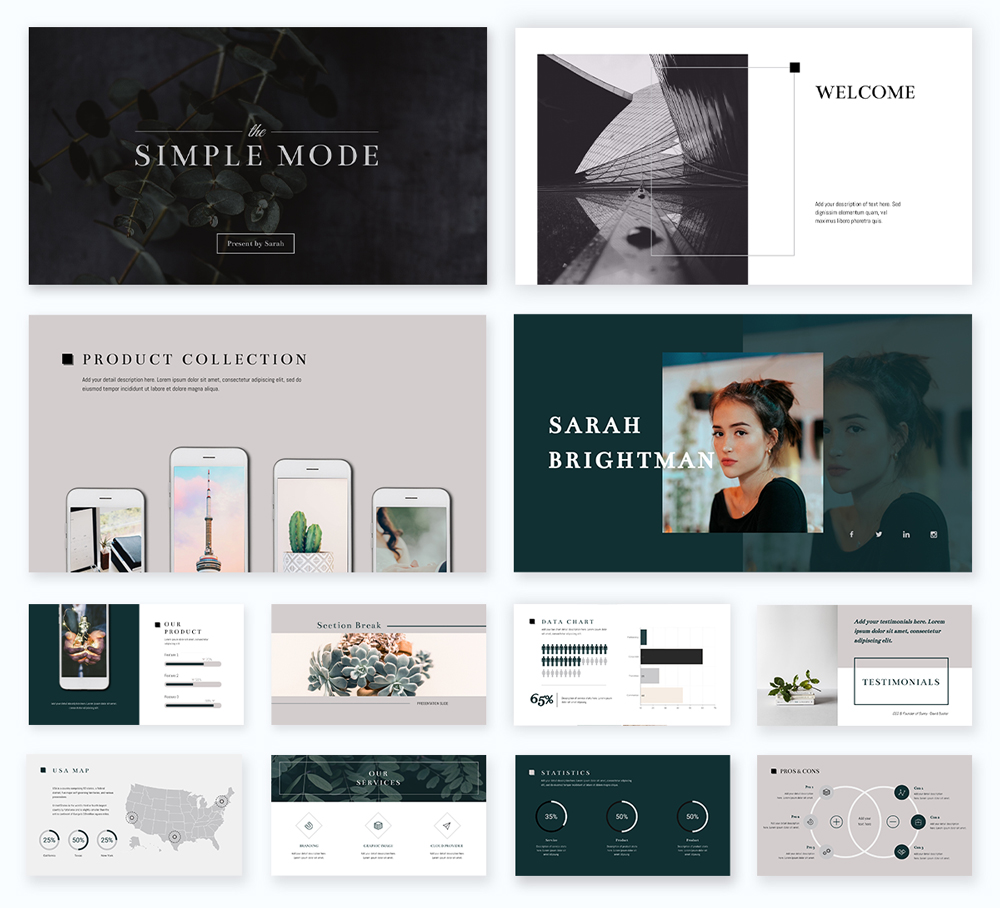
Die Folien in den Präsentationsthemen von Visme sind in Gruppen organisiert, wie z. B.:
- Titel
- Einführung
- Mannschaften
- Diagramme
- Vergleiche
- Prozesse
- Referenzen
- ...und mehr.
Wir schlagen vor, dass Sie alle benötigten leeren Folien hinzufügen, indem Sie der Gliederung folgen, die Sie im vorherigen Schritt erstellt haben. Geben Sie dann den allgemeinen Inhalt, Bilder, Hintergründe und Designelemente ein.
Fügen Sie als Nächstes Ihr Logo, Markenfarben, Schriftarten und Markenbilder hinzu. Wenn Sie ein Visme Brand Kit haben, kann dieser Schritt nicht einfacher sein. Die Schriftarten sind bereits in Ihrem Editor eingerichtet, ebenso wie die Farben.
Alternativ können Sie Ihre Präsentation von Grund auf neu erstellen, indem Sie mit einer leeren Leinwand beginnen. Visme bietet auch Inhaltsblöcke und Elementgruppen, um Ihnen bei der Erstellung einer guten Präsentation zu helfen.
Schritt #4: Fügen Sie Multimedia-Inhalte hinzu.
In diesem Stadium sieht Ihre Präsentation wahrscheinlich gut aus, ist aber statisch. Machen wir es interaktiv, indem wir einzigartige Multimedia-Präsentationstools hinzufügen.
Beginnen Sie mit dem Hinzufügen von Multimediainhalten zu den Folien, die ihn benötigen. Befolgen Sie Ihre Notizen zu Gliederungs- und Visualisierungsideen.
Sie müssen nicht auf jeder Folie einen anderen Medientyp hinzufügen – das ist überwältigend. Streben Sie zwei oder drei Arten von Medien an, die über die Präsentation verteilt sind, um ein Gleichgewicht zu halten.
Zum Beispiel:
- Eine Erzählung kann alle Folien abdecken und sollte nahtlos fließen.
- Interaktive Folien mit Links zur Hauptfolie oder anderen Abschnitten müssen gut organisiert und einfach zu navigieren sein.
- Videos sollten nicht auf jeder Folie sein. Zwischen den Videos muss eine Atempause sein, damit es nicht überwältigend ist.
- Animierte Diagramme müssen nicht von zu viel Inhalt umgeben sein. Lassen Sie sie von sich aus glänzen.
- Umfragen sollten ihre eigene Folie haben, wobei eine vorherige Folie erklärt, warum es überhaupt eine Umfrage gibt.
- Betten Sie Inhalte in eine beliebige Folie ein und passen Sie sie optisch an den Rest des Inhalts an.

Schritt Nr. 5: Überprüfen, herunterladen und teilen.
Wenn Sie alle Ihre Inhalte hinzugefügt haben, sowohl die regulären als auch die Multimedia-Inhalte, ist es an der Zeit, sie zu überarbeiten. Klicken Sie oben rechts in Ihrem Editor auf die Schaltfläche „Präsentieren“ und sehen Sie sich Ihre Präsentation an, als ob Sie ein Zuschauer wären.
Machen Sie sich beim Durchgehen jeder Folie Notizen, wenn Sie etwas entdecken, das abwegig oder unfertig aussieht. Gehen Sie dann zurück und bearbeiten Sie diese Folien, bis die Präsentation genau richtig ist.
Multimedia-Präsentationen können auf verschiedene Weise präsentiert oder geteilt werden. Bieten Sie Ihrem Publikum bei interaktiven Präsentationen, die das Klicken oder Ausfüllen von Formularen beinhalten, die beste Erfahrung, indem Sie:
- Einbetten der Präsentation in eine Website
- Teilen der Präsentation mit einem Live-Link
- Herunterladen der Präsentation als HTML5-Datei

Präsentationen, die keine Interaktion Ihres Publikums erfordern, können als Videos und sogar als bearbeitbare PowerPoint-Dateien heruntergeladen werden.
Wenn Sie eine Visme-Multimedia-Präsentation über einen Live-Link teilen, können Sie die Analyse verfolgen, wer sie wie lange und wo angesehen hat. Dies fügt der Inhaltserstellung Ihres Teams eine weitere Ebene hinzu.
Eine andere Möglichkeit besteht darin, Ihre Präsentation auf SlideShare hochzuladen, wo andere Personen Ihre Arbeit sehen können. SlideShare-Präsentationen können auch problemlos in sozialen Medien geteilt werden.
Beispiele für Multimedia-Präsentationen
Sind Sie bereit, Ihre eigene Multimedia-Präsentation zu erstellen?
Bevor Sie dazu kommen, schauen wir uns einige inspirierende Beispiele an. Unten finden Sie einige beeindruckende Visme-Präsentationen, von denen einige Vorlagen sind, die Sie für Ihren eigenen Gebrauch anpassen können.
Wir haben auch einige Beispiele für Präsentationen aus anderen Quellen aufgenommen, die wir interessant fanden.
Beispiel #1: Präsentation mit GIFs
Mit GIFs können Sie schnell einfache und schöne Multimedia-Präsentationen erstellen. Bei Visme erstellen wir regelmäßig Multimedia-Präsentationen mit GIFs, um neue Funktionen und Updates vorzustellen.

Schauen Sie sich eines unserer letzten an:
Wir erstellen unsere benutzerdefinierten GIFs, was Sie auch tun können!
Wenn Sie dafür nicht die Zeit oder die Ressourcen haben, hat Visme eine GIPHY-Integration, mit der Sie Millionen von GIFs in vielen verschiedenen Stilen innerhalb des Editors durchsuchen können.
Integrieren Sie GIFs mit Inhalten, die sie ergänzen, nicht mit ihnen konkurrieren.
Überladen Sie Ihre Präsentation auch nicht mit GIFs, insbesondere wenn sie alle unterschiedlich sind. Halten Sie sich durchgehend an einen GIF-Stil, um die visuelle Einheitlichkeit zu wahren.
Beispiel #2: Animationen und Erzählung
Dies ist ein Beispiel für eine Multimedia-Präsentation, die Animationen verwendet, um die Geschichte und die Folien zu beleben.
Dies ist die Art von Präsentation, die leicht in ein Video umgewandelt werden kann. Jede Folie kann animierte Objekte, Illustrationen, Text und Designelemente enthalten.
Mit Visme können Sie ganz einfach eine solche Präsentation erstellen.
Nehmen Sie einfach Ihr Voiceover auf jeder Folie auf und laden Sie es als Video herunter. Wenn Sie bereits ein Voiceover aus einem Projekt haben, laden Sie es in Ihr Präsentationsprojekt hoch und schneiden Sie das Audio nach Bedarf zu.
Beispiel #3: Erzähler und Video
Diese Präsentation ist auf der längeren Seite. Es enthält eine ausgewogene Menge an Medien, wie Moderatoren vor einem Dia-Deck, Videos, Interviews und Diagramme.
Es wird auch als Video zur einfachen Betrachtung präsentiert. Ein Multimedia-Präsentationsvideo wie dieses erfordert mehr Arbeit als andere, da es eine große Menge an Inhalten enthält.
Beispiel #4: Interaktive Diagramme und Musik
Multimedia-Präsentationen für Geschäftsberichte sind mit interaktiven Diagrammen ansprechender. Visme-Diagramme sind standardmäßig animiert, aber Sie können mit Popups und Links mehr Interaktivität hinzufügen.
Runden Sie das Ganze mit einem Musikclip ab, der den Inhalt der Präsentation nicht überwältigt oder davon ablenkt.
Beispiel #5: Video
Das Hinzufügen von Videos zu Präsentationen ist eine der einfachsten Möglichkeiten, eine Multimedia-Videopräsentation zu erstellen. Hier ist ein Beispiel für eine in Visme erstellte Folie, die ein YouTube-Video enthält. Gehen Sie voran und drücken Sie Play, um es in Aktion zu sehen!
Betten Sie YouTube-Videos oder Vimeo-Videos einfach ein, indem Sie einfach die Video-URL eingeben.
Laden Sie Ihr eigenes Video hoch und verwenden Sie die Visme-Videobearbeitungswerkzeuge, um den Clip so zuzuschneiden, wie Sie ihn benötigen. Wählen Sie aus unserer Galerie von Videoclips aus, um sie als Hintergrund hinter anderen Inhalten hinzuzufügen.
Beispiel #6: Zoombare Präsentation mit Video
Dies ist eine Prezi-Multimedia-Präsentation über The Red Bull Stratosphere Jump.
Es hat ein klassisches Prezi-Feeling und eine Navigation plus Videos der Veranstaltung. Nicht jede Präsentation garantiert dieses Maß an Multimedia oder Interaktivität, aber für eine Marke wie Red Bull macht es Sinn.
Dieser Präsentationsstil kann mit Prezi ganz einfach erstellt werden. Sie haben eine Reihe von Vorlagen, die Sie verwenden können, um eine Multimedia-Präsentation mit einem zoombaren Navigationsstil zu erstellen.
Beispiel Nr. 7: Umfrage und eingebettetes PDF
Das letzte Beispiel ist etwas anders. Es enthält eine integrierte Umfrage und ein eingebettetes PDF. Dies ist die perfekte Multimedia-Präsentation für einen Blogbeitrag oder eine Website.
Sehen Sie sich unten an, wie eine Umfrage in einer Präsentation funktioniert und wie ein eingebettetes PDF in andere Inhalte integriert werden kann.
Die 4 besten Multimedia-Präsentationssoftware für den Einstieg
Um Multimedia-Präsentationen zu erstellen, benötigen Sie die richtigen Werkzeuge.
Nachfolgend finden Sie vier Tools, mit denen Sie ansprechende Multimedia-Präsentationen erstellen können.
Software Nr. 1: Visme

Die erste Software auf der Liste ist Visme. Die vielfältige Sammlung von Integrationen in unserem Editor ist genau die richtige Kombination, um eine beeindruckende Multimedia-Präsentation zu erstellen.
Normalerweise benötigen Sie mehr als eine Software, um eine ansprechende Multimedia-Präsentation zu erstellen. Aber wenn Sie nach einer Software suchen, die alles kann, ist der Präsentationsersteller von Visme eine großartige Option.
Benutzer konnten mit Visme schon immer Multimedia-Präsentationen erstellen, insbesondere mit Videos, Animationen und Begleitkommentaren.
Aber vor kurzem haben wir unzählige neue Integrationen und Funktionen hinzugefügt, die Ihnen helfen, einzigartige Multimedia-Präsentationen zu erstellen. Sie können beispielsweise Links, GIFs, Umfragen, Karten und mehr hinzufügen.

Software Nr. 2: Wistia

Wistia ist eine Videohosting-, Verwaltungs- und Marketingsoftware für Unternehmen, die mehr Kontrolle über ihre Videoinhalte haben möchten.
Das Einbetten von Videos ist eine der schnellsten Möglichkeiten, eine Multimedia-Präsentation zu erstellen. Wenn Sie Ihre Präsentation in Visme erstellen, können Sie Wistia-Videos ganz einfach in Ihre Folien einbetten.
Sie können Ihrer Präsentation auch Videos von YouTube, Vimeo und Vidyard hinzufügen. Sehen Sie sich hier die vollständige Liste der Visme-Integrationen an.
Hinweis: Wenn Sie Videos teilen, die nicht Ihnen gehören, stellen Sie sicher, dass Sie eine Beschreibung mit dem Namen des Erstellers und dem Grund für die Freigabe hinzufügen.
Software Nr. 3: Schriftform

Multimedia-Präsentationen mit Umfragen fügen ein beispielloses Maß an Interaktivität hinzu.
Verwenden Sie die Typeform- oder Jotform-Integration, um Umfragen zu Ihren informativen Präsentationen oder Marktforschungsprojekten hinzuzufügen.
Wenn Sie eine Umfrage in eine Multimedia-Präsentation aufnehmen, müssen Sie sie als Link freigeben oder in eine Website einbetten. Auf diese Weise kann Ihr Publikum die Antworten direkt in die Umfrage innerhalb der Folie eingeben, anstatt einen separaten Link zu öffnen.
Software Nr. 4: Webstuhl

Wenn Sie Ihre Multimedia-Präsentation nicht persönlich präsentieren, kann das Aufnehmen eines Loom-Videos und das Einbetten in Ihre Folien eine großartige Alternative sein, um Ihrer Präsentation eine persönliche Note zu verleihen.
Führen Sie Ihr Publikum durch ein Tutorial, geben Sie einen kurzen Überblick über ein Thema, beleuchten Sie Ihr Unternehmen und Ihre Dienstleistungen oder stellen Sie sich einfach vor. Loom-Videos bieten unzählige Möglichkeiten, Ihre Multimedia-Präsentation interaktiver zu gestalten.
Software Nr. 5: Google Maps

Binden Sie Karten in Ihre Multimedia-Präsentationen ein, um geografische Daten oder Standortinformationen zu visualisieren. Visme hat zwei Kartenerstellungsoptionen, die Map Engine und die Google Maps-Integration.
Mit der Map Engine können Sie benutzerdefinierte Karten mit Farbcodierung und interaktiven Popups erstellen, die zum Design Ihres Projekts passen. Importieren Sie Kartendaten aus einem Google-Blatt oder geben Sie sie manuell ein.
Fügen Sie eine navigierbare Google Map in allen Standardstilen hinzu. Zeigen Sie bestimmte Standortkoordinaten in einem Feld an, das Sie anpassen können.
Erstellen Sie Ihre Multimedia-Präsentation mit Visme
Jetzt sind Sie bereit!
Es ist an der Zeit, die beste Multimedia-Präsentation für Ihr Publikum zu erstellen.
Wenn Sie sich für Ihr Visme-Konto anmelden, finden Sie alle Tools, die Sie benötigen, um eine ansprechende Multimedia-Präsentation zu erstellen, an die sich Ihr Publikum wahrscheinlich lange erinnern wird.
Erstellen Sie ein Brand Kit, um einfacher und schneller bei der Marke zu bleiben, indem Sie Ihre Logos, Farbpaletten und Schriftarten hochladen. Organisieren Sie Ihre Assets und Projekte in Ordnern, damit sie leichter zu finden sind.
Bei Visme fügen wir ständig neue Funktionen und Integrationen hinzu. Sie können unsere Seite "Neuigkeiten" im Auge behalten, um über all die neuen coolen, neuen Sachen auf dem Laufenden zu bleiben.
Wenn Sie eine PowerPoint-Präsentation haben, die Sie verbessern möchten, importieren Sie sie in Visme und fügen Sie dort Multimedia hinzu. Die PowerPoint-Folien werden als bearbeitbare Folien importiert, sodass Sie die volle Kontrolle darüber haben, wie das endgültige Projekt aussieht.
Melden Sie sich noch heute für ein kostenloses Visme-Konto an und beginnen Sie mit der Erstellung von Inhalten, von denen niemand wegsehen kann.