
Cum să creați o prezentare multimedia (și instrumente de utilizat)
Publicat: 2021-01-16Vă întrebați cum să creați o prezentare multimedia fără a fi nevoie să petreceți ore întregi editând în PowerPoint?
În acest ghid, veți afla despre:
- Ce este o prezentare multimedia.
- Pașii pentru crearea unei prezentări multimedia atractive din punct de vedere vizual.
- Câteva exemple bune de prezentări multimedia și de ce funcționează.
- Cele mai bune instrumente de prezentare multimedia pe care le puteți folosi pentru a începe.
Suna bine? Să începem.
Cuprins
- Ce este o prezentare multimedia?
- Cum să creezi o prezentare multimedia în 5 pași
- 7 Exemple de prezentări multimedia
- Cele mai bune 5 programe de prezentare multimedia pentru a vă ajuta să începeți
Înainte de a vă scufunda, iată un videoclip despre crearea unor prezentări interactive cu Visme. Prezentările interactive sunt doar un tip de prezentări multimedia.



Ce este o prezentare multimedia?
O prezentare multimedia este un tip de prezentare care utilizează mai multe forme diferite de comunicare pentru a transmite mesajul.
Prezentările multimedia depășesc utilizarea textului și a imaginilor. Aceste prezentări includ, în general, animație, video, audio sau funcții interactive, cum ar fi formulare, ferestre pop-up și multe altele.
Prezentările multimedia au existat de când Microsoft PowerPoint a început să ofere animații și videoclipuri în urmă cu mulți ani. Ai putea spune că majoritatea prezentărilor PowerPoint sunt prezentări multimedia.
Din păcate, acestea au strâns și denumita „Moarte prin Powerpoint”, care este folosită atunci când o prezentare este pur și simplu prea plictisitoare pentru a te ține treaz.
Din fericire, acum există mulți producători de prezentări noi care vă ajută să creați prezentări multimedia care păstrează atenția publicului fără a-l copleși.
Visme, de exemplu, oferă o mulțime de instrumente pentru a crea prezentări multimedia. De la încorporarea videoclipurilor la voci off până la funcții animate de interactivitate, le veți găsi pe toate într-un singur instrument.
Continuați să citiți pentru a afla cum puteți crea o experiență multimedia de neuitat cu Visme.
Cum să creezi o prezentare multimedia în 5 pași
Crearea unei prezentări multimedia nu este dificilă, ai nevoie doar de instrumentele potrivite. De fapt, este la fel de ușor ca cei șase pași din tutorialul de mai jos.
Pasul #1: Definiți scopul prezentării dvs. multimedia.
Înainte de a începe să creați o prezentare multimedia, trebuie să știți exact despre ce veți prezenta și de ce.
Notează câteva idei despre ceea ce vrei să obții cu prezentarea ta.
Tu:
- Doriți să adăugați valoare unei pagini de destinație veșnic verde?
- Sper să atrageți mai mulți oameni interesați de conținutul sau serviciile dvs.?
- Doriți să transmiteți cunoștințe cititorilor dvs. într-un mod semnificativ?
- Trebuie să creați un pitch deck care să inspire investitorii în proiectul dvs.?
- Doriți să raportați vânzările sau rezultatele afacerii într-un mod unic?
- Trebuie să prezentați rezultate ale sondajului care nu vă plictisesc publicul?
Puteți realiza toate cele de mai sus cu o prezentare multimedia.
Doar asigurați-vă că aveți toate informațiile de care aveți nevoie pentru a prezenta într-un mod ordonat, astfel încât să fie mai ușor atunci când este timpul să creați.
Pasul #2: Conturați conținutul cu idei de vizualizare.
Acum că aveți totul planificat și că tot conținutul dvs. este gata pentru a fi pus într-un pachet de diapozitive, este timpul să creați o schiță.
În timp ce creați schița, gândiți-vă la modalități prin care puteți îmbunătăți povestea folosind diferite medii.
De exemplu:
- Videoclipuri explicative
- Videoclipuri
- Sondajele
- GIF-uri animate
- Ferestre pop-up
- Interactivitate între diapozitive
- Hărți cu coduri de culori
- Hărți Google
- Diagrame animate
- coduri QR
- Videoclipuri Loom
- Efecte sonore
- Conținut încorporat de la terți
- Muzica de fundal
- Încorporarea videoclipurilor Ted Talk
Pasul 3: Selectați un șablon de prezentare și adăugați conținutul dvs.
Acum, conectați-vă la tabloul de bord Visme și găsiți un șablon de prezentare care va fi perfect pentru proiectul dvs. Există o mulțime de opțiuni, de la prezentări pre-proiectate la biblioteci de diapozitive personalizabile în diferite stiluri.
În cazul unei prezentări multimedia, vă recomandăm să mergeți cu una dintre bibliotecile de diapozitive. Bibliotecile de diapozitive pot fi denumite și teme de prezentare.
Visme are trei teme de prezentare:
- Modern: elegant și unic
- Simplu: tăietură curată și fără bifuriuri
- Creativ: Dezactivat și interesant
Fiecare temă vine cu o bibliotecă mare de diapozitive cu sute de opțiuni diferite. Puteți combina diapozitive pentru a vă crea propria prezentare multimedia unică.
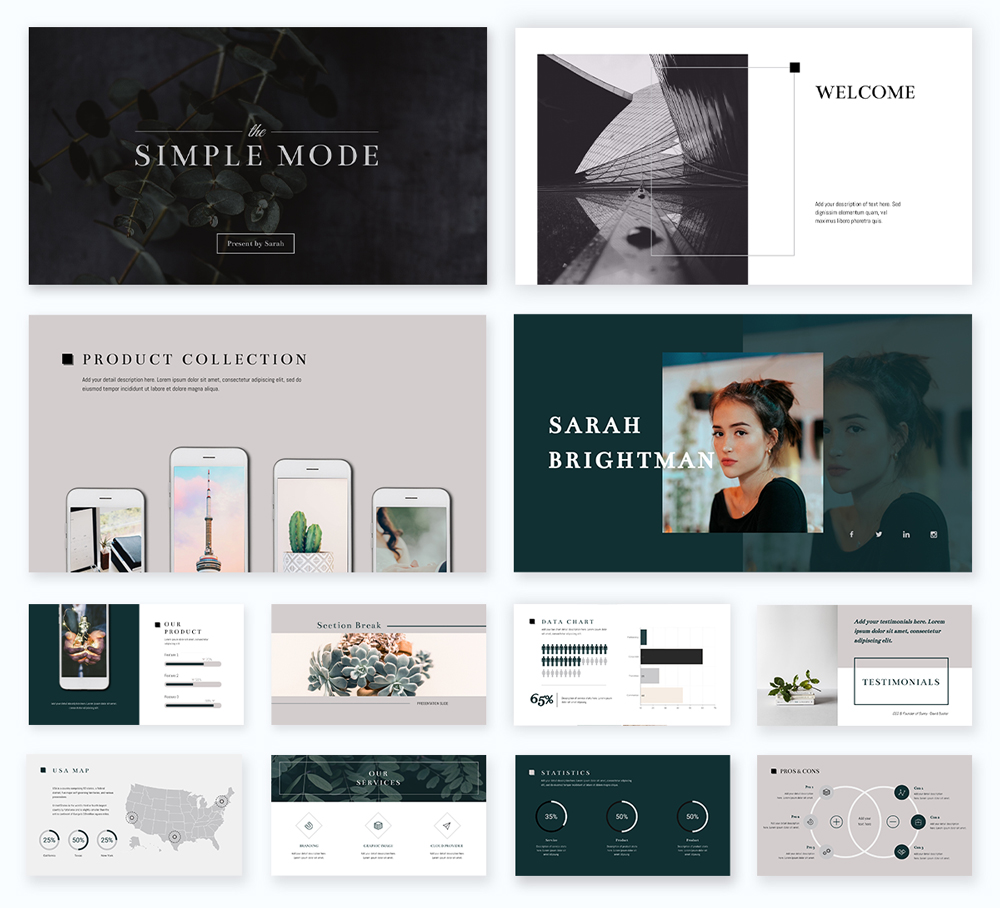
Slide-urile din temele de prezentare ale Visme sunt organizate în grupuri, cum ar fi:
- Titlu
- Introducere
- echipe
- Diagrame
- Comparații
- Procese
- Mărturii
- ...și altele.
Vă sugerăm să adăugați toate diapozitivele goale de care aveți nevoie urmând schița pe care ați făcut-o la pasul anterior. Apoi, introduceți conținutul general, imaginile, fundalurile și elementele de design.
Apoi, adăugați sigla, culorile mărcii, fonturile și imaginile de marcă. Când aveți un kit de marca Visme, acest pas nu poate fi mai ușor. Fonturile sunt deja configurate în editorul dvs., la fel ca și culorile.
Ca alternativă, creați-vă prezentarea de la zero, începând cu o pânză goală. Visme oferă, de asemenea, blocuri de conținut și grupuri de elemente pentru a vă ajuta să creați o prezentare bună.
Pasul 4: Adăugați conținut multimedia.
În această etapă, prezentarea ta probabil arată bine, dar statică. Să-l facem interactiv adăugând instrumente unice de prezentare multimedia.
Începeți să adăugați conținut multimedia la diapozitivele care au nevoie de el. Urmați schița și notele de idei de vizualizare.
Nu trebuie să adăugați un tip diferit de conținut media pe fiecare diapozitiv - este copleșitor. Urmărește două sau trei tipuri de media răspândite pe parcursul prezentării pentru a menține echilibrul.
De exemplu:
- O narațiune poate acoperi toate diapozitivele și ar trebui să curgă perfect.
- Diapozitivele interactive cu linkuri către slide-ul principal sau alte secțiuni trebuie să fie bine organizate și ușor de navigat.
- Videoclipurile nu ar trebui să fie pe fiecare slide. Trebuie să existe un spațiu de respirație între videoclipuri, astfel încât să nu fie copleșitor.
- Diagramele animate nu trebuie să fie înconjurate de prea mult conținut. Lasă-i să strălucească singuri.
- Sondajele ar trebui să aibă propriul diapozitiv cu un diapozitiv anterior care explică de ce există un sondaj în primul rând.
- Încorporați conținut în orice diapozitiv și faceți-l să se potrivească vizual cu restul conținutului.

Pasul #5: Examinați, descărcați și distribuiți.
După ce ați adăugat tot conținutul, atât obișnuit, cât și multimedia, este timpul să revizuiți. Faceți clic pe butonul „Prezentă” din colțul din dreapta sus al editorului și aruncați o privire la prezentarea dvs. ca și cum ați fi un spectator.
Pe măsură ce parcurgeți fiecare diapozitiv, luați notițe dacă observați ceva care pare nefinalizat sau neterminat. Apoi, întoarceți-vă și editați acele diapozitive până când prezentarea este corectă.
Prezentările multimedia pot fi prezentate sau partajate în mai multe moduri. Pentru prezentările interactive care includ clicuri sau completarea formularelor, oferiți publicului cea mai bună experiență prin:
- Încorporarea prezentării într-un site web
- Partajarea prezentării cu un link live
- Descărcarea prezentării ca fișier HTML5

Prezentările care nu necesită interacțiunea publicului dvs. pot fi descărcate ca videoclipuri și chiar fișiere PowerPoint editabile.
Când partajați o prezentare multimedia Visme printr-un link live, puteți urmări analiza cine a vizionat-o, pentru cât timp și unde. Acest lucru adaugă un alt nivel la crearea de conținut a echipei tale.
O altă opțiune este să vă încărcați prezentarea în SlideShare, unde alte persoane vă pot vedea munca. Prezentările SlideShare pot fi partajate cu ușurință și pe rețelele sociale.
Exemple de prezentări multimedia
Sunteți gata să vă creați propria prezentare multimedia?
Înainte de a ajunge la el, hai să ne uităm la câteva exemple inspiratoare. Mai jos, veți găsi câteva prezentări uimitoare Visme, dintre care unele sunt șabloane pe care le puteți personaliza pentru uzul dvs.
Am inclus și câteva exemple de prezentări din alte surse care ni s-au părut interesante.
Exemplul #1: Prezentare cu GIF-uri
Puteți crea rapid prezentări multimedia simple și frumoase cu GIF-uri. La Visme, creăm în mod regulat prezentări multimedia cu GIF-uri pentru a prezenta noi funcții și actualizări.

Consultați unul dintre cei recenti:
Creăm GIF-urile noastre personalizate, pe care le poți face și tu!
Dacă nu aveți timp sau resurse pentru asta, Visme are o integrare GIPHY, care vă permite să căutați prin milioane de GIF-uri în multe stiluri diferite în interiorul editorului.
Integrați GIF-urile cu conținut care îl completează, nu concurează cu acesta.
De asemenea, nu supraîncărcați prezentarea cu GIF-uri, mai ales dacă toate sunt diferite. Respectați un singur stil de GIF pentru a menține consistența vizuală.
Exemplul #2: Animații și narațiune
Acesta este un exemplu de prezentare multimedia care folosește animații pentru a anima povestea și diapozitivele.
Acesta este tipul de prezentare care poate fi ușor transformat într-un videoclip. Fiecare diapozitiv poate avea obiecte animate, ilustrații, text și elemente de design.
Puteți crea o prezentare ca aceasta cu Visme destul de ușor.
Pur și simplu înregistrați-vă vocea off pe fiecare diapozitiv și descărcați-o ca videoclip. Dacă aveți deja o voce off dintr-un proiect, încărcați-o în proiectul de prezentare și decupați audio după cum este necesar.
Exemplul #3: Naratori și videoclip
Această prezentare este pe partea mai lungă. Include o cantitate echilibrată de media, cum ar fi prezentatori în fața unui pachet de diapozitive, videoclipuri, interviuri și diagrame.
Este, de asemenea, prezentat ca un videoclip pentru vizionare ușoară. Un videoclip de prezentare multimedia ca acesta necesită mai multă muncă decât altele, deoarece are o cantitate mare de conținut.
Exemplul #4: Topuri interactive și muzică
Prezentările multimedia pentru rapoartele de afaceri sunt mai captivante cu diagrame interactive. Diagramele Visme sunt animate în mod implicit, dar puteți adăuga mai multă interactivitate cu ferestre pop-up și linkuri.
Completați totul cu un clip muzical care nu copleșește și nu distrage atenția de la conținutul prezentării.
Exemplul #5: Video
Adăugarea de videoclipuri la prezentări este una dintre cele mai simple modalități de a crea o prezentare video multimedia. Iată un exemplu de diapozitiv creat în Visme care include un videoclip YouTube. Continuați și apăsați pe play pentru a-l vedea în acțiune!
Încorporați cu ușurință videoclipuri YouTube sau videoclipuri Vimeo, prin simpla introducere a adresei URL a videoclipului.
Încărcați propriul videoclip, utilizați instrumentele de editare video Visme pentru a tăia clipul așa cum aveți nevoie. Selectați din galeria noastră de clipuri video pentru a le adăuga ca fundal în spatele altui conținut.
Exemplul #6: Prezentare cu zoom cu videoclip
Aceasta este o prezentare multimedia Prezi despre Red Bull Stratosphere Jump.
Are o senzație clasică Prezi și o navigare plus videoclipuri ale evenimentului. Nu orice prezentare garantează acest nivel de multimedia sau interactivitate, dar pentru o marcă precum Red Bull, are sens.
Acest stil de prezentare poate fi creat cu Prezi destul de ușor. Au o serie de șabloane pe care le puteți folosi pentru a crea o prezentare multimedia cu un stil de navigare care poate fi mărit.
Exemplul #7: Sondaj și PDF încorporat
Ultimul exemplu este puțin diferit. Include un sondaj integrat și PDF încorporat. Aceasta este prezentarea multimedia perfectă pentru a o include într-o postare de blog sau pe un site web.
Aruncă o privire mai jos la modul în care funcționează un sondaj în cadrul unei prezentări și la modul în care un PDF încorporat poate fi integrat cu alt conținut.
Cele mai bune 4 programe de prezentare multimedia pentru a începe
Pentru a crea prezentări multimedia, aveți nevoie de instrumentele potrivite.
Mai jos sunt patru instrumente care vă ajută să creați prezentări multimedia captivante.
Software #1: Visme

Primul software de pe listă este Visme. Colecția variată de integrări din editorul nostru este combinația potrivită pentru a crea o prezentare multimedia care va avea un impact.
De obicei, aveți nevoie de mai mult de un software pentru a crea o prezentare multimedia captivantă. Dar dacă sunteți în căutarea unui software care să facă totul, generatorul de prezentări de la Visme este o opțiune grozavă.
Utilizatorii au fost întotdeauna capabili să creeze prezentări multimedia cu Visme, în special cu videoclipuri, animații și voci off.
Dar recent, am adăugat o mulțime de noi integrări și funcții pentru a vă ajuta să creați prezentări multimedia unice. De exemplu, puteți adăuga linkuri, GIF-uri, sondaje, hărți și multe altele.

Software #2: Wistia

Wistia este un software de găzduire, management și marketing video pentru companiile care doresc să aibă mai mult control asupra conținutului lor video.
Încorporarea video este una dintre cele mai rapide moduri de a crea o prezentare multimedia. Dacă vă creați prezentarea în Visme, puteți încorpora cu ușurință videoclipuri Wistia în diapozitive.
De asemenea, puteți adăuga videoclipuri în prezentarea dvs. de pe YouTube, Vimeo și Vidyard. Consultați lista completă a integrărilor Visme aici.
Notă: când distribuiți videoclipuri care nu sunt ale dvs., asigurați-vă că adăugați o descriere cu numele creatorului și motivul pentru care ați ales să le distribuiți.
Software-ul nr. 3: Typeform

Prezentările multimedia cu sondaje adaugă un nivel fără precedent de interactivitate.
Utilizați integrarea Typeform sau Jotform pentru a adăuga sondaje la prezentările informative sau la proiectele de cercetare de piață.
Când includeți un sondaj într-o prezentare multimedia, va trebui să îl partajați ca link sau să îl încorporați pe un site. În acest fel, publicul dvs. poate introduce răspunsurile direct în sondaj în interiorul slide-ului, în loc să deschidă un link separat.
Software #4: Loom

Dacă nu vă prezentați prezentarea multimedia în persoană, înregistrarea unui videoclip Loom și încorporarea acestuia în diapozitive poate fi o alternativă excelentă pentru a adăuga o notă personală.
Îndrumați-vă publicul printr-un tutorial, oferiți o scurtă prezentare generală a unui subiect, faceți lumină asupra companiei și serviciilor dvs. sau pur și simplu prezentați-vă. Videoclipurile Loom oferă o mulțime de oportunități de a face prezentarea dvs. multimedia mai interactivă.
Software #5: Google Maps

Includeți hărți în prezentările dvs. multimedia pentru a vizualiza date geografice sau informații despre locație. Visme are două opțiuni de creare a hărților, Map Engine și integrarea Google Maps.
Map Engine vă permite să creați hărți personalizate cu coduri de culori și ferestre pop-up interactive care se potrivesc cu designul proiectului dvs. Importați datele hărții dintr-o foaie Google sau introduceți-le manual.
Adăugați o hartă Google navigabilă în toate stilurile implicite. Afișați coordonatele locației specifice într-o casetă pe care o puteți personaliza.
Creați-vă prezentarea multimedia cu Visme
Acum, ești gata!
Este timpul să începeți să creați cea mai bună prezentare multimedia pentru publicul dvs.
Când vă înscrieți pentru contul dvs. Visme, veți găsi toate instrumentele de care aveți nevoie pentru a crea o prezentare multimedia captivantă pe care publicul dvs. și-ar putea aminti mult timp.
Creați un kit de marcă pentru a rămâne pe brand mai ușor și mai rapid, încărcând siglele, paletele de culori și fonturile. Organizați-vă activele și proiectele în dosare pentru a le găsi mai ușor.
La Visme, adăugăm mereu noi funcții și integrări. Poți să fii cu ochii pe pagina Noutăți pentru a fi la curent cu toate noile lucruri noi.
Dacă aveți o prezentare PowerPoint pe care doriți să o îmbunătățiți, importați-o în Visme și adăugați multimedia acolo. Diapozitivele PowerPoint se vor importa ca diapozitive editabile, astfel încât să aveți control deplin asupra modului în care arată proiectul final.
Înscrieți-vă pentru un cont Visme gratuit astăzi și începeți să creați conținut de care nimeni nu poate privi.