
So erstellen Sie ein Webdesign-Portfolio online
Veröffentlicht: 2020-05-11Als Webdesigner sind Sie stolz auf die Projekte, an denen Sie in Ihrer Karriere so fleißig gearbeitet haben. Das kann nur eines bedeuten – es ist an der Zeit, Ihre schönsten Werke zu sammeln und auszustellen. Wie Sie Ihre Arbeiten präsentieren, spricht für Ihre Professionalität. Es liegt in Ihrem besten Interesse, Ihre Designs auf ordentliche und organisierte Weise zu präsentieren. Hier kommen Webdesign-Portfolios ins Spiel.
Ihre Kunden oder Arbeitgeber möchten Ihre Arbeiten und Projekte lieber sehen als hören. Ein gutes Portfolio gibt ihnen diese Möglichkeit und hilft Ihnen, ihr Vertrauen zu gewinnen. Wenn Sie daran interessiert sind, wie man genau ein Webdesign-Portfolio erstellt, lesen Sie weiter. Dieser Artikel führt Sie Schritt für Schritt durch den Prozess.
Wir werden eine der Website-Vorlagen von Renderforest verwenden, um ein Portfolio zu erstellen. Gehen wir also im Navigationsmenü zu „ Website erstellen“ und beginnen mit der Erstellung.
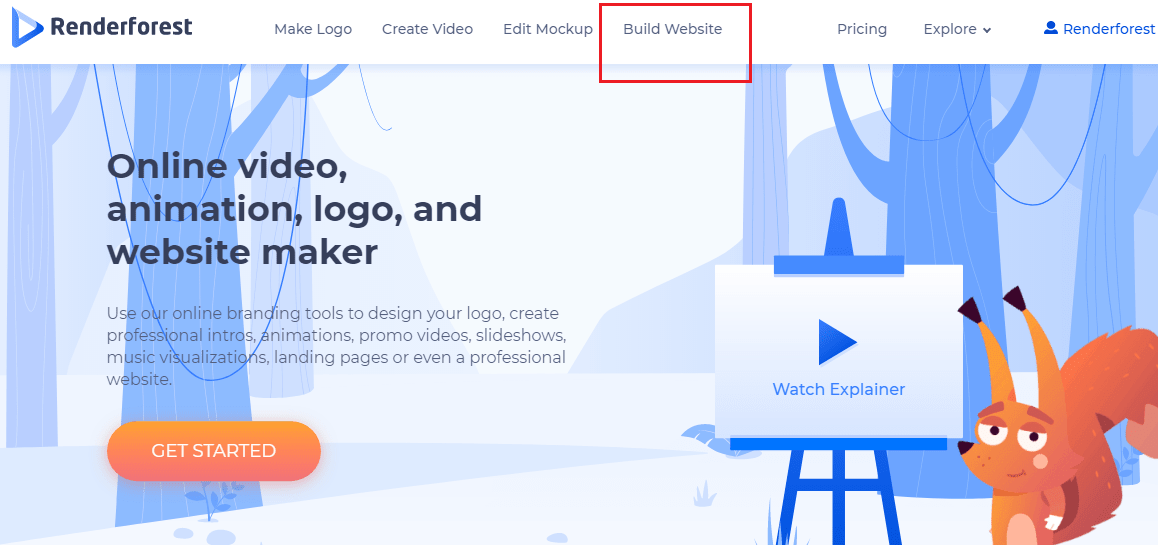
Sobald Sie sich auf der Website-Builder-Seite befinden, finden Sie mehrere Kategorien und Unterkategorien für Website-Vorlagen. Wählen Sie eine, die Ihren Anforderungen entspricht. Für ein Webdesign-Portfolio können Sie „Portfolio“ in der Kategorie „Persönlich“ oder „Design“ in der Kategorie „Kunst“ auswählen.

Alternativ können Sie auf „Alle“ klicken, um alle verfügbaren Vorlagen zu öffnen und die Suchleiste verwenden, um nach der gewünschten Vorlage zu suchen.
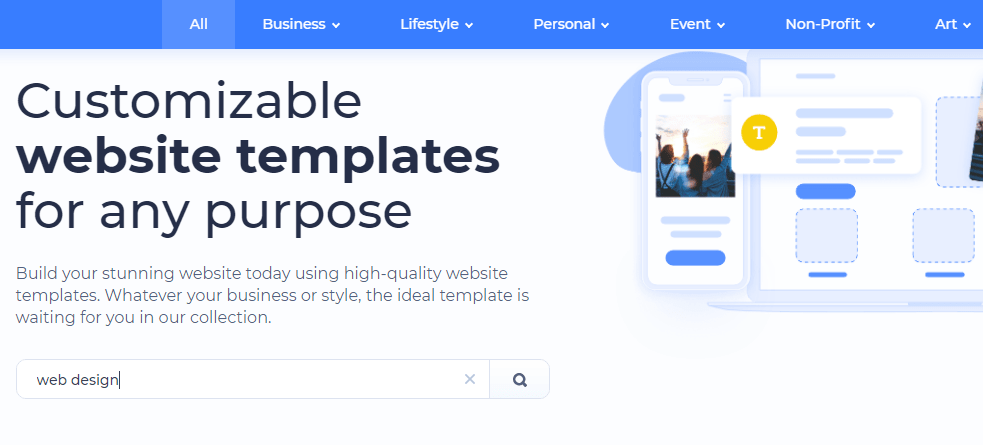
Wenn Sie eine Kategorie auswählen, wird Ihnen eine Reihe verschiedener Website-Vorlagen zur Auswahl angezeigt. Das folgende Bild zeigt Ihnen die Optionen für ein Portfolio.
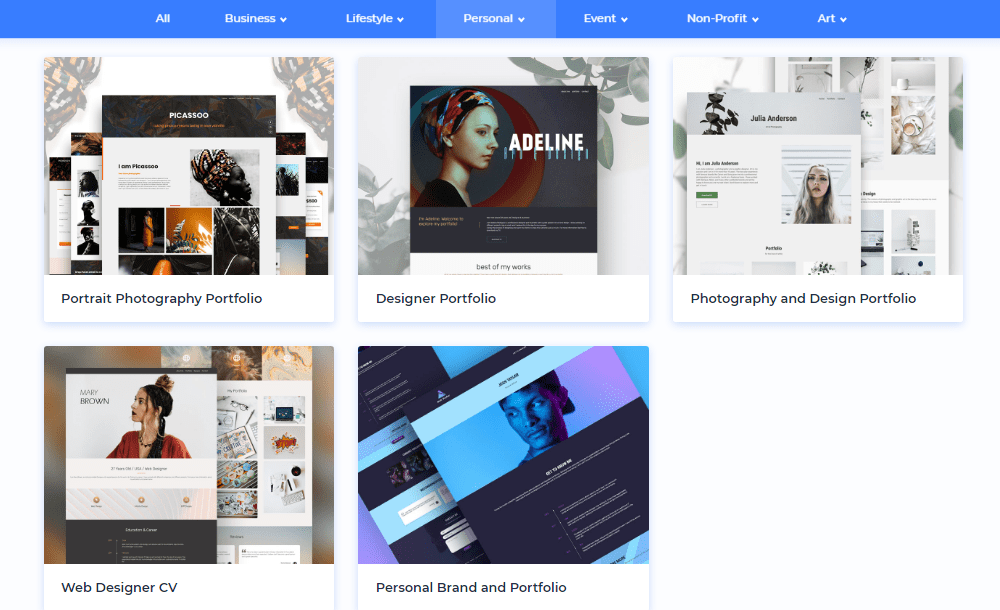
Nachdem Sie eine ausgewählt haben, klicken Sie darauf, um eine Vollbildvorschau der Vorlage anzuzeigen. Wir haben uns für den „Web Designer CV“ entschieden.
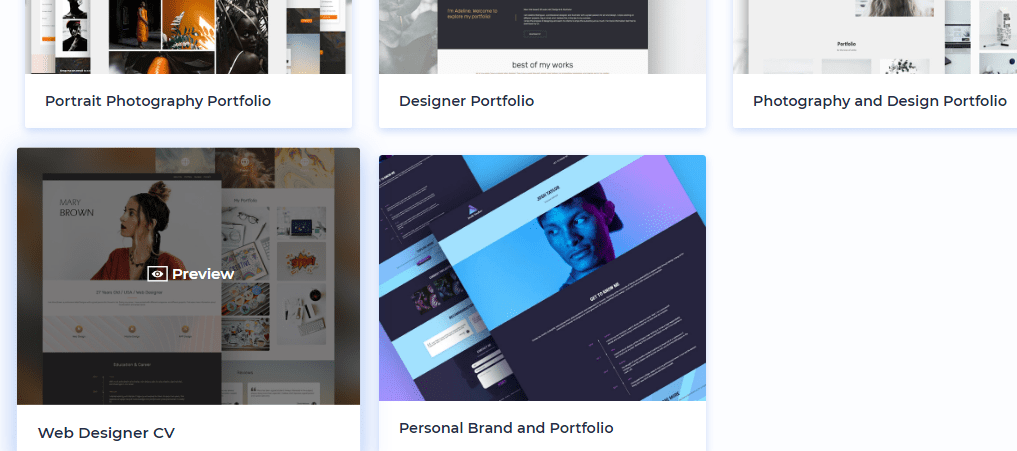
Auf der Vorschauseite können Sie nach unten scrollen, um die Vorlage anzuzeigen und zu sehen, wie sie auf Desktop-, Tablet- und Telefonbildschirmen aussieht.
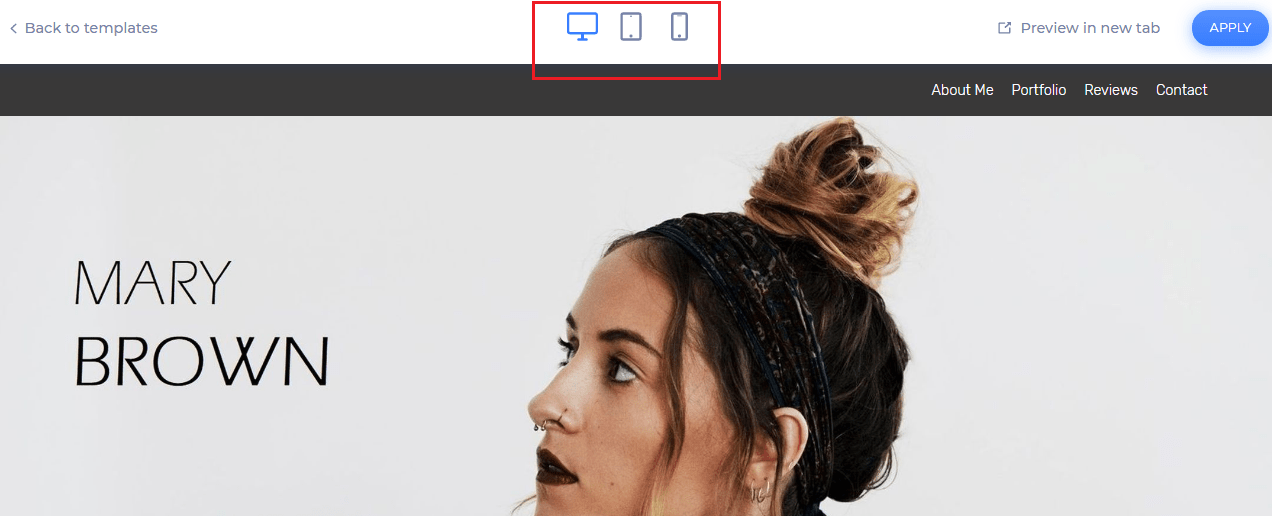
Wenn Sie weitere Vorlagen durchsuchen möchten, klicken Sie in der linken Ecke auf „Zurück zu Vorlagen“. Wenn Sie mit der gewählten Vorlage zufrieden sind, klicken Sie oben rechts auf „Übernehmen“.

Über die Schaltfläche „Übernehmen“ gelangen Sie zum Website Maker Editor, wo Sie die Vorlage bearbeiten und vollständig anpassen können. Mal sehen, wie es gemacht wird.
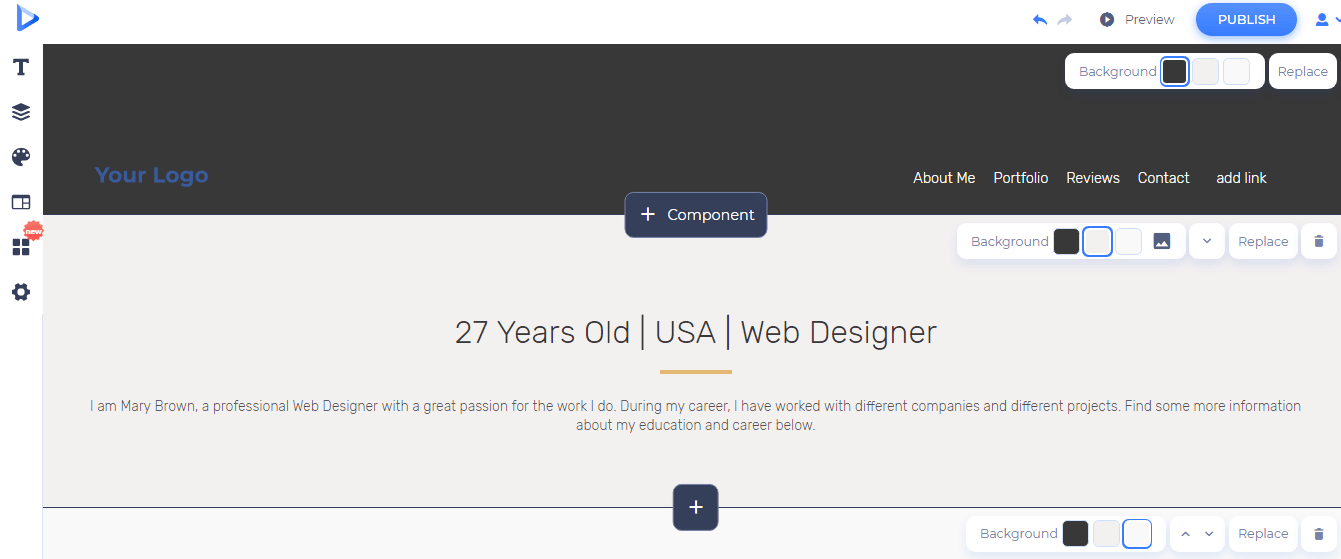
Jedes einzelne Element in der Vorlage ist anpassbar. Das macht es so flexibel, damit zu arbeiten. Beginnen wir zunächst mit der Anpassung der Kopfzeile.

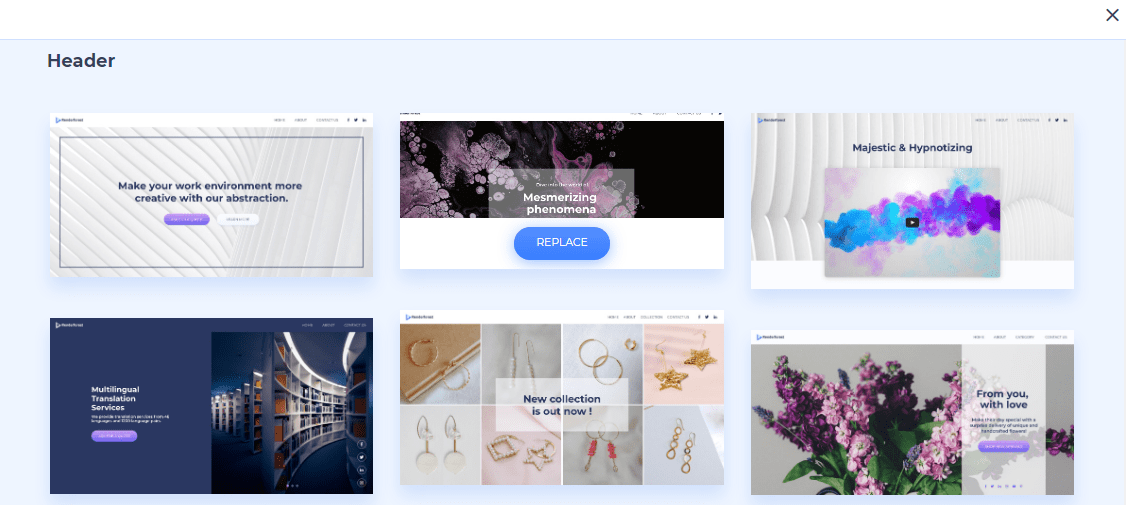
Auf der linken Seite haben Sie die Möglichkeit, Ihr Logo anzubringen. Rechts können Sie die Hintergrundfarbe ändern. Wenn Sie den gesamten Header durch etwas anderes ersetzen möchten, klicken Sie direkt neben der Hintergrundfarbe auf „Ersetzen“.

Sobald Sie darauf klicken, werden Ihnen zahlreiche andere Optionen für den Kopfbereich angezeigt. Wenn Sie das passende gefunden haben, klicken Sie auf die Schaltfläche „Ersetzen“.
Nachdem Sie sich entschieden haben, wie die Kopfzeile aussehen soll, können Sie mit der Zusammenstellung Ihres Navigationsmenüs beginnen. Löschen Sie die nicht gewünschten Menüpunkte oder fügen Sie neue hinzu, indem Sie auf „Link hinzufügen“ klicken.
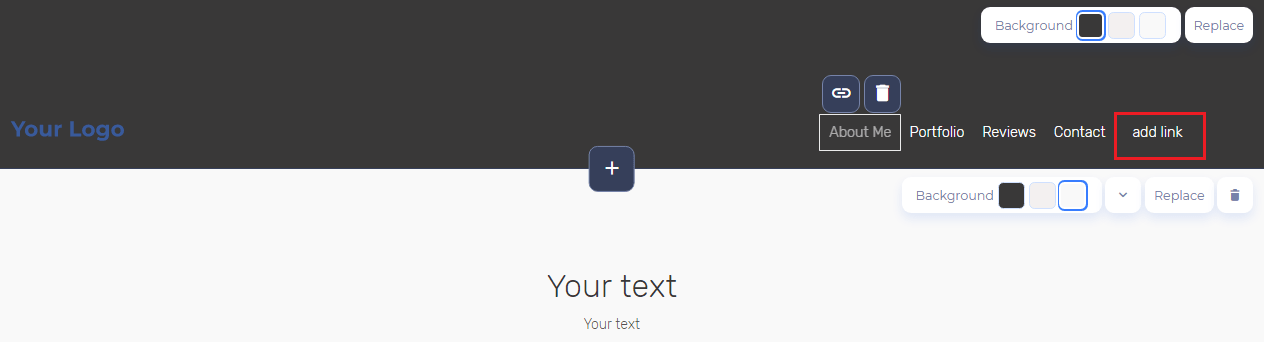
Um Ihren Link zu den Menüpunkten hinzuzufügen, klicken Sie auf das Hyperlink-Symbol.

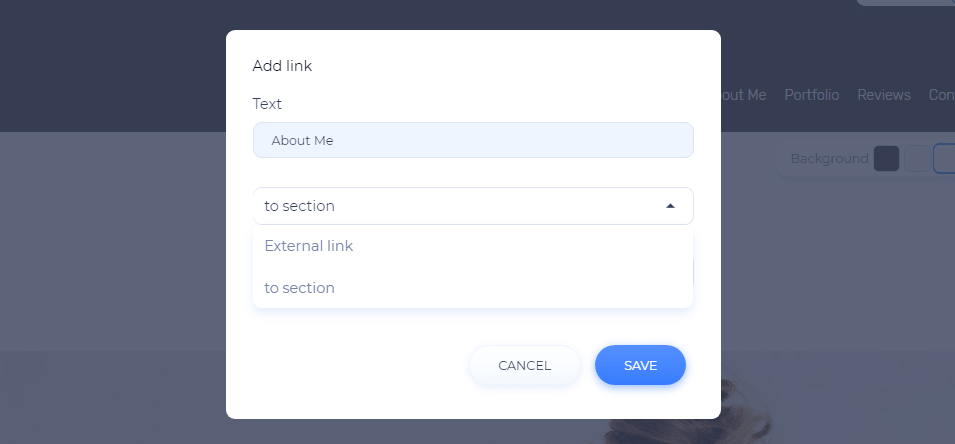
Es öffnet sich ein neues Fenster, in dem Sie den Namen des Menüpunkts bearbeiten und einen externen Link oder einen Sprunglink zu einem bestimmten Abschnitt auf Ihrer Seite einfügen können.
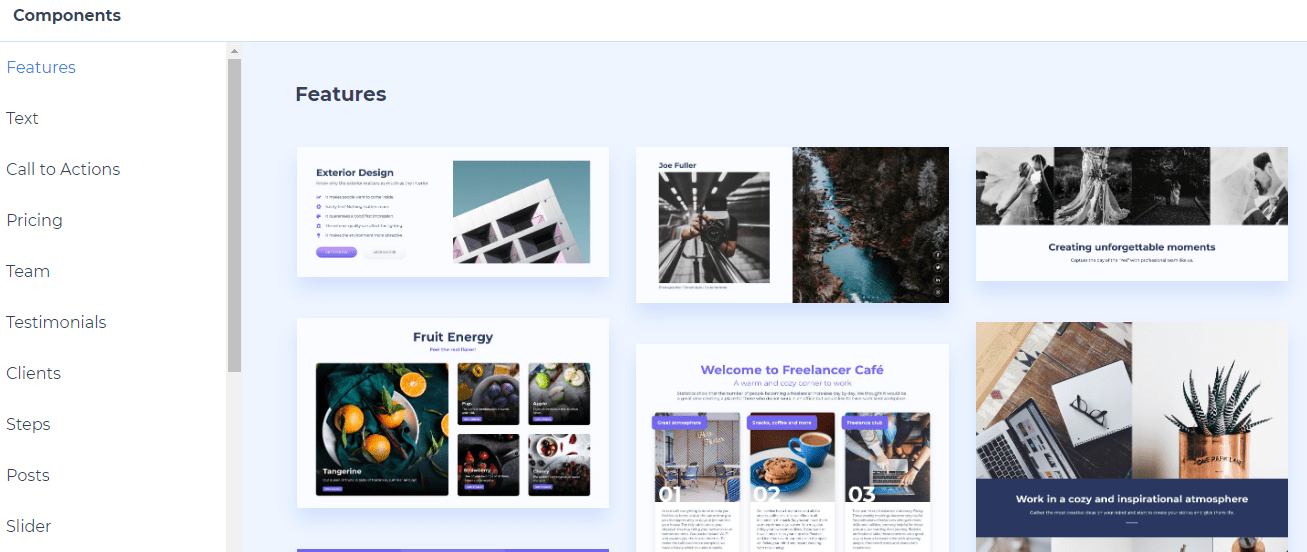
Zuletzt werden Sie eine Schaltfläche "Komponente" bemerken. Es ermöglicht Ihnen, Ihrer Website beliebige andere Text- oder visuelle Komponenten hinzuzufügen.

Sie werden jede erdenkliche Komponente finden, angefangen von CTAs und Preisen bis hin zu häufig gestellten Fragen und Links zu sozialen Medien.
Wenn der Kopfzeilenabschnitt fertig ist, gehen Sie weiter nach unten und passen Sie die anderen Abschnitte auf die gleiche Weise an. Sie können jeden Block, den Sie auf der Seite sehen, ändern, ersetzen, löschen oder hinzufügen.
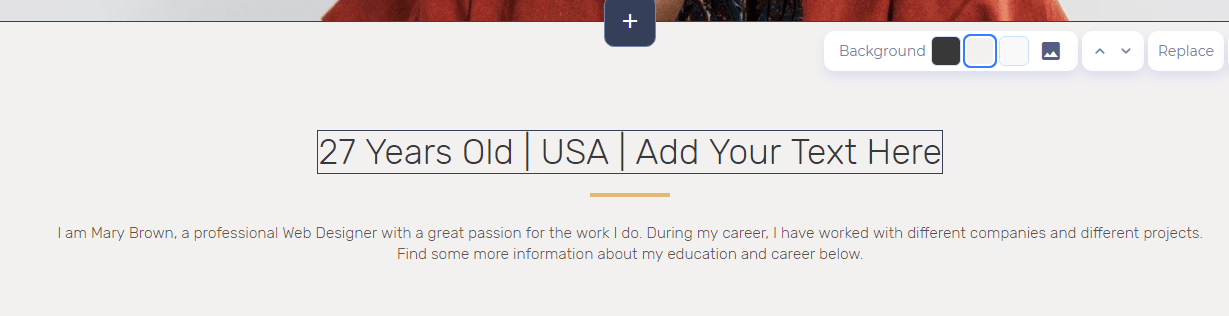
Um einen Text in der Vorlage zu bearbeiten, müssen Sie nur darauf klicken und mit der Eingabe beginnen.
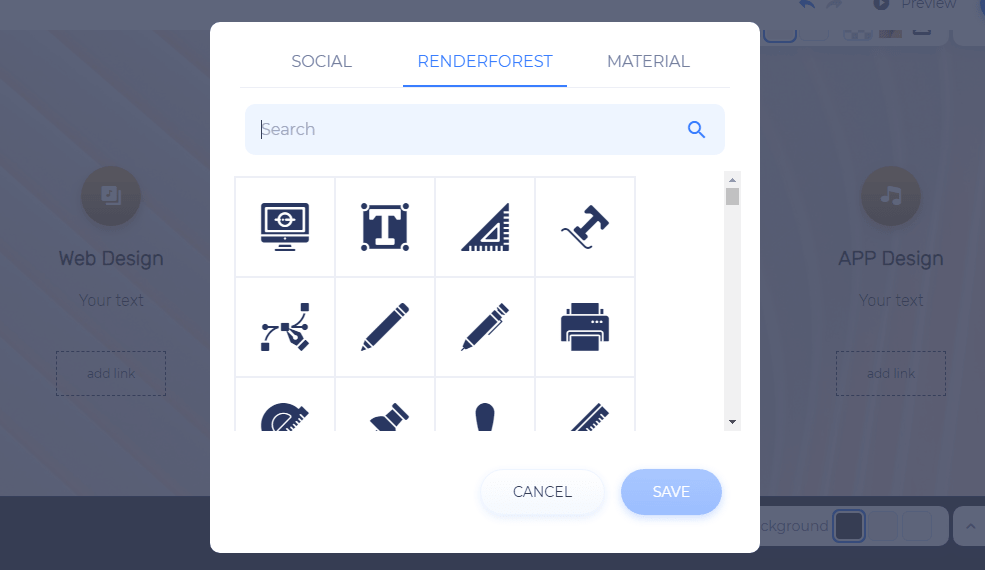
Um die Symbole zu ändern, klicken Sie auf die Schaltfläche „Bearbeiten“ und ein neues Fenster wird angezeigt.


Hier können Sie die Suchleiste verwenden, um nach dem zu suchen, was Sie benötigen. Wählen Sie Ihr Symbol aus und klicken Sie auf „Speichern“, um es zu ersetzen.
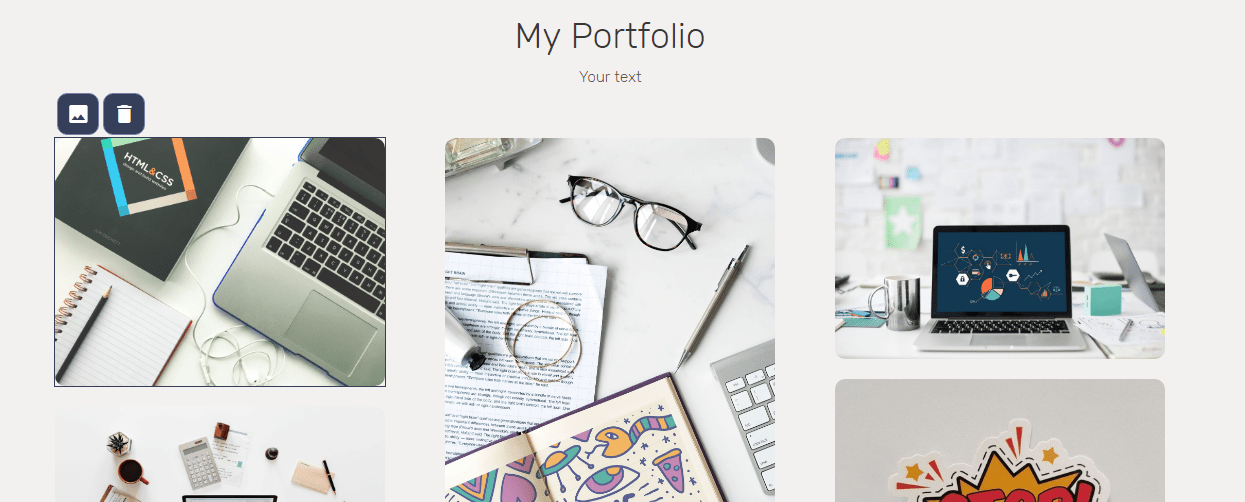
Diese Vorlage hat einen separaten Abschnitt, der Fotos Ihrer Arbeiten und Designs gewidmet ist. Wählen Sie aus, wie viele Bilder Sie anzeigen möchten, und klicken Sie auf das Bildsymbol, um Ihr Bild hinzuzufügen.
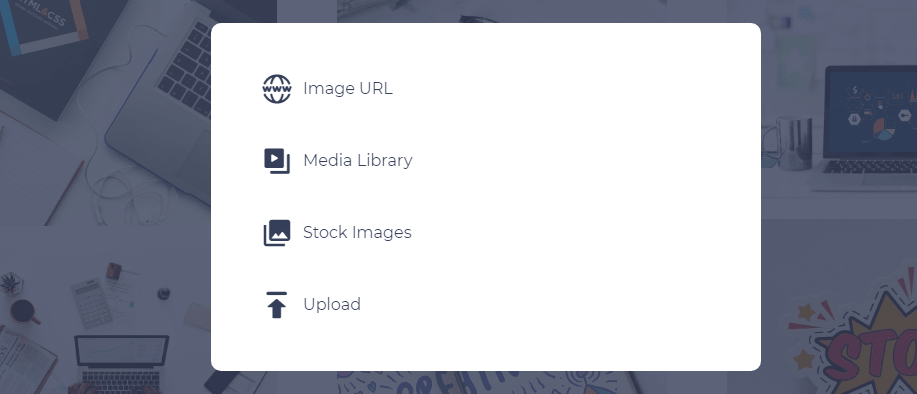
Sie können Ihre Datei hochladen, die Bild-URL einfügen, ein Foto aus unserer Medienbibliothek auswählen oder Stock-Bilder durchsuchen.
Ganz unten auf Ihrer Seite haben Sie die Möglichkeit, Ihre Social-Media-Links anzuhängen. Wählen Sie die Symbole aus und fügen Sie dann Ihre sozialen Links ein, um Ihre Konten mit Ihren Besuchern zu teilen.

Im weiteren Verlauf ist Ihnen vielleicht das Seitenleistenmenü auf der linken Seite der Seite aufgefallen. Die Seitenleiste bietet Ihnen zusätzliche Bearbeitungswerkzeuge für Ihr Designportfolio. Werfen wir einen kurzen Blick auf die Tools und ihre Funktionalitäten.

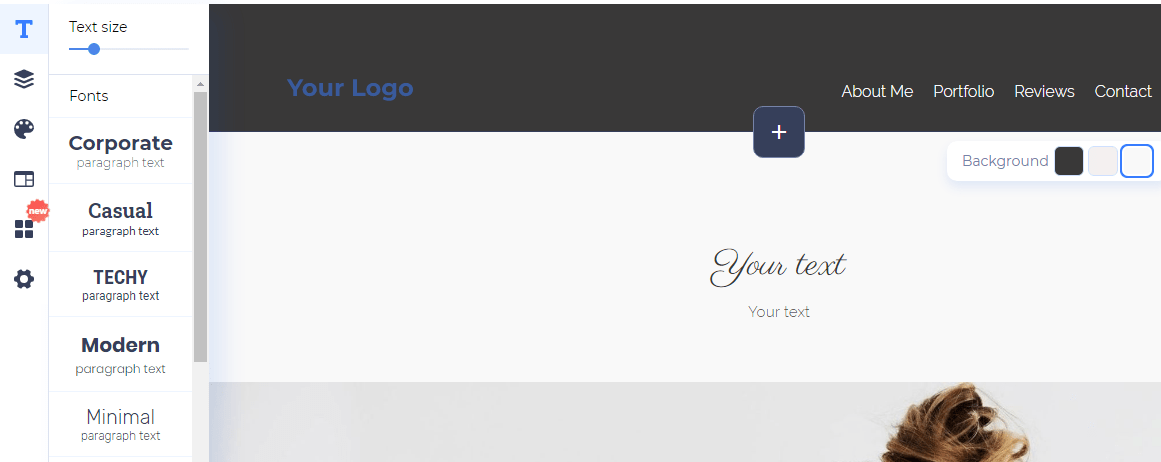
Mit dem ersten Werkzeug können Sie die Schriftart und -größe des Textes anpassen. Experimentieren Sie mit den Schriftarten, bis Sie die perfekte gefunden haben, die zu Ihrem Stil passt.
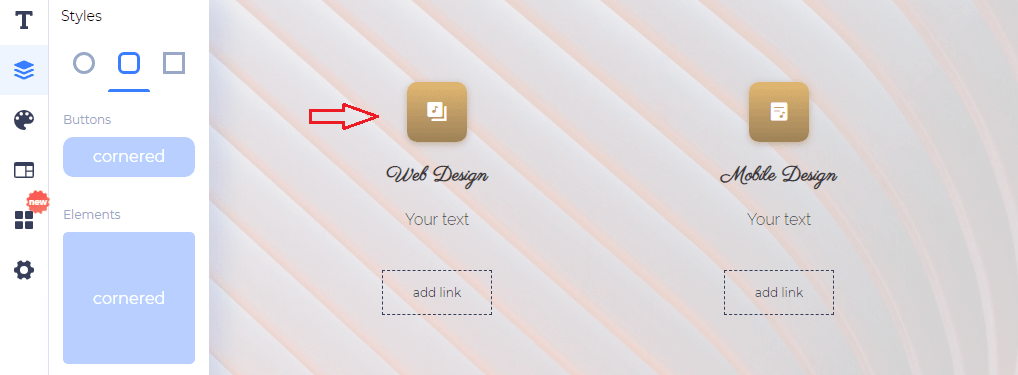
Direkt darunter sehen Sie das Werkzeug „Stile“, das die Form der Schaltflächen und Elemente auf Ihrer Seite steuert. Sie haben drei Möglichkeiten: abgerundet, eckig und scharfkantig.
Als nächstes haben wir das Werkzeug „Farbe“. Ziemlich selbsterklärend; Sie können die Farben auswählen. Sie können entweder die von unserem Designteam vorgeschlagenen Farbpaletten ausprobieren oder Ihre Markenfarben hinzufügen.

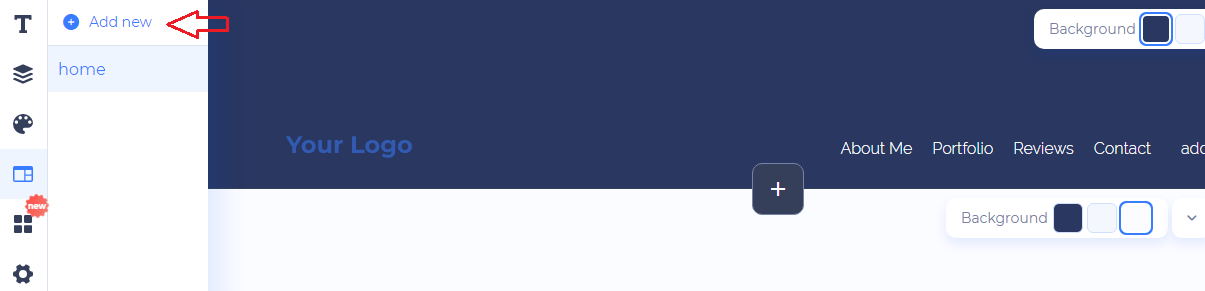
Unser nächstes Tool heißt „Pages“. Wenn Sie eine neue Seite hinzufügen möchten, tun Sie dies mit diesem Tool. Klicken Sie auf „Neu hinzufügen“ und geben Sie dann den Namen Ihrer Seite ein, um sie zu erstellen. Danach können Sie fortfahren und es auch anpassen.
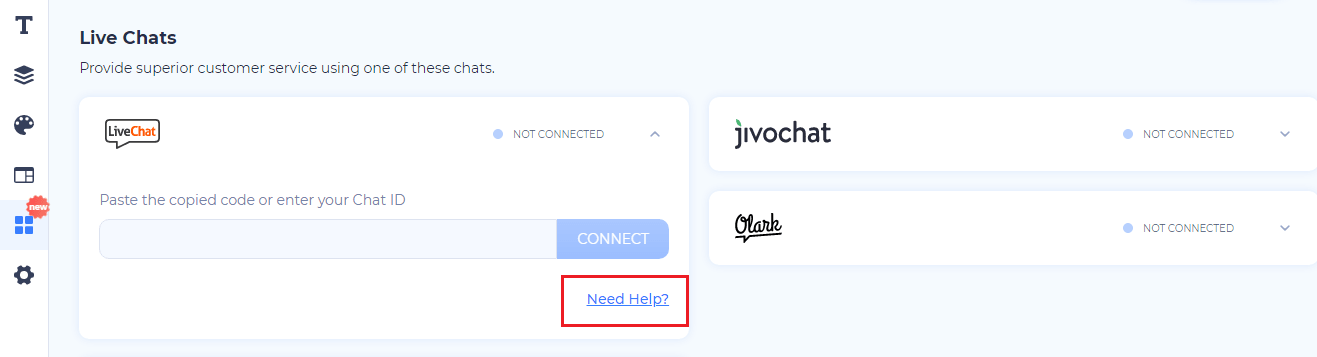
Mit dem Tool „Widgets“ können Sie Ihrem Portfolio zusätzliche Tools und Funktionalitäten hinzufügen. Im Moment ist das einzige verfügbare Widget ein Live-Chat. Sie finden mehrere Anbieter von Live-Chat-Diensten. Wählen Sie eine aus und folgen Sie dann dem bereitgestellten Link, um zu erfahren, wie Sie sie einrichten.
Zu guter Letzt haben wir das Tool „Einstellungen“. Damit können Sie die eher technischen Einstellungen Ihrer Seite optimieren. Es gibt drei Kategorien für Einstellungen: Allgemein, Seite und Domäne. Die allgemeinen Einstellungen sind dafür verantwortlich, die Cookie-Leiste anzuzeigen, Ihr Favicon zu bearbeiten, Ihr soziales Bild auszuwählen und so weiter.
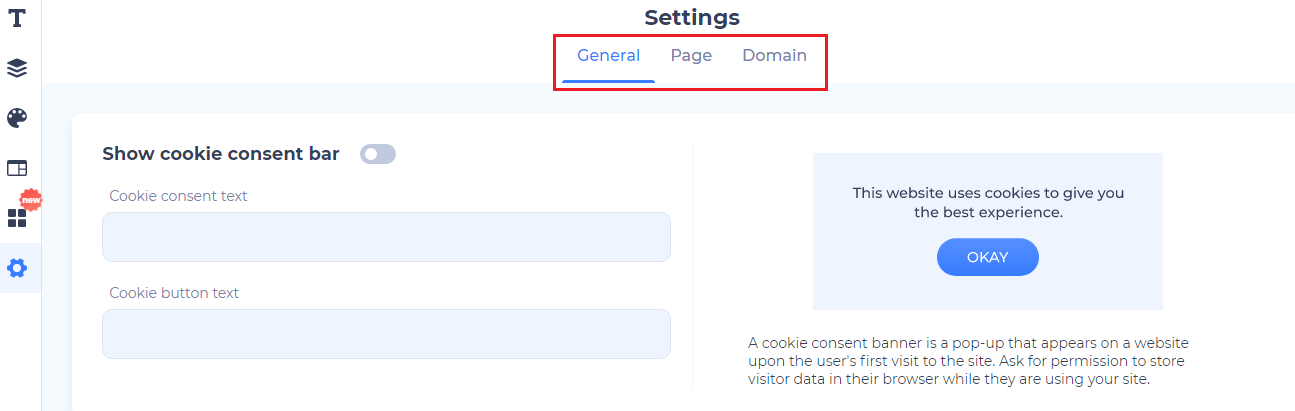
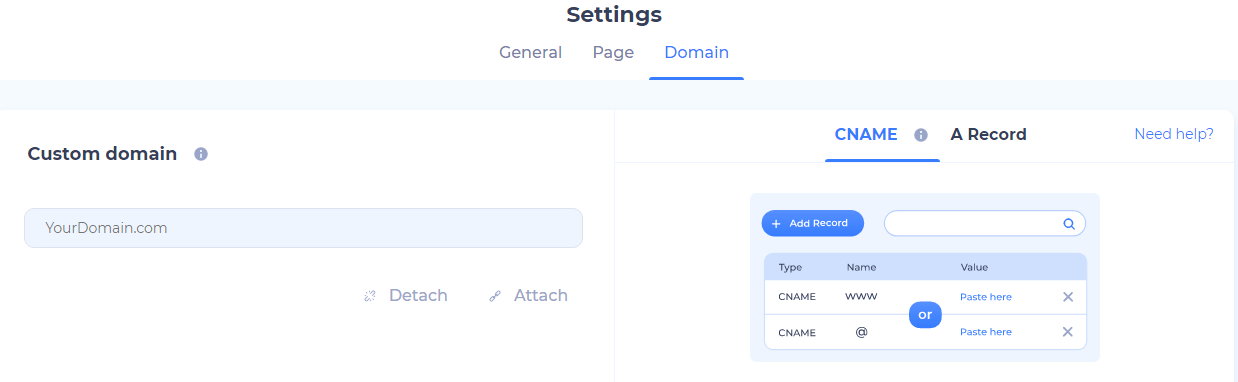
Die „Seite“-Einstellungen helfen Ihnen beim Einrichten des Seitentitels, der Meta-Beschreibung und der Schlüsselwörter. Schließlich befasst sich die „Domain“ mit dem Domainnamen Ihrer Website. Sie können sich entweder für Ihre benutzerdefinierte Domain oder eine kostenlose Renderforest-Subdomain entscheiden.
Sobald Sie die endgültigen Einstellungen vorgenommen haben, haben Sie Ihr Portfolio so gut wie fertig erstellt. Herzlichen Glückwunsch! Aber bevor wir dieses Tutorial abschließen, lassen Sie uns auch kurz über die obere Leiste sprechen.
Hier finden Sie zwei kleine Pfeile, mit denen Sie Ihre Änderungen rückgängig machen und wiederherstellen können. Wenn Sie versehentlich eine falsche Bewegung machen, machen Sie sich keine Sorgen, Sie können den Schaden jederzeit rückgängig machen.

Als Nächstes haben Sie die Möglichkeit, den Bearbeitungslink zu Ihrem Portfolio mit einem Mitwirkenden zu teilen, der Ihr Projekt zusätzlich überprüfen, Korrektur lesen und bearbeiten kann. Sie entscheiden, wie lange der Bearbeitungslink aktiv bleibt.

Mit der Vorschau-Schaltfläche können Sie sehen, wie Ihre Seite aussieht, bevor Sie sie veröffentlichen. Auch hier können Sie eine Vorschau Ihres Portfolios auf Desktop, Tablet und Telefon anzeigen.
Schließlich, wenn Sie sichergestellt haben, dass alles perfekt ist und Ihr Portfolio fabelhaft aussieht, können Sie auf die lang erwartete Schaltfläche „Veröffentlichen“ klicken! Ihr Projekt wird automatisch unter „Meine Websites“ gespeichert. Sie können jederzeit darauf zugreifen und es bearbeiten.

Sieht so aus, als hätten Sie Ihr Projekt erfolgreich erstellt. Machen Sie jetzt weiter und erobern Sie die Welt mit Ihrem herausragenden Webdesign-Portfolio!
Klicken Sie auf die Schaltfläche unten und erstellen Sie noch heute Ihre eigene Website.
Jetzt erstellen