
Come creare un portfolio di web design online
Pubblicato: 2020-05-11Essendo un web designer, sei orgoglioso dei progetti su cui hai lavorato così diligentemente nella tua carriera. Questo può significare solo una cosa: è ora di raccogliere le tue opere migliori e metterle in mostra. Il modo in cui presenti i tuoi lavori parla della tua professionalità. È nel tuo interesse mostrare i tuoi progetti in modo ordinato e organizzato. È qui che entrano in gioco i portafogli di web design.
I tuoi clienti o datori di lavoro preferirebbero di gran lunga vedere che ascoltare i tuoi lavori e progetti. Un buon portafoglio offre loro questa opportunità e ti aiuta a conquistare la loro fiducia. Se sei interessato a come creare esattamente un portfolio di web design, continua a leggere. Questo articolo ti guiderà attraverso il processo passo dopo passo.
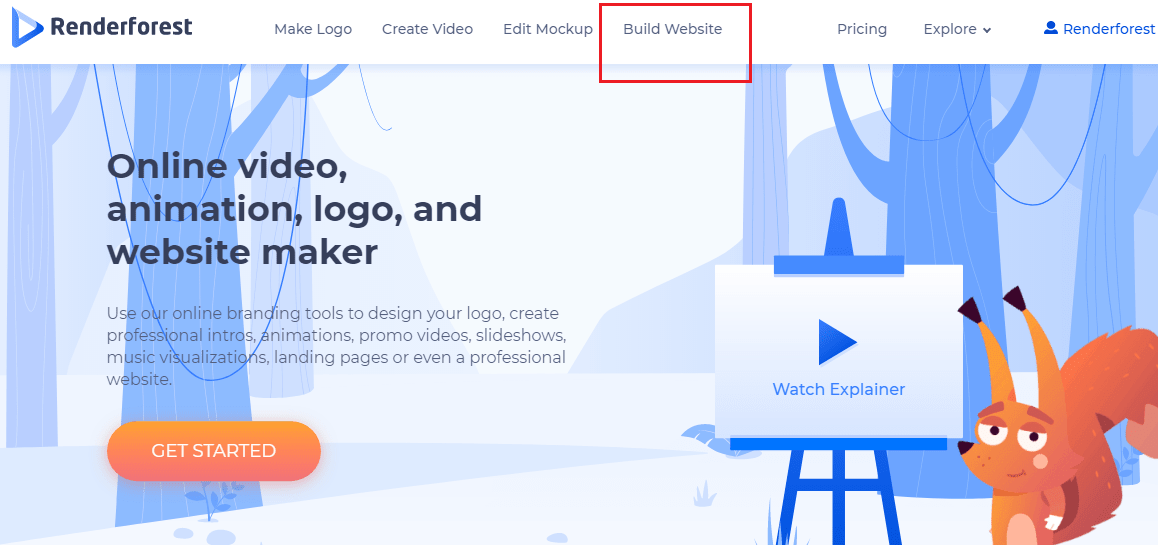
Utilizzeremo uno dei modelli di siti Web di Renderforest per creare un portfolio. Quindi, andiamo su " Costruisci sito web " nel menu di navigazione e iniziamo a creare.
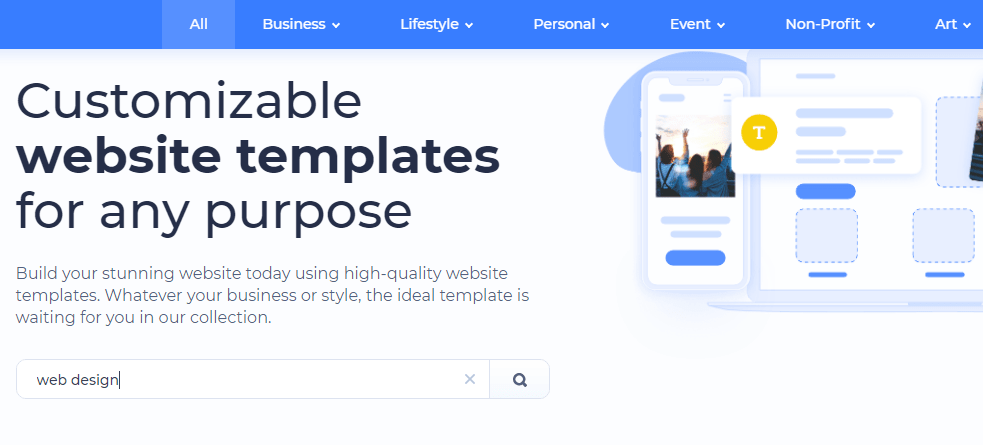
Una volta che sei nella pagina Website Builder, troverai diverse categorie e sottocategorie per i modelli di siti web. Scegli quello che soddisfa le tue esigenze. Per un portfolio di web design, puoi selezionare "Portfolio" nella categoria Personale o "Design" nella categoria Arte.

In alternativa, puoi fare clic su "Tutti" per aprire tutti i modelli disponibili e utilizzare la barra di ricerca per cercare quello che ti serve.
Quando scegli una categoria, ti verrà presentata una serie di vari modelli di siti Web tra cui scegliere. L'immagine qui sotto mostra le opzioni per un portfolio.
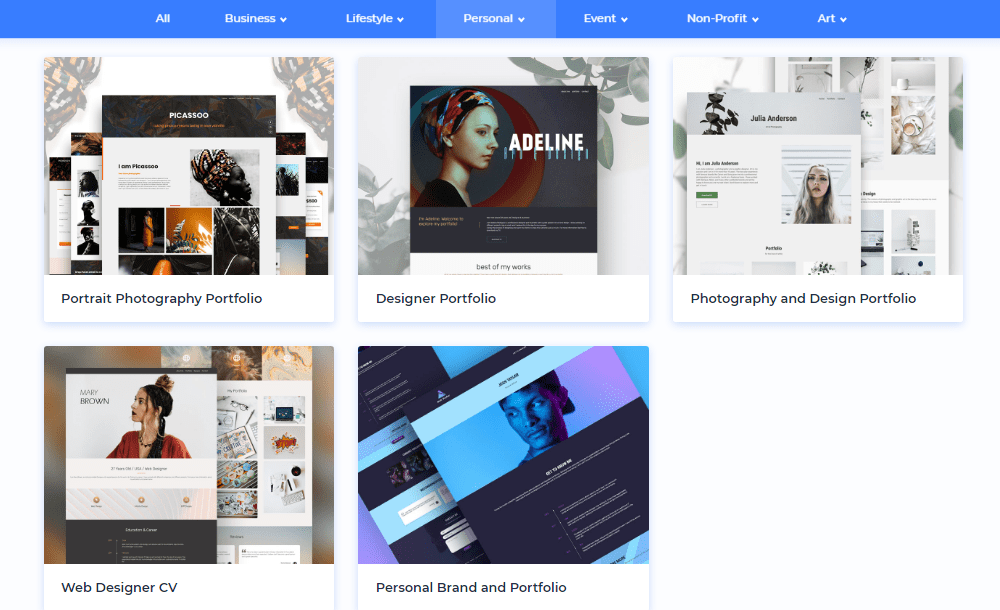
Dopo averne scelto uno, fai clic su di esso per un'anteprima a schermo intero del modello. Abbiamo scelto il "CV Web Designer".
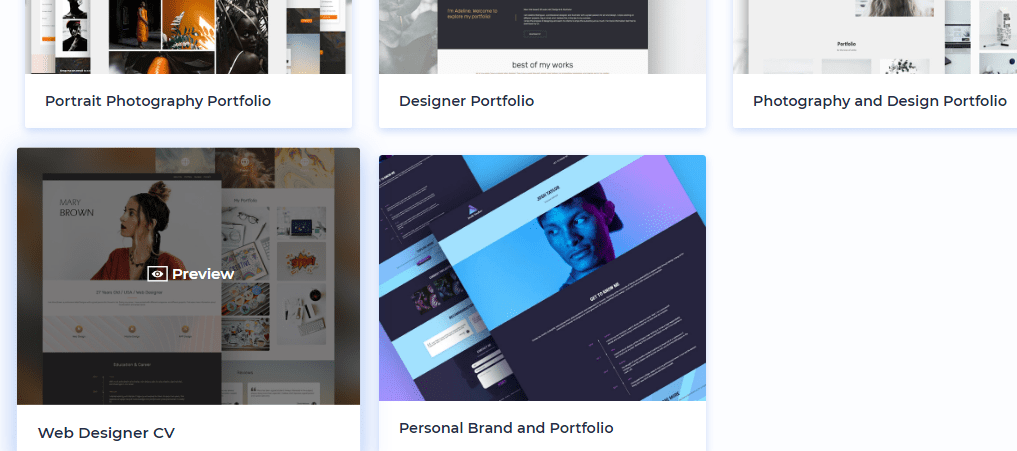
Nella pagina Anteprima, puoi scorrere verso il basso per visualizzare il modello e vedere come appare su desktop, tablet e schermi del telefono.
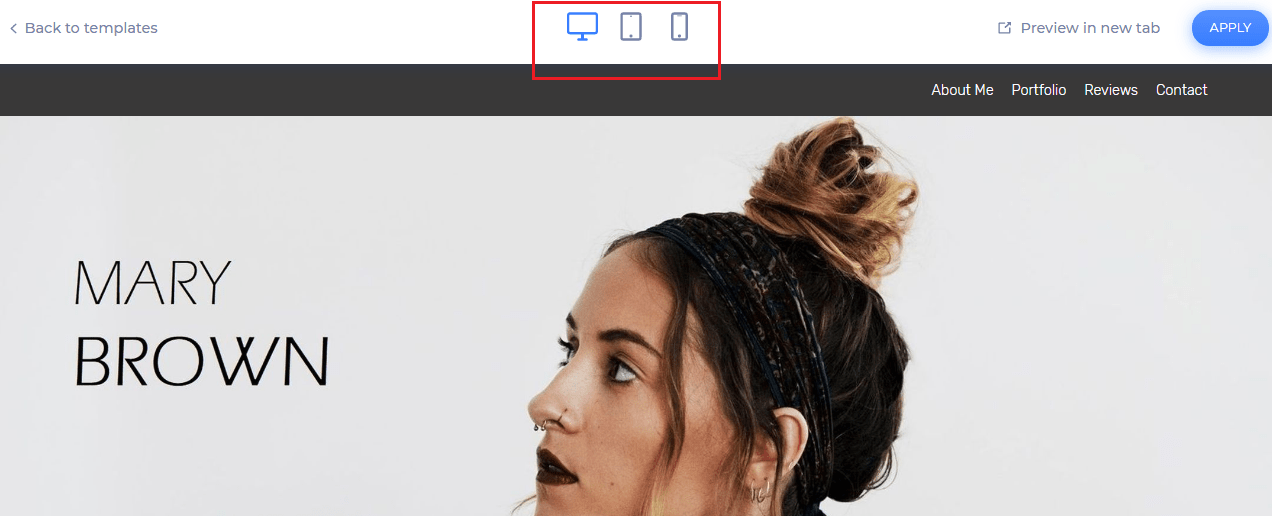
Se desideri sfogliare più modelli, fai clic su "Torna ai modelli" nell'angolo sinistro. Una volta che sei soddisfatto del modello scelto, premi "Applica" nell'angolo in alto a destra.

Il pulsante "Applica" ti porta all'editor di Website Maker, dove puoi modificare e personalizzare completamente il modello. Quindi, vediamo come è fatto.
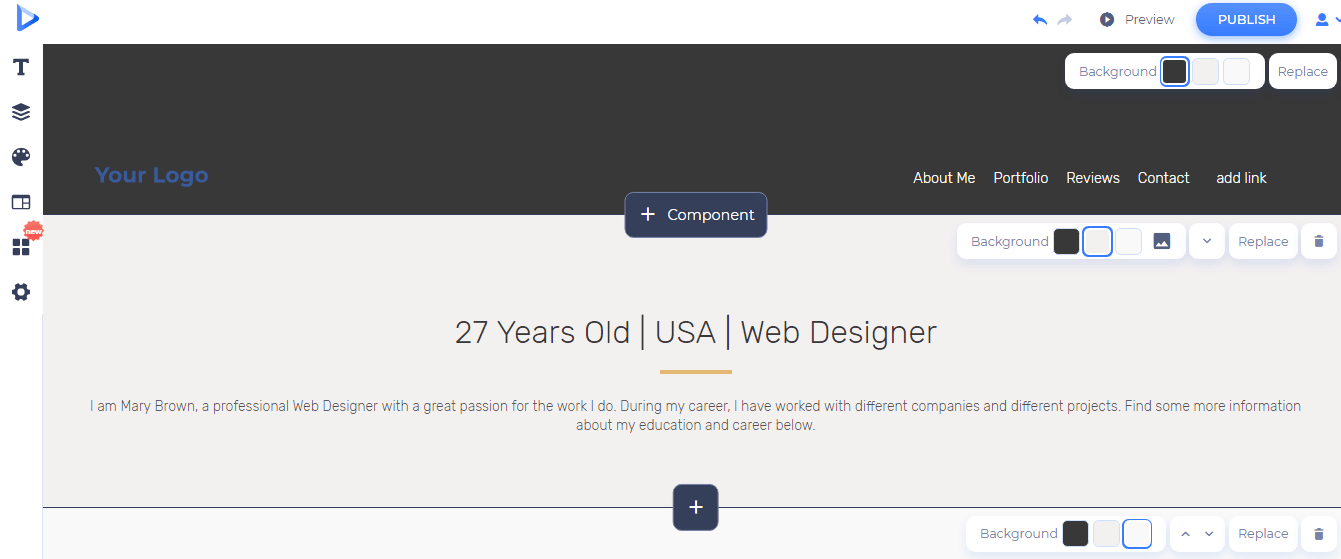
Ogni singolo elemento del modello è personalizzabile. Questo è ciò che lo rende così flessibile con cui lavorare. Innanzitutto, iniziamo con la regolazione dell'intestazione.

Sul lato sinistro, c'è un'opzione per allegare il tuo logo. Sulla destra, puoi cambiare il colore di sfondo. Se vuoi sostituire l'intera intestazione con qualcos'altro, fai clic su "Sostituisci" proprio accanto al colore di sfondo.

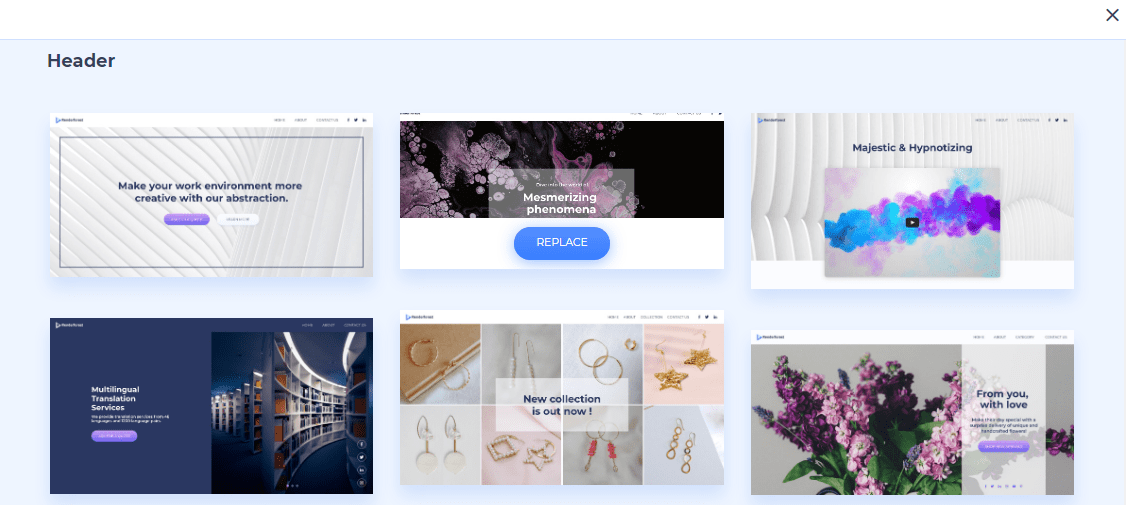
Dopo aver fatto clic su di esso, ti verranno presentate numerose altre opzioni per la sezione dell'intestazione. Quando trovi quello adatto, premi il pulsante "Sostituisci".
Ora che hai deciso come apparirà l'intestazione, puoi iniziare a comporre il menu di navigazione. Elimina le voci di menu che non desideri o aggiungine di nuove facendo clic su "aggiungi collegamento".
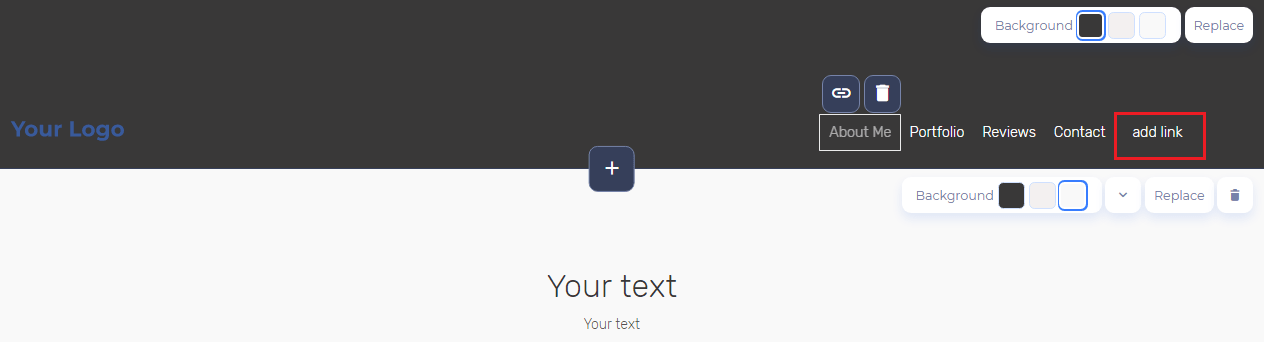
Per allegare il collegamento alle voci di menu, fare clic sull'icona del collegamento ipertestuale.

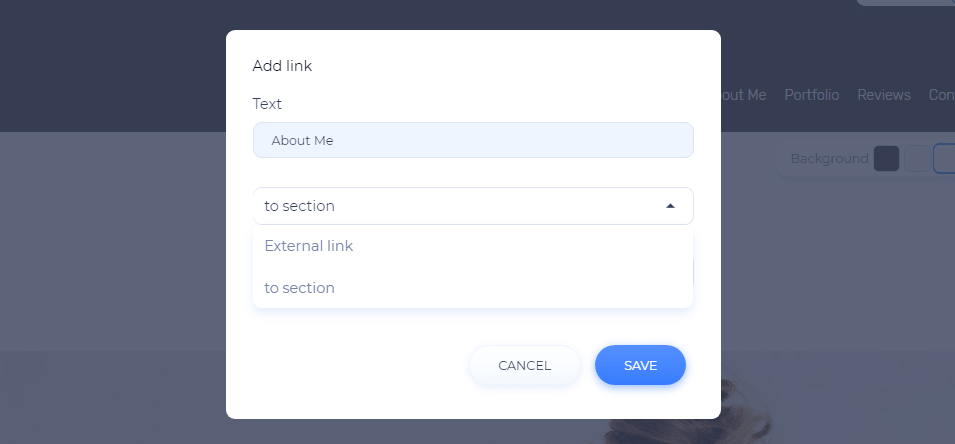
Si aprirà una nuova finestra, dove potrai modificare il nome della voce di menu e inserire un link esterno o un link di salto ad una specifica sezione della tua pagina.
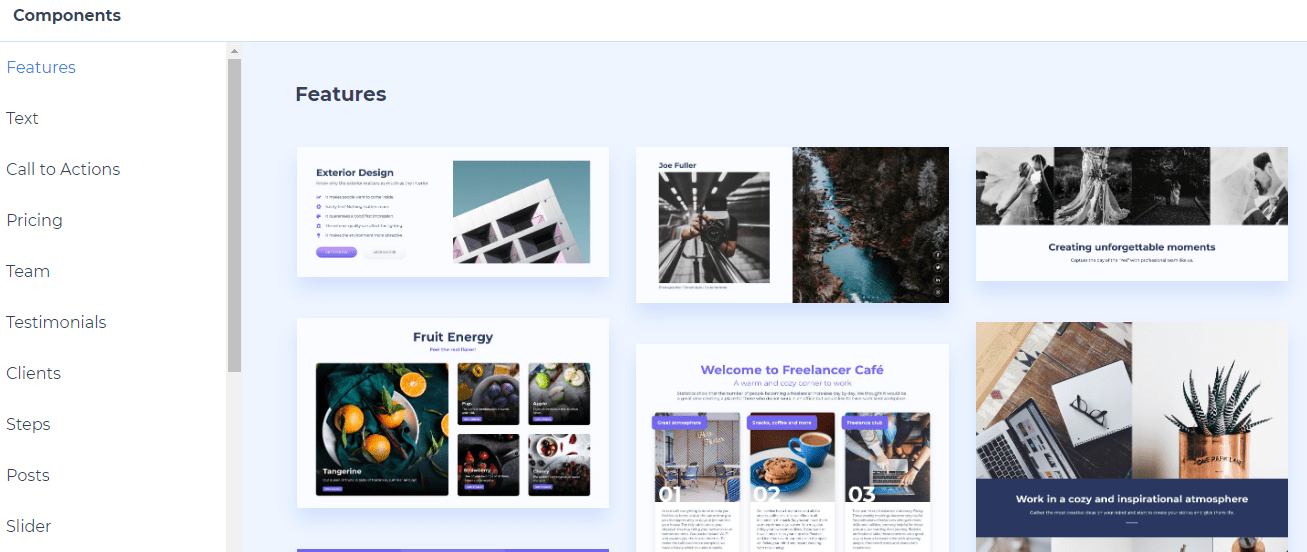
Infine, noterai un pulsante "Componente". Ti consente di aggiungere qualsiasi altro testo o componente visivo al tuo sito web.

Troverai qualsiasi componente ti venga in mente, a partire dalle CTA e dai prezzi alle FAQ e ai collegamenti ai social media.
Una volta completata la sezione dell'intestazione, spostati più in basso e continua a personalizzare le altre sezioni allo stesso modo. Puoi modificare, sostituire, eliminare o aggiungere qualsiasi blocco che vedi nella pagina.
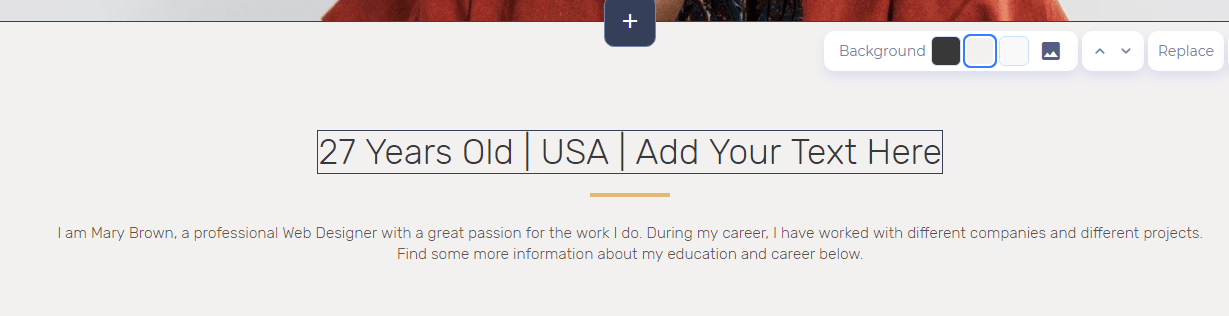
Per modificare un testo nel modello, tutto ciò che devi fare è fare clic su di esso e iniziare a digitare.
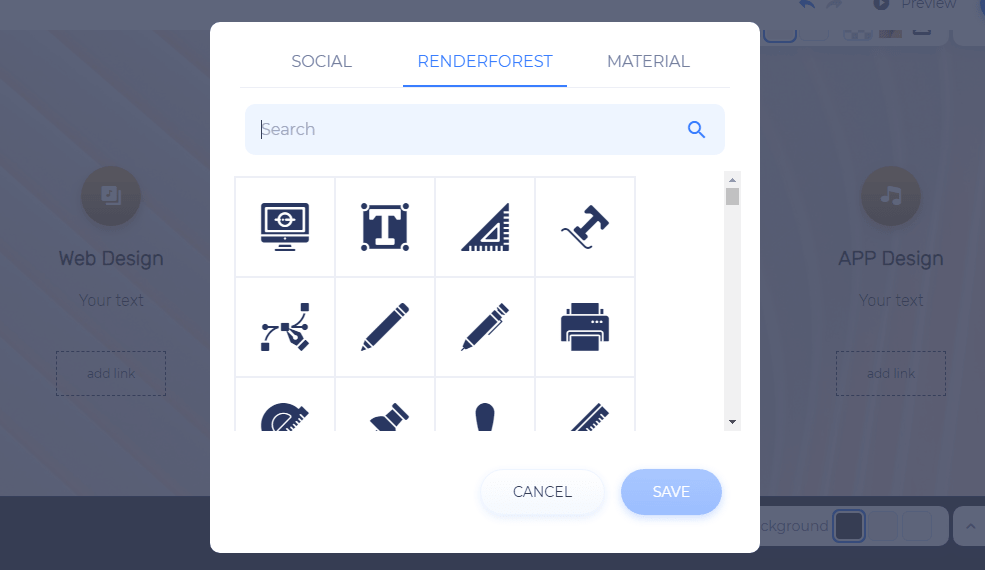
Per modificare le icone, fai clic sul pulsante di modifica e verrà visualizzata una nuova finestra.


Qui puoi utilizzare la barra di ricerca per cercare ciò di cui hai bisogno. Scegli la tua icona e premi "Salva" per vederla sostituita.
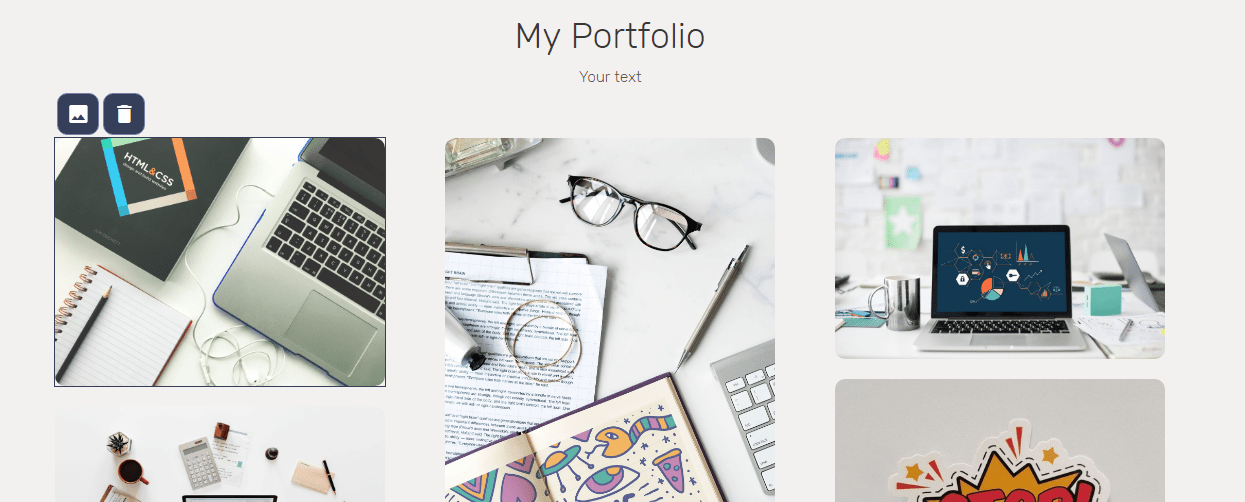
Questo modello ha una sezione separata dedicata alle foto dei tuoi lavori e progetti. Scegli quante immagini vuoi visualizzare e fai clic sull'icona dell'immagine per aggiungere la tua immagine.
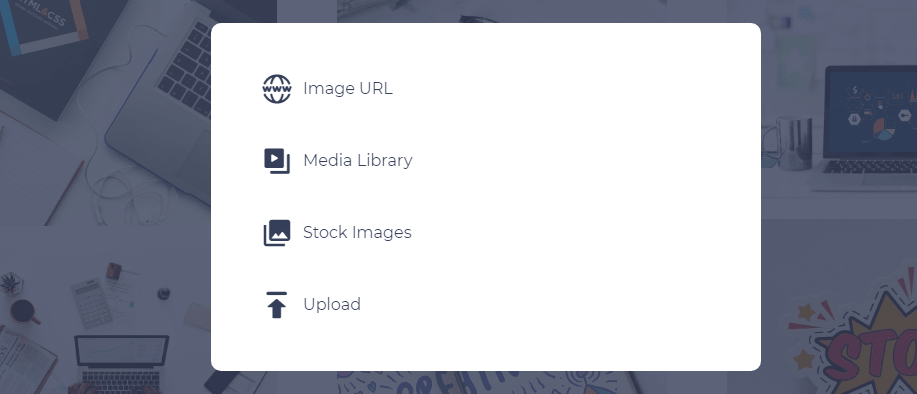
Puoi caricare il tuo file, inserire l'URL dell'immagine, scegliere una foto dalla nostra Libreria multimediale o sfogliare le immagini stock.
Nella parte inferiore della tua pagina, hai un'opzione per allegare i tuoi collegamenti ai social media. Scegli le icone, quindi inserisci i tuoi link social per condividere i tuoi account con i tuoi visitatori.

Andando avanti, potresti aver notato il menu della barra laterale sul lato sinistro della pagina. La barra laterale ti offre strumenti di modifica aggiuntivi per il tuo portfolio di design. Diamo una rapida occhiata agli strumenti e alle loro funzionalità.

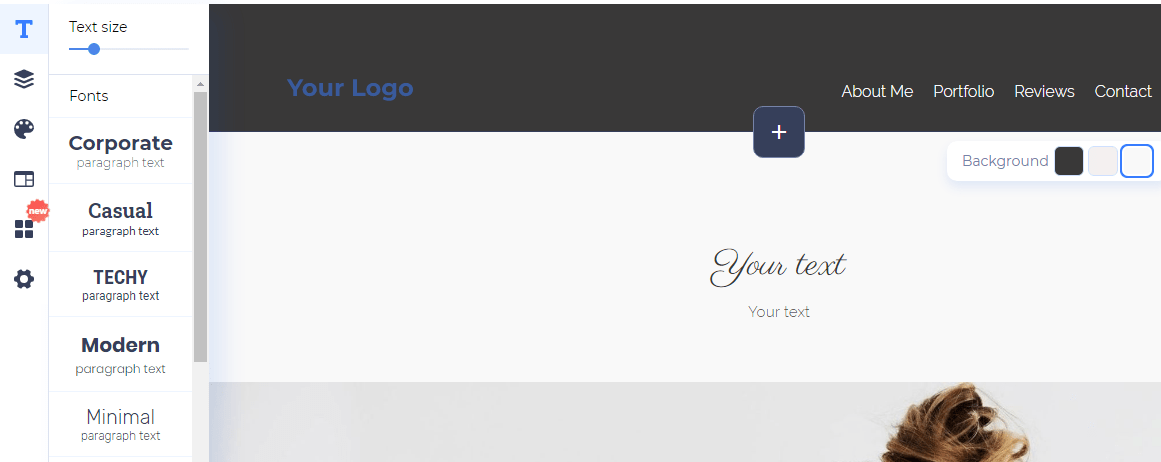
Il primo strumento ti consente di regolare il carattere e la dimensione del testo. Sperimenta con i caratteri finché non trovi quello perfetto che si adatta al tuo stile.
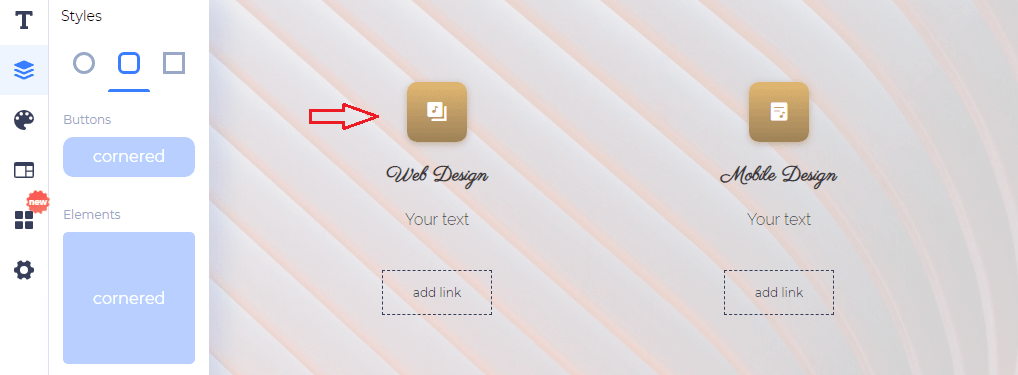
Proprio sotto, noterai lo strumento "Stili", che controlla la forma dei pulsanti e degli elementi sulla tua pagina. Hai tre opzioni: arrotondato, ad angolo e con spigoli vivi.
Successivamente, abbiamo lo strumento "Colore". Abbastanza autoesplicativo; ti permette di scegliere i colori. Puoi provare le tavolozze di colori suggerite dal nostro team di progettazione o aggiungere i colori del tuo marchio.

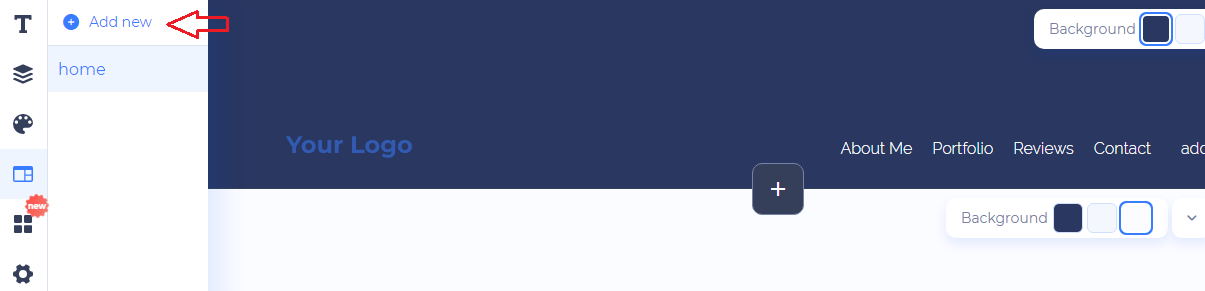
Il nostro prossimo strumento si chiama "Pagine". Se vuoi aggiungere una nuova pagina, lo fai con questo strumento. Fai clic su "Aggiungi nuovo", quindi digita il nome della tua pagina per crearla. Successivamente, puoi anche andare avanti e personalizzarlo.
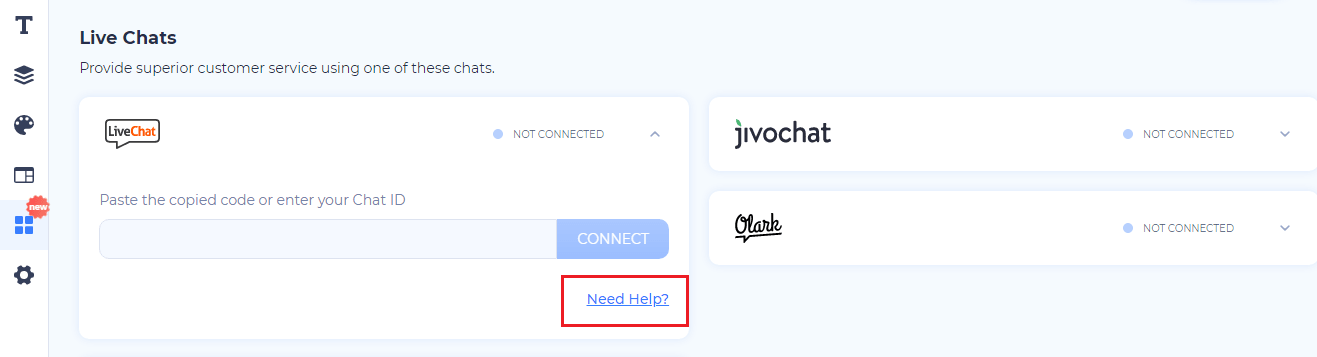
Con lo strumento "Widget", puoi aggiungere strumenti e funzionalità extra al tuo portafoglio. Per ora, l'unico widget disponibile è una chat dal vivo. Troverai diversi fornitori di servizi di chat dal vivo. Scegline uno, quindi segui il link fornito per sapere come configurarlo.
Ultimo ma non meno importante, abbiamo lo strumento "Impostazioni". Con questo, puoi modificare le impostazioni più tecniche della tua pagina. Esistono tre categorie per le impostazioni: generale, pagina e dominio. Le impostazioni generali sono responsabili della visualizzazione della barra dei cookie, della modifica della tua favicon, della scelta della tua immagine social e così via.
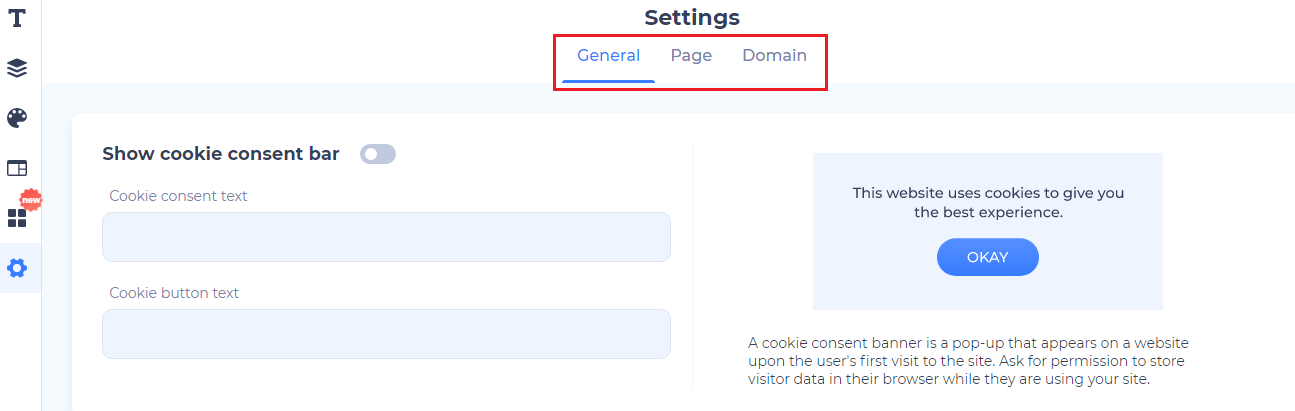
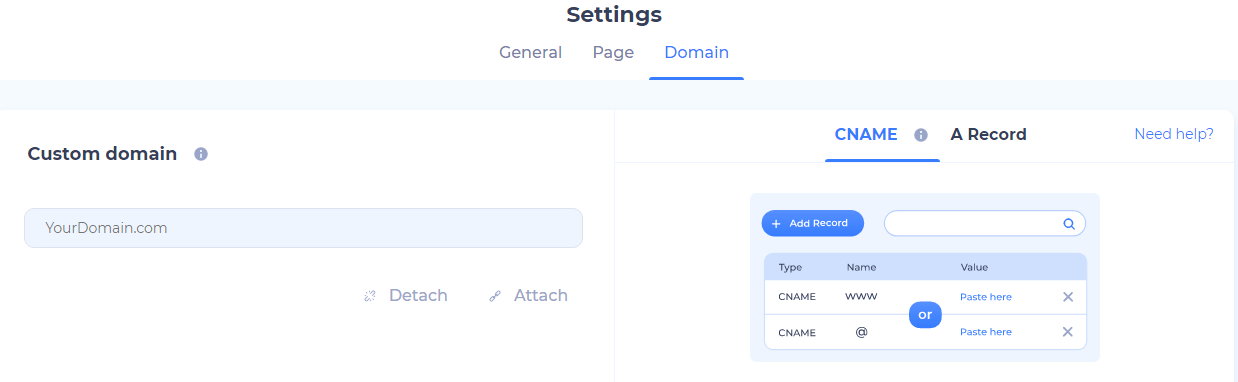
Le impostazioni "Pagina" ti aiutano a impostare il titolo della pagina, la meta descrizione e le parole chiave. Infine, il "Dominio" si occupa del nome di dominio del tuo sito web. Puoi optare per il tuo dominio personalizzato o per un sottodominio Renderforest gratuito.
Dopo aver regolato le impostazioni finali, hai praticamente finito di creare il tuo portfolio. Congratulazioni! Ma prima di concludere questo tutorial, parliamo brevemente anche della barra in alto.
Qui troverai due minuscole frecce che ti consentono di annullare e ripristinare le modifiche. Se accidentalmente fai una mossa sbagliata, non preoccuparti, puoi sempre riparare il danno.

Successivamente, hai la possibilità di condividere il link di modifica al tuo portfolio con un collaboratore che può inoltre rivedere, correggere e modificare il tuo progetto. Sei tu a decidere per quanto tempo il link di modifica rimane attivo.

Il pulsante Anteprima ti consente di vedere come appare la tua pagina prima di pubblicarla. Anche in questo caso, puoi visualizzare in anteprima il tuo portfolio su desktop, tablet e telefono.
Infine, una volta che ti sei assicurato che tutto sia perfetto e che il tuo portfolio sia favoloso, puoi premere il tanto atteso pulsante "Pubblica"! Il tuo progetto verrà automaticamente salvato in "I miei siti web". Puoi accedervi e modificarlo ogni volta che lo desideri.

Sembra che tu abbia creato con successo il tuo progetto. Ora vai avanti e conquista il mondo con il tuo eccezionale portfolio di web design!
Fai clic sul pulsante in basso e crea il tuo sito Web oggi stesso.
Crea ora