
如何在線製作網頁設計作品集
已發表: 2020-05-11作為一名網頁設計師,您為自己在職業生涯中辛勤工作的項目感到自豪。 這只能意味著一件事——是時候收集你最好的作品並將它們展示出來了。 你如何展示你的作品說明了你的專業性。 以整潔有序的方式展示您的設計符合您的最大利益。 這就是網頁設計作品集介入的地方。
您的客戶或雇主更願意看到而不是聽到您的作品和項目。 一個好的投資組合會給他們這個機會,並幫助你贏得他們的信任。 如果您對如何準確地創建網頁設計組合感興趣,請繼續閱讀。 本文將逐步指導您完成該過程。
我們將使用 Renderforest 的網站模板之一來創建作品集。 所以,讓我們去導航菜單中的“建立網站”開始創建吧。
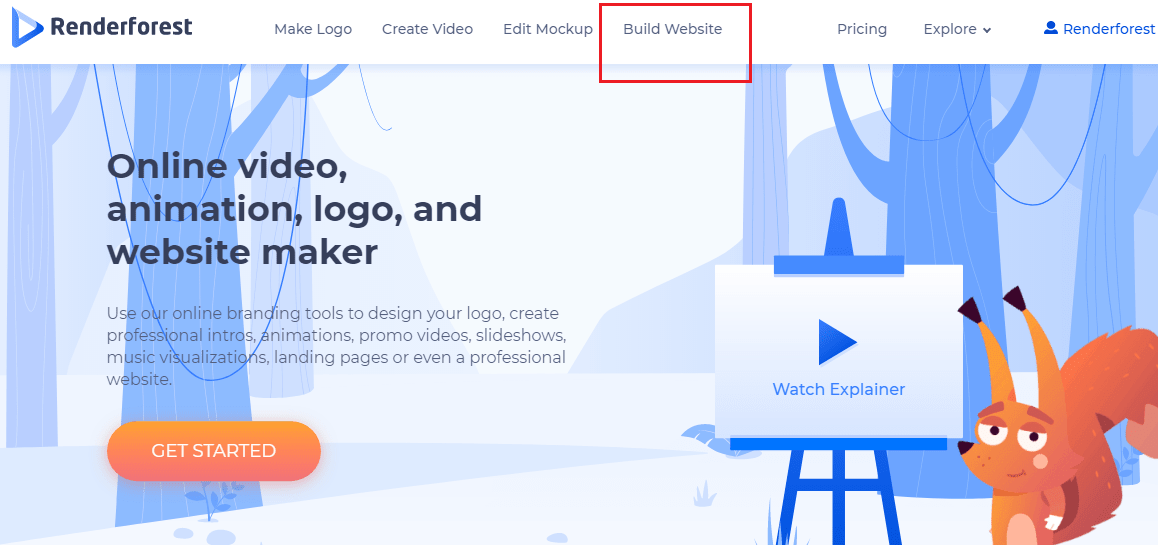
進入網站構建器頁面後,您會發現網站模板的多個類別和子類別。 選擇一個滿足您的需求。 對於網頁設計作品集,您可以選擇“個人”類別下的“作品集”或“藝術”類別下的“設計”。

或者,您可以單擊“全部”以打開所有可用模板並使用搜索欄查找您需要的模板。
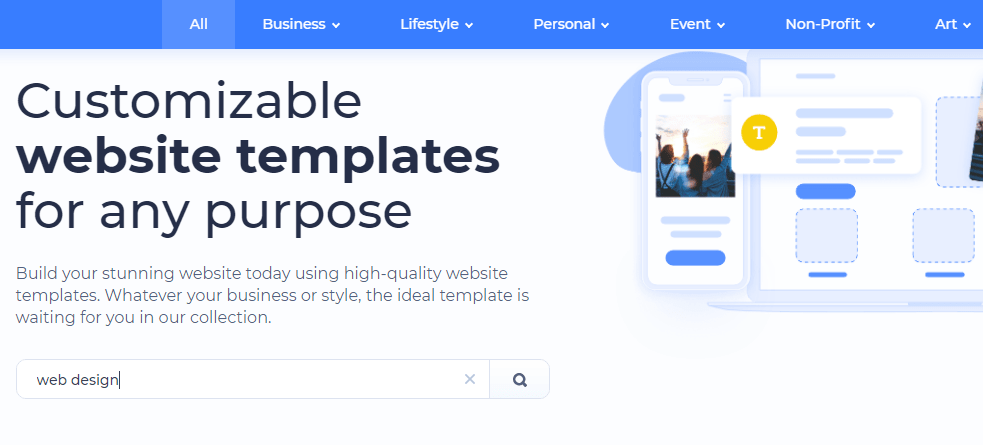
當您選擇一個類別時,您會看到許多不同的網站模板可供選擇。 下圖顯示了投資組合的選項。
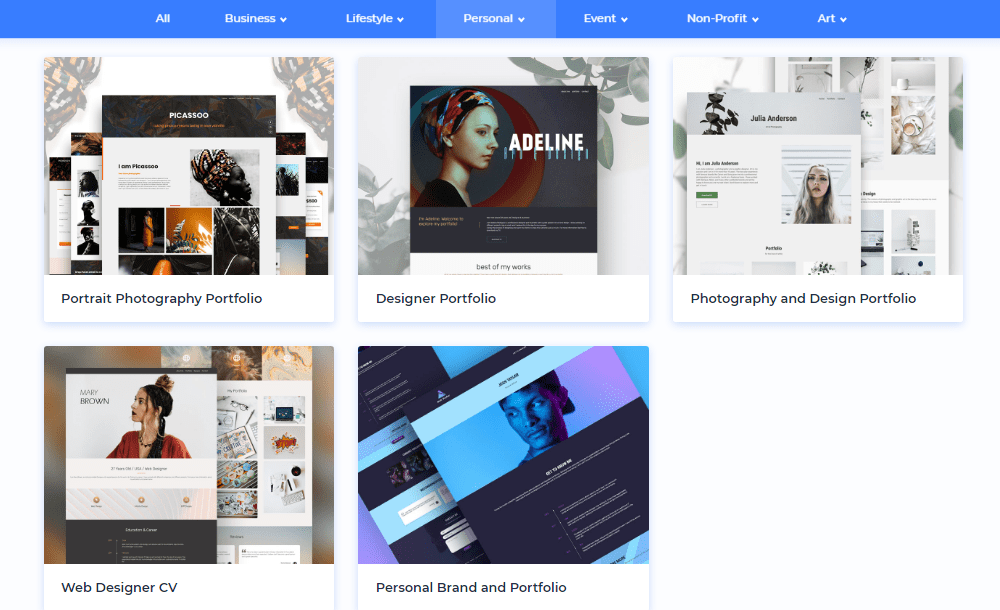
選擇一個後,單擊它以全屏預覽模板。 我們選擇了“Web Designer CV”。
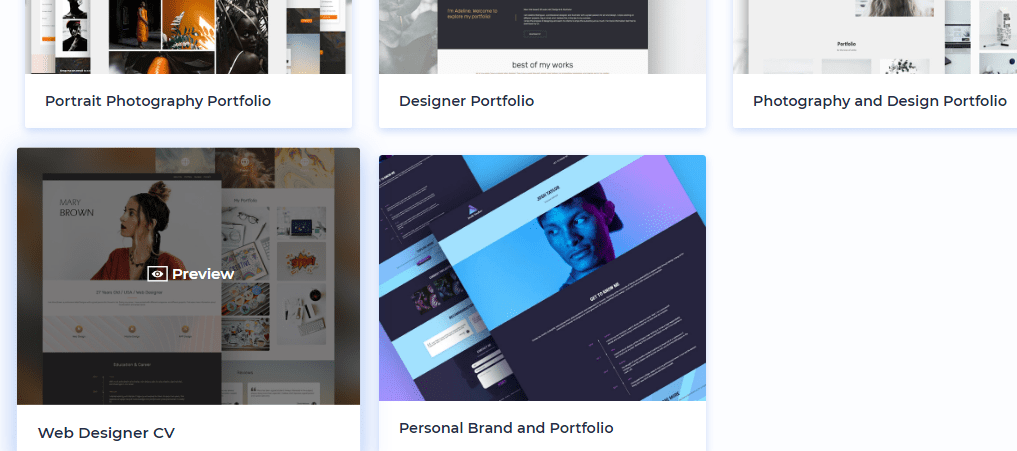
在預覽頁面上,您可以向下滾動以查看模板,以及查看它在桌面、平板電腦和手機屏幕上的外觀。
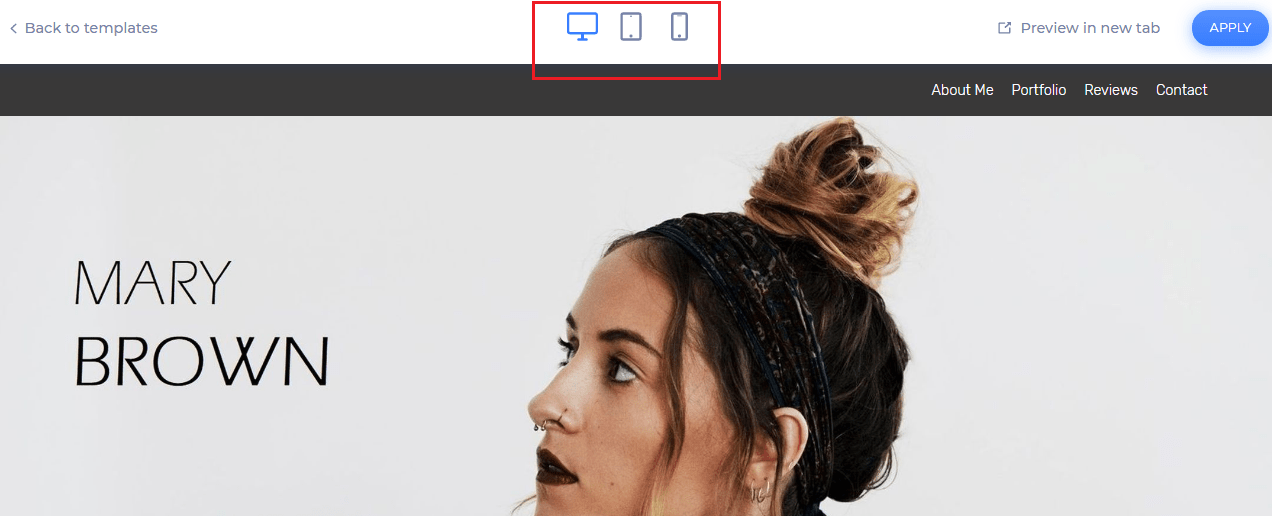
如果您想瀏覽更多模板,請單擊左上角的“返回模板”。 對所選模板滿意後,點擊右上角的“應用”。

“應用”按鈕會將您帶到網站製作編輯器,您可以在其中編輯和完全自定義模板。 那麼,讓我們看看它是如何完成的。
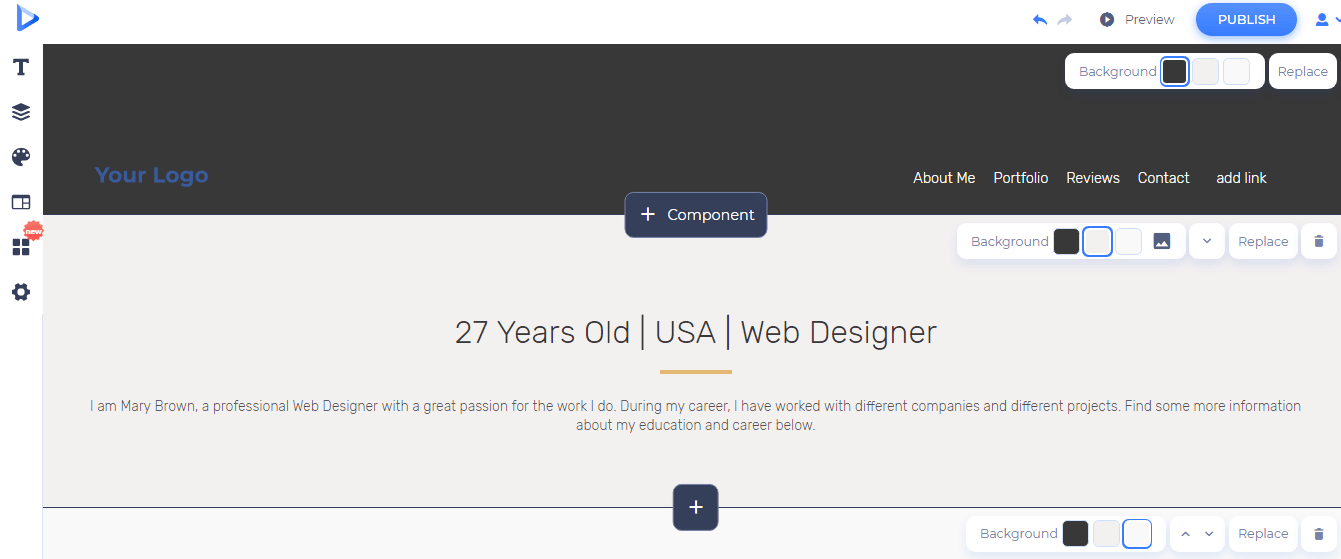
模板中的每個元素都是可定制的。 這就是使它工作起來如此靈活的原因。 首先,讓我們從調整標題開始。

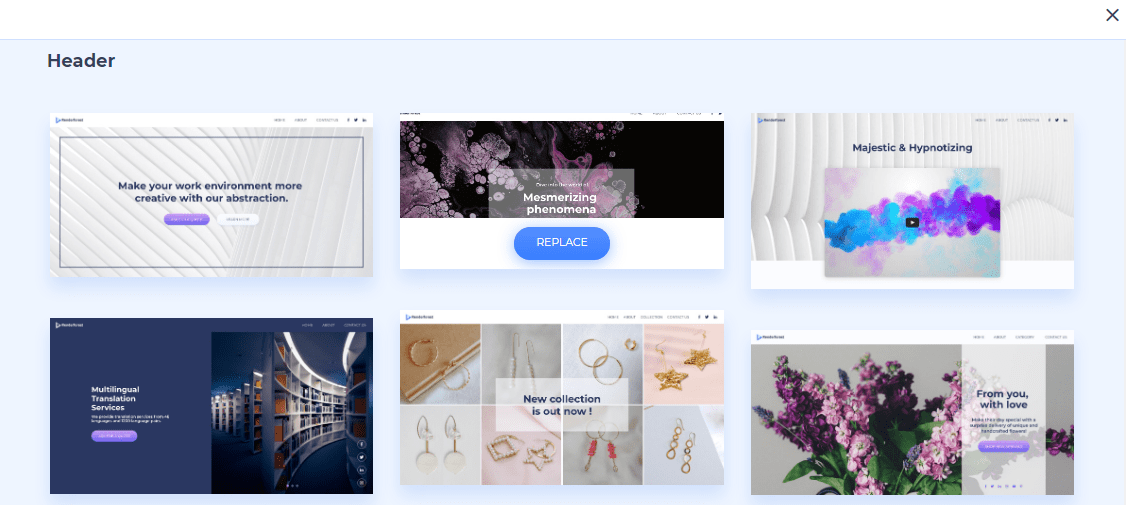
在左側,您可以選擇附加徽標。 在右側,您可以更改背景顏色。 如果您想用其他東西替換整個標題,請單擊背景顏色旁邊的“替換”。

單擊它後,您將看到標題部分的許多其他選項。 當你找到合適的,點擊“替換”按鈕。
現在您已經決定了標題的外觀,您可以開始編寫導航菜單。 通過單擊“添加鏈接”刪除您不想要的菜單項或添加新的菜單項。
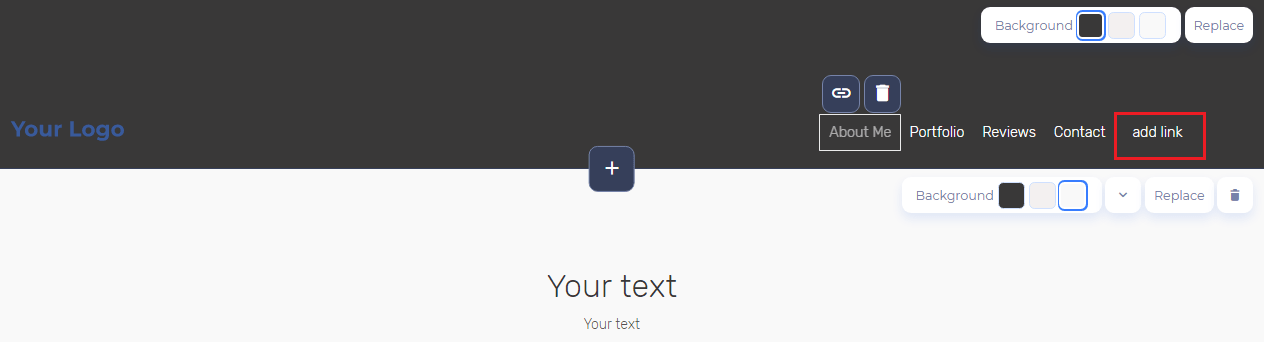
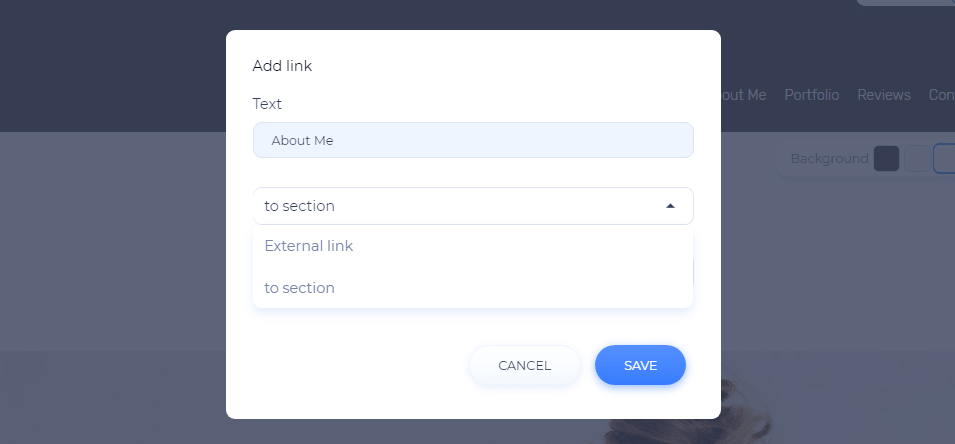
要將鏈接附加到菜單項,請單擊超鏈接圖標。

它將打開一個新窗口,您可以在其中編輯菜單項名稱並插入外部鏈接或跳轉鏈接到頁面上的特定部分。
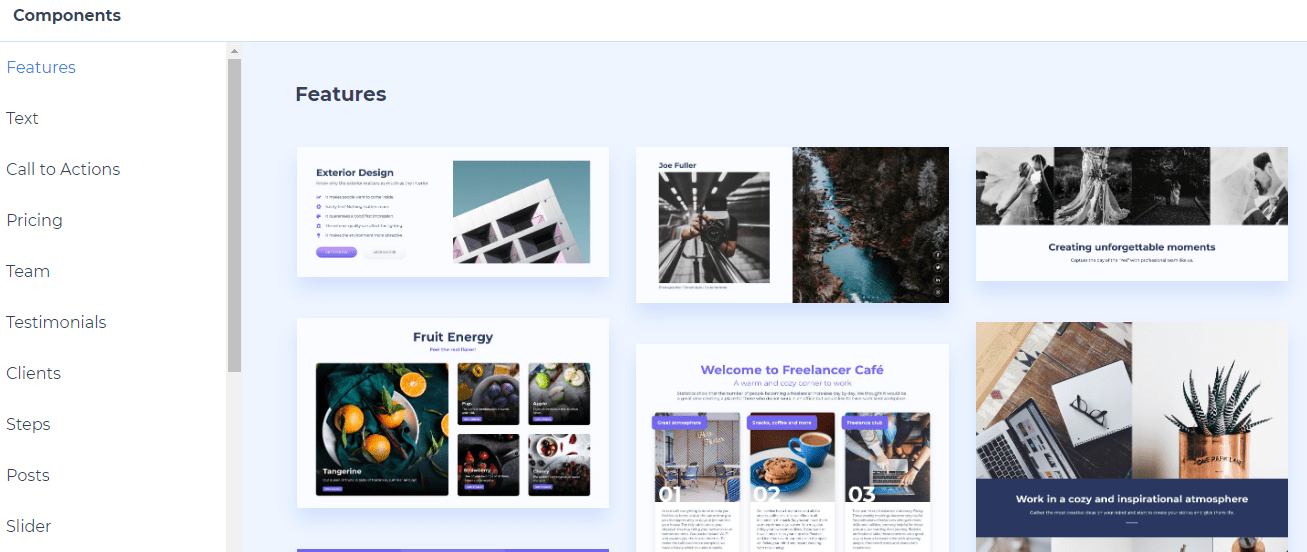
最後,您會注意到一個“組件”按鈕。 它允許您將任何其他文本或視覺組件添加到您的網站。

您將找到您能想到的任何組件,從 CTA 和定價到常見問題解答和社交媒體鏈接。
標題部分完成後,向下移動並繼續以相同的方式自定義其他部分。 您可以修改、替換、刪除或添加您在頁面上看到的任何塊。
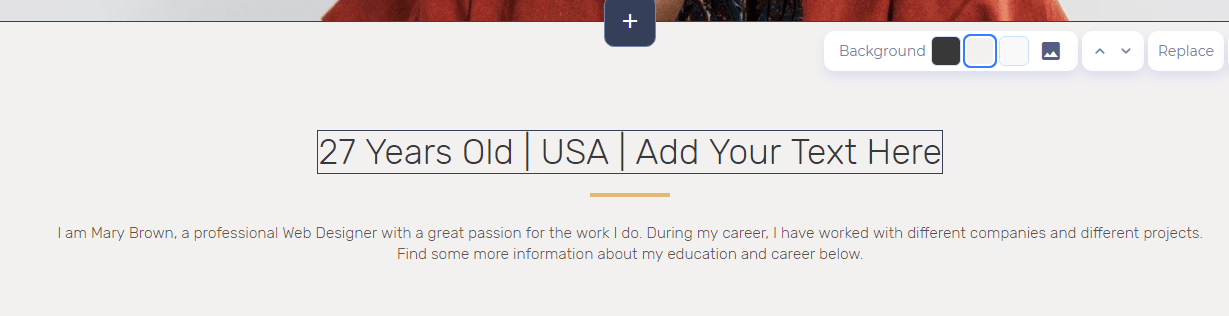
要編輯模板中的文本,您只需單擊它並開始輸入。
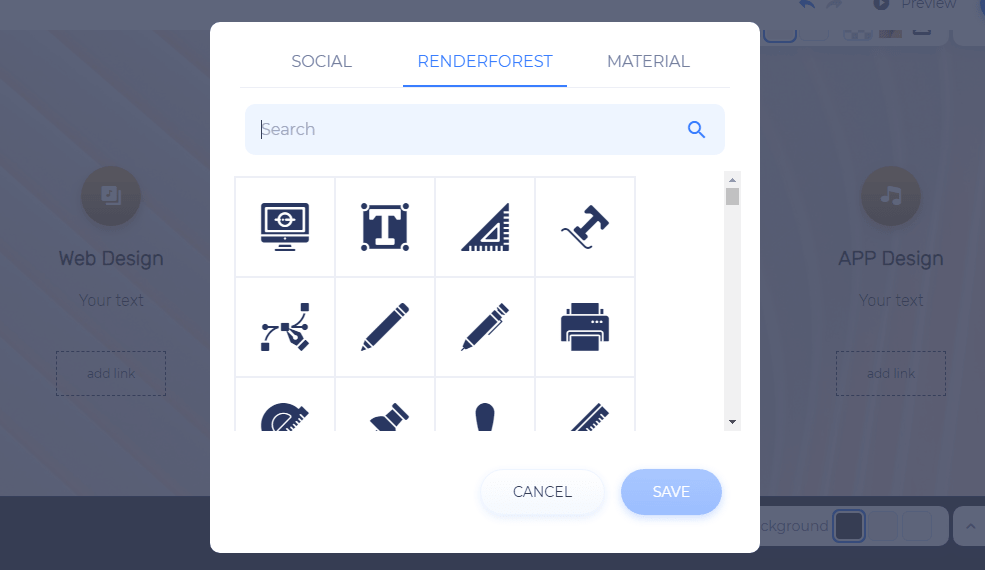
要更改圖標,請單擊編輯按鈕,將彈出一個新窗口。


在這裡,您可以使用搜索欄查找您需要的內容。 選擇您的圖標並點擊“保存”以查看它被替換。
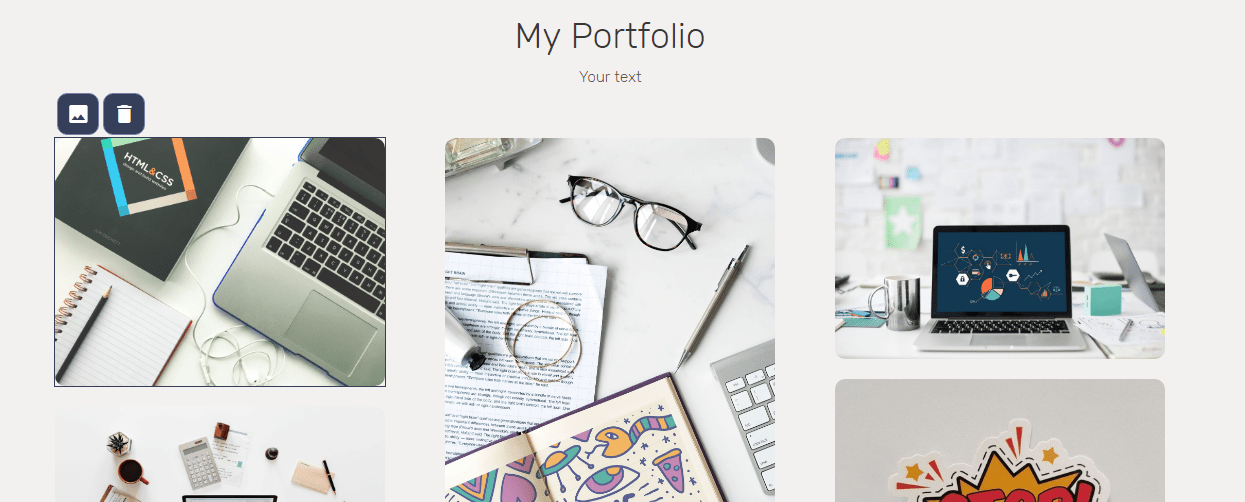
此模板有一個單獨的部分專門用於展示您的作品和設計的照片。 選擇要顯示的圖像數量,然後單擊圖像圖標以添加圖像。
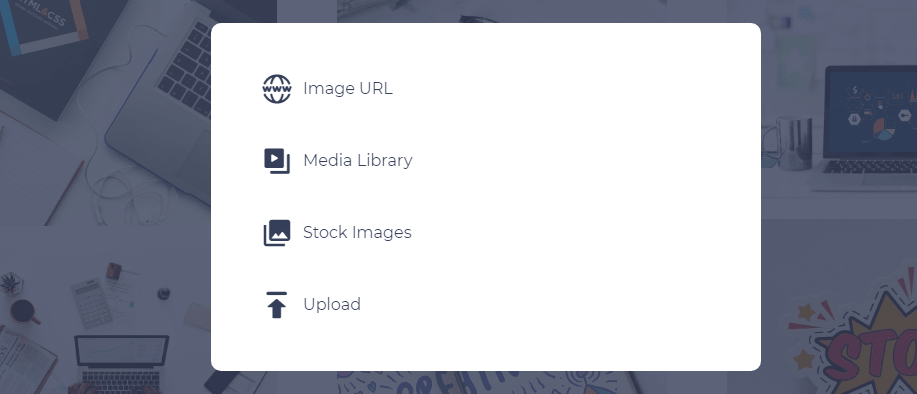
您可以上傳文件、插入圖片 URL、從我們的媒體庫中選擇照片或瀏覽庫存圖片。
在頁面的最底部,您可以選擇附加社交媒體鏈接。 選擇圖標,然後插入您的社交鏈接以與訪問者共享您的帳戶。

繼續前進,您可能已經註意到頁面左側的側邊欄菜單。 側邊欄為您的設計組合提供了額外的編輯工具。 讓我們快速瀏覽一下這些工具及其功能。

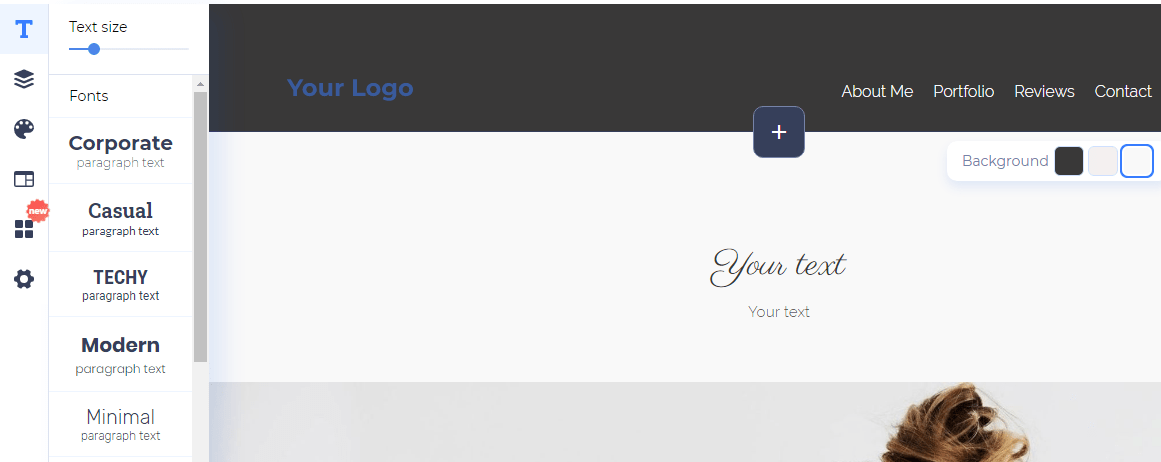
第一個工具可讓您調整文本字體和大小。 嘗試使用這些字體,直到找到與您的風格相得益彰的完美字體。
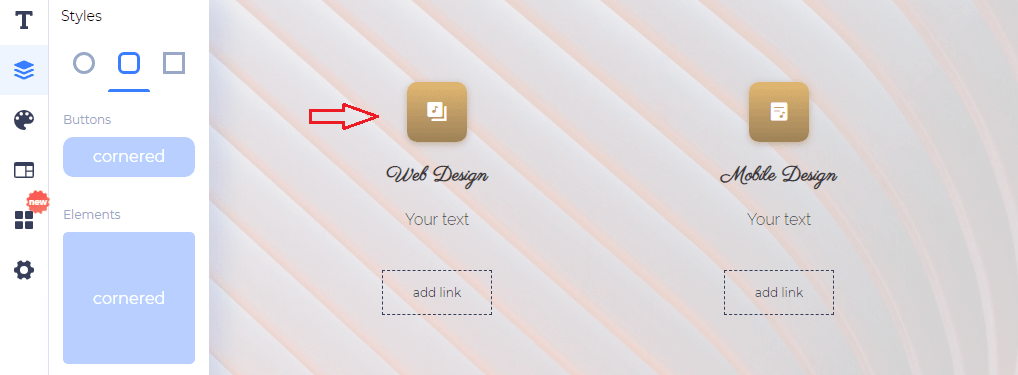
在下方,您會注意到“樣式”工具,它控制頁面上按鈕和元素的形狀。 您有三個選項:圓角、拐角和銳邊。
接下來,我們有“顏色”工具。 不言自明; 它可以讓您選擇顏色。 您可以嘗試我們設計團隊建議的調色板,也可以添加您的品牌顏色。

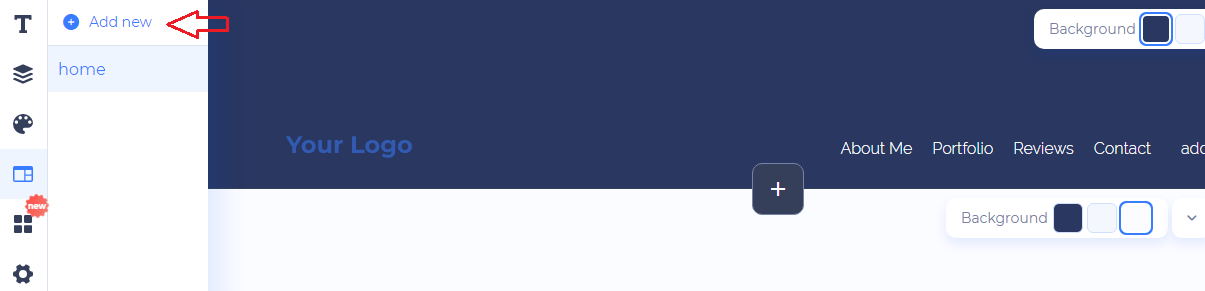
我們的下一個工具稱為“頁面”。 如果要添加新頁面,請使用此工具。 單擊“添加新”,然後輸入頁面名稱以創建它。 之後,您也可以繼續進行自定義。
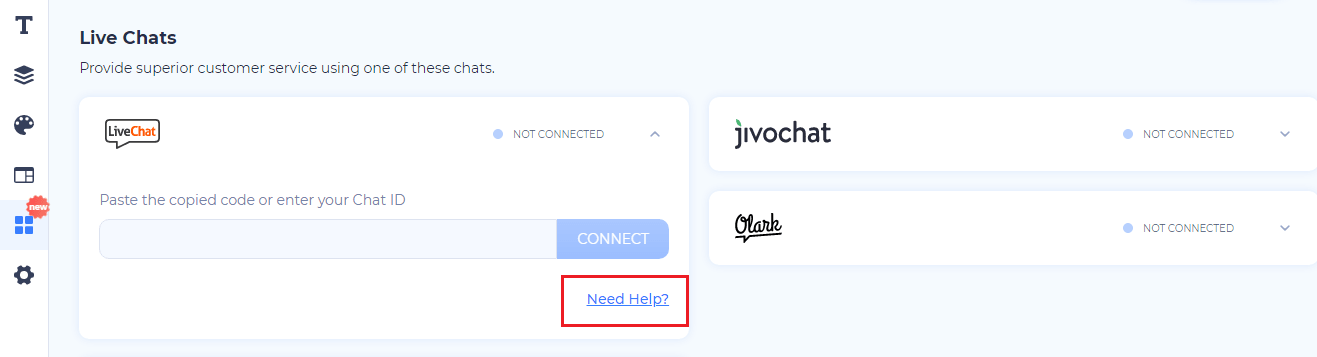
使用“小部件”工具,您可以為您的產品組合添加額外的工具和功能。 目前,唯一可用的小部件是實時聊天。 您會發現幾個實時聊天服務提供商。 選擇一個,然後按照提供的鏈接了解如何設置它。
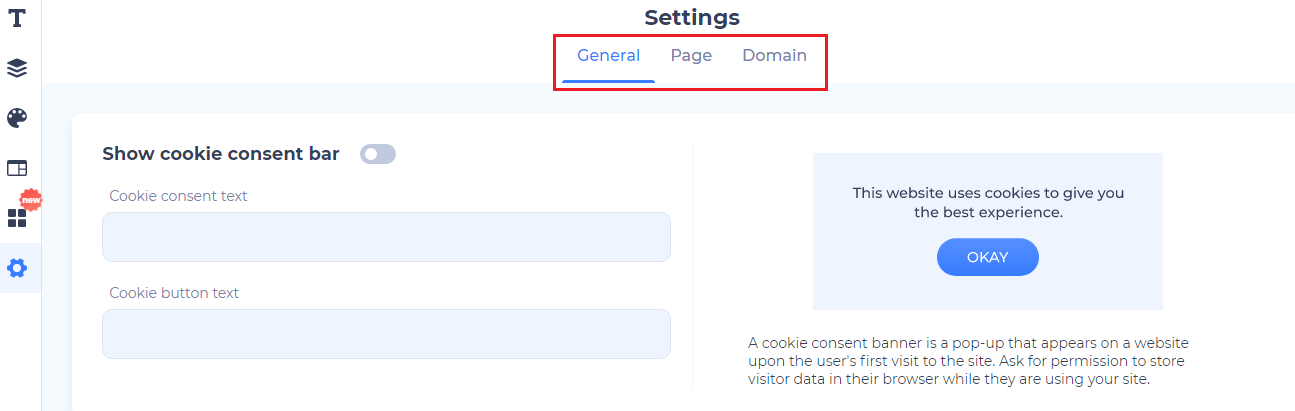
最後但同樣重要的是,我們有“設置”工具。 有了這個,您可以調整頁面的更多技術設置。 設置分為三個類別:常規、頁面和域。 常規設置負責顯示 cookie 欄、編輯您的網站圖標、選擇您的社交圖像等等。
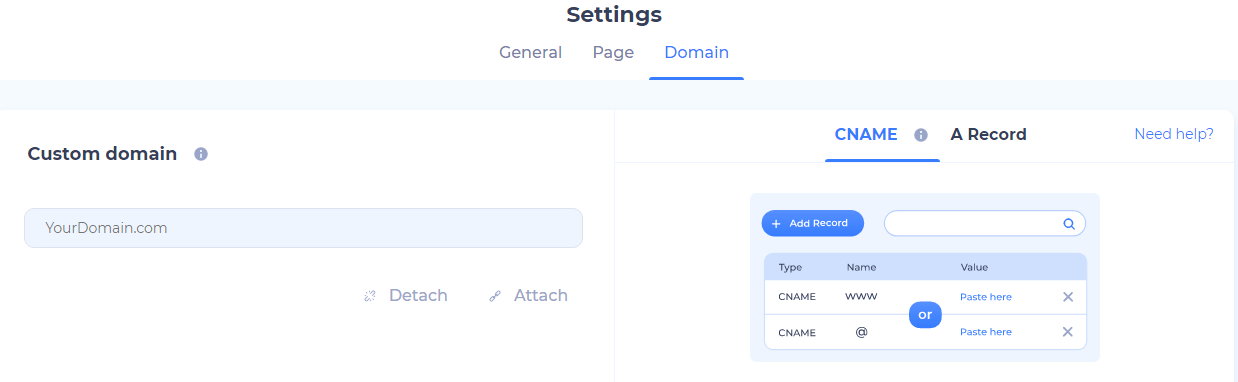
“頁面”設置可幫助您設置頁面標題、元描述和關鍵字。 最後,“域”處理您的網站域名。 您可以選擇自定義域或免費的 Renderforest 子域。
一旦你調整了最終設置,你就幾乎完成了你的投資組合的創建。 恭喜! 但是在我們結束本教程之前,讓我們也簡單地談談頂部欄。
在這裡,您會發現兩個小箭頭,可讓您撤消和重做更改。 如果您不小心做出了錯誤的舉動,請不要擔心,您可以隨時撤消損壞。

接下來,您可以選擇將您的作品集的編輯鏈接分享給可以額外審閱、校對和編輯您的項目的貢獻者。 您決定編輯鏈接保持活動狀態的時間。

預覽按鈕允許您在發布頁面之前查看頁面的外觀。 同樣,您可以在台式機、平板電腦和手機上預覽您的作品集。
最後,一旦您確定一切都很完美,並且您的作品集看起來很棒,您就可以按下萬眾期待的“發布”按鈕! 您的項目將自動保存在“我的網站”中。 您可以隨時訪問和編輯它。

看起來您已成功創建項目。 現在繼續用您出色的網頁設計組合征服世界!
單擊下面的按鈕並立即建立您自己的網站。
立即創建