
วิธีการสร้างผลงานการออกแบบเว็บออนไลน์
เผยแพร่แล้ว: 2020-05-11การเป็นนักออกแบบเว็บไซต์ คุณมีความภาคภูมิใจในโครงการที่คุณทำงานอย่างขยันขันแข็งในอาชีพการงานของคุณ สิ่งนี้มีความหมายเพียงสิ่งเดียวเท่านั้น ถึงเวลารวบรวมผลงานที่ดีที่สุดของคุณแล้วนำไปจัดแสดง วิธีที่คุณนำเสนอผลงานบ่งบอกถึงความเป็นมืออาชีพของคุณ คุณควรแสดงการออกแบบของคุณอย่างเรียบร้อยและเป็นระเบียบเพื่อประโยชน์สูงสุดของคุณ นี่คือจุดเริ่มต้นของพอร์ตการลงทุนการออกแบบเว็บ
ลูกค้าหรือนายจ้างของคุณอยากเห็นมากกว่าได้ยินเกี่ยวกับงานและโครงการของคุณ พอร์ตโฟลิโอที่ดีเปิดโอกาสให้พวกเขาและช่วยให้คุณได้รับความไว้วางใจ หากคุณสนใจที่จะสร้างพอร์ตโฟลิโอการออกแบบเว็บไซต์อย่างแท้จริง โปรดอ่านต่อไป บทความนี้จะแนะนำคุณตลอดกระบวนการทีละขั้นตอน
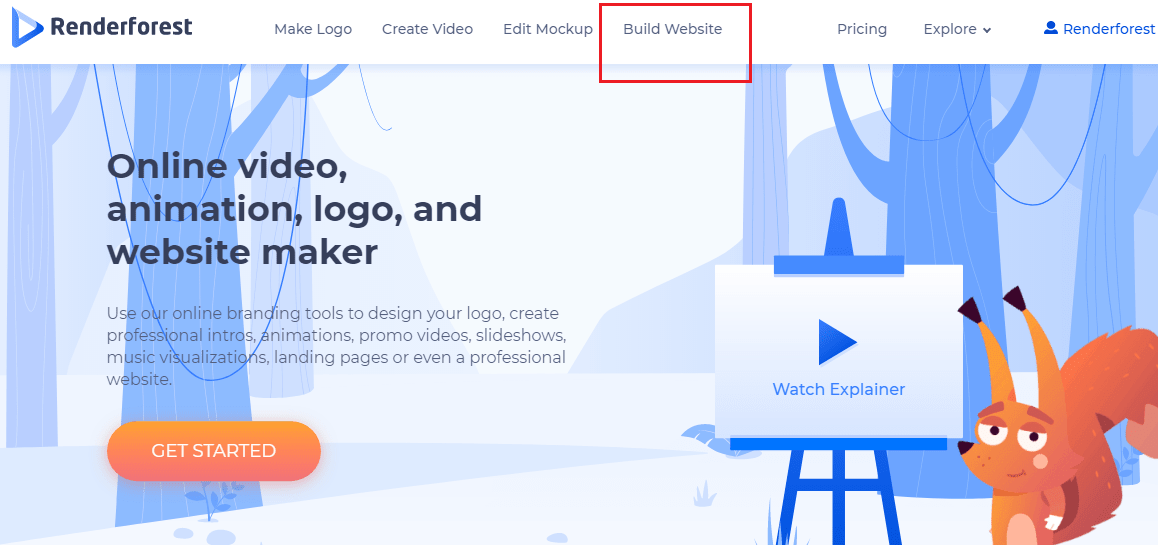
เราจะใช้เทมเพลตเว็บไซต์ของ Renderforest เพื่อสร้างพอร์ตโฟลิโอ ไปที่ " สร้างเว็บไซต์ " ในเมนูการนำทางและเริ่มสร้าง
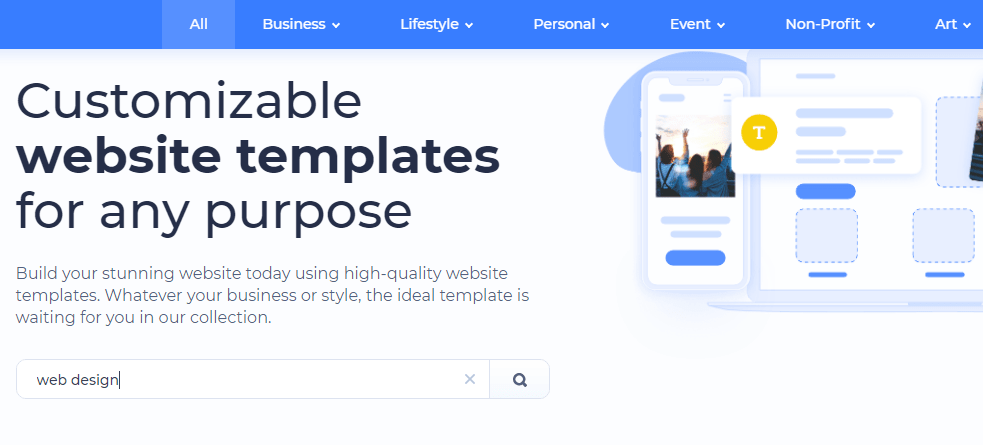
เมื่อคุณอยู่ในหน้าตัวสร้างเว็บไซต์ คุณจะพบหมวดหมู่และหมวดหมู่ย่อยมากมายสำหรับเทมเพลตเว็บไซต์ เลือกหนึ่งที่ตรงกับความต้องการของคุณ สำหรับพอร์ตโฟลิโอการออกแบบเว็บ คุณสามารถเลือก “ผลงาน” ในหมวดส่วนบุคคลหรือ “การออกแบบ” ภายใต้หมวดศิลปะ

หรือคุณสามารถคลิกที่ "ทั้งหมด" เพื่อเปิดเทมเพลตที่มีอยู่ทั้งหมด และใช้แถบค้นหาเพื่อค้นหาเทมเพลตที่คุณต้องการ
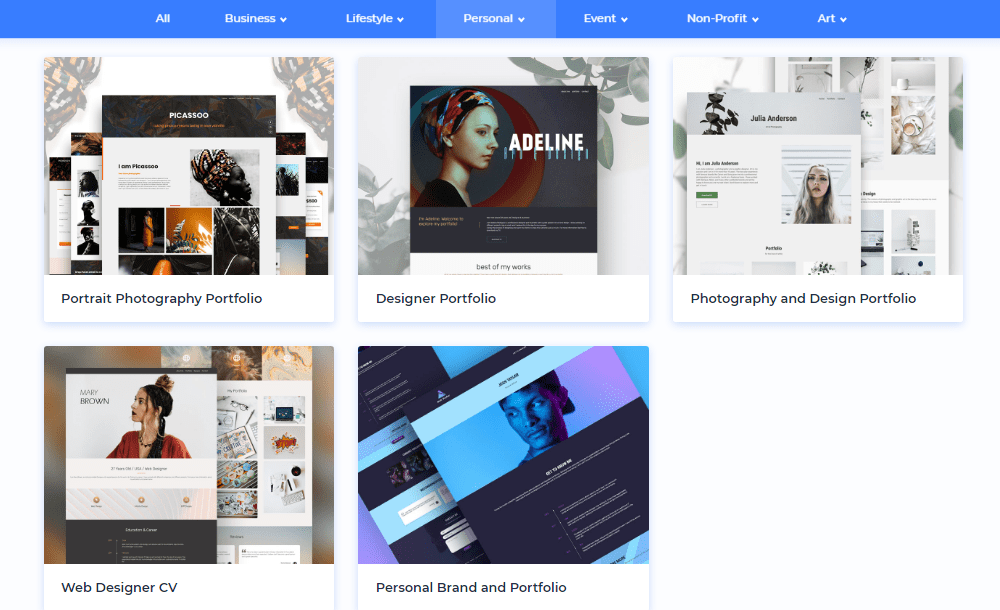
เมื่อคุณเลือกหมวดหมู่ คุณจะพบกับเทมเพลตเว็บไซต์ต่างๆ ให้เลือกมากมาย ภาพด้านล่างแสดงตัวเลือกสำหรับพอร์ตโฟลิโอ
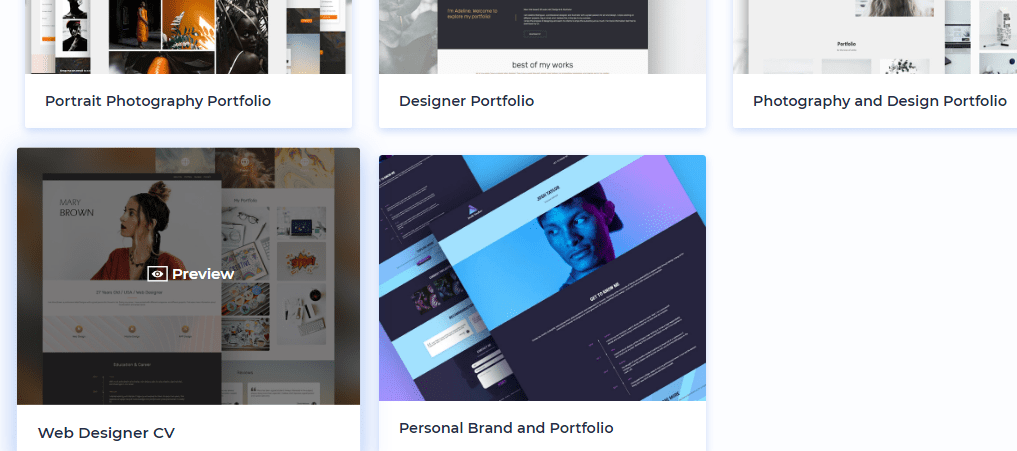
หลังจากที่คุณเลือกแล้ว ให้คลิกที่รายการนั้นเพื่อดูตัวอย่างเทมเพลตแบบเต็มหน้าจอ เราได้เลือก “ประวัติย่อของนักออกแบบเว็บไซต์”
ในหน้าแสดงตัวอย่าง คุณสามารถเลื่อนลงเพื่อดูเทมเพลต รวมถึงดูว่าหน้าตาเป็นอย่างไรบนหน้าจอเดสก์ท็อป แท็บเล็ต และโทรศัพท์
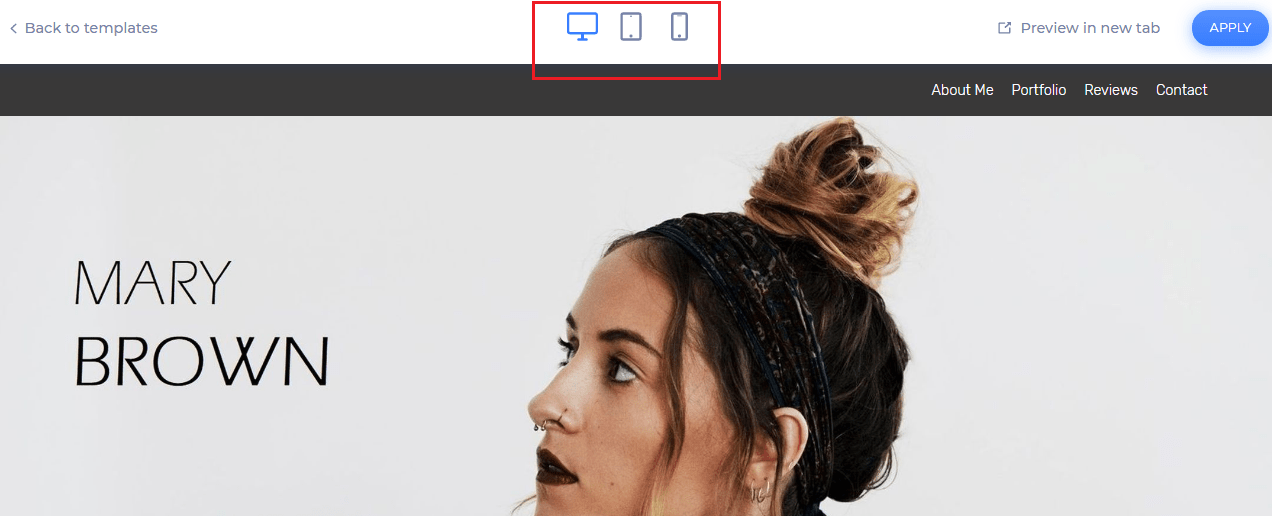
หากคุณต้องการเรียกดูเทมเพลตเพิ่มเติม ให้คลิก "กลับไปที่เทมเพลต" ที่มุมซ้ายมือ เมื่อคุณพอใจกับเทมเพลตที่เลือกแล้ว ให้กด "ใช้" ที่มุมขวาบน

ปุ่ม "นำไปใช้" จะนำคุณไปยังเครื่องมือแก้ไขเว็บไซต์ ซึ่งคุณสามารถแก้ไขและปรับแต่งเทมเพลตได้อย่างเต็มที่ เรามาดูกันว่ามันทำอย่างไร
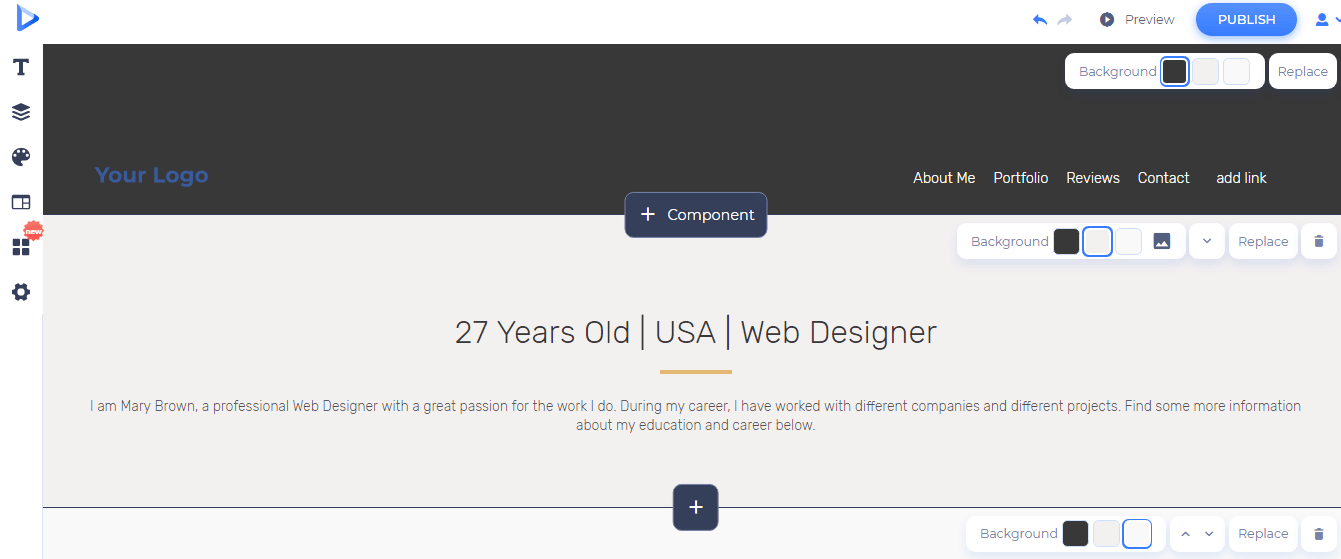
ทุกองค์ประกอบในเทมเพลตสามารถปรับแต่งได้ นี่คือสิ่งที่ทำให้มันมีความยืดหยุ่นในการทำงานด้วย อันดับแรก มาเริ่มด้วยการปรับส่วนหัวกันก่อน

ทางด้านซ้าย มีตัวเลือกให้คุณแนบโลโก้ของคุณ ทางด้านขวา คุณสามารถเปลี่ยนสีพื้นหลังได้ หากคุณต้องการแทนที่ส่วนหัวทั้งหมดด้วยอย่างอื่น ให้คลิกที่ "แทนที่" ถัดจากสีพื้นหลัง

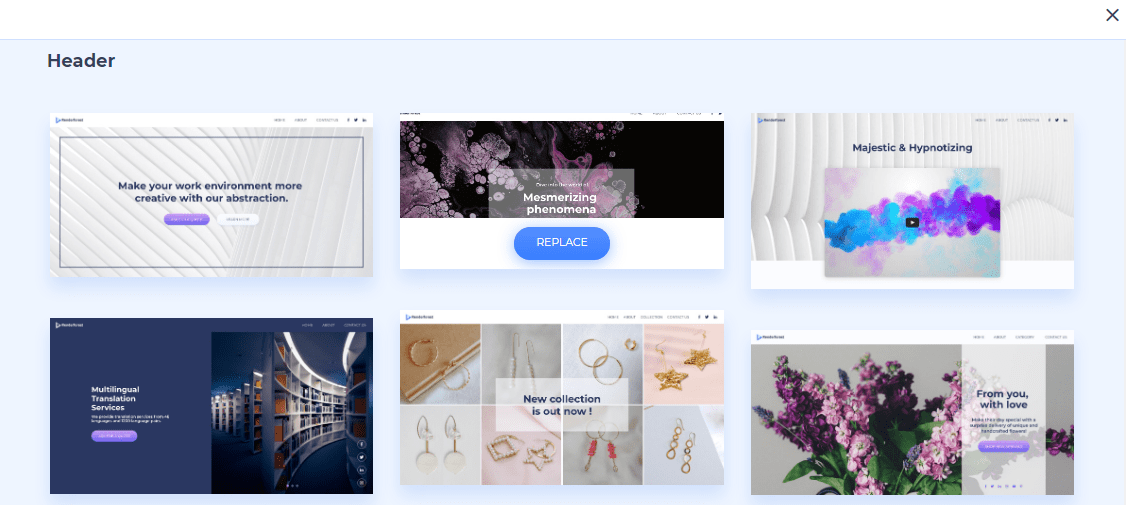
เมื่อคุณคลิกเข้าไป คุณจะเห็นตัวเลือกอื่นๆ มากมายสำหรับส่วนหัว เมื่อคุณพบสิ่งที่เหมาะสมแล้ว ให้กดปุ่ม "แทนที่"
เมื่อคุณได้ตัดสินใจแล้วว่าส่วนหัวจะเป็นอย่างไร คุณก็เริ่มเขียนเมนูการนำทางได้ ลบรายการเมนูที่คุณไม่ต้องการหรือเพิ่มรายการใหม่โดยคลิกที่ "เพิ่มลิงค์"
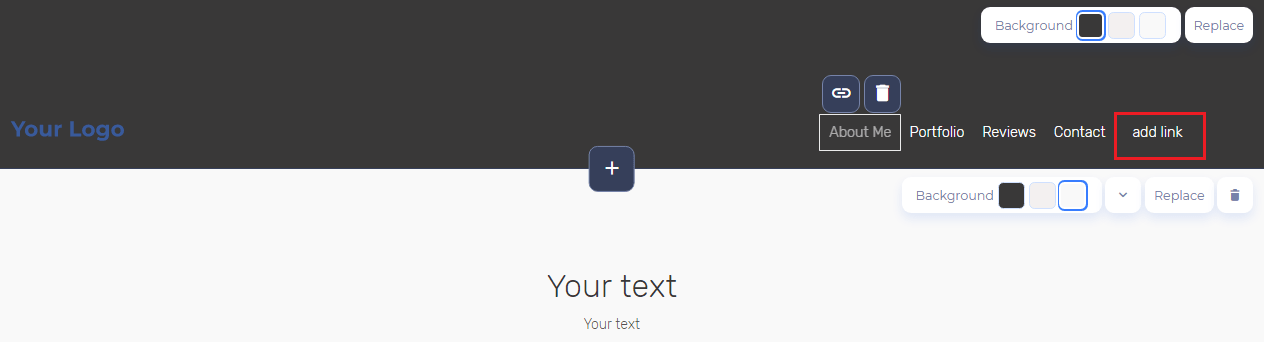
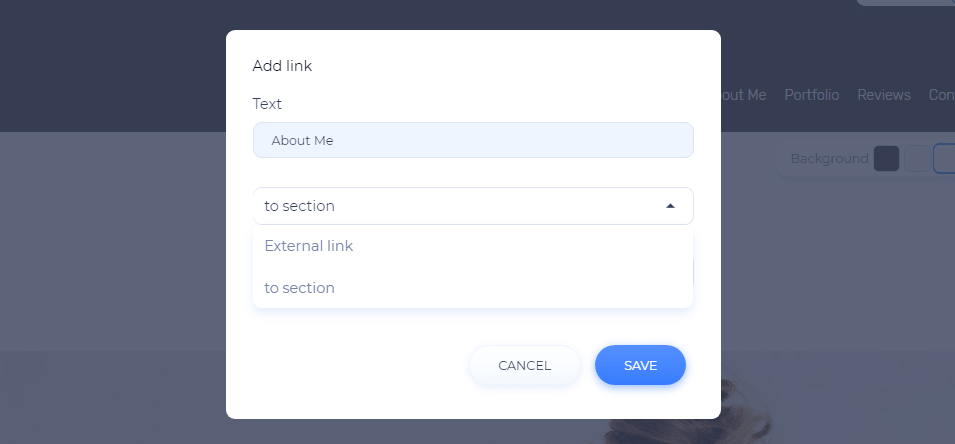
หากต้องการแนบลิงก์ของคุณกับรายการเมนู ให้คลิกที่ไอคอนไฮเปอร์ลิงก์

จะเปิดหน้าต่างใหม่ ซึ่งคุณสามารถแก้ไขชื่อรายการเมนูและแทรกลิงก์ภายนอกหรือลิงก์ข้ามไปยังส่วนเฉพาะบนหน้าของคุณได้
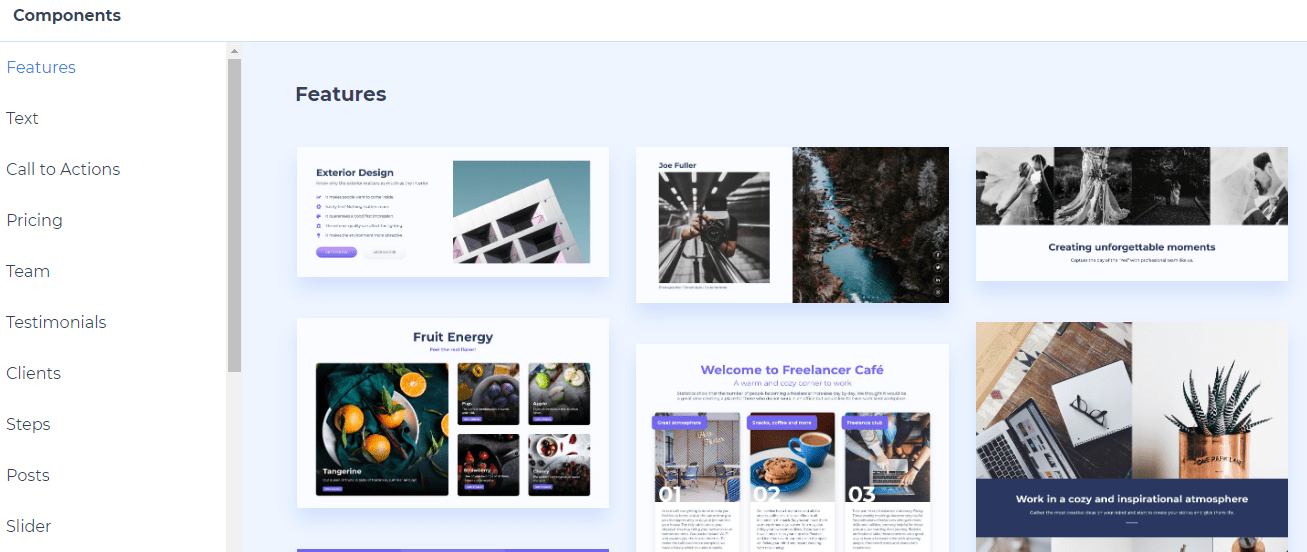
สุดท้าย คุณจะสังเกตเห็นปุ่ม "ส่วนประกอบ" ช่วยให้คุณสามารถเพิ่มข้อความหรือองค์ประกอบภาพอื่น ๆ ลงในเว็บไซต์ของคุณได้

คุณจะพบองค์ประกอบต่างๆ ที่คุณคิดได้ โดยเริ่มจาก CTA และการกำหนดราคา ไปจนถึงคำถามที่พบบ่อยและลิงก์โซเชียลมีเดีย
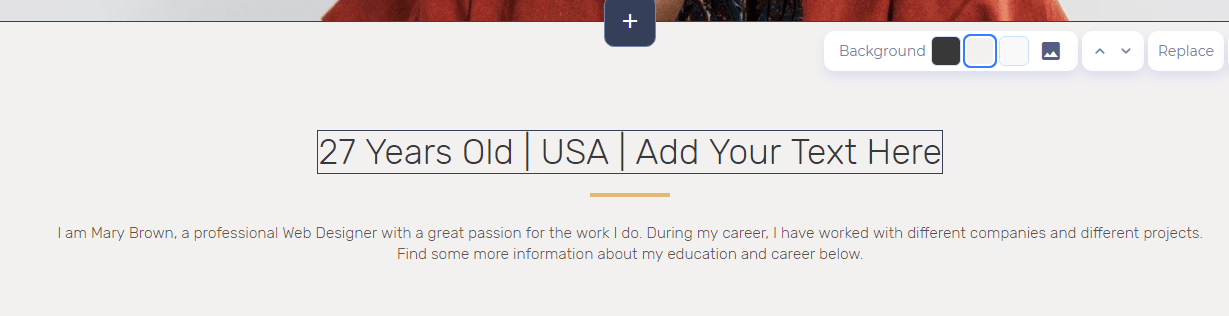
เมื่อส่วนหัวเสร็จสมบูรณ์แล้ว ให้เลื่อนลงต่อไปและปรับแต่งส่วนอื่นๆ ต่อไปในลักษณะเดียวกัน คุณสามารถแก้ไข แทนที่ ลบ หรือเพิ่มบล็อกใดๆ ที่คุณเห็นบนหน้าได้
หากต้องการแก้ไขข้อความในเทมเพลต สิ่งที่คุณต้องทำคือคลิกที่ข้อความแล้วเริ่มพิมพ์

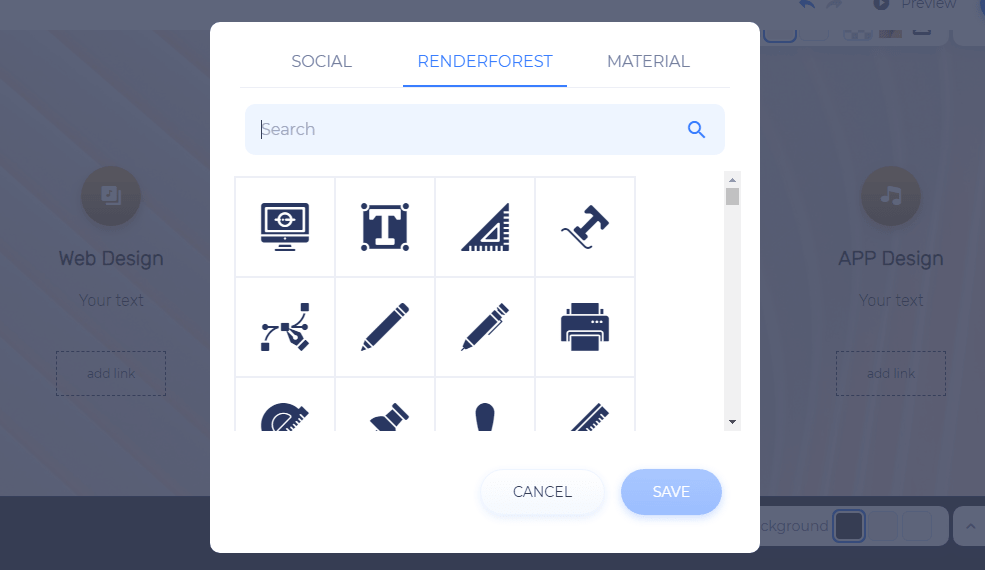
หากต้องการเปลี่ยนไอคอน ให้คลิกปุ่มแก้ไข แล้วหน้าต่างใหม่จะปรากฏขึ้น

คุณสามารถใช้แถบค้นหาเพื่อค้นหาสิ่งที่คุณต้องการได้ที่นี่ เลือกไอคอนของคุณแล้วกด "บันทึก" เพื่อดูการแทนที่
เทมเพลตนี้มีส่วนแยกต่างหากสำหรับภาพถ่ายงานและการออกแบบของคุณ เลือกจำนวนภาพที่คุณต้องการแสดง และคลิกที่ไอคอนรูปภาพเพื่อเพิ่มภาพของคุณ
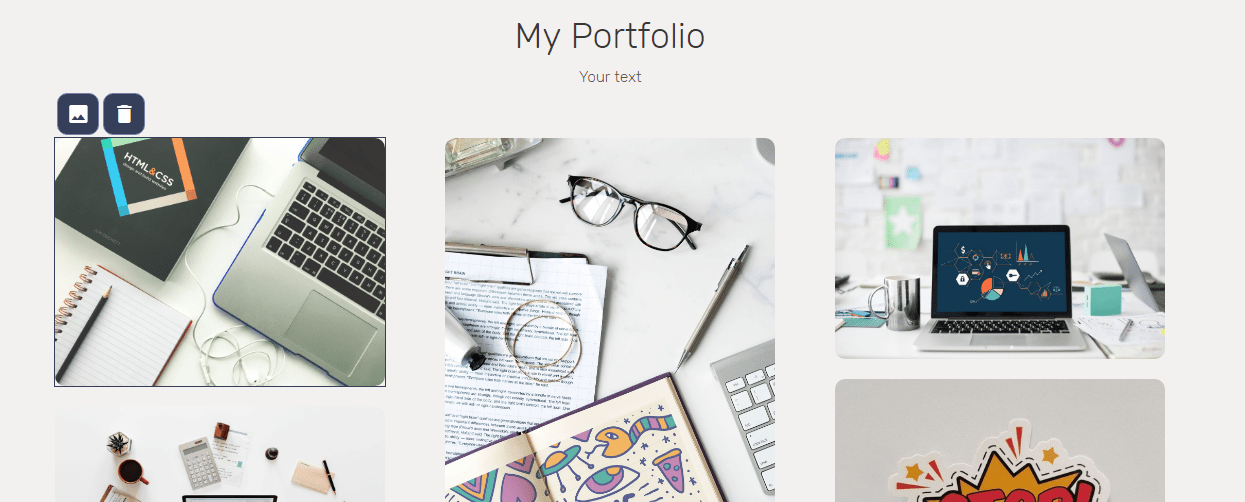
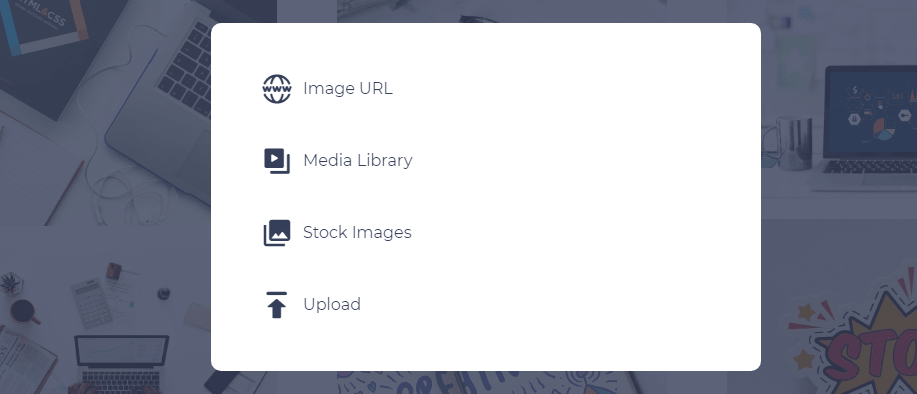
คุณสามารถอัปโหลดไฟล์ แทรก URL ของรูปภาพ เลือกรูปภาพจากไลบรารีสื่อของเรา หรือเรียกดูภาพสต็อก
ที่ด้านล่างสุดของหน้า คุณมีตัวเลือกในการแนบลิงก์โซเชียลมีเดีย เลือกไอคอน จากนั้นแทรกลิงก์โซเชียลเพื่อแชร์บัญชีของคุณกับผู้เยี่ยมชม

คุณอาจสังเกตเห็นเมนูแถบด้านข้างทางด้านซ้ายของหน้า แถบด้านข้างมีเครื่องมือแก้ไขเพิ่มเติมสำหรับผลงานการออกแบบของคุณ มาดูเครื่องมือและฟังก์ชันการทำงานของมันกัน

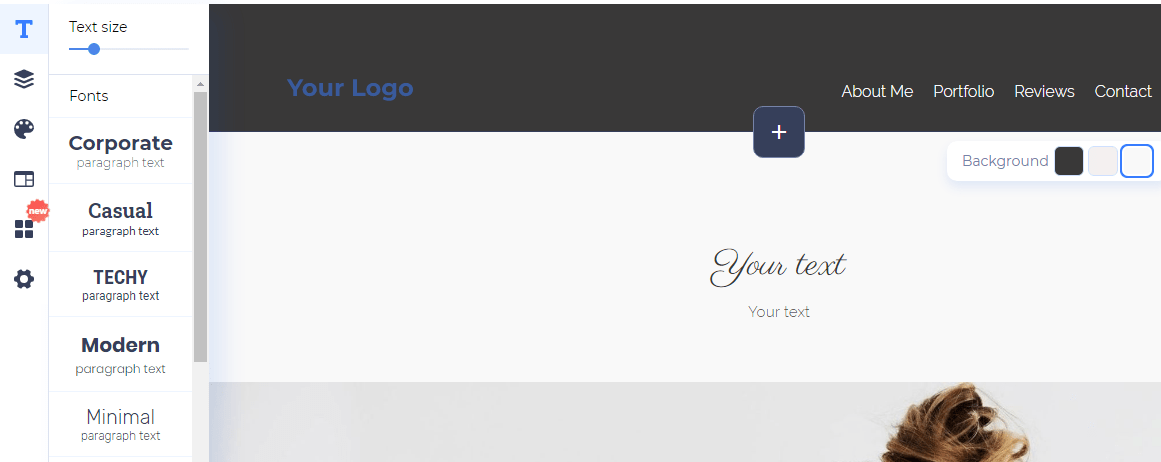
เครื่องมือแรกให้คุณปรับแบบอักษรและขนาดของข้อความ ทดลองกับฟอนต์ต่างๆ จนกว่าคุณจะพบฟอนต์ที่เข้ากับสไตล์ของคุณ
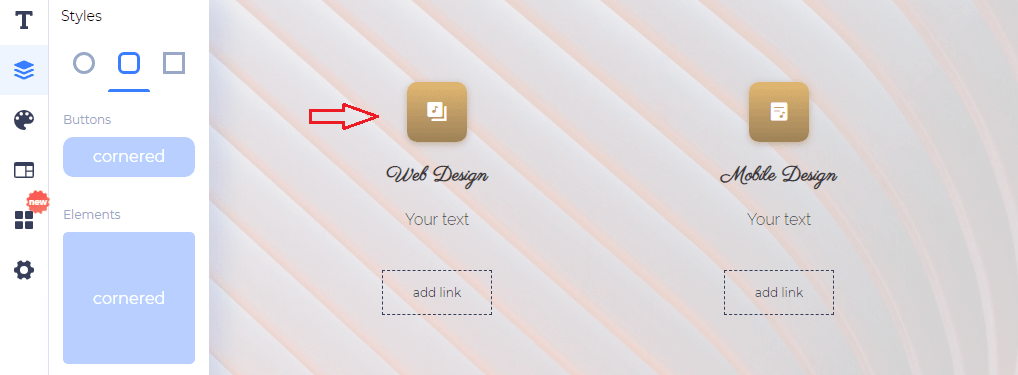
ด้านล่าง คุณจะสังเกตเห็นเครื่องมือ "สไตล์" ซึ่งควบคุมรูปร่างของปุ่มและองค์ประกอบบนหน้าเว็บของคุณ คุณมีสามตัวเลือก: โค้งมน เข้ามุม และขอบคม
ถัดไป เรามีเครื่องมือ "สี" สวยอธิบายตนเอง; ช่วยให้คุณเลือกสีได้ คุณสามารถลองใช้จานสีที่แนะนำโดยทีมออกแบบของเราหรือเพิ่มสีแบรนด์ของคุณ

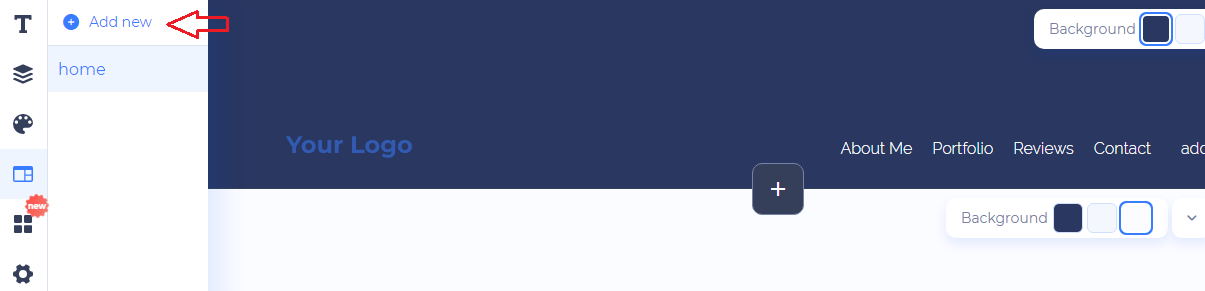
เครื่องมือต่อไปของเราคือ "หน้า" หากคุณต้องการเพิ่มหน้าใหม่ คุณต้องใช้เครื่องมือนี้ คลิกที่ "เพิ่มใหม่" จากนั้นพิมพ์ชื่อเพจของคุณเพื่อสร้าง หลังจากนั้น คุณก็ปรับแต่งมันได้เช่นกัน
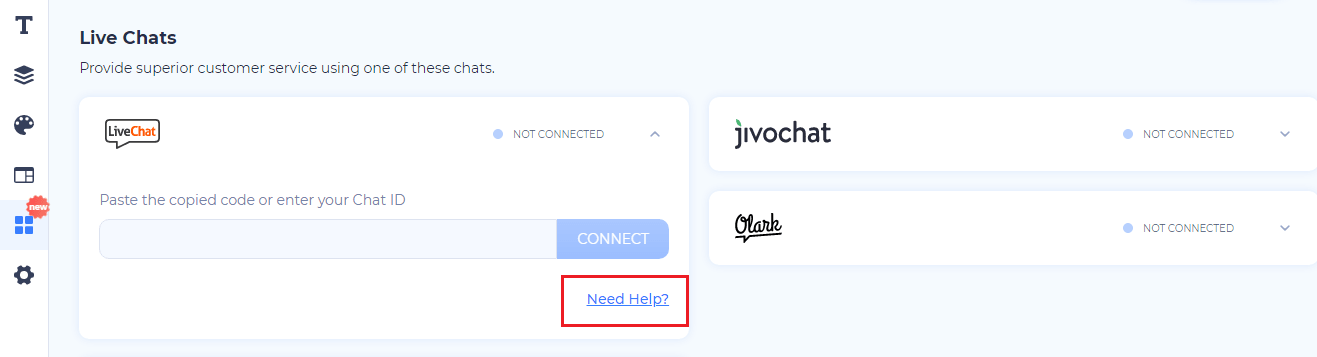
ด้วยเครื่องมือ "วิดเจ็ต" คุณสามารถเพิ่มเครื่องมือและฟังก์ชันพิเศษให้กับพอร์ตโฟลิโอของคุณได้ สำหรับตอนนี้ วิดเจ็ตเดียวที่มีคือแชทสด คุณจะพบกับผู้ให้บริการแชทสดหลายราย เลือกหนึ่งรายการ จากนั้นไปที่ลิงก์ที่ให้ไว้เพื่อเรียนรู้วิธีตั้งค่า
สุดท้ายแต่ไม่ท้ายสุด เรามีเครื่องมือ "การตั้งค่า" ด้วยสิ่งนี้ คุณสามารถปรับแต่งการตั้งค่าทางเทคนิคเพิ่มเติมของเพจของคุณได้ การตั้งค่ามีสามประเภท: ทั่วไป เพจ และโดเมน การตั้งค่าทั่วไปมีหน้าที่ในการแสดงแถบคุกกี้ แก้ไขไอคอน Fav เลือกรูปภาพโซเชียลของคุณ และอื่นๆ
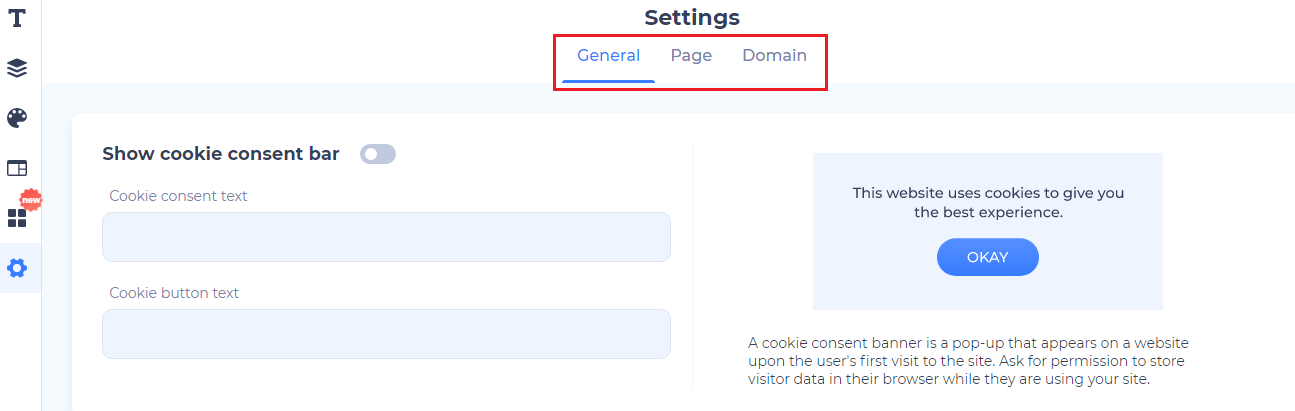
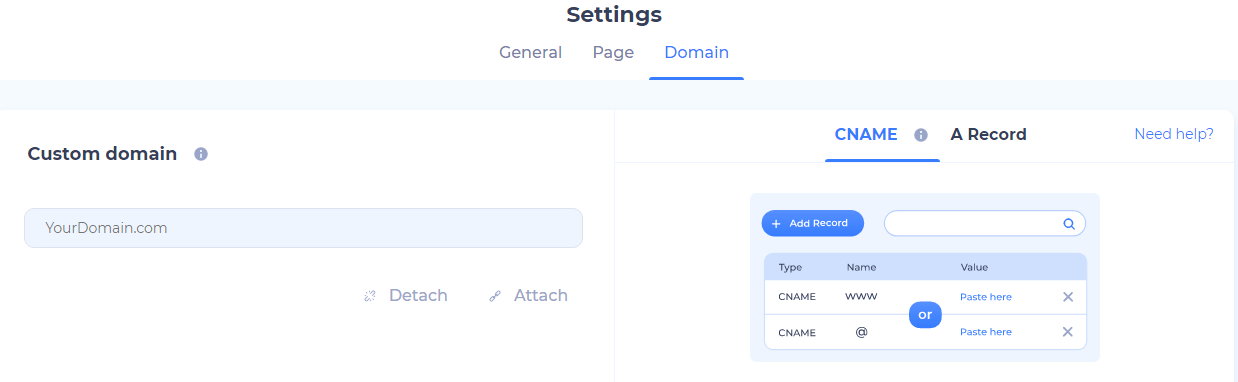
การตั้งค่า "หน้า" ช่วยคุณตั้งค่าชื่อหน้า คำอธิบายเมตา และคำหลัก สุดท้าย “โดเมน” เกี่ยวข้องกับชื่อโดเมนเว็บไซต์ของคุณ คุณสามารถเลือกโดเมนที่กำหนดเองหรือโดเมนย่อย Renderforest ได้ฟรี
เมื่อคุณปรับการตั้งค่าขั้นสุดท้ายแล้ว คุณก็สร้างพอร์ตโฟลิโอของคุณเสร็จแล้ว ยินดีด้วย! แต่ก่อนที่เราจะจบบทช่วยสอนนี้ เรามาพูดถึงแถบด้านบนกันก่อนดีกว่า
ที่นี่ คุณจะพบลูกศรเล็กๆ สองลูกที่ให้คุณเลิกทำและทำซ้ำการเปลี่ยนแปลงของคุณ หากคุณทำผิดพลาดโดยไม่ได้ตั้งใจ ไม่ต้องกังวล คุณสามารถยกเลิกความเสียหายได้เสมอ

ถัดไป คุณมีตัวเลือกในการแชร์ลิงก์การแก้ไขไปยังพอร์ตโฟลิโอของคุณกับผู้สนับสนุนที่สามารถตรวจสอบ ตรวจทาน และแก้ไขโครงการของคุณได้เพิ่มเติม คุณเป็นผู้กำหนดว่าลิงก์การแก้ไขจะใช้งานได้นานเท่าใด

ปุ่มแสดงตัวอย่างช่วยให้คุณเห็นว่าหน้าของคุณเป็นอย่างไรก่อนที่จะเผยแพร่ อีกครั้ง คุณสามารถดูตัวอย่างผลงานของคุณบนเดสก์ท็อป แท็บเล็ต และโทรศัพท์
สุดท้าย เมื่อคุณแน่ใจว่าทุกอย่างสมบูรณ์แบบแล้ว และแฟ้มผลงานของคุณก็ดูยอดเยี่ยมแล้ว คุณสามารถกดปุ่ม "เผยแพร่" ที่ทุกคนรอคอย! โครงการของคุณจะถูกบันทึกโดยอัตโนมัติใน "เว็บไซต์ของฉัน" คุณสามารถเข้าถึงและแก้ไขได้ทุกเมื่อที่ต้องการ

ดูเหมือนว่าคุณสร้างโครงการของคุณสำเร็จแล้ว ไปข้างหน้าและพิชิตโลกด้วยผลงานการออกแบบเว็บที่โดดเด่นของคุณ!
คลิกปุ่มด้านล่างและสร้างเว็บไซต์ของคุณเองวันนี้
สร้างตอนนี้