
Cum să faci un portofoliu de web design online
Publicat: 2020-05-11Fiind designer web, ești mândru de proiectele la care ai lucrat atât de sârguincios în cariera ta. Acest lucru poate însemna doar un singur lucru - este timpul să vă colectați cele mai bune lucrări și să le expuneți. Modul în care vă prezentați lucrările vorbește despre profesionalismul dvs. Este în interesul dvs. să vă prezentați modelele într-un mod ordonat și organizat. Aici intervin portofoliile de web design.
Clienții sau angajatorii tăi preferă să vadă decât să audă despre lucrările și proiectele tale. Un portofoliu bun le oferă acea oportunitate și vă ajută să le câștigați încrederea. Dacă sunteți interesat de cum să creați un portofoliu de web design, continuați să citiți. Acest articol vă va ghida prin proces pas cu pas.
Vom folosi unul dintre șabloanele de site web ale Renderforest pentru a crea un portofoliu. Deci, să mergem la „ Construiți site-ul web ” în meniul de navigare și să începem crearea.
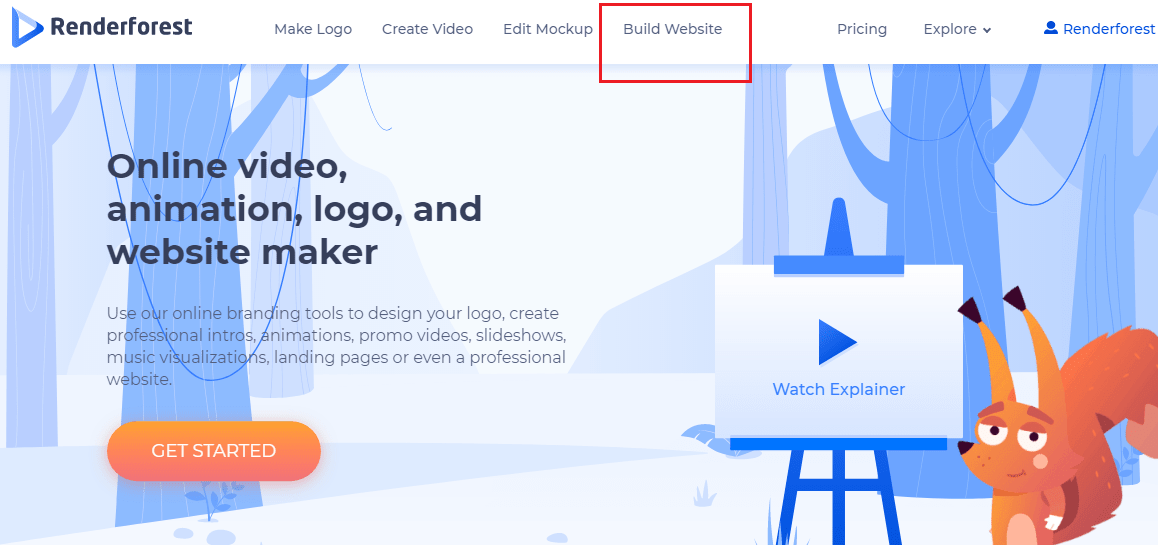
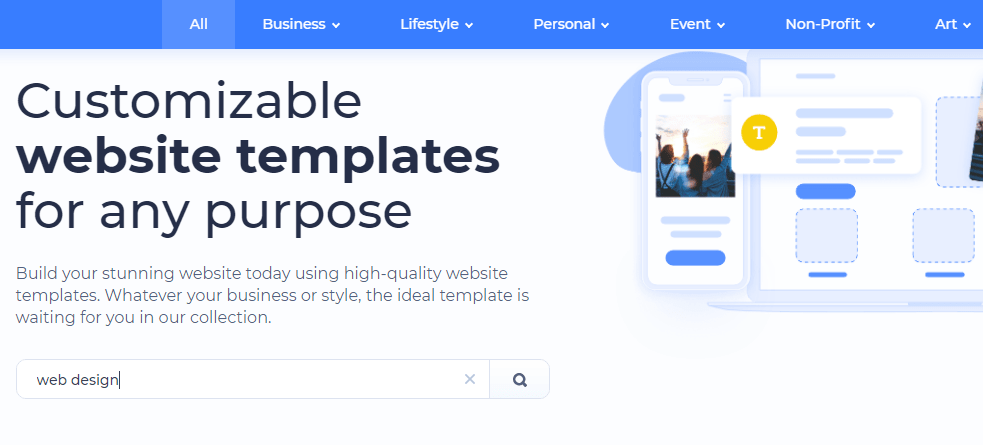
Odată ce vă aflați pe pagina Website Builder, veți găsi mai multe categorii și subcategorii pentru șabloanele de site-uri web. Alegeți unul care să corespundă nevoilor dvs. Pentru un portofoliu de design web, puteți selecta „Portofoliu” din categoria Personal sau „Design” din categoria Artă.

Alternativ, puteți face clic pe „Toate” pentru a deschide toate șabloanele disponibile și utilizați bara de căutare pentru a-l căuta pe cel de care aveți nevoie.
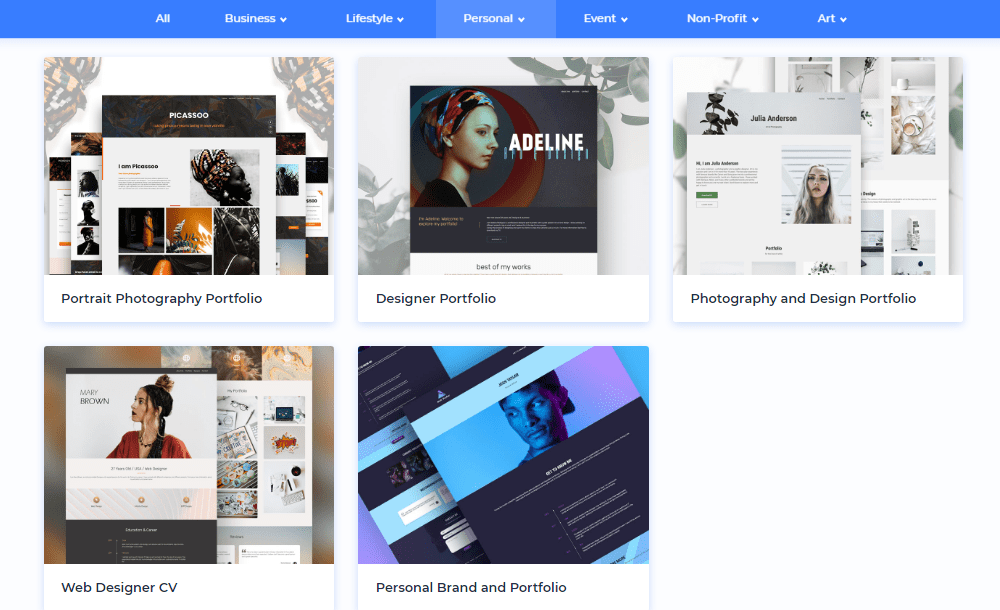
Când alegeți o categorie, vi se va prezenta o serie de șabloane diferite de site-uri web din care să alegeți. Imaginea de mai jos vă arată opțiunile pentru un portofoliu.
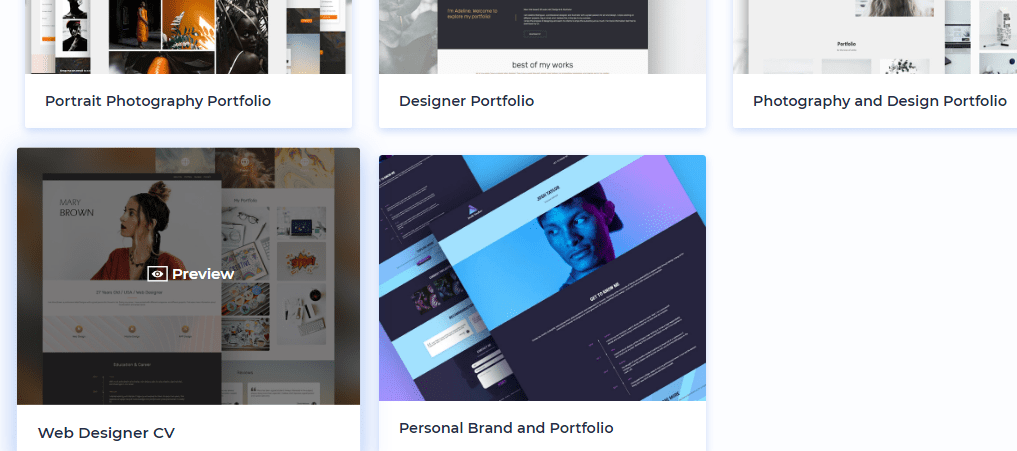
După ce alegeți unul, faceți clic pe el pentru o previzualizare pe ecran complet a șablonului. Am ales „CV-ul Web Designer”.
Pe pagina de previzualizare, puteți derula în jos pentru a vedea șablonul, precum și pentru a vedea cum arată acesta pe ecranele desktop, tabletă și telefon.
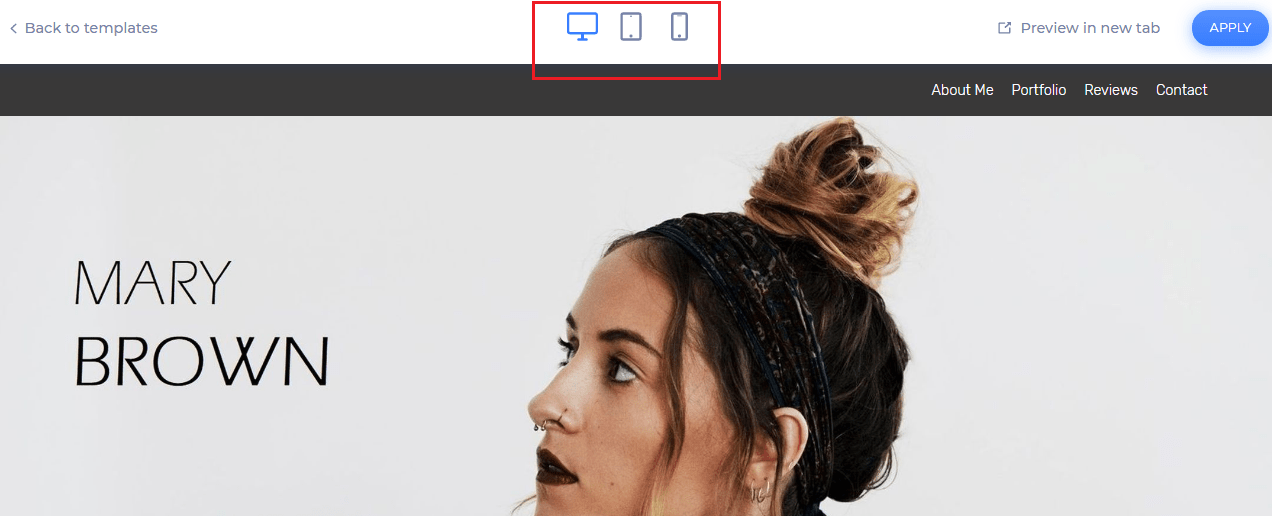
Dacă doriți să răsfoiți mai multe șabloane, faceți clic pe „Înapoi la șabloane” în colțul din stânga. Odată ce sunteți mulțumit de șablonul ales, apăsați „Aplicați” în colțul din dreapta sus.

Butonul „Aplicați” vă duce la Editorul Website Maker, unde puteți edita și personaliza complet șablonul. Deci, să vedem cum se face.
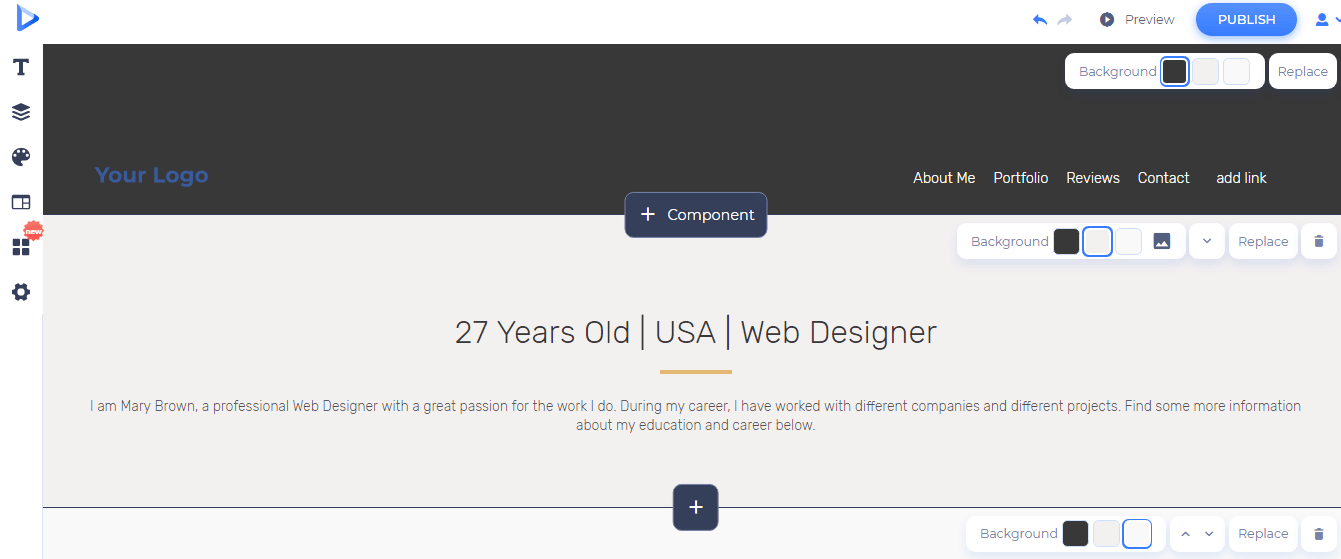
Fiecare element din șablon este personalizabil. Acesta este ceea ce îl face atât de flexibil pentru a lucra. Mai întâi, să începem cu ajustarea antetului.

În partea stângă, există o opțiune pentru a vă atașa sigla. În partea dreaptă, puteți schimba culoarea de fundal. Dacă doriți să înlocuiți întregul antet cu altceva, faceți clic pe „Înlocuire” chiar lângă culoarea de fundal.

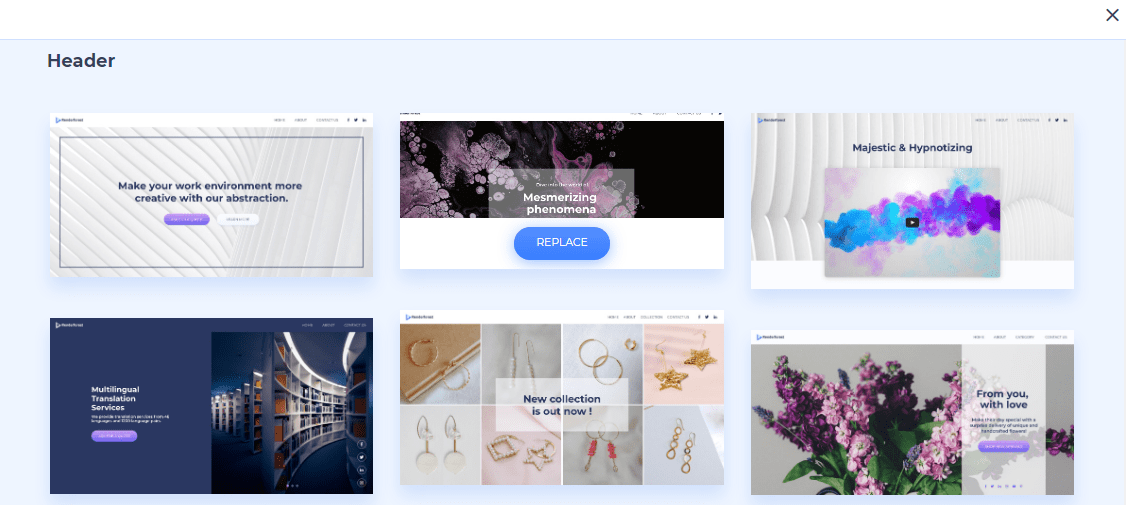
Odată ce faceți clic pe el, vi se vor prezenta numeroase alte opțiuni pentru secțiunea antet. Când îl găsiți pe cel potrivit, apăsați butonul „Înlocuire”.
Acum că v-ați hotărât cum va arăta antetul, puteți începe să compuneți meniul de navigare. Ștergeți elementele de meniu pe care nu le doriți sau adăugați altele noi făcând clic pe „adăugați link”.
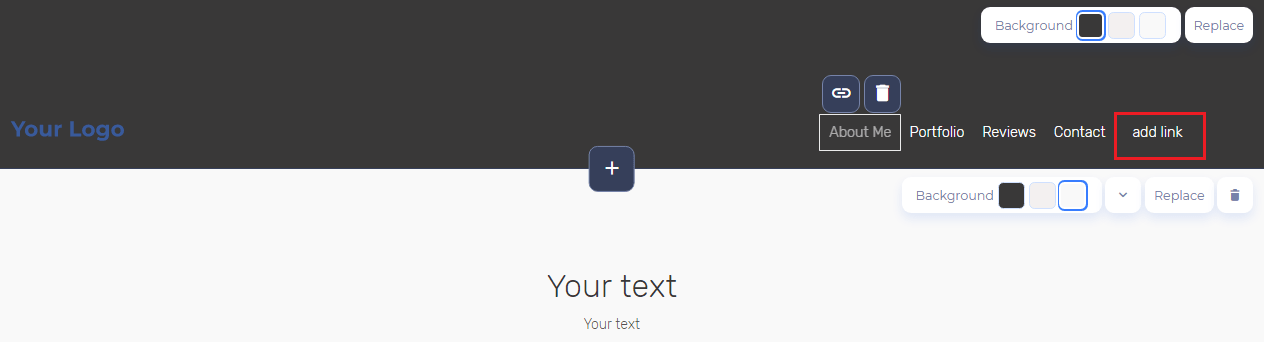
Pentru a atașa linkul la elementele de meniu, faceți clic pe pictograma hyperlink.

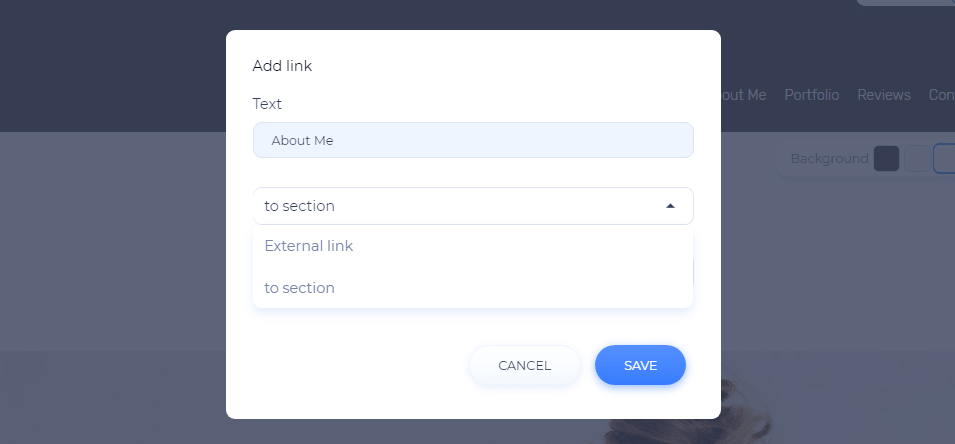
Se va deschide o fereastră nouă, unde puteți edita numele elementului de meniu și puteți introduce un link extern sau un link de salt către o anumită secțiune a paginii dvs.
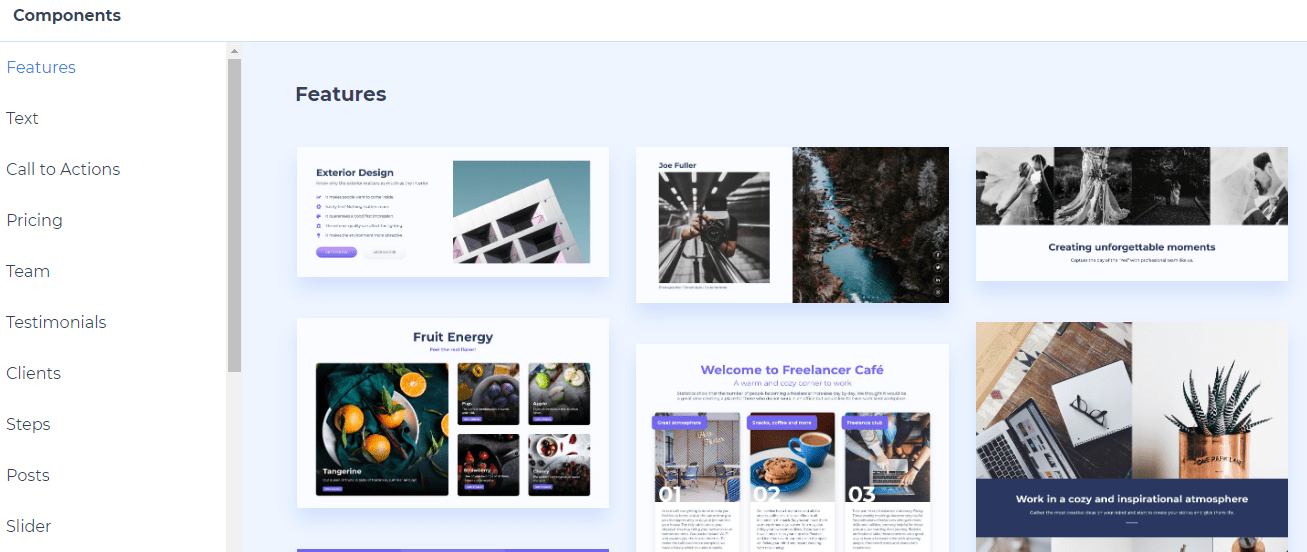
În cele din urmă, veți observa un buton „Componentă”. Vă permite să adăugați orice alte componente text sau vizuale pe site-ul dvs. web.

Veți găsi orice componentă la care vă puteți gândi, începând de la CTA-uri și prețuri până la întrebări frecvente și link-uri de rețele sociale.
Odată ce secțiunea antet este completă, deplasați-vă mai în jos și continuați să personalizați celelalte secțiuni în același mod. Puteți modifica, înlocui, șterge sau adăuga orice bloc pe care îl vedeți pe pagină.
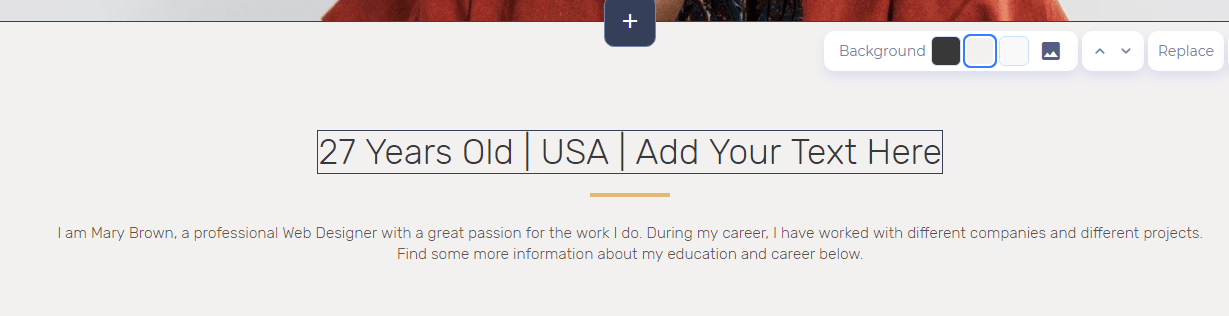
Pentru a edita un text din șablon, tot ce trebuie să faceți este să dați clic pe el și să începeți să tastați.
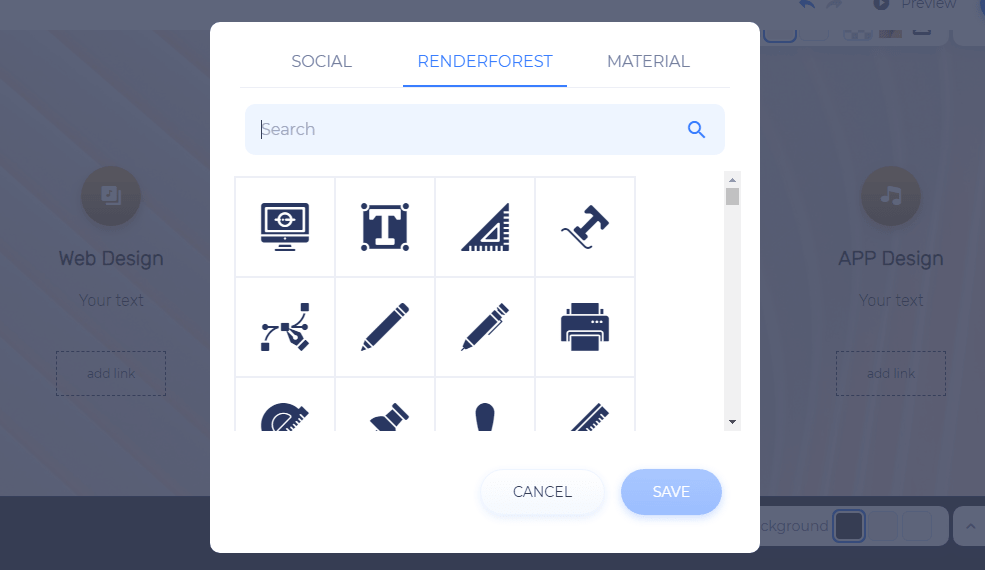
Pentru a schimba pictogramele, faceți clic pe butonul de editare și va apărea o nouă fereastră.


Aici, puteți folosi bara de căutare pentru a căuta ceea ce aveți nevoie. Alegeți pictograma și apăsați pe „Salvați” pentru a o vedea înlocuită.
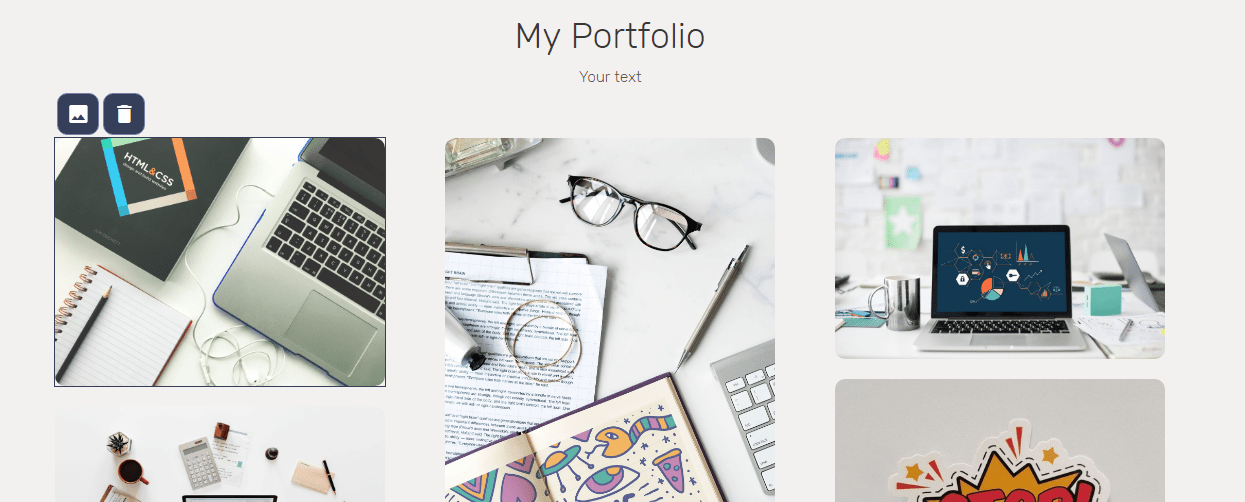
Acest șablon are o secțiune separată dedicată fotografiilor lucrărilor și modelelor dvs. Alegeți câte imagini doriți să afișați și faceți clic pe pictograma imagine pentru a adăuga imaginea dvs.
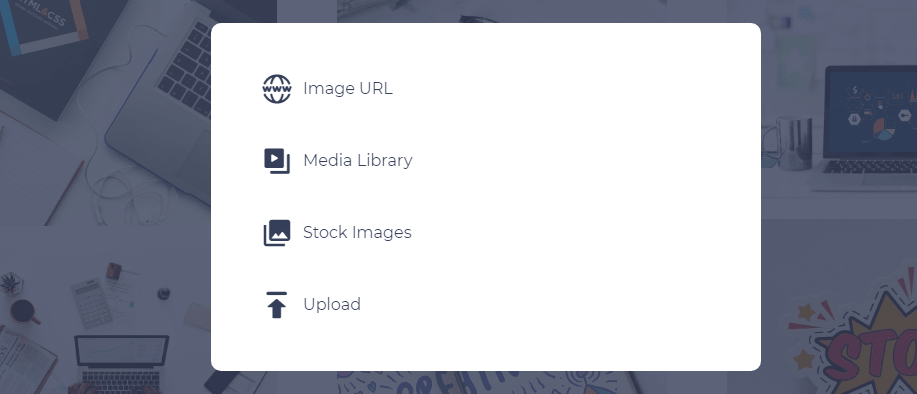
Puteți să încărcați fișierul, să inserați adresa URL a imaginii, să alegeți o fotografie din Biblioteca noastră media sau să răsfoiți imagini de stoc.
În partea de jos a paginii dvs., aveți opțiunea de a atașa linkurile de rețele sociale. Alegeți pictogramele, apoi introduceți linkurile sociale pentru a vă partaja conturile vizitatorilor.

Mergând mai departe, este posibil să fi observat meniul din bara laterală din partea stângă a paginii. Bara laterală vă oferă instrumente de editare suplimentare pentru portofoliul dvs. de design. Să aruncăm o privire rapidă asupra instrumentelor și a funcționalităților acestora.

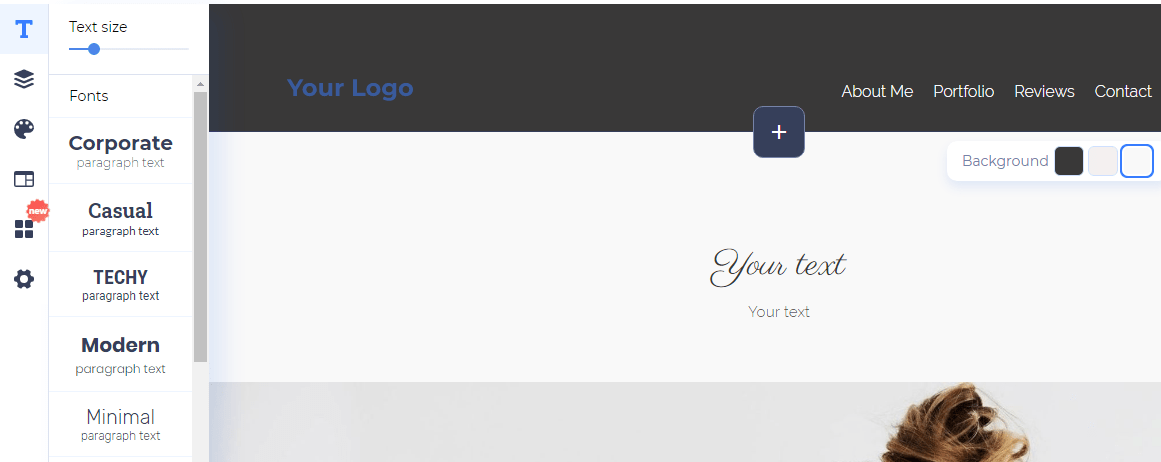
Primul instrument vă permite să ajustați fontul și dimensiunea textului. Experimentați cu fonturile până când îl găsiți pe cel perfect care vă complimentează stilul.
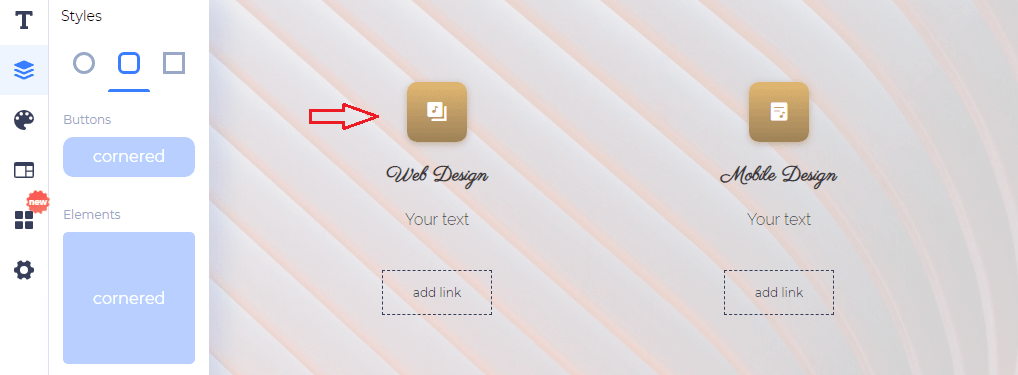
Chiar sub, veți observa instrumentul „Stiluri”, care controlează forma butoanelor și elementelor de pe pagina dvs. Aveți trei opțiuni: rotunjite, colțuri și cu muchii ascuțite.
În continuare, avem instrumentul „Culoare”. Destul de explicit; vă permite să alegeți culorile. Puteți fie să încercați paletele de culori sugerate de echipa noastră de design, fie să adăugați culorile mărcii dvs.

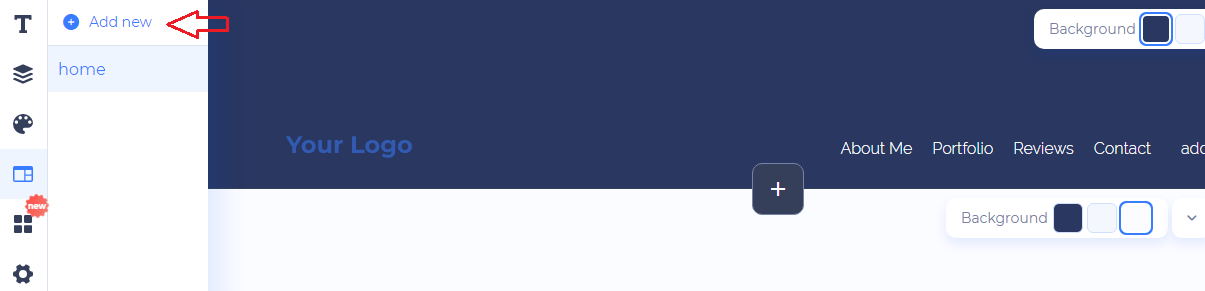
Următorul nostru instrument se numește „Pagini”. Dacă doriți să adăugați o pagină nouă, o faceți cu acest instrument. Faceți clic pe „Adăugați nou”, apoi introduceți numele paginii pentru ao crea. După aceea, puteți continua și îl puteți personaliza, de asemenea.
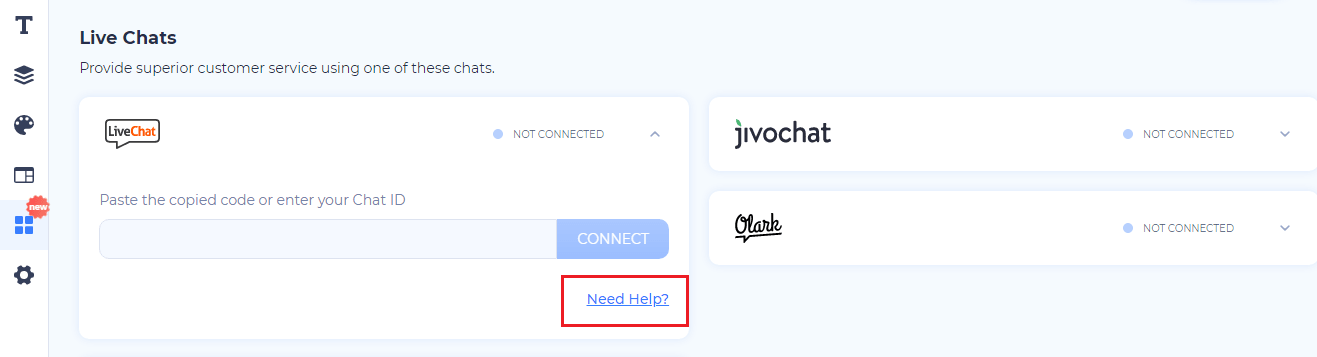
Cu instrumentul „Widget-uri”, puteți adăuga instrumente și funcționalități suplimentare portofoliului dvs. Deocamdată, singurul widget disponibil este un chat live. Veți găsi mai mulți furnizori de servicii de chat live. Alegeți unul, apoi urmați linkul furnizat pentru a afla cum să îl configurați.
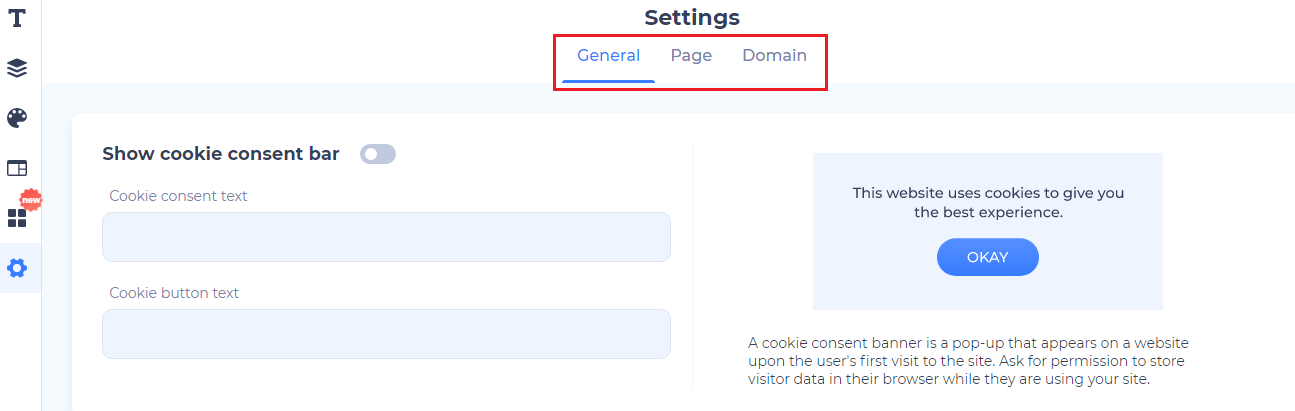
Nu în ultimul rând, avem instrumentul „Setări”. Cu aceasta, puteți modifica setările mai tehnice ale paginii dvs. Există trei categorii pentru setări: general, pagină și domeniu. Setările generale sunt responsabile pentru afișarea barei cookie, editarea favicon-ului, alegerea imaginii sociale și așa mai departe.
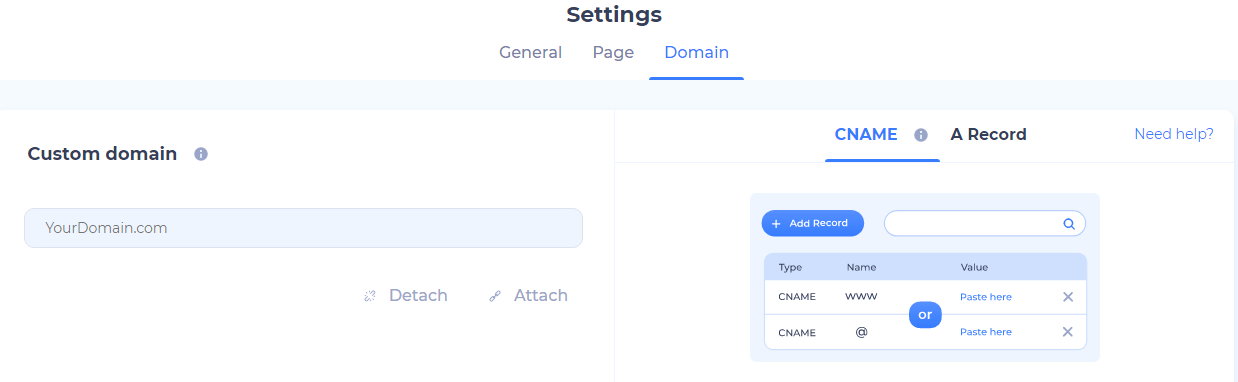
Setările „Pagină” vă ajută să configurați titlul paginii, meta-descrierea și cuvintele cheie. În cele din urmă, „Domeniul” se ocupă de numele domeniului site-ului tău web. Puteți opta fie pentru domeniul personalizat, fie pentru un subdomeniu Renderforest gratuit.
Odată ce ați ajustat setările finale, aproape ați terminat de creat portofoliul. Felicitări! Dar înainte de a încheia acest tutorial, să vorbim pe scurt și despre bara de sus.
Aici veți găsi două săgeți minuscule care vă permit să anulați și să refaceți modificările. Dacă faci o mișcare greșită din greșeală, nu-ți face griji, poți oricând să anulezi daunele.

În continuare, aveți opțiunea de a partaja linkul de editare către portofoliul dvs. unui colaborator care vă poate revizui, corecta și edita proiectul. Tu decizi cât timp rămâne activ linkul de editare.

Butonul Previzualizare vă permite să vedeți cum arată pagina dvs. înainte de a o publica. Din nou, vă puteți previzualiza portofoliul pe desktop, tabletă și telefon.
În cele din urmă, odată ce te-ai asigurat că totul este perfect și portofoliul tău arată fabulos, poți apăsa acel mult așteptat buton „Publică”! Proiectul dvs. va fi salvat automat în „Site-urile mele”. Îl puteți accesa și edita oricând doriți.

Se pare că ți-ai creat cu succes proiectul. Acum mergeți mai departe și cuceriți lumea cu portofoliul dvs. remarcabil de web design!
Faceți clic pe butonul de mai jos și creați-vă propriul site web astăzi.
Creați acum