
Cara Membuat Portofolio Desain Web Secara Online
Diterbitkan: 2020-05-11Menjadi seorang desainer web, Anda bangga dengan proyek yang telah Anda kerjakan dengan rajin dalam karir Anda. Ini hanya bisa berarti satu hal — saatnya untuk mengumpulkan karya terbaik Anda dan memajangnya. Bagaimana Anda mempresentasikan karya Anda berbicara tentang profesionalisme Anda. Adalah kepentingan terbaik Anda untuk menampilkan desain Anda dengan cara yang rapi dan terorganisir. Di sinilah portofolio desain web masuk.
Pelanggan atau atasan Anda lebih suka melihat daripada mendengar tentang pekerjaan dan proyek Anda. Portofolio yang baik memberi mereka kesempatan itu dan membantu Anda memenangkan kepercayaan mereka. Jika Anda tertarik dengan cara membuat portofolio desain web, teruskan membaca. Artikel ini akan memandu Anda melalui proses langkah demi langkah.
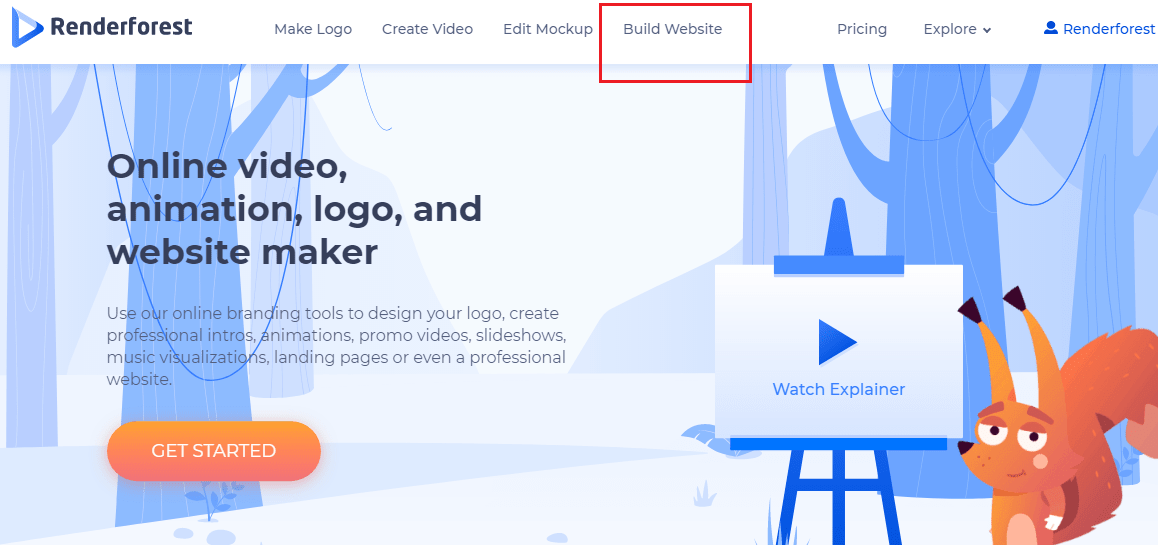
Kami akan menggunakan salah satu templat situs web Renderforest untuk membuat portofolio. Jadi, mari kita pergi ke “ Build Website ” di menu navigasi dan mulai membuat.
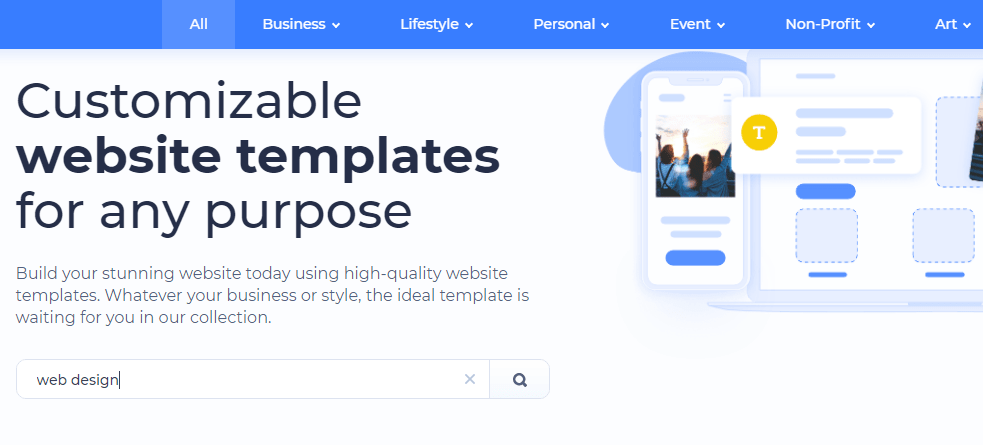
Setelah Anda berada di halaman Pembuat Situs Web, Anda akan menemukan beberapa kategori dan subkategori untuk templat situs web. Pilih salah satu yang memenuhi kebutuhan Anda. Untuk portofolio desain web, Anda dapat memilih "Portofolio" di bawah kategori Pribadi atau "Desain" di bawah kategori Seni.

Atau, Anda dapat mengklik "Semua" untuk membuka semua templat yang tersedia dan menggunakan bilah pencarian untuk mencari yang Anda butuhkan.
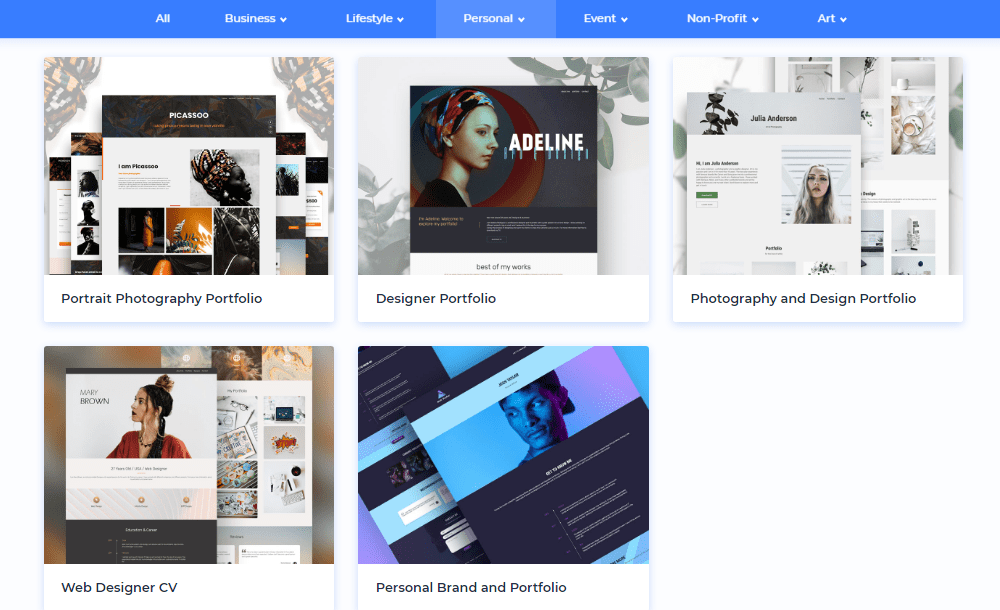
Saat Anda memilih kategori, Anda akan disajikan sejumlah templat situs web yang dapat dipilih. Gambar di bawah menunjukkan pilihan untuk portofolio.
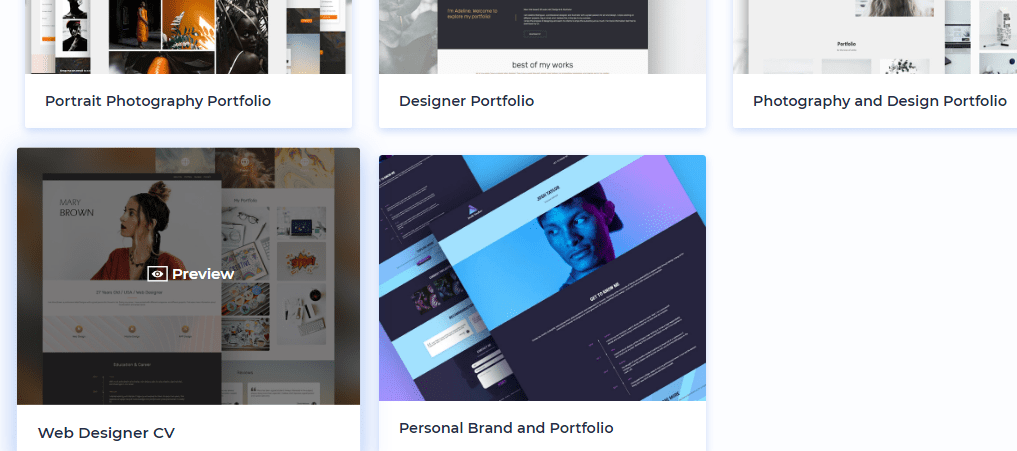
Setelah Anda memilih salah satu, klik untuk melihat pratinjau template layar penuh. Kami telah memilih "CV Desainer Web".
Pada halaman Pratinjau, Anda dapat menggulir ke bawah untuk melihat template, serta melihat tampilannya di layar desktop, tablet, dan ponsel.
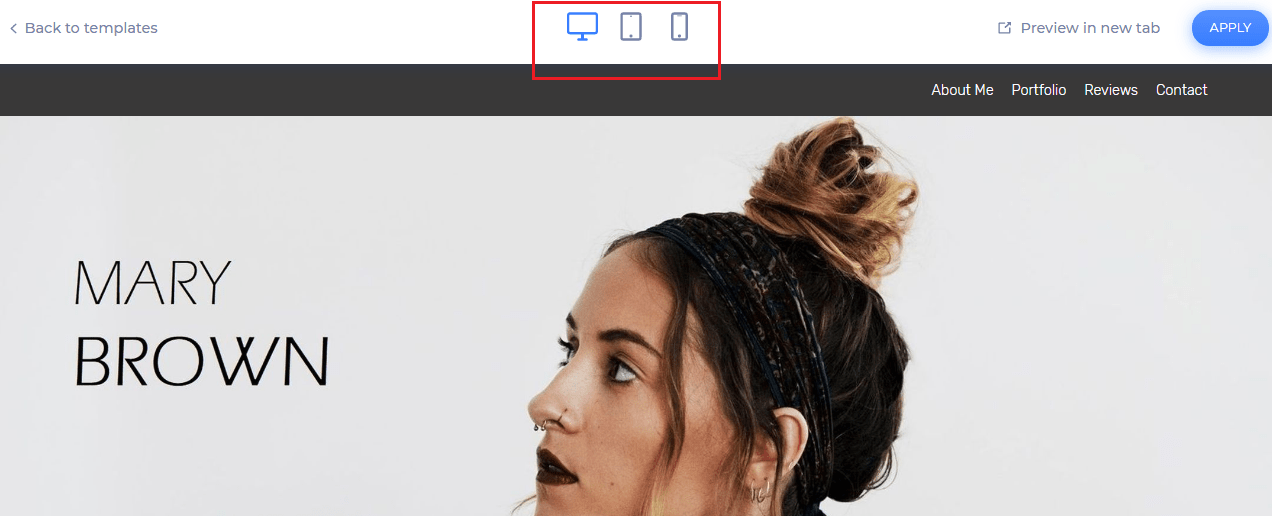
Jika Anda ingin menelusuri lebih banyak template, klik "Kembali ke Template" di sudut kiri. Setelah Anda puas dengan template yang dipilih, tekan "Terapkan" di sudut kanan atas.

Tombol "Terapkan" membawa Anda ke Editor Pembuat Situs Web, tempat Anda dapat mengedit dan menyesuaikan template sepenuhnya. Jadi, mari kita lihat bagaimana hal itu dilakukan.
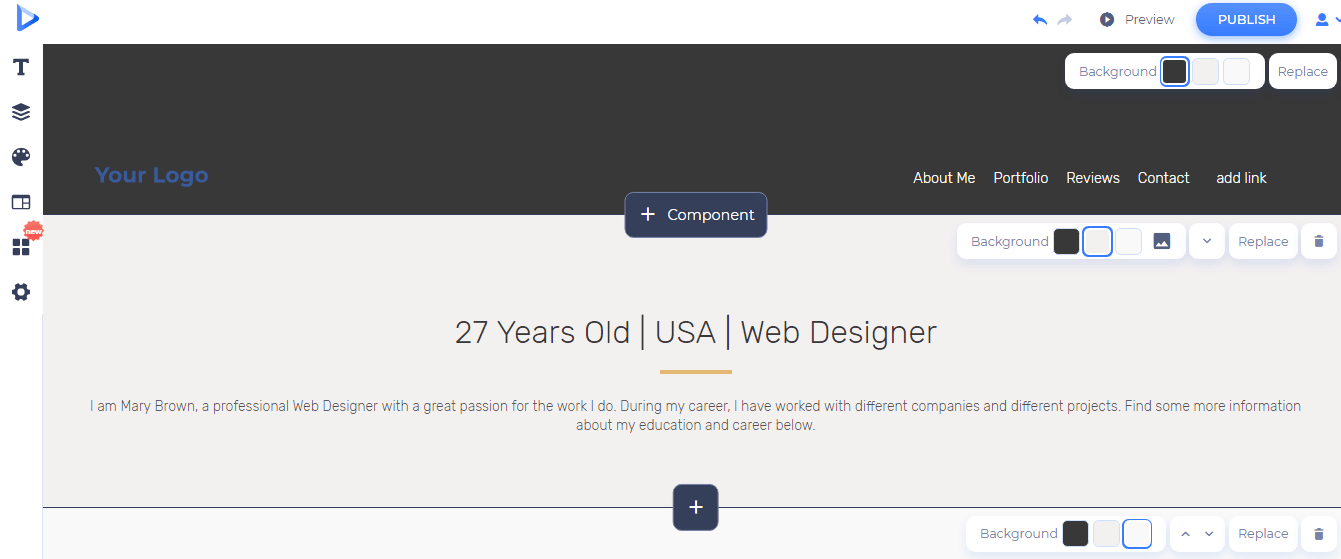
Setiap elemen dalam template dapat disesuaikan. Inilah yang membuatnya sangat fleksibel untuk dikerjakan. Pertama, mari kita mulai dengan menyesuaikan header.

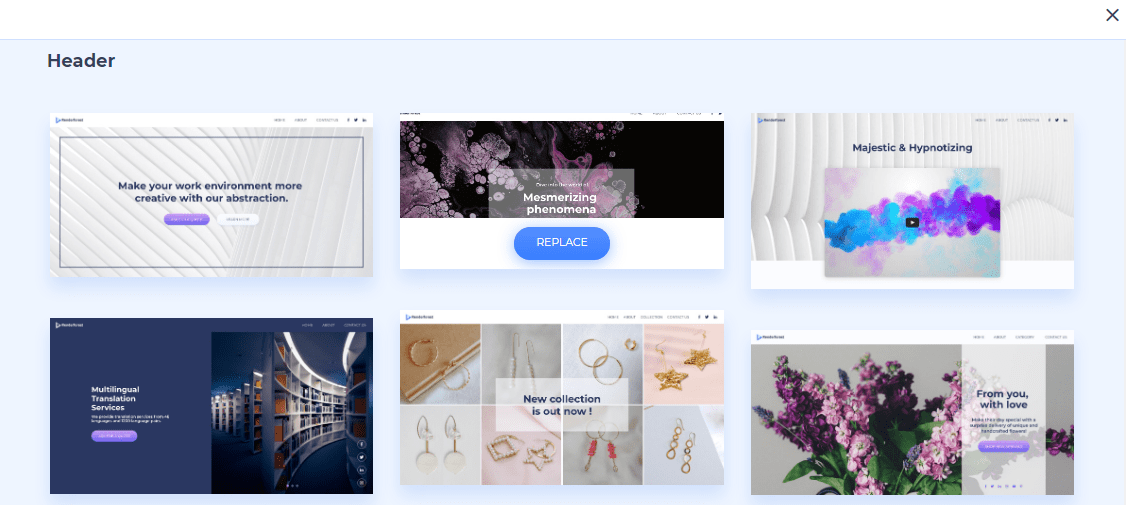
Di sisi kiri, ada opsi bagi Anda untuk melampirkan logo Anda. Di sebelah kanan, Anda dapat mengubah warna latar belakang. Jika Anda ingin mengganti seluruh header dengan sesuatu yang lain, klik "Ganti" tepat di sebelah warna latar belakang.

Setelah Anda mengkliknya, Anda akan disajikan dengan banyak pilihan lain untuk bagian header. Ketika Anda menemukan yang cocok, tekan tombol "Ganti".
Sekarang setelah Anda memutuskan seperti apa tampilan header, Anda dapat mulai membuat menu navigasi. Hapus item menu yang tidak Anda inginkan atau tambahkan yang baru dengan mengklik “tambah tautan.”
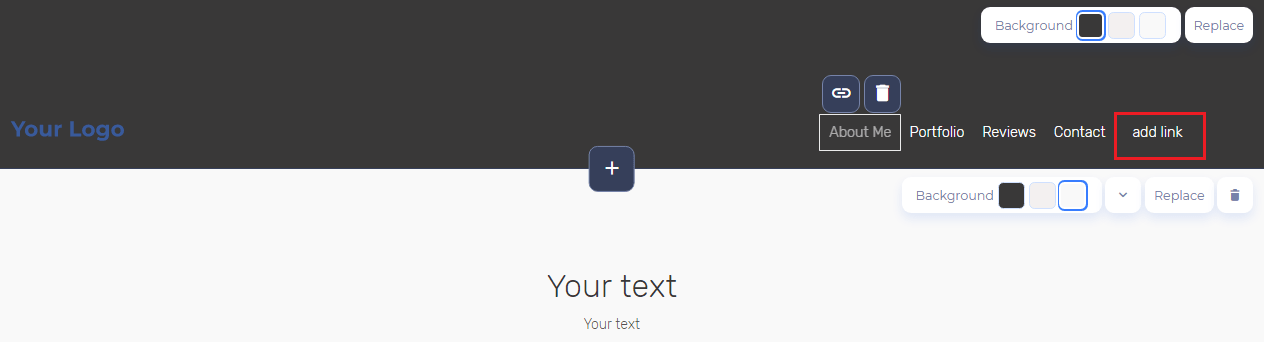
Untuk melampirkan tautan Anda ke item menu, klik ikon hyperlink.

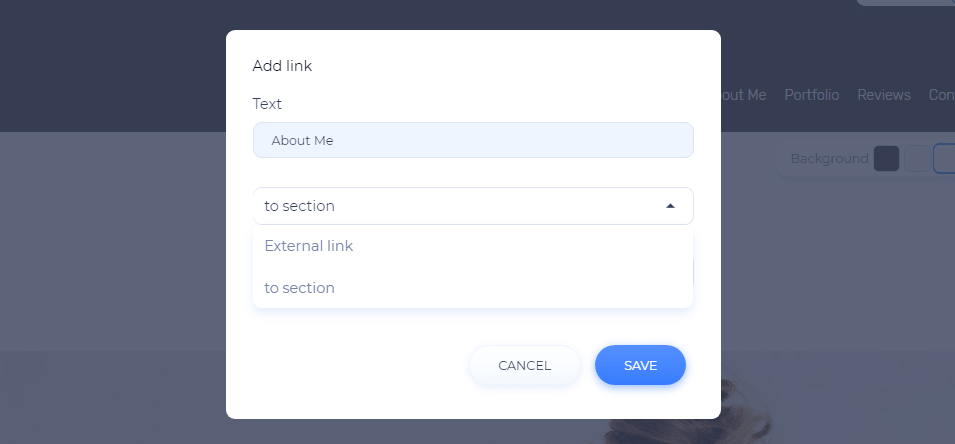
Ini akan membuka jendela baru, di mana Anda dapat mengedit nama item menu dan memasukkan tautan eksternal atau tautan lompat ke bagian tertentu di halaman Anda.
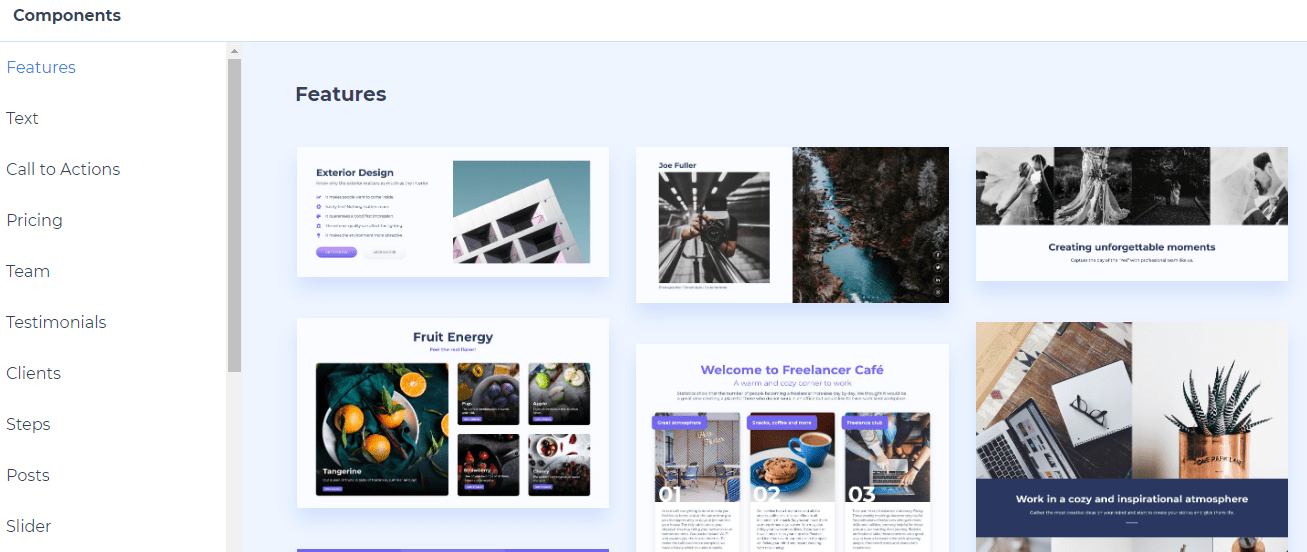
Terakhir, Anda akan melihat tombol "Komponen". Ini memungkinkan Anda untuk menambahkan teks atau komponen visual lainnya ke situs web Anda.

Anda akan menemukan komponen apa pun yang dapat Anda pikirkan, mulai dari CTA dan harga hingga FAQ dan tautan media sosial.
Setelah bagian header selesai, pindah lebih jauh ke bawah dan terus sesuaikan bagian lain dengan cara yang sama. Anda dapat mengubah, mengganti, menghapus, atau menambahkan blok apa pun yang Anda lihat di halaman.
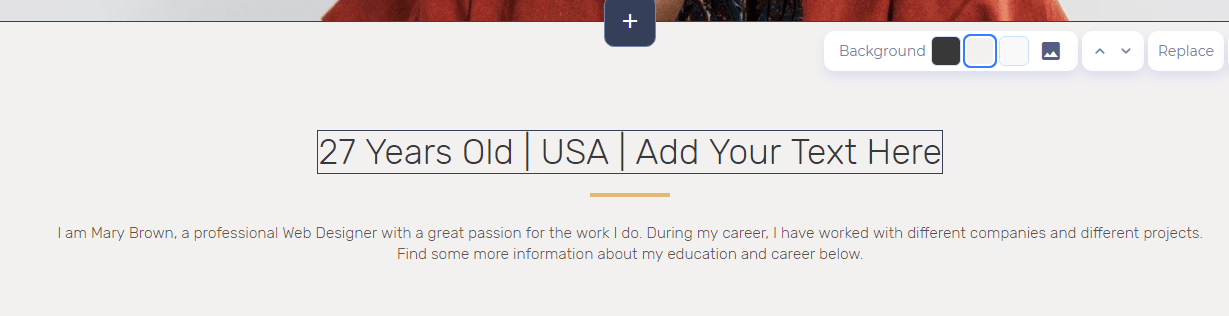
Untuk mengedit teks dalam template, yang harus Anda lakukan adalah mengkliknya dan mulai mengetik.
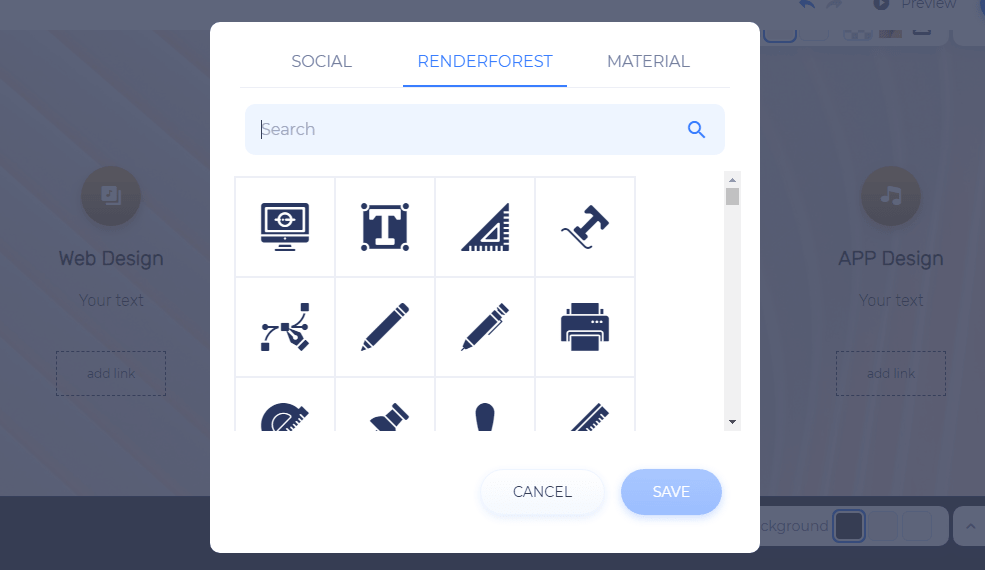
Untuk mengubah ikon, klik tombol edit dan jendela baru akan muncul.


Di sini, Anda dapat menggunakan bilah pencarian untuk mencari apa yang Anda butuhkan. Pilih ikon Anda dan tekan "Simpan" untuk melihatnya diganti.
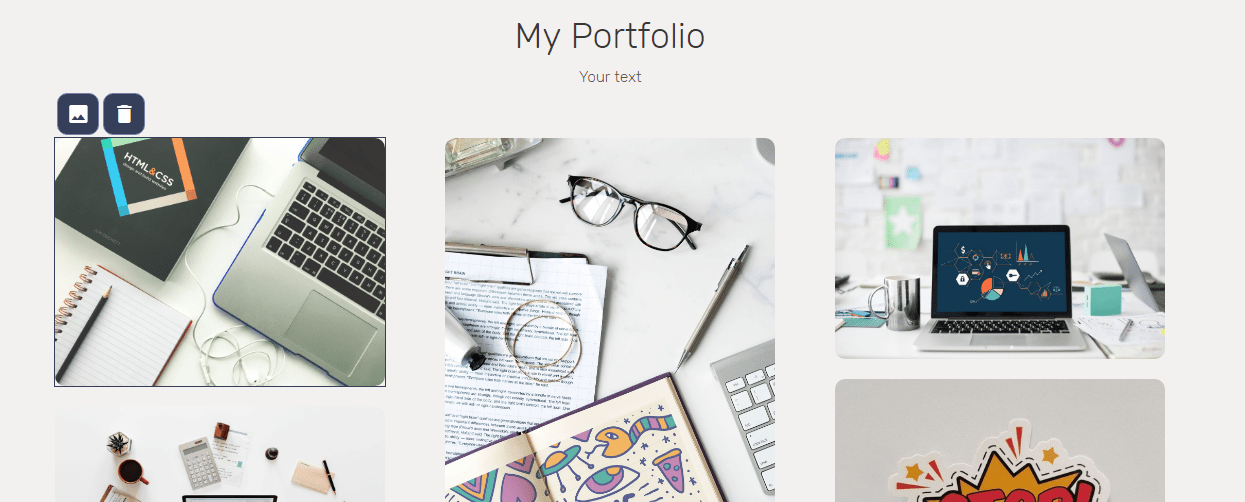
Template ini memiliki bagian terpisah yang didedikasikan untuk foto karya dan desain Anda. Pilih berapa banyak gambar yang ingin Anda tampilkan dan klik ikon gambar untuk menambahkan gambar Anda.
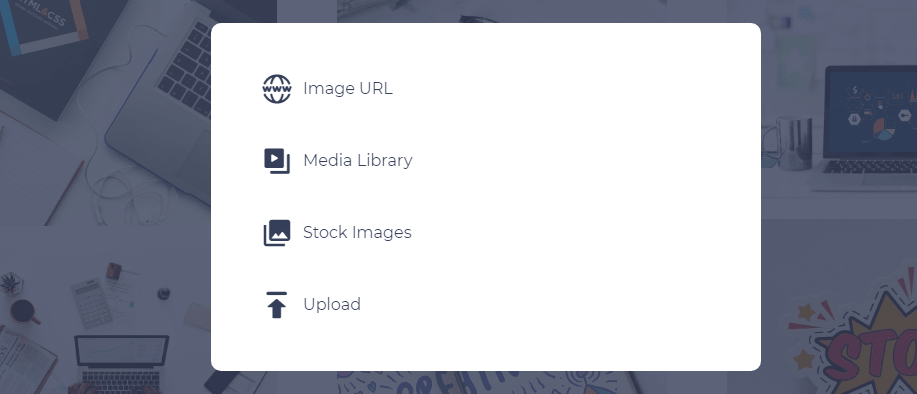
Anda dapat mengunggah file Anda, menyisipkan URL gambar, memilih foto dari Perpustakaan Media kami, atau menelusuri stok gambar.
Di bagian paling bawah halaman Anda, Anda memiliki opsi untuk melampirkan tautan media sosial Anda. Pilih ikon, lalu masukkan tautan sosial Anda untuk membagikan akun Anda dengan pengunjung Anda.

Bergerak bersama, Anda mungkin telah memperhatikan menu bilah sisi di sisi kiri halaman. Bilah samping memberi Anda alat pengeditan tambahan untuk portofolio desain Anda. Mari kita lihat sekilas alat dan fungsinya.

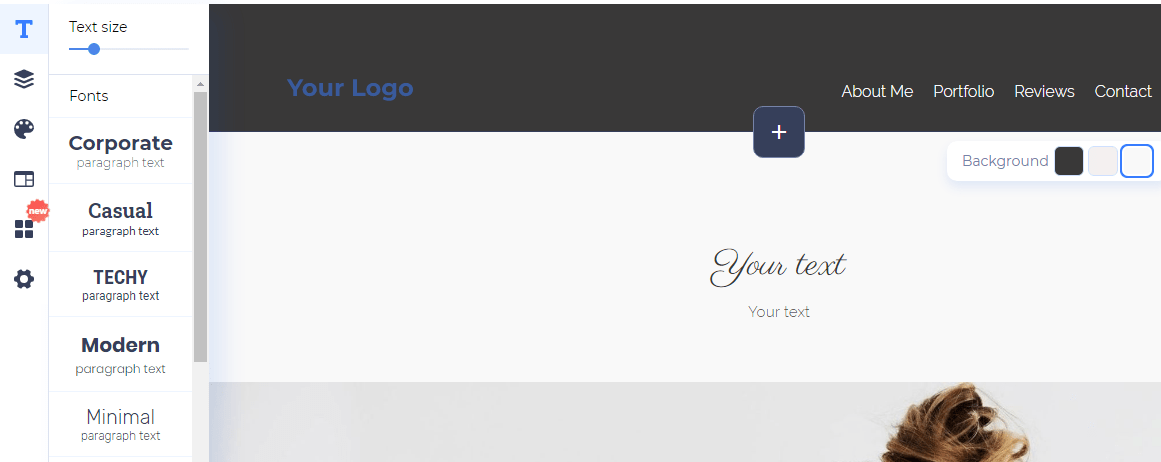
Alat pertama memungkinkan Anda menyesuaikan font dan ukuran teks. Bereksperimenlah dengan font sampai Anda menemukan yang sempurna yang melengkapi gaya Anda.
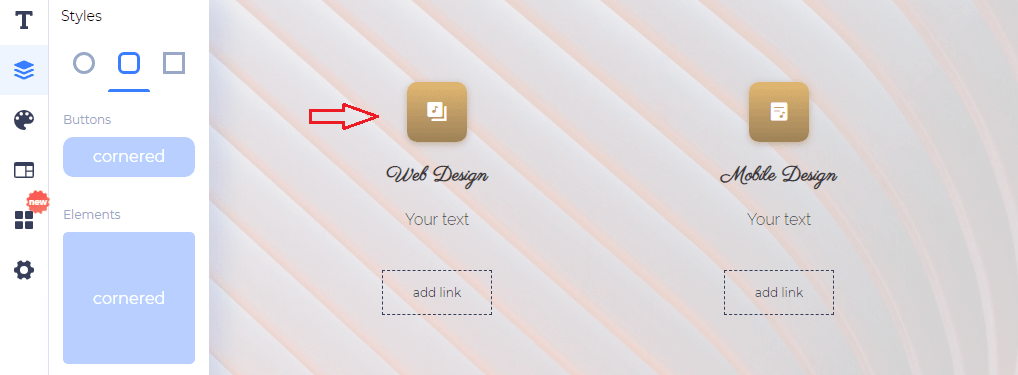
Tepat di bawah, Anda akan melihat alat "Gaya", yang mengontrol bentuk tombol dan elemen di halaman Anda. Anda memiliki tiga opsi: membulat, terpojok, dan bermata tajam.
Selanjutnya, kami memiliki alat "Warna". Cukup jelas; itu memungkinkan Anda memilih warna. Anda dapat mencoba palet warna yang disarankan oleh tim desain kami atau menambahkan warna merek Anda.

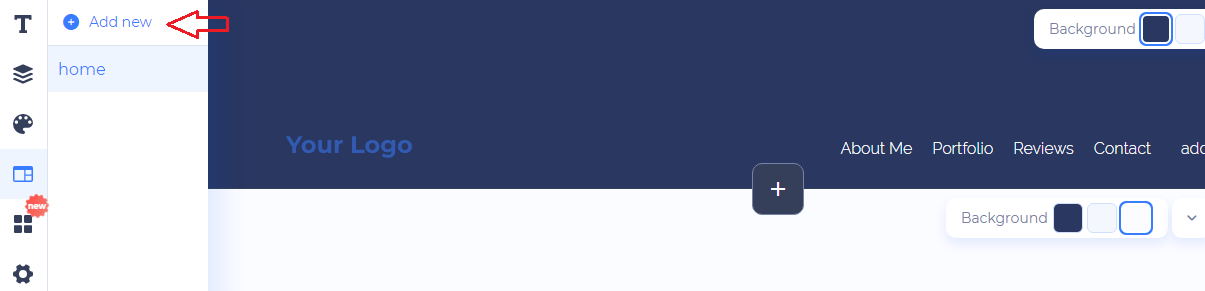
Alat kami berikutnya disebut "Halaman." Jika Anda ingin menambahkan halaman baru, Anda dapat melakukannya dengan alat ini. Klik "Tambah baru," lalu ketik nama halaman Anda untuk membuatnya. Setelah itu, Anda dapat melanjutkan dan menyesuaikannya juga.
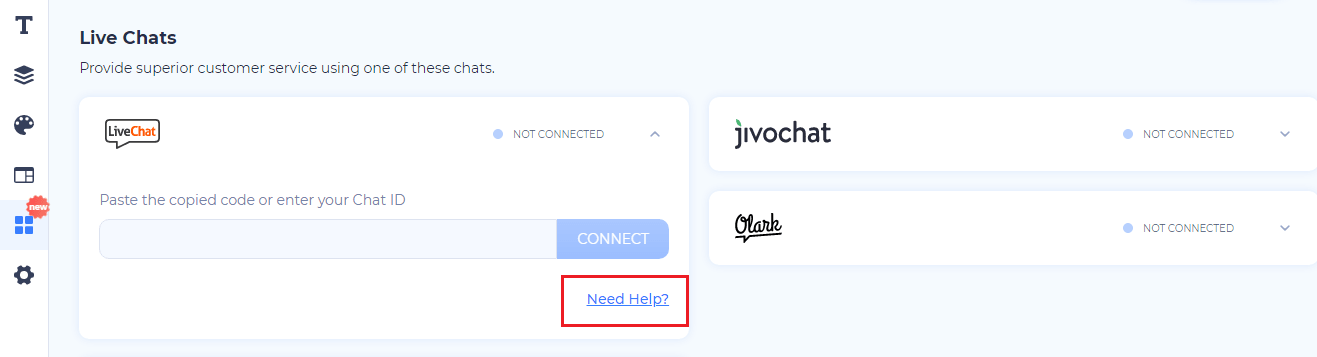
Dengan alat "Widget", Anda dapat menambahkan alat dan fungsi tambahan ke portofolio Anda. Untuk saat ini, satu-satunya widget yang tersedia adalah live chat. Anda akan menemukan beberapa penyedia layanan obrolan langsung. Pilih satu, lalu ikuti tautan yang disediakan untuk mempelajari cara mengaturnya.
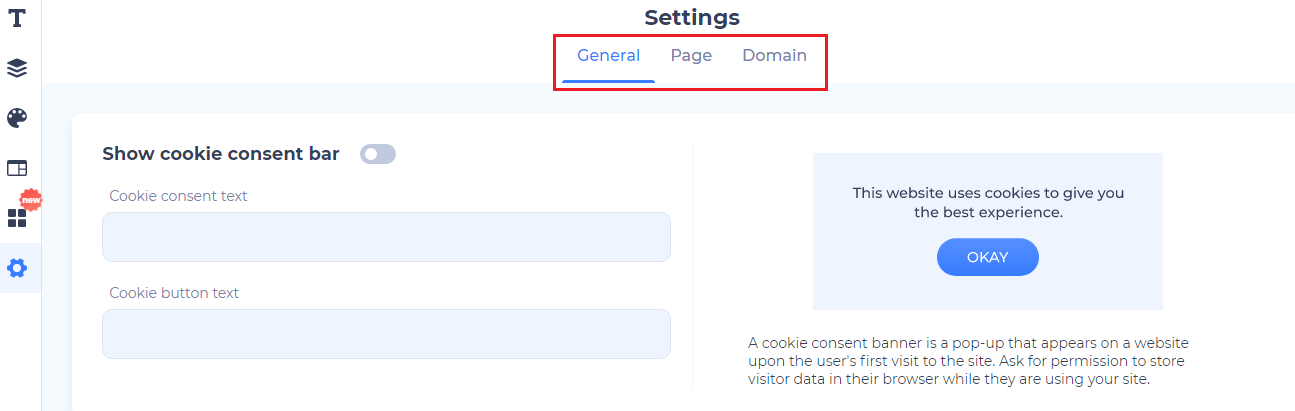
Last but not least, kami memiliki alat "Pengaturan". Dengan ini, Anda dapat mengubah pengaturan yang lebih teknis dari halaman Anda. Ada tiga kategori untuk pengaturan: umum, halaman, dan domain. Pengaturan umum bertanggung jawab untuk menampilkan bilah cookie, mengedit favicon Anda, memilih gambar sosial Anda, dan sebagainya.
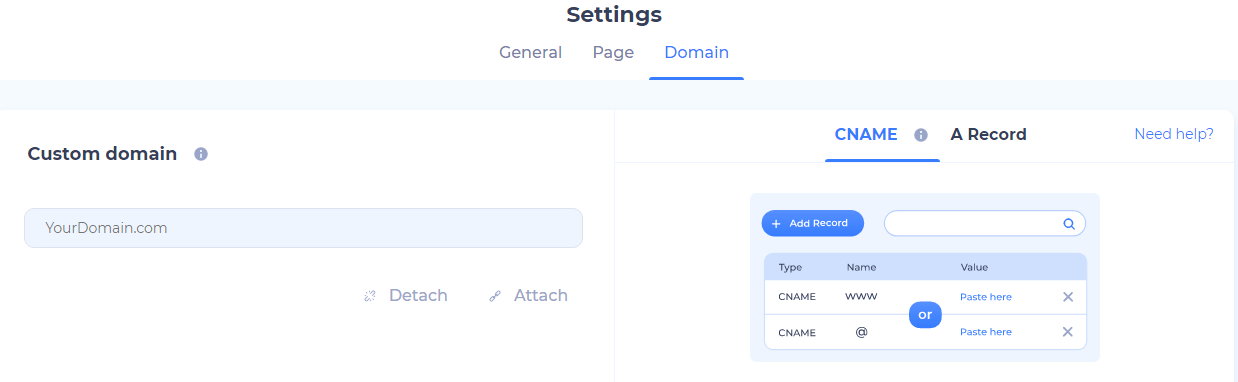
Pengaturan "Halaman" membantu Anda mengatur judul halaman, deskripsi meta, dan kata kunci. Terakhir, "Domain" berkaitan dengan nama domain situs web Anda. Anda dapat memilih domain khusus atau subdomain Renderforest gratis.
Setelah Anda menyesuaikan pengaturan akhir, Anda sudah cukup selesai membuat portofolio Anda. Selamat! Tapi sebelum kita menyimpulkan tutorial ini, mari kita bicara secara singkat tentang bar bagian atas juga.
Di sini, Anda akan menemukan dua panah kecil yang memungkinkan Anda untuk membatalkan dan mengulang perubahan Anda. Jika Anda secara tidak sengaja melakukan langkah yang salah, jangan khawatir, Anda selalu dapat membatalkan kerusakan.

Selanjutnya, Anda memiliki opsi untuk membagikan tautan pengeditan ke portofolio Anda dengan kontributor yang juga dapat meninjau, mengoreksi, dan mengedit proyek Anda. Anda memutuskan berapa lama tautan pengeditan tetap aktif.

Tombol Pratinjau memungkinkan Anda melihat seperti apa halaman Anda sebelum Anda mempublikasikannya. Sekali lagi, Anda dapat mempratinjau portofolio Anda di desktop, tablet, dan ponsel.
Terakhir, setelah Anda memastikan semuanya sempurna, dan portofolio Anda terlihat luar biasa, Anda dapat menekan tombol “Terbitkan” yang sangat dinanti! Proyek Anda akan secara otomatis disimpan di "Situs Web Saya". Anda dapat mengakses dan mengeditnya kapan saja Anda mau.

Sepertinya Anda telah berhasil membuat proyek Anda. Sekarang maju dan taklukkan dunia dengan portofolio desain web Anda yang luar biasa!
Klik tombol di bawah ini dan buat situs web Anda sendiri hari ini.
Buat sekarang