
كيفية إنشاء محفظة تصميم الويب عبر الإنترنت
نشرت: 2020-05-11كونك مصمم ويب ، فإنك تفخر بالمشاريع التي عملت عليها بجد في حياتك المهنية. قد يعني هذا شيئًا واحدًا فقط - حان الوقت لجمع أفضل أعمالك وعرضها. إن الطريقة التي تقدم بها أعمالك تتحدث عن احترافك. من مصلحتك أن تعرض تصميماتك بطريقة منظمة ومنظمة. هذا هو المكان الذي تتدخل فيه حافظات تصميم الويب.
يفضل عملاؤك أو أرباب العمل رؤية أعمالك ومشاريعك بدلاً من سماعها. تمنحهم الحافظة الجيدة هذه الفرصة وتساعدك على كسب ثقتهم. إذا كنت مهتمًا بكيفية إنشاء محفظة تصميم ويب بالضبط ، فاستمر في القراءة. ستوجهك هذه المقالة خلال العملية خطوة بخطوة.
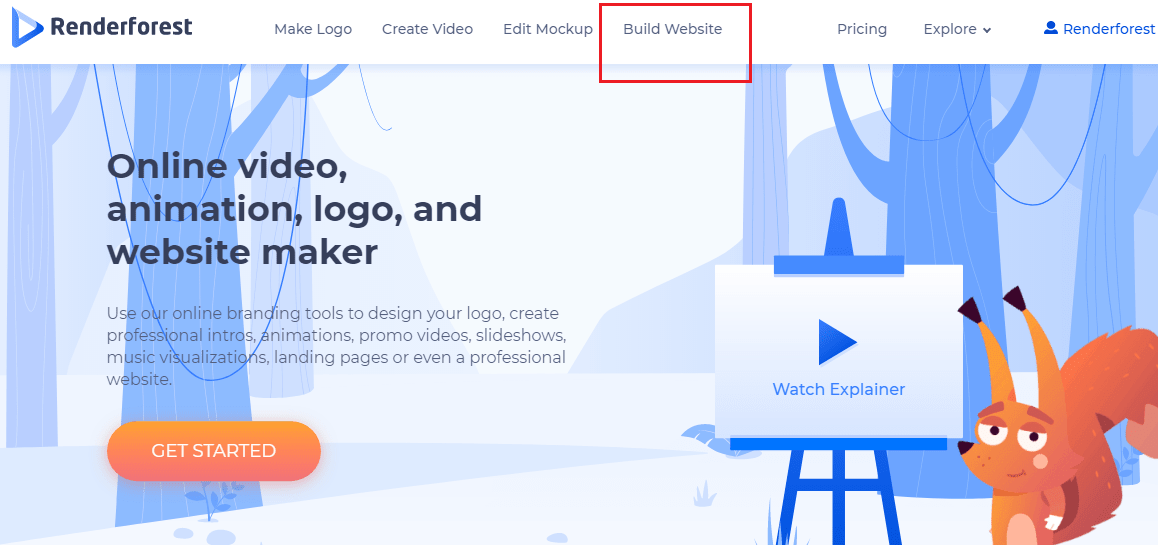
سنستخدم أحد قوالب مواقع الويب الخاصة برندرفورست لإنشاء محفظة. لذلك ، دعنا ننتقل إلى " إنشاء موقع ويب " في قائمة التنقل ونبدأ في الإنشاء.
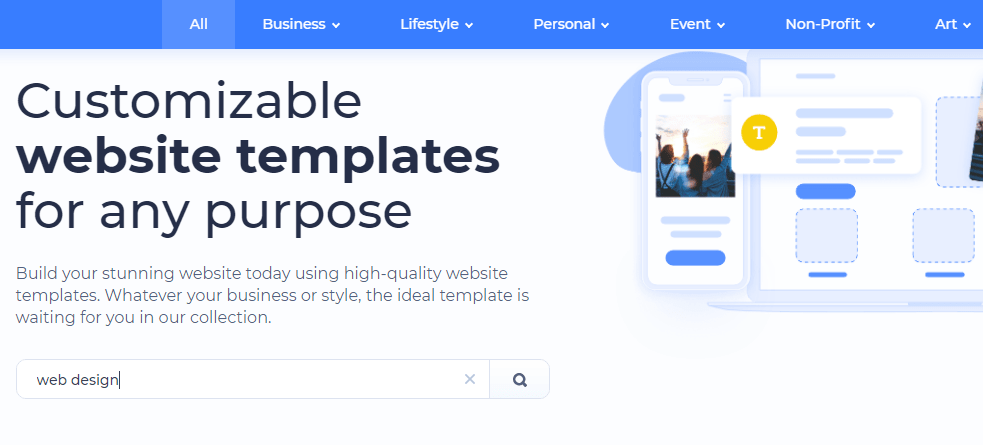
بمجرد دخولك إلى صفحة Website Builder ، ستجد العديد من الفئات والفئات الفرعية لقوالب مواقع الويب. اختر واحدة تلبي احتياجاتك. لمحفظة تصميم الويب ، يمكنك تحديد "Portfolio" ضمن الفئة الشخصية أو "Design" ضمن فئة Art.

بدلاً من ذلك ، يمكنك النقر فوق "الكل" لفتح جميع القوالب المتاحة واستخدام شريط البحث للبحث عن النموذج الذي تريده.
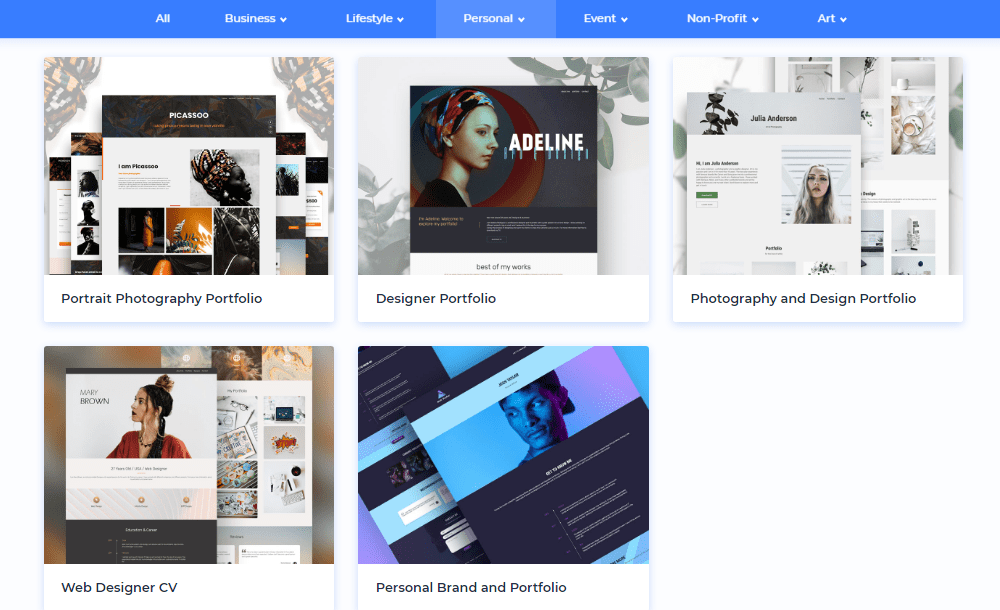
عندما تختار فئة ، سيُعرض عليك عدد من قوالب مواقع الويب المختلفة للاختيار من بينها. توضح لك الصورة أدناه خيارات المحفظة.
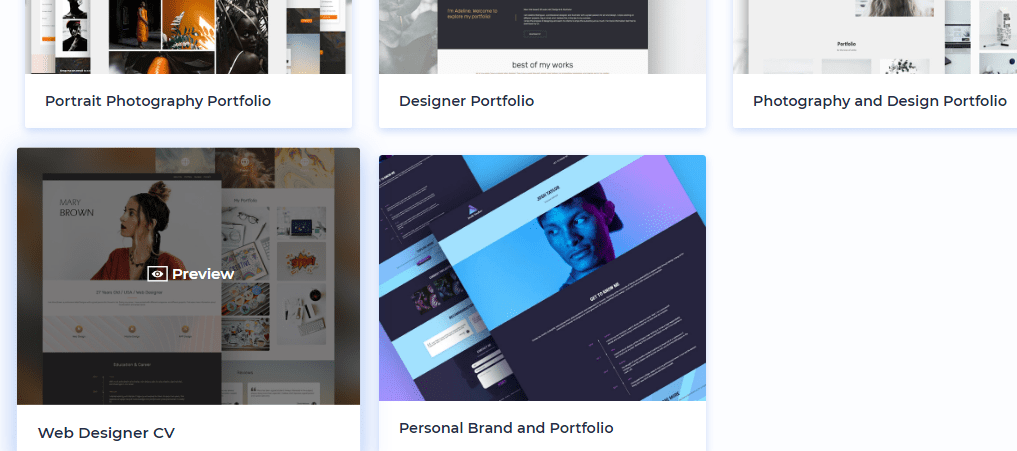
بعد اختيار واحد ، انقر فوقه لمعاينة النموذج بملء الشاشة. لقد اخترنا "Web Designer CV".
في صفحة المعاينة ، يمكنك التمرير لأسفل لعرض النموذج ، وكذلك مشاهدة كيف يبدو على شاشات سطح المكتب والجهاز اللوحي والهاتف.
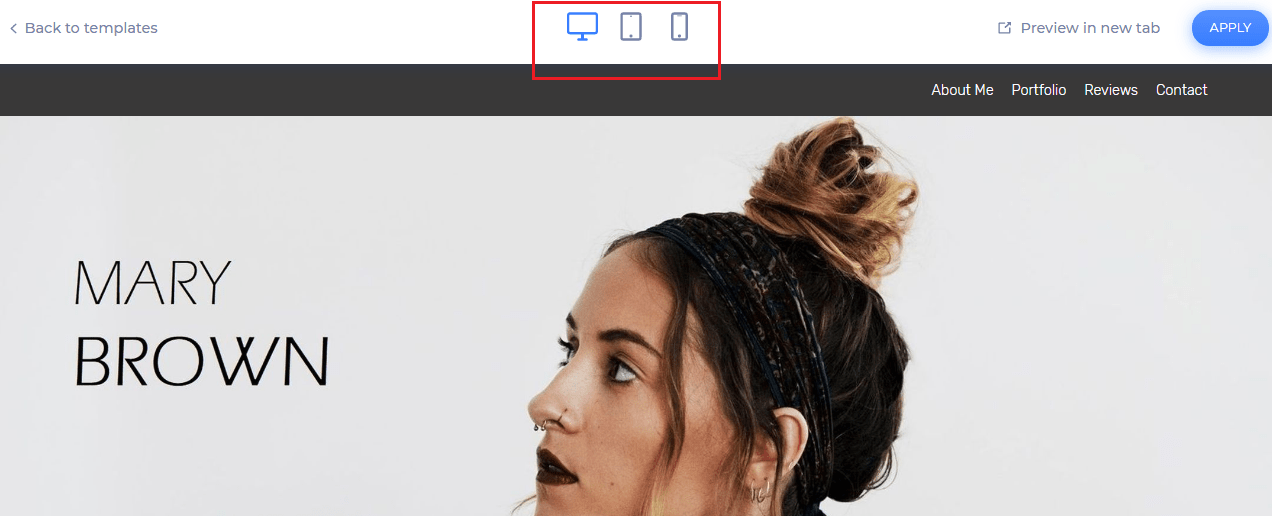
إذا كنت ترغب في تصفح المزيد من القوالب ، فانقر فوق "الرجوع إلى القوالب" في الزاوية اليسرى. بمجرد أن تشعر بالرضا عن النموذج المختار ، اضغط على "تطبيق" في الزاوية اليمنى العليا.

ينقلك الزر "تطبيق" إلى محرر صانع مواقع الويب ، حيث يمكنك تعديل النموذج وتخصيصه بالكامل. لذا ، دعنا نرى كيف يتم ذلك.
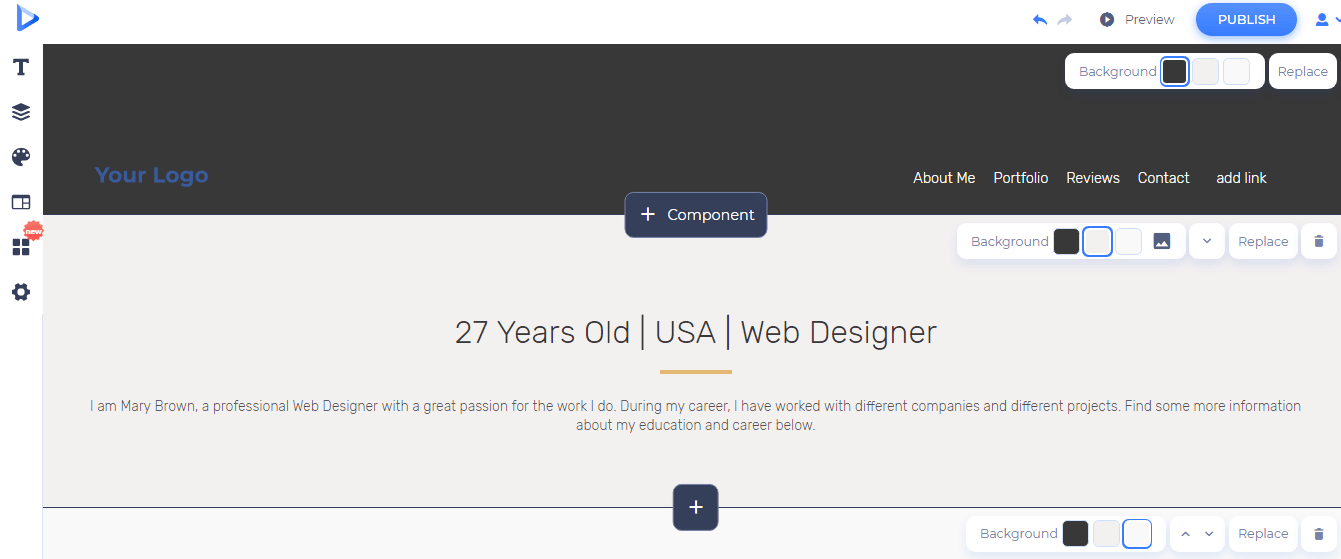
كل عنصر في القالب قابل للتخصيص. هذا ما يجعلها مرنة للغاية للعمل معها. أولاً ، لنبدأ بضبط الرأس.

على الجانب الأيسر ، هناك خيار لك لإرفاق شعارك. على اليمين ، يمكنك تغيير لون الخلفية. إذا كنت ترغب في استبدال العنوان بالكامل بشيء آخر ، فانقر فوق "استبدال" بجوار لون الخلفية مباشرةً.

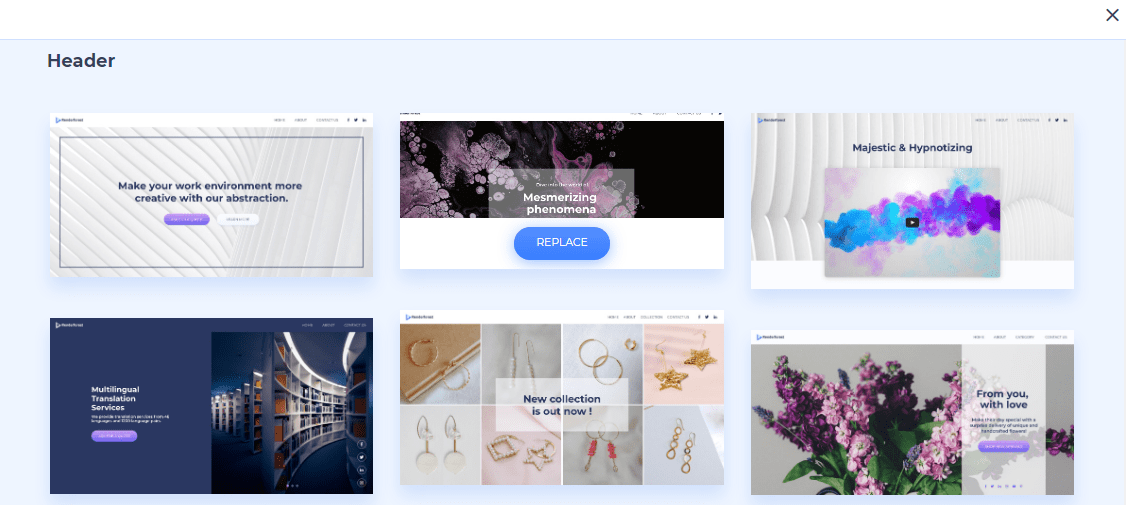
بمجرد النقر فوقه ، ستظهر لك العديد من الخيارات الأخرى لقسم الرأس. عندما تجد الخيار المناسب ، اضغط على زر "استبدال".
الآن بعد أن قررت الشكل الذي سيبدو عليه العنوان ، يمكنك البدء في إنشاء قائمة التنقل الخاصة بك. احذف عناصر القائمة التي لا تريدها أو أضف عناصر جديدة بالنقر فوق "إضافة رابط".
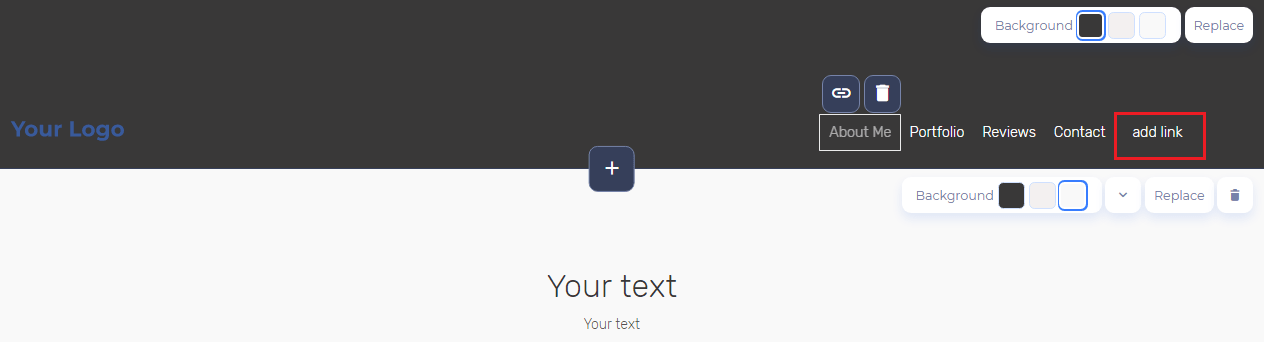
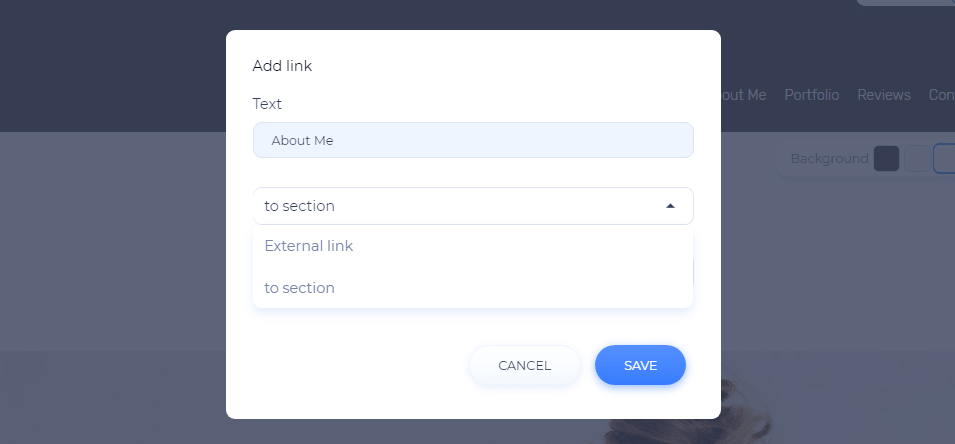
لإرفاق الارتباط الخاص بك بعناصر القائمة ، انقر فوق رمز الارتباط التشعبي.

ستفتح نافذة جديدة ، حيث يمكنك تحرير اسم عنصر القائمة وإدراج ارتباط خارجي أو رابط قفزة إلى قسم معين في صفحتك.
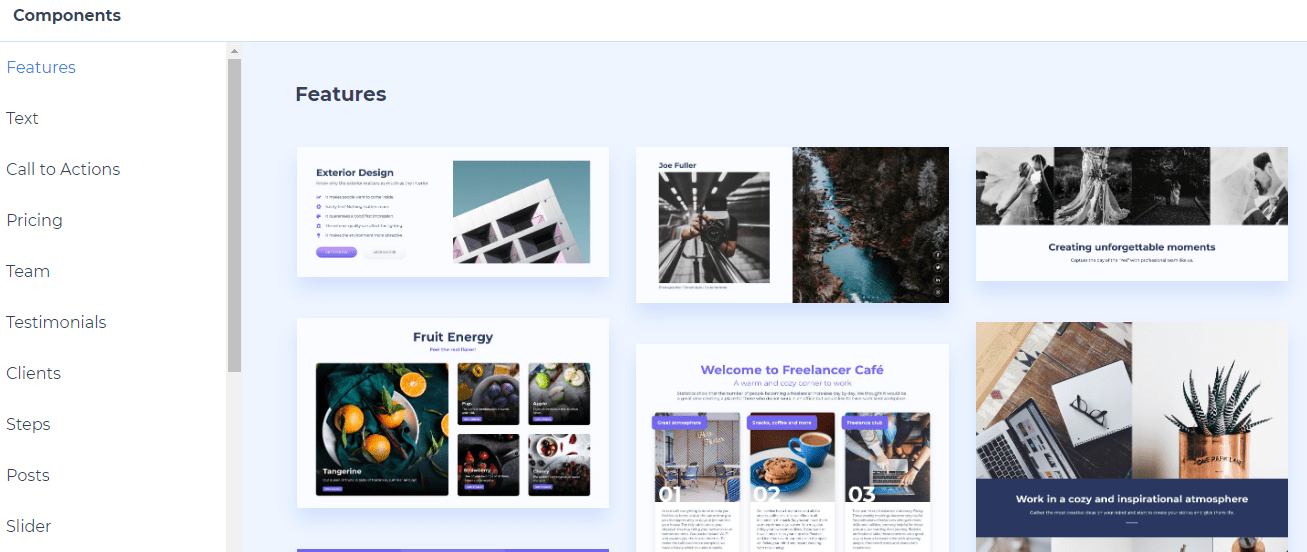
أخيرًا ، ستلاحظ زر "مكون". يسمح لك بإضافة أي نص أو مكونات مرئية أخرى إلى موقع الويب الخاص بك.

ستجد أي مكون يمكنك التفكير فيه ، بدءًا من CTA والتسعير إلى الأسئلة الشائعة وروابط الوسائط الاجتماعية.
بمجرد اكتمال قسم الرأس ، انتقل لأسفل واستمر في تخصيص الأقسام الأخرى بنفس الطريقة. يمكنك تعديل أو استبدال أو حذف أو إضافة أي كتلة تراها على الصفحة.
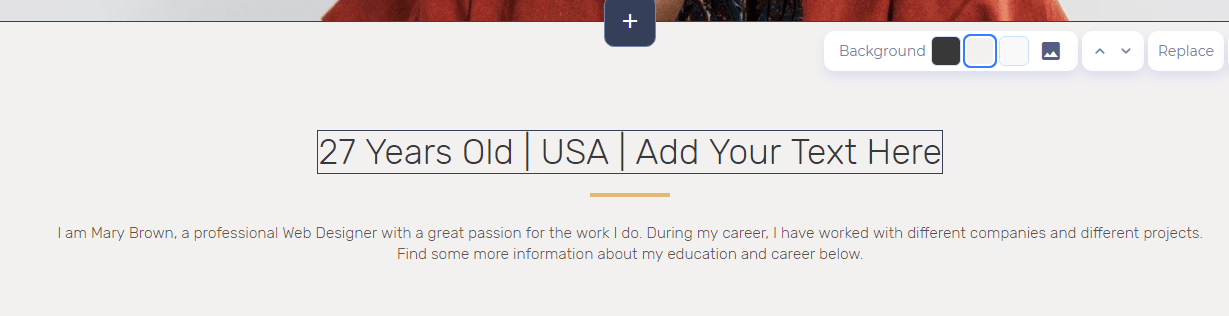
لتحرير نص في النموذج ، كل ما عليك فعله هو النقر فوقه والبدء في الكتابة.
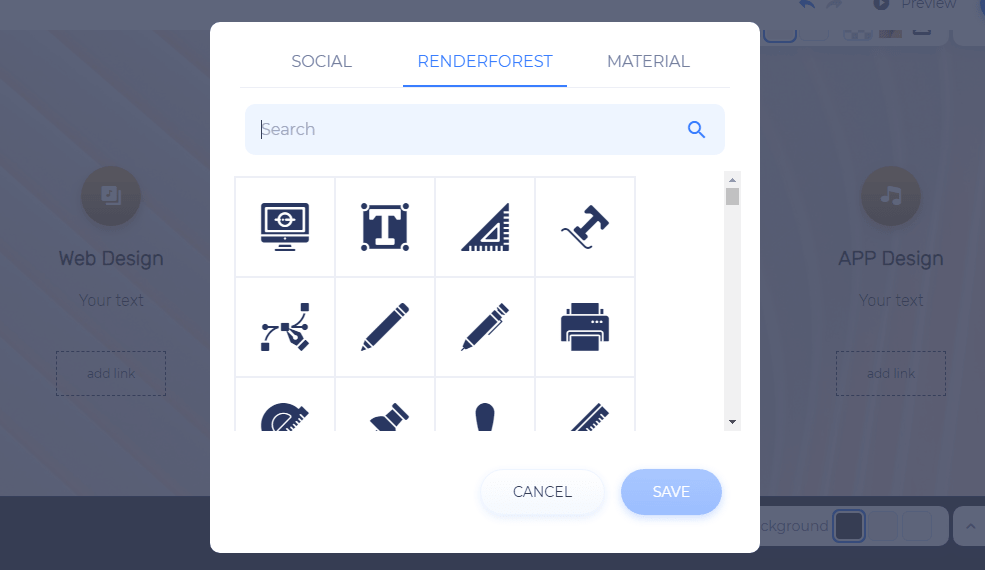
لتغيير الرموز ، انقر فوق زر التحرير وستظهر نافذة جديدة.


هنا ، يمكنك استخدام شريط البحث للبحث عما تحتاجه. اختر الرمز الخاص بك واضغط على "حفظ" لرؤيته يتم استبداله.
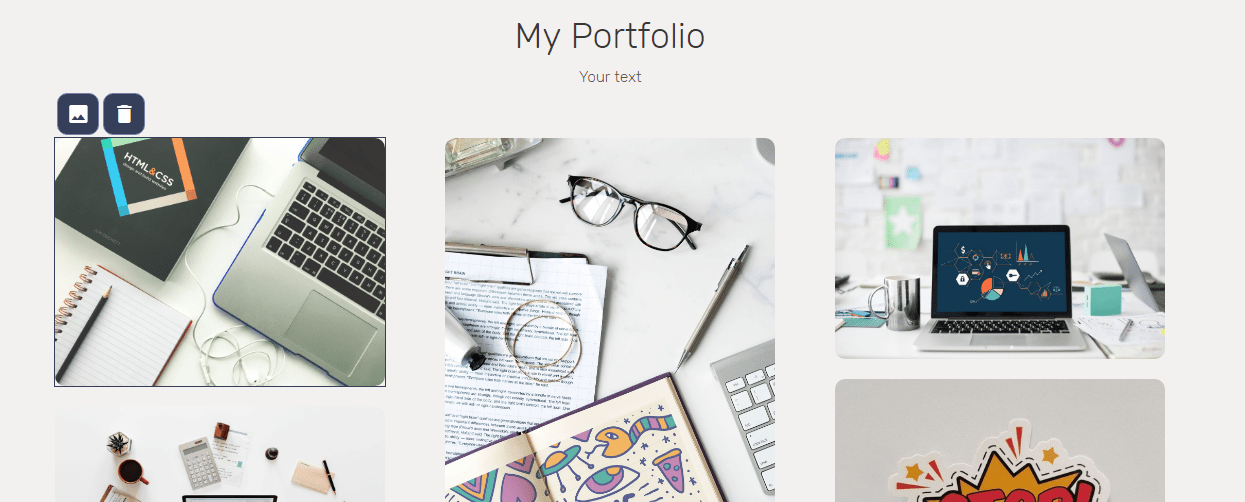
يحتوي هذا القالب على قسم منفصل مخصص لصور أعمالك وتصميماتك. اختر عدد الصور التي تريد عرضها وانقر على أيقونة الصورة لإضافة صورتك.
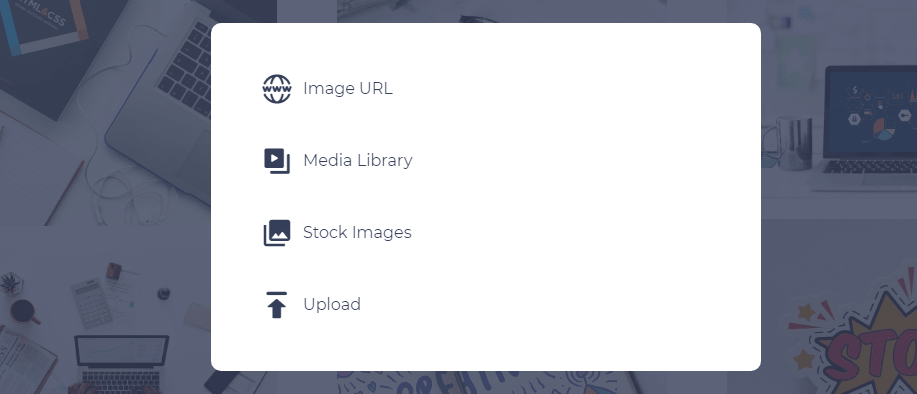
يمكنك تحميل ملفك أو إدخال عنوان URL للصورة أو اختيار صورة من مكتبة الوسائط الخاصة بنا أو تصفح الصور المخزنة.
في الجزء السفلي من صفحتك ، لديك خيار لإرفاق روابط الوسائط الاجتماعية الخاصة بك. اختر الرموز ، ثم أدخل الروابط الاجتماعية الخاصة بك لمشاركة حساباتك مع زوارك.

بالمضي قدمًا ، ربما لاحظت قائمة الشريط الجانبي على الجانب الأيسر من الصفحة. يوفر لك الشريط الجانبي أدوات تحرير إضافية لمجموعة التصميم الخاصة بك. دعونا نلقي نظرة سريعة على الأدوات ووظائفها.

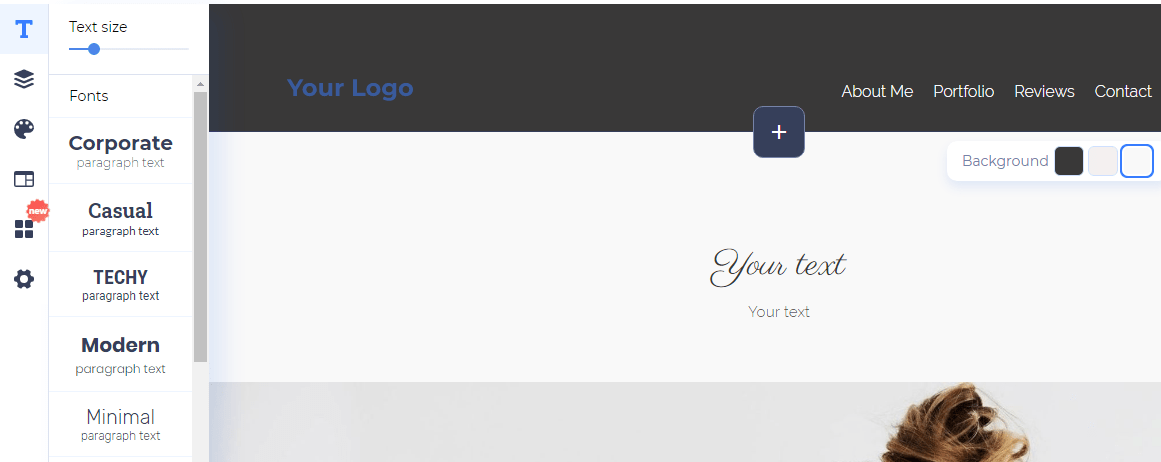
تتيح لك الأداة الأولى ضبط خط النص وحجمه. جرب الخطوط حتى تجد الخط المثالي الذي يكمل أسلوبك.
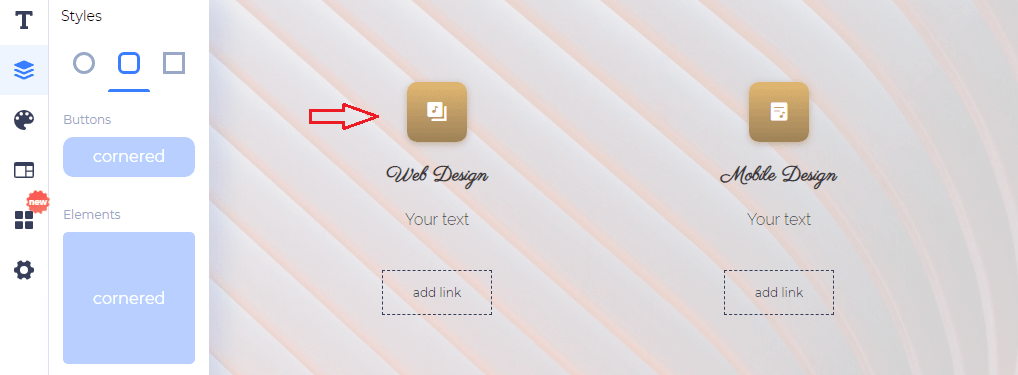
أسفلها مباشرةً ، ستلاحظ أداة "الأنماط" ، التي تتحكم في شكل الأزرار والعناصر على صفحتك. لديك ثلاثة خيارات: دائري ، ومضلع ، وحاد الحواف.
بعد ذلك ، لدينا أداة "اللون". جميلة لا تحتاج إلى شرح. يتيح لك اختيار الألوان. يمكنك تجربة لوحات الألوان التي اقترحها فريق التصميم لدينا أو إضافة ألوان علامتك التجارية.

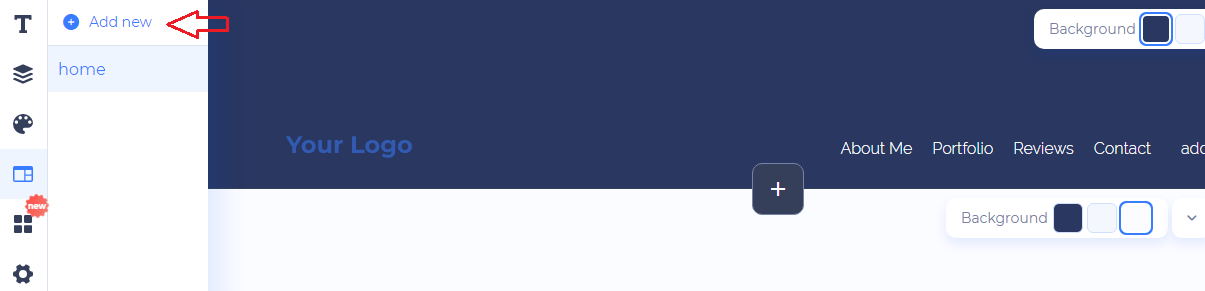
أداتنا التالية تسمى "الصفحات". إذا كنت ترغب في إضافة صفحة جديدة ، يمكنك القيام بذلك باستخدام هذه الأداة. انقر على "إضافة جديد" ، ثم اكتب اسم صفحتك لإنشائها. بعد ذلك ، يمكنك المضي قدمًا وتخصيصه أيضًا.
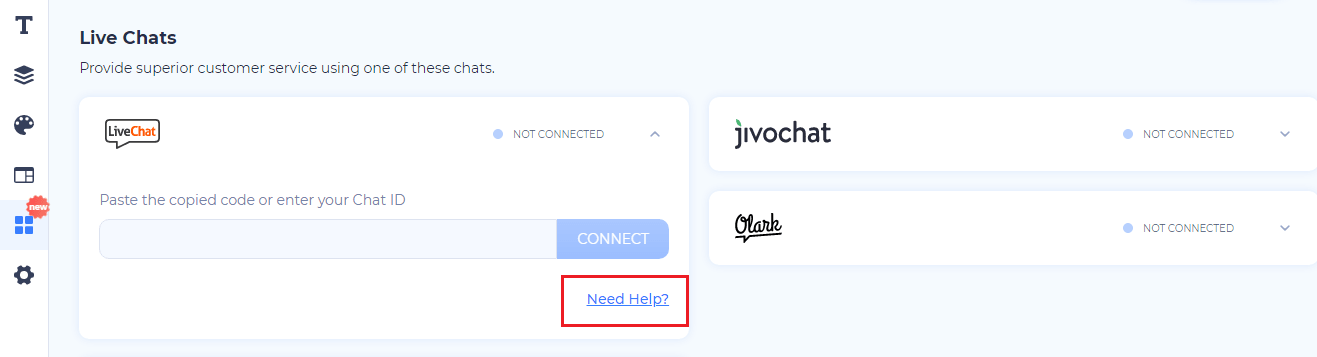
باستخدام أداة "الأدوات المصغّرة" ، يمكنك إضافة أدوات ووظائف إضافية إلى محفظتك. في الوقت الحالي ، الأداة الوحيدة المتاحة هي الدردشة الحية. ستجد العديد من مزودي خدمة الدردشة الحية. اختر واحدًا ، ثم اتبع الرابط المقدم لمعرفة كيفية إعداده.
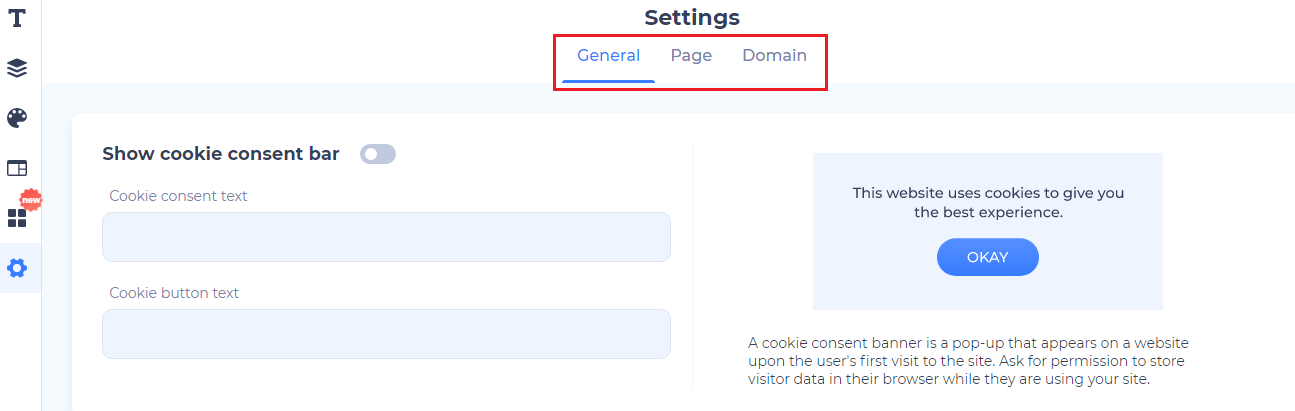
أخيرًا وليس آخرًا ، لدينا أداة "الإعدادات". باستخدام هذا ، يمكنك تعديل الإعدادات الأكثر تقنية لصفحتك. هناك ثلاث فئات للإعدادات: عام ، وصفحة ، ومجال. الإعدادات العامة مسؤولة عن إظهار شريط ملفات تعريف الارتباط ، وتحرير الرمز المفضل لديك ، واختيار صورتك الاجتماعية ، وما إلى ذلك.
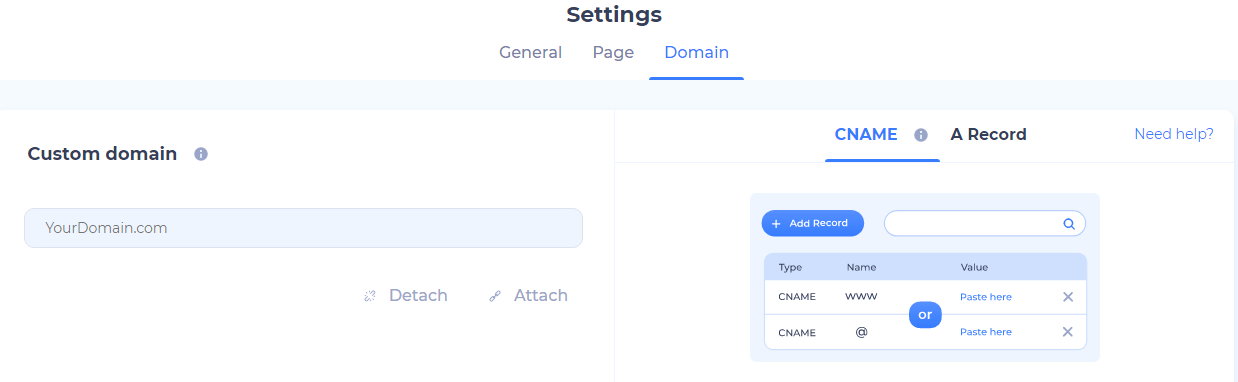
تساعدك إعدادات "الصفحة" في إعداد عنوان الصفحة ووصف التعريف والكلمات الرئيسية. أخيرًا ، يتعامل "المجال" مع اسم مجال موقع الويب الخاص بك. يمكنك إما اختيار المجال المخصص الخاص بك أو نطاق رندرفورست الفرعي المجاني.
بمجرد تعديل الإعدادات النهائية ، تكون قد انتهيت تقريبًا من إنشاء محفظتك. تهاني! ولكن قبل أن ننهي هذا البرنامج التعليمي ، دعنا نتحدث بإيجاز عن الشريط العلوي أيضًا.
ستجد هنا سهمين صغيرين يسمحان لك بالتراجع عن تغييراتك وإعادتها. إذا قمت بخطوة بالخطأ ، فلا داعي للقلق ، يمكنك دائمًا التراجع عن الضرر.

بعد ذلك ، لديك خيار لمشاركة رابط التحرير إلى محفظتك مع مساهم يمكنه بالإضافة إلى ذلك مراجعة مشروعك وتصحيحه وتحريره. أنت تقرر مدة بقاء ارتباط التحرير نشطًا.

يتيح لك الزر "معاينة" رؤية شكل صفحتك قبل نشرها. مرة أخرى ، يمكنك معاينة محفظتك على سطح المكتب والجهاز اللوحي والهاتف.
أخيرًا ، بمجرد التأكد من أن كل شيء على ما يرام ، وأن محفظتك تبدو رائعة ، يمكنك الضغط على زر "النشر" الذي طال انتظاره! سيتم حفظ مشروعك تلقائيًا في "مواقع الويب الخاصة بي". يمكنك الوصول إليه وتعديله في أي وقت تريده.

يبدو أنك أنشأت مشروعك بنجاح. الآن انطلق واغزو العالم بمحفظة تصميم الويب المتميزة الخاصة بك!
انقر فوق الزر أدناه وقم ببناء موقع الويب الخاص بك اليوم.
اصنع الان