
Jak stworzyć portfolio projektów internetowych online
Opublikowany: 2020-05-11Będąc projektantem stron internetowych, jesteś dumny z projektów, nad którymi tak sumiennie pracowałeś w swojej karierze. Może to oznaczać tylko jedno — czas zebrać najlepsze prace i wystawić je na pokaz. To, jak prezentujesz swoje prace, świadczy o Twoim profesjonalizmie. W twoim najlepszym interesie jest zaprezentowanie swoich projektów w schludny i zorganizowany sposób. W tym miejscu wkraczają portfolio do projektowania stron internetowych.
Twoi klienci lub pracodawcy woleliby widzieć niż słyszeć o twoich pracach i projektach. Dobre portfolio daje im taką możliwość i pomaga zdobyć ich zaufanie. Jeśli interesuje Cię, jak dokładnie stworzyć portfolio projektowania stron internetowych, czytaj dalej. Ten artykuł poprowadzi Cię krok po kroku przez ten proces.
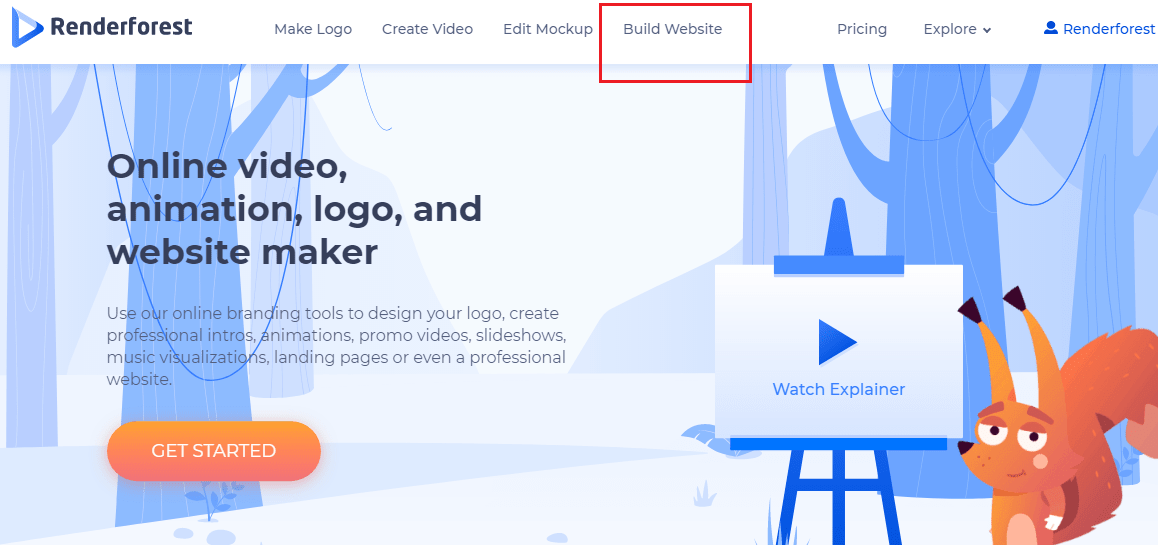
Do stworzenia portfolio użyjemy jednego z szablonów serwisu Renderforest. Przejdźmy więc do „ Buduj witrynę ” w menu nawigacyjnym i zacznij tworzyć.
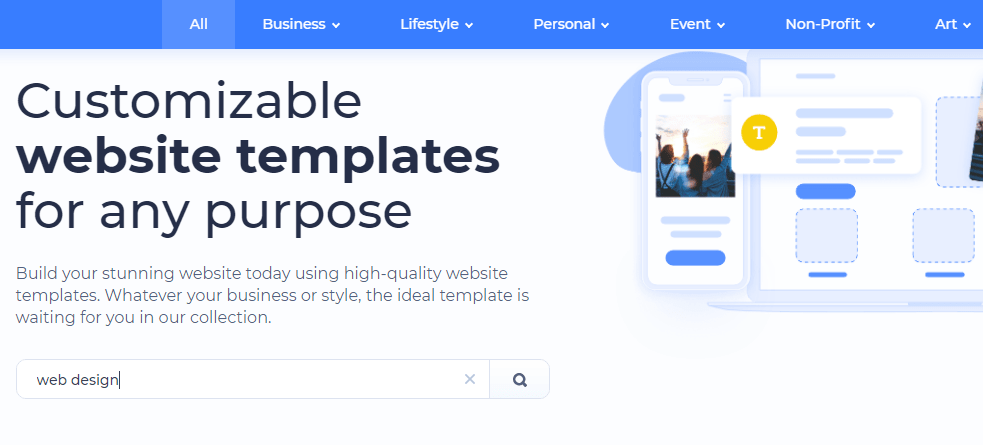
Gdy znajdziesz się na stronie Kreatora Stron, znajdziesz kilka kategorii i podkategorii dla szablonów stron internetowych. Wybierz taki, który odpowiada Twoim potrzebom. W przypadku portfolio projektów internetowych możesz wybrać „Portfolio” w kategorii Osobiste lub „Projekt” w kategorii Sztuka.

Alternatywnie możesz kliknąć „Wszystkie”, aby otworzyć wszystkie dostępne szablony i użyć paska wyszukiwania, aby znaleźć ten, którego potrzebujesz.
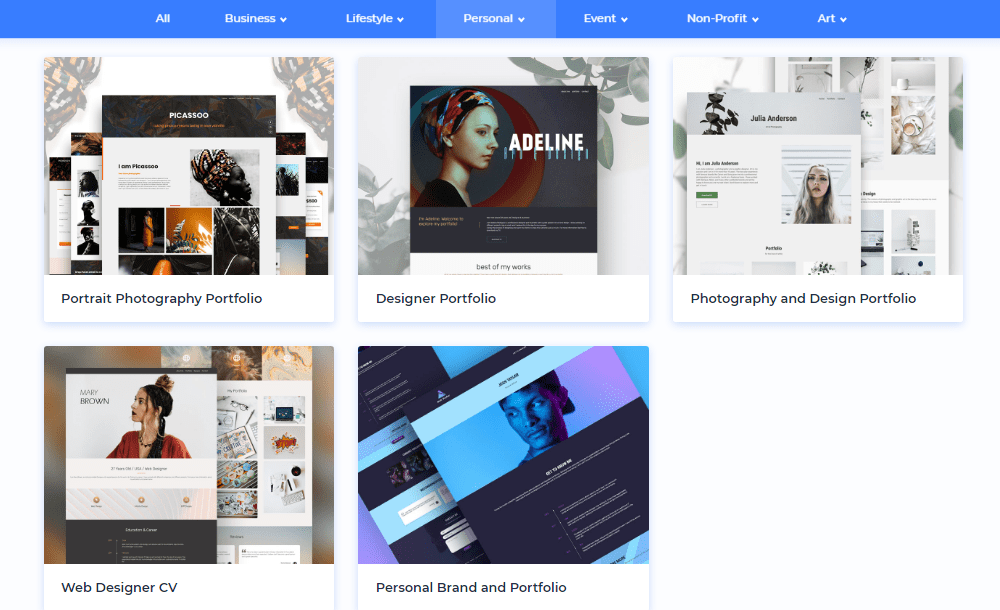
Gdy wybierzesz kategorię, zobaczysz wiele różnych szablonów witryn do wyboru. Poniższy obrazek przedstawia opcje dla portfela.
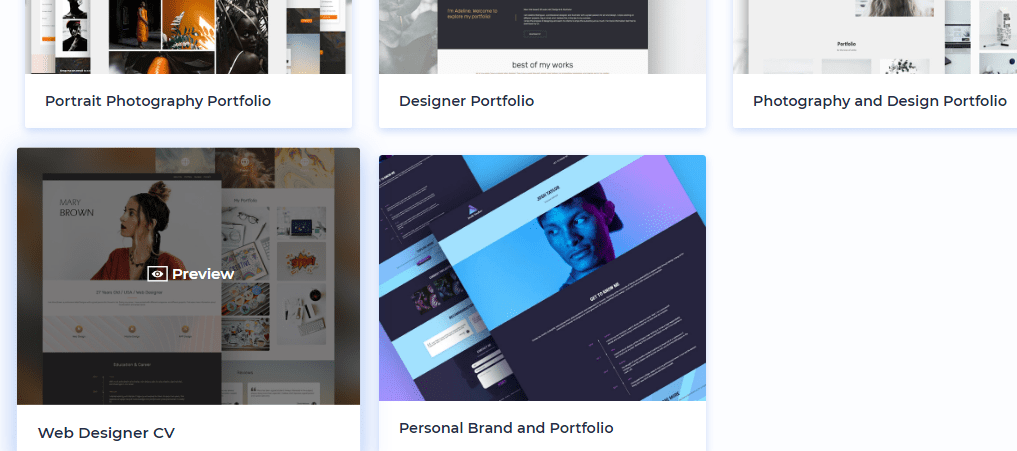
Po wybraniu jednego z nich kliknij go, aby wyświetlić podgląd szablonu na pełnym ekranie. Wybraliśmy „CV projektanta stron internetowych”.
Na stronie Podgląd możesz przewinąć w dół, aby wyświetlić szablon, a także zobaczyć, jak wygląda na ekranach komputera, tabletu i telefonu.
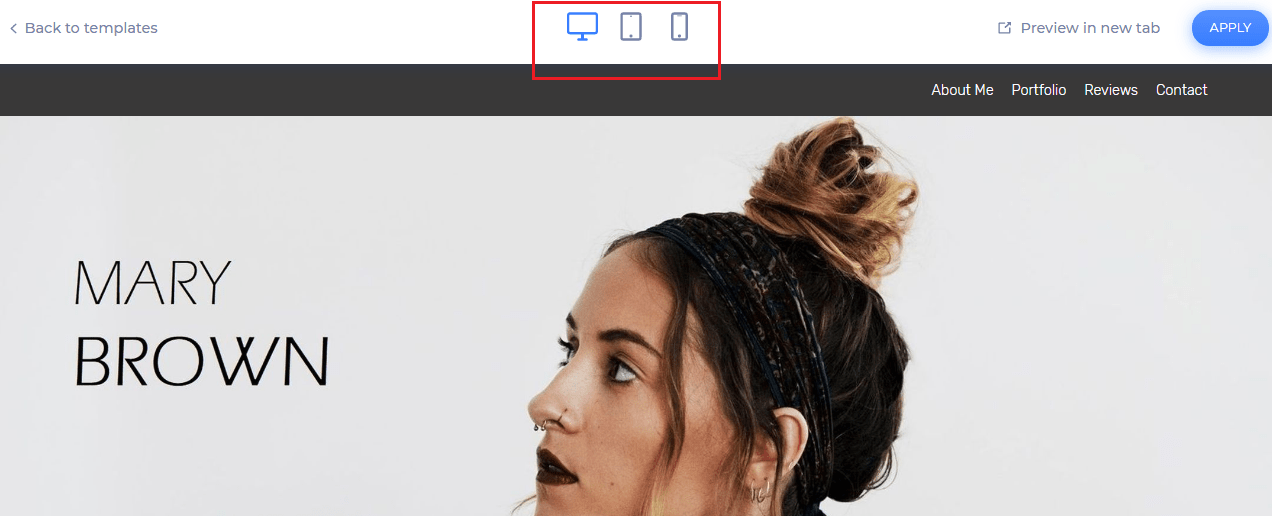
Jeśli chcesz przeglądać więcej szablonów, kliknij „Powrót do szablonów” w lewym rogu. Gdy będziesz zadowolony z wybranego szablonu, naciśnij „Zastosuj” w prawym górnym rogu.

Przycisk „Zastosuj” przeniesie Cię do Edytora Kreatora Stron, w którym możesz edytować i w pełni dostosować szablon. Zobaczmy więc, jak to się robi.
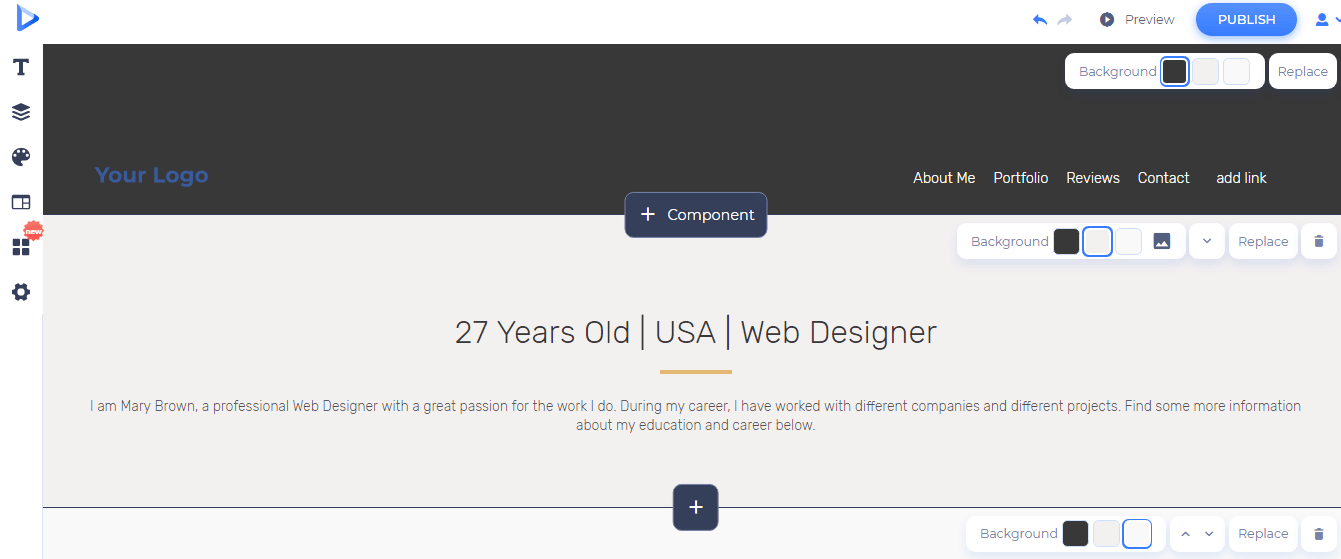
Każdy element szablonu można dostosować. To właśnie sprawia, że praca z nim jest tak elastyczna. Najpierw zacznijmy od dostosowania nagłówka.

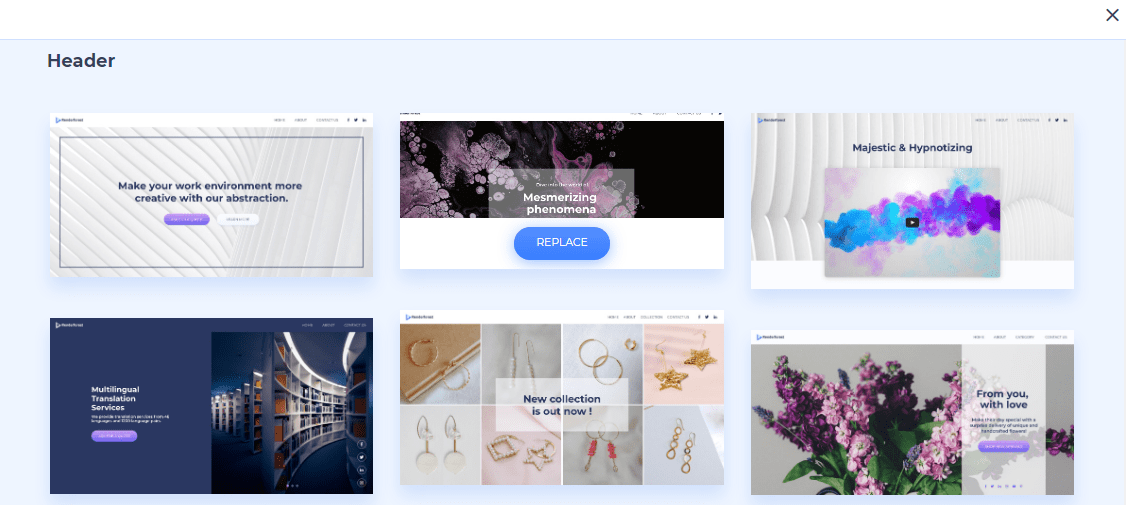
Po lewej stronie istnieje możliwość dołączenia logo. Po prawej stronie możesz zmienić kolor tła. Jeśli chcesz zastąpić cały nagłówek czymś innym, kliknij „Zamień” tuż obok koloru tła.

Po kliknięciu zobaczysz wiele innych opcji dla sekcji nagłówka. Gdy znajdziesz odpowiedni, naciśnij przycisk „Zamień”.
Teraz, gdy już zdecydowałeś, jak będzie wyglądać nagłówek, możesz zacząć tworzyć menu nawigacyjne. Usuń pozycje menu, których nie chcesz lub dodaj nowe, klikając „dodaj link”.
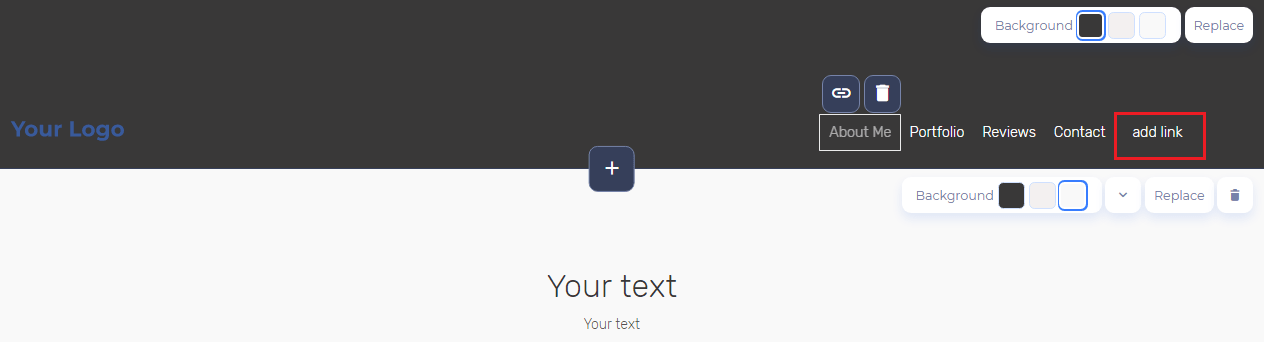
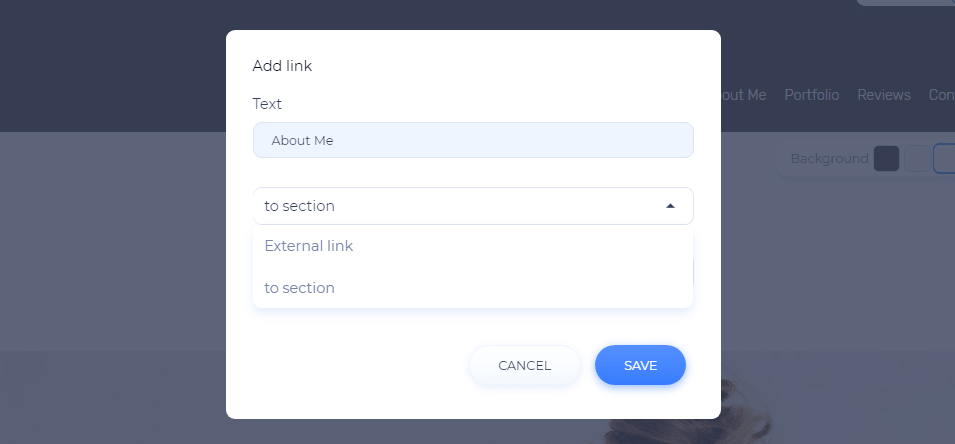
Aby dołączyć łącze do pozycji menu, kliknij ikonę hiperłącza.

Otworzy się nowe okno, w którym możesz edytować nazwę pozycji menu i wstawić link zewnętrzny lub link do skoku do określonej sekcji na swojej stronie.
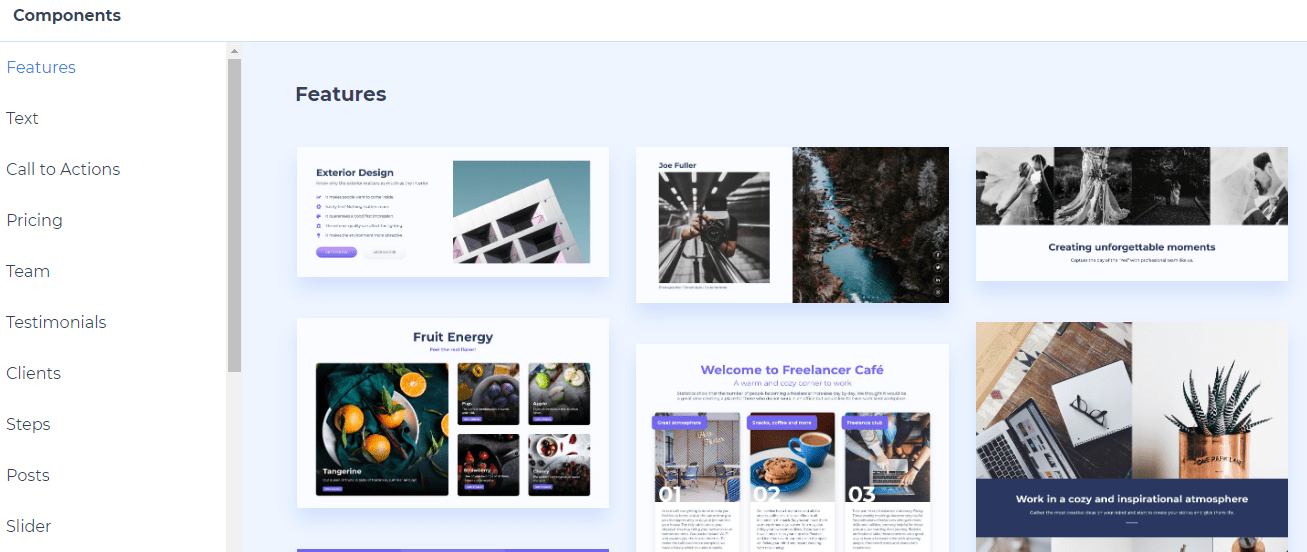
Na koniec zauważysz przycisk „Komponent”. Umożliwia dodawanie do witryny dowolnych innych elementów tekstowych lub wizualnych.

Znajdziesz dowolny komponent, który możesz wymyślić, począwszy od CTA i cen, po FAQ i linki do mediów społecznościowych.
Po zakończeniu sekcji nagłówka przejdź dalej w dół i dostosuj pozostałe sekcje w ten sam sposób. Możesz modyfikować, zastępować, usuwać lub dodawać dowolny blok, który widzisz na stronie.
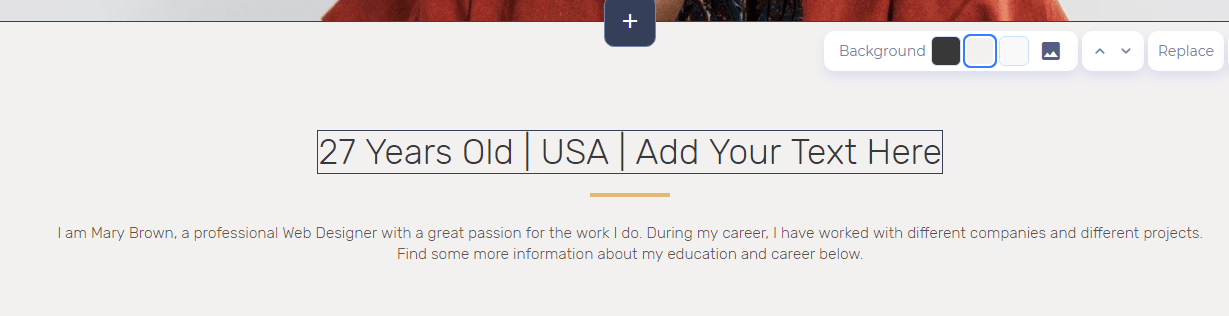
Aby edytować tekst w szablonie, wystarczy go kliknąć i zacząć pisać.
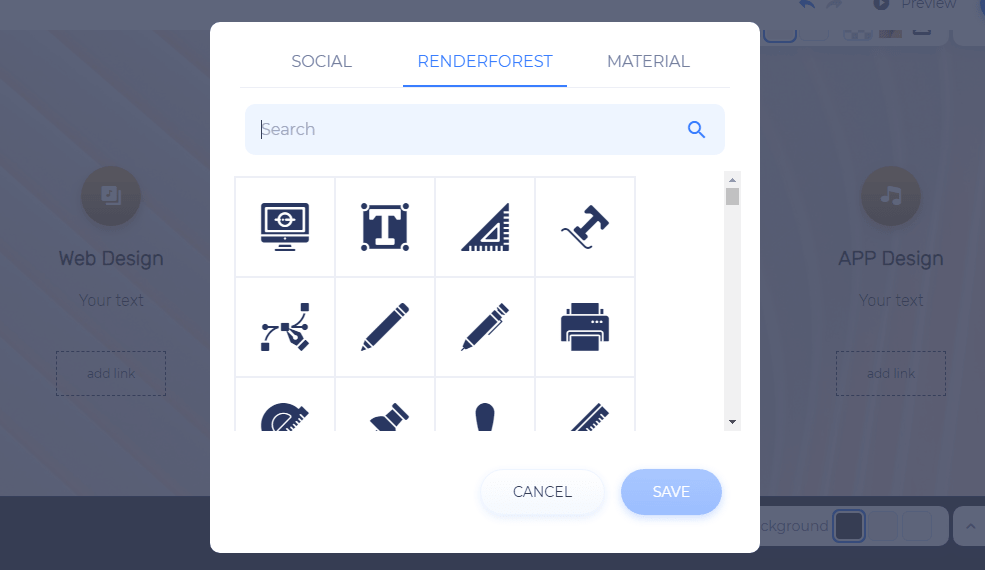
Aby zmienić ikony, kliknij przycisk edycji, a pojawi się nowe okno.


Tutaj możesz użyć paska wyszukiwania, aby znaleźć to, czego potrzebujesz. Wybierz swoją ikonę i naciśnij „Zapisz”, aby zobaczyć, jak została zastąpiona.
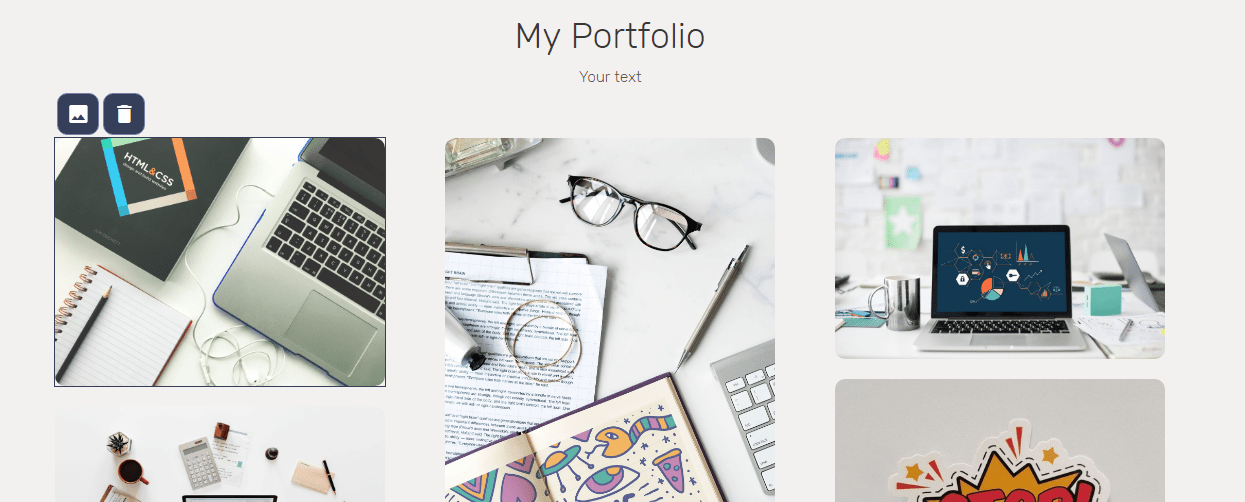
Ten szablon ma osobną sekcję poświęconą zdjęciom Twoich prac i projektów. Wybierz, ile obrazów chcesz wyświetlić i kliknij ikonę obrazu, aby dodać swój obraz.
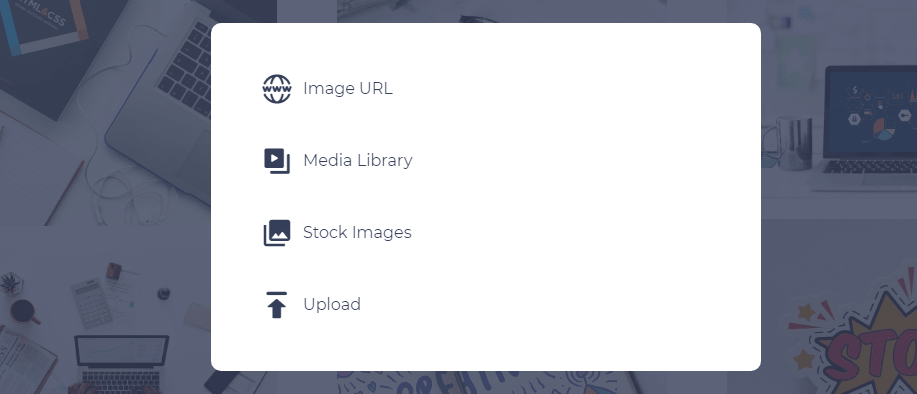
Możesz przesłać plik, wstawić adres URL obrazu, wybrać zdjęcie z naszej Biblioteki multimediów lub przeglądać obrazy stockowe.
Na samym dole strony masz możliwość dołączenia linków do mediów społecznościowych. Wybierz ikony, a następnie wstaw linki społecznościowe, aby udostępnić swoje konta odwiedzającym.

Idąc dalej, mogłeś zauważyć menu paska bocznego po lewej stronie strony. Pasek boczny zapewnia dodatkowe narzędzia do edycji portfolio projektów. Rzućmy okiem na narzędzia i ich funkcje.

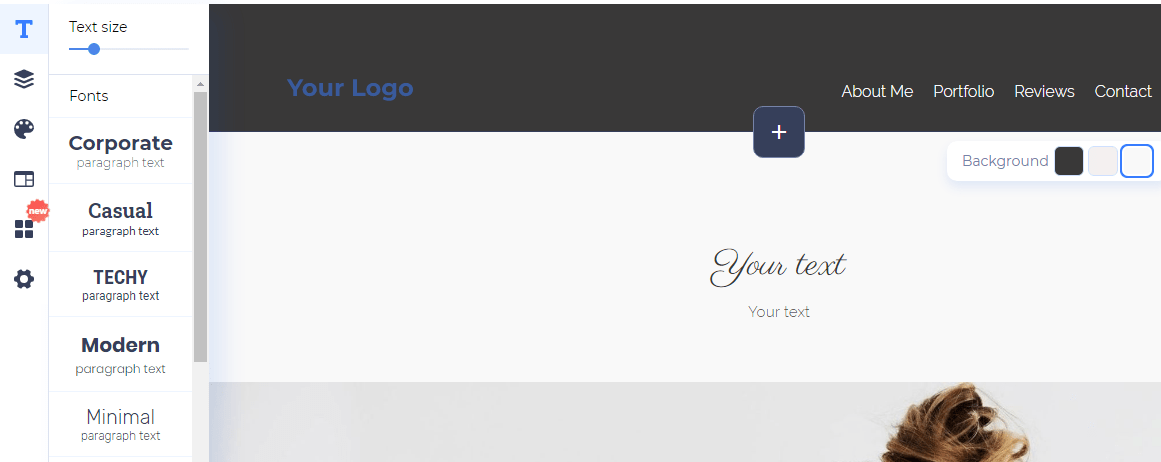
Pierwsze narzędzie pozwala dostosować czcionkę i rozmiar tekstu. Eksperymentuj z czcionkami, aż znajdziesz idealną, która pasuje do Twojego stylu.
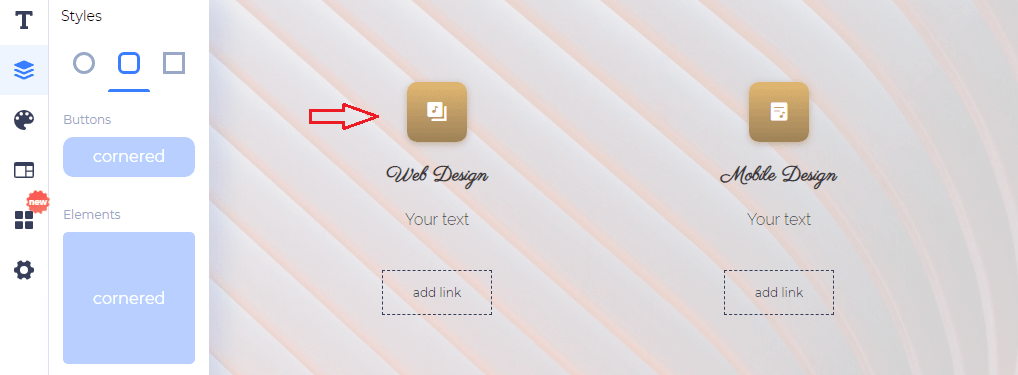
Tuż pod spodem zauważysz narzędzie „Style”, które kontroluje kształt przycisków i elementów na Twojej stronie. Masz trzy opcje: zaokrągloną, rogową i ostrą.
Następnie mamy narzędzie „Kolor”. Całkiem oczywiste; pozwala wybrać kolory. Możesz wypróbować palety kolorów sugerowane przez nasz zespół projektowy lub dodać kolory swojej marki.

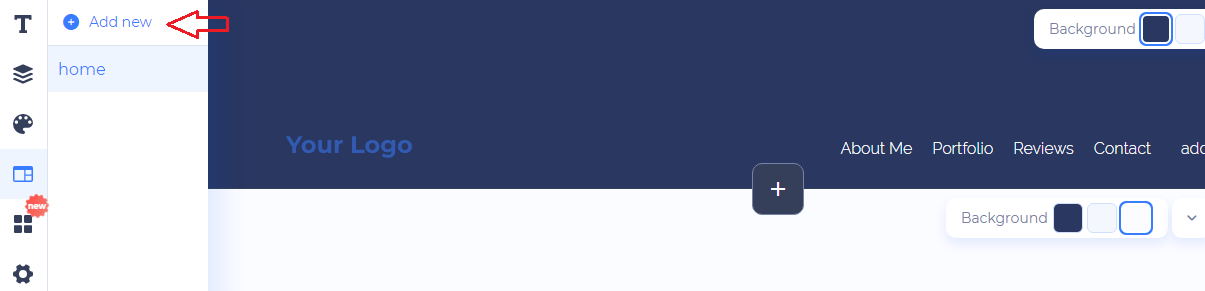
Nasze następne narzędzie nazywa się „Strony”. Jeśli chcesz dodać nową stronę, robisz to za pomocą tego narzędzia. Kliknij „Dodaj nowy”, a następnie wpisz nazwę swojej strony, aby ją utworzyć. Następnie możesz go również dostosować.
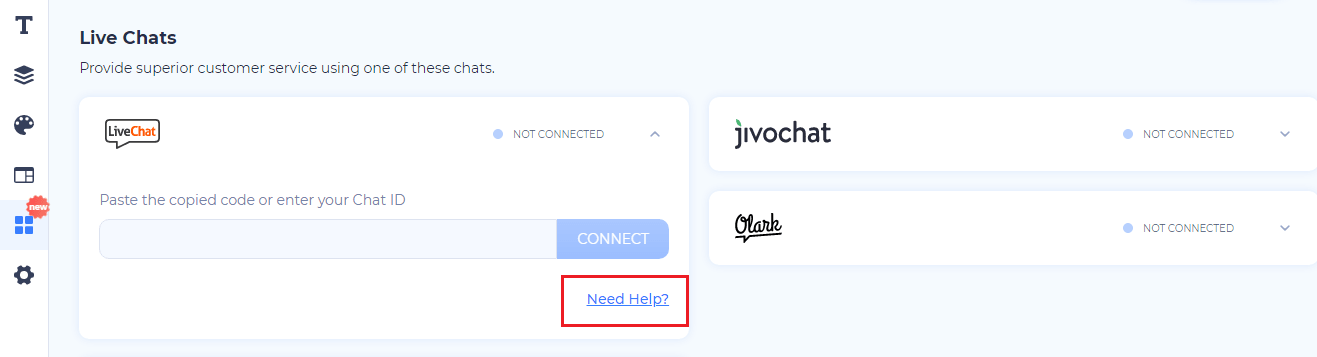
Dzięki narzędziu „Widżety” możesz dodać do swojego portfolio dodatkowe narzędzia i funkcjonalności. Na razie jedynym dostępnym widżetem jest czat na żywo. Znajdziesz kilku dostawców usług czatu na żywo. Wybierz jeden, a następnie kliknij podany link, aby dowiedzieć się, jak go skonfigurować.
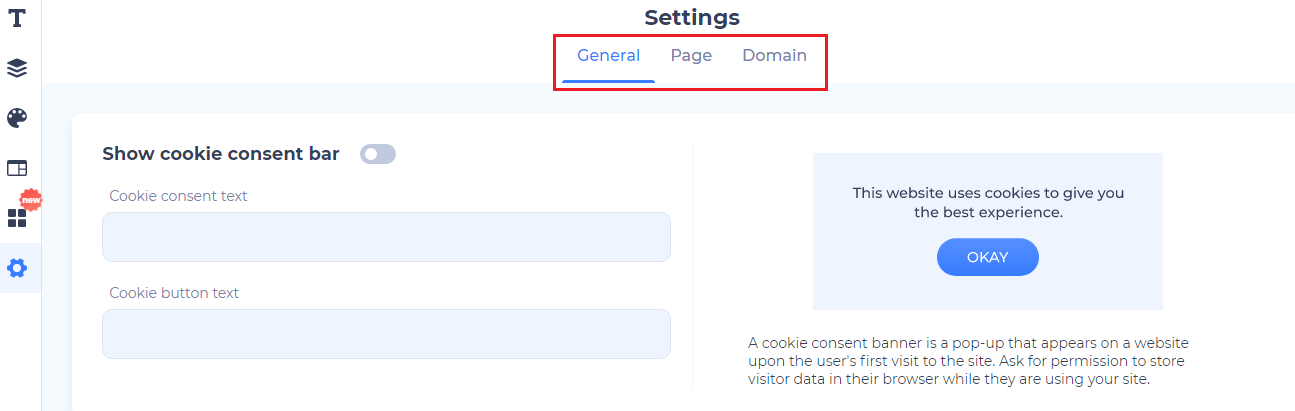
Na koniec mamy narzędzie „Ustawienia”. Dzięki temu możesz dostosować bardziej techniczne ustawienia swojej strony. Istnieją trzy kategorie ustawień: ogólne, strona i domena. Ustawienia ogólne są odpowiedzialne za wyświetlanie paska plików cookie, edycję favicon, wybór wizerunku społecznościowego i tak dalej.
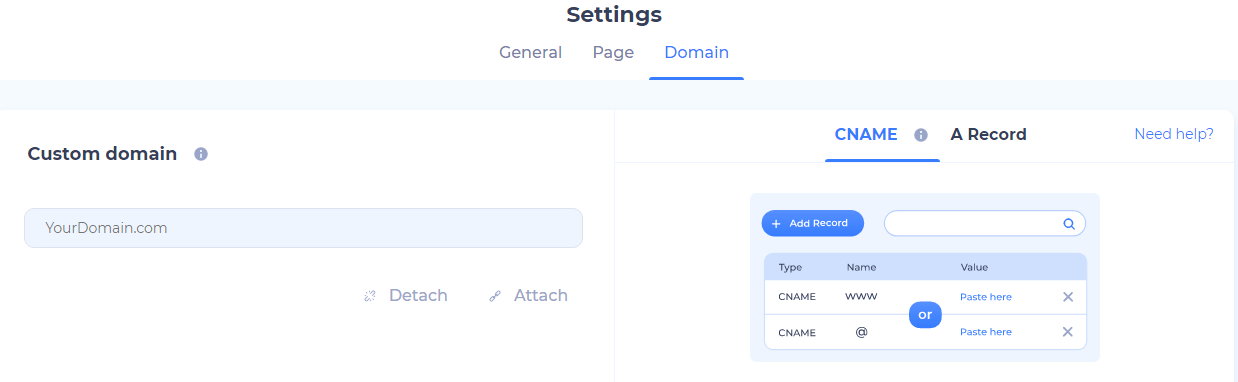
Ustawienia „Strona” pomagają skonfigurować tytuł strony, opis meta i słowa kluczowe. Wreszcie „Domena” dotyczy nazwy domeny Twojej witryny. Możesz wybrać domenę niestandardową lub darmową subdomenę Renderforest.
Po dostosowaniu ostatecznych ustawień prawie skończyłeś tworzenie swojego portfolio. Gratulacje! Ale zanim zakończymy ten samouczek, porozmawiajmy też krótko o górnym pasku.
Tutaj znajdziesz dwie małe strzałki, które pozwalają cofnąć i ponowić zmiany. Jeśli przypadkowo wykonasz zły ruch, nie martw się, zawsze możesz cofnąć szkody.

Następnie masz możliwość udostępnienia linku do edycji swojego portfolio współtwórcy, który może dodatkowo przejrzeć, zweryfikować i edytować Twój projekt. Ty decydujesz, jak długo link do edycji pozostaje aktywny.

Przycisk Podgląd pozwala zobaczyć, jak wygląda Twoja strona, zanim ją opublikujesz. Ponownie możesz wyświetlić podgląd swojego portfolio na komputerze, tablecie i telefonie.
Wreszcie, gdy już upewnisz się, że wszystko jest idealne, a Twoje portfolio wygląda fantastycznie, możesz nacisnąć ten wyczekiwany przycisk „Opublikuj”! Twój projekt zostanie automatycznie zapisany w „Moich witrynach”. Możesz uzyskać do niego dostęp i edytować w dowolnym momencie.

Wygląda na to, że pomyślnie utworzyłeś swój projekt. Teraz idź naprzód i podbij świat dzięki swojemu wyjątkowemu portfolio projektowania stron internetowych!
Kliknij poniższy przycisk i już dziś zbuduj własną stronę internetową.
Stwórz teraz