
Cómo hacer un portafolio de diseño web en línea
Publicado: 2020-05-11Al ser un diseñador web, te enorgulleces de los proyectos en los que has trabajado tan diligentemente a lo largo de tu carrera. Esto solo puede significar una cosa: es hora de recopilar sus mejores obras y exhibirlas. La forma en que presentas tus obras habla de tu profesionalidad. Le conviene exhibir sus diseños de una manera ordenada y organizada. Aquí es donde intervienen los portafolios de diseño web.
Sus clientes o empleadores preferirían ver sus trabajos y proyectos antes que escucharlos. Un buen portafolio les brinda esa oportunidad y te ayuda a ganar su confianza. Si está interesado en cómo crear exactamente un portafolio de diseño web, siga leyendo. Este artículo lo guiará a través del proceso paso a paso.
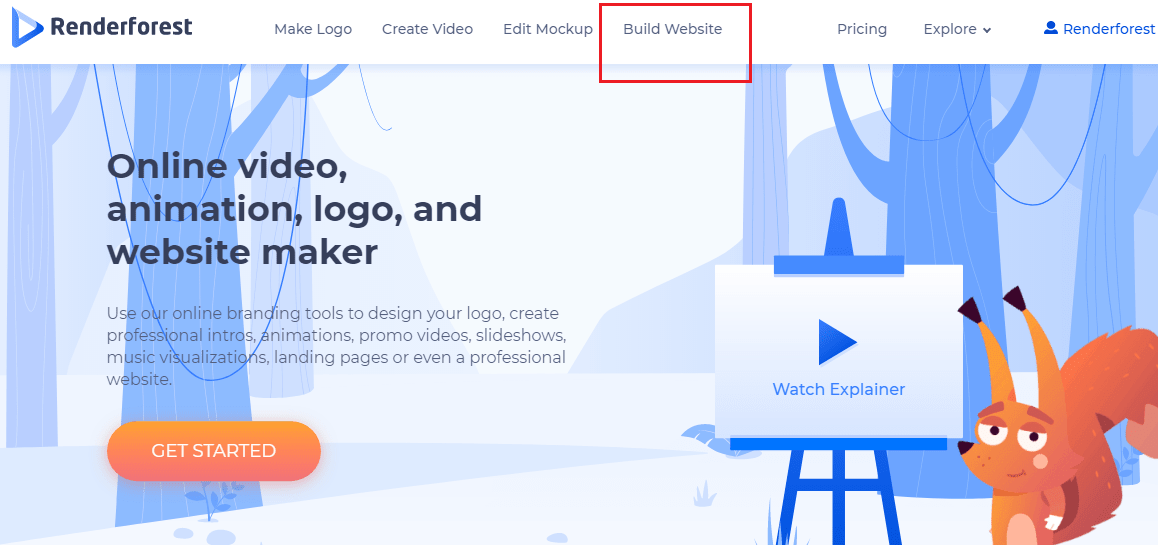
Vamos a utilizar una de las plantillas de sitios web de Renderforest para crear un portafolio. Entonces, vayamos a " Crear sitio web " en el menú de navegación y comencemos a crear.
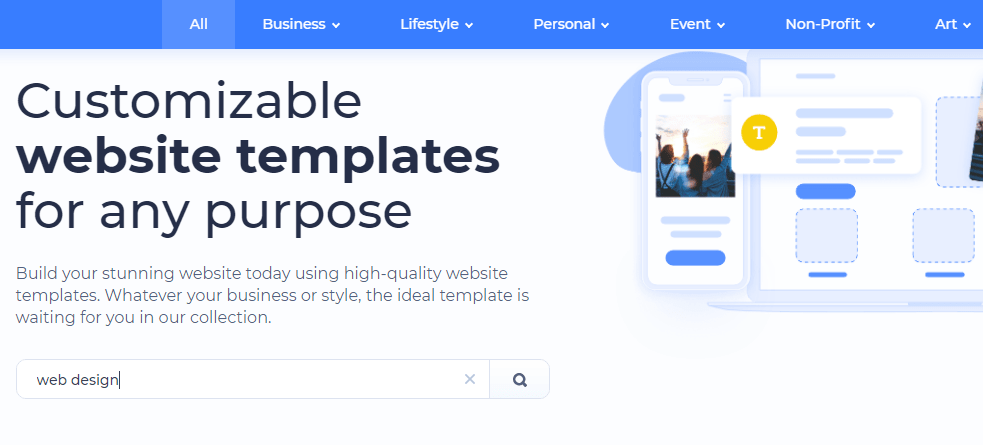
Una vez que esté en la página del Creador de sitios web, encontrará varias categorías y subcategorías para plantillas de sitios web. Elija uno que satisfaga sus necesidades. Para un portafolio de diseño web, puede seleccionar "Portafolio" en la categoría Personal o "Diseño" en la categoría Arte.

Alternativamente, puede hacer clic en "Todos" para abrir todas las plantillas disponibles y usar la barra de búsqueda para buscar la que necesita.
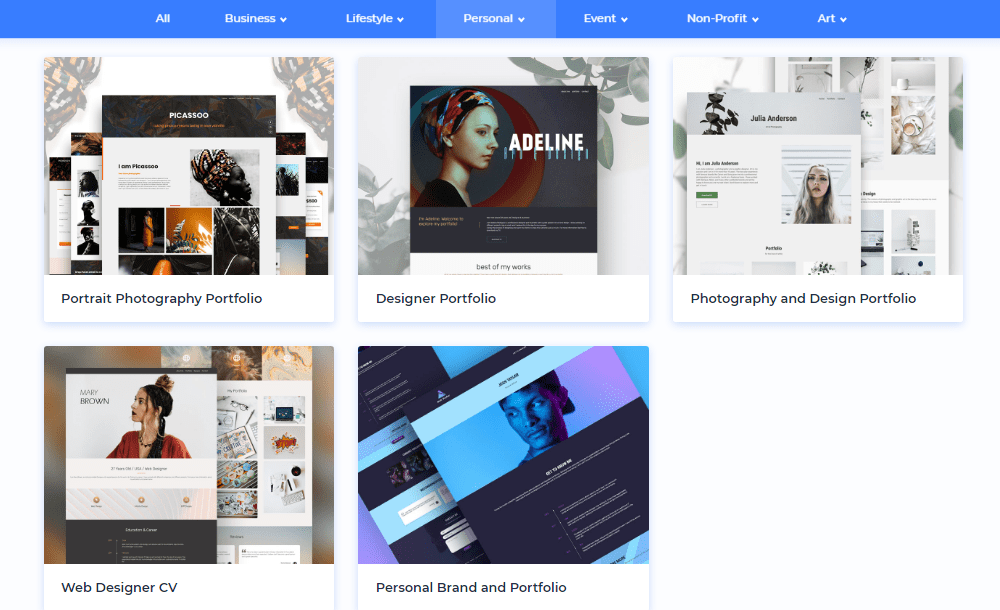
Cuando elija una categoría, se le presentarán varias plantillas de sitios web para elegir. La siguiente imagen muestra las opciones para una cartera.
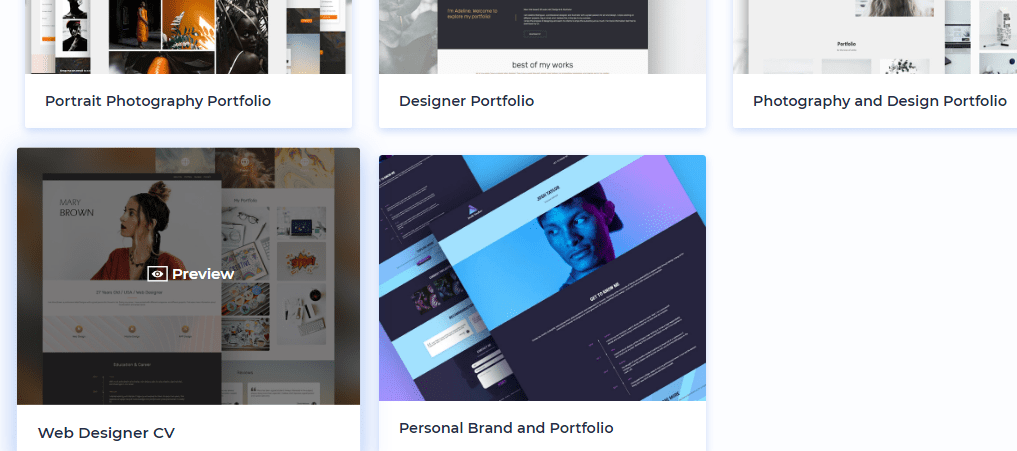
Después de elegir uno, haga clic en él para obtener una vista previa a pantalla completa de la plantilla. Hemos elegido el "CV del diseñador web".
En la página Vista previa, puede desplazarse hacia abajo para ver la plantilla, así como ver cómo se ve en las pantallas de escritorio, tableta y teléfono.
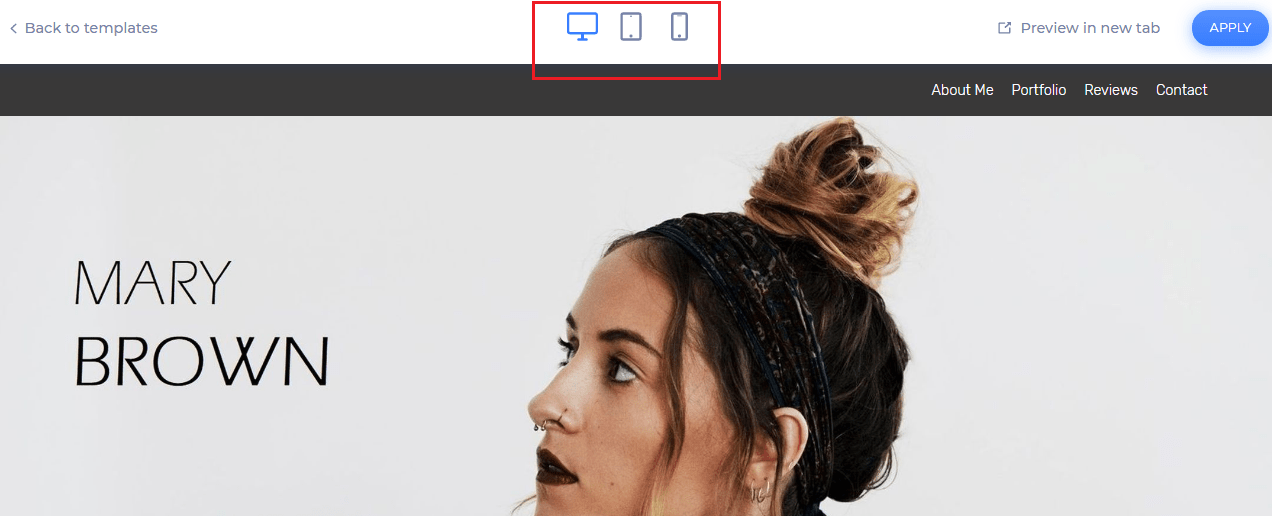
Si desea buscar más plantillas, haga clic en "Volver a plantillas" en la esquina izquierda. Una vez que esté satisfecho con la plantilla elegida, presione "Aplicar" en la esquina superior derecha.

El botón "Aplicar" lo lleva al Editor de Website Maker, donde puede editar y personalizar completamente la plantilla. Entonces, veamos cómo se hace.
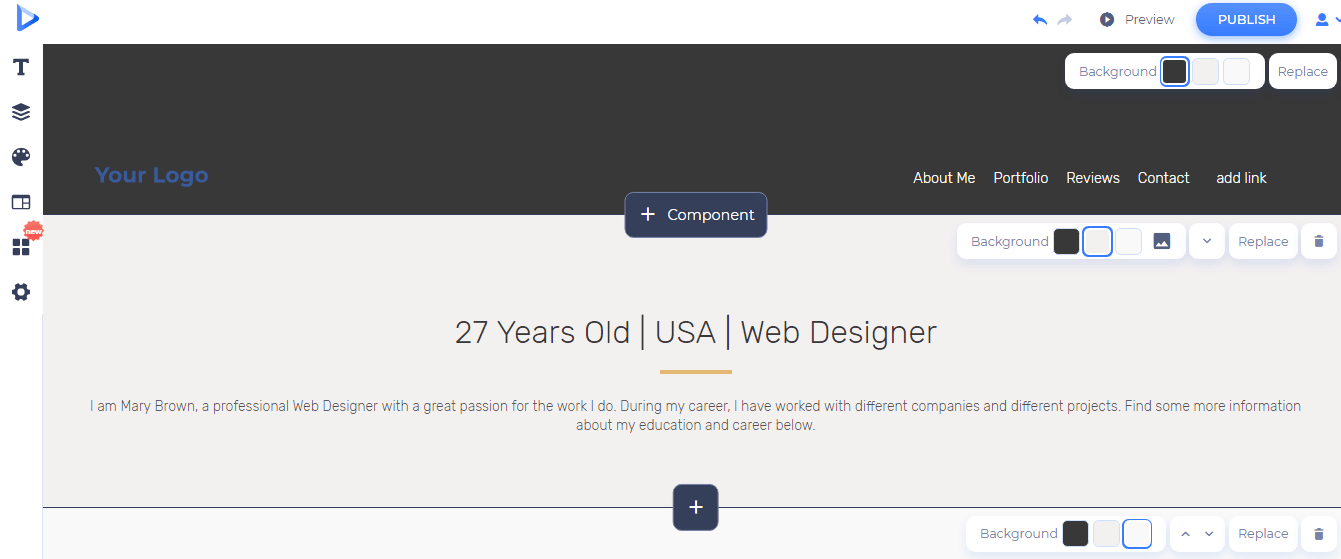
Cada elemento de la plantilla es personalizable. Esto es lo que lo hace tan flexible para trabajar. Primero, comencemos ajustando el encabezado.

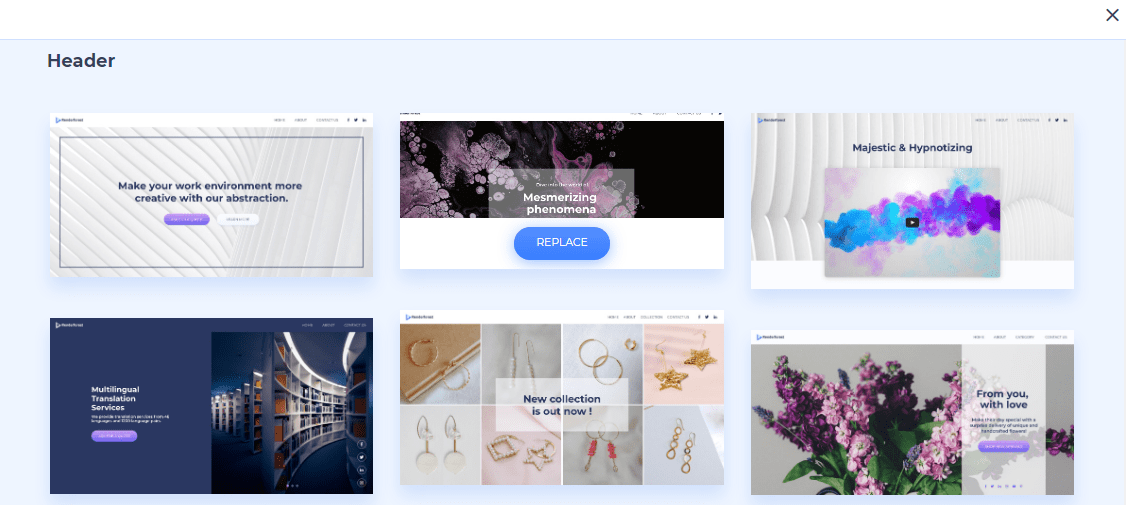
En el lado izquierdo, hay una opción para que adjunte su logotipo. A la derecha, puede cambiar el color de fondo. Si desea reemplazar todo el encabezado con algo más, haga clic en "Reemplazar" justo al lado del color de fondo.

Una vez que haga clic en él, se le presentarán muchas otras opciones para la sección del encabezado. Cuando encuentre el adecuado, presione el botón "Reemplazar".
Ahora que ha decidido cómo se verá el encabezado, puede comenzar a redactar su menú de navegación. Elimine los elementos del menú que no desea o agregue nuevos haciendo clic en "agregar enlace".
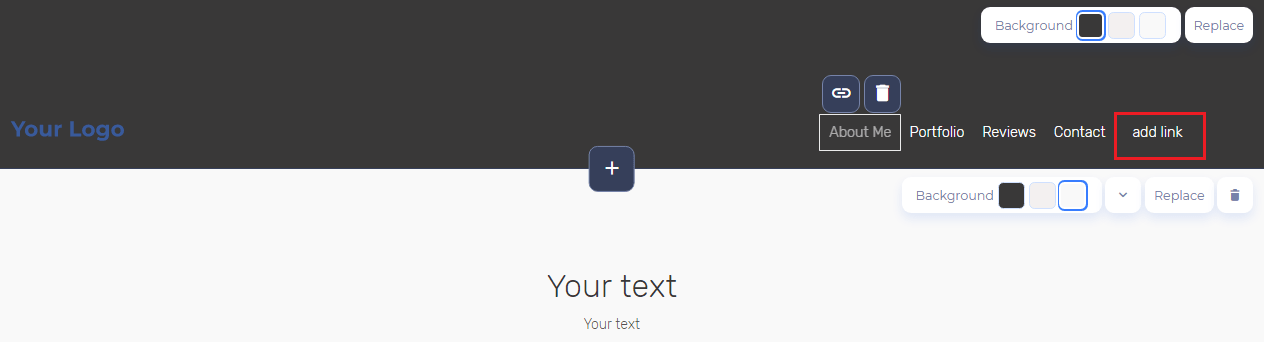
Para adjuntar su enlace a los elementos del menú, haga clic en el icono de hipervínculo.

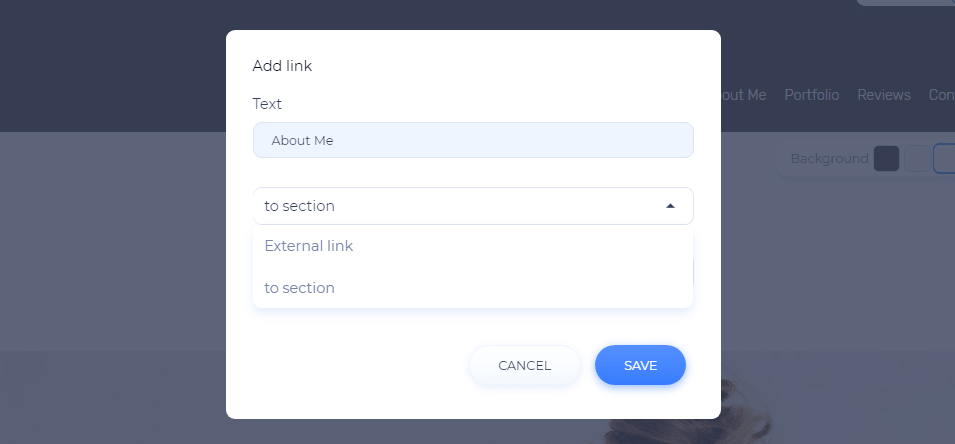
Se abrirá una nueva ventana, donde puede editar el nombre del elemento del menú e insertar un enlace externo o un enlace de salto a una sección específica de su página.
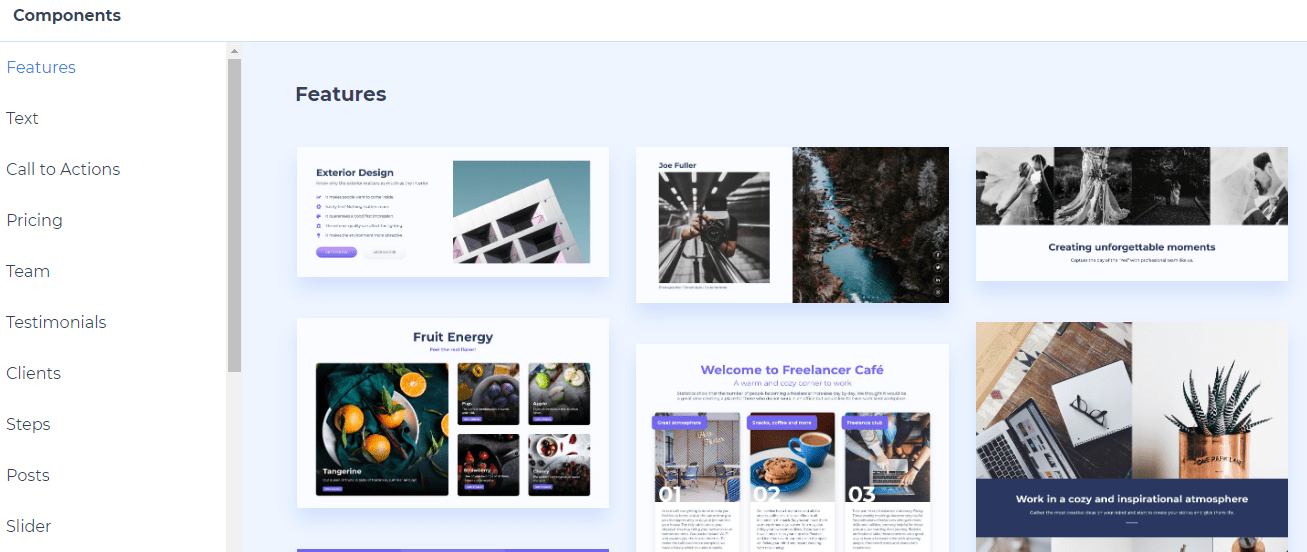
Por último, notará un botón "Componente". Le permite agregar cualquier otro texto o componentes visuales a su sitio web.

Encontrará cualquier componente que se le ocurra, desde CTA y precios hasta preguntas frecuentes y enlaces de redes sociales.
Una vez que la sección del encabezado esté completa, muévase hacia abajo y siga personalizando las otras secciones de la misma manera. Puede modificar, reemplazar, eliminar o agregar cualquier bloque que vea en la página.
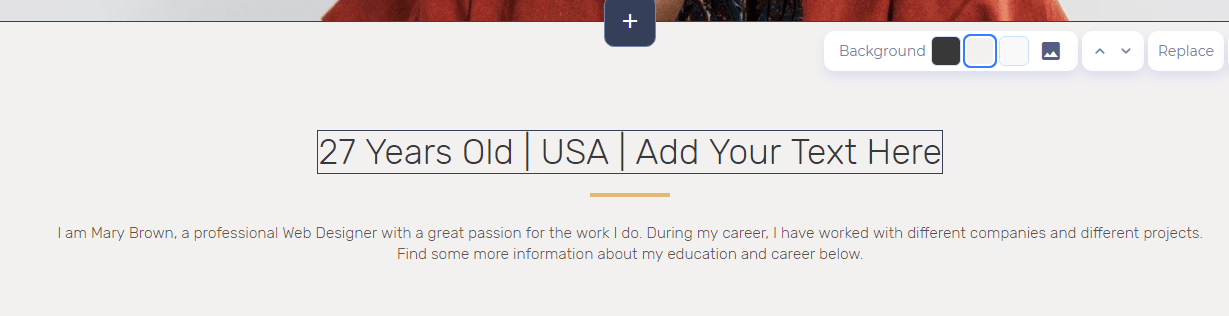
Para editar un texto en la plantilla, todo lo que tiene que hacer es hacer clic en él y comenzar a escribir.
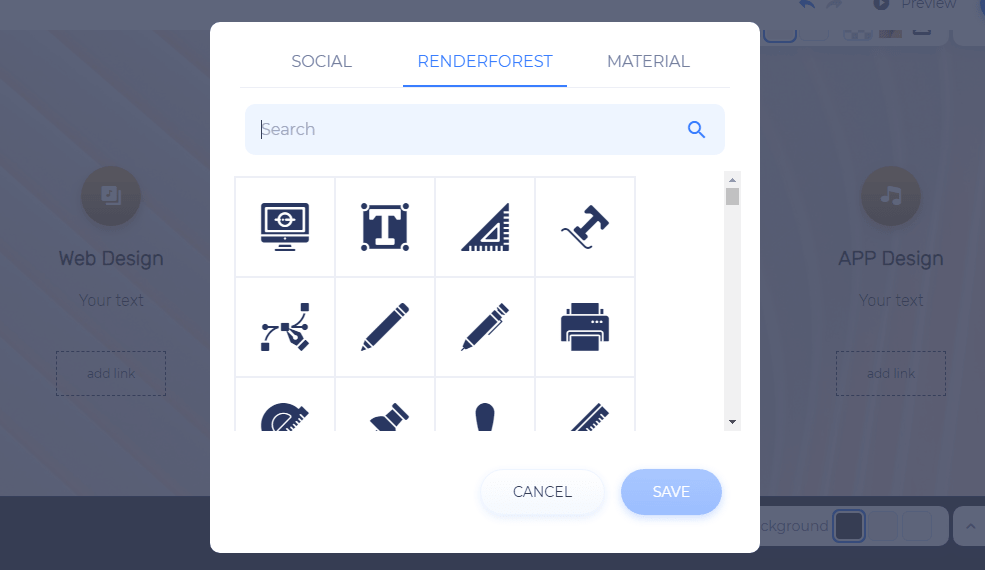
Para cambiar los iconos, haga clic en el botón editar y aparecerá una nueva ventana.


Aquí, puede usar la barra de búsqueda para buscar lo que necesita. Elija su ícono y presione "Guardar" para verlo reemplazado.
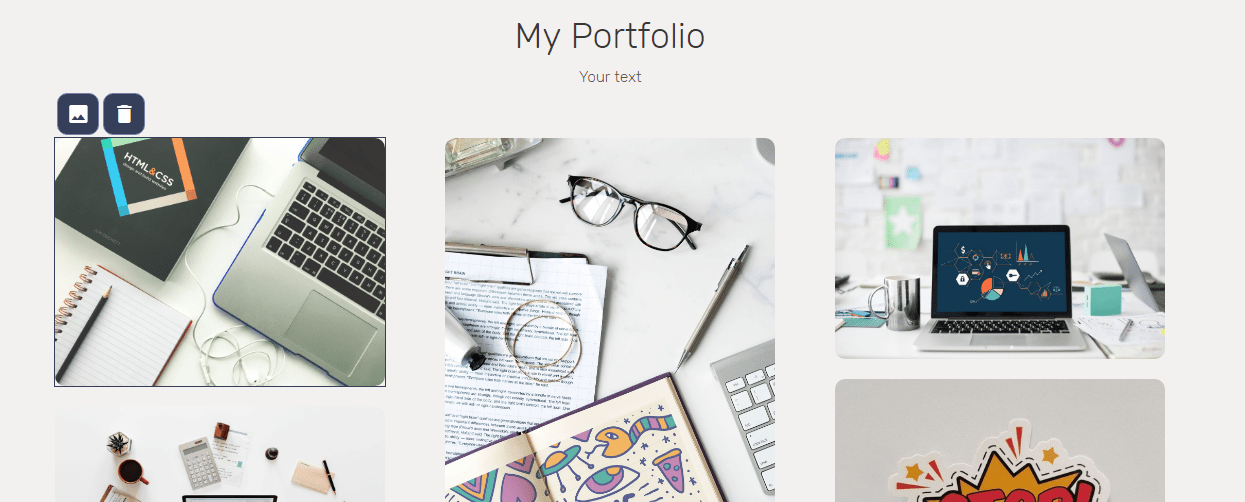
Esta plantilla tiene una sección separada dedicada a las fotos de tus trabajos y diseños. Elija cuántas imágenes desea mostrar y haga clic en el icono de la imagen para agregar su imagen.
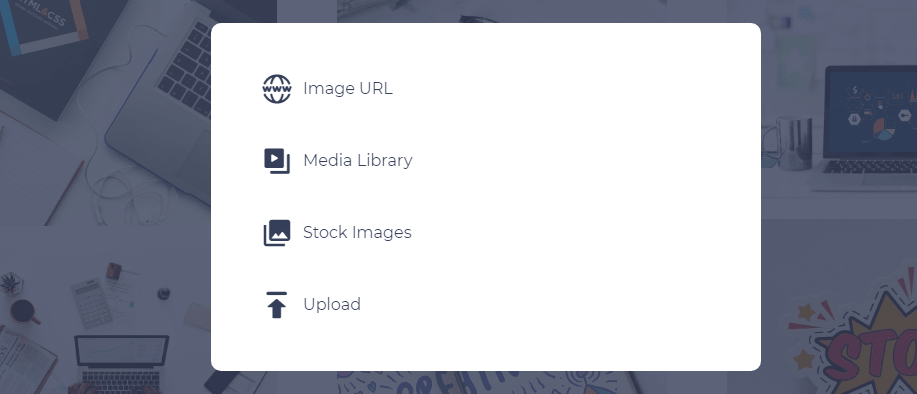
Puede cargar su archivo, insertar la URL de la imagen, elegir una foto de nuestra biblioteca multimedia o buscar imágenes de stock.
En la parte inferior de su página, tiene la opción de adjuntar sus enlaces de redes sociales. Elija los íconos, luego inserte sus enlaces sociales para compartir sus cuentas con sus visitantes.

Avanzando, es posible que haya notado el menú de la barra lateral en el lado izquierdo de la página. La barra lateral le proporciona herramientas de edición adicionales para su cartera de diseño. Echemos un vistazo rápido a las herramientas y sus funcionalidades.

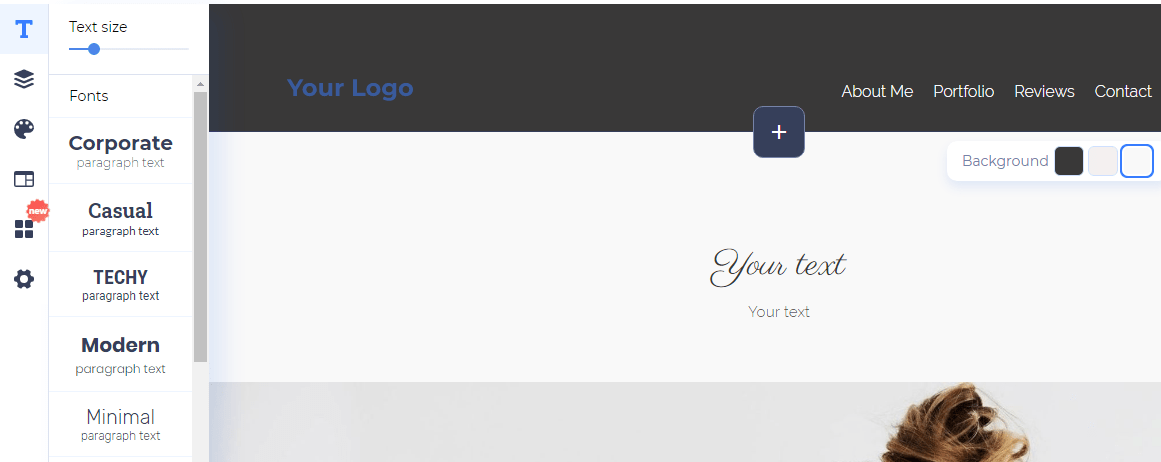
La primera herramienta le permite ajustar la fuente y el tamaño del texto. Experimenta con las fuentes hasta que encuentres la perfecta que complemente tu estilo.
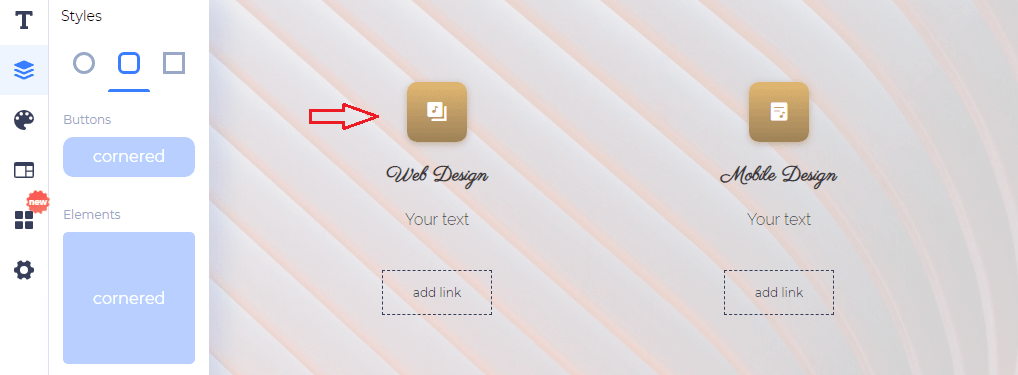
Justo debajo, notará la herramienta "Estilos", que controla la forma de los botones y elementos en su página. Tienes tres opciones: redondeado, arrinconado y afilado.
A continuación, tenemos la herramienta "Color". Bastante autoexplicativo; te deja elegir los colores. Puede probar las paletas de colores sugeridas por nuestro equipo de diseño o agregar los colores de su marca.

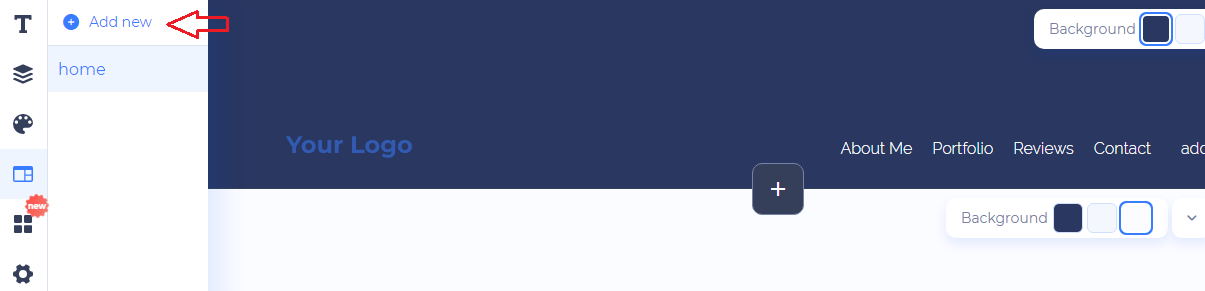
Nuestra próxima herramienta se llama "Páginas". Si quieres añadir una nueva página, lo haces con esta herramienta. Haga clic en "Agregar nuevo", luego escriba el nombre de su página para crearla. Después, puedes seguir adelante y personalizarlo también.
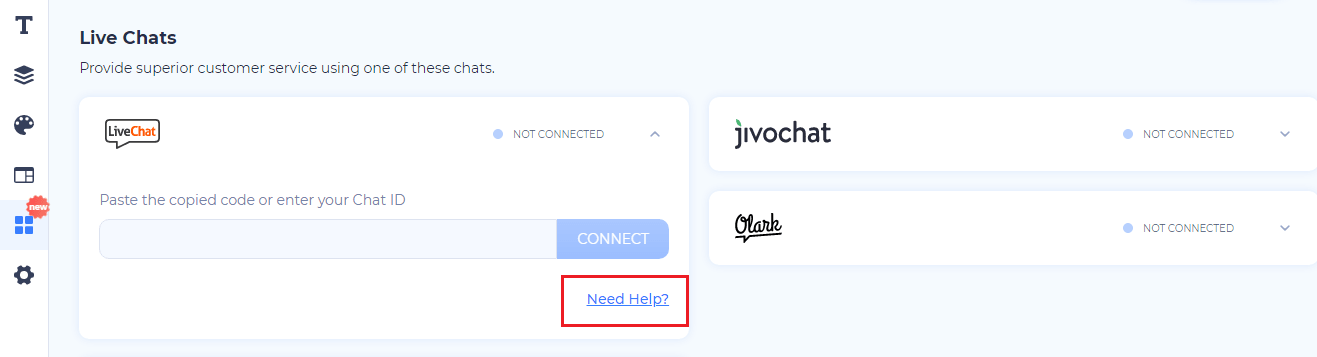
Con la herramienta "Widgets", puede agregar herramientas y funcionalidades adicionales a su cartera. Por ahora, el único widget disponible es un chat en vivo. Encontrarás varios proveedores de servicios de chat en vivo. Elija uno, luego siga el enlace provisto para aprender cómo configurarlo.
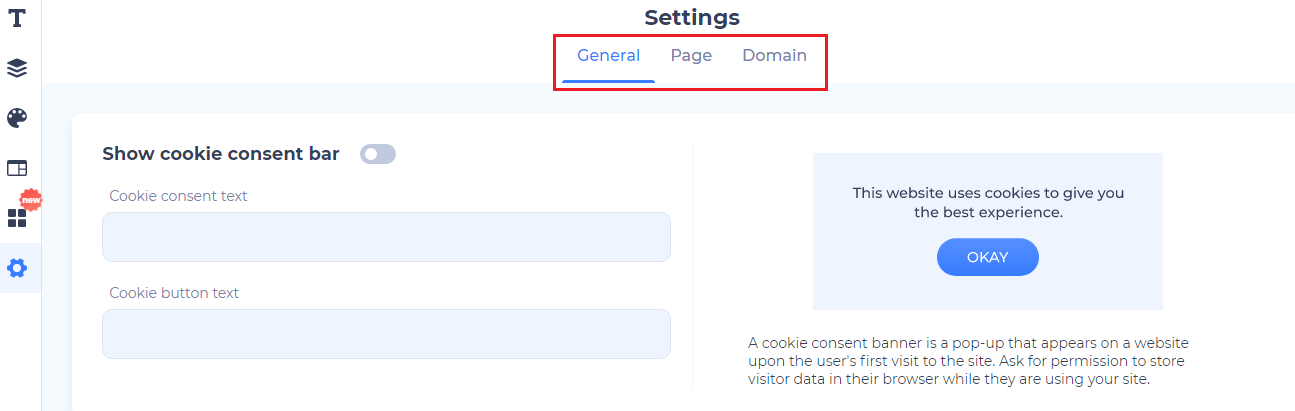
Por último, pero no menos importante, tenemos la herramienta "Configuración". Con esto, puede modificar las configuraciones más técnicas de su página. Hay tres categorías de configuración: general, página y dominio. La configuración general es responsable de mostrar la barra de cookies, editar su favicon, elegir su imagen social, etc.
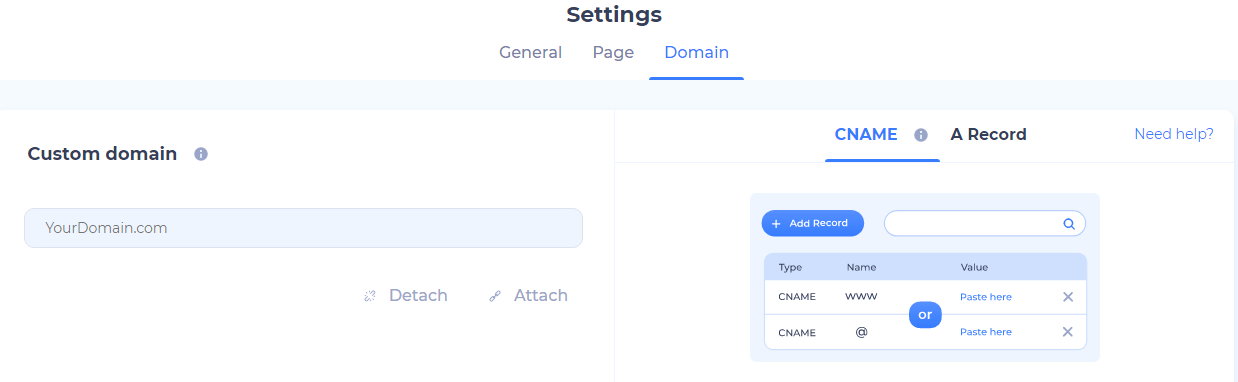
La configuración de "Página" lo ayuda a configurar el título de la página, la meta descripción y las palabras clave. Por último, el "Dominio" se ocupa del nombre de dominio de su sitio web. Puede optar por su dominio personalizado o un subdominio gratuito de Renderforest.
Una vez que haya ajustado la configuración final, prácticamente habrá terminado de crear su cartera. ¡Felicitaciones! Pero antes de concluir este tutorial, también hablemos brevemente sobre la barra superior.
Aquí encontrarás dos flechas diminutas que te permiten deshacer y rehacer tus cambios. Si accidentalmente haces un movimiento en falso, no te preocupes, siempre puedes deshacer el daño.

A continuación, tiene la opción de compartir el enlace de edición de su cartera con un colaborador que además puede revisar, corregir y editar su proyecto. Tú decides cuánto tiempo permanece activo el enlace de edición.

El botón Vista previa le permite ver cómo se ve su página antes de publicarla. Una vez más, puede obtener una vista previa de su cartera en el escritorio, la tableta y el teléfono.
Finalmente, una vez que te hayas asegurado de que todo esté perfecto y que tu portafolio se vea fabuloso, ¡puedes presionar el tan esperado botón "Publicar"! Su proyecto se guardará automáticamente en "Mis sitios web". Puede acceder y editarlo en cualquier momento que desee.

Parece que ha creado correctamente su proyecto. ¡Ahora adelante y conquista el mundo con tu sobresaliente portafolio de diseño web!
Haga clic en el botón de abajo y construya su propio sitio web hoy.
Crea ahora