
Como fazer um portfólio de web design online
Publicados: 2020-05-11Sendo um web designer, você se orgulha dos projetos em que trabalhou tão diligentemente em sua carreira. Isso só pode significar uma coisa - é hora de coletar seus melhores trabalhos e colocá-los em exibição. A forma como você apresenta seus trabalhos fala de seu profissionalismo. É do seu interesse mostrar seus designs de maneira organizada e organizada. É aqui que entram os portfólios de web design.
Seus clientes ou empregadores preferem ver do que ouvir sobre seus trabalhos e projetos. Um bom portfólio dá a eles essa oportunidade e ajuda você a ganhar a confiança deles. Se você estiver interessado em como exatamente criar um portfólio de web design, continue lendo. Este artigo irá guiá-lo através do processo passo a passo.
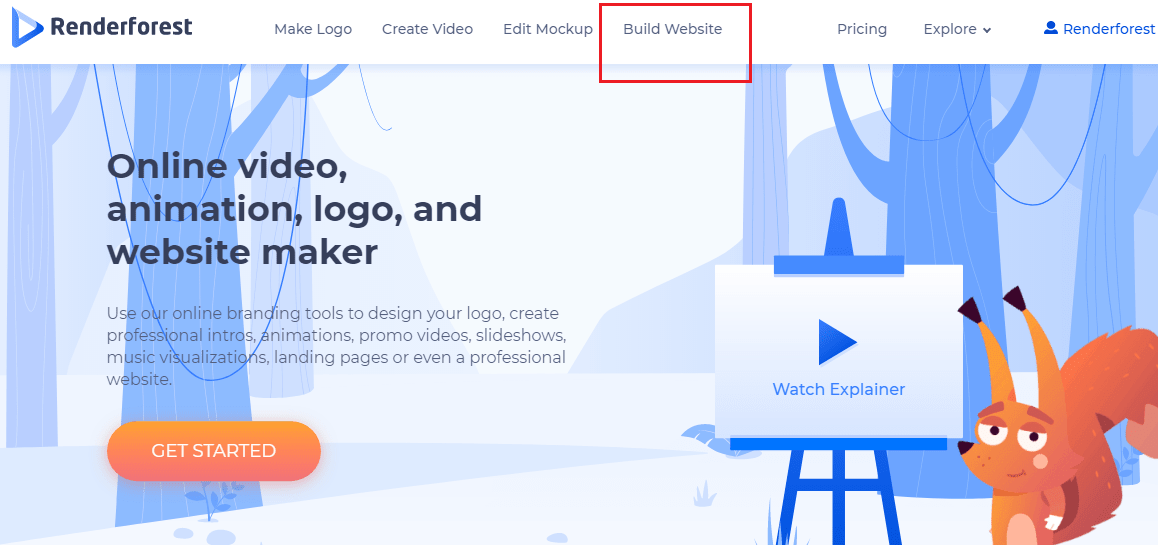
Vamos usar um dos templates de site da Renderforest para criar um portfólio. Então, vamos em “ Construir Site ” no menu de navegação e começar a criar.
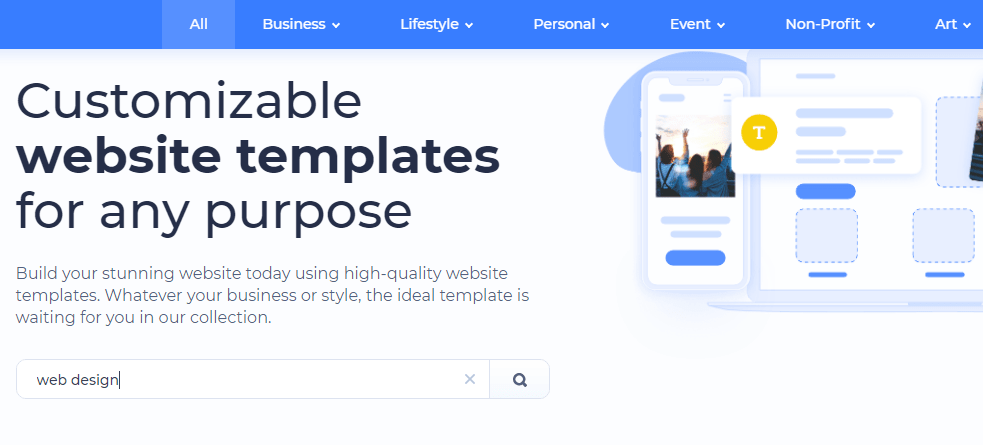
Quando estiver na página do Criador de sites, você encontrará várias categorias e subcategorias para modelos de sites. Escolha um que atenda às suas necessidades. Para um portfólio de web design, você pode selecionar “Portfólio” na categoria Pessoal ou “Design” na categoria Arte.

Alternativamente, você pode clicar em “Todos” para abrir todos os modelos disponíveis e usar a barra de pesquisa para procurar o que você precisa.
Ao escolher uma categoria, você verá vários modelos de site para escolher. A imagem abaixo mostra as opções para um portfólio.
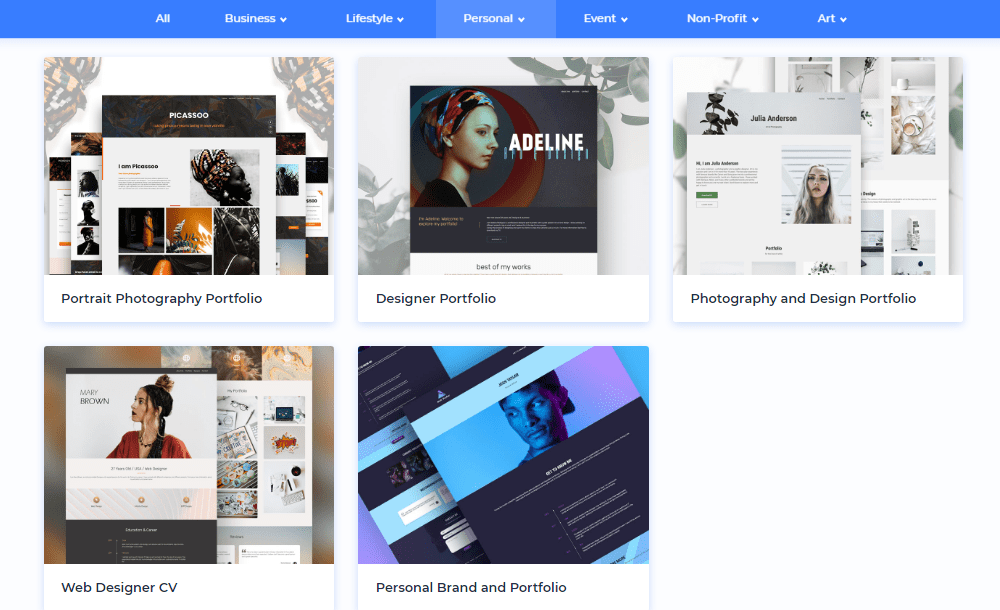
Depois de escolher um, clique nele para uma visualização em tela cheia do modelo. Escolhemos o “CV de Web Designer”.
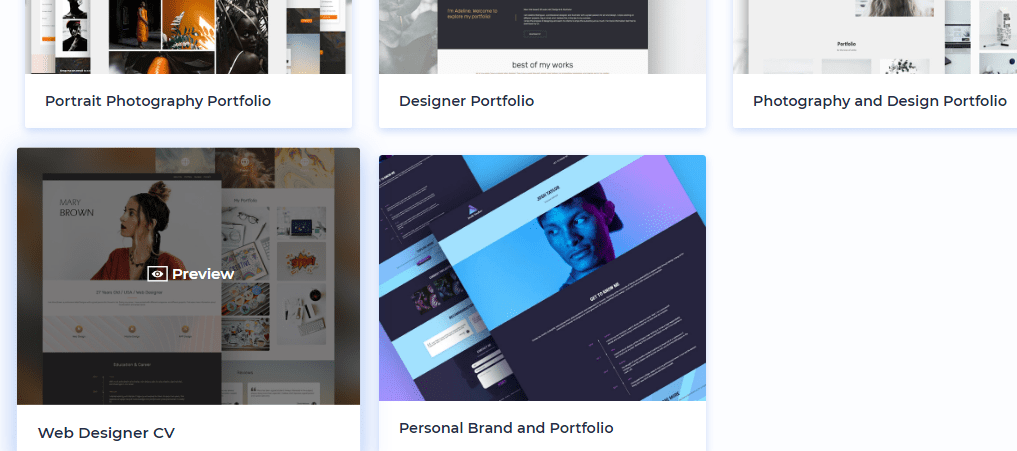
Na página de visualização, você pode rolar para baixo para visualizar o modelo, bem como ver como ele fica nas telas de desktop, tablet e telefone.
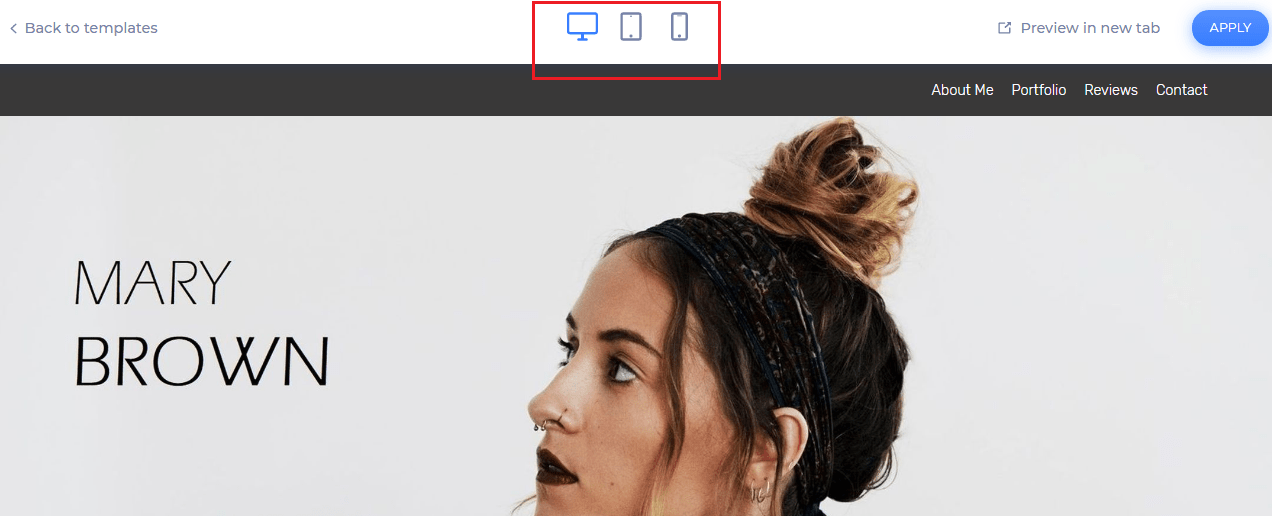
Se você quiser navegar por mais modelos, clique em “Voltar aos modelos” no canto esquerdo. Quando estiver satisfeito com o modelo escolhido, clique em “Aplicar” no canto superior direito.

O botão “Aplicar” leva você ao Editor do Criador de Sites, onde você pode editar e personalizar totalmente o modelo. Então, vamos ver como isso é feito.
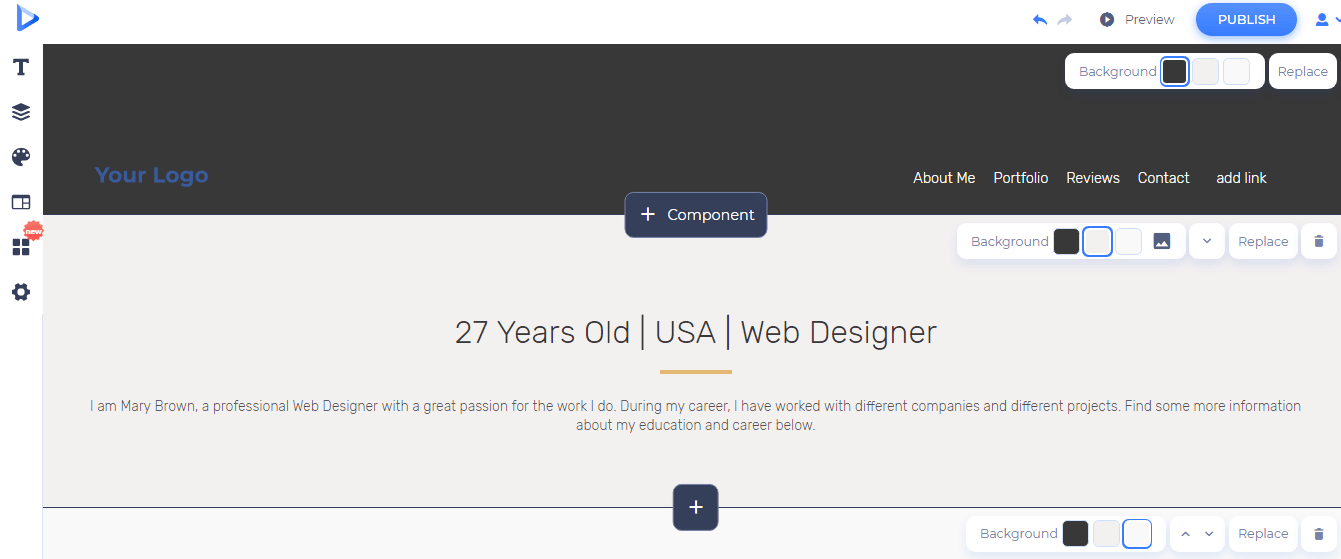
Cada elemento no modelo é personalizável. Isso é o que o torna tão flexível para trabalhar. Primeiro, vamos começar ajustando o cabeçalho.

No lado esquerdo, há uma opção para você anexar seu logotipo. À direita, você pode alterar a cor do plano de fundo. Se você quiser substituir todo o cabeçalho por outra coisa, clique em “Substituir” ao lado da cor de fundo.

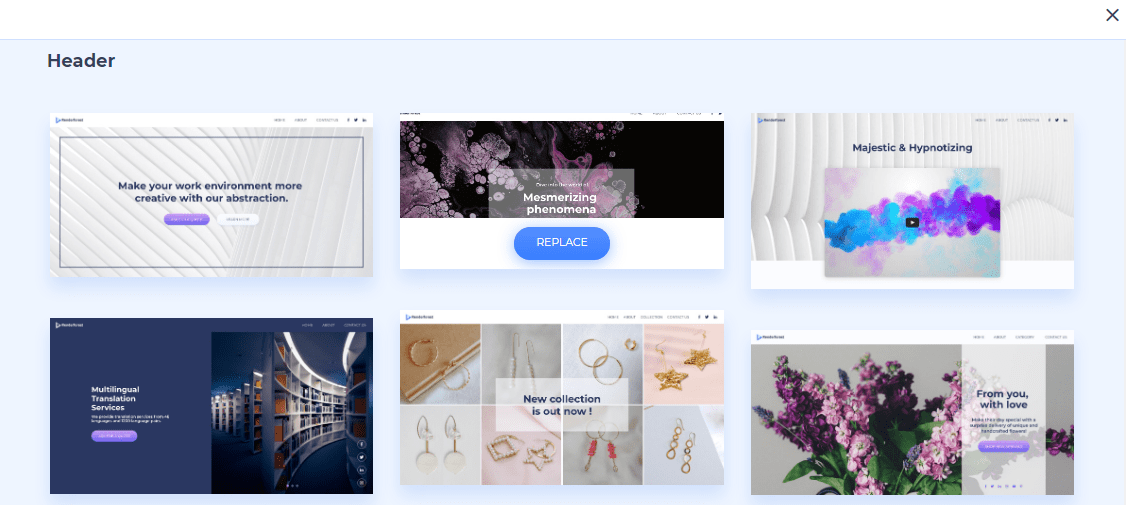
Depois de clicar nele, você verá várias outras opções para a seção de cabeçalho. Quando você encontrar o adequado, pressione o botão “Substituir”.
Agora que você decidiu como será o cabeçalho, você pode começar a compor seu menu de navegação. Exclua os itens de menu que você não deseja ou adicione novos clicando em “adicionar link”.
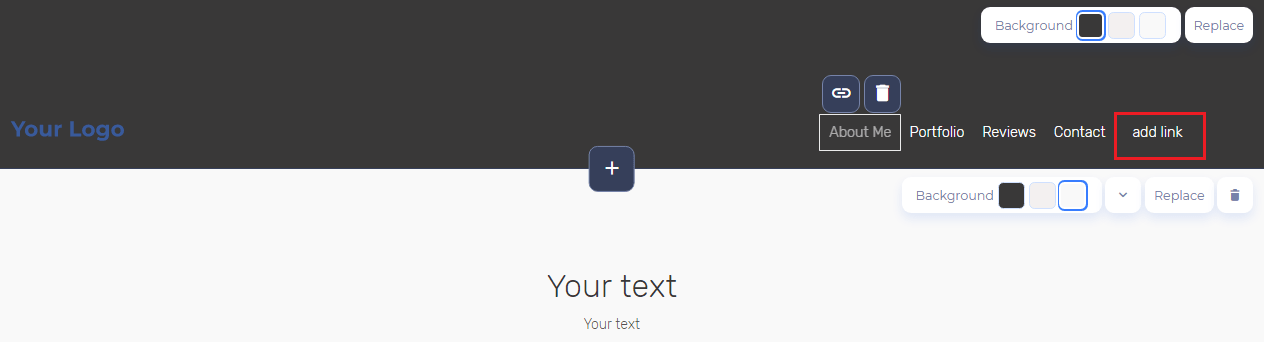
Para anexar seu link aos itens de menu, clique no ícone de hiperlink.

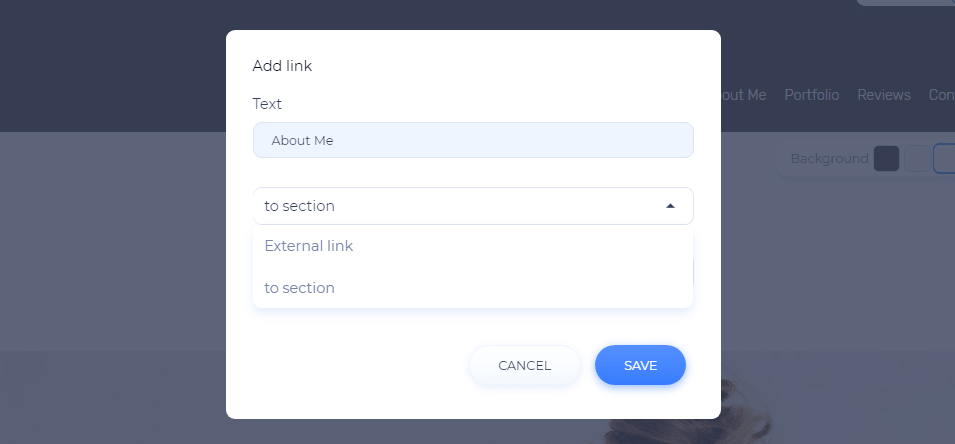
Ele abrirá uma nova janela, onde você poderá editar o nome do item de menu e inserir um link externo ou um link de salto para uma seção específica da sua página.
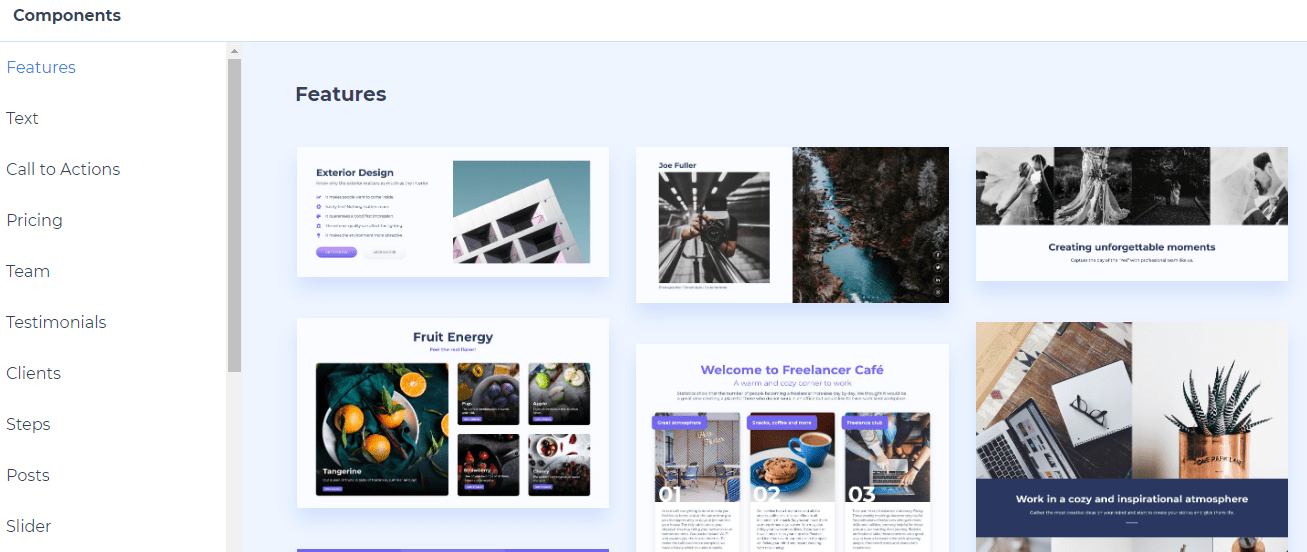
Por último, você notará um botão “Componente”. Ele permite que você adicione qualquer outro texto ou componentes visuais ao seu site.

Você encontrará qualquer componente em que possa pensar, desde CTAs e preços até perguntas frequentes e links de mídia social.
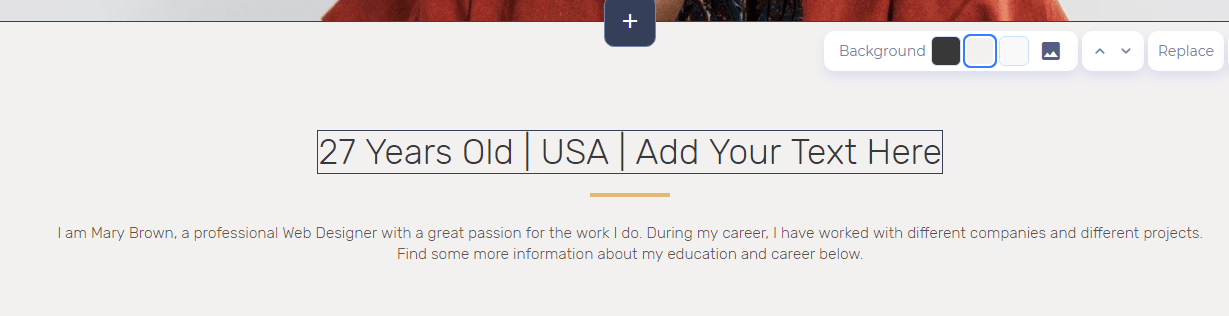
Quando a seção do cabeçalho estiver concluída, vá mais para baixo e continue personalizando as outras seções da mesma maneira. Você pode modificar, substituir, excluir ou adicionar qualquer bloco que você vê na página.
Para editar um texto no modelo, basta clicar nele e começar a digitar.
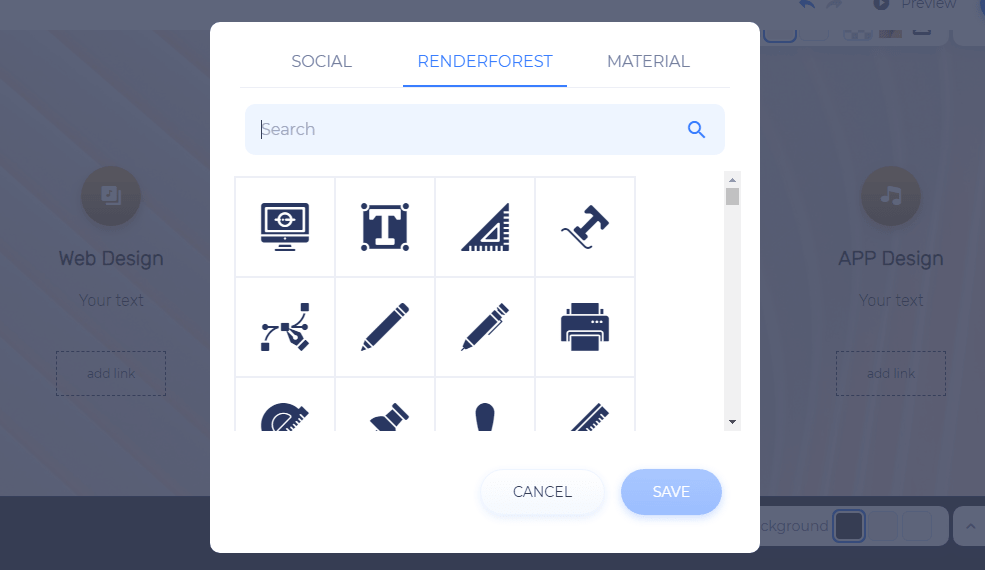
Para alterar os ícones, clique no botão editar e uma nova janela aparecerá.


Aqui, você pode usar a barra de pesquisa para procurar o que precisa. Escolha seu ícone e clique em “Salvar” para vê-lo substituído.
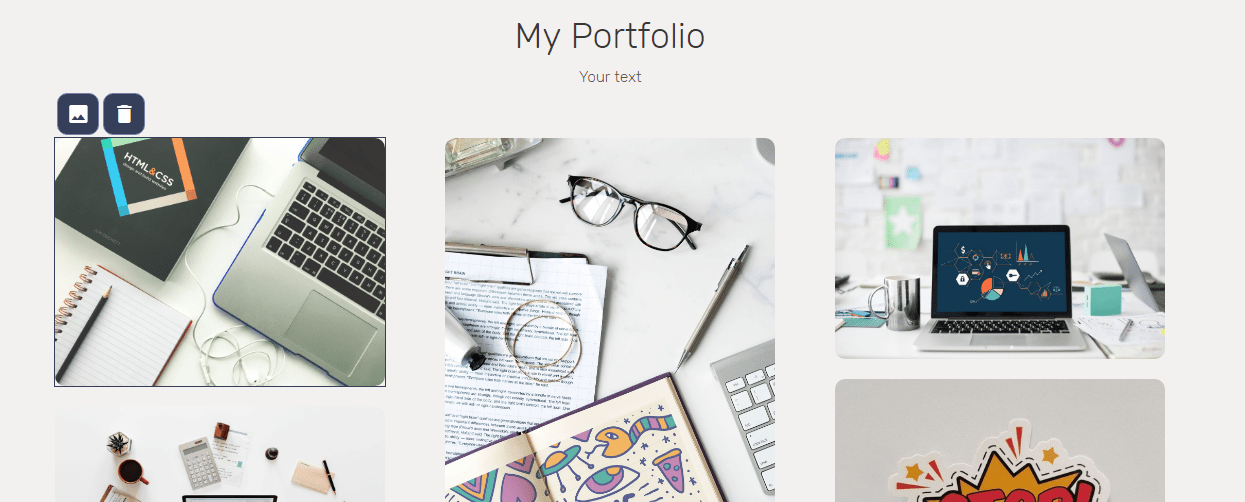
Este modelo tem uma seção separada dedicada a fotos de seus trabalhos e designs. Escolha quantas imagens você deseja exibir e clique no ícone da imagem para adicionar sua imagem.
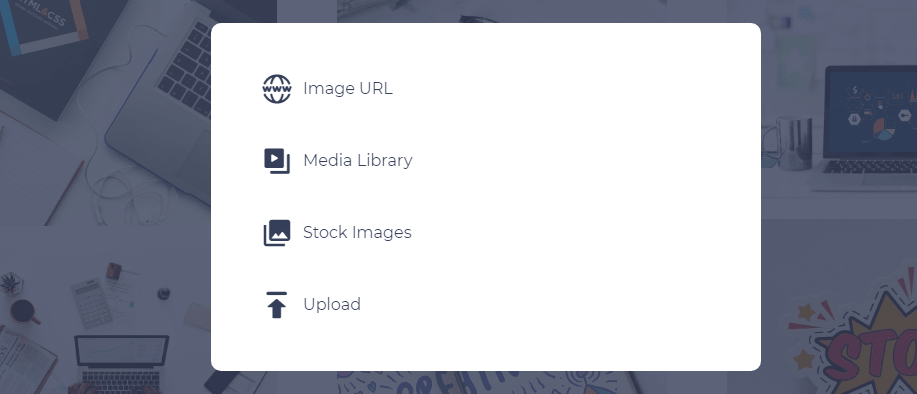
Você pode fazer upload do seu arquivo, inserir o URL da imagem, escolher uma foto da nossa Biblioteca de Mídia ou navegar pelas imagens do banco de imagens.
Na parte inferior da sua página, você tem a opção de anexar seus links de mídia social. Escolha os ícones e insira seus links sociais para compartilhar suas contas com seus visitantes.

Seguindo em frente, você deve ter notado o menu da barra lateral no lado esquerdo da página. A barra lateral fornece ferramentas de edição adicionais para seu portfólio de design. Vamos dar uma olhada rápida nas ferramentas e suas funcionalidades.

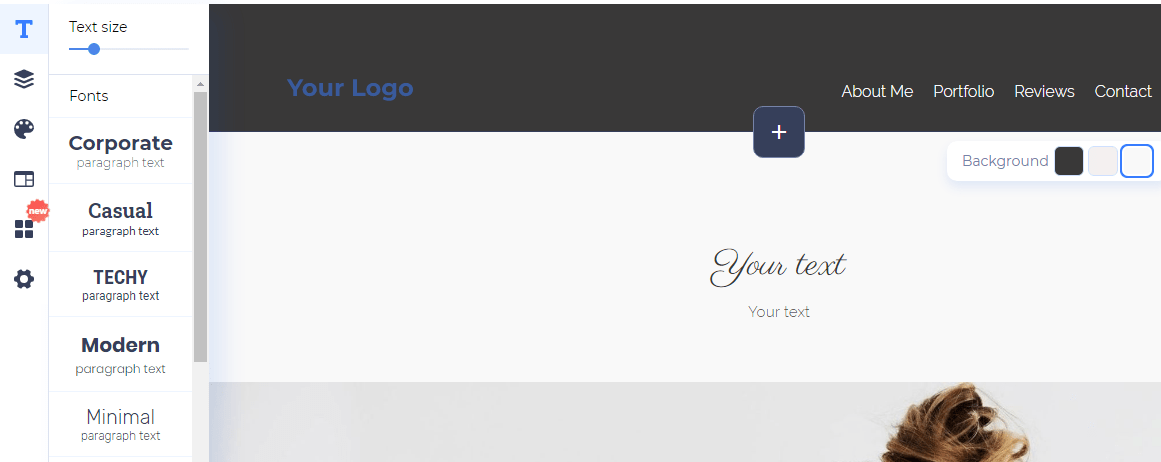
A primeira ferramenta permite ajustar a fonte e o tamanho do texto. Experimente as fontes até encontrar a perfeita que complementa seu estilo.
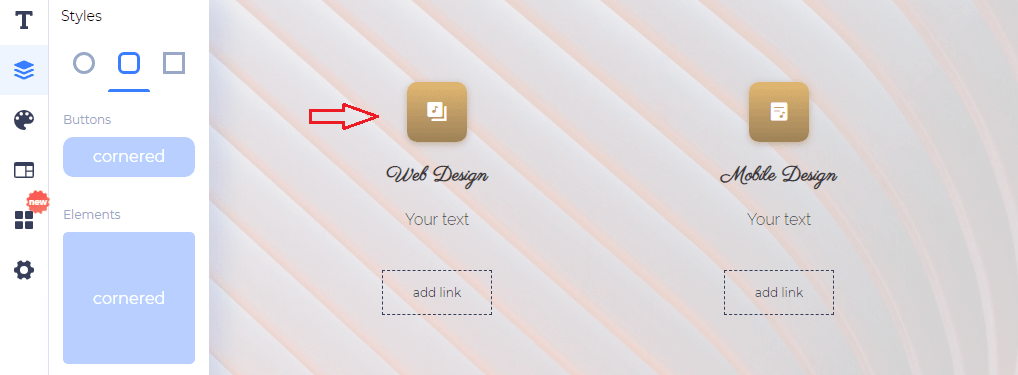
Logo abaixo, você notará a ferramenta “Estilos”, que controla a forma dos botões e elementos da sua página. Você tem três opções: arredondado, encurralado e com arestas vivas.
Em seguida, temos a ferramenta “Cor”. Bastante auto-explicativo; permite que você escolha as cores. Você pode experimentar as paletas de cores sugeridas por nossa equipe de design ou adicionar as cores da sua marca.

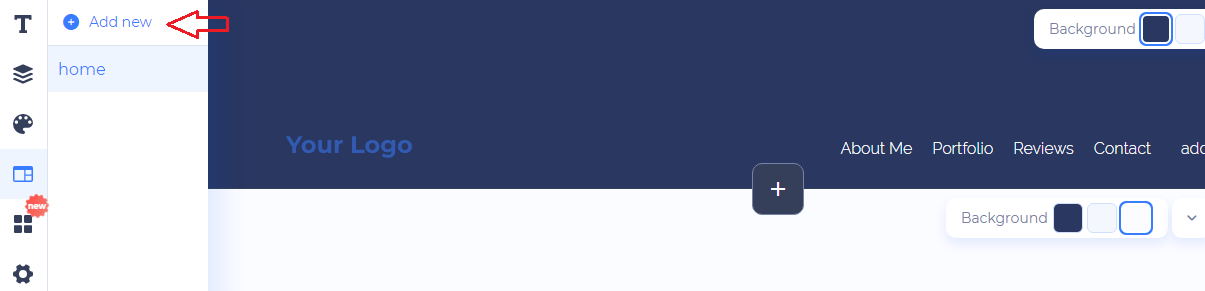
Nossa próxima ferramenta é chamada de “Páginas”. Se você quiser adicionar uma nova página, faça isso com esta ferramenta. Clique em “Adicionar novo” e digite o nome da sua página para criá-la. Depois, você pode ir em frente e personalizá-lo também.
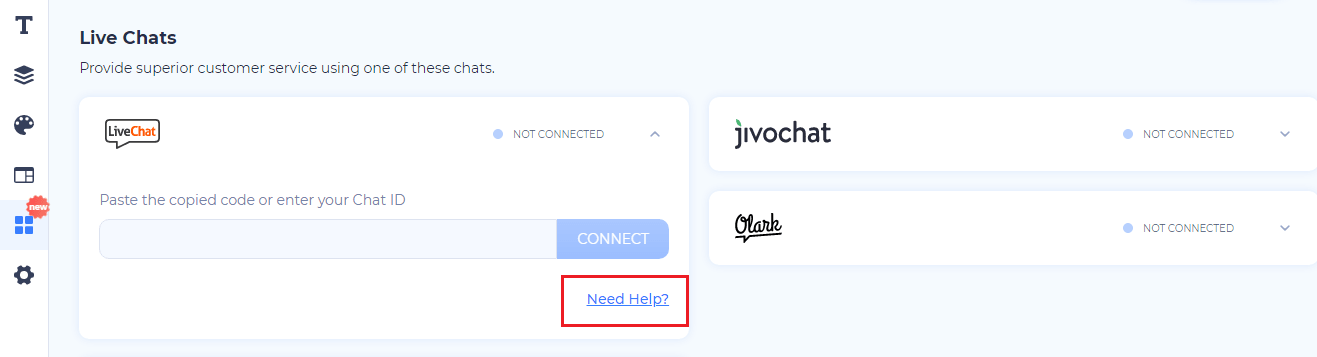
Com a ferramenta “Widgets”, você pode adicionar ferramentas e funcionalidades extras ao seu portfólio. Por enquanto, o único widget disponível é um chat ao vivo. Você encontrará vários provedores de serviços de bate-papo ao vivo. Escolha um e siga o link fornecido para saber como configurá-lo.
Por último, mas não menos importante, temos a ferramenta “Configurações”. Com isso, você pode ajustar as configurações mais técnicas da sua página. Existem três categorias para configurações: geral, página e domínio. As configurações gerais são responsáveis por mostrar a barra de cookies, editar seu favicon, escolher sua imagem social e assim por diante.
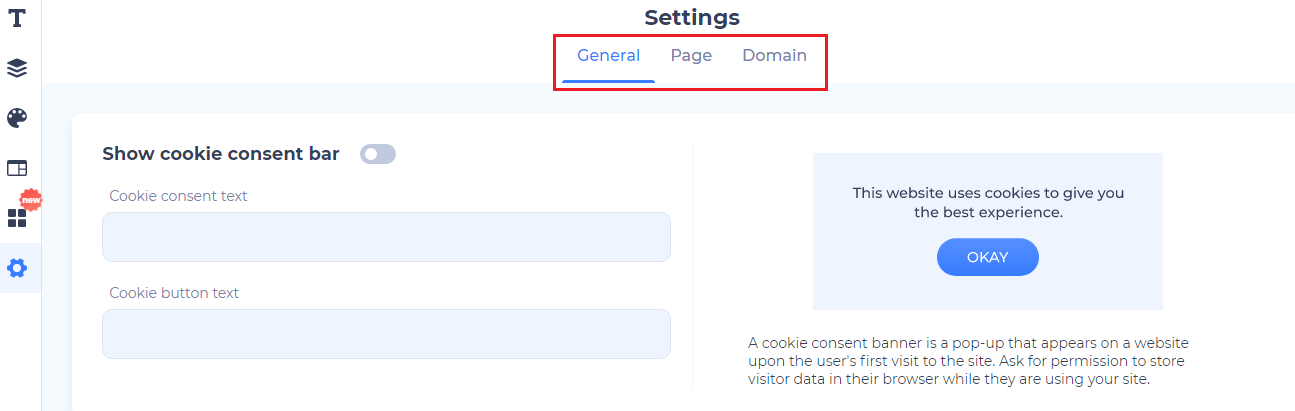
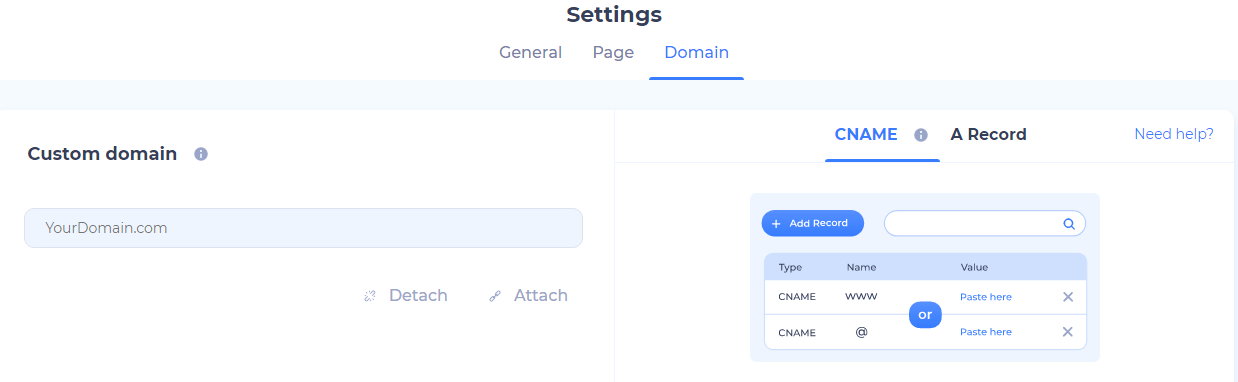
As configurações de “Página” ajudam você a configurar o título da página, a meta descrição e as palavras-chave. Por fim, o “Domínio” lida com o nome de domínio do seu site. Você pode optar por seu domínio personalizado ou um subdomínio Renderforest gratuito.
Depois de ajustar as configurações finais, você praticamente terminou de criar seu portfólio. Parabéns! Mas antes de concluirmos este tutorial, vamos falar brevemente sobre a barra superior também.
Aqui, você encontrará duas pequenas setas que permitem desfazer e refazer suas alterações. Se você acidentalmente fizer um movimento errado, não se preocupe, você sempre pode desfazer o dano.

Em seguida, você tem a opção de compartilhar o link de edição do seu portfólio com um colaborador que também pode revisar, revisar e editar seu projeto. Você decide por quanto tempo o link de edição permanece ativo.

O botão Visualizar permite que você veja a aparência da sua página antes de publicá-la. Novamente, você pode visualizar seu portfólio no desktop, tablet e telefone.
Por fim, depois de ter certeza de que tudo está perfeito e seu portfólio está fabuloso, você pode pressionar o tão esperado botão “Publicar”! Seu projeto será salvo automaticamente em “Meus sites”. Você pode acessá-lo e editá-lo sempre que desejar.

Parece que você criou seu projeto com sucesso. Agora vá em frente e conquiste o mundo com seu excelente portfólio de web design!
Clique no botão abaixo e crie seu próprio site hoje.
Crie agora