
Comment créer un portfolio de conception Web en ligne
Publié: 2020-05-11En tant que concepteur de sites Web, vous êtes fier des projets sur lesquels vous avez travaillé avec tant de diligence au cours de votre carrière. Cela ne peut signifier qu'une chose : il est temps de rassembler vos plus belles œuvres et de les exposer. La façon dont vous présentez vos œuvres témoigne de votre professionnalisme. Il est dans votre intérêt de présenter vos créations de manière soignée et organisée. C'est là qu'interviennent les portefeuilles de conception Web.
Vos clients ou employeurs préfèrent de loin voir vos travaux et vos projets plutôt qu'en entendre parler. Un bon portefeuille leur donne cette opportunité et vous aide à gagner leur confiance. Si vous êtes intéressé par la manière exacte de créer un portefeuille de conception Web, continuez à lire. Cet article vous guidera pas à pas tout au long du processus.
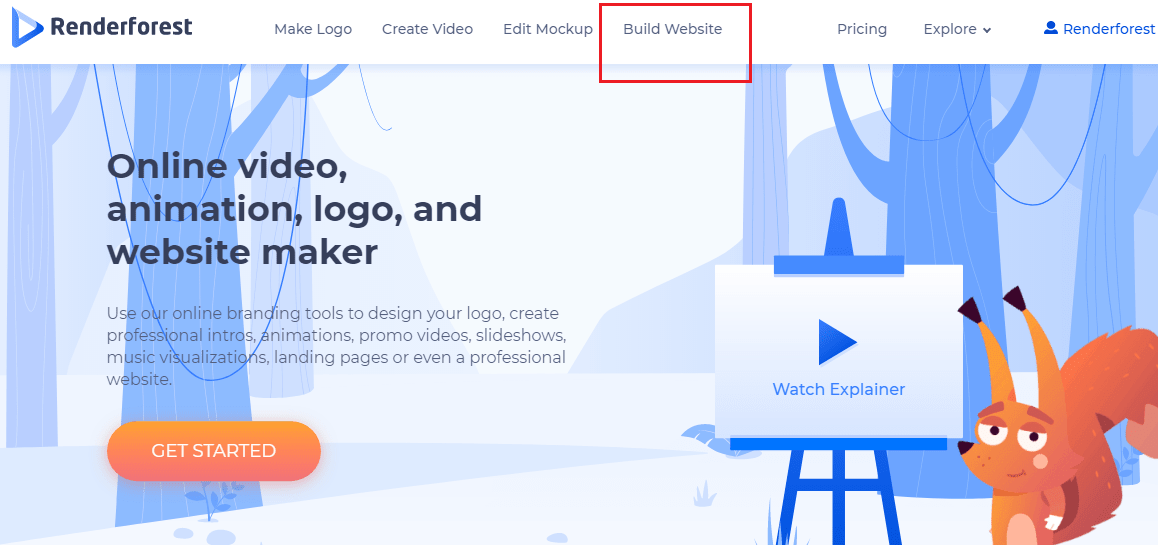
Nous allons utiliser l'un des modèles de site Web de Renderforest pour créer un portefeuille. Alors, allons dans « Build Website » dans le menu de navigation et commençons à créer.
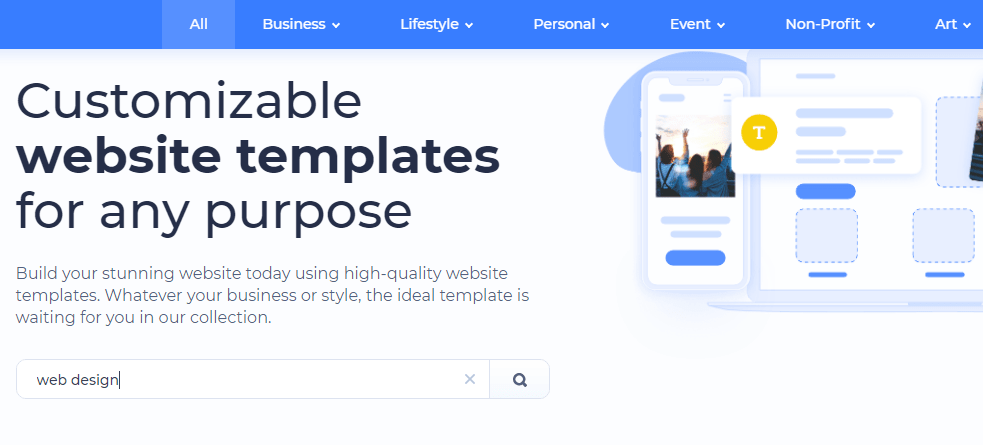
Une fois sur la page Website Builder, vous trouverez plusieurs catégories et sous-catégories de modèles de sites Web. Choisissez celui qui répond à vos besoins. Pour un portfolio de conception de sites Web, vous pouvez sélectionner "Portfolio" dans la catégorie Personnel ou "Design" dans la catégorie Art.

Alternativement, vous pouvez cliquer sur "Tous" pour ouvrir tous les modèles disponibles et utiliser la barre de recherche pour rechercher celui dont vous avez besoin.
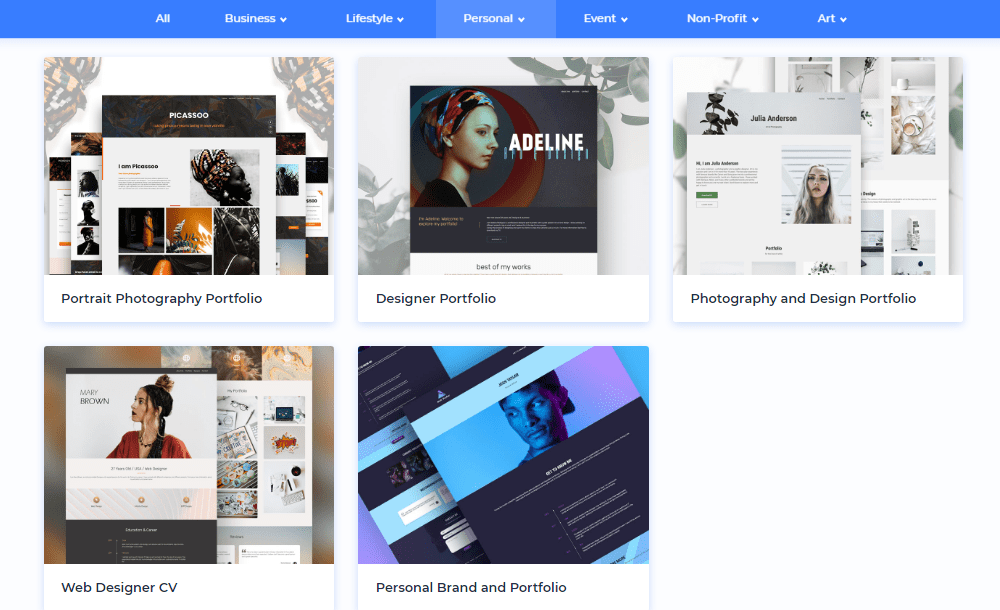
Lorsque vous choisissez une catégorie, un certain nombre de modèles de sites Web différents vous sont proposés. L'image ci-dessous vous montre les options pour un portefeuille.
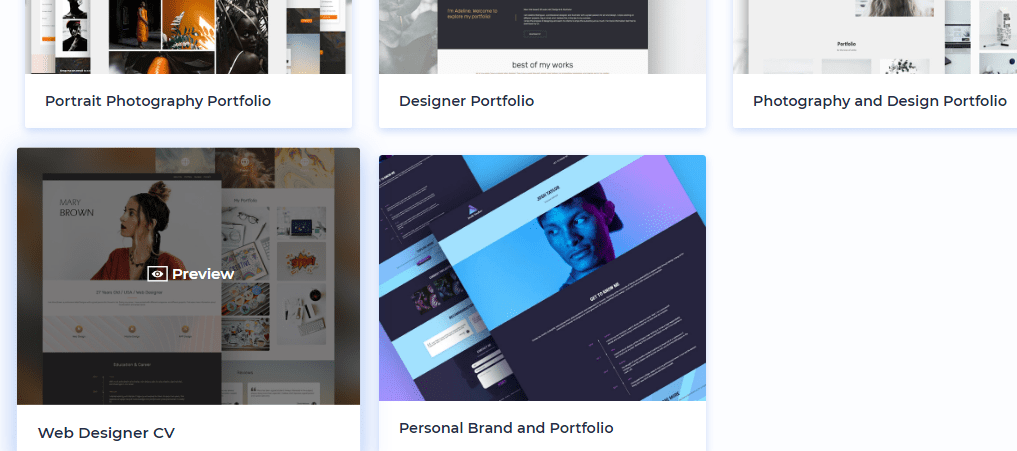
Après en avoir choisi un, cliquez dessus pour un aperçu plein écran du modèle. Nous avons choisi le « CV Web Designer ».
Sur la page Aperçu, vous pouvez faire défiler vers le bas pour afficher le modèle, ainsi que voir à quoi il ressemble sur les écrans de bureau, de tablette et de téléphone.
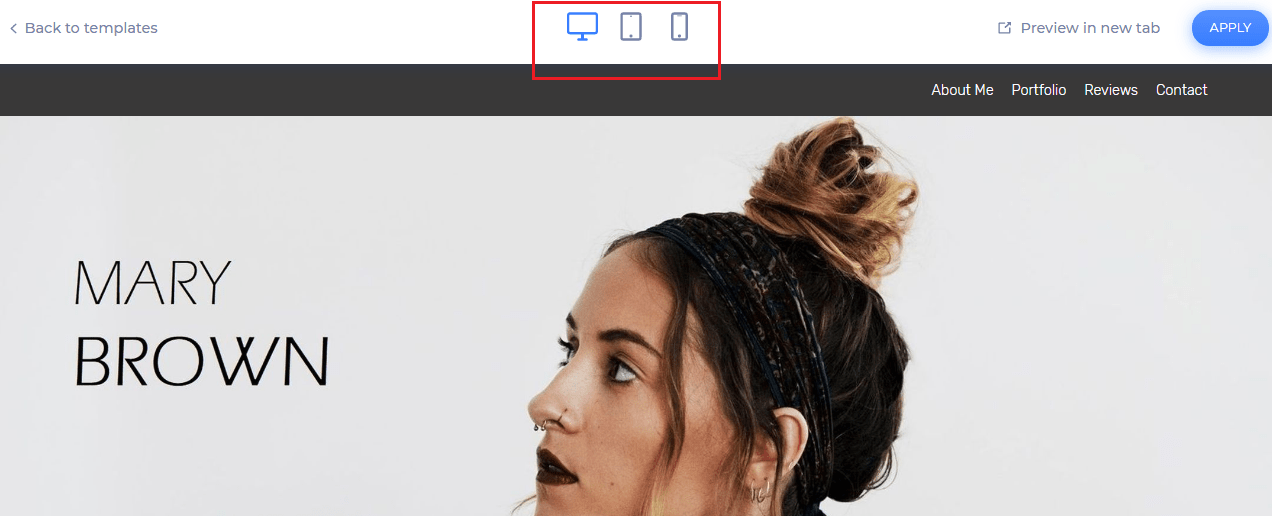
Si vous souhaitez parcourir plus de modèles, cliquez sur "Retour aux modèles" dans le coin gauche. Une fois que vous êtes satisfait du modèle choisi, appuyez sur "Appliquer" dans le coin supérieur droit.

Le bouton "Appliquer" vous amène à l'éditeur de Website Maker, où vous pouvez modifier et personnaliser entièrement le modèle. Alors, voyons comment c'est fait.
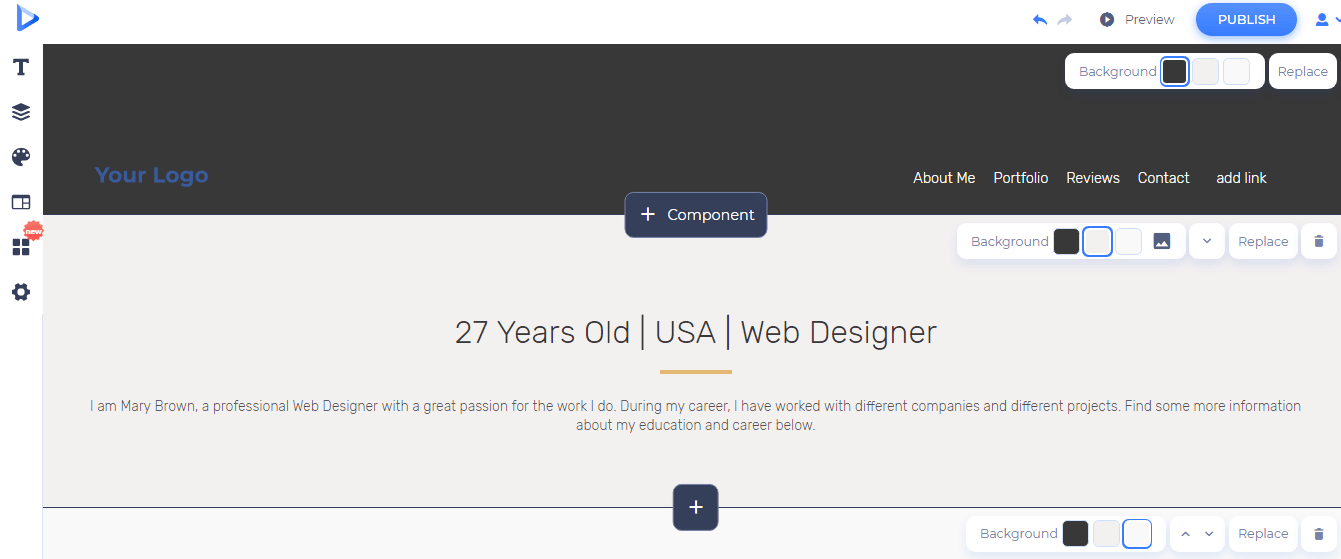
Chaque élément du modèle est personnalisable. C'est ce qui le rend si flexible pour travailler avec. Tout d'abord, commençons par ajuster l'en-tête.

Sur le côté gauche, vous avez la possibilité d'attacher votre logo. Sur la droite, vous pouvez changer la couleur de fond. Si vous souhaitez remplacer tout l'en-tête par autre chose, cliquez sur "Remplacer" juste à côté de la couleur d'arrière-plan.

Une fois que vous aurez cliqué dessus, de nombreuses autres options vous seront présentées pour la section d'en-tête. Lorsque vous trouvez celui qui vous convient, appuyez sur le bouton "Remplacer".
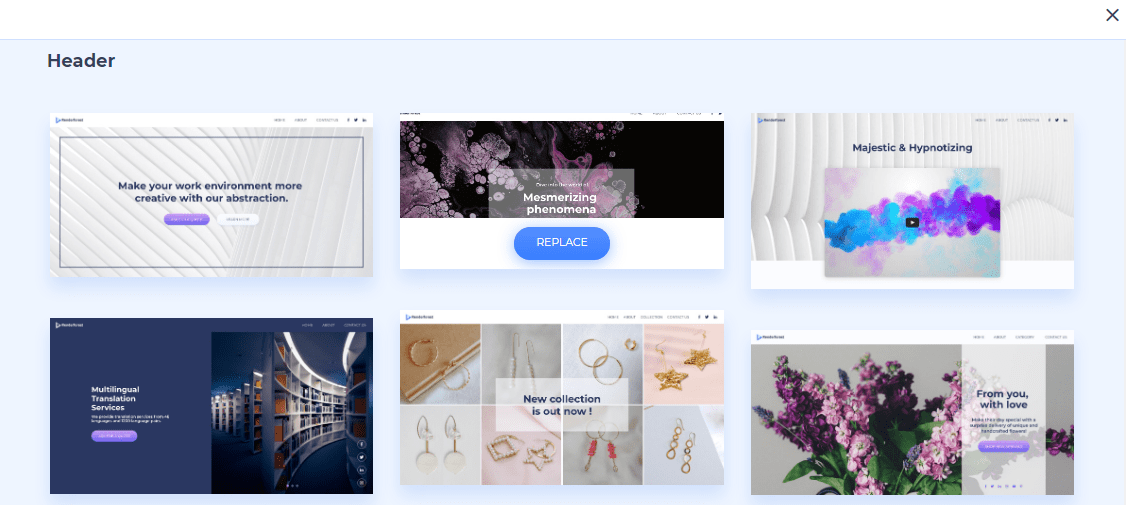
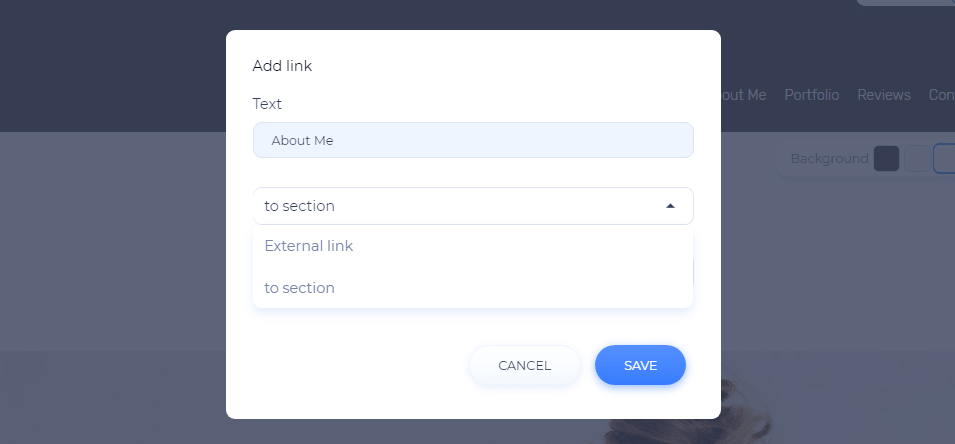
Maintenant que vous avez décidé à quoi ressemblera l'en-tête, vous pouvez commencer à composer votre menu de navigation. Supprimez les éléments de menu dont vous ne voulez pas ou ajoutez-en de nouveaux en cliquant sur "ajouter un lien".
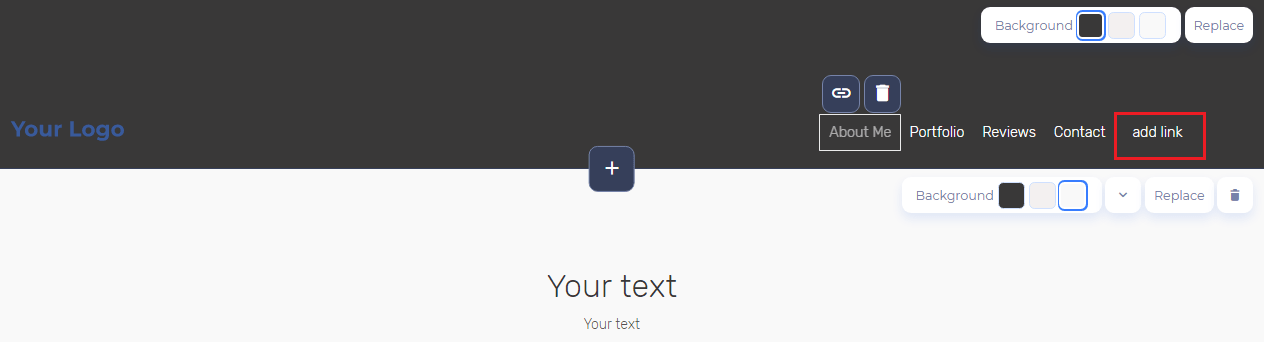
Pour joindre votre lien aux éléments de menu, cliquez sur l'icône d'hyperlien.

Cela ouvrira une nouvelle fenêtre, où vous pourrez modifier le nom de l'élément de menu et insérer un lien externe ou un lien de saut vers une section spécifique de votre page.
Enfin, vous remarquerez un bouton "Composant". Il vous permet d'ajouter tout autre élément textuel ou visuel à votre site Web.

Vous trouverez tous les composants auxquels vous pouvez penser, des CTA et des prix aux FAQ et aux liens vers les réseaux sociaux.
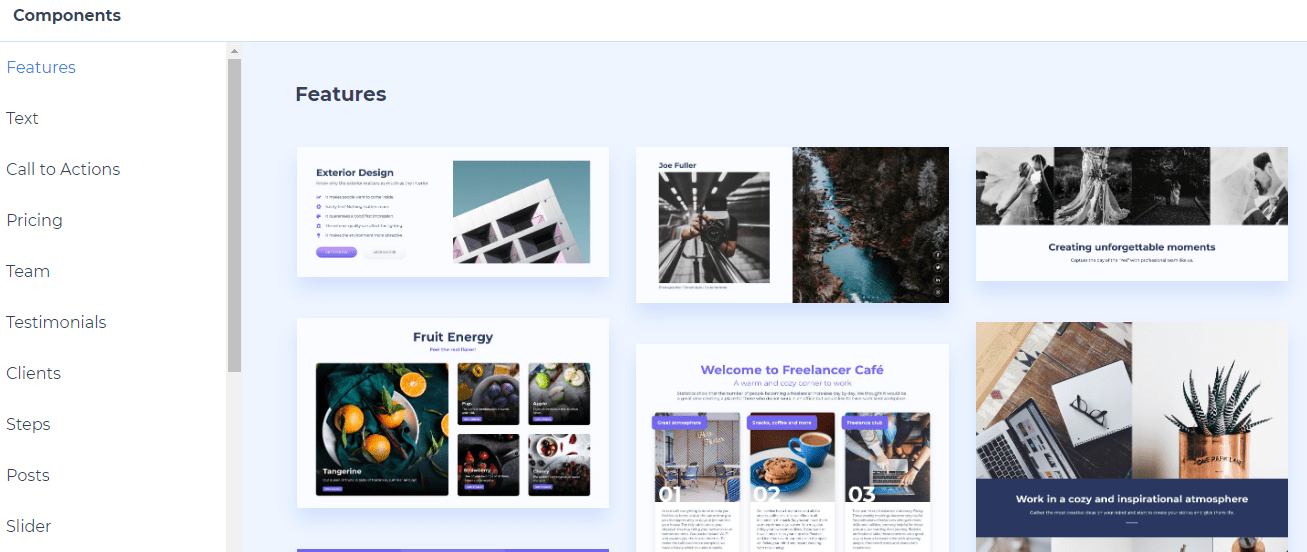
Une fois la section d'en-tête terminée, descendez plus bas et continuez à personnaliser les autres sections de la même manière. Vous pouvez modifier, remplacer, supprimer ou ajouter n'importe quel bloc que vous voyez sur la page.
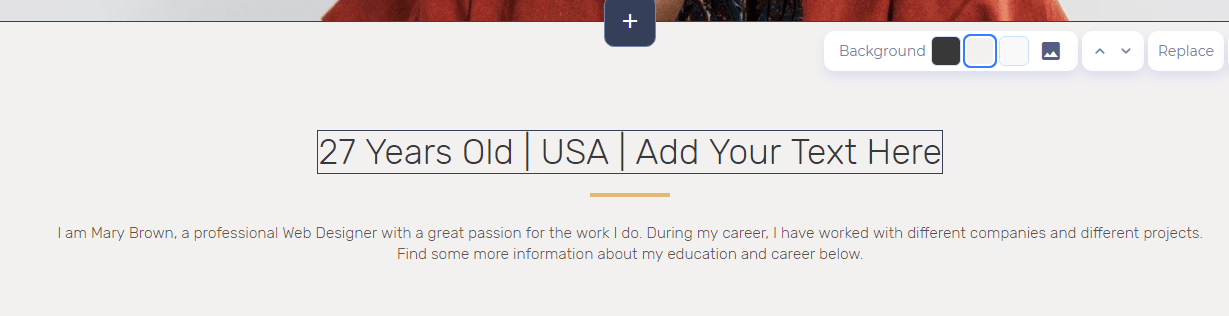
Pour modifier un texte dans le modèle, il vous suffit de cliquer dessus et de commencer à taper.

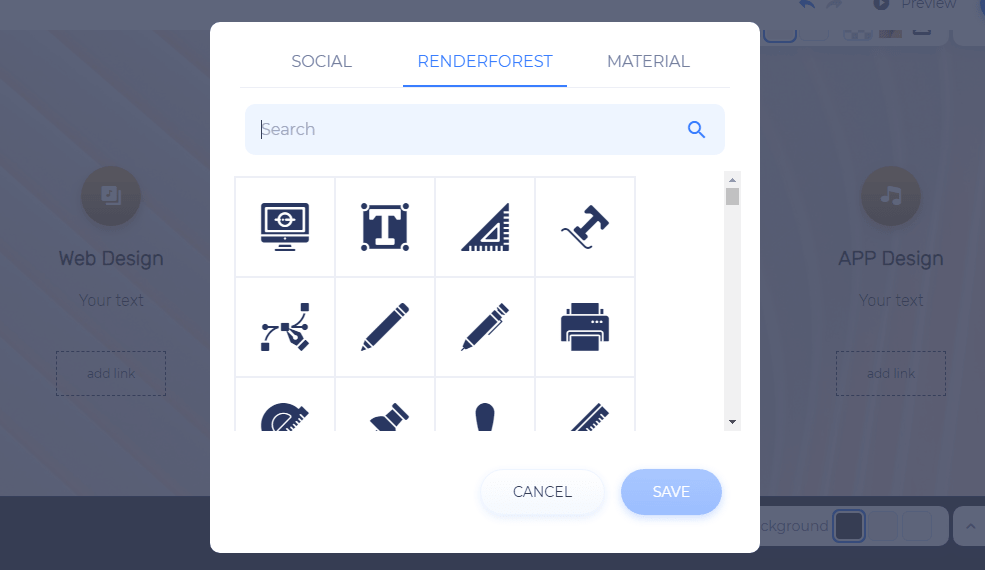
Pour changer les icônes, cliquez sur le bouton Modifier et une nouvelle fenêtre apparaîtra.

Ici, vous pouvez utiliser la barre de recherche pour rechercher ce dont vous avez besoin. Choisissez votre icône et appuyez sur "Enregistrer" pour la voir remplacée.
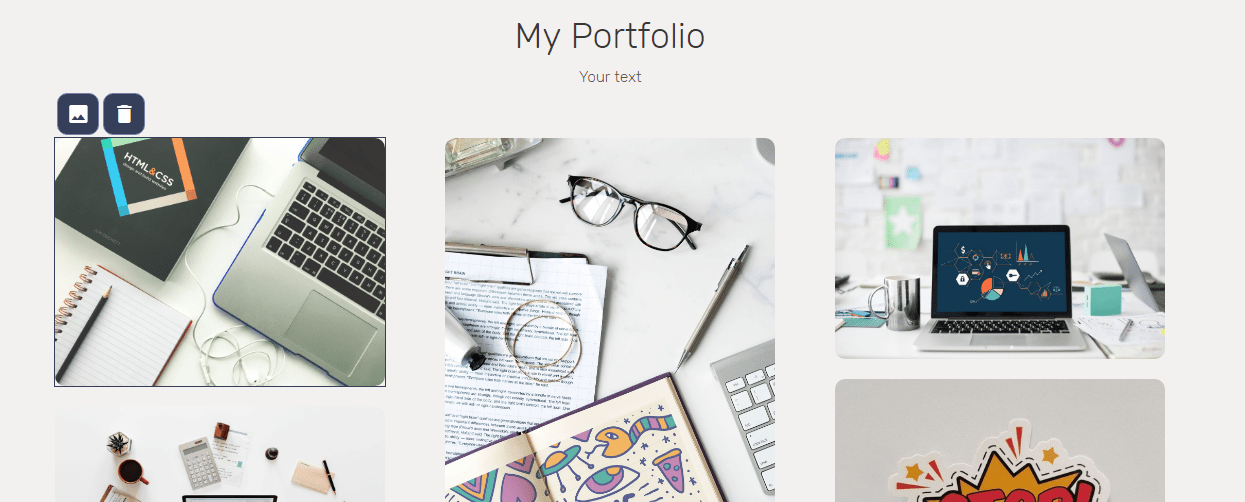
Ce modèle comporte une section distincte dédiée aux photos de vos travaux et conceptions. Choisissez le nombre d'images que vous souhaitez afficher et cliquez sur l'icône d'image pour ajouter votre image.
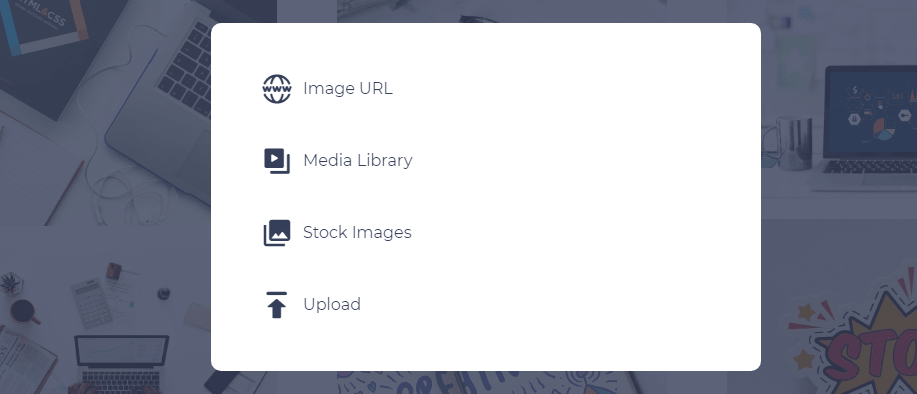
Vous pouvez télécharger votre fichier, insérer l'URL de l'image, choisir une photo dans notre médiathèque ou parcourir les images de stock.
Tout en bas de votre page, vous avez la possibilité de joindre vos liens de médias sociaux. Choisissez les icônes, puis insérez vos liens sociaux pour partager vos comptes avec vos visiteurs.

En continuant, vous avez peut-être remarqué le menu de la barre latérale sur le côté gauche de la page. La barre latérale vous fournit des outils d'édition supplémentaires pour votre portefeuille de conception. Voyons rapidement les outils et leurs fonctionnalités.

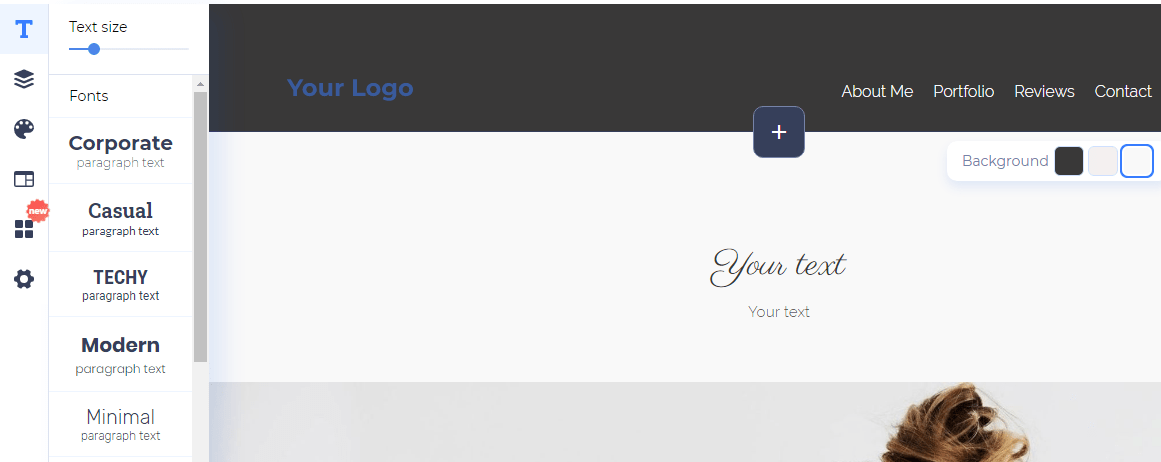
Le premier outil vous permet d'ajuster la police et la taille du texte. Expérimentez avec les polices jusqu'à ce que vous trouviez celle qui correspond le mieux à votre style.
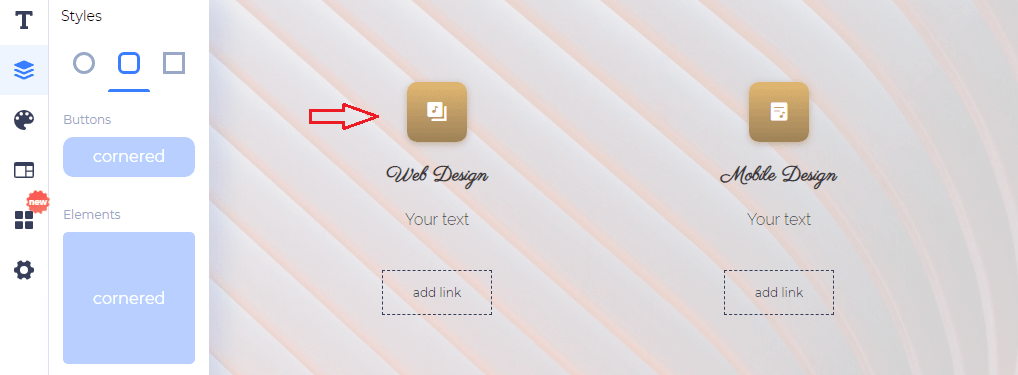
Juste en dessous, vous remarquerez l'outil "Styles", qui contrôle la forme des boutons et des éléments de votre page. Vous avez trois options : arrondi, en coin et à arêtes vives.
Ensuite, nous avons l'outil "Couleur". Assez explicite; il vous permet de choisir les couleurs. Vous pouvez soit essayer les palettes de couleurs proposées par notre équipe de conception, soit ajouter les couleurs de votre marque.

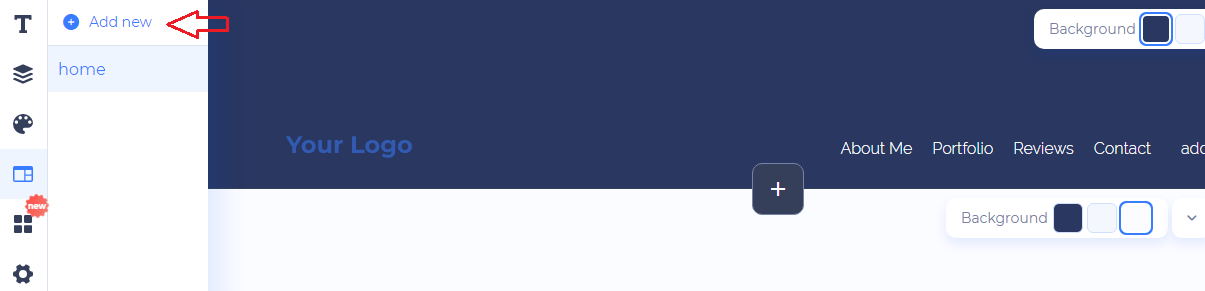
Notre prochain outil s'appelle "Pages". Si vous souhaitez ajouter une nouvelle page, vous le faites avec cet outil. Cliquez sur "Ajouter un nouveau", puis saisissez le nom de votre page pour la créer. Ensuite, vous pouvez également le personnaliser.
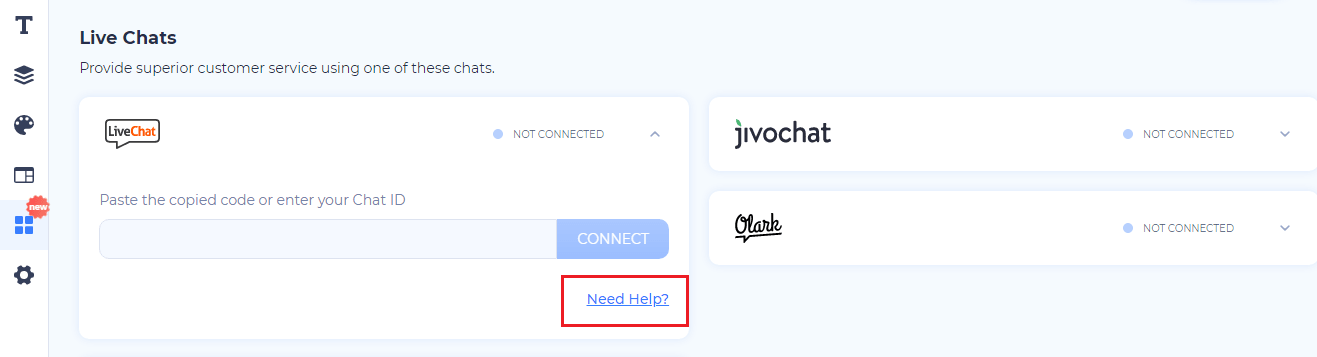
Avec l'outil "Widgets", vous pouvez ajouter des outils et des fonctionnalités supplémentaires à votre portefeuille. Pour l'instant, le seul widget disponible est un chat en direct. Vous trouverez plusieurs fournisseurs de services de chat en direct. Choisissez-en un, puis suivez le lien fourni pour savoir comment le configurer.
Enfin, nous avons l'outil "Paramètres". Avec cela, vous pouvez modifier les paramètres plus techniques de votre page. Il existe trois catégories de paramètres : général, page et domaine. Les paramètres généraux sont responsables de l'affichage de la barre de cookies, de la modification de votre favicon, du choix de votre image sociale, etc.
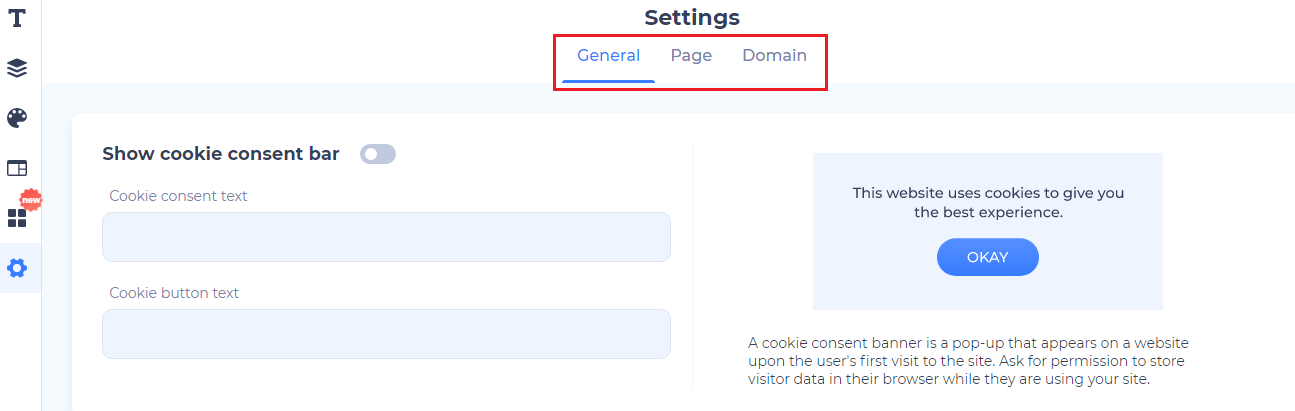
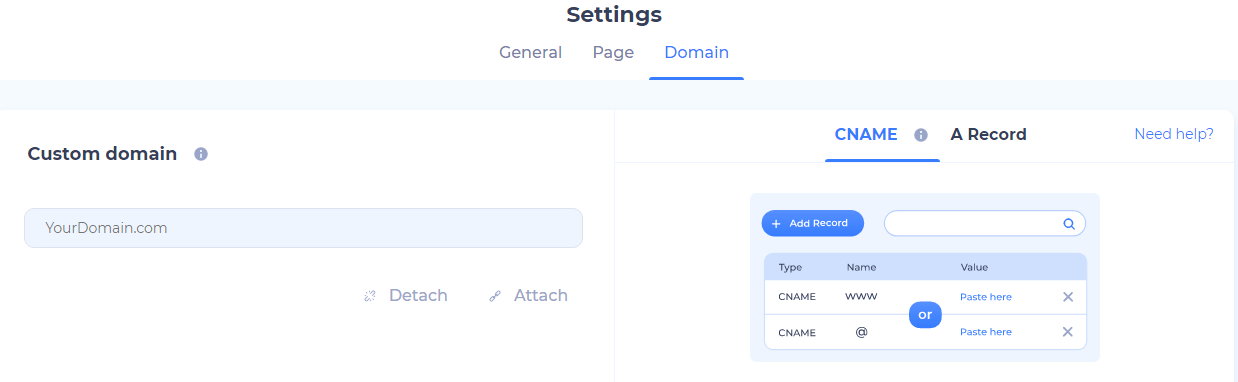
Les paramètres "Page" vous aident à configurer le titre de la page, la méta description et les mots-clés. Enfin, le "Domaine" traite du nom de domaine de votre site Web. Vous pouvez soit opter pour votre domaine personnalisé, soit pour un sous-domaine Renderforest gratuit.
Une fois que vous avez ajusté les paramètres finaux, vous avez à peu près fini de créer votre portefeuille. Bravo! Mais avant de conclure ce didacticiel, parlons également brièvement de la barre supérieure.
Ici, vous trouverez deux petites flèches qui vous permettent d'annuler et de rétablir vos modifications. Si vous faites accidentellement un mauvais mouvement, ne vous inquiétez pas, vous pouvez toujours réparer les dégâts.

Ensuite, vous avez la possibilité de partager le lien d'édition vers votre portfolio avec un contributeur qui peut également réviser, relire et modifier votre projet. Vous décidez combien de temps le lien d'édition reste actif.

Le bouton Aperçu vous permet de voir à quoi ressemble votre page avant de la publier. Encore une fois, vous pouvez prévisualiser votre portfolio sur ordinateur, tablette et téléphone.
Enfin, une fois que vous vous êtes assuré que tout est parfait et que votre portfolio est fabuleux, vous pouvez appuyer sur le bouton « Publier » tant attendu ! Votre projet sera automatiquement enregistré dans "Mes sites Web". Vous pouvez y accéder et le modifier à tout moment.

Il semble que vous ayez créé votre projet avec succès. Maintenant, allez-y et partez à la conquête du monde avec votre portefeuille de conception Web exceptionnel !
Cliquez sur le bouton ci-dessous et créez votre propre site Web dès aujourd'hui.
Créer maintenant