
如何在线制作网页设计作品集
已发表: 2020-05-11作为一名网页设计师,您为自己在职业生涯中辛勤工作的项目感到自豪。 这只能意味着一件事——是时候收集你最好的作品并将它们展示出来了。 你如何展示你的作品说明了你的专业性。 以整洁有序的方式展示您的设计符合您的最大利益。 这就是网页设计作品集介入的地方。
您的客户或雇主更愿意看到而不是听到您的作品和项目。 一个好的投资组合会给他们这个机会,并帮助你赢得他们的信任。 如果您对如何准确地创建网页设计组合感兴趣,请继续阅读。 本文将逐步指导您完成该过程。
我们将使用 Renderforest 的网站模板之一来创建作品集。 所以,让我们去导航菜单中的“建立网站”开始创建吧。
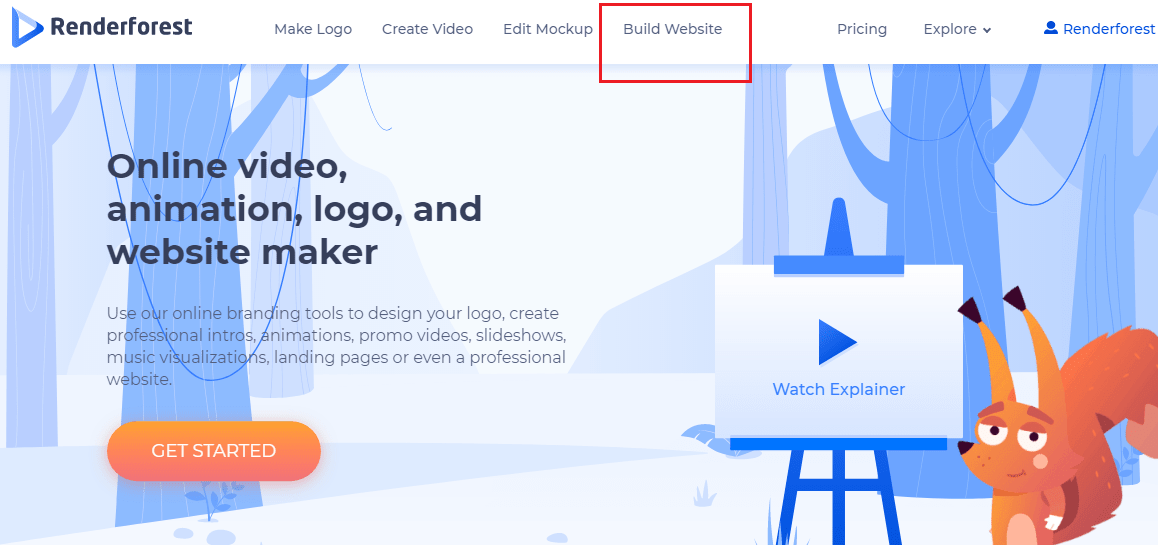
进入网站构建器页面后,您会发现网站模板的多个类别和子类别。 选择一个满足您的需求。 对于网页设计作品集,您可以选择“个人”类别下的“作品集”或“艺术”类别下的“设计”。

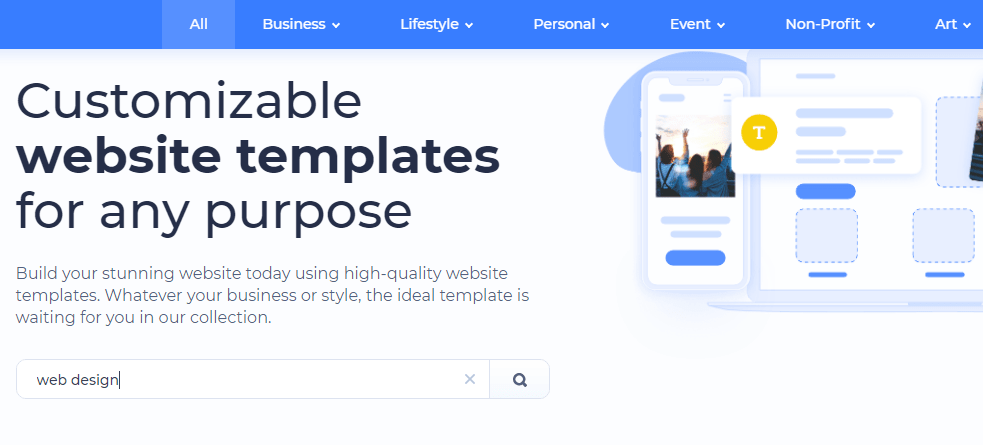
或者,您可以单击“全部”以打开所有可用模板并使用搜索栏查找您需要的模板。
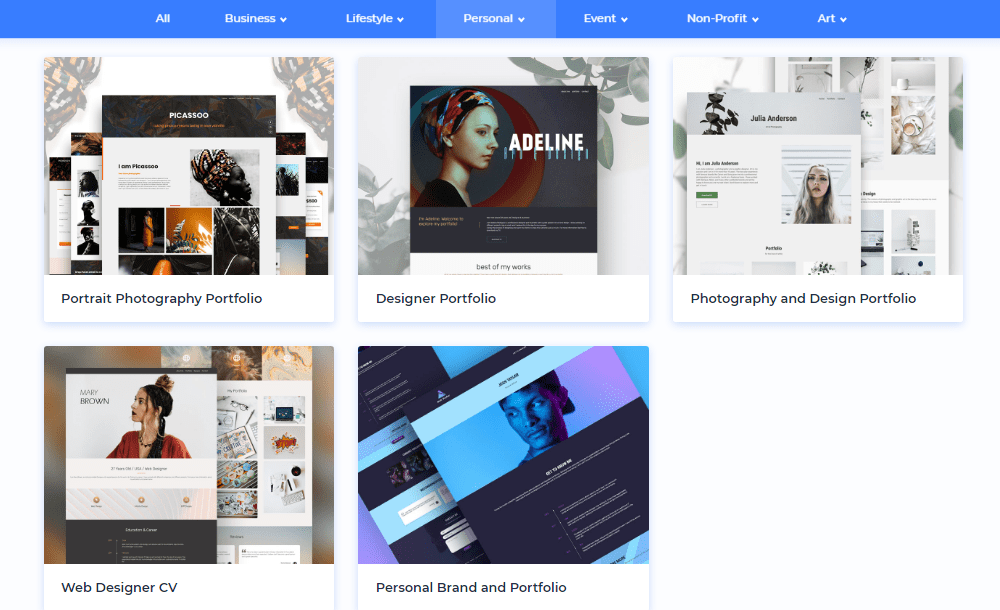
当您选择一个类别时,您会看到许多不同的网站模板可供选择。 下图显示了投资组合的选项。
选择一个后,单击它以全屏预览模板。 我们选择了“Web Designer CV”。
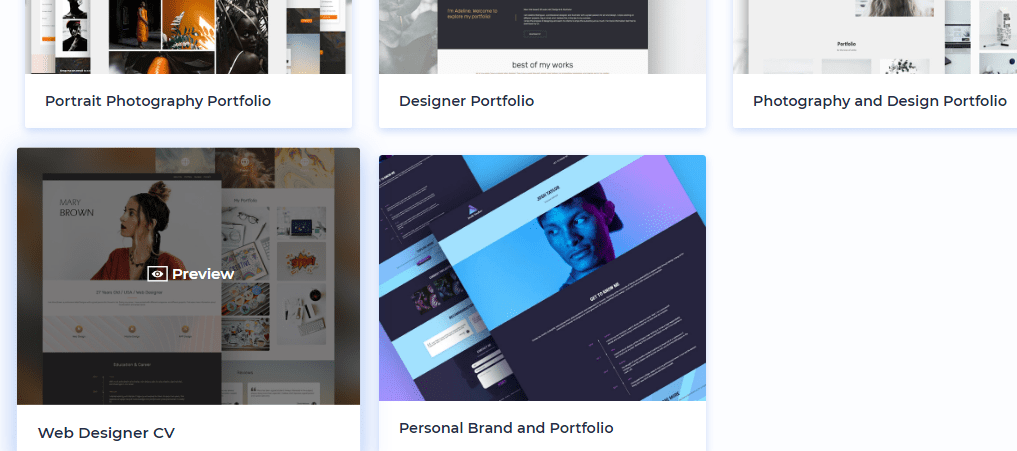
在预览页面上,您可以向下滚动以查看模板,以及查看它在桌面、平板电脑和手机屏幕上的外观。
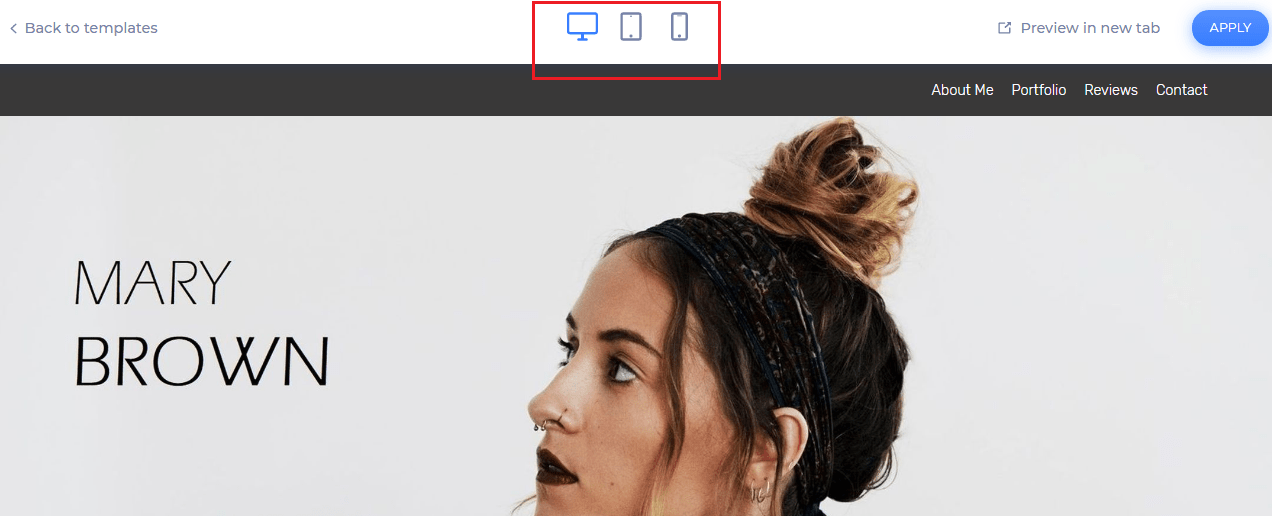
如果您想浏览更多模板,请单击左上角的“返回模板”。 对所选模板满意后,点击右上角的“应用”。

“应用”按钮会将您带到网站制作编辑器,您可以在其中编辑和完全自定义模板。 那么,让我们看看它是如何完成的。
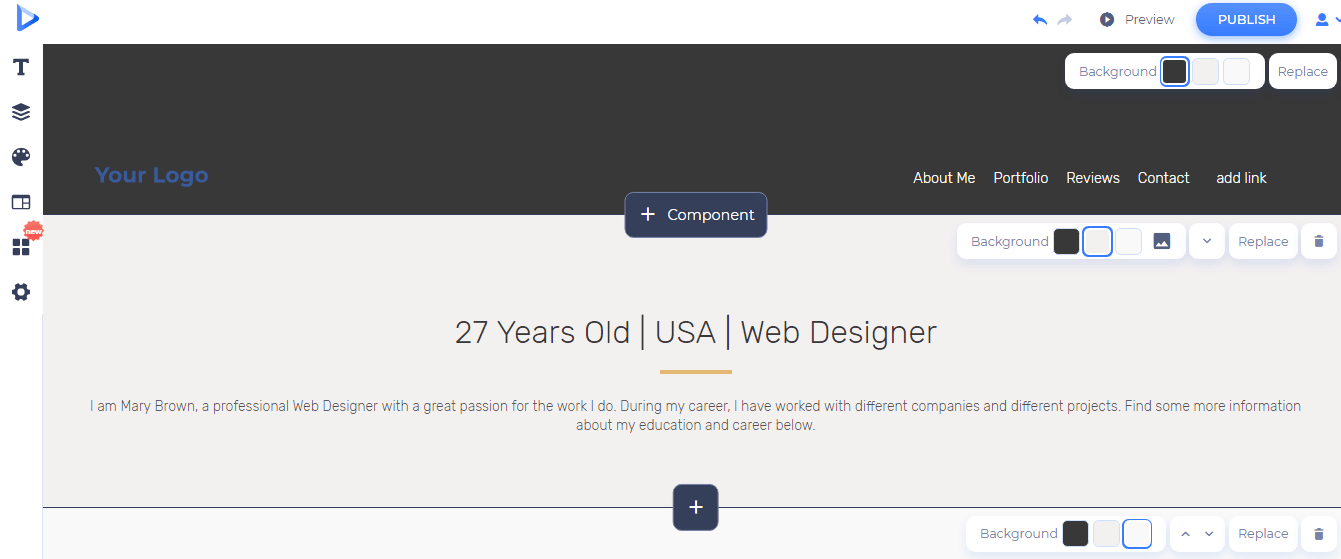
模板中的每个元素都是可定制的。 这就是使它工作起来如此灵活的原因。 首先,让我们从调整标题开始。

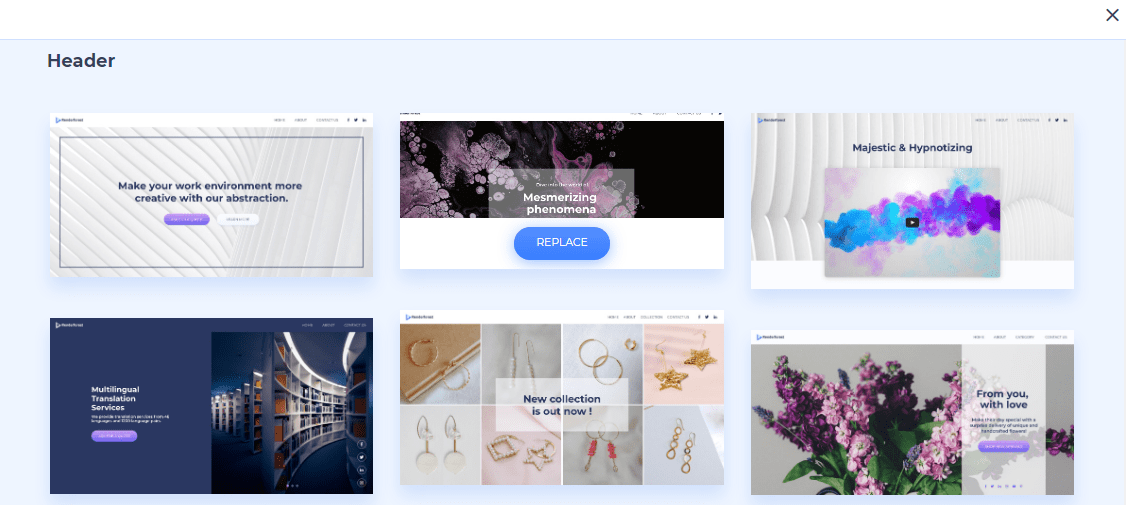
在左侧,您可以选择附加徽标。 在右侧,您可以更改背景颜色。 如果您想用其他东西替换整个标题,请单击背景颜色旁边的“替换”。

单击它后,您将看到标题部分的许多其他选项。 当你找到合适的,点击“替换”按钮。
现在您已经决定了标题的外观,您可以开始编写导航菜单。 通过单击“添加链接”删除您不想要的菜单项或添加新的菜单项。
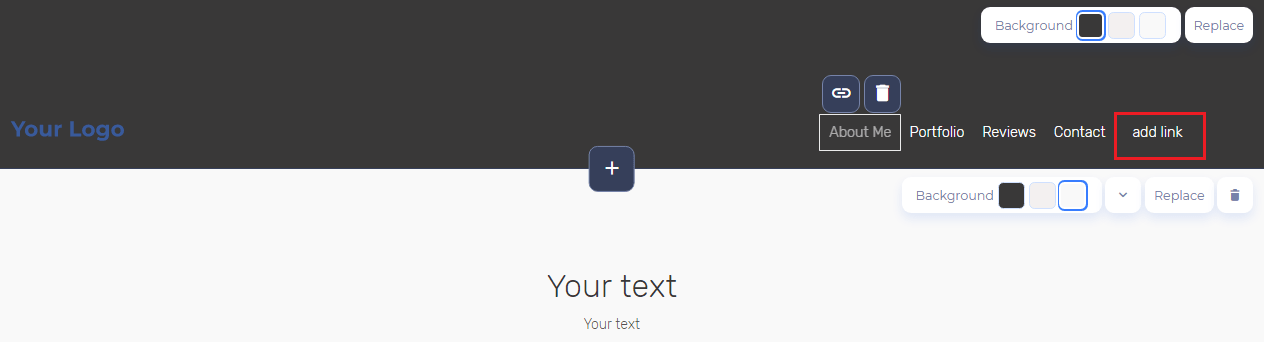
要将链接附加到菜单项,请单击超链接图标。

它将打开一个新窗口,您可以在其中编辑菜单项名称并插入外部链接或跳转链接到页面上的特定部分。
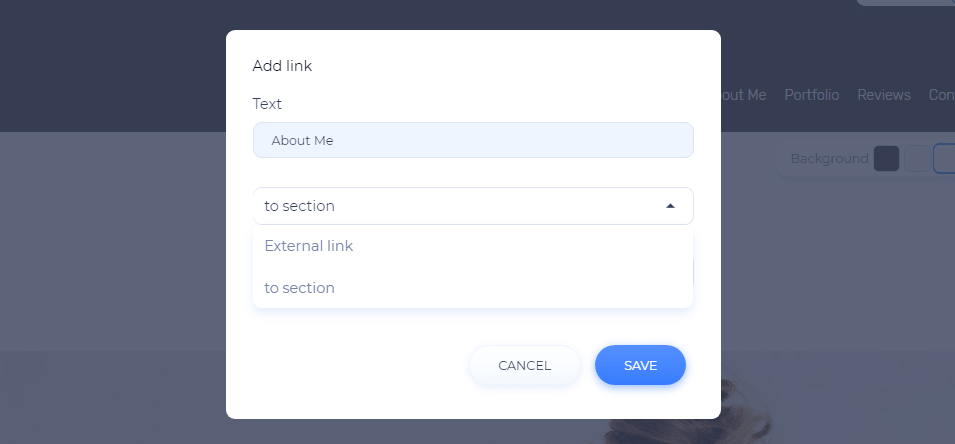
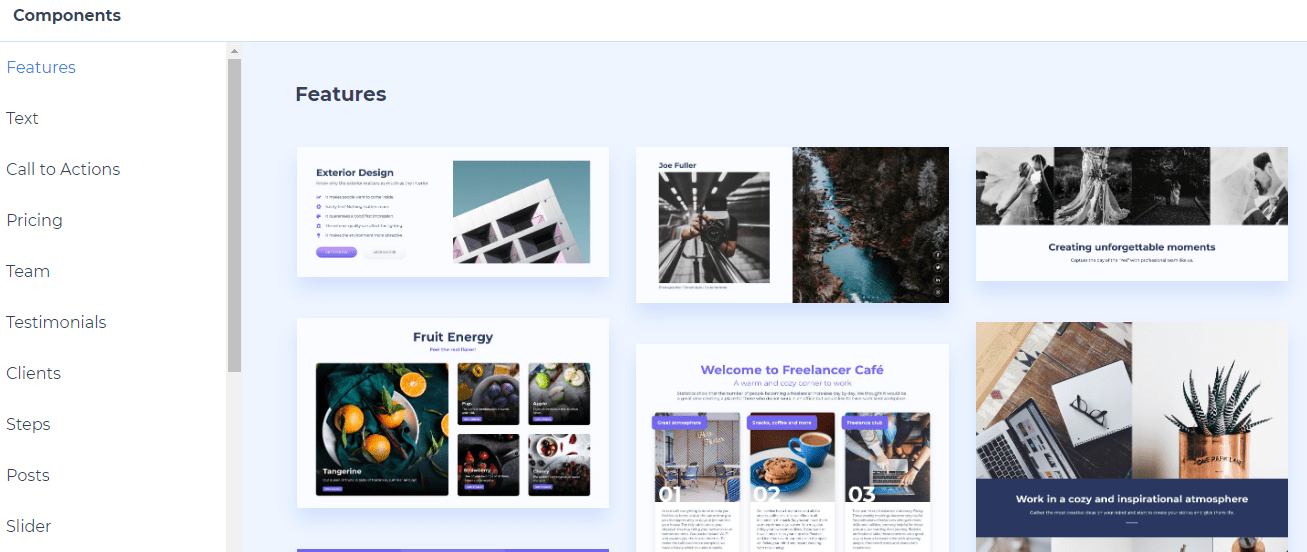
最后,您会注意到一个“组件”按钮。 它允许您将任何其他文本或视觉组件添加到您的网站。

您将找到您能想到的任何组件,从 CTA 和定价到常见问题解答和社交媒体链接。
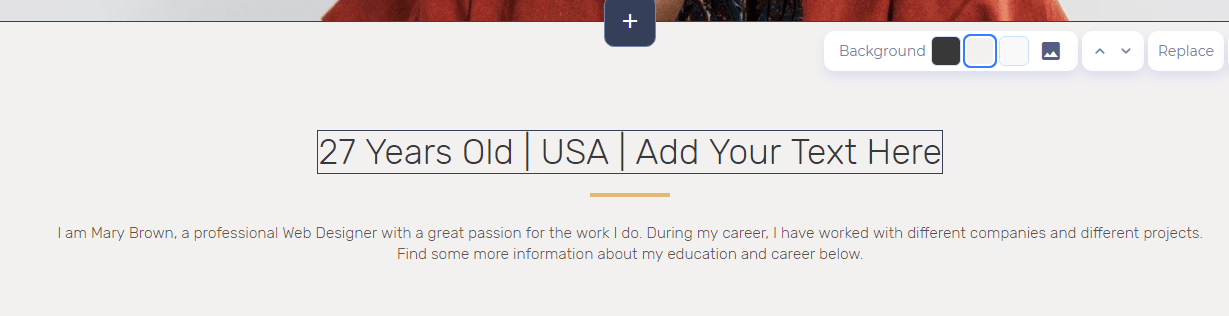
标题部分完成后,向下移动并继续以相同的方式自定义其他部分。 您可以修改、替换、删除或添加您在页面上看到的任何块。
要编辑模板中的文本,您只需单击它并开始输入。
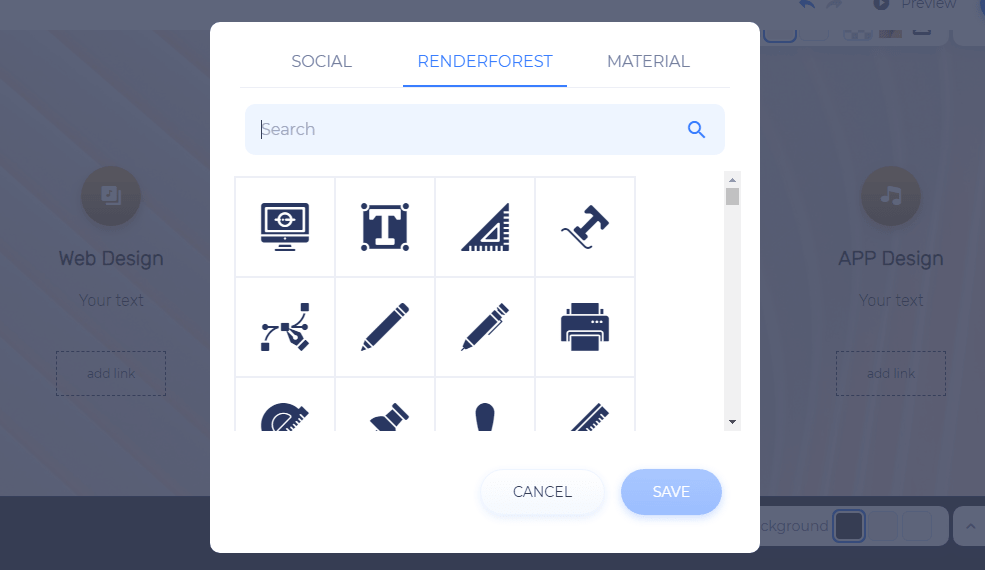
要更改图标,请单击编辑按钮,将弹出一个新窗口。


在这里,您可以使用搜索栏查找您需要的内容。 选择您的图标并点击“保存”以查看它被替换。
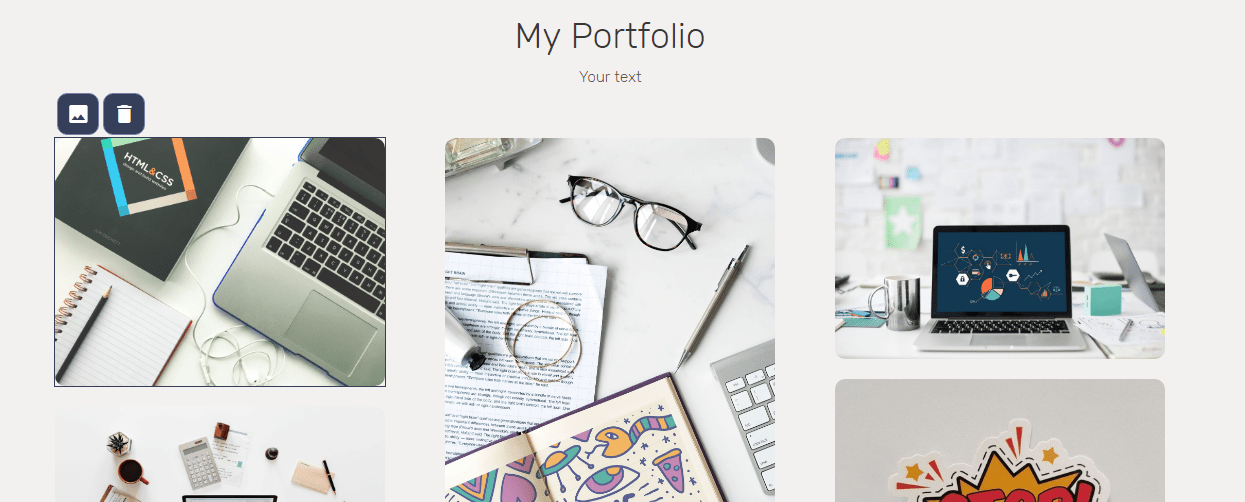
此模板有一个单独的部分专门用于展示您的作品和设计的照片。 选择要显示的图像数量,然后单击图像图标以添加图像。
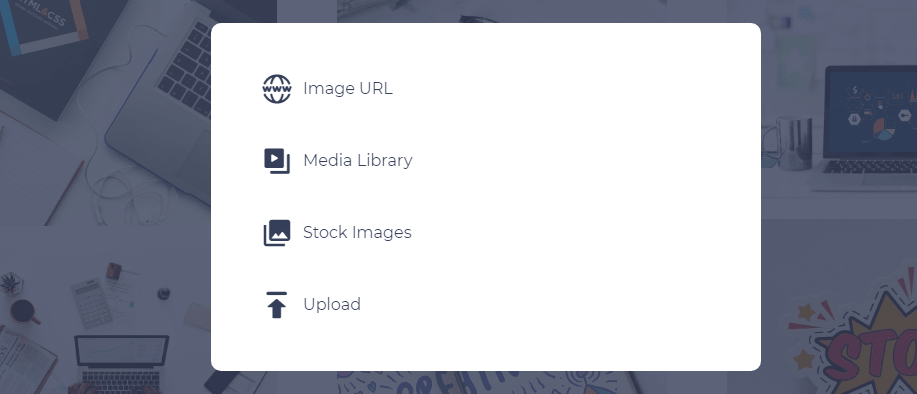
您可以上传文件、插入图片 URL、从我们的媒体库中选择照片或浏览库存图片。
在页面的最底部,您可以选择附加社交媒体链接。 选择图标,然后插入您的社交链接以与访问者共享您的帐户。

继续前进,您可能已经注意到页面左侧的侧边栏菜单。 侧边栏为您的设计组合提供了额外的编辑工具。 让我们快速浏览一下这些工具及其功能。

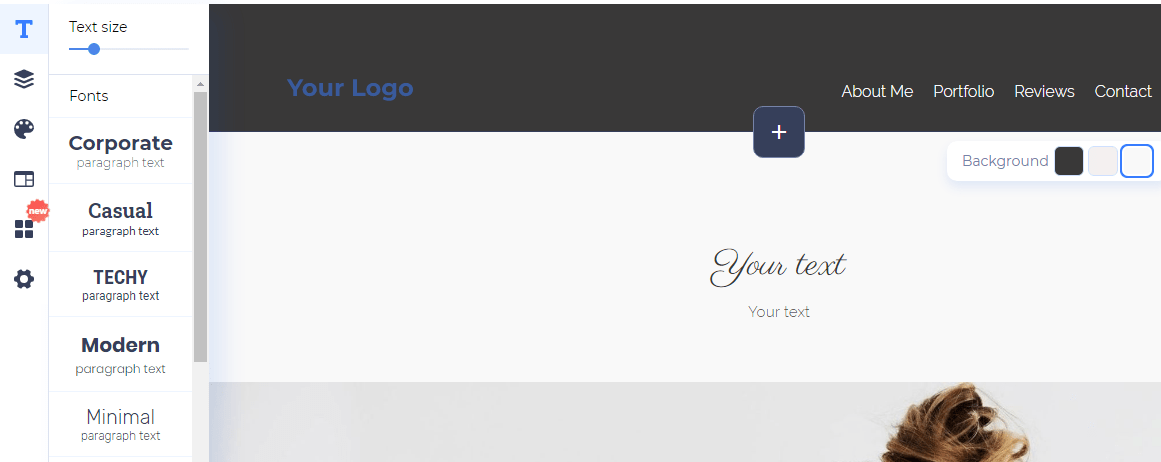
第一个工具可让您调整文本字体和大小。 尝试使用这些字体,直到找到与您的风格相得益彰的完美字体。
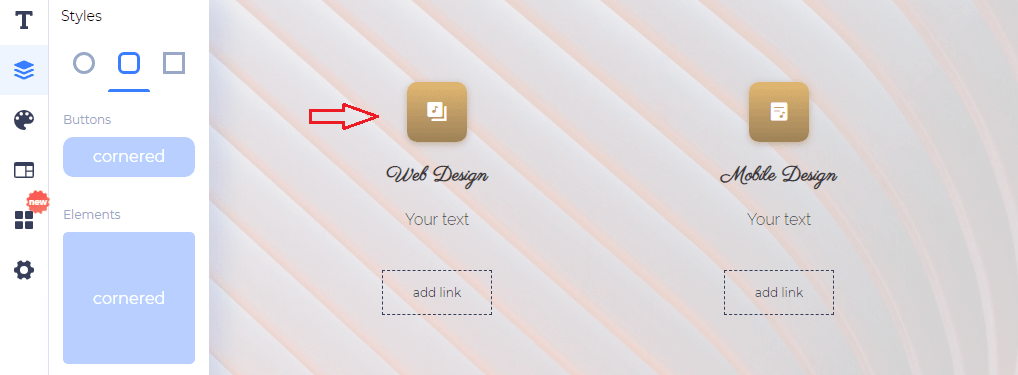
在下方,您会注意到“样式”工具,它控制页面上按钮和元素的形状。 您有三个选项:圆角、拐角和锐边。
接下来,我们有“颜色”工具。 不言自明; 它可以让您选择颜色。 您可以尝试我们设计团队建议的调色板,也可以添加您的品牌颜色。

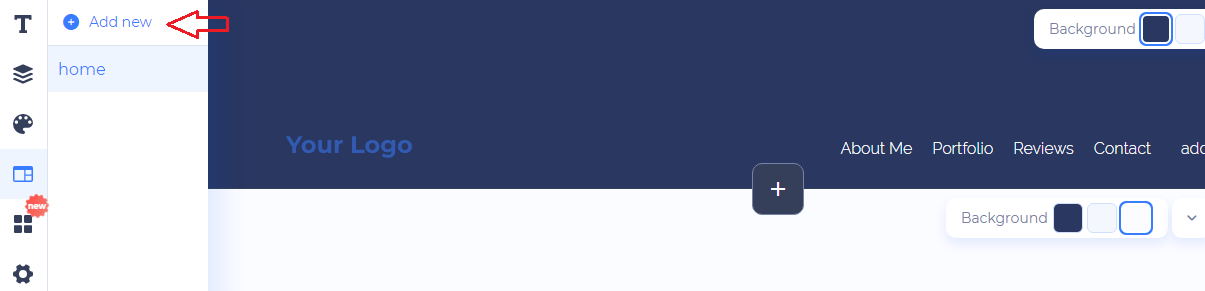
我们的下一个工具称为“页面”。 如果要添加新页面,请使用此工具。 单击“添加新”,然后输入页面名称以创建它。 之后,您也可以继续进行自定义。
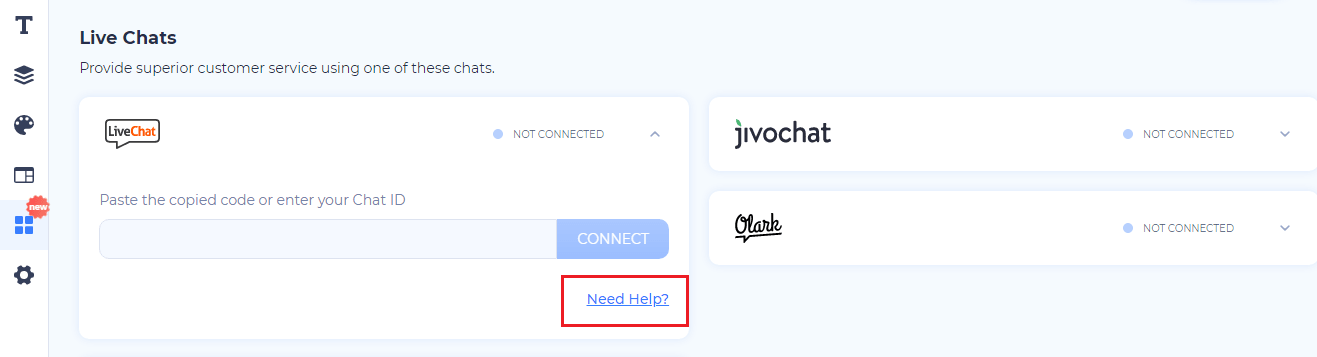
使用“小部件”工具,您可以为您的产品组合添加额外的工具和功能。 目前,唯一可用的小部件是实时聊天。 您会发现几个实时聊天服务提供商。 选择一个,然后按照提供的链接了解如何设置它。
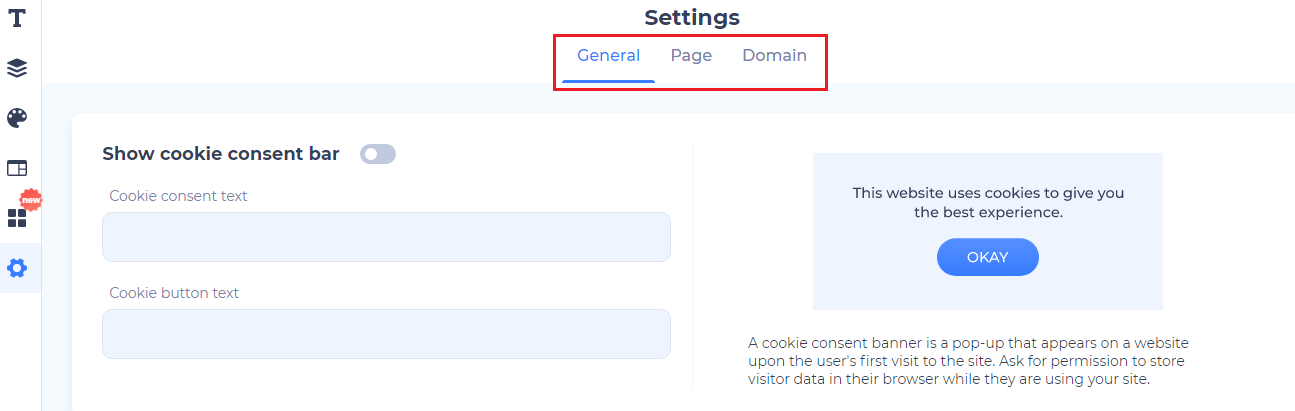
最后但同样重要的是,我们有“设置”工具。 有了这个,您可以调整页面的更多技术设置。 设置分为三个类别:常规、页面和域。 常规设置负责显示 cookie 栏、编辑您的网站图标、选择您的社交图像等等。
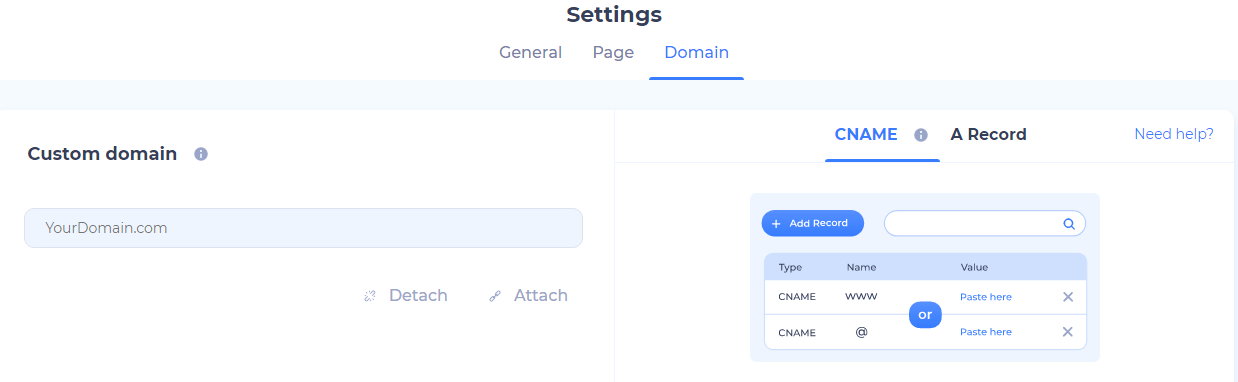
“页面”设置可帮助您设置页面标题、元描述和关键字。 最后,“域”处理您的网站域名。 您可以选择自定义域或免费的 Renderforest 子域。
一旦你调整了最终设置,你就几乎完成了你的投资组合的创建。 恭喜! 但是在我们结束本教程之前,让我们也简单地谈谈顶部栏。
在这里,您会发现两个小箭头,可让您撤消和重做更改。 如果您不小心做出了错误的举动,请不要担心,您可以随时撤消损坏。

接下来,您可以选择将您的作品集的编辑链接分享给可以额外审阅、校对和编辑您的项目的贡献者。 您决定编辑链接保持活动状态的时间。

预览按钮允许您在发布页面之前查看页面的外观。 同样,您可以在台式机、平板电脑和手机上预览您的作品集。
最后,一旦您确定一切都很完美,并且您的作品集看起来很棒,您就可以按下万众期待的“发布”按钮! 您的项目将自动保存在“我的网站”中。 您可以随时访问和编辑它。

看起来您已成功创建项目。 现在继续用您出色的网页设计组合征服世界!
单击下面的按钮并立即建立您自己的网站。
立即创建