
Çevrimiçi Web Tasarım Portföyü Nasıl Yapılır?
Yayınlanan: 2020-05-11Bir web tasarımcısı olarak, kariyeriniz boyunca özenle üzerinde çalıştığınız projelerden gurur duyuyorsunuz. Bu sadece bir anlama gelebilir - en iyi çalışmalarınızı toplamanın ve sergilemenin zamanı geldi. Çalışmalarınızı nasıl sunduğunuz, profesyonelliğinizden bahseder. Tasarımlarınızı düzenli ve düzenli bir şekilde sergilemek sizin yararınızadır. Web tasarım portföylerinin devreye girdiği yer burasıdır.
Müşterileriniz veya işverenleriniz, çalışmalarınızı ve projelerinizi duymaktan çok görmeyi tercih eder. İyi bir portföy onlara bu fırsatı verir ve güvenlerini kazanmanıza yardımcı olur. Bir web tasarım portföyünün tam olarak nasıl oluşturulacağıyla ilgileniyorsanız, okumaya devam edin. Bu makale, süreç boyunca size adım adım rehberlik edecektir.
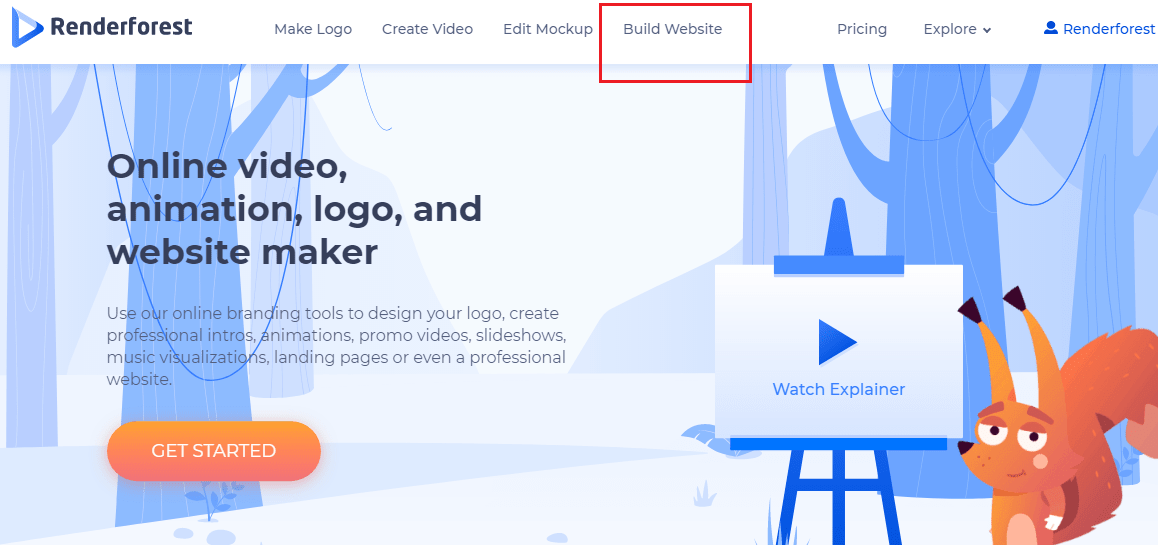
Portföy oluşturmak için Renderforest'ın web sitesi şablonlarından birini kullanacağız. O halde gezinme menüsündeki “ Web Sitesi Oluştur ” a gidelim ve oluşturmaya başlayalım.
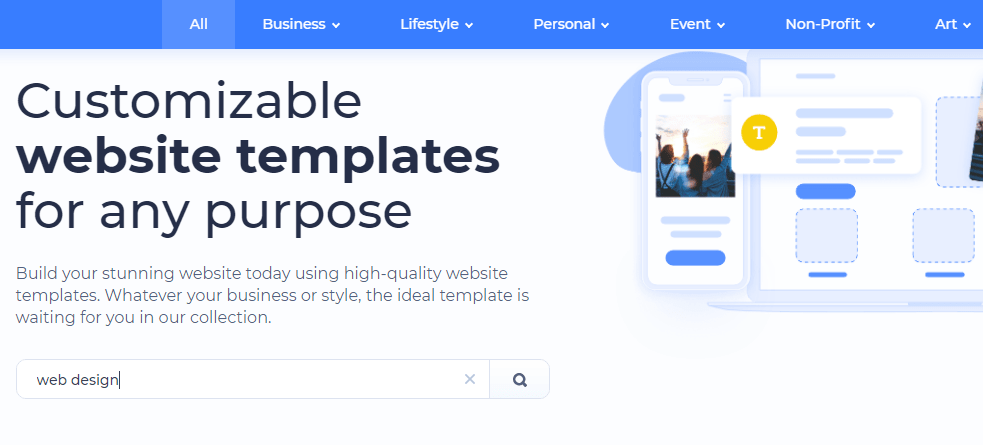
Web Sitesi Oluşturucu sayfasına girdikten sonra, web sitesi şablonları için birkaç kategori ve alt kategori bulacaksınız. İhtiyaçlarınızı karşılayan birini seçin. Web tasarım portföyü için Kişisel kategorisi altından “Portföy” veya Sanat kategorisi altından “Tasarım” seçebilirsiniz.

Alternatif olarak, mevcut tüm şablonları açmak için “Tümü”ne tıklayabilir ve ihtiyacınız olanı aramak için arama çubuğunu kullanabilirsiniz.
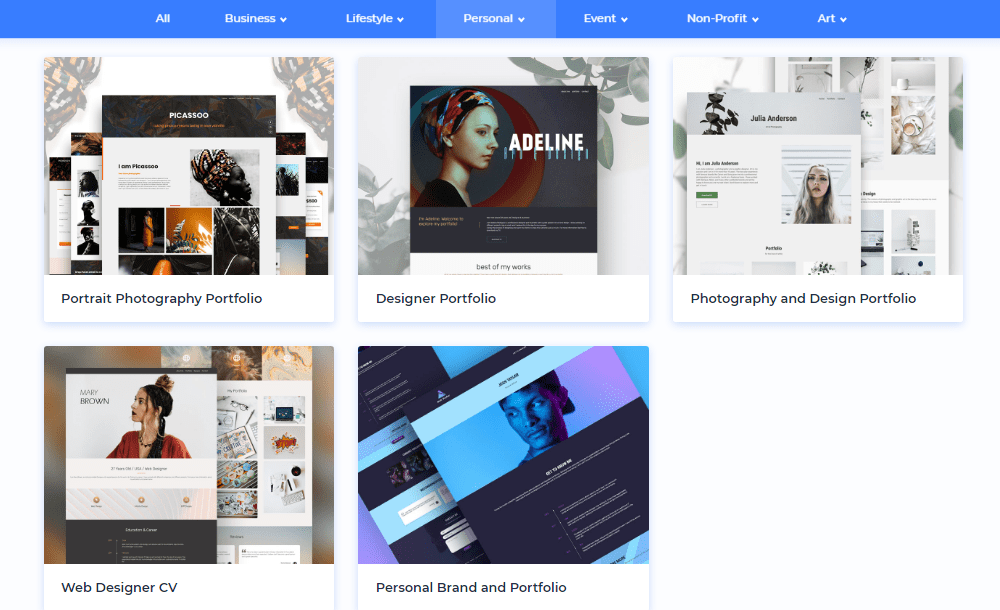
Bir kategori seçtiğinizde, aralarından seçim yapabileceğiniz çeşitli web sitesi şablonları sunulur. Aşağıdaki resim size bir portföy için seçenekleri göstermektedir.
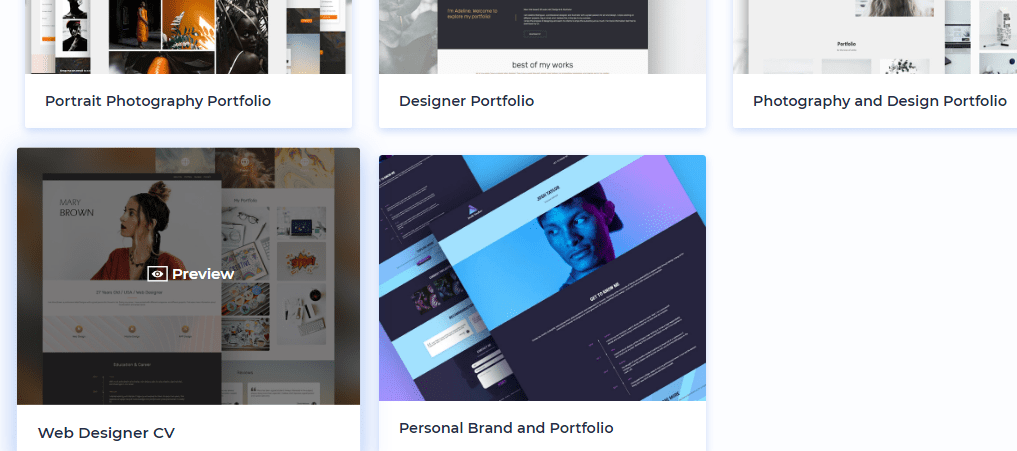
Birini seçtikten sonra şablonun tam ekran önizlemesi için üzerine tıklayın. “Web Tasarımcısı CV” ni seçtik.
Önizleme sayfasında, şablonu görüntülemek için aşağı kaydırabilir ve masaüstü, tablet ve telefon ekranlarında nasıl göründüğünü görebilirsiniz.
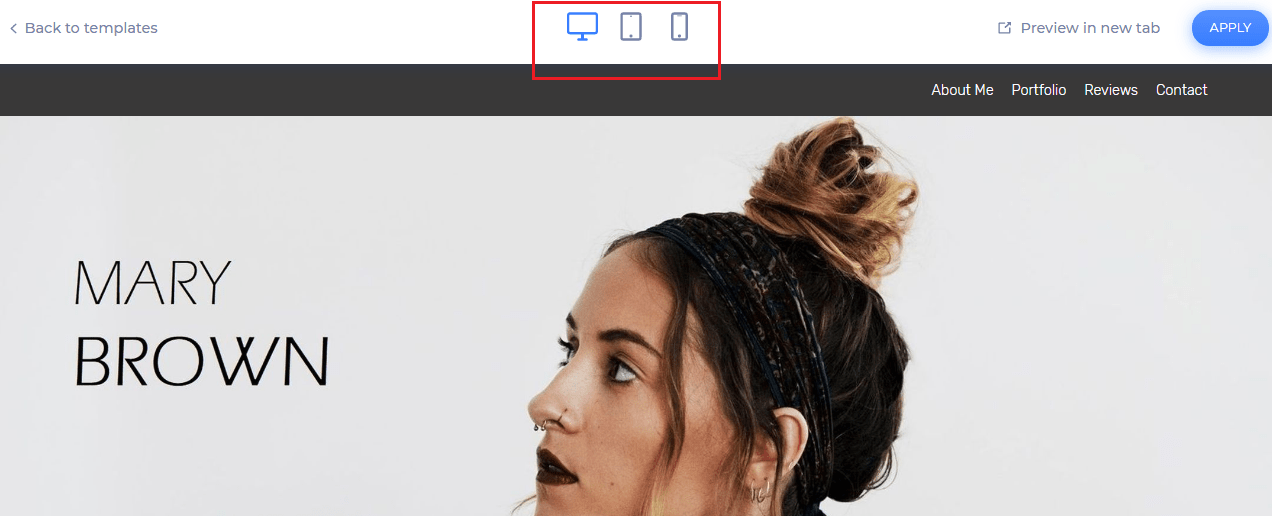
Daha fazla şablona göz atmak isterseniz, sol köşedeki "Şablonlara Dön"ü tıklayın. Seçtiğiniz şablondan memnun kaldığınızda, sağ üst köşedeki "Uygula"ya basın.

"Uygula" düğmesi sizi şablonu düzenleyebileceğiniz ve tamamen özelleştirebileceğiniz Web Sitesi Yapıcı Düzenleyicisine götürür. Öyleyse, nasıl yapıldığını görelim.
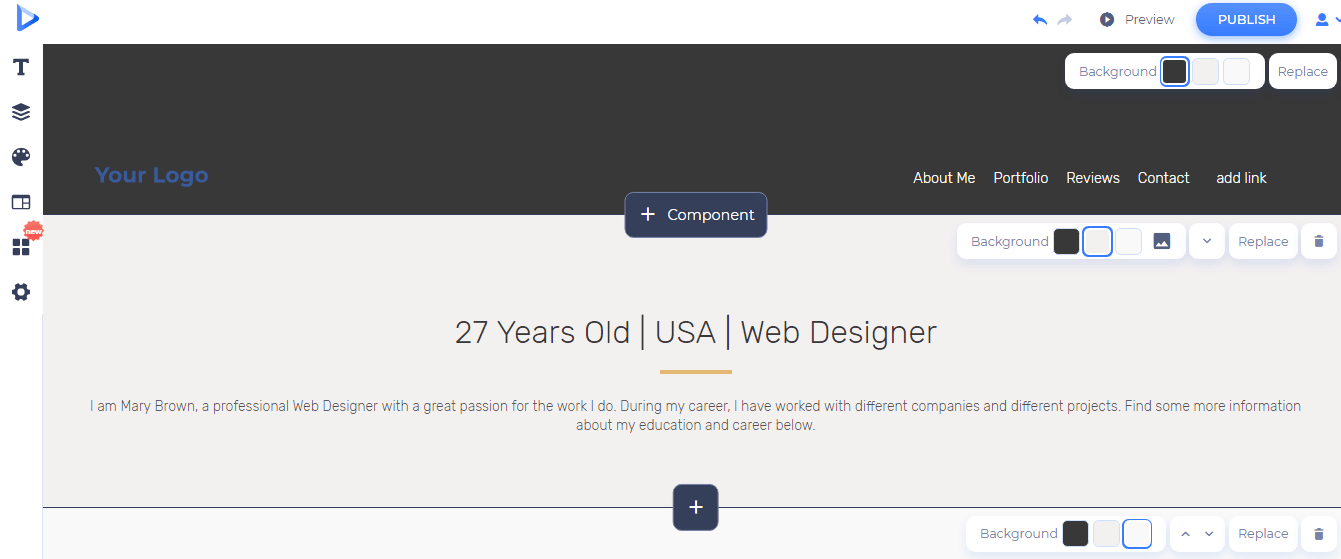
Şablondaki her bir öğe özelleştirilebilir. Çalışmayı bu kadar esnek yapan da budur. İlk olarak, başlığı ayarlamakla başlayalım.

Sol tarafta, logonuzu eklemeniz için bir seçenek var. Sağ tarafta arka plan rengini değiştirebilirsiniz. Başlığın tamamını başka bir şeyle değiştirmek istiyorsanız, arka plan renginin hemen yanındaki "Değiştir"e tıklayın.

Üzerine tıkladığınızda, başlık bölümü için çok sayıda başka seçenek sunulur. Uygun olanı bulduğunuzda, “Değiştir” düğmesine basın.
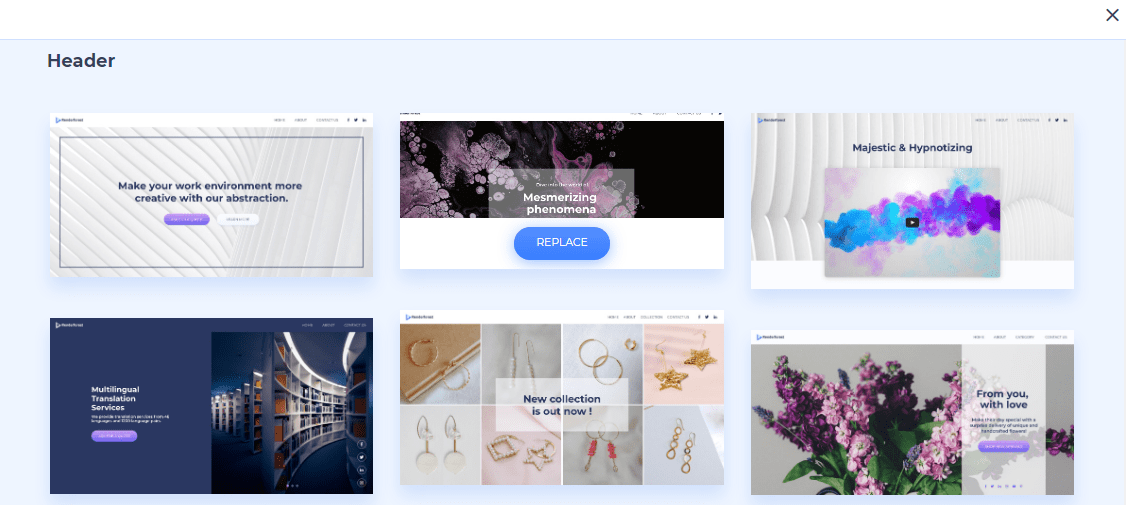
Artık başlığın nasıl görüneceğine karar verdiğinize göre, gezinme menünüzü oluşturmaya başlayabilirsiniz. İstemediğiniz menü öğelerini silin veya “bağlantı ekle”yi tıklayarak yenilerini ekleyin.
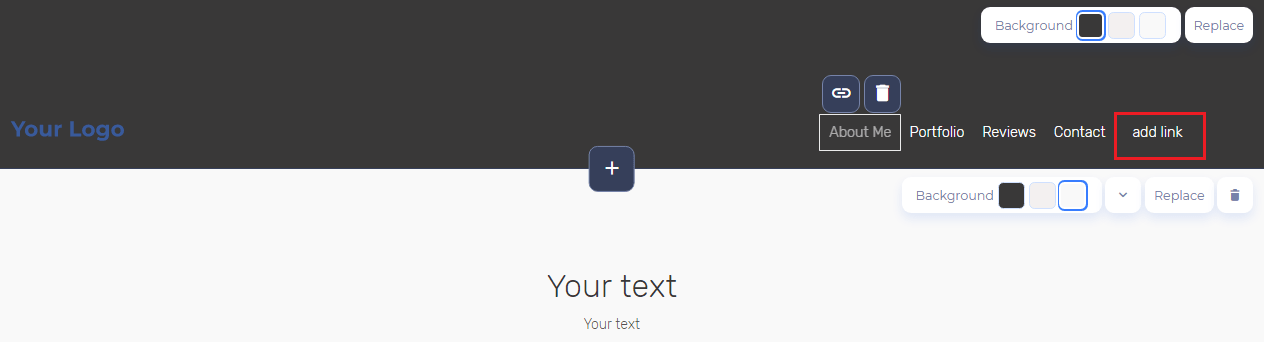
Bağlantınızı menü öğelerine eklemek için köprü simgesine tıklayın.

Menü öğesi adını düzenleyebileceğiniz ve sayfanızdaki belirli bir bölüme harici bir bağlantı veya atlama bağlantısı ekleyebileceğiniz yeni bir pencere açılacaktır.
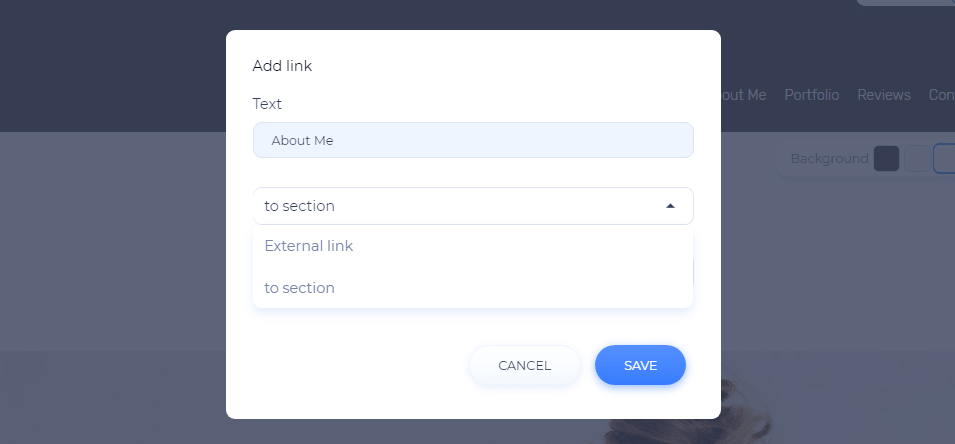
Son olarak, bir “Bileşen” düğmesi göreceksiniz. Web sitenize başka herhangi bir metin veya görsel bileşen eklemenize olanak tanır.

CTA'lar ve fiyatlandırmadan SSS ve sosyal medya bağlantılarına kadar aklınıza gelebilecek her türlü bileşeni bulacaksınız.
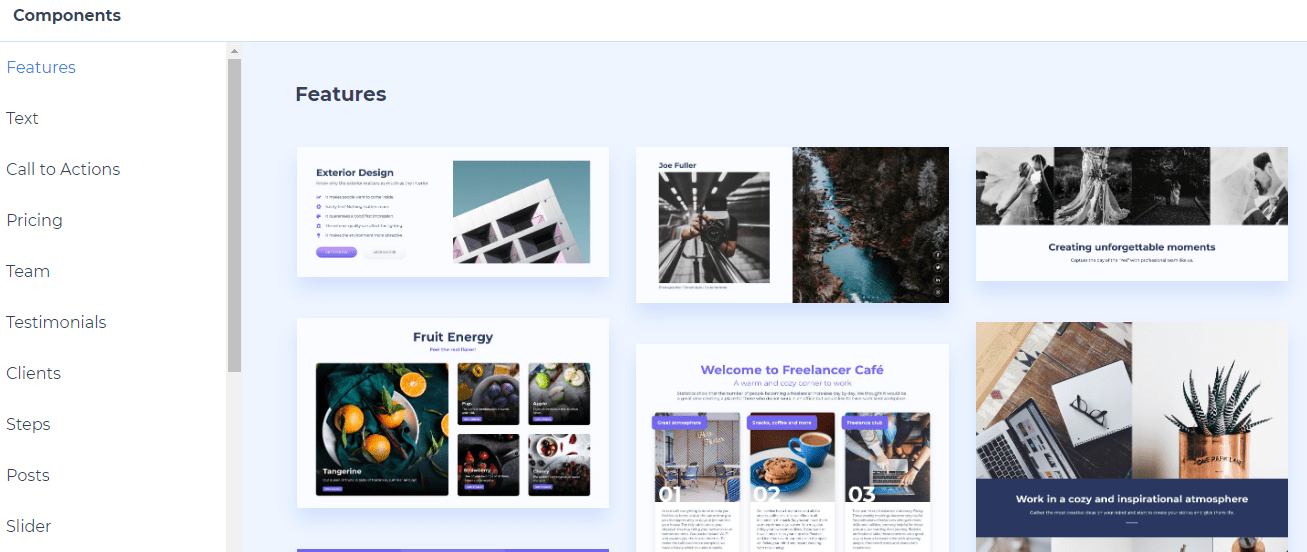
Başlık bölümü tamamlandıktan sonra, daha aşağı gidin ve diğer bölümleri aynı şekilde özelleştirmeye devam edin. Sayfada gördüğünüz herhangi bir bloğu değiştirebilir, değiştirebilir, silebilir veya ekleyebilirsiniz.
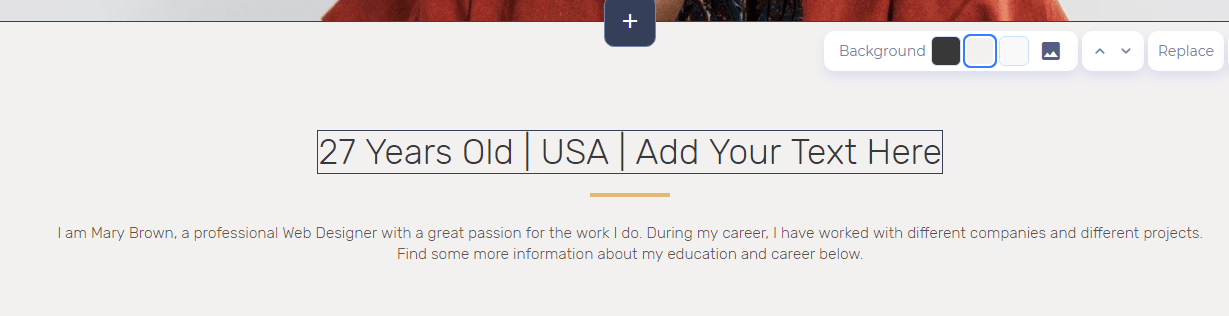
Şablondaki bir metni düzenlemek için tek yapmanız gereken üzerine tıklayıp yazmaya başlamak.

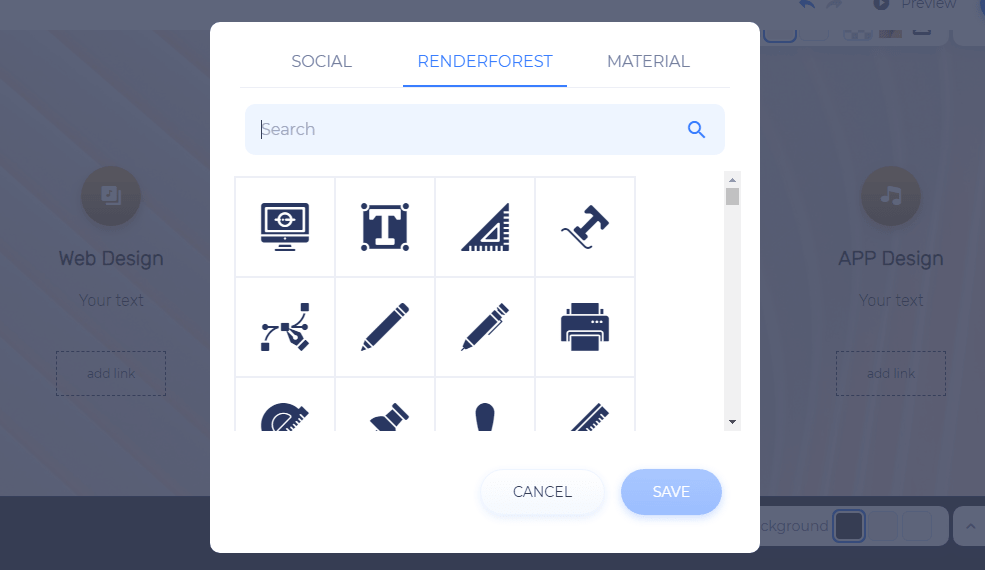
Simgeleri değiştirmek için düzenle düğmesine tıklayın, yeni bir pencere açılacaktır.

Burada, ihtiyacınız olanı aramak için arama çubuğunu kullanabilirsiniz. Simgenizi seçin ve değiştirildiğini görmek için "Kaydet"e basın.
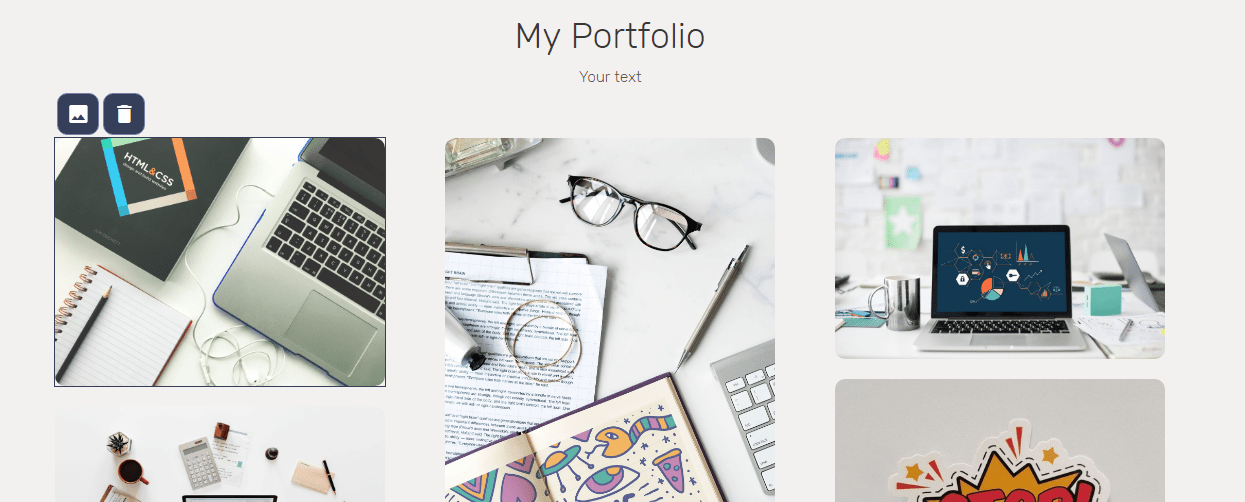
Bu şablon, çalışmalarınızın ve tasarımlarınızın fotoğraflarına ayrılmış ayrı bir bölüme sahiptir. Kaç tane resim görüntülemek istediğinizi seçin ve resminizi eklemek için resim simgesine tıklayın.
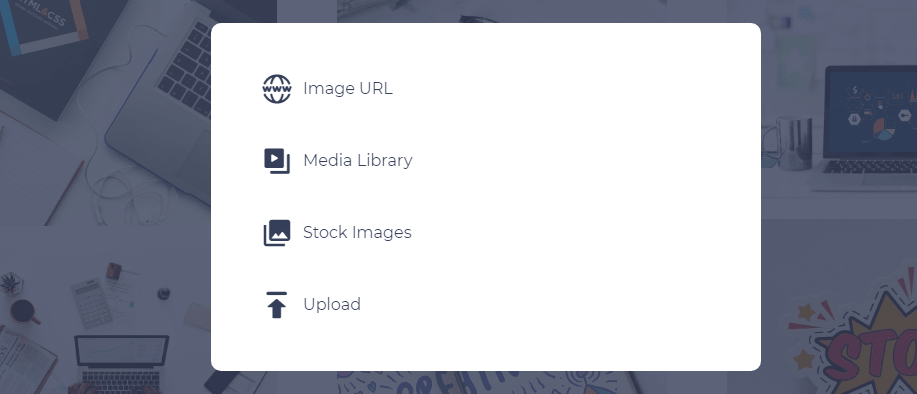
Dosyanızı yükleyebilir, görsel URL'sini ekleyebilir, Medya Kitaplığımızdan bir fotoğraf seçebilir veya stok görsellere göz atabilirsiniz.
Sayfanızın en altında, sosyal medya bağlantılarınızı ekleme seçeneğiniz vardır. Simgeleri seçin, ardından hesaplarınızı ziyaretçilerinizle paylaşmak için sosyal bağlantılarınızı ekleyin.

Devam ederken, sayfanın sol tarafındaki kenar çubuğu menüsünü fark etmiş olabilirsiniz. Kenar çubuğu, tasarım portföyünüz için size ek düzenleme araçları sağlar. Şimdi araçlara ve işlevlerine hızlıca bir göz atalım.

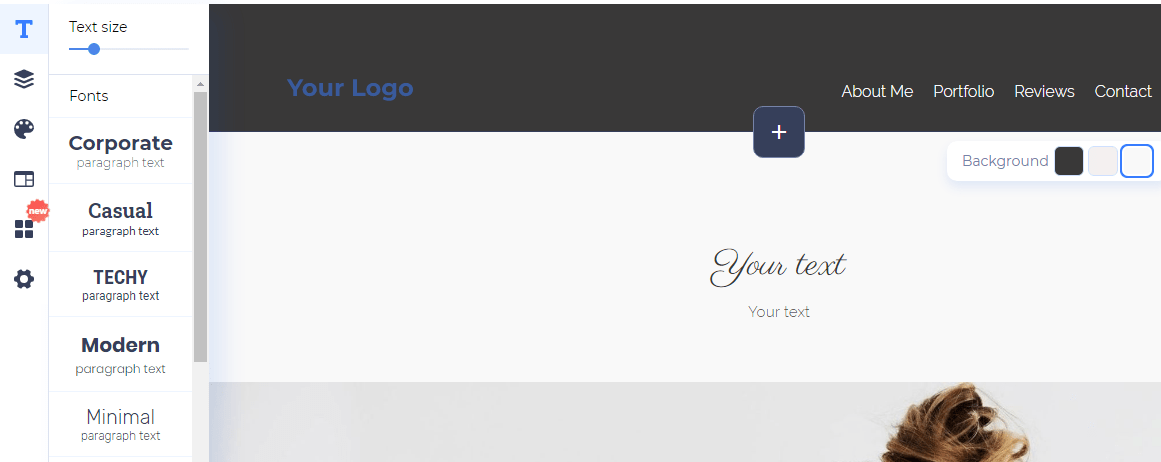
İlk araç, metin yazı tipini ve boyutunu ayarlamanıza olanak tanır. Tarzınızı tamamlayan mükemmel olanı bulana kadar yazı tipleriyle denemeler yapın.
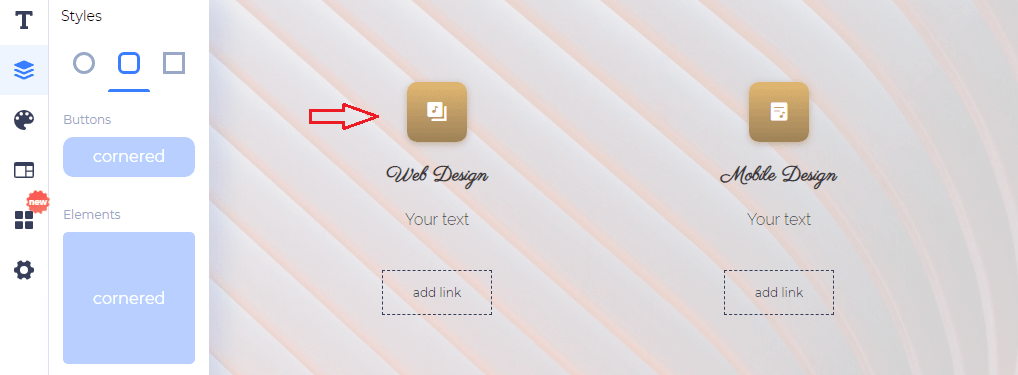
Hemen altında, sayfanızdaki düğmelerin ve öğelerin şeklini kontrol eden "Stiller" aracını göreceksiniz. Üç seçeneğiniz var: yuvarlak, köşeli ve keskin kenarlı.
Sırada, “Renk” aracımız var. Oldukça açıklayıcı; renkleri seçmenizi sağlar. Tasarım ekibimizin önerdiği renk paletlerini deneyebilir veya markanızın renklerini ekleyebilirsiniz.

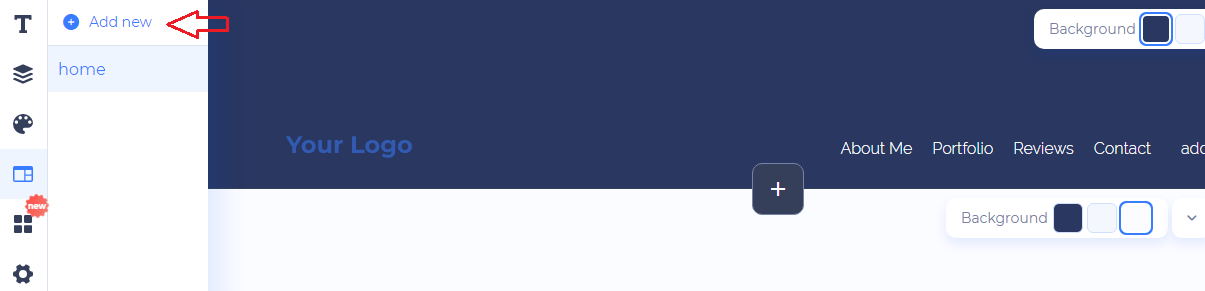
Bir sonraki aracımızın adı "Sayfalar". Yeni bir sayfa eklemek istiyorsanız, bu araçla yaparsınız. "Yeni ekle"yi tıklayın, ardından oluşturmak için sayfanızın adını yazın. Daha sonra, devam edebilir ve onu da özelleştirebilirsiniz.
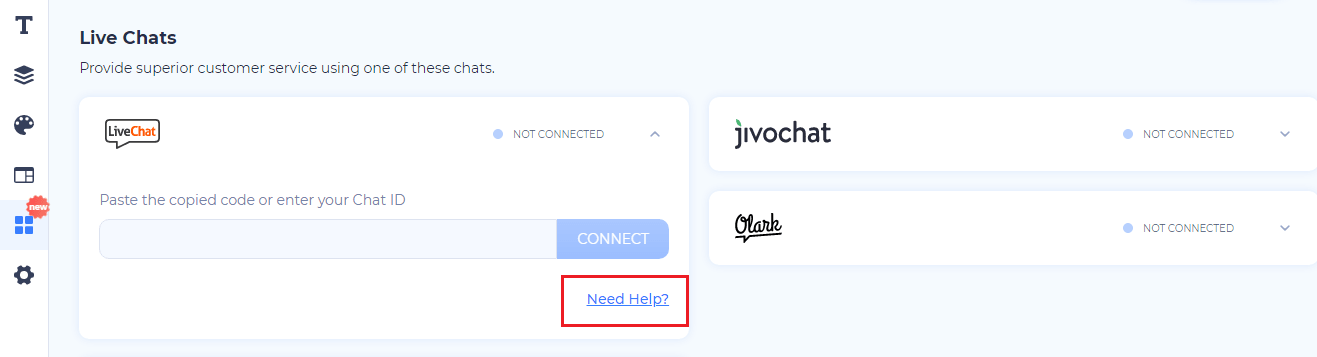
"Widget'lar" aracıyla portföyünüze ekstra araçlar ve işlevler ekleyebilirsiniz. Şimdilik, mevcut tek widget canlı sohbet. Birkaç canlı sohbet servis sağlayıcı bulacaksınız. Birini seçin, ardından nasıl kurulacağını öğrenmek için sağlanan bağlantıyı izleyin.
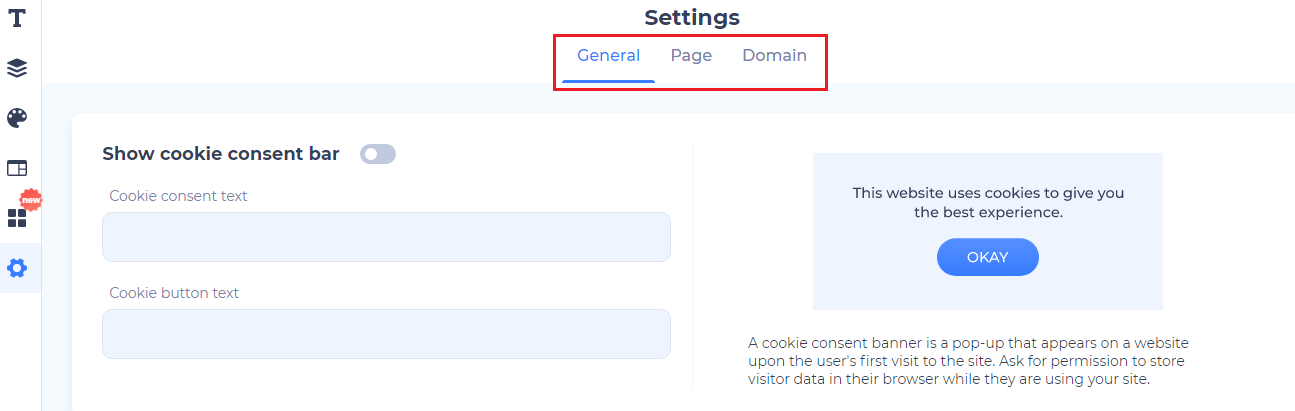
Son olarak, “Ayarlar” aracına sahibiz. Bununla, sayfanızın daha teknik ayarlarını değiştirebilirsiniz. Ayarlar için üç kategori vardır: genel, sayfa ve etki alanı. Genel ayarlar çerez çubuğunu göstermekten, site ikonunuzu düzenlemekten, sosyal imajınızı seçmekten vb. sorumludur.
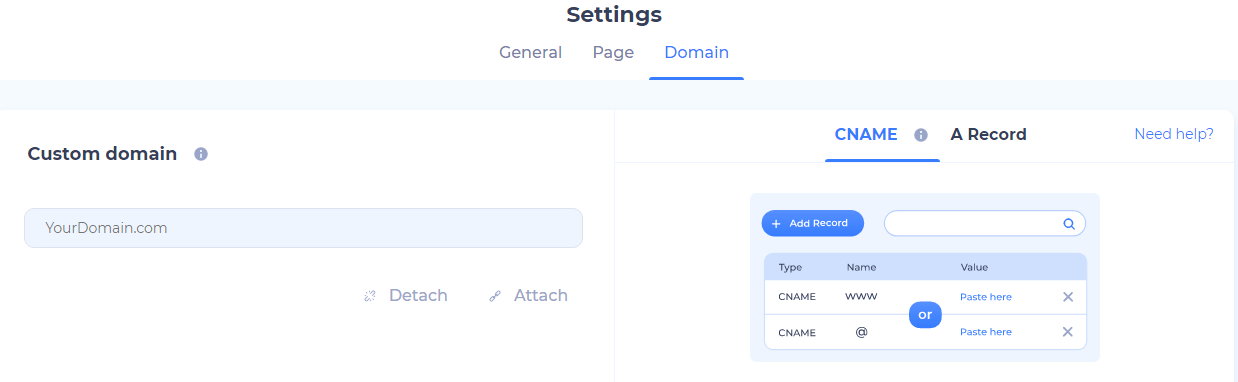
"Sayfa" ayarları, sayfa başlığını, meta açıklamasını ve anahtar kelimeleri ayarlamanıza yardımcı olur. Son olarak, “Etki Alanı”, web sitenizin alan adıyla ilgilenir. Özel alan adınızı veya ücretsiz bir Renderforest alt alan adını seçebilirsiniz.
Son ayarları yaptıktan sonra, portföyünüzü oluşturmayı hemen hemen bitirdiniz. Tebrikler! Ancak bu öğreticiyi bitirmeden önce, kısaca üst çubuktan da bahsedelim.
Burada, değişikliklerinizi geri almanıza ve yeniden yapmanıza izin veren iki küçük ok bulacaksınız. Yanlışlıkla yanlış bir hamle yaparsanız endişelenmeyin, hasarı her zaman geri alabilirsiniz.

Ardından, projenizi ek olarak gözden geçirebilecek, düzeltebilecek ve düzenleyebilecek bir katılımcıyla portföyünüzün düzenleme bağlantısını paylaşma seçeneğiniz vardır. Düzenleme bağlantısının ne kadar süre aktif kalacağına siz karar verirsiniz.

Önizleme düğmesi, yayınlamadan önce sayfanızın nasıl göründüğünü görmenizi sağlar. Yine, portföyünüzü masaüstü, tablet ve telefonda önizleyebilirsiniz.
Son olarak, her şeyin mükemmel olduğundan ve portföyünüzün harika göründüğünden emin olduktan sonra, o çok beklenen “Yayınla” düğmesine basabilirsiniz! Projeniz otomatik olarak “Web Sitelerim”e kaydedilecektir. Dilediğiniz zaman erişebilir ve düzenleyebilirsiniz.

Görünüşe göre projenizi başarıyla oluşturmuşsunuz. Şimdi devam edin ve olağanüstü web tasarım portföyünüzle dünyayı fethedin!
Aşağıdaki düğmeyi tıklayın ve bugün kendi web sitenizi oluşturun.
Şimdi oluştur