
DevKinsta ile yerel bir WordPress geliştirme ortamı nasıl kurulur
Yayınlanan: 2021-01-28İster yeni bir eklentiyi test ediyor, tasarlıyor, kod yazıyor ya da sadece kurcalıyor olun, yerel bir WordPress geliştirme ortamı kullanışlı olabilir. Kinsta, tüm bu süreci biraz daha kolaylaştırmaya yardımcı olmak için DevKinsta adlı yeni bir araç başlattı.

DevKinsta ile Nginx, PHP ve MySQL otomatik olarak yapılandırılır. macOS, Windows ve Ubuntu/Linux için kullanılabilir . Ayrıca sonsuza kadar ücretsizdir, bu nedenle daha sonra gelecek bir profesyonel sürüm hakkında endişelenmenize gerek yok.
Aşağıda DevKinsta'yı nasıl kuracağınıza ve onu kullanmanın birkaç farklı yoluna değineceğim. DevKinsta'yı kullanmak için Kinsta müşterisi olmanız gerekmediğine dikkat etmek önemlidir, ancak eğer öyleyseniz iş akışınızı düzene sokmak için oldukça güzel avantajlar vardır.
- Avantajlar
- Dezavantajları
- DevKinsta ile tanışın
- DevKinsta nasıl kurulur
- yerel site nasıl kurulur
- Mevcut Kinsta sitesi nasıl içe aktarılır
- Özel site nasıl oluşturulur
- DevKinsta ekranları ve ayarları
Yerel bir WordPress geliştirme ortamının avantajları
Yerel bir WordPress geliştirme ortamı fikri yeni bir şey değil. Birçokları için bu, yıllardır düzenli iş akışlarının bir parçası olmuştur. Volan'dan Local gibi mevcut araçlarınız ve klasik XAMPP ve MAMP çözümleriniz var.
Ama neden yerel bir testle uğraşasınız ki? Eh, bence birkaç avantajı var.
1. Hazırlama siteleri genellikle yerel olarak test etmekten daha yavaştır
Birçok barındırma sağlayıcısı, bugünlerde ücretsiz olarak hazırlama siteleri içerir. Ancak bunların çoğunun arkasındaki sorun, bazen sınırlı olmalarıdır. Ya geliştirme amaçları için önbelleğe almaları kapalı (bu, test ederken iyi bir şeydir) ya da canlı siteden daha az kaynak (PHP çalışanları, RAM) var. Barındırma sağlayıcılarının da faturaları olduğunu unutmamalısınız.
Ancak sonuç, bazen hazırlama sitesinin canlı siteden daha yavaş olmasıdır. Bir şeyleri test etmek için zıplıyorsan, bu sinir bozucu olabilir. Yerel olarak test ediyorsanız, bu, bilgisayarınızın kaynaklarına bağlıdır. Ayrıca herhangi bir ağ gecikmesinden de kurtulur ve bu nedenle önbelleğe alma gerçekten gerekli bile değildir.
2. Sınır yok
Çoğu barındırma sağlayıcısının, sahip olabileceğiniz hazırlama sitelerinin sayısında sınırlamalar vardır. Yerel bir WordPress geliştirme ortamı kullanıyorsanız, sınır yoktur. 10 veya 50 test sitesini döndürebilirsiniz.
3. Çevrimdışı kodlama
Yerel geliştirme ortamı kullanmanın bir başka büyük avantajı da çevrimdışı kod yazabilmenizdir . İster uçakta, ister parkta veya Wi-Fi'nin sivilceli olabileceği başka bir yerde olun, bu gerçekten işe yarar.
4. Hata ayıklama hızlı ve kolaydır
Yerel olarak hata ayıklamak bazen barındırılan bir siteden daha kolay olabilir. Çoğu zaman, barındırma sağlayıcınızın hata ayıklama günlüklerinin nasıl görüntüleneceğine ilişkin uygulaması üzerinde çalışmanız veya hata ayıklamayı etkinleştirmek için wp-config.php dosyanızda ince ayar yapmanız gerekir. DevKinsta da dahil olmak üzere çoğu yerel ortam aracı, doğrudan makinenize yazan kolay bir hata ayıklama geçişine sahiptir. Güçlük yok.
Yerel bir WordPress geliştirme ortamının dezavantajları
Avantajlarının bunu zahmetsiz hale getirdiğini düşünürken, bazı dezavantajlar da var.
1. Paylaşmak mükemmel değil
Açıkçası, yerel bir WordPress geliştirme ortamı kullanmanın arkasındaki fikir, yalnızca makinenizde bulunmasıdır. Ama ya bir müşteri için geliştiriyorsanız, canlı yayına geçmeden önce onlarla paylaşmak isteyebilirsiniz.
Local gibi bazı çözümler, bir bağlantıyı herkese açık hale getirmenin ve paylaşmanın bir yolunu sağlar, ancak tüm sorun, Local'i çalışır durumda bırakmanız gerektiğidir. Senden emin değilim, ama bir müşteriyle çalışıyorsam, bilgisayarımın 7/24 açık olmasına güvenmek istemiyorum. Local'in hatası değil; bu, makinenizde bir şey barındırırken olanın doğasıdır.
Çok daha iyi bir çözüm, yerel sitenizi, her zaman erişilebilir olması için barındırma sağlayıcınızla birlikte hazırlamaya itmektir. Bu şekilde, bilgisayarınız yeniden başlatıldığında veya uykuya daldığında müşteriniz sizi gecenin bir yarısı aramaz.

Sahnelemeye zorlamak açıkçası birkaç adım daha içeriyor, ancak bence müşterilerle ilgileniyorsanız bu çok daha güvenli bir yol.
2. Daha fazla ilk kurulum dahil
Yerel bir geliştirme ortamını çalıştırırken açıkça daha fazla ilk kurulum söz konusudur. Bu, muhtemelen her şeyi ihtiyacınız olan şekilde elde etmek için bunun gibi bir öğreticiyi okuyacağınız anlamına gelir. Ancak, ortamınızı bir kez yerine getirdiğinizde, sizi yavaşlatmamalıdır.
DevKinsta ile tanışın
Benim düşünceme göre, kullanıcıların seçebilecekleri daha fazla seçeneğe sahip olmak her zaman harikadır. Sonuçta, hepimiz bu yüzden WordPress kullanıyoruz. Daha fazla rekabet, işlerin daha hızlı gelişmesi anlamına gelir. Yerel WordPress sitesi oluşturmayı çok kolay hale getiren DevKinsta ile tanışın. Birkaç tıklamayla yeni bir site açın ve test etmeye başlayın.
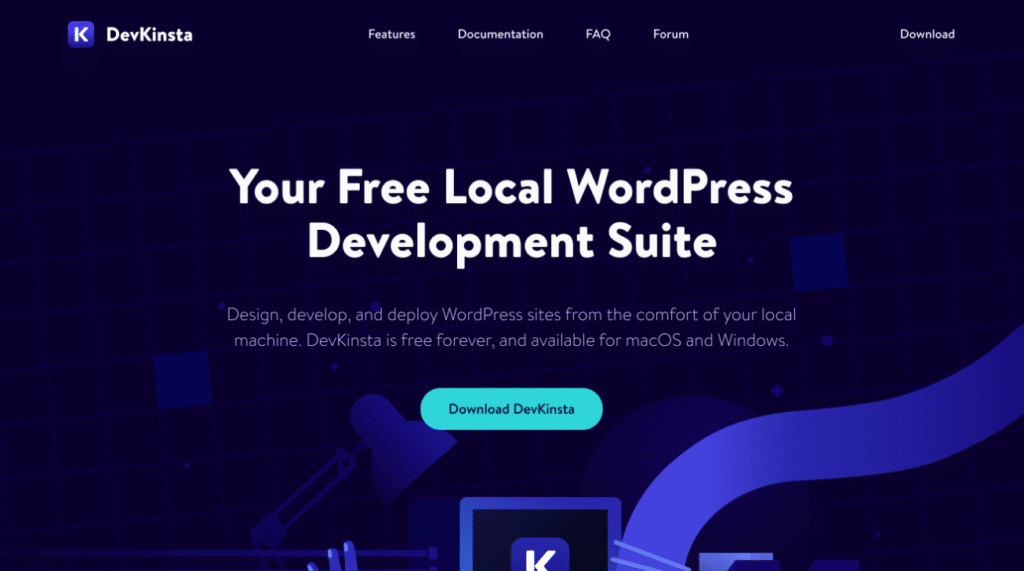
DevKinsta'daki başlıca özellikler şunları içerir:
- macOS, Windows ve Ubuntu/Linux istemcileri.
- Docker, Nginx ve MariaDB tarafından desteklenmektedir.
- PHP 7.2, 7.3, 7.4 ve 8.0.
- WordPress çekirdeğinin en son sürümü.
- Güzel bir karanlık ve aydınlık modu.
- Tek tıkla Multisite (alt dizin veya alt etki alanı).
- Yerel veritabanı yönetimi (Yönetici).
- E-posta testi için bir SMTP sunucusu ve gelen kutusu.
- WP-CLI'ye erişim.
- Hata ayıklama için kolay geçiş.
- MyKinsta ile sorunsuz entegrasyon. Bir Kinsta müşterisiyseniz, aşağıda ayrıntılı olarak inceleyeceğim bazı büyük avantajlar vardır.
- Ana işletim sistemi dilinizi destekler: İngilizce, Fransızca, İspanyolca, Portekizce, Felemenkçe, Almanca, İtalyanca, Japonca, İsveççe ve Danca.
DevKinsta nasıl kurulur
Kuruluma geçmeden önce yerel makinenizin aşağıdaki gereksinimleri karşıladığından emin olun:
- En az 5 GB disk alanı, 20 GB+ önerilir.
- En az 1 GB RAM. 2 GB+ önerilir.
- İndirme için kararlı bir İnternet bağlantısı.
- BIOS'ta sanallaştırma etkinleştirildi. Çoğu bilgisayarda bu, bugünlerde varsayılan olarak etkindir.
DevKinsta'yı yüklemek için aşağıdaki adımları izleyin.
Aşama 1
DevKinsta'yı ziyaret edin ve “DevKinsta'yı İndir” düğmesine tıklayın.
Adım 2
Uygun indirme, işletim sisteminize bağlı olarak başlamalıdır (Mac için .dmg , Windows için .exe veya Ubuntu/Linux için .deb ).
Aşama 3
Kurulumu başlatmak için dosyaya çift tıklayın. Perde arkasında çalışan Docker'ı kurmak gibi birkaç tek seferlik işlem yaptığını göreceksiniz.

Kurulum tamamlandıktan sonra, onu dock'unuza sabitleyebilir veya masaüstünüze/başlat menünüze bir kısayol ekleyebilirsiniz. 10 dakikadan kısa bir sürede DevKinsta ile çalışmaya başladım.

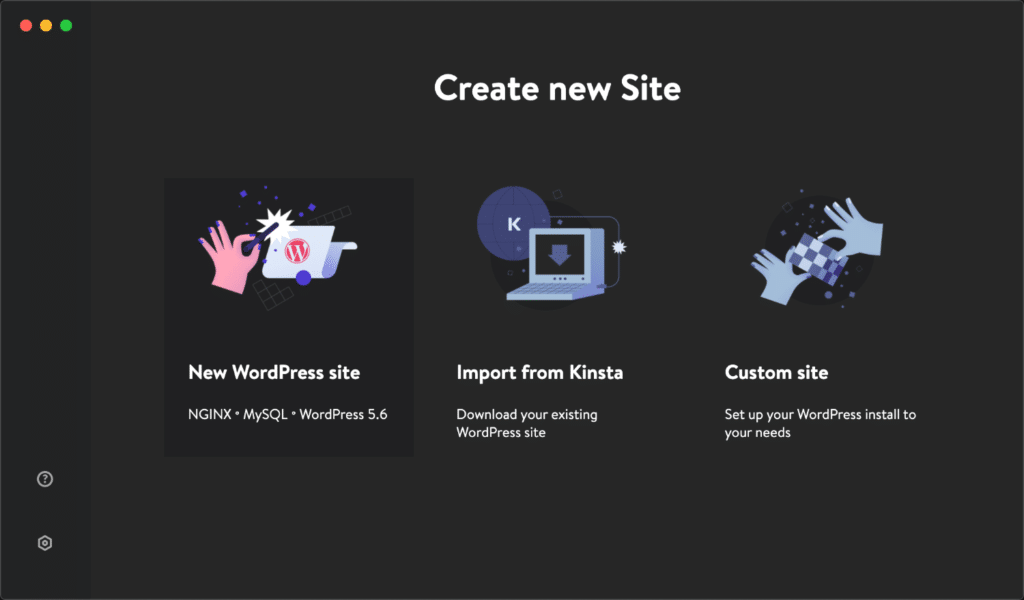
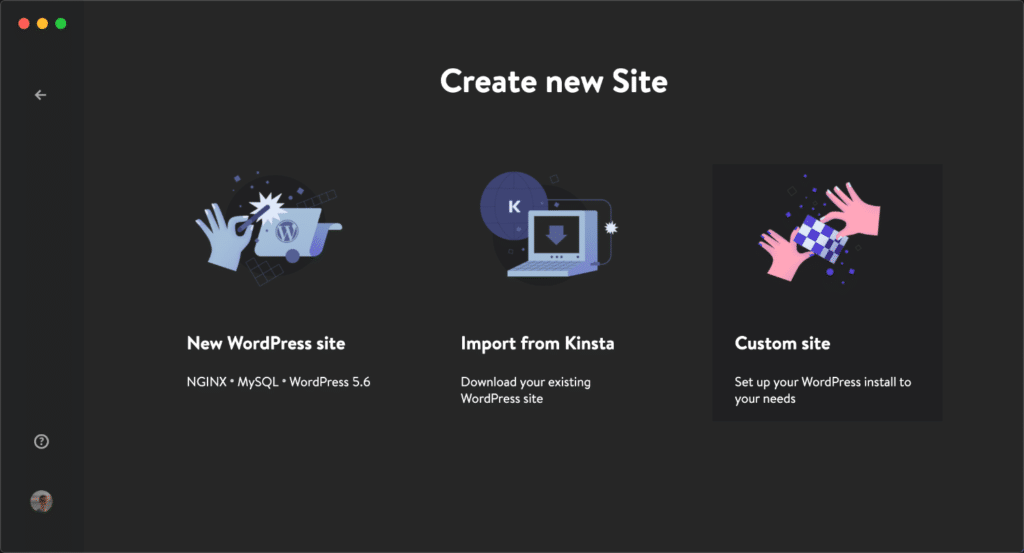
DevKinsta'yı ilk başlattığınızda, aşağıda inceleyeceğim üç seçenekli güzel bir kullanıcı arayüzü göreceksiniz:
- Yeni WordPress sitesi: WordPress'in en son sürümünü çalıştıran yeni bir boş site oluşturun.
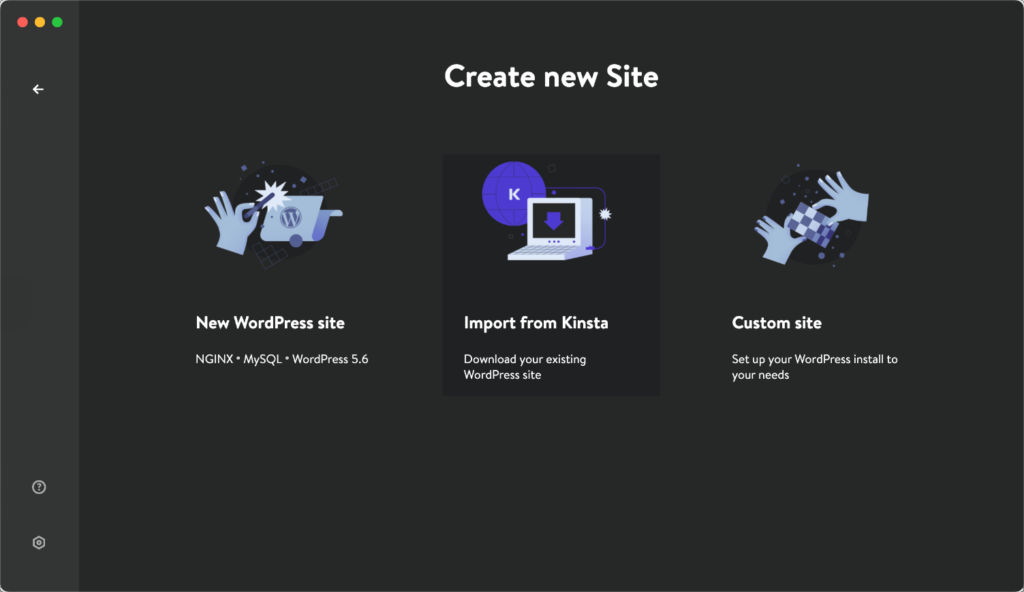
- Kinsta'dan içe aktarın: MyKinsta'da bulunan mevcut bir siteyi indirin ve test edin.
- Özel site: Yeni bir WordPress sitesi oluşturun ve PHP sürümü, Multisite, veritabanı adı, yönetici e-postası vb. gibi ek seçenekleri değiştirin.

Yerel bir WordPress sitesi nasıl kurulur
En yaygın görev, boş bir yerel WordPress sitesi oluşturmaktır. Aşağıdaki adımları takip et.
Aşama 1
“Yeni WordPress sitesi” ni tıklayın.
Adım 2
Site adınızı ve WordPress yönetici kullanıcı adınızı girin. Daha sonra bir şifre seçebilir veya otomatik olarak oluşturulan şifreyi kopyalayabilirsiniz. Ardından "Site oluştur" u tıklayın.
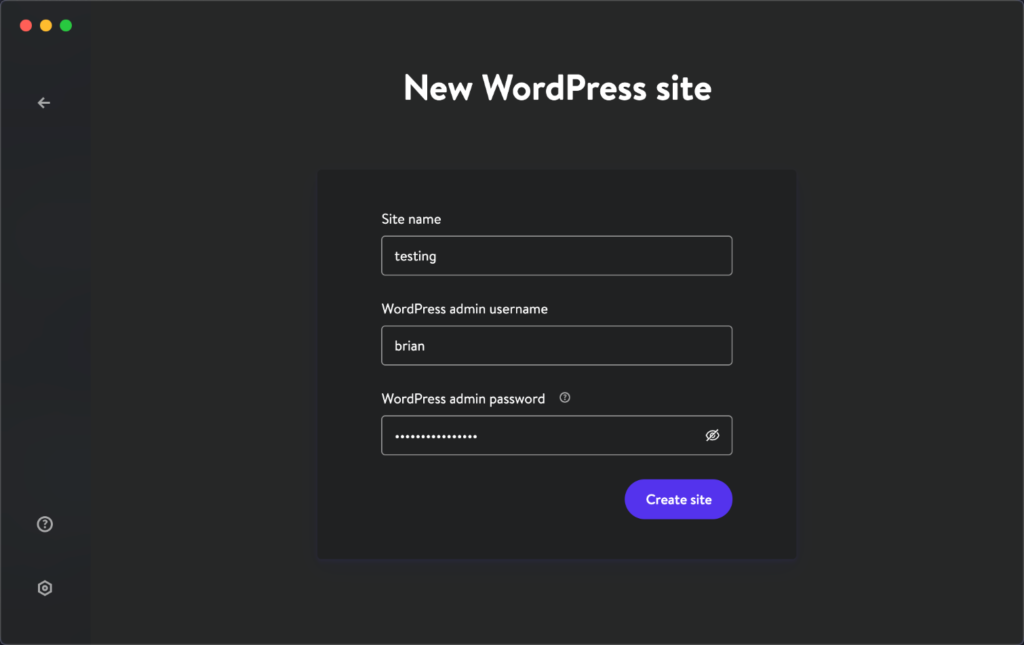
Ve bu kadar! Çok kolay. Yeni WordPress sitenizi döndürmek yaklaşık 20-25 saniye sürer. Mac kullanıyorsanız, etki alanını sisteminizin ana bilgisayar dosyasına ekleyebilmesi için parolanızı girmeniz istenebilir.
Yerel test siteniz, 2. Adımda seçtiğiniz site adı kullanılarak oluşturulur ve alan adı .local . Örneğimizde, testing.local . Aşağıda yeni sitenin kutudan çıktığı haliyle nasıl göründüğü gösterilmektedir. Twenty Twenty-One temasını kullanıyor.

Ve işte klasör dizinine bir bakış.
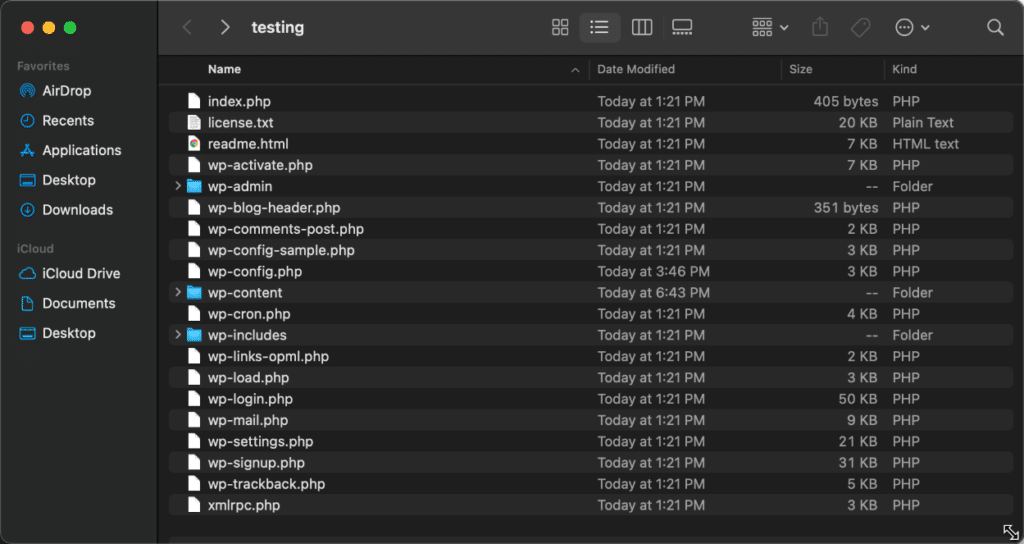
Ardından DevKinsta'da Site bilgisi ekranına genel bir bakış göreceksiniz. Buradan aşağıdaki gibi şeylere erişebilirsiniz:
- WordPress site bağlantısı
- WordPress yönetici kontrol paneli bağlantısı
- Veritabanı yöneticisi ve kimlik bilgileri
- SSL/HTTPS'yi etkinleştirmek için geçiş yapın
-
WP_DEBUGetkinleştirmek için geçiş yapın
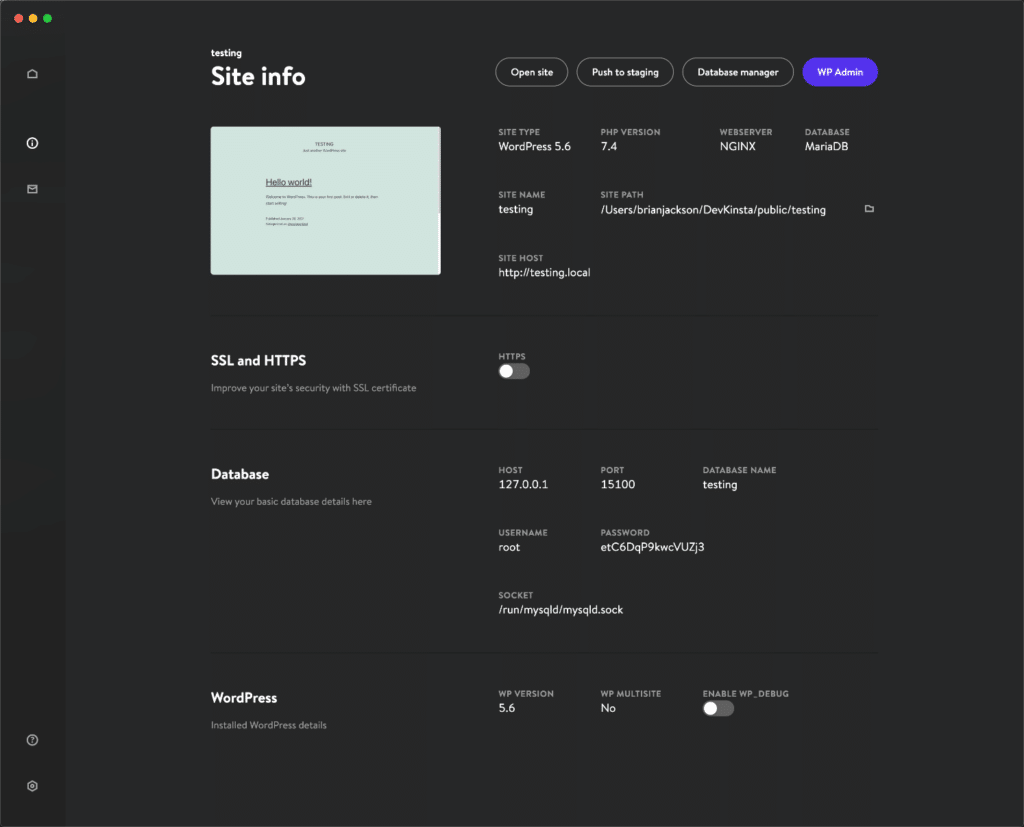
Sürümler arasında kolayca geçiş yapmak için PHP sürümüne tıklayabilirsiniz: 7.2, 7.3, 7.4 ve 8.0.

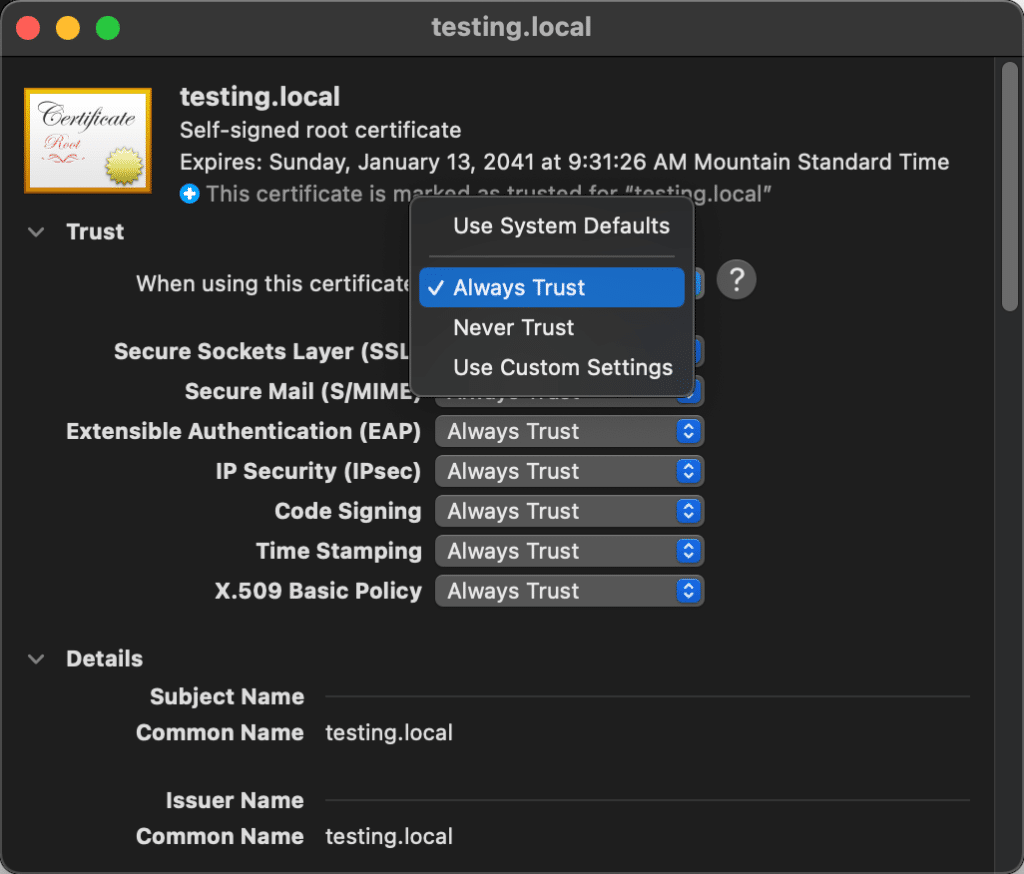
macOS'te SSL/HTTPS'yi etkinleştirirken küçük bir hata olduğunu fark ettim. Ancak, Kinsta ekibi bunun zaten farkında ve büyük olasılıkla yakında düzeltilecek.
O zamana kadar, Mac'inizde Anahtar Zinciri Erişimine giderek sertifikaya manuel olarak güvenebilirsiniz. Yerel test sitesi etki alanınızı arayın ve sertifika için "Her Zaman Güven"i seçin.
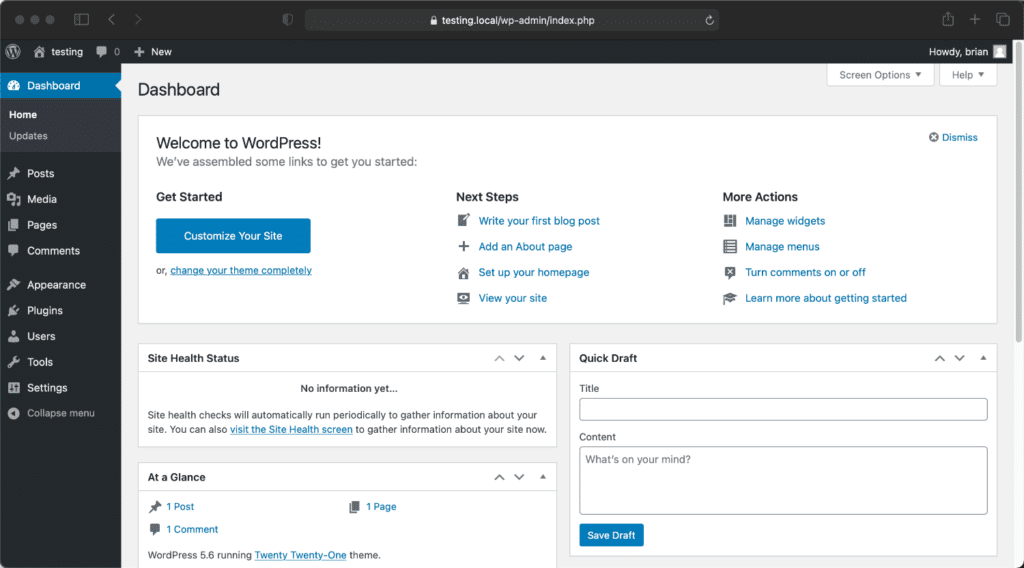
Yerel WordPress sitelerinde test etme ve geliştirmeyle ilgili en iyi şeylerden biri hızdır. Ağ gecikmesinin olmaması, WordPress yönetici kontrol panelinizdeki şeylerin zamanın %100'ünde ışık hızında yüklendiği anlamına gelir.

Veritabanı yöneticisi
Çoğunuz muhtemelen phpMyAdmin'e alışmışsınızdır. DevKinsta, Adminer adlı popüler bir akıcı veritabanı yöneticisi aracı içerir. Erişmek için Site bilgi ekranında “Veritabanı yöneticisi”ne tıklayın.

Size otomatik olarak giriş yapacaktır. Daha sonra SQL komutlarını çalıştırabilir, eklenti ve tema tablolarını kontrol edebilir ve ihtiyacınız olan tüm sorun giderme işlemlerini yapabilirsiniz.
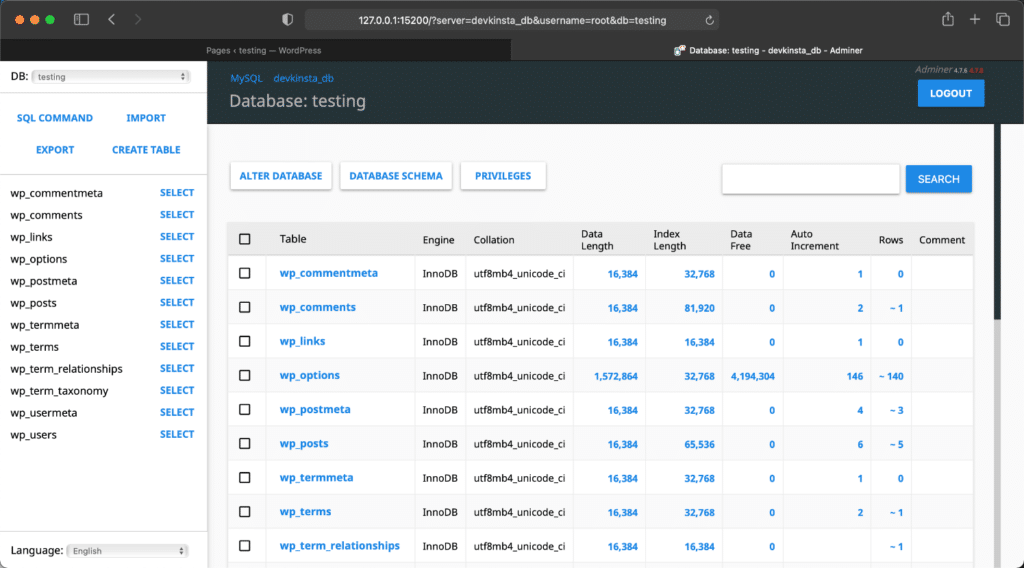
Adminer hayranı değilseniz, veritabanınızı TablePlus veya Sequel Pro gibi diğer üçüncü taraf uygulamalarla da yönetebilirsiniz.
E-posta SMTP testi
E-postaları yerel olarak da izleyebilirsiniz . E-posta gelen kutusu DevKinsta uygulamasının sol tarafında bulunabilir. Bu, bir iletişim formunu, e-ticaret işlem e-postasını vb. test etmeniz gerektiğinde kullanışlıdır.

Perde arkasında, bu, MailHog adlı açık kaynaklı bir web ve API tabanlı SMTP test aracı kullanır. Tüm e-postalar DevKinsta e-posta gelen kutunuza otomatik olarak yönlendirilecektir, ancak gerekirse bunları doğrudan MailHog'da da görüntüleyebilirsiniz. Tarayıcınızda localhost:8025 gidin.
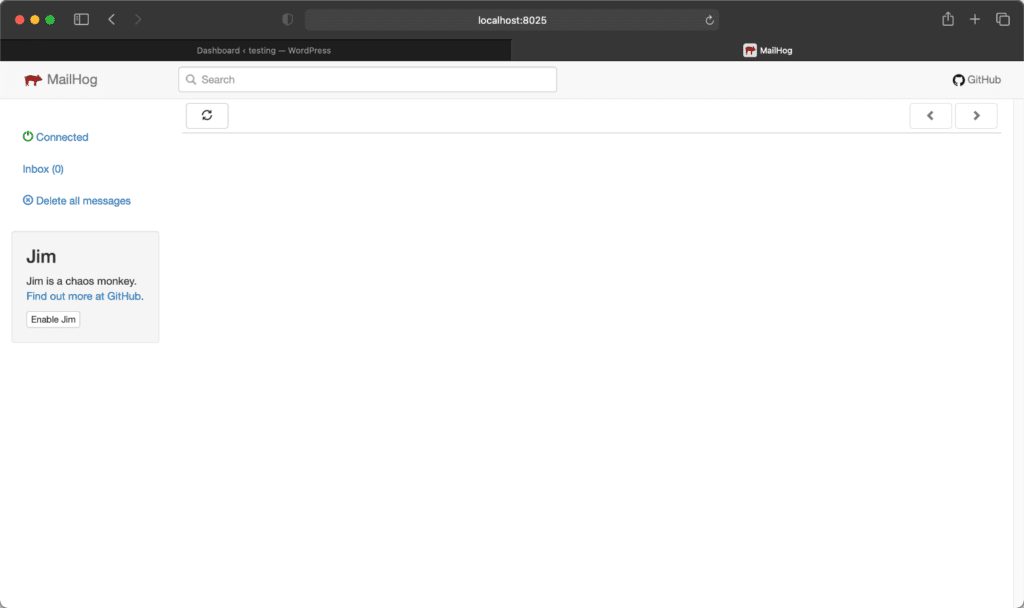
Not: Docker ve M1'in teknik önizlemesi nedeniyle MailHog'un benim için birkaç sorunu vardı. Ancak, bu yakında kendini düzeltmeli.
hata ayıklama
Yerel olarak test etmenin bir başka harika yanı da hata ayıklamayı ne kadar kolaylaştırdıklarıdır. Etkinleştirmek için WP_DEBUG Etkinleştir" seçeneğini açmanız yeterlidir.
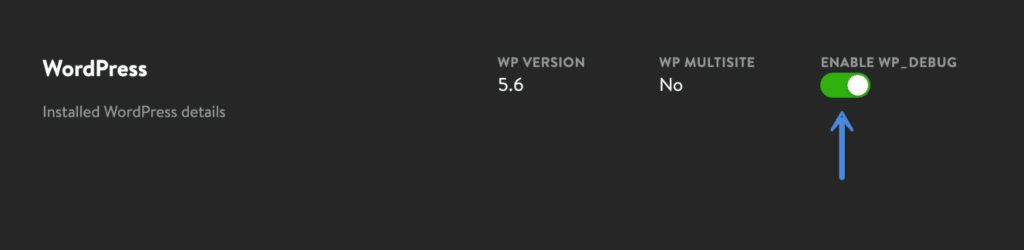
Bu, WordPress kurulumunuzun wp-content klasöründe bir debug.log dosyası oluşturur. Doğrudan sitenizin klasörüne gitmek için Site bilgisi ekranındaki klasör simgesine tıklayabilirsiniz.
<projectPath>/public/<siteName>/wp-content/debug.logWordPress hata ayıklamanın yanı sıra aşağıdaki günlüklere de erişebilirsiniz:
Erişim günlükleri
<projectPath>/logs/<siteName>_access.logHata günlükleri
<projectPath>/logs/<siteName>_error.logPHP-FPM günlükleri
PHP-FPM günlükleri için . log dosyası adı, çalıştırdığınız PHP sürümüne göre değişir. Aşağıdaki örnek.
<projectPath>/logs/php8.0-fpm.logNginx günlükleri
docker logs -f devkinsta_nginxPHP-FPM günlükleri
docker logs -f devkinsta_fpmMariaDB günlükleri
docker logs -f devkinsta_dbMailHog günlükleri
docker logs -f devkinsta\_mailhogWP-CLi
WP-CLI, geliştiricilerin WordPress sitelerini web tarayıcısı olmadan yönetmeleri için şık bir komut satırı aracıdır. WP-CLI'ye yerel bir site kullanarak erişebilirsiniz. Kinsta'dan bu dokümana bir göz atın.
PHP.ini Editörü
Ayrıca erişimi kolay bir php.ini düzenleyicisi vardır. Bu, örneğin, bellek sınırı gibi nitelikleri kolayca değiştirmenize olanak tanır: memory_limit = 512M

Mevcut bir Kinsta sitesi nasıl içe aktarılır
DevKinsta'daki ikinci seçeneğiniz, MyKinsta'da zaten sahip olduğunuz bir siteyi içe aktarmaktır. Bu, WordPress sitesini Kinsta ile barındırdığınızı varsayar. İşte burada büyük avantajlardan biri devreye giriyor. Aşağıdaki adımları takip et.
Aşama 1
“Kinsta'dan İçe Aktar” ı tıklayın.
Adım 2
MyKinsta oturum açma kimlik bilgilerinizi girin ve “Giriş”e tıklayın.
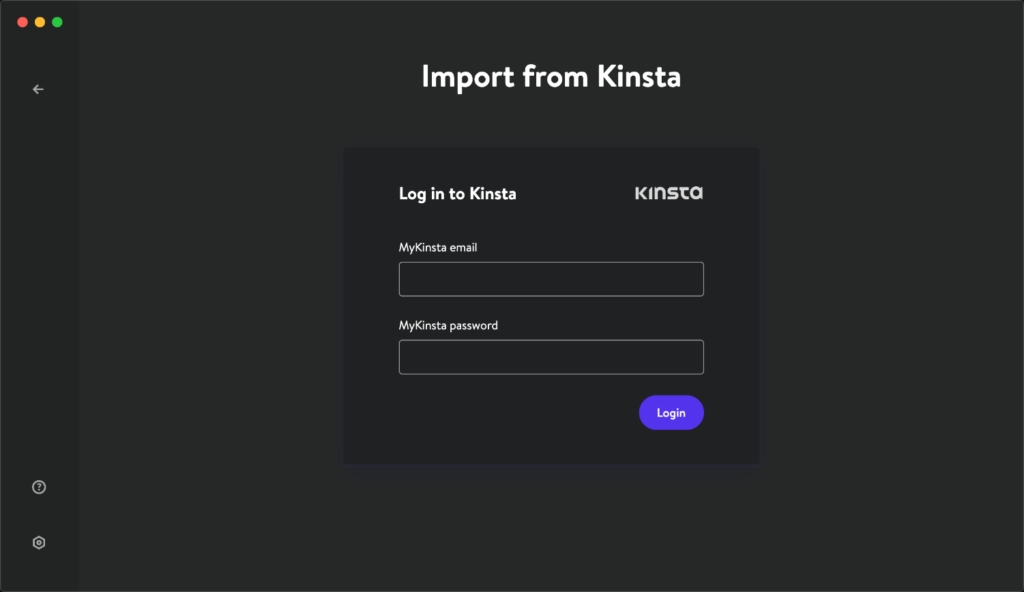
İki faktörlü kimlik doğrulamayı etkinleştirdiyseniz (ki bunu yapmanızı şiddetle tavsiye ederim), o zaman kimlik doğrulama uygulamanızdan 6 haneli kodu girmeniz gerekir.

Aşama 3
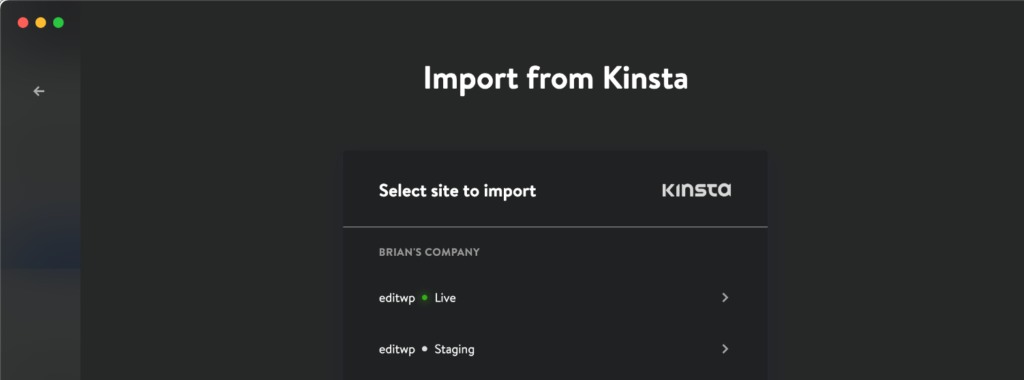
Ardından, hem canlı siteler hem de hazırlama siteleri olarak içe aktarılacak sitelerinizin bir listesini MyKinsta'da göreceksiniz. Bu örnekte, bir hazırlama sitesini içe aktarıyorum.
4. Adım
Çoklu site ise, yapılandırmayı seçin. Ardından "Siteyi içe aktar"ı tıklayın.
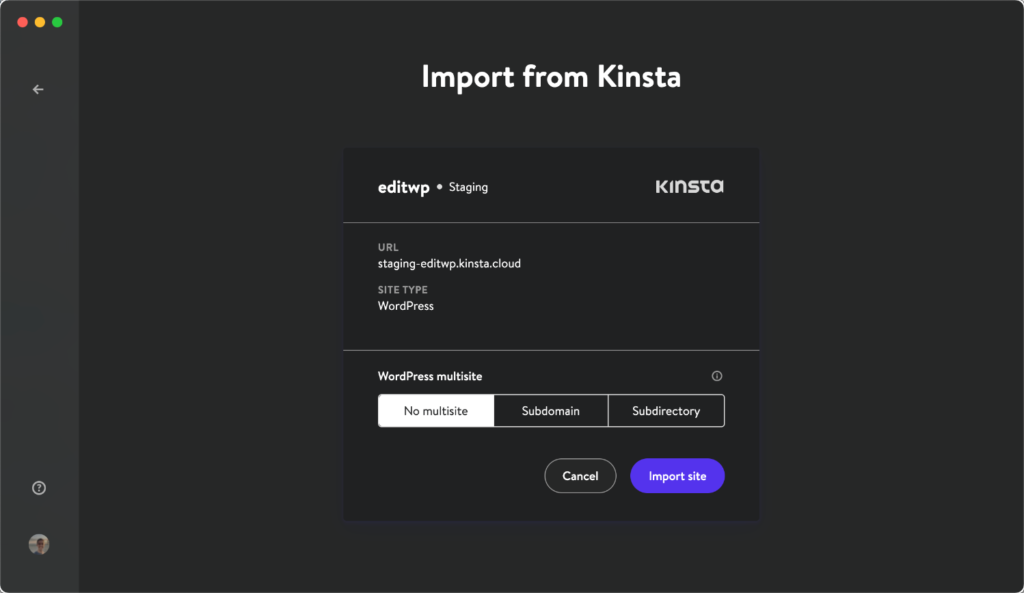
Site oluşturma işlemi yalnızca birkaç saniye sürer, ancak uzaktaki sitenizin tamamını indirmesi gerekir. Dolayısıyla sitenizin boyutuna ve ağ bağlantı hızınıza bağlı olarak bu işlem birkaç dakika sürebilir. Alt kısımdan ilerlemeyi izleyebilirsiniz.

Ve bu kadar! MyKinsta'daki siteniz artık yerel olarak kullanıma hazır. Tüm bul ve değiştir sihrini sizin için yapar, bu nedenle .local etki alanında erişilebilir.
Artık tüm test ve geliştirmelerinizi yerel olarak yapabilirsiniz. Başka bir avantaj, çevrimdışı olup kod yazabilmenizdir. Ardından, işiniz bittiğinde siteyi MyKinsta'ya geri göndermek için “Push to staging”e tıklayın.

Ayrıca MyKinsta kimlik bilgilerinizle oturum açtıktan sonra gravatarınızın sol altta görüneceğini fark edebilirsiniz. Tıpkı MyKinsta panosundaki gibi.
Özel bir WordPress sitesi nasıl oluşturulur
DevKinsta'daki üçüncü seçeneğiniz, özel bir yapılandırmadan bir WordPress sitesi oluşturmaktır. Aşağıdaki adımları takip et.
Aşama 1
"Özel site"yi tıklayın.
Adım 2
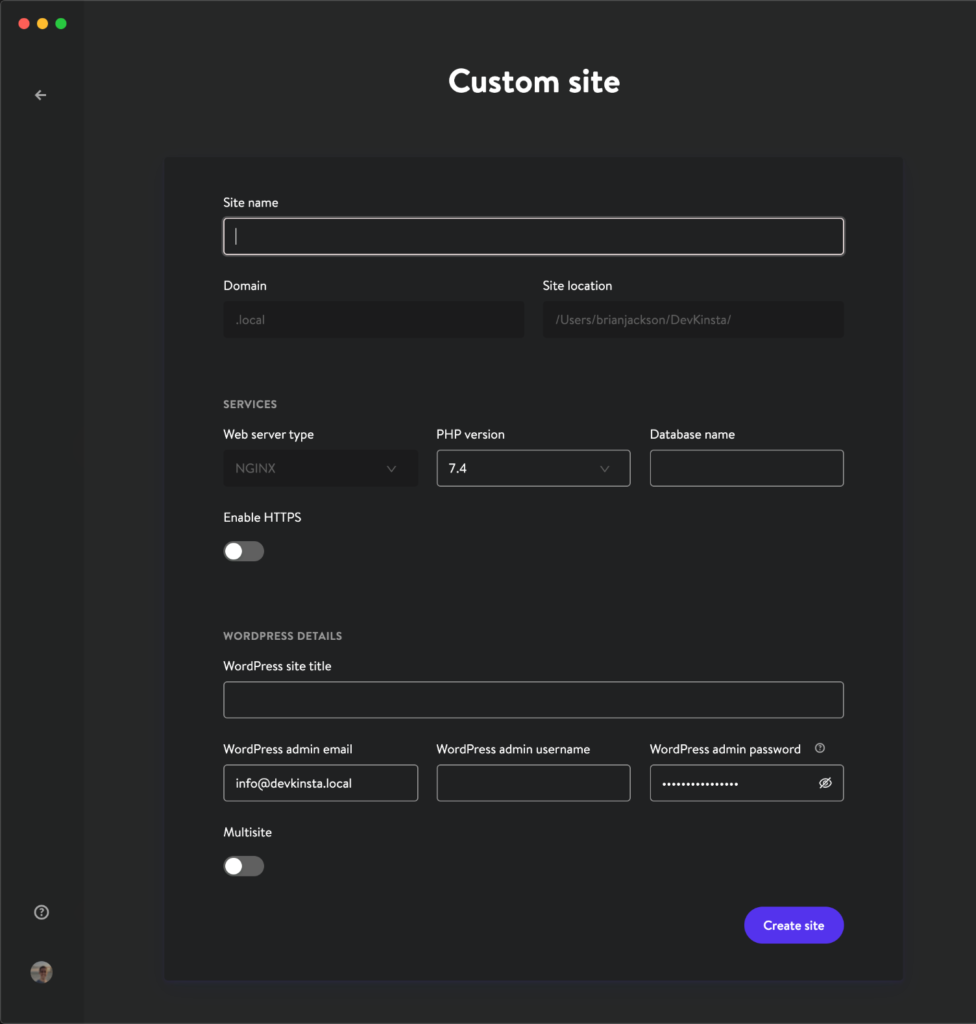
Özel parametreleri doldurun ve "Site Oluştur:" seçeneğini tıklayın.
- Site adı
- PHP sürümü
- Veri tabanı ismi
- HTTPS
- WordPress site başlığı
- WordPress yönetici e-postası
- WordPress yönetici kullanıcı adı
- WordPress yönetici şifresi
- çoklu site
Ve bu kadar!
DevKinsta ekranları ve ayarları
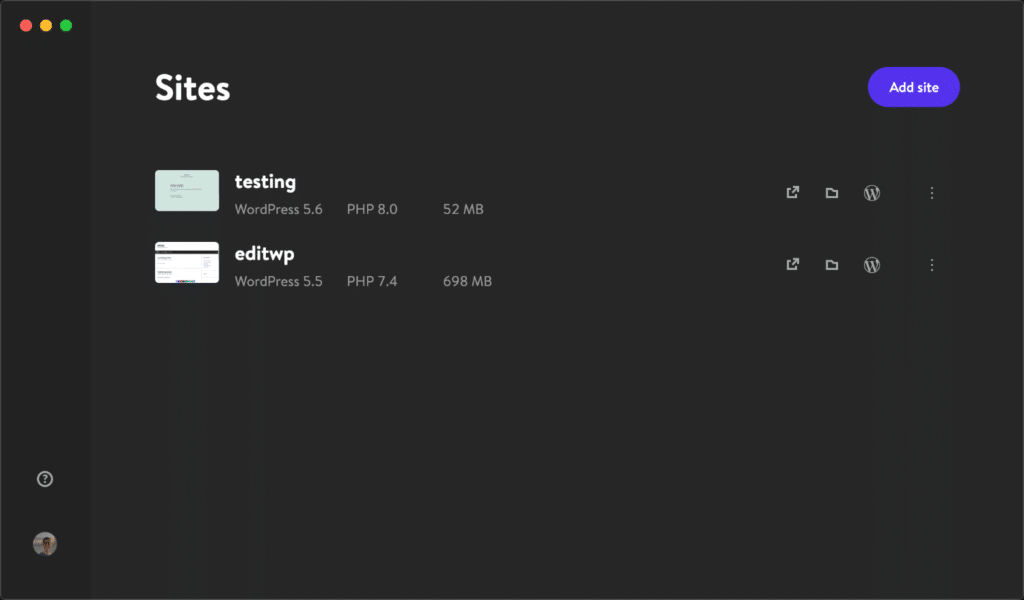
Tüm yerel WordPress sitelerinize herhangi bir zamanda DevKinsta Siteleri ekranından hızlı bir şekilde erişilebilir. Güzel bir kullanıcı arayüzü.
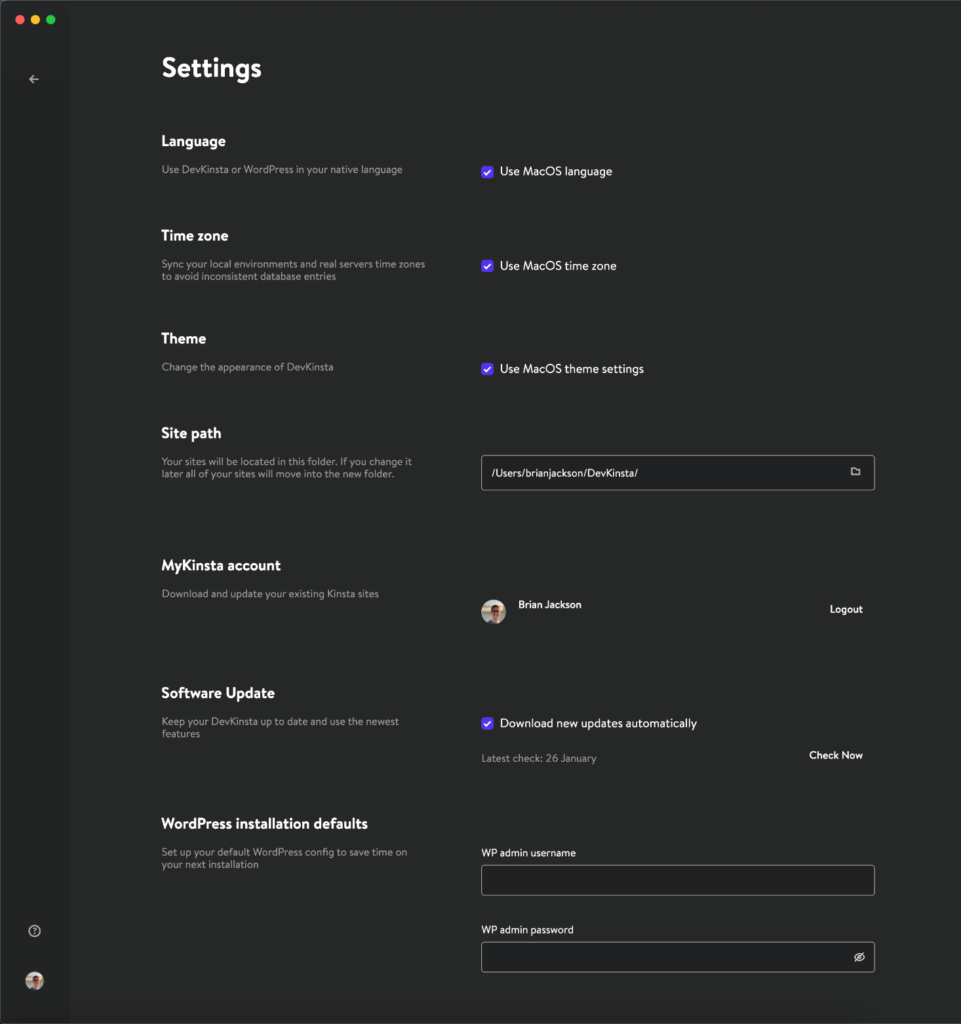
“Ayarlar” ekranının altında aşağıdakileri bulacaksınız:
- Dilim
- Saat dilimi
- Tema: Karanlık mod sizin işiniz değilse, bir ışık modu da var.

- site yolu
- MyKinsta hesabı
- Yazılım güncellemesi
- WordPress kurulum varsayılanları: Gelecekteki kurulumlarda kullanılan varsayılan WP yönetici kullanıcı adını ve şifresini ayarlayarak zaman kazanın.
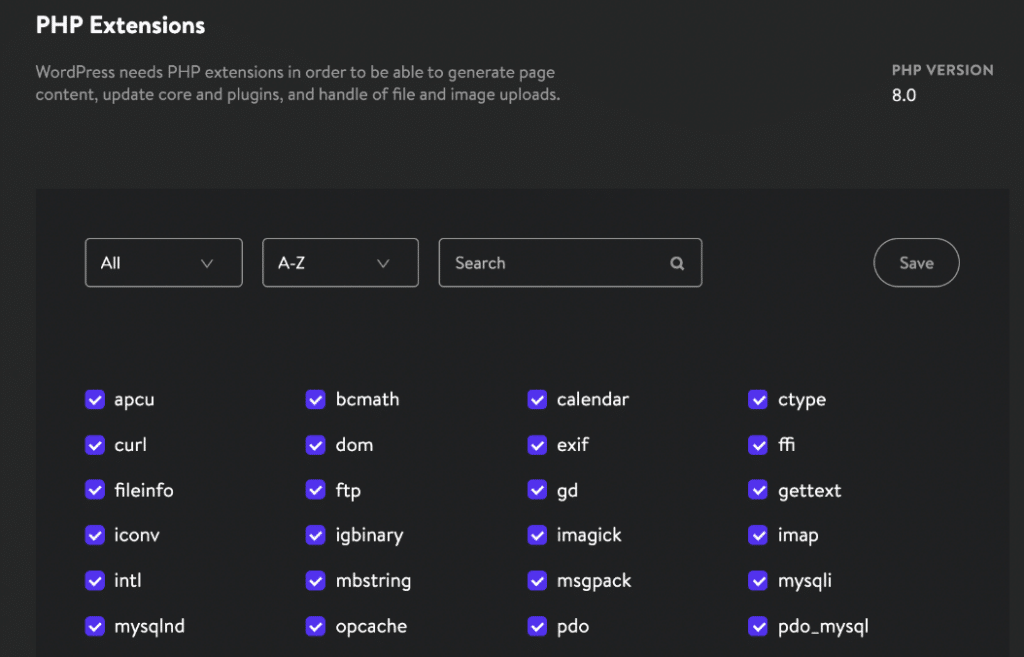
Ayrıca opcache, imagick, curl vb. popüler PHP uzantılarını etkinleştirebilir veya devre dışı bırakabilirsiniz.
Son olarak, DevKinsta Nginx kapsayıcısının hangi bağlantı noktalarında çalışacağını seçebilirsiniz. Varsayılan olarak, açık bağlantı noktalarını otomatik olarak algılayacaktır. Ancak, zaten başka bir uygulama tarafından kullanılıyorlarsa bunları değiştirebilirsiniz.

Özet
DevKinsta'nın geleceği için çok heyecanlıyım. Bunu zaten normal iş akışımın bir parçası haline getirdim ve her gün kullanıyorum. Ayrıca, bir Kinsta kullanıcısı olarak, bunun test ve geliştirmemi hızlandırmak için bazı büyük avantajları var.
Zaman içinde hepimizin alıştığı birkaç MyKinsta seçeneğinin daha eklendiğini görmek de güzel olurdu: tek tıklamayla WooCommerce yükleme, klonlama ve arama ve değiştirme.
Sorunlarınız varsa veya bir özellik isteği göndermek istiyorsanız DevKinsta Topluluğuna gidebilirsiniz.
Ne düşünüyorsun? DevKinsta'yı kullanmayı denediniz mi?