
Come configurare un ambiente di sviluppo WordPress locale con DevKinsta
Pubblicato: 2021-01-28Che tu stia testando un nuovo plug-in, progettando, scrivendo codice o semplicemente armeggiando, un ambiente di sviluppo WordPress locale può tornare utile. Kinsta ha lanciato un nuovo strumento, DevKinsta, per rendere l'intero processo un po' più semplice.

Con DevKinsta, Nginx, PHP e MySQL sono tutti configurati automaticamente. È disponibile per macOS, Windows e Ubuntu/Linux . È anche gratuito per sempre, quindi non devi preoccuparti di una versione pro in arrivo più avanti.
Di seguito analizzerò come configurare DevKinsta e alcuni modi diversi per utilizzarlo. È importante notare che non devi essere un cliente Kinsta per utilizzare DevKinsta, ma ci sono alcuni vantaggi piuttosto interessanti per semplificare il tuo flusso di lavoro, se lo sei.
- Vantaggi
- Svantaggi
- Presentazione di DevKinsta
- Come installare DevKinsta
- Come installare il sito locale
- Come importare un sito Kinsta esistente
- Come creare un sito personalizzato
- Schermate e impostazioni di DevKinsta
Vantaggi di un ambiente di sviluppo WordPress locale
L'idea di un ambiente di sviluppo WordPress locale non è niente di nuovo. Per molti, fa parte da anni del loro normale flusso di lavoro. Hai strumenti esistenti come Local di Flywheel e le tue classiche soluzioni XAMPP e MAMP.
Ma perché anche preoccuparsi di un test in locale? Bene, ci sono alcuni vantaggi secondo me.
1. I siti di staging sono in genere più lenti dei test in locale
Molti provider di hosting includono siti di staging gratuiti in questi giorni. Tuttavia, il problema alla base di molti di questi è che a volte sono limitati. O hanno la memorizzazione nella cache disattivata per scopi di sviluppo (questa è una buona cosa durante i test) o meno risorse (lavoratori PHP, RAM) rispetto al sito live. Devi ricordare che anche i provider di hosting hanno le bollette.
Tuttavia, il risultato è che a volte il sito di staging sarà più lento del sito live. Se stai rimbalzando per testare le cose, questo può essere frustrante. Se stai testando localmente, questo si basa sulle risorse del tuo computer. Elimina anche qualsiasi latenza di rete e quindi la memorizzazione nella cache non è nemmeno davvero necessaria.
2. Non ci sono limiti
La maggior parte dei provider di hosting ha dei limiti sul numero di siti di staging che puoi avere. Se stai utilizzando un ambiente di sviluppo WordPress locale, non ci sono limiti. Puoi creare 10 siti di test o 50.
3. Codifica offline
Un altro enorme vantaggio dell'utilizzo di un ambiente di sviluppo locale è che è possibile programmare offline . Che tu sia su un aereo, nel parco o in qualsiasi altro luogo in cui il Wi-Fi potrebbe essere imprevedibile, questo è davvero utile.
4. Il debug è facile e veloce
Il debug in locale a volte può essere più semplice che su un sito ospitato. Molte volte devi aggirare l'implementazione del tuo provider di hosting su come visualizzare i log di debug, oppure devi modificare il tuo file wp-config.php per abilitare il debug. La maggior parte degli strumenti dell'ambiente locale, incluso DevKinsta, ha un semplice interruttore di debug che scrive direttamente sul tuo computer. Nessun problema.
Svantaggi di un ambiente di sviluppo WordPress locale
Mentre penso che i vantaggi lo rendano un gioco da ragazzi, ci sono alcuni svantaggi.
1. La condivisione non è perfetta
Ovviamente, l'idea alla base dell'utilizzo di un ambiente di sviluppo WordPress locale è che si trova solo sulla tua macchina. Ma cosa succede se stai sviluppando per un cliente, potresti voler condividerlo con loro prima di andare in diretta.
Alcune soluzioni come Local forniscono un modo per rendere pubblico un collegamento e condividerlo, ma l'intero problema è che devi lasciare Local attivo e funzionante. Non sono sicuro di te, ma se lavoro con un cliente, non voglio fare affidamento sul fatto che il mio computer sia acceso 24 ore su 24, 7 giorni su 7. Non è colpa di Local; questa è semplicemente la natura di ciò che accade quando si ospita qualcosa sulla propria macchina.
Una soluzione molto migliore è spingere il tuo sito locale allo staging con il tuo provider di hosting in modo che sia accessibile in ogni momento. In questo modo il tuo client non ti chiamerà nel cuore della notte se il tuo computer si è riavviato o è andato a dormire.

Spingere alla messa in scena ovviamente comporta qualche passaggio in più, ma secondo me è un percorso molto più sicuro se hai a che fare con i clienti.
2. Più installazione iniziale coinvolta
C'è ovviamente più configurazione iniziale coinvolta quando si esegue un ambiente di sviluppo locale. Significa che probabilmente leggerai un tutorial come questo per ottenere tutto nel modo in cui ti serve. Tuttavia, una volta che hai il tuo ambiente a posto, non dovrebbe rallentarti.
Presentazione di DevKinsta
Secondo me, è sempre fantastico per gli utenti avere più opzioni tra cui scegliere. Dopotutto, è per questo che utilizziamo tutti WordPress. Più concorrenza significa che le cose migliorano più velocemente. Presentazione di DevKinsta, che rende la creazione di siti WordPress locali un gioco da ragazzi. Crea un nuovo sito con pochi clic e inizia a testare.
Le funzionalità principali di DevKinsta includono:
- Client macOS, Windows e Ubuntu/Linux.
- Alimentato da Docker, Nginx e MariaDB.
- PHP 7.2, 7.3, 7.4 e 8.0.
- L'ultima versione del core di WordPress.
- Una bellissima modalità chiara e scura.
- Multisito con un clic (sottodirectory o sottodominio).
- Gestione database locale (amministratore).
- Un server SMTP e una casella di posta per il test della posta elettronica.
- Accesso a WP-CLI.
- Commutazione facile per il debug.
- Perfetta integrazione con MyKinsta. Se sei un cliente Kinsta, ci sono alcuni enormi vantaggi, che analizzerò di seguito.
- Supporta la lingua nativa del tuo sistema operativo: inglese, francese, spagnolo, portoghese, olandese, tedesco, italiano, giapponese, svedese e danese.
Come installare DevKinsta
Prima di immergerti nell'installazione, assicurati che la tua macchina locale soddisfi i seguenti requisiti:
- Almeno 5 GB di spazio su disco, 20 GB+ sono consigliati.
- Almeno 1 GB di RAM. Si consigliano 2 GB+.
- Una connessione Internet stabile per il download.
- Virtualizzazione abilitata nel BIOS. La maggior parte dei computer ha questo abilitato per impostazione predefinita in questi giorni.
Segui i passaggi seguenti per installare DevKinsta.
Passo 1
Visita DevKinsta e fai clic sul pulsante "Scarica DevKinsta".
Passo 2
Il download appropriato dovrebbe quindi iniziare in base al tuo sistema operativo ( .dmg per Mac, .exe per Windows o .deb per Ubuntu/Linux).
Passaggio 3
Fare doppio clic sul file per avviare l'installazione. Vedrai che esegue alcuni processi una tantum, come l'installazione di Docker, che viene eseguito dietro le quinte.

Al termine dell'installazione, puoi aggiungerlo al dock o aggiungere un collegamento al desktop/menu di avvio. Ero operativo con DevKinsta in meno di 10 minuti.

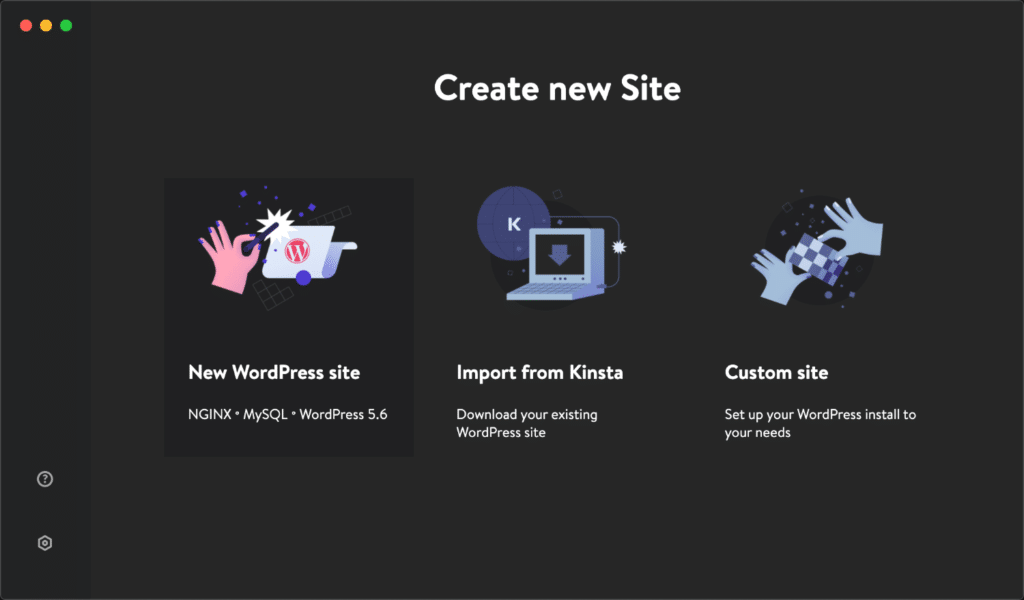
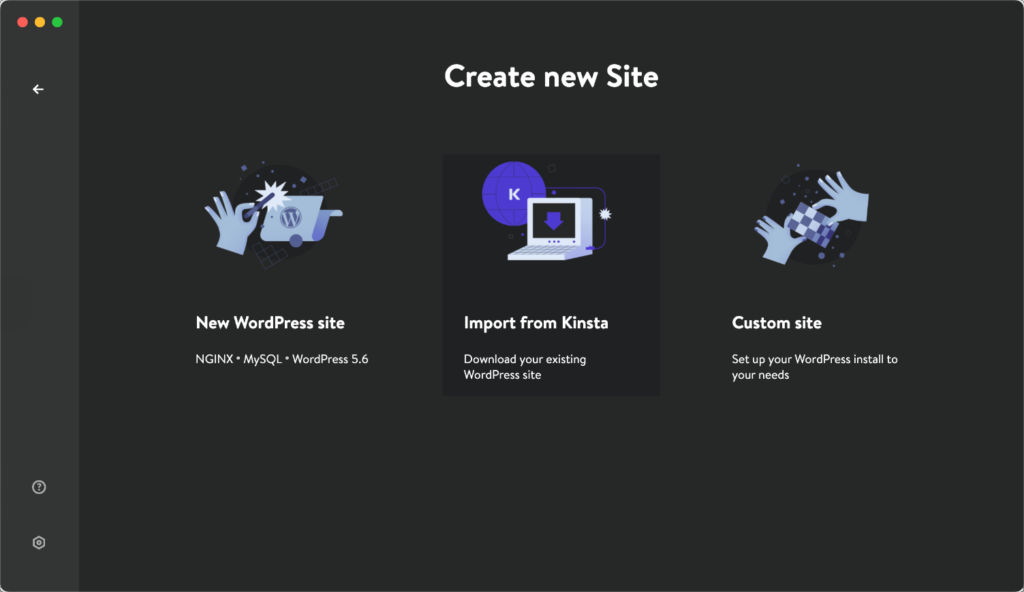
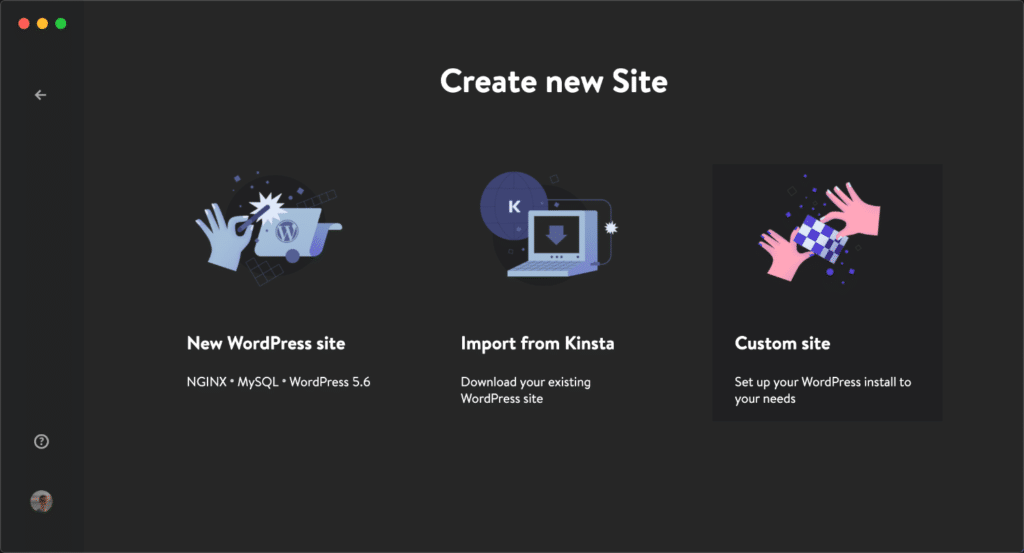
Al primo avvio di DevKinsta, vedrai una bellissima interfaccia utente con tre opzioni di cui mi tufferò di seguito:
- Nuovo sito WordPress: crea un nuovo sito vuoto che esegue l'ultima versione di WordPress.
- Importa da Kinsta: scarica e testa su un sito esistente che hai in MyKinsta.
- Sito personalizzato: crea un nuovo sito WordPress e modifica opzioni aggiuntive come la versione PHP, il multisito, il nome del database, l'e-mail dell'amministratore, ecc.

Come installare un sito WordPress locale
L'attività più comune è creare un sito WordPress locale vuoto. Segui i passaggi seguenti.
Passo 1
Fai clic su "Nuovo sito WordPress".
Passo 2
Inserisci il nome del tuo sito e il nome utente dell'amministratore di WordPress. È quindi possibile scegliere una password o copiare quella generata automaticamente. Quindi fai clic su "Crea sito".
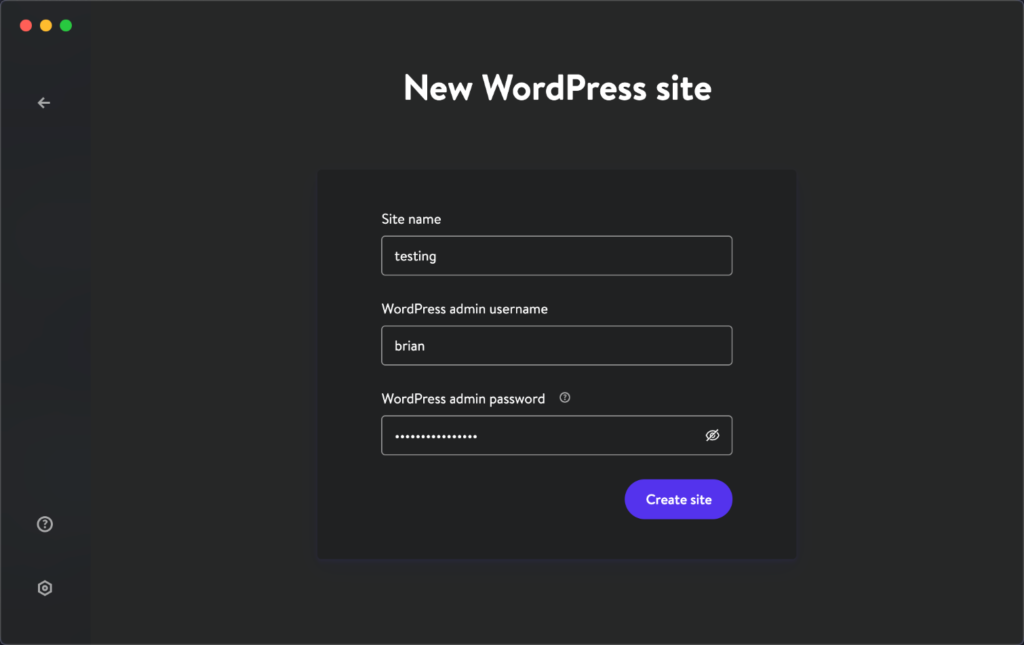
E questo è tutto! Molto facile. Ci vogliono circa 20-25 secondi per avviare il tuo nuovo sito WordPress. Se sei su un Mac, potresti ricevere la richiesta di inserire la tua password in modo che possa aggiungere il dominio al file host del tuo sistema.
Il tuo sito di test locale viene creato utilizzando il nome del sito scelto nel passaggio 2 e il dominio è .local . Nel nostro esempio, è testing.local . Di seguito è riportato come appare il nuovo sito appena uscito dagli schemi. Sta usando il tema Twenty Twenty-One.

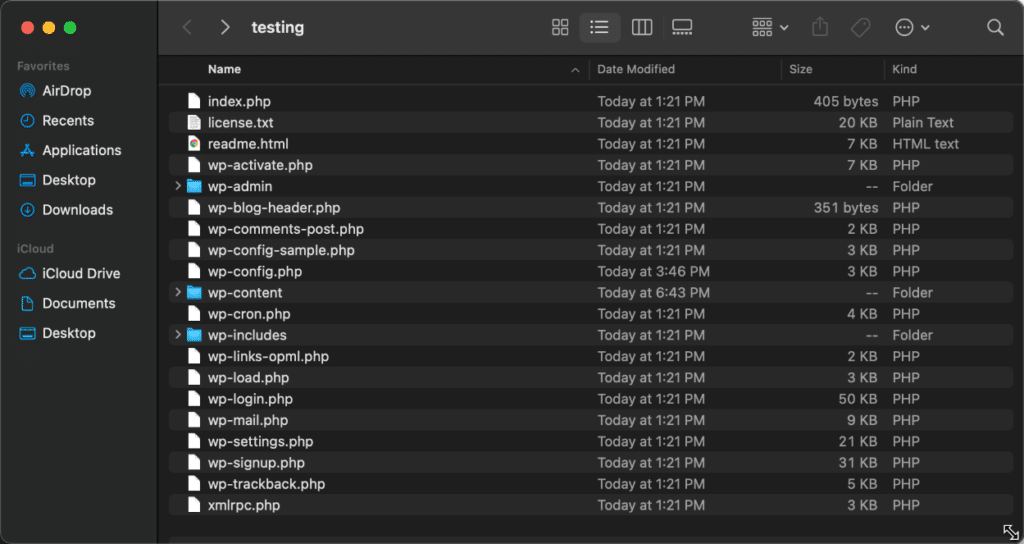
Ed ecco uno sguardo alla directory delle cartelle.
Vedrai quindi una panoramica della schermata delle informazioni sul sito in DevKinsta. Qui puoi accedere a cose come:
- Link al sito WordPress
- Collegamento alla dashboard dell'amministratore di WordPress
- Gestore database e credenziali
- Attiva o disattiva SSL/HTTPS
- Attiva o disattiva
WP_DEBUG
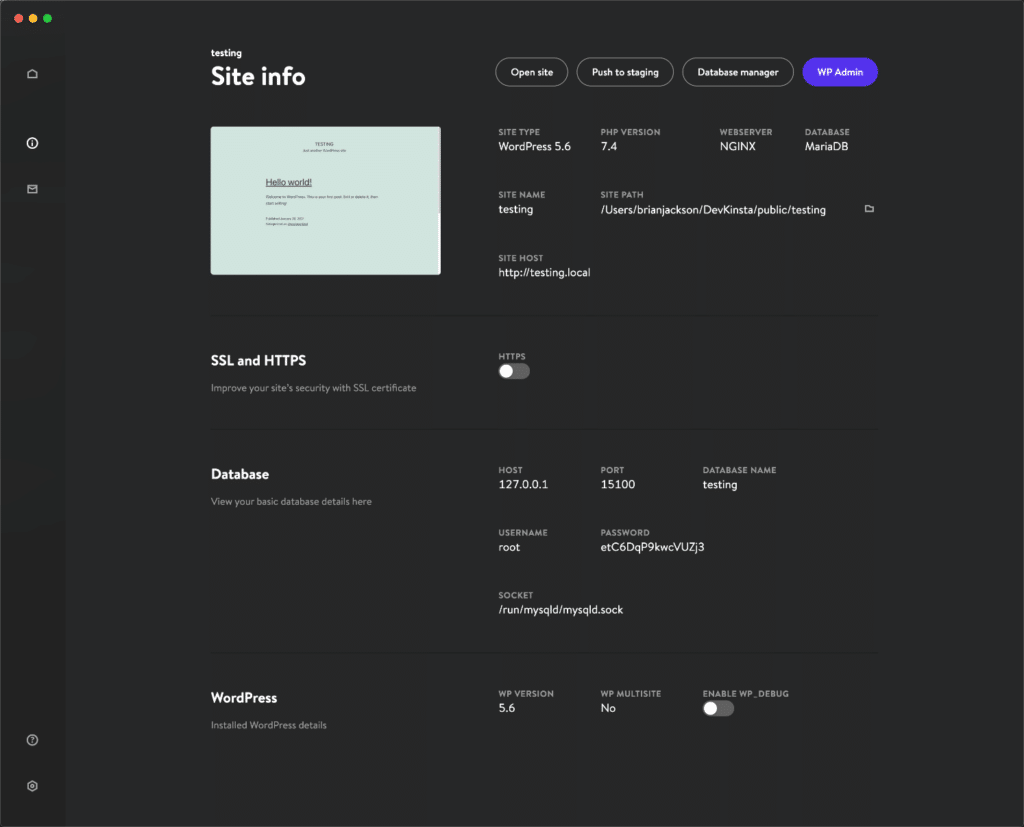
Puoi fare clic sulla versione PHP per passare facilmente da una versione all'altra: 7.2, 7.3, 7.4 e 8.0.

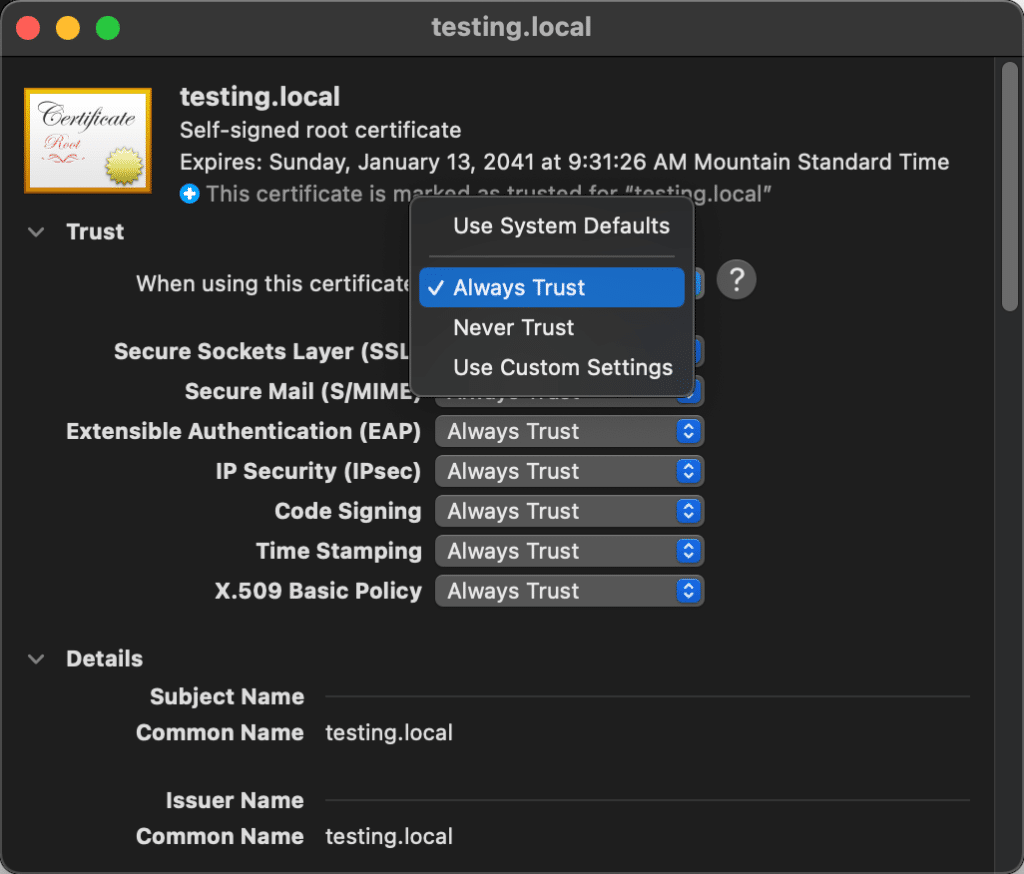
Ho notato che c'è un piccolo bug con l'abilitazione di SSL/HTTPS su macOS. Tuttavia, il team di Kinsta ne è già a conoscenza e molto probabilmente verrà risolto presto.
Fino ad allora, puoi fidarti manualmente del certificato accedendo a Accesso Portachiavi sul tuo Mac. Cerca il dominio del tuo sito di test locale e seleziona "Sempre attendibile" per il certificato.
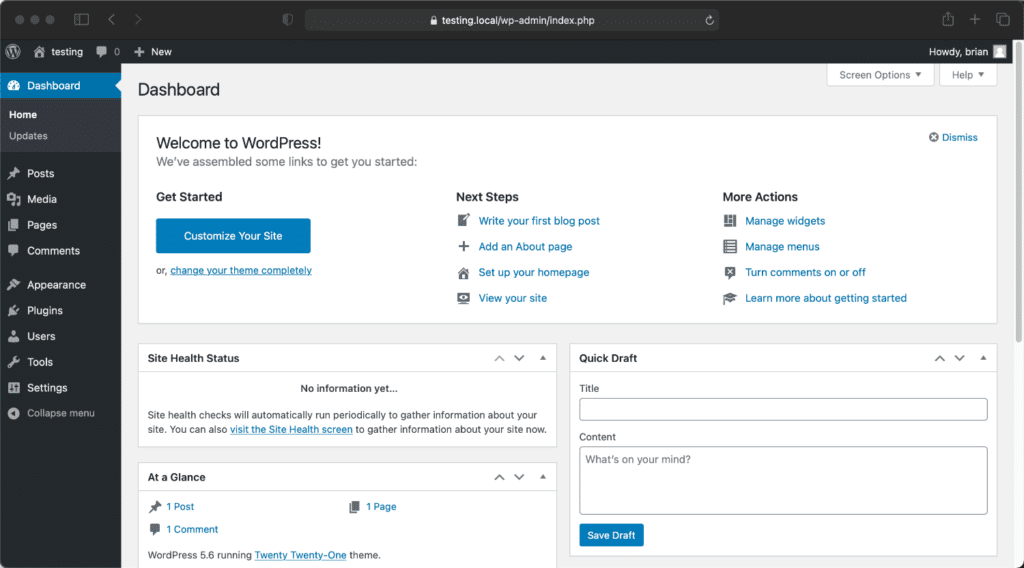
Una delle cose migliori del test e dello sviluppo nei siti WordPress locali è la velocità. Nessuna latenza di rete significa che le cose nella dashboard di amministrazione di WordPress si caricano alla velocità della luce il 100% delle volte.

Gestore database
La maggior parte di voi è probabilmente abituata a phpMyAdmin. DevKinsta include un popolare strumento di gestione del database semplificato chiamato Adminer. Per accedervi cliccare su “Gestione database” nella schermata Info sito.

Ti farà accedere automaticamente. È quindi possibile eseguire comandi SQL, controllare plug-in e tabelle dei temi ed eseguire la risoluzione dei problemi di cui hai bisogno.
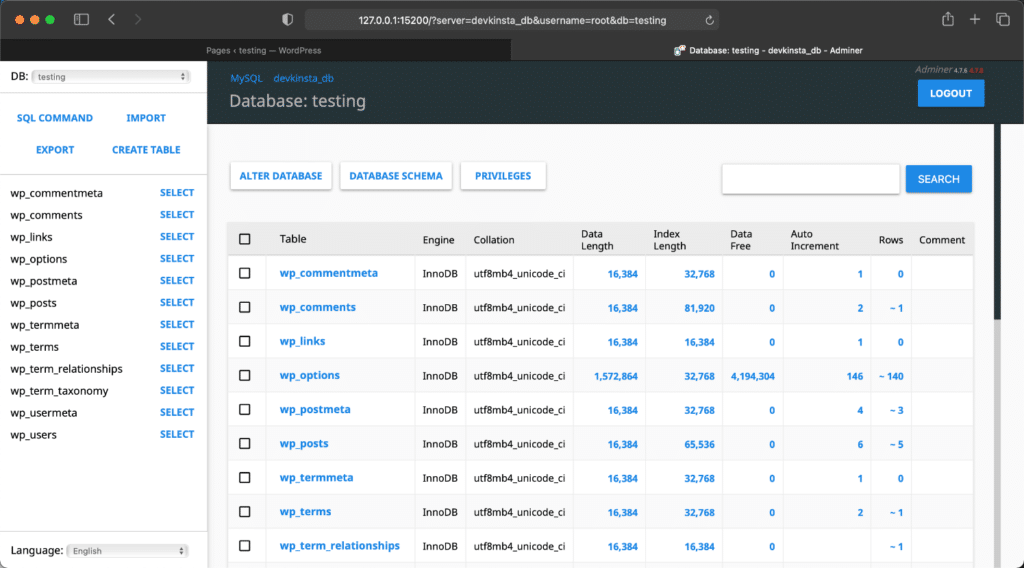
Se non sei un fan di Adminer, puoi anche gestire il tuo database con altre applicazioni di terze parti come TablePlus o Sequel Pro.
Test SMTP di posta elettronica
Puoi anche monitorare le email in locale . La casella di posta elettronica si trova sul lato sinistro dell'app DevKinsta. Questo è utile se devi testare un modulo di contatto, un'e-mail transazionale di e-commerce, ecc.

Dietro le quinte, questo utilizza uno strumento di test SMTP basato su API e Web open source chiamato MailHog. Tutte le e-mail verranno instradate automaticamente nella tua casella di posta elettronica DevKinsta, ma puoi anche visualizzarle direttamente in MailHog, se necessario. Basta andare su localhost:8025 nel tuo browser.
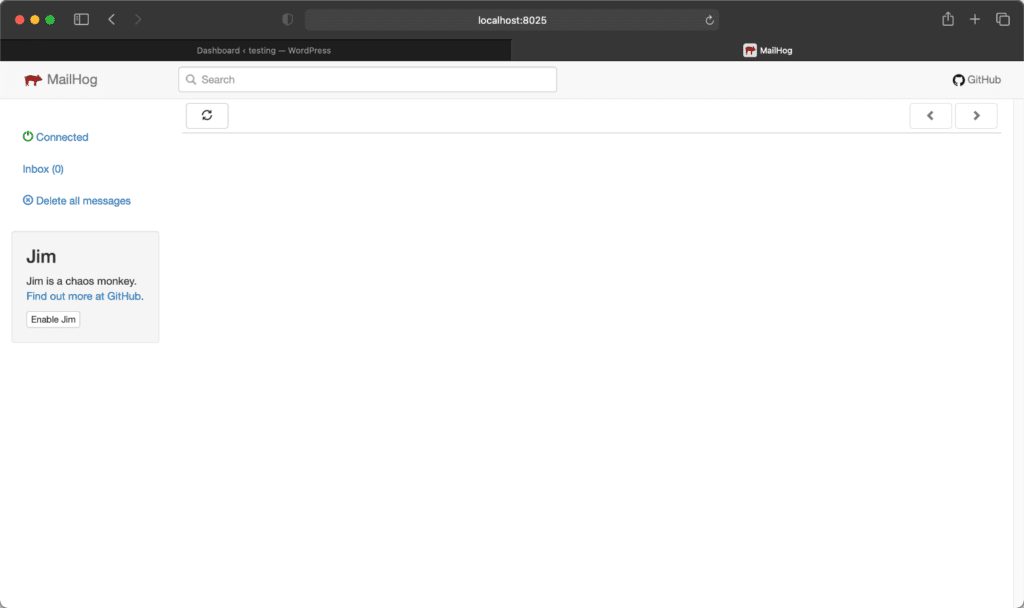
Nota: MailHog ha avuto alcuni problemi per me a causa dell'anteprima tecnica di Docker e M1. Tuttavia, ciò dovrebbe risolversi presto.
Debug
Un'altra cosa grandiosa dei test in locale è la facilità con cui rendono il debug . Per abilitarlo, attiva semplicemente l'opzione "Abilita WP_DEBUG " in DevKinsta.
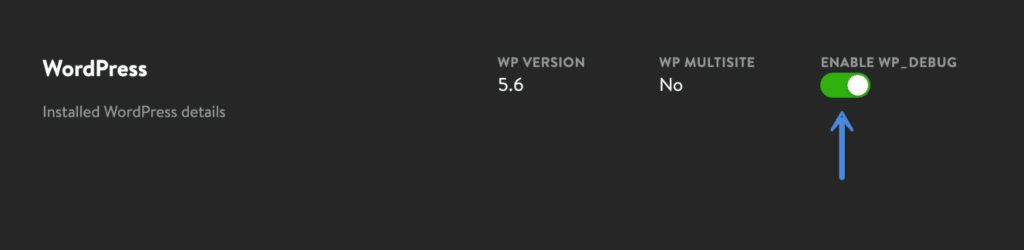
Questo crea un file debug.log nella cartella wp-content dell'installazione di WordPress. Puoi fare clic sull'icona della cartella nella schermata Informazioni sul sito per accedere direttamente alla cartella del tuo sito.
<projectPath>/public/<siteName>/wp-content/debug.logOltre al debug di WordPress, puoi anche accedere ai seguenti registri:
Registri di accesso
<projectPath>/logs/<siteName>_access.logRegistri degli errori
<projectPath>/logs/<siteName>_error.logRegistri PHP-FPM
Per i log PHP-FPM, il . il nome del file log varia in base alla versione di PHP in esecuzione. Esempio sotto.
<projectPath>/logs/php8.0-fpm.logRegistri di Nginx
docker logs -f devkinsta_nginxRegistri PHP-FPM
docker logs -f devkinsta_fpmRegistri di MariaDB
docker logs -f devkinsta_dbRegistri di MailHog
docker logs -f devkinsta\_mailhogWP-CLi
WP-CLI è un ingegnoso strumento da riga di comando che consente agli sviluppatori di gestire i siti WordPress senza il browser web. È possibile accedere a WP-CLI utilizzando un sito locale. Dai un'occhiata a questo documento di Kinsta.
Editor PHP.ini
C'è anche un editor php.ini di facile accesso. Ciò ti consente di modificare facilmente gli attributi, come il limite di memoria, ad esempio: memory_limit = 512M

Come importare un sito Kinsta esistente
La tua seconda opzione in DevKinsta è importare un sito che hai già in MyKinsta. Ciò presuppone che tu stia ospitando il sito WordPress con Kinsta. È qui che entra in gioco uno degli enormi vantaggi. Segui i passaggi seguenti.
Passo 1
Fai clic su "Importa da Kinsta".
Passo 2
Inserisci le tue credenziali di accesso a MyKinsta e fai clic su "Accedi".
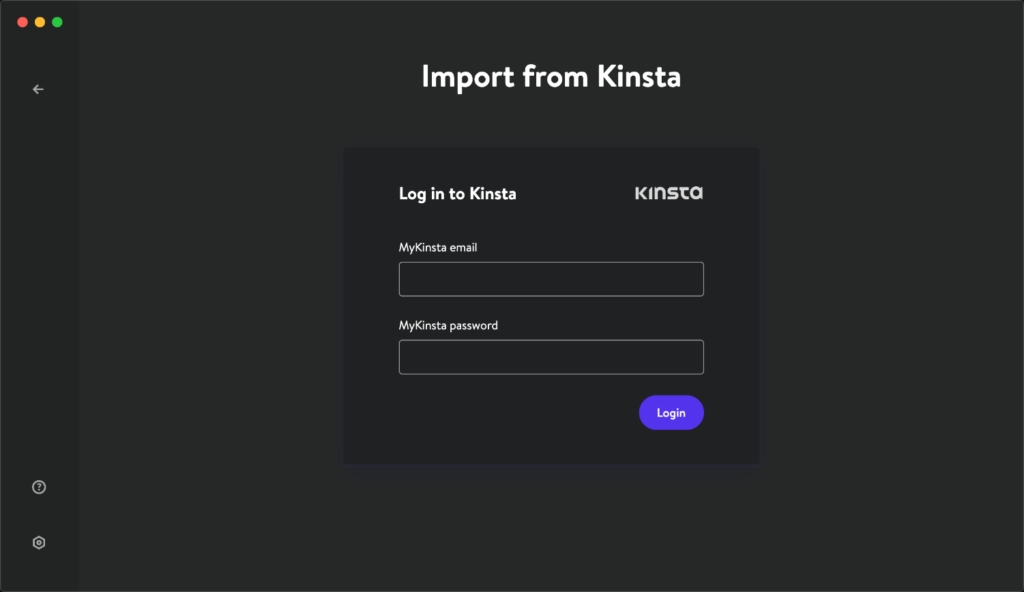
Se hai abilitato l'autenticazione a due fattori (cosa che ti consiglio vivamente di fare), dovrai inserire il codice a 6 cifre dall'app di autenticazione.

Passaggio 3
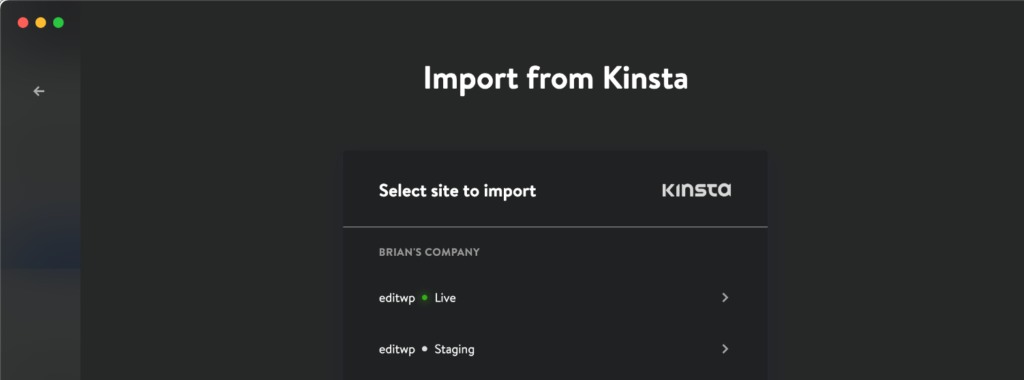
Vedrai quindi un elenco dei tuoi siti in MyKinsta da importare, sia siti live che siti di staging. In questo esempio, sto importando un sito di staging.
Passaggio 4
Se è un multisito, scegli la configurazione. Quindi fai clic su "Importa sito".
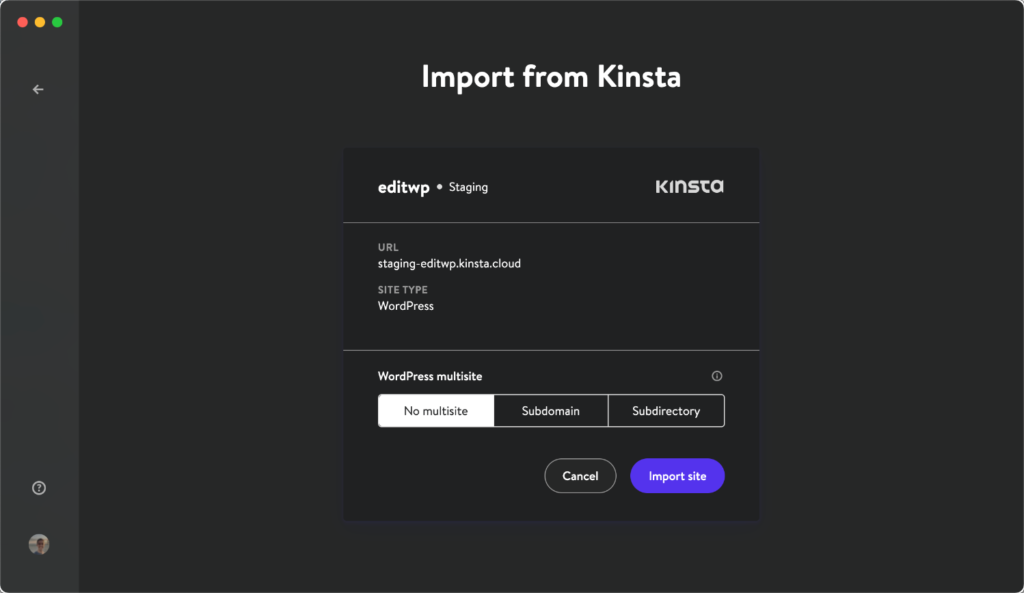
La creazione del sito richiede solo pochi secondi, ma è necessario scaricare l'intero sito remoto. Pertanto, l'operazione potrebbe richiedere alcuni minuti a seconda delle dimensioni del tuo sito e della velocità della tua connessione di rete. Puoi monitorare i progressi in basso.

E questo è tutto! Il tuo sito da MyKinsta è ora pronto per l'uso in locale. Fa tutta la magia trova e sostituisci per te, quindi è accessibile nel dominio .local .
Ora puoi eseguire tutti i test e lo sviluppo in locale. Un altro vantaggio è che potresti andare offline e programmare. Quindi, quando hai finito, fai clic su "Push to staging" per rimandare il sito a MyKinsta .

Potresti anche notare che dopo aver effettuato l'accesso con le tue credenziali MyKinsta, il tuo gravatar apparirà in basso a sinistra. Proprio come nella dashboard di MyKinsta.
Come creare un sito WordPress personalizzato
La tua terza opzione in DevKinsta è creare un sito WordPress da una configurazione personalizzata. Segui i passaggi seguenti.
Passo 1
Fare clic su "Sito personalizzato".
Passo 2
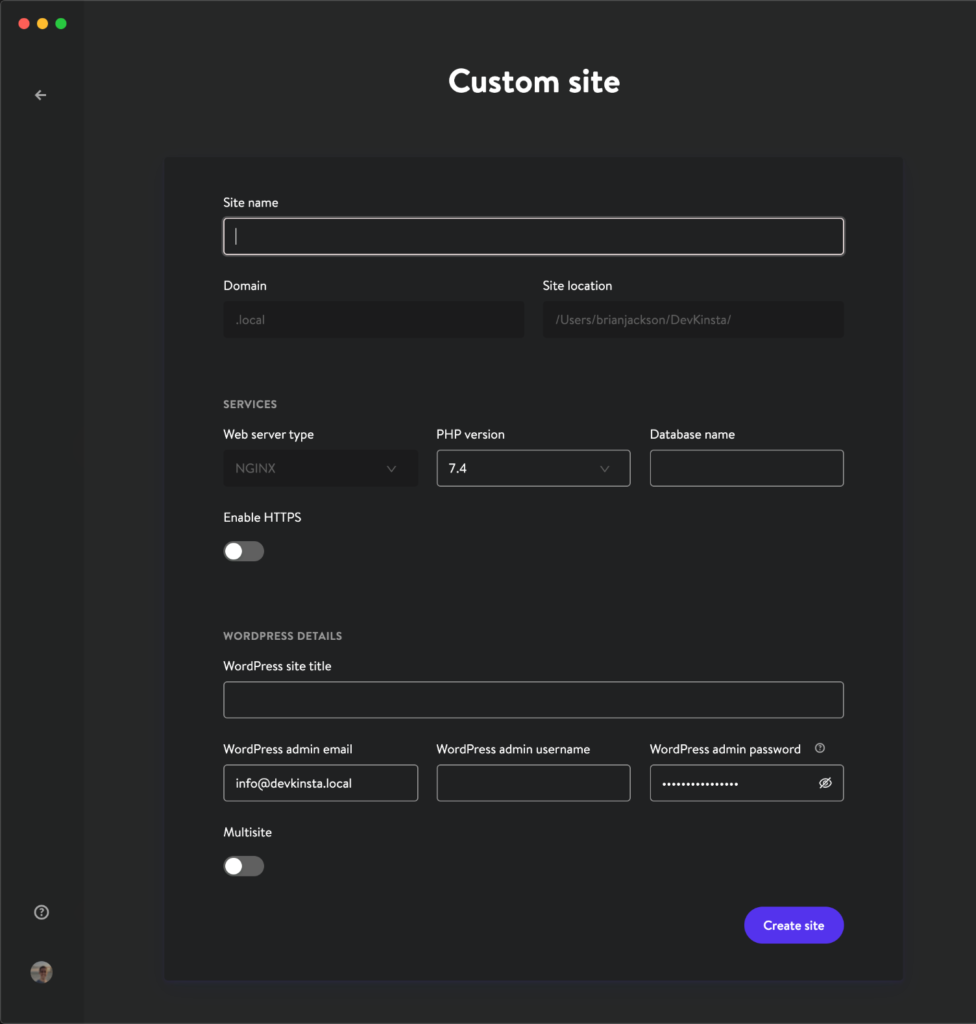
Compila i parametri personalizzati e fai clic su "Crea sito:"
- Nome del sito
- Versione PHP
- Nome del database
- HTTPS
- Titolo del sito WordPress
- Email amministratore di WordPress
- Nome utente amministratore di WordPress
- Password amministratore di WordPress
- Multisito
E questo è tutto!
Schermate e impostazioni di DevKinsta
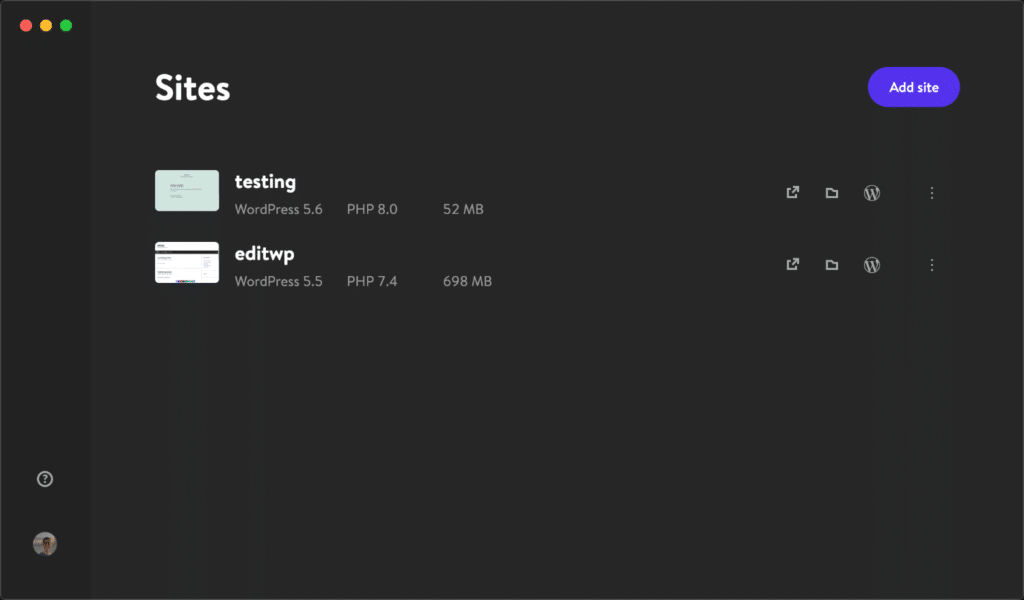
È possibile accedere rapidamente a tutti i siti WordPress locali in qualsiasi momento dalla schermata Siti DevKinsta. È una bellissima interfaccia utente.
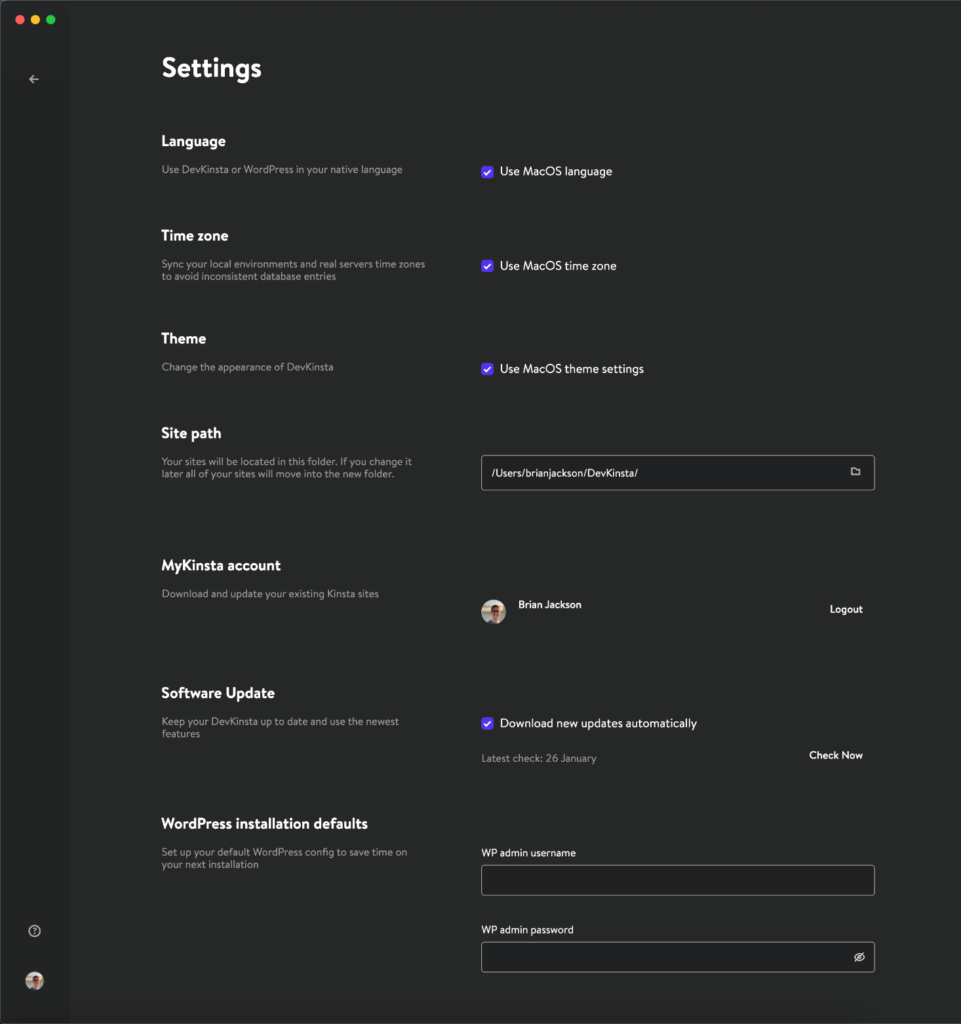
Nella schermata "Impostazioni" troverai quanto segue:
- Lingua
- Fuso orario
- Tema: se la modalità oscura non fa per te, c'è anche una modalità luce.

- Percorso del sito
- Account MyKinsta
- Aggiornamento software
- Impostazioni predefinite di installazione di WordPress: risparmia tempo impostando il nome utente e la password dell'amministratore WP predefiniti utilizzati nelle installazioni future.
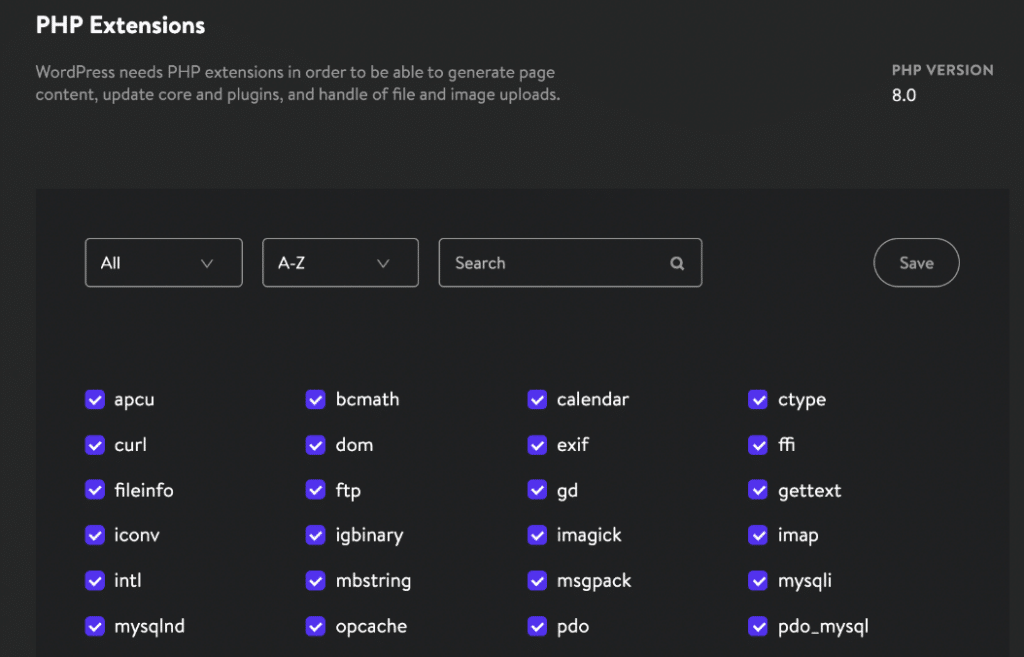
Puoi anche abilitare o disabilitare le estensioni PHP popolari come opcache, imagick, curl, ecc.
E infine, puoi scegliere su quali porte deve essere eseguito il contenitore DevKinsta Nginx. Per impostazione predefinita, rileverà automaticamente le porte aperte. Ma puoi cambiarli se sono già utilizzati da un'altra applicazione.

Sommario
Sono molto entusiasta del futuro di DevKinsta. L'ho già inserito nel mio normale flusso di lavoro e lo uso ogni giorno. Inoltre, essendo un utente Kinsta, questo ha alcuni enormi vantaggi per velocizzare il mio test e sviluppo.
Sarebbe anche bello vedere alcune altre opzioni di MyKinsta aggiunte nel tempo a cui siamo tutti abituati: installazione di WooCommerce con un clic, clonazione, ricerca e sostituzione.
Puoi andare alla community di DevKinsta se hai problemi o vuoi inviare una richiesta di funzionalità.
Cosa ne pensi? Hai già provato a usare DevKinsta?