
Jak skonfigurować lokalne środowisko programistyczne WordPress z DevKinsta
Opublikowany: 2021-01-28Niezależnie od tego, czy testujesz nową wtyczkę, projektujesz, piszesz kod, czy po prostu majstrujesz, lokalne środowisko programistyczne WordPress może się przydać. Kinsta uruchomiła nowe narzędzie, DevKinsta, aby ułatwić ten cały proces.

Dzięki DevKinsta, Nginx, PHP i MySQL są konfigurowane automatycznie. Jest dostępny dla macOS, Windows i Ubuntu/Linux . Jest również bezpłatny na zawsze, więc nie musisz się martwić, że wersja pro pojawi się później.
Poniżej omówię, jak skonfigurować DevKinsta i kilka różnych sposobów korzystania z niego. Ważne jest, aby pamiętać, że nie musisz być klientem Kinsta, aby korzystać z DevKinsta, ale jest kilka całkiem fajnych korzyści, które usprawnią przepływ pracy, jeśli tak.
- Zalety
- Niedogodności
- Przedstawiamy DevKinsta
- Jak zainstalować DevKinsta
- Jak zainstalować lokalną witrynę
- Jak zaimportować istniejącą witrynę Kinsta
- Jak stworzyć niestandardową witrynę
- Ekrany i ustawienia DevKinsta
Zalety lokalnego środowiska programistycznego WordPress
Idea lokalnego środowiska programistycznego WordPress nie jest niczym nowym. Dla wielu od lat jest to część ich regularnego przepływu pracy. Masz istniejące narzędzia, takie jak Local firmy Flywheel oraz klasyczne rozwiązania XAMPP i MAMP.
Ale po co w ogóle zawracać sobie głowę testowaniem na miejscu? Cóż, moim zdaniem jest kilka zalet.
1. Witryny testowe są zwykle wolniejsze niż testowanie lokalne
Wielu dostawców usług hostingowych udostępnia obecnie witryny pomostowe za darmo. Jednak problem z wieloma z nich polega na tym, że czasami są one ograniczone. Albo mają wyłączone buforowanie do celów programistycznych (to dobrze podczas testowania), albo mniej zasobów (pracownicy PHP, pamięć RAM) niż działająca witryna. Musisz pamiętać, że dostawcy usług hostingowych też mają rachunki.
Jednak w rezultacie czasami witryna pomostowa będzie działać wolniej niż witryna działająca. Jeśli testujesz różne rzeczy, może to być frustrujące. Jeśli testujesz lokalnie, zależy to od zasobów Twojego komputera. Pozbywa się również wszelkich opóźnień w sieci , więc buforowanie nie jest nawet tak naprawdę potrzebne.
2. Nie ma ograniczeń
Większość dostawców usług hostingowych ma ograniczenia dotyczące liczby witryn pomostowych, które możesz mieć. Jeśli korzystasz z lokalnego środowiska programistycznego WordPress, nie ma ograniczeń. Możesz rozkręcić 10 stron testowych lub 50.
3. Kodowanie offline
Kolejną ogromną zaletą korzystania z lokalnego środowiska programistycznego jest możliwość kodowania w trybie offline . Niezależnie od tego, czy jesteś w samolocie, w parku, czy gdziekolwiek indziej, gdzie Wi-Fi może być nierówne, jest to bardzo przydatne.
4. Debugowanie jest szybkie i łatwe
Lokalne debugowanie może czasami być łatwiejsze niż w witrynie hostowanej. Wiele razy musisz obejść implementację dostawcy hostingu dotyczącą sposobu wyświetlania dzienników debugowania lub musisz dostosować plik wp-config.php , aby umożliwić debugowanie. Większość narzędzi środowiska lokalnego, w tym DevKinsta, ma łatwy przełącznik debugowania, który zapisuje bezpośrednio na komputerze. Bez pośpiechu.
Wady lokalnego środowiska programistycznego WordPress
Chociaż myślę, że zalety sprawiają, że jest to oczywiste, istnieją pewne wady.
1. Udostępnianie nie jest idealne
Oczywiście cała idea korzystania z lokalnego środowiska programistycznego WordPress polega na tym, że znajduje się ono tylko na twoim komputerze. Ale co, jeśli programujesz dla klienta, możesz podzielić się nim z nim przed rozpoczęciem transmisji na żywo.
Niektóre rozwiązania, takie jak Local, zapewniają sposób na upublicznienie linku i udostępnienie go, ale cały problem polega na tym, że musisz opuścić Local. Nie jestem pewien co do ciebie, ale jeśli pracuję z klientem, nie chcę polegać na tym, że mój komputer pracuje 24 godziny na dobę, 7 dni w tygodniu. To nie wina lokalnego; to po prostu natura tego, co dzieje się, gdy hostujesz coś na swoim komputerze.
O wiele lepszym rozwiązaniem jest wypchnięcie lokalnej witryny na platformę u dostawcy usług hostingowych, aby była dostępna przez cały czas. W ten sposób Twój klient nie będzie dzwonił do Ciebie w środku nocy, jeśli Twój komputer uruchomi się ponownie lub zasnie.

Pchanie do inscenizacji oczywiście obejmuje kilka dodatkowych kroków, ale moim zdaniem jest to znacznie bezpieczniejsza droga, jeśli masz do czynienia z klientami.
2. Więcej początkowej konfiguracji zaangażowane
Oczywiście uruchamianie lokalnego środowiska programistycznego wymaga większej początkowej konfiguracji. Oznacza to, że prawdopodobnie będziesz czytać samouczek taki jak ten, aby uzyskać wszystko, czego potrzebujesz. Jednak gdy już masz swoje środowisko, nie powinno cię to spowalniać.
Przedstawiamy DevKinsta
Moim zdaniem zawsze fajnie jest, aby użytkownicy mieli więcej opcji do wyboru. W końcu dlatego wszyscy używamy WordPressa. Większa konkurencja oznacza szybszą poprawę. Przedstawiamy DevKinsta, która sprawia, że tworzenie lokalnych witryn WordPress jest dziecinnie proste. Rozkręć nową witrynę kilkoma kliknięciami i zacznij testować.
Główne funkcje DevKinsta to:
- Klienci macOS, Windows i Ubuntu/Linux.
- Obsługiwane przez Docker, Nginx i MariaDB.
- PHP 7.2, 7.3, 7.4 i 8.0.
- Najnowsza wersja rdzenia WordPressa.
- Piękny tryb ciemny i jasny.
- Multisite jednym kliknięciem (podkatalog lub subdomena).
- Zarządzanie lokalną bazą danych (Administrator).
- Serwer SMTP i skrzynka odbiorcza do testowania poczty e-mail.
- Dostęp do WP-CLI.
- Łatwe przełączanie do debugowania.
- Bezproblemowa integracja z MyKinsta. Jeśli jesteś klientem Kinsta, masz kilka ogromnych zalet, które omówię poniżej.
- Obsługuje natywny język systemu operacyjnego: angielski, francuski, hiszpański, portugalski, holenderski, niemiecki, włoski, japoński, szwedzki i duński.
Jak zainstalować DevKinsta
Przed przystąpieniem do instalacji upewnij się, że lokalna maszyna spełnia następujące wymagania:
- Co najmniej 5 GB miejsca na dysku, zalecane 20 GB+.
- Co najmniej 1 GB pamięci RAM. Zalecane 2 GB+.
- Stabilne połączenie internetowe do pobrania.
- Wirtualizacja włączona w systemie BIOS. Obecnie większość komputerów ma to domyślnie włączone.
Wykonaj poniższe czynności, aby zainstalować DevKinsta.
Krok 1
Odwiedź DevKinsta i kliknij przycisk „Pobierz DevKinsta”.
Krok 2
Następnie powinno rozpocząć się odpowiednie pobieranie w zależności od systemu operacyjnego ( .dmg dla Maca, .exe dla Windows lub .deb dla Ubuntu/Linux).
Krok 3
Kliknij dwukrotnie plik, aby rozpocząć instalację. Zobaczysz, że wykona kilka jednorazowych procesów, takich jak instalacja Dockera, który działa za kulisami.

Po zakończeniu instalacji możesz przypiąć go do stacji dokującej lub dodać skrót do pulpitu/menu Start. Pracowałem z DevKinsta w niecałe 10 minut.

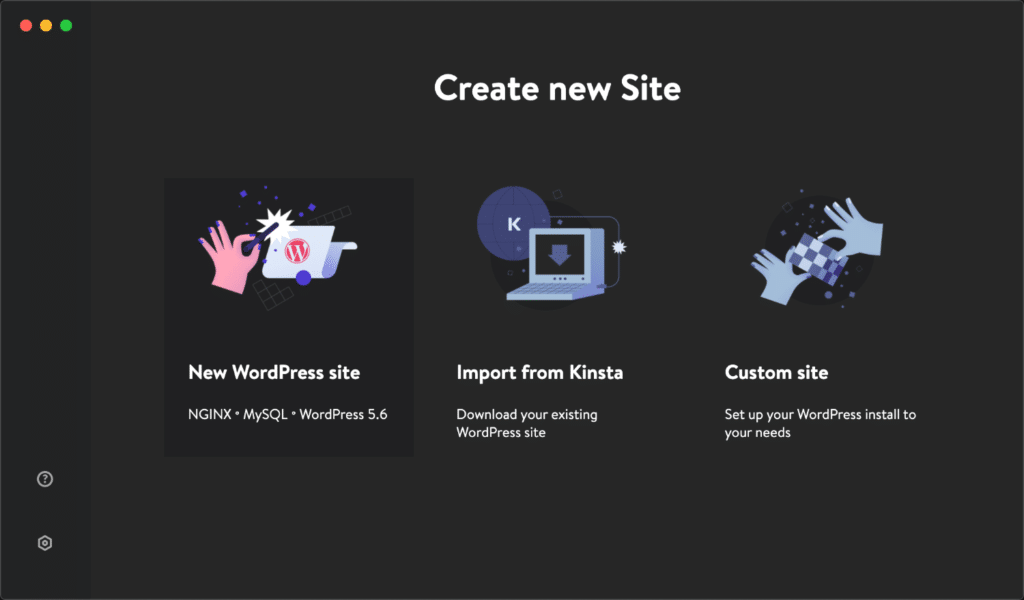
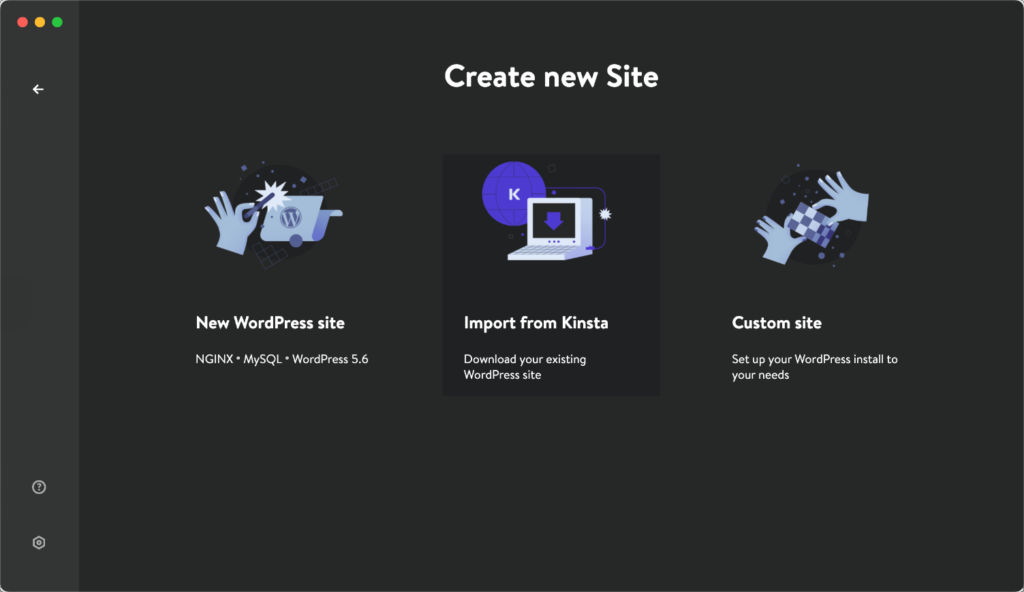
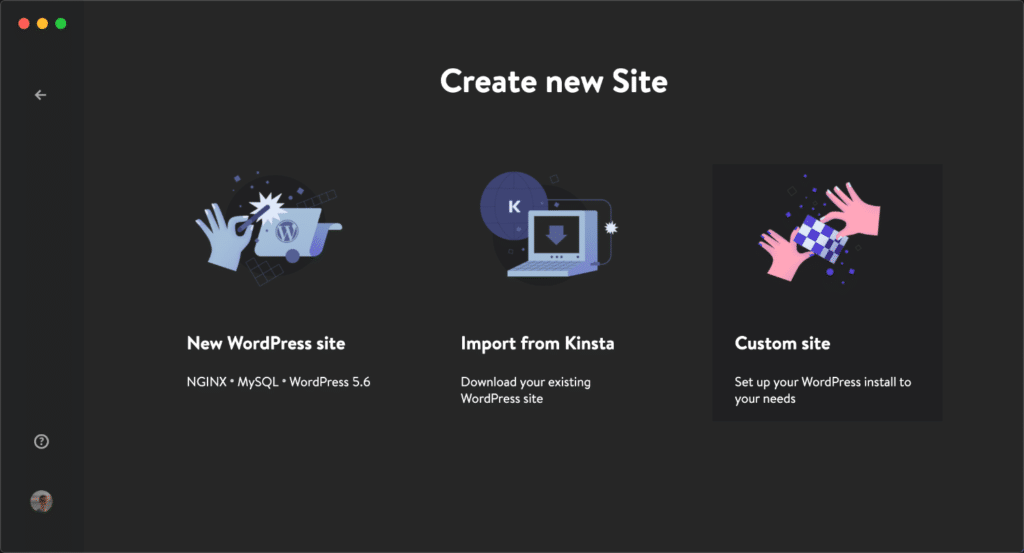
Po pierwszym uruchomieniu DevKinsta zobaczysz piękny interfejs użytkownika z trzema opcjami, które omówię poniżej:
- Nowa witryna WordPress: Utwórz nową pustą witrynę z najnowszą wersją WordPress.
- Importuj z Kinsta: Pobierz i przetestuj w istniejącej witrynie, którą masz w MyKinsta.
- Witryna niestandardowa: Utwórz nową witrynę WordPress i zmień dodatkowe opcje, takie jak wersja PHP, Multisite, nazwa bazy danych, adres e-mail administratora itp.

Jak zainstalować lokalną witrynę WordPress
Najczęstszym zadaniem jest utworzenie pustej lokalnej witryny WordPress. Wykonaj poniższe kroki.
Krok 1
Kliknij „Nowa witryna WordPress”.
Krok 2
Wprowadź nazwę swojej witryny i nazwę użytkownika administratora WordPress. Następnie możesz wybrać hasło lub skopiować wygenerowane automatycznie. Następnie kliknij „Utwórz witrynę”.
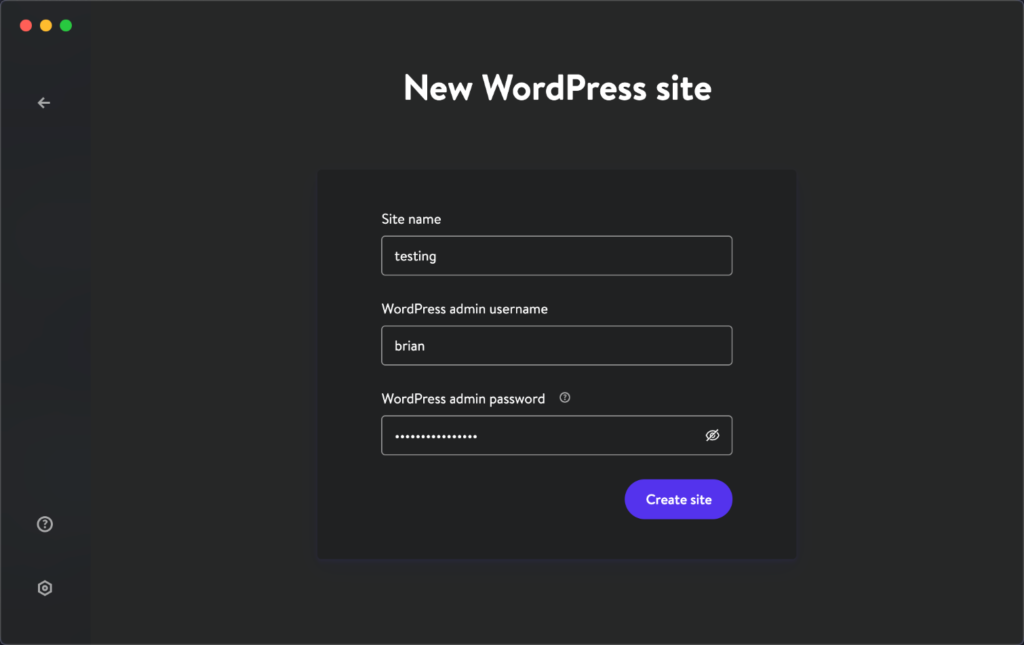
I to wszystko! Całkiem proste. Uruchomienie nowej witryny WordPress zajmuje około 20-25 sekund. Jeśli korzystasz z komputera Mac, możesz otrzymać monit o wprowadzenie hasła, aby można było dodać domenę do pliku hosta systemu.
Twoja lokalna witryna testowa jest tworzona przy użyciu nazwy witryny wybranej w kroku 2, a domena to .local . W naszym przykładzie jest to testing.local . Poniżej przedstawiamy, jak nowa witryna wygląda zaraz po wyjęciu z pudełka. Używa motywu Twenty Twenty-One.

A oto spojrzenie na katalog folderów.
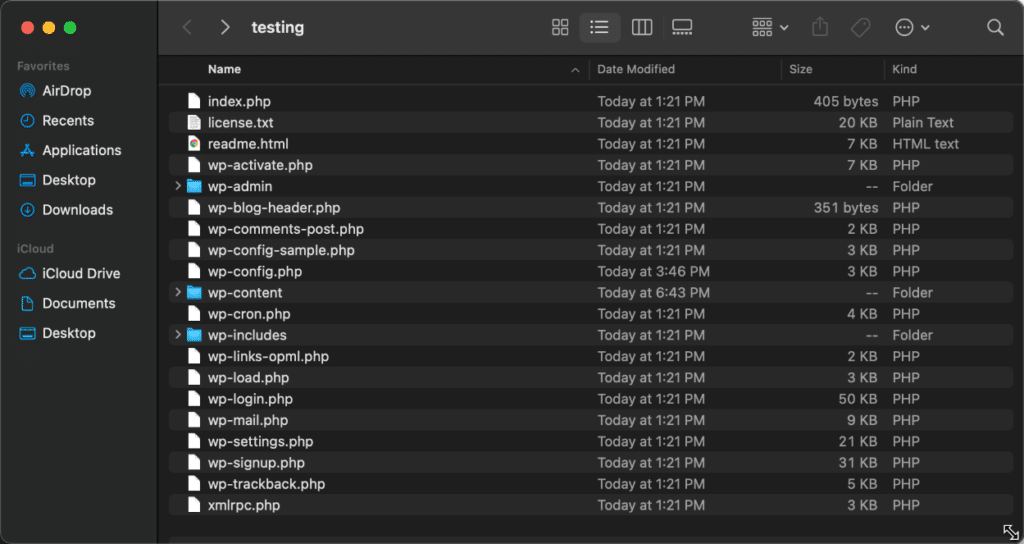
Zobaczysz przegląd ekranu Informacje o witrynie w DevKinsta. Tutaj możesz uzyskać dostęp do takich rzeczy jak:
- Link do witryny WordPress
- Link do pulpitu administratora WordPress
- Menedżer bazy danych i dane uwierzytelniające
- Przełącz, aby włączyć SSL/HTTPS
- Przełącz, aby włączyć
WP_DEBUG
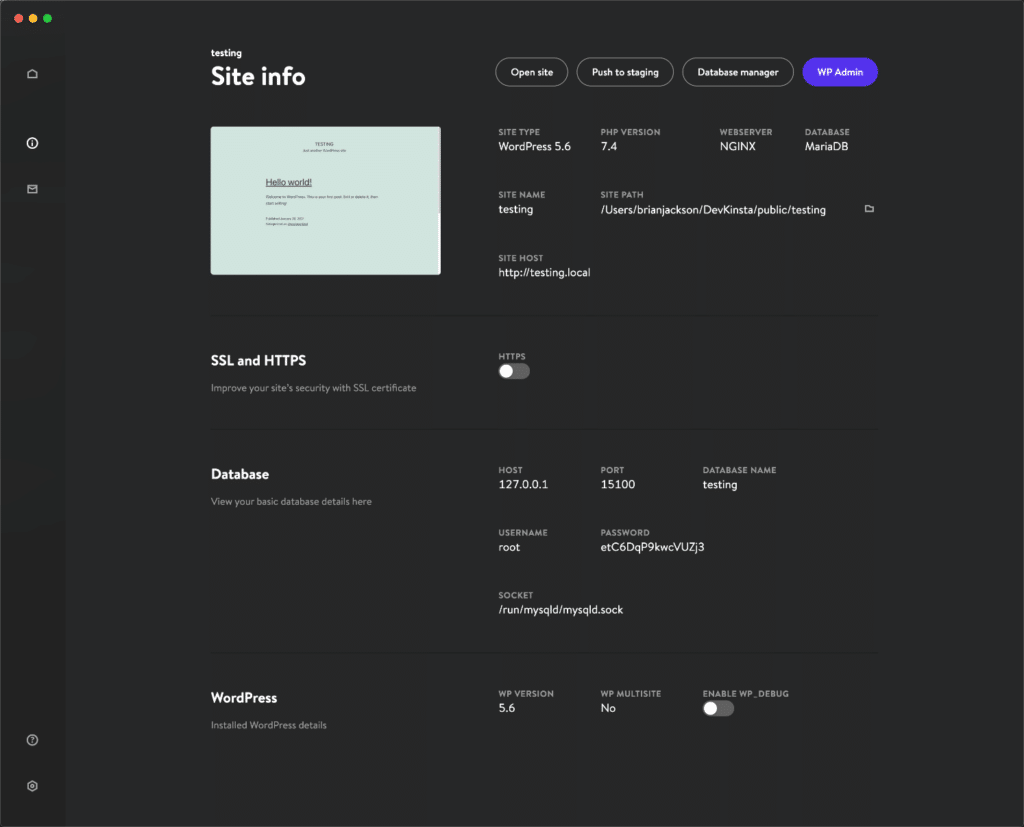
Możesz kliknąć wersję PHP, aby łatwo przełączać się między wersjami: 7.2, 7.3, 7.4 i 8.0.

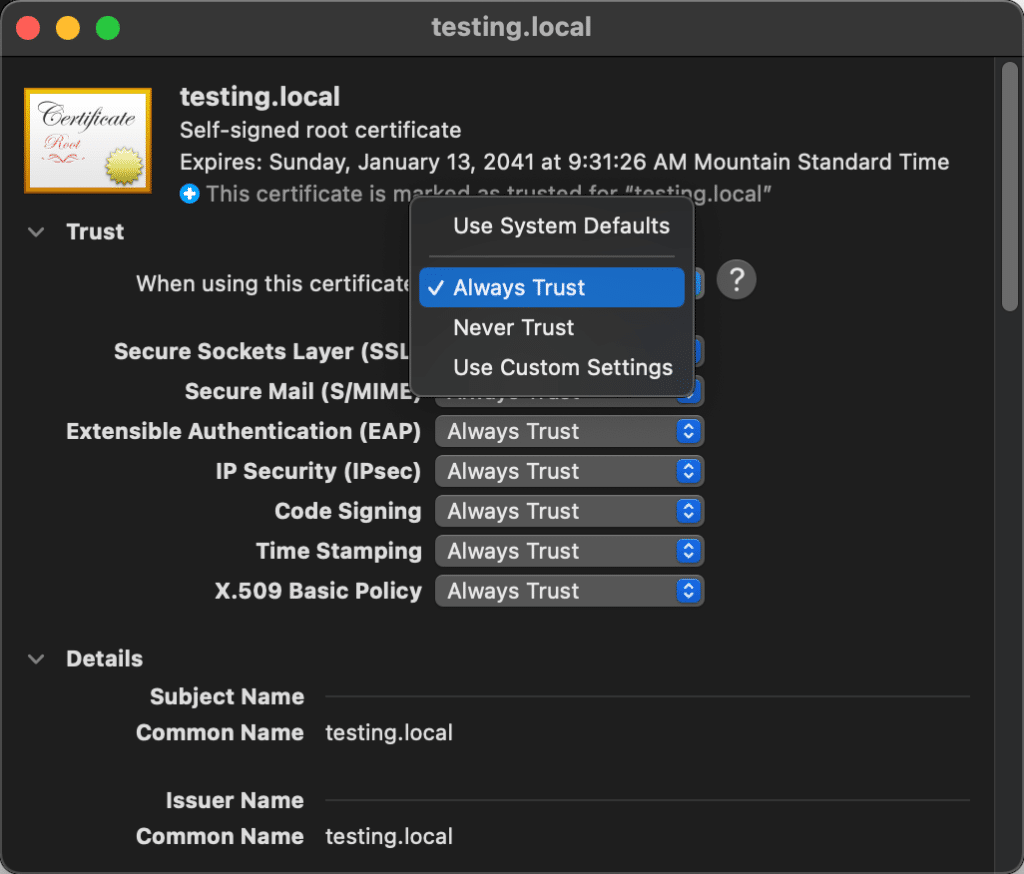
Zauważyłem, że jest mały błąd przy włączaniu SSL/HTTPS w macOS. Jednak zespół Kinsta już o tym wie i najprawdopodobniej zostanie to wkrótce naprawione.
Do tego czasu możesz ręcznie zaufać certyfikatowi, przechodząc do aplikacji Dostęp do pęku kluczy na komputerze Mac. Wyszukaj lokalną domenę witryny testowej i wybierz „Zawsze ufaj” dla certyfikatu.
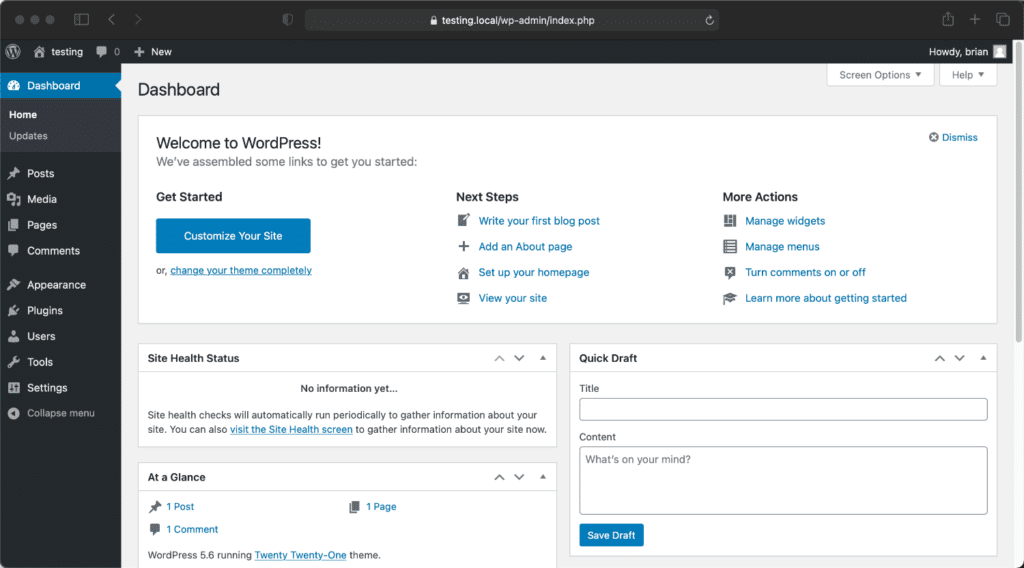
Jedną z najlepszych rzeczy w testowaniu i rozwijaniu w lokalnych witrynach WordPress jest szybkość. Brak opóźnień w sieci oznacza, że rzeczy w panelu administracyjnym WordPressa ładują się błyskawicznie przez 100% czasu.

Menedżer bazy danych
Większość z was prawdopodobnie jest przyzwyczajona do phpMyAdmina. DevKinsta zawiera popularne, usprawnione narzędzie do zarządzania bazami danych o nazwie Adminer. Aby uzyskać do niego dostęp, kliknij „Menedżer bazy danych” na ekranie Informacje o witrynie.

Zaloguje Cię automatycznie. Następnie możesz uruchamiać polecenia SQL, sprawdzać tabele wtyczek i motywów oraz rozwiązywać wszelkie potrzebne problemy.
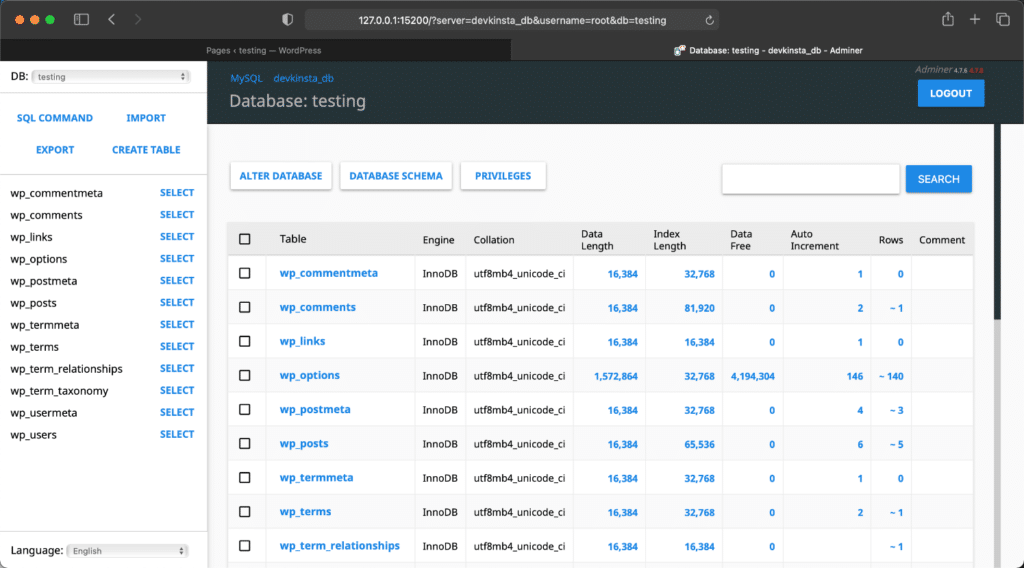
Jeśli nie jesteś fanem Adminera, możesz również zarządzać bazą danych za pomocą innych aplikacji innych firm, takich jak TablePlus lub Sequel Pro.
Testowanie poczty e-mail SMTP
Możesz także monitorować e-maile lokalnie . Skrzynka odbiorcza e-mail znajduje się po lewej stronie aplikacji DevKinsta. Jest to przydatne, jeśli chcesz przetestować formularz kontaktowy, transakcyjny e-mail e-commerce itp.

Za kulisami wykorzystuje to narzędzie do testowania SMTP o otwartym kodzie źródłowym i interfejsie API o nazwie MailHog. Wszystkie wiadomości e-mail zostaną automatycznie przekierowane do skrzynki odbiorczej DevKinsta, ale w razie potrzeby możesz je również wyświetlić bezpośrednio w MailHog. Po prostu przejdź do localhost:8025 w swojej przeglądarce.
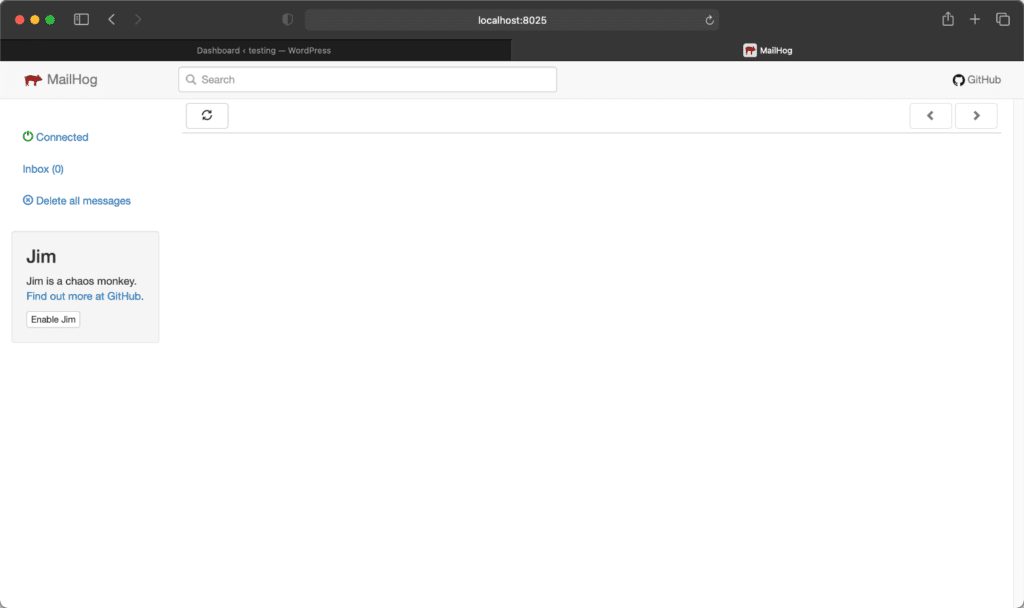
Uwaga: MailHog miał dla mnie kilka problemów z powodu podglądu technicznego Dockera i M1. Jednak to powinno się wkrótce naprawić.
Debugowanie
Kolejną wielką zaletą testowania lokalnego jest łatwość debugowania . Aby go włączyć, po prostu włącz opcję „Włącz WP_DEBUG ” w DevKinsta.
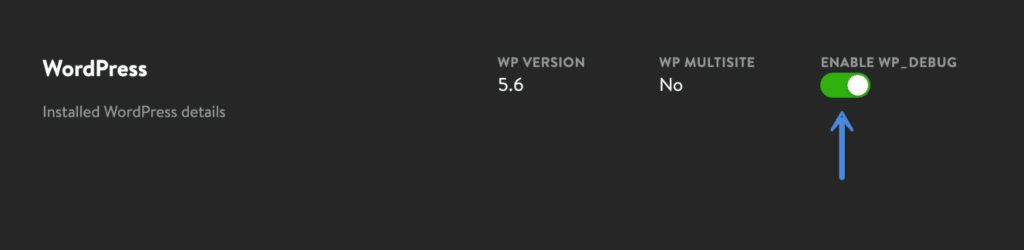
Spowoduje to utworzenie pliku debug.log w folderze wp-content instalacji WordPress. Możesz kliknąć ikonę folderu na ekranie Informacje o witrynie, aby przejść bezpośrednio do folderu swojej witryny.
<projectPath>/public/<siteName>/wp-content/debug.logOprócz debugowania WordPressa możesz również uzyskać dostęp do następujących dzienników:
Dostęp do dzienników
<projectPath>/logs/<siteName>_access.logDzienniki błędów
<projectPath>/logs/<siteName>_error.logDzienniki PHP-FPM
W przypadku dzienników PHP-FPM . nazwa pliku log będzie się różnić w zależności od używanej wersji PHP. Przykład poniżej.
<projectPath>/logs/php8.0-fpm.logDzienniki Nginx
docker logs -f devkinsta_nginxDzienniki PHP-FPM
docker logs -f devkinsta_fpmDzienniki MariaDB
docker logs -f devkinsta_dbDzienniki MailHog
docker logs -f devkinsta\_mailhogWP-CLi
WP-CLI to sprytne narzędzie wiersza poleceń dla programistów do zarządzania witrynami WordPress bez przeglądarki internetowej. Możesz uzyskać dostęp do WP-CLI za pomocą lokalnej witryny. Spójrz na ten dokument od Kinsta.
Edytor PHP.ini
Istnieje również łatwy dostęp do edytora php.ini . Pozwala to na łatwą zmianę atrybutów, takich jak limit pamięci, na przykład: memory_limit = 512M

Jak zaimportować istniejącą witrynę Kinsta
Drugą opcją w DevKinsta jest zaimportowanie witryny, którą już masz w MyKinsta. Zakłada się, że hostujesz witrynę WordPress za pomocą Kinsta. W tym momencie pojawia się jedna z ogromnych zalet. Wykonaj poniższe kroki.
Krok 1
Kliknij „Importuj z Kinsta”.
Krok 2
Wprowadź swoje dane logowania do MyKinsta i kliknij „Zaloguj się”.
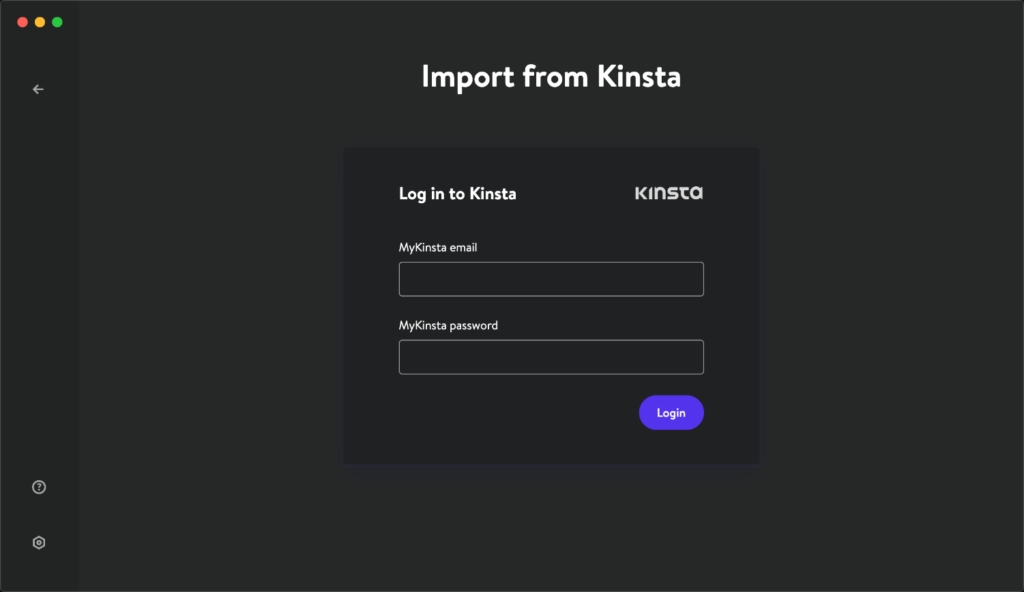
Jeśli masz włączone uwierzytelnianie dwuskładnikowe (co gorąco polecam), musisz wprowadzić 6-cyfrowy kod z aplikacji uwierzytelniającej.

Krok 3
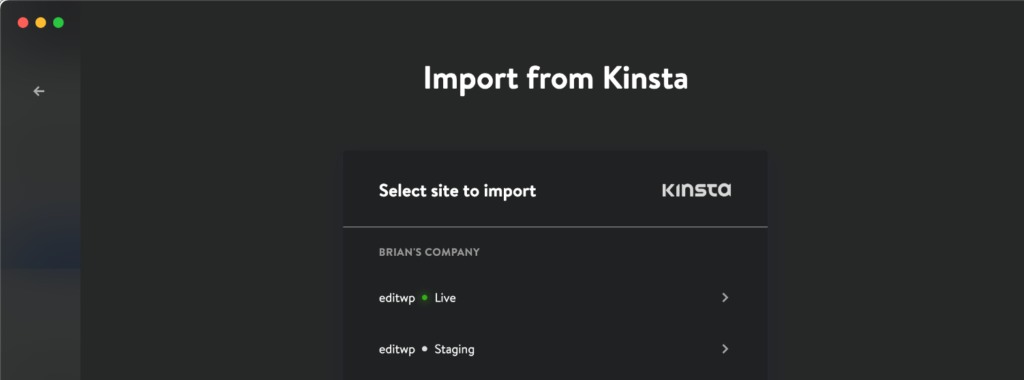
Następnie zobaczysz listę swoich witryn w MyKinsta do zaimportowania, zarówno witryn na żywo, jak i witryn pomostowych. W tym przykładzie importuję witrynę testową.
Krok 4
Jeśli jest to sieć wielostanowiskowa, wybierz konfigurację. Następnie kliknij „Importuj witrynę”.
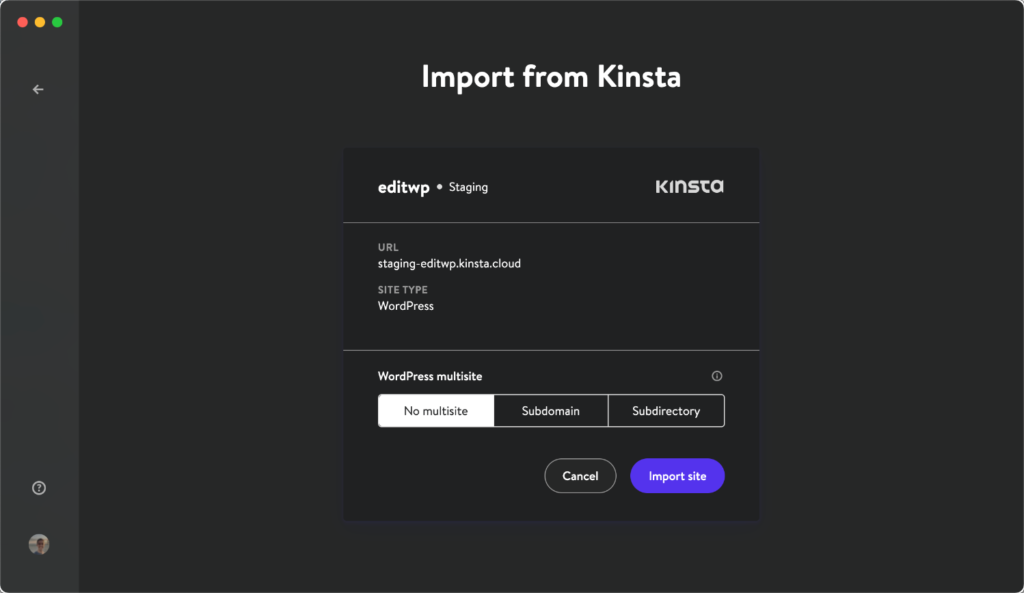
Utworzenie witryny zajmuje tylko kilka sekund, ale wymaga pobrania całej zdalnej witryny. Może to potrwać kilka minut w zależności od rozmiaru witryny i szybkości połączenia sieciowego. Możesz monitorować postęp na dole.

I to wszystko! Twoja witryna z MyKinsta jest teraz gotowa do użycia lokalnie. Wykonuje za Ciebie całą magię znajdowania i zastępowania, więc jest dostępny w domenie .local .
Teraz możesz wykonywać wszystkie testy i programowanie lokalnie. Kolejną zaletą jest to, że możesz przejść do trybu offline i kodować. Następnie, gdy skończysz, kliknij „Przekaż do pomostu” , aby przenieść witrynę z powrotem do MyKinsta .

Możesz również zauważyć, że po zalogowaniu się przy użyciu danych logowania MyKinsta, twój gravatar pojawi się w lewym dolnym rogu. Podobnie jak w desce rozdzielczej MyKinsta.
Jak stworzyć niestandardową witrynę WordPress
Trzecią opcją w DevKinsta jest utworzenie witryny WordPress z niestandardowej konfiguracji. Wykonaj poniższe kroki.
Krok 1
Kliknij „Witryna niestandardowa”.
Krok 2
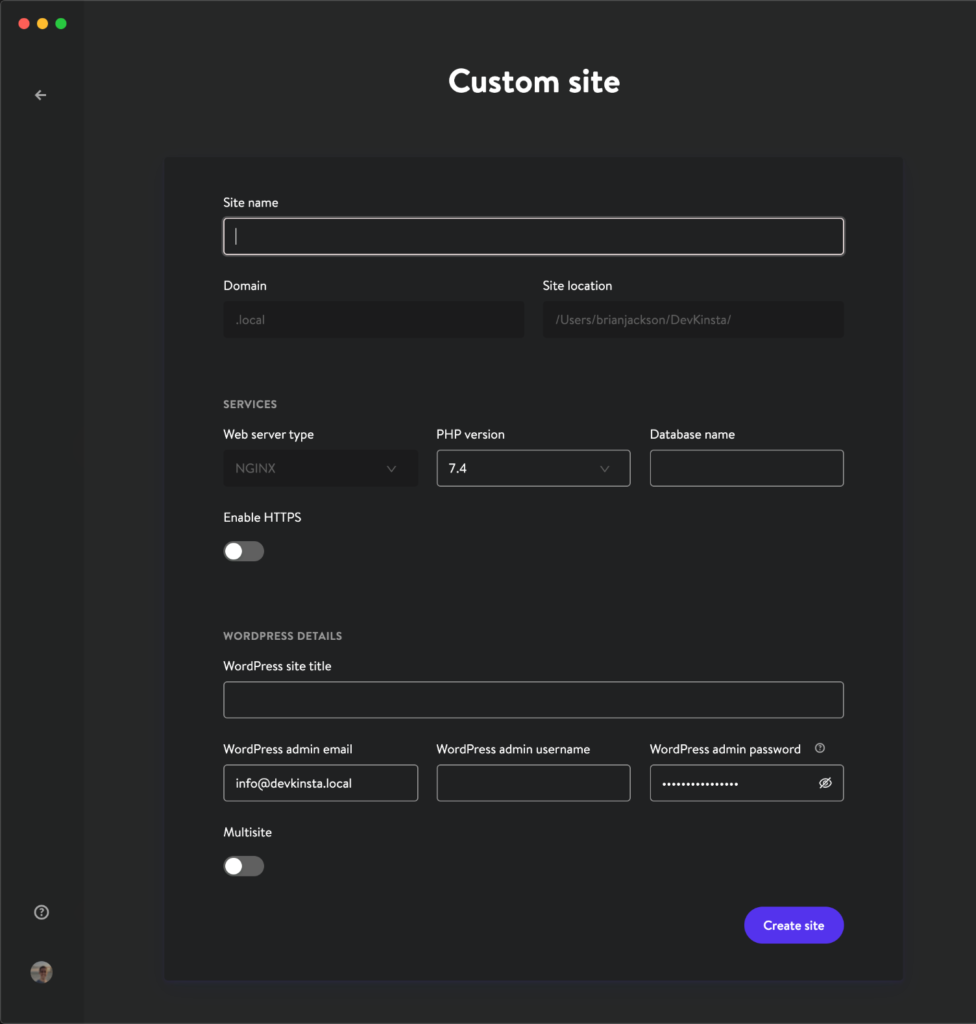
Wypełnij parametry niestandardowe i kliknij „Utwórz witrynę:”
- Nazwa strony
- Wersja PHP
- Nazwa bazy danych
- HTTPS
- Tytuł witryny WordPress
- E-mail administratora WordPress
- Nazwa użytkownika administratora WordPress
- Hasło administratora WordPress
- Wiele witryn
I to wszystko!
Ekrany i ustawienia DevKinsta
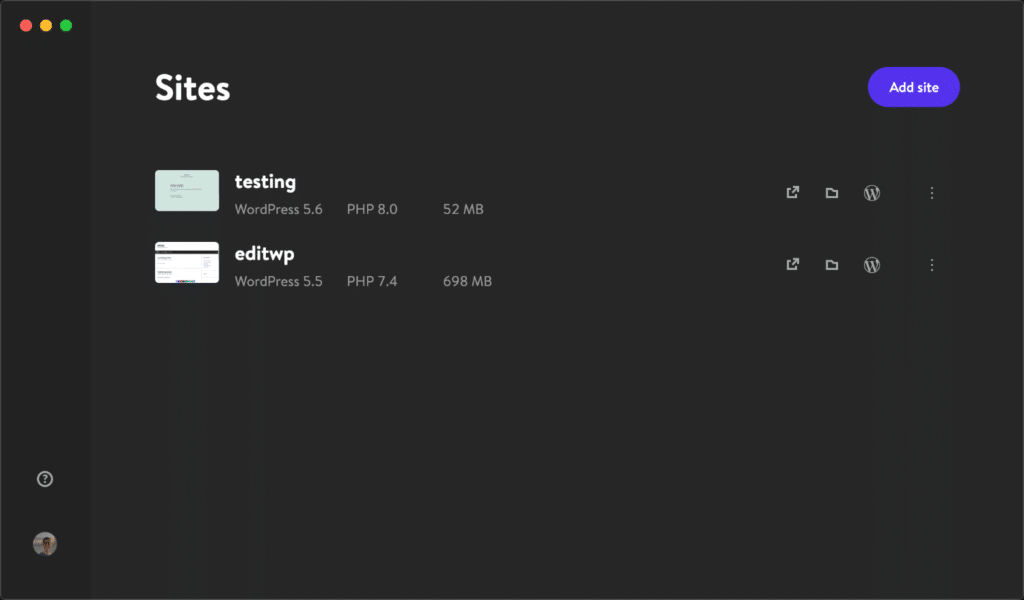
Wszystkie lokalne witryny WordPress można szybko uzyskać w dowolnym momencie z ekranu Witryny DevKinsta. To piękny interfejs użytkownika.
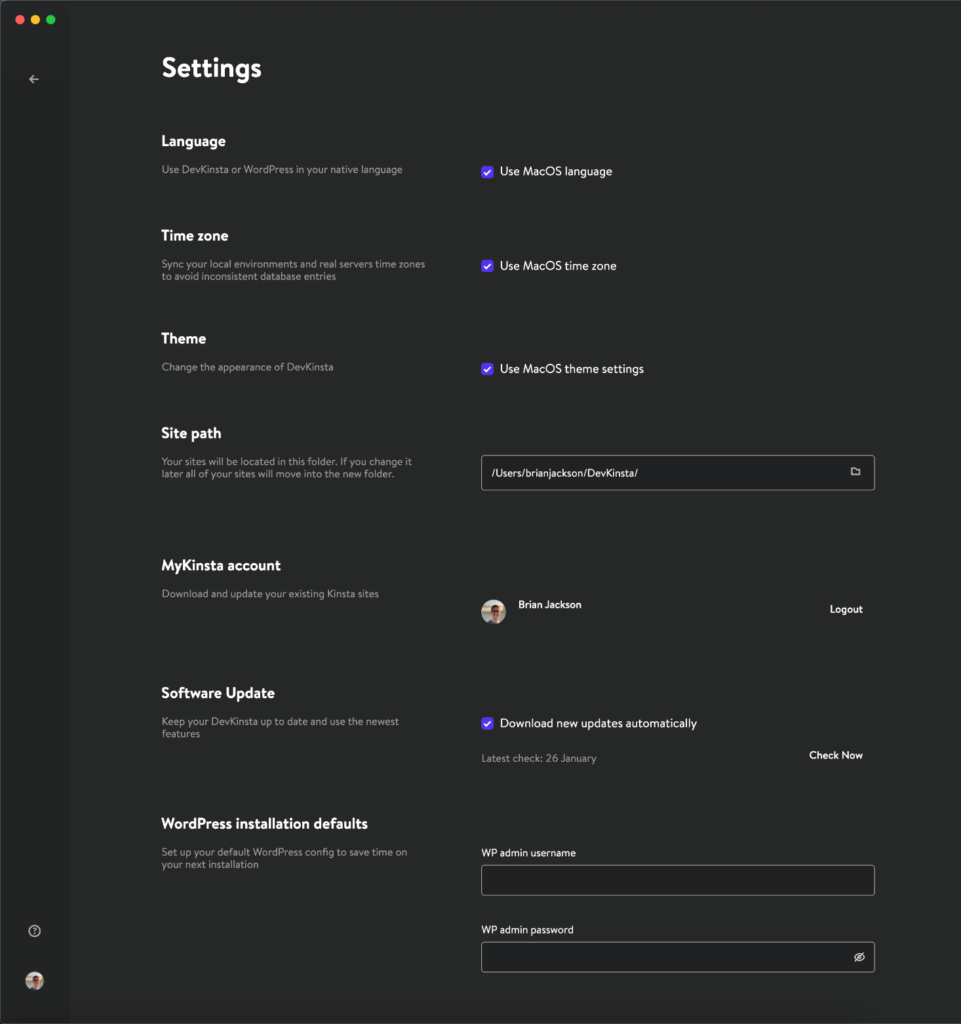
Na ekranie „Ustawienia” znajdziesz następujące elementy:
- Język
- Strefa czasowa
- Motyw: Jeśli nie lubisz trybu ciemnego, jest też tryb jasny.

- Ścieżka witryny
- Konto MyKinsta
- Aktualizacja oprogramowania
- Domyślne ustawienia instalacji WordPress: Oszczędź czas, ustawiając domyślną nazwę użytkownika i hasło administratora WP używane w przyszłych instalacjach.
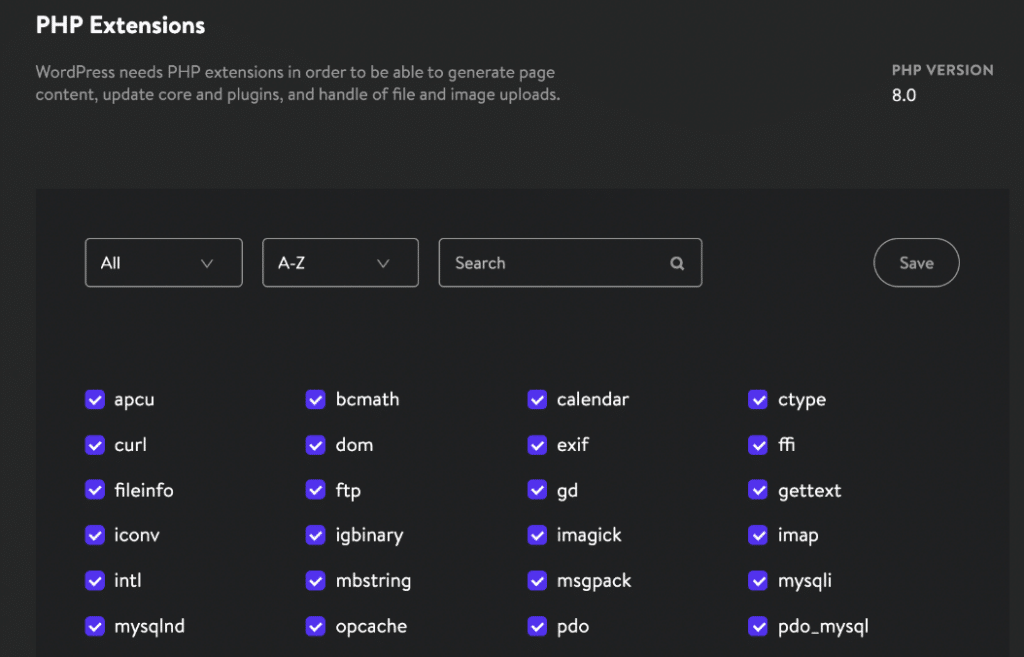
Możesz także włączyć lub wyłączyć popularne rozszerzenia PHP, takie jak opcache, imagick, curl itp.
I na koniec możesz wybrać porty, na których ma działać kontener DevKinsta Nginx. Domyślnie automatycznie wykryje otwarte porty. Możesz je jednak zmienić, jeśli są już używane przez inną aplikację.

Streszczenie
Jestem bardzo podekscytowany przyszłością DevKinsta. Włączyłem go już do mojego normalnego przepływu pracy i używam go na co dzień. Ponadto, będąc użytkownikiem Kinsta, ma to ogromne zalety, jeśli chodzi o przyspieszenie moich testów i rozwoju.
Byłoby również miło zobaczyć kilka dodatkowych opcji MyKinsta dodanych z czasem, do których wszyscy jesteśmy przyzwyczajeni: instalacja WooCommerce jednym kliknięciem, klonowanie oraz wyszukiwanie i zastępowanie.
Możesz udać się do społeczności DevKinsta, jeśli masz problemy lub chcesz przesłać prośbę o funkcję.
Co myślisz? Czy próbowałeś już używać DevKinsta?