
DevKinsta로 로컬 WordPress 개발 환경을 설정하는 방법
게시 됨: 2021-01-28새 플러그인을 테스트하든, 디자인을 하든, 코드를 작성하든, 아니면 그냥 만지작거리고 있든 상관없이 로컬 WordPress 개발 환경이 유용할 수 있습니다. Kinsta는 이 전체 프로세스를 좀 더 쉽게 만드는 데 도움이 되는 새로운 도구인 DevKinsta를 출시했습니다.

DevKinsta를 사용하면 Nginx, PHP 및 MySQL이 모두 자동으로 구성됩니다. macOS, Windows 및 Ubuntu/Linux에서 사용할 수 있습니다 . 또한 영원히 무료이므로 나중에 프로 버전이 나올까 걱정할 필요가 없습니다.
아래에서 DevKinsta를 설정하는 방법과 이를 사용할 수 있는 몇 가지 다른 방법에 대해 알아보겠습니다. DevKinsta를 사용하기 위해 Kinsta 고객이 될 필요는 없지만 그렇게 하면 워크플로를 간소화할 수 있는 몇 가지 멋진 이점이 있습니다.
- 장점
- 단점
- 데브킨스타 소개
- DevKinsta를 설치하는 방법
- 로컬 사이트 설치 방법
- 기존 Kinsta 사이트를 가져오는 방법
- 사용자 지정 사이트를 만드는 방법
- DevKinsta 화면 및 설정
로컬 WordPress 개발 환경의 장점
로컬 WordPress 개발 환경에 대한 아이디어는 새로운 것이 아닙니다. 많은 사람들에게 이는 수년간 정규 워크플로의 일부였습니다. Flywheel의 Local과 같은 기존 도구와 기존 XAMPP 및 MAMP 솔루션이 있습니다.
하지만 왜 로컬 테스트를 귀찮게 할까요? 글쎄요, 제 생각에는 몇 가지 장점이 있습니다.
1. 스테이징 사이트는 일반적으로 로컬에서 테스트하는 것보다 느립니다.
요즘 많은 호스팅 제공업체에서 스테이징 사이트를 무료로 제공합니다. 그러나 이들 중 많은 것의 이면에 있는 문제는 때때로 제한적이라는 것입니다. 개발 목적으로 캐싱을 해제했거나(테스트할 때 좋은 점) 라이브 사이트보다 리소스(PHP 작업자, RAM)가 적습니다. 호스팅 제공업체에도 청구서가 있다는 것을 기억해야 합니다.
그러나 결과적으로 스테이징 사이트가 라이브 사이트보다 느린 경우가 있습니다. 테스트를 이리저리 하다가는 답답할 수 있습니다. 로컬에서 테스트하는 경우 컴퓨터 리소스에 의존합니다. 또한 네트워크 대기 시간을 제거 하므로 캐싱이 실제로 필요하지 않습니다.
2. 한계가 없다
대부분의 호스팅 제공업체는 보유할 수 있는 스테이징 사이트 수에 제한이 있습니다. 로컬 WordPress 개발 환경을 사용하는 경우 제한이 없습니다. 10개의 테스트 사이트 또는 50개의 테스트 사이트를 스핀업할 수 있습니다.
3. 오프라인 코딩
로컬 개발 환경을 사용하는 또 다른 큰 장점은 오프라인으로 코딩 할 수 있다는 것입니다. 비행기에 있든, 공원에 있든, Wi-Fi가 불안정할 수 있는 다른 곳에서든 이 기능은 정말 편리합니다.
4. 빠르고 쉬운 디버깅
로컬에서 디버깅하는 것이 호스팅된 사이트에서보다 더 쉬울 수 있습니다. 디버그 로그를 보는 방법에 대한 호스팅 제공업체의 구현 문제를 해결해야 하거나 디버깅을 활성화하기 위해 wp-config.php 파일을 조정해야 하는 경우가 많습니다. DevKinsta를 포함한 대부분의 로컬 환경 도구에는 컴퓨터에 직접 쓰는 쉬운 디버그 토글이 있습니다. 다툼없이.
로컬 워드프레스 개발 환경의 단점
장점은 생각보다 간단하지만 몇 가지 단점이 있습니다.
1. 공유는 완벽하지 않다
분명히 로컬 WordPress 개발 환경을 사용하는 이면에 있는 전체 아이디어는 컴퓨터에만 있다는 것입니다. 그러나 클라이언트를 위해 개발 중인 경우 라이브로 전환하기 전에 클라이언트와 공유하고 싶을 수 있습니다.
Local과 같은 일부 솔루션은 링크를 공개하고 공유하는 방법을 제공하지만 전체 문제는 Local을 계속 실행해야 한다는 것입니다. 나는 당신에 대해 잘 모르겠지만 클라이언트와 함께 일하고 있다면 내 컴퓨터가 24/7에 의존하고 싶지 않습니다. 로컬의 잘못이 아닙니다. 그것은 단순히 컴퓨터에서 무언가를 호스팅할 때 일어나는 일의 본질입니다.
훨씬 더 나은 솔루션은 항상 액세스할 수 있도록 로컬 사이트를 호스팅 공급자와 함께 스테이징하도록 푸시하는 것입니다. 그렇게 하면 컴퓨터가 다시 시작되거나 잠자기 상태가 된 경우 클라이언트가 한밤중에 전화를 걸지 않습니다.

스테이징으로 전환하려면 분명히 몇 가지 단계가 더 필요하지만 제 생각에는 클라이언트를 상대하는 경우 훨씬 더 안전한 방법입니다.
2. 더 많은 초기 설정이 필요함
로컬 개발 환경을 실행할 때 더 많은 초기 설정이 필요합니다. 이것은 아마도 당신이 필요한 모든 것을 얻기 위해 이와 같은 튜토리얼을 읽고 있다는 것을 의미합니다. 그러나 환경이 제자리에 있으면 속도가 느려져서는 안 됩니다.
데브킨스타 소개
제 생각에는 사용자가 선택할 수 있는 옵션이 더 많다는 것은 항상 좋은 일입니다. 결국, 그것이 우리 모두가 WordPress를 사용하는 이유입니다. 더 많은 경쟁은 상황이 더 빨리 개선된다는 것을 의미합니다. 로컬 WordPress 사이트 생성을 쉽게 만드는 DevKinsta를 소개합니다. 몇 번의 클릭으로 새 사이트를 만들고 테스트를 시작하십시오.
DevKinsta의 주요 기능은 다음과 같습니다.
- macOS, Windows 및 Ubuntu/Linux 클라이언트.
- Docker, Nginx 및 MariaDB로 구동됩니다.
- PHP 7.2, 7.3, 7.4, 8.0.
- 최신 버전의 WordPress 코어.
- 아름다운 어둡고 밝은 모드.
- 원클릭 다중 사이트(하위 디렉토리 또는 하위 도메인).
- 로컬 데이터베이스 관리(Adminer).
- 이메일 테스트를 위한 SMTP 서버 및 받은 편지함.
- WP-CLI에 대한 액세스.
- 디버깅을 위한 손쉬운 토글.
- MyKinsta와의 원활한 통합. Kinsta 고객이라면 몇 가지 큰 이점이 있습니다. 이에 대해서는 아래에서 자세히 설명하겠습니다.
- 기본 OS 언어 지원: 영어, 프랑스어, 스페인어, 포르투갈어, 네덜란드어, 독일어, 이탈리아어, 일본어, 스웨덴어, 덴마크어.
DevKinsta를 설치하는 방법
설치를 시작하기 전에 로컬 시스템이 다음 요구 사항을 충족하는지 확인하십시오.
- 최소 5GB의 디스크 공간, 20GB 이상이 권장됩니다.
- 최소 1GB의 RAM. 2GB 이상을 권장합니다.
- 다운로드를 위한 안정적인 인터넷 연결.
- BIOS에서 가상화가 활성화되었습니다. 요즘 대부분의 컴퓨터에는 기본적으로 이 기능이 활성화되어 있습니다.
아래 단계에 따라 DevKinsta를 설치하십시오.
1 단계
DevKinsta를 방문하여 "Download DevKinsta" 버튼을 클릭하십시오.
2 단계
그런 다음 운영 체제(Mac의 경우 .dmg , Windows의 경우 .exe , Ubuntu/Linux의 경우 .deb )에 따라 적절한 다운로드가 시작되어야 합니다.
3단계
파일을 두 번 클릭하여 설치를 시작합니다. 뒤에서 실행되는 Docker 설치와 같은 몇 가지 일회성 프로세스를 수행하는 것을 볼 수 있습니다.
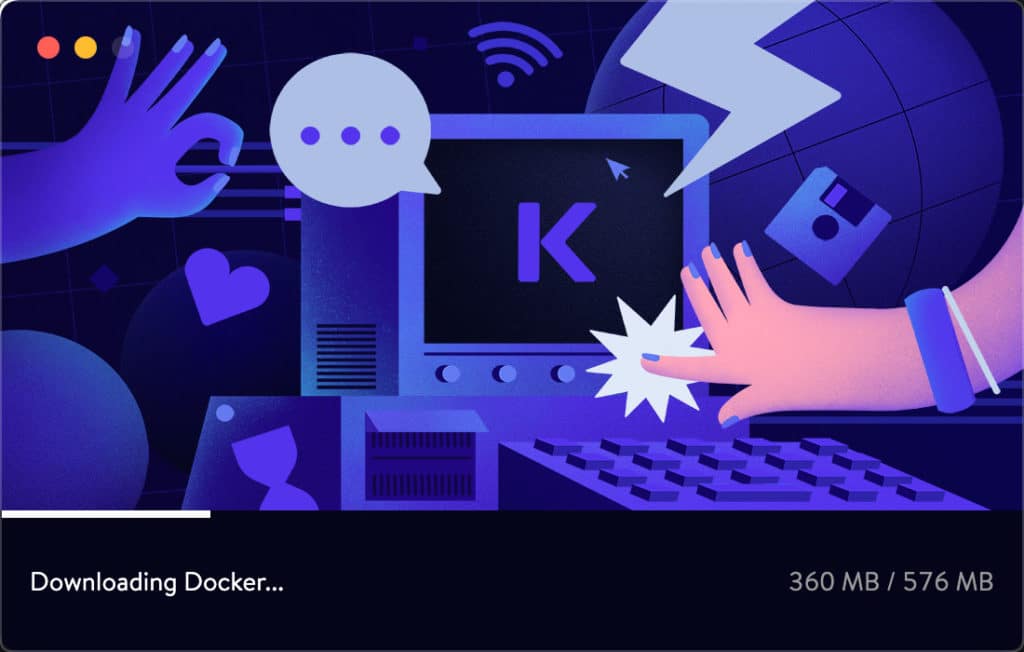
설치가 완료되면 도크에 고정하거나 바탕 화면/시작 메뉴에 바로 가기를 추가할 수 있습니다. 나는 10분 이내에 DevKinsta를 시작하고 실행할 수 있었습니다.

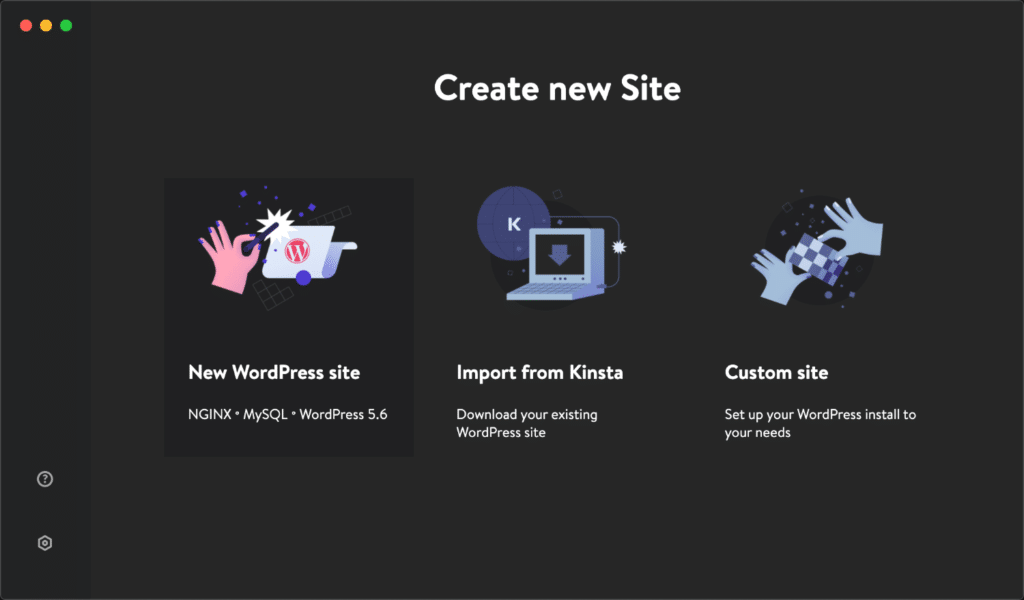
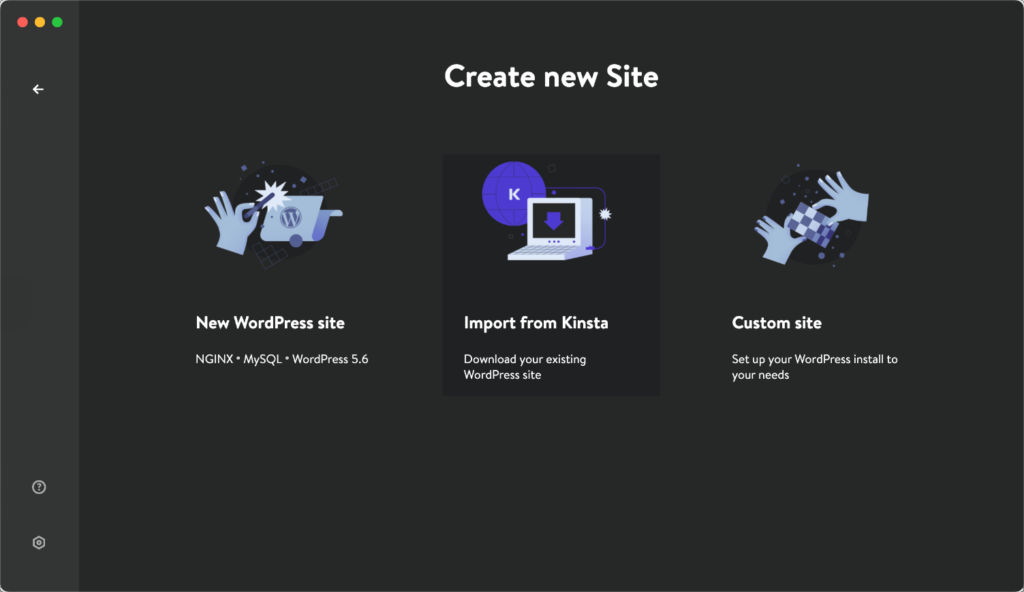
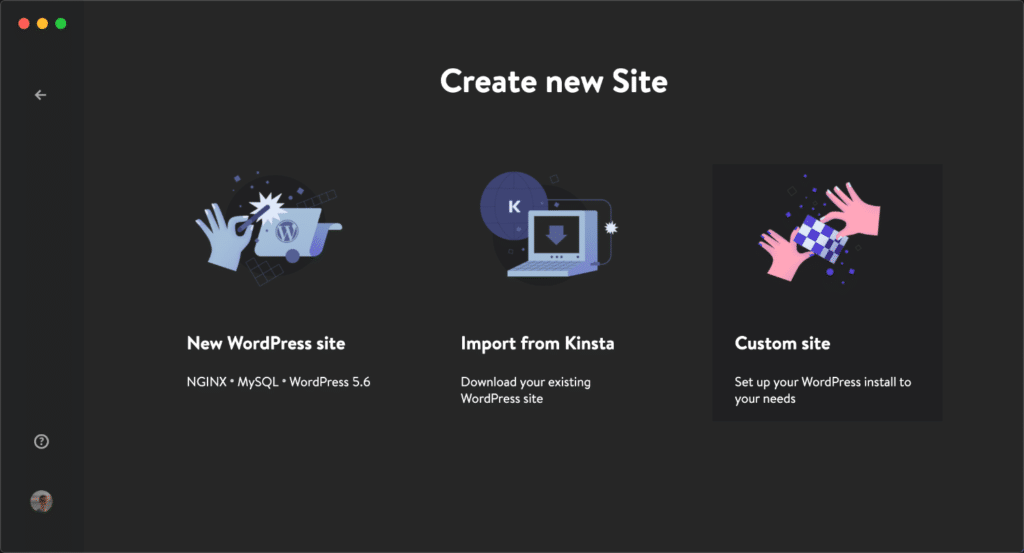
DevKinsta를 처음 시작하면 세 가지 옵션이 있는 아름다운 UI가 표시되며 그 중 아래에서 자세히 설명합니다.
- 새 WordPress 사이트: 최신 버전의 WordPress를 실행하는 새 빈 사이트를 만듭니다.
- Kinsta에서 가져오기: MyKinsta에 있는 기존 사이트에서 다운로드하고 테스트합니다.
- 사용자 지정 사이트: 새 WordPress 사이트를 만들고 PHP 버전, Multisite, 데이터베이스 이름, 관리자 이메일 등과 같은 추가 옵션을 변경합니다.

로컬 WordPress 사이트를 설치하는 방법
가장 일반적인 작업은 빈 로컬 WordPress 사이트를 만드는 것입니다. 아래 단계를 따르세요.
1 단계
"새 WordPress 사이트"를 클릭하십시오.
2 단계
사이트 이름과 WordPress 관리자 사용자 이름을 입력합니다. 그런 다음 암호를 선택하거나 자동으로 생성된 암호를 복사할 수 있습니다. 그런 다음 "사이트 만들기"를 클릭합니다.
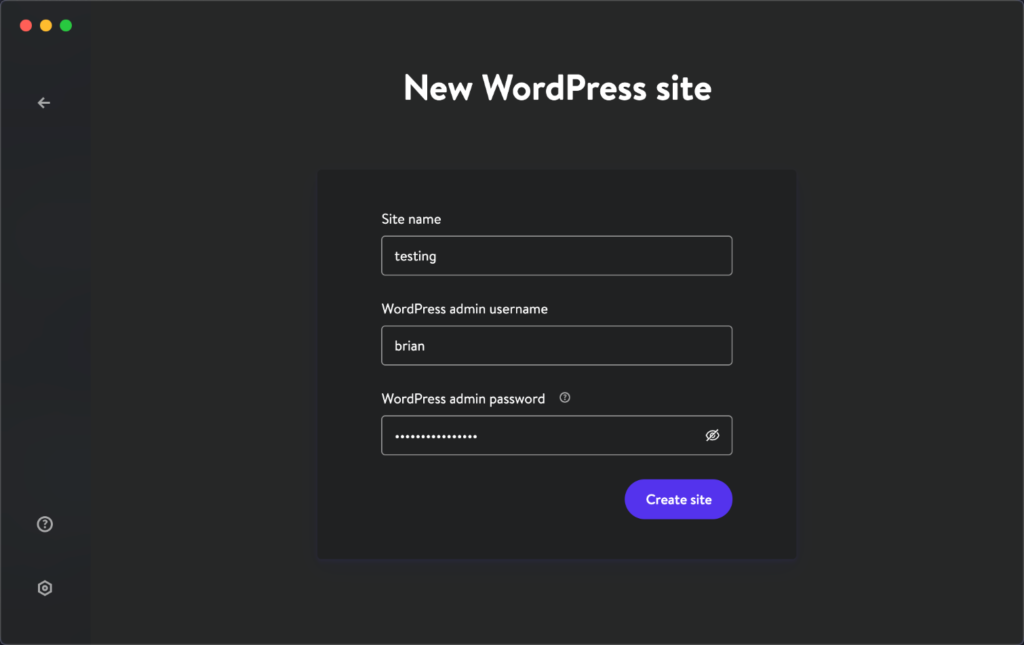
그리고 그게 다야! 꽤 쉽습니다. 새 WordPress 사이트를 가동하는 데 약 20-25초가 걸립니다. Mac을 사용하는 경우 시스템의 호스트 파일에 도메인을 추가할 수 있도록 암호를 입력하라는 메시지가 표시될 수 있습니다.
로컬 테스트 사이트는 2단계에서 선택한 사이트 이름을 사용하여 생성되며 도메인은 .local 입니다. 이 예에서는 testing.local 입니다. 다음은 새 사이트가 상자에서 나온 직후의 모습입니다. Twenty Twenty-One 테마를 사용하고 있습니다.

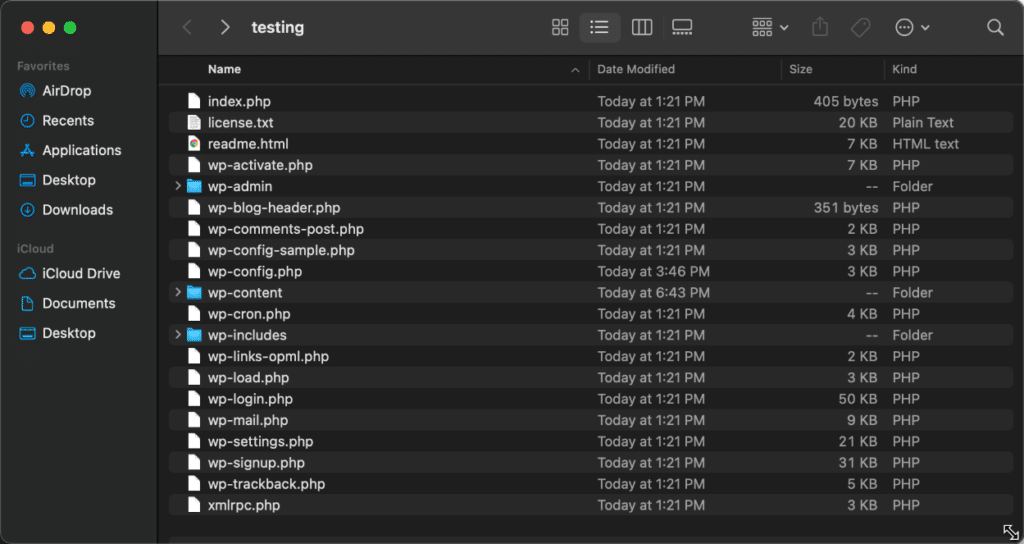
다음은 폴더 디렉토리를 살펴보겠습니다.
그런 다음 DevKinsta에서 사이트 정보 화면의 개요를 볼 수 있습니다. 여기에서 다음과 같은 항목에 액세스할 수 있습니다.
- 워드프레스 사이트 링크
- 워드프레스 관리자 대시보드 링크
- 데이터베이스 관리자 및 자격 증명
- SSL/HTTPS를 활성화하도록 전환
-
WP_DEBUG를 활성화하도록 전환
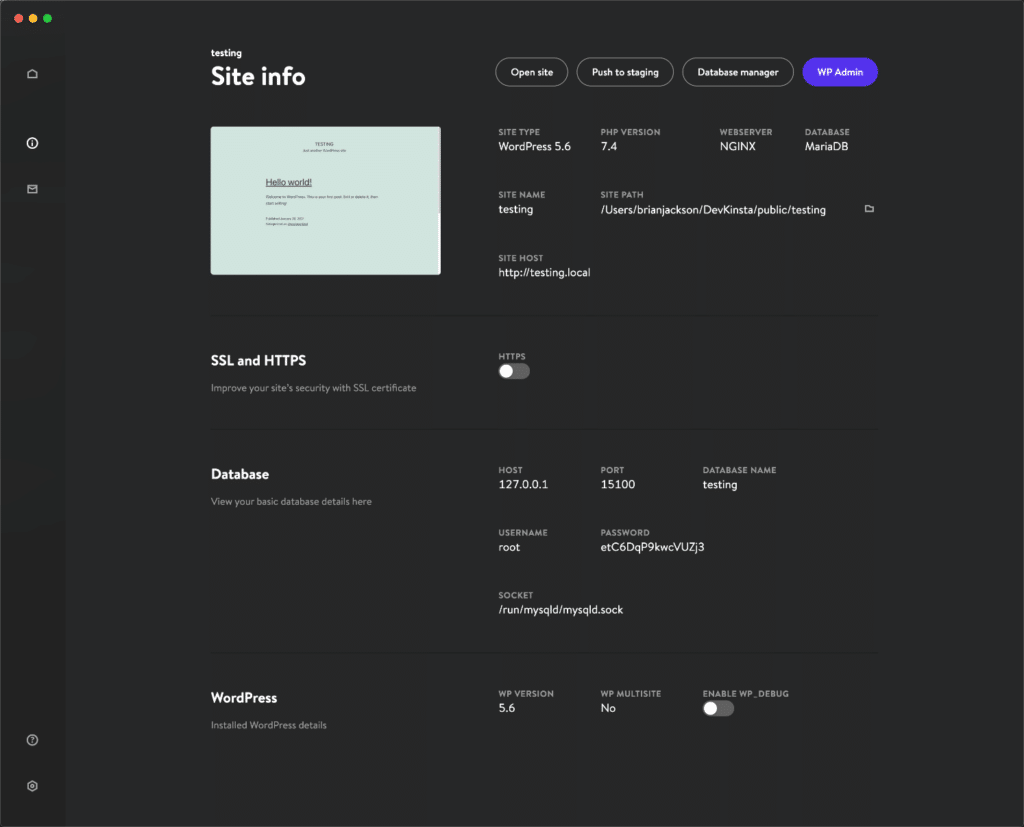
PHP 버전을 클릭하면 버전 7.2, 7.3, 7.4 및 8.0 간에 쉽게 전환할 수 있습니다.

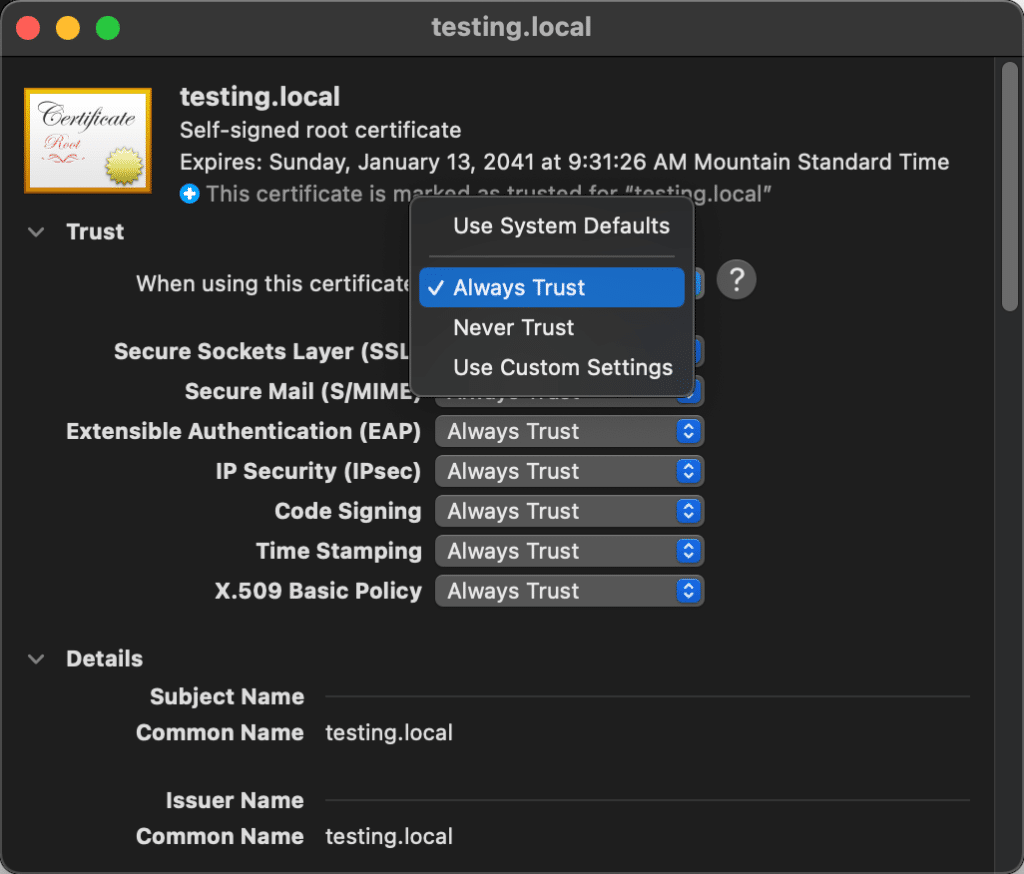
macOS에서 SSL/HTTPS를 활성화하는 데 작은 버그가 있음을 확인했습니다. 그러나 Kinsta 팀은 이미 이를 알고 있으며 곧 수정될 것입니다.
그때까지는 Mac에서 키체인 접근으로 이동하여 인증서를 수동으로 신뢰할 수 있습니다. 로컬 테스트 사이트 도메인을 검색하고 인증서에 대해 "항상 신뢰"를 선택합니다.
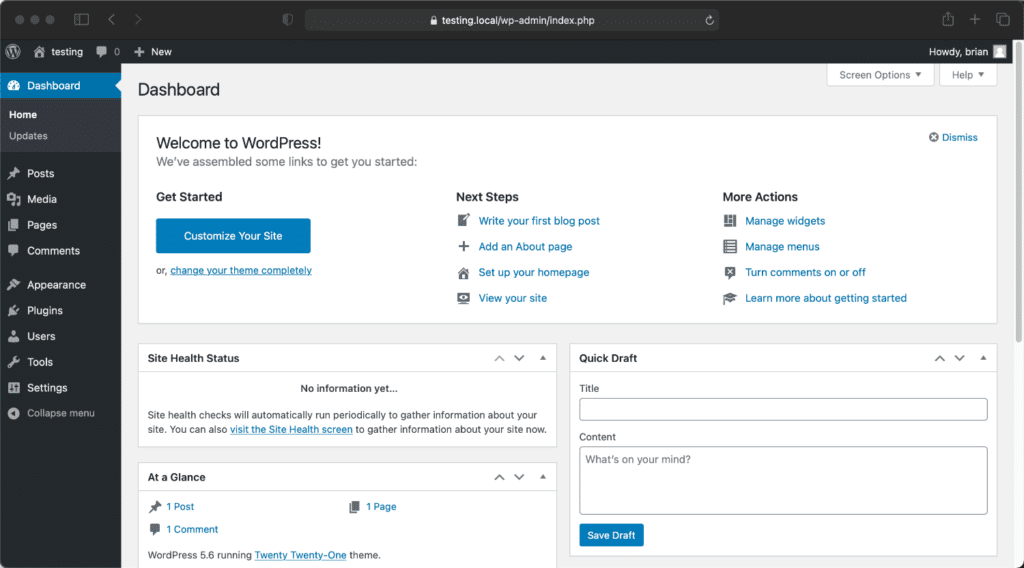
로컬 WordPress 사이트에서 테스트 및 개발할 때 가장 좋은 점 중 하나는 속도입니다. 네트워크 대기 시간이 없다는 것은 WordPress 관리 대시보드의 항목이 100% 번개처럼 빠르게 로드됨을 의미합니다.
데이터베이스 관리자
대부분의 사용자는 phpMyAdmin에 익숙할 것입니다. DevKinsta에는 Adminer라는 널리 사용되는 간소화된 데이터베이스 관리자 도구가 포함되어 있습니다. 액세스하려면 사이트 정보 화면에서 "데이터베이스 관리자"를 클릭하십시오.


자동으로 로그인 됩니다. 그런 다음 SQL 명령을 실행하고 플러그인 및 테마 테이블을 확인하고 필요한 문제 해결을 수행할 수 있습니다.
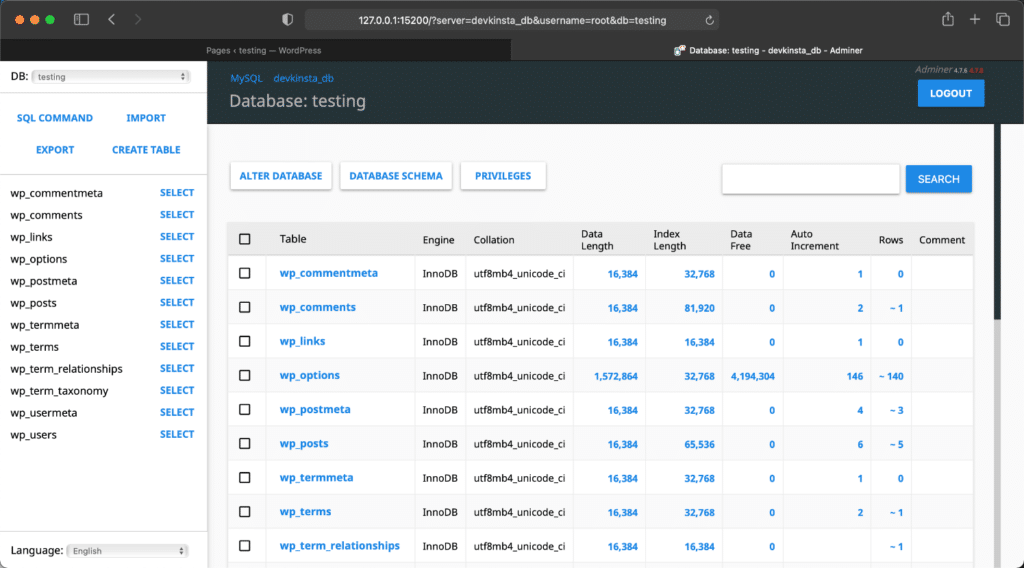
Adminer의 팬이 아니라면 TablePlus 또는 Sequel Pro와 같은 다른 타사 응용 프로그램을 사용하여 데이터베이스를 관리할 수도 있습니다.
이메일 SMTP 테스트
이메일을 로컬에서 모니터링 할 수도 있습니다. 이메일 받은 편지함은 DevKinsta 앱의 왼쪽에서 찾을 수 있습니다. 이것은 연락처 양식, 전자 상거래 거래 이메일 등을 테스트해야 하는 경우에 유용합니다.

배후에서 이것은 MailHog라는 오픈 소스 웹 및 API 기반 SMTP 테스트 도구를 사용합니다. 모든 이메일은 자동으로 DevKinsta 이메일 받은 편지함으로 라우팅되지만 필요한 경우 MailHog에서 직접 볼 수도 있습니다. 브라우저에서 localhost:8025 로 이동하십시오.
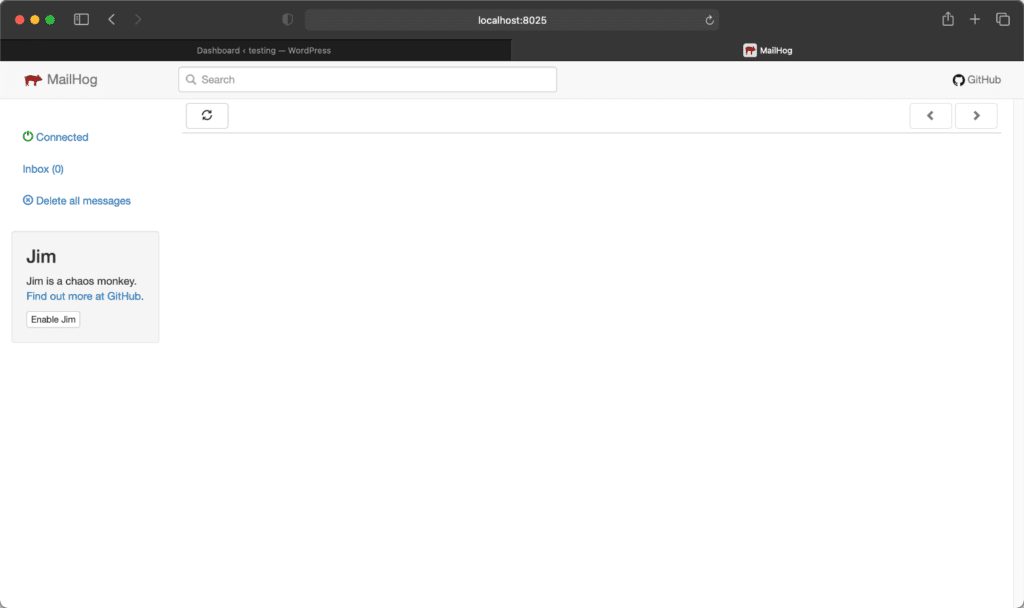
참고: MailHog에는 Docker 및 M1의 기술 미리 보기로 인해 몇 가지 문제가 있었습니다. 하지만 곧 해결될 것입니다.
디버깅
로컬 테스트의 또 다른 좋은 점은 디버깅 이 얼마나 쉽다는 것입니다. 활성화하려면 DevKinsta에서 " WP_DEBUG 활성화" 옵션을 켜기만 하면 됩니다.
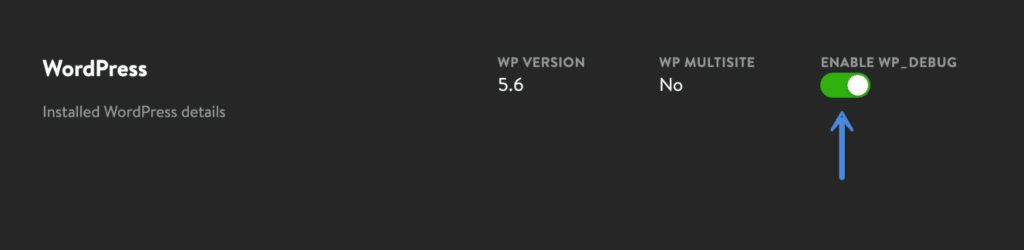
이렇게 하면 WordPress 설치의 wp-content 폴더에 debug.log 파일이 생성됩니다. 사이트 정보 화면에서 폴더 아이콘을 클릭하면 사이트의 폴더로 바로 이동할 수 있습니다.
<projectPath>/public/<siteName>/wp-content/debug.logWordPress 디버깅 외에도 다음 로그에 액세스할 수 있습니다.
액세스 로그
<projectPath>/logs/<siteName>_access.log오류 로그
<projectPath>/logs/<siteName>_error.logPHP-FPM 로그
PHP-FPM 로그의 경우 . log 파일 이름은 실행 중인 PHP 버전에 따라 다릅니다. 아래 예.
<projectPath>/logs/php8.0-fpm.logNginx 로그
docker logs -f devkinsta_nginxPHP-FPM 로그
docker logs -f devkinsta_fpmMariaDB 로그
docker logs -f devkinsta_db메일호그 로그
docker logs -f devkinsta\_mailhogWP-CLi
WP-CLI는 개발자가 웹 브라우저 없이 WordPress 사이트를 관리할 수 있는 멋진 명령줄 도구입니다. 로컬 사이트를 사용하여 WP-CLI에 액세스할 수 있습니다. Kinsta의 이 문서를 살펴보세요.
PHP.ini 편집기
액세스하기 쉬운 php.ini 편집기도 있습니다. 이를 통해 메모리 제한과 같은 속성을 쉽게 변경할 수 있습니다. 예를 들면 다음과 같습니다. memory_limit = 512M

기존 Kinsta 사이트를 가져오는 방법
DevKinsta의 두 번째 옵션은 MyKinsta에 이미 있는 사이트를 가져오는 것입니다. 이것은 Kinsta로 WordPress 사이트를 호스팅한다고 가정합니다. 여기서 큰 장점 중 하나가 작용합니다. 아래 단계를 따르세요.
1 단계
"Kinsta에서 가져오기"를 클릭합니다.
2 단계
MyKinsta 로그인 자격 증명을 입력하고 "로그인"을 클릭하십시오.
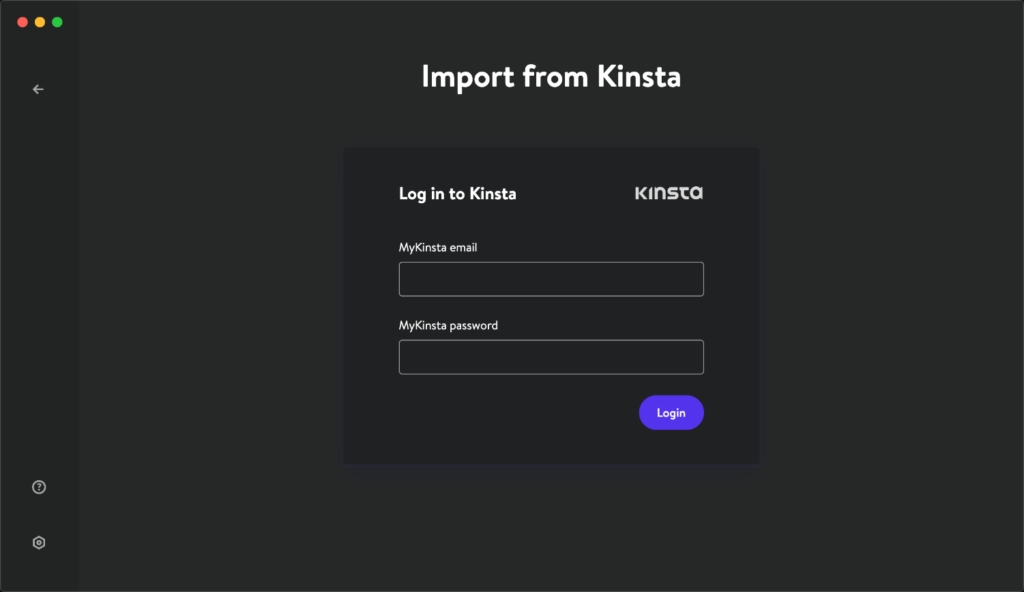
2단계 인증이 활성화된 경우(이를 적극 권장함) 인증 앱에서 6자리 코드를 입력해야 합니다.

3단계
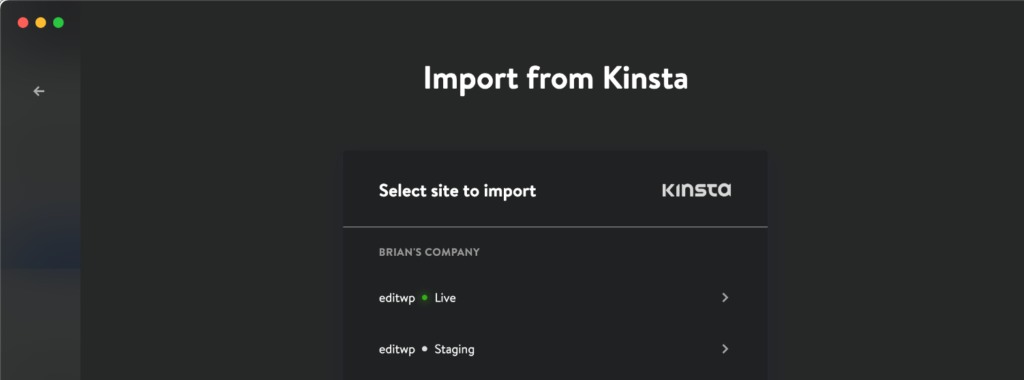
그러면 라이브 사이트와 스테이징 사이트 모두에서 가져올 사이트 목록이 MyKinsta에 표시됩니다. 이 예에서는 스테이징 사이트를 가져오고 있습니다.
4단계
다중 사이트인 경우 구성을 선택합니다. 그런 다음 "사이트 가져오기"를 클릭합니다.
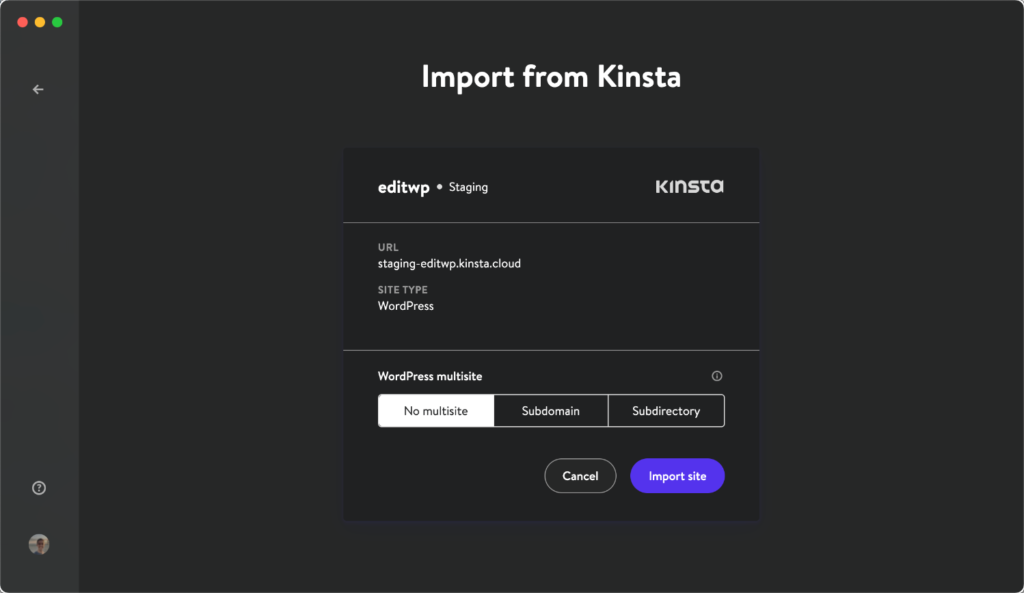
사이트 생성은 몇 초 밖에 걸리지 않지만 전체 원격 사이트를 다운로드해야 합니다. 따라서 사이트 크기와 네트워크 연결 속도에 따라 몇 분이 소요될 수 있습니다. 하단에서 진행 상황을 모니터링할 수 있습니다.

그리고 그게 다야! 이제 MyKinsta의 사이트를 로컬에서 사용할 준비가 되었습니다. 모든 찾기 및 바꾸기 마법을 수행하므로 .local 도메인에서 액세스할 수 있습니다.
이제 모든 테스트 및 개발을 로컬에서 수행할 수 있습니다. 또 다른 특혜는 오프라인으로 전환하여 코드를 작성할 수 있다는 것입니다. 그런 다음 완료되면 "Push to staging"을 클릭 하여 사이트를 MyKinsta로 다시 푸시합니다 .

MyKinsta 자격 증명으로 로그인하면 그라바타가 왼쪽 하단에 표시됩니다. MyKinsta 대시보드에서처럼.
맞춤형 WordPress 사이트를 만드는 방법
DevKinsta의 세 번째 옵션은 사용자 지정 구성에서 WordPress 사이트를 만드는 것입니다. 아래 단계를 따르세요.
1 단계
"사용자 지정 사이트"를 클릭합니다.
2 단계
사용자 정의 매개변수를 입력하고 "사이트 만들기:"를 클릭합니다.
- 사이트 이름
- PHP 버전
- 데이터베이스 이름
- HTTPS
- 워드프레스 사이트 제목
- 워드프레스 관리자 이메일
- 워드프레스 관리자 사용자 이름
- 워드프레스 관리자 비밀번호
- 다중 사이트
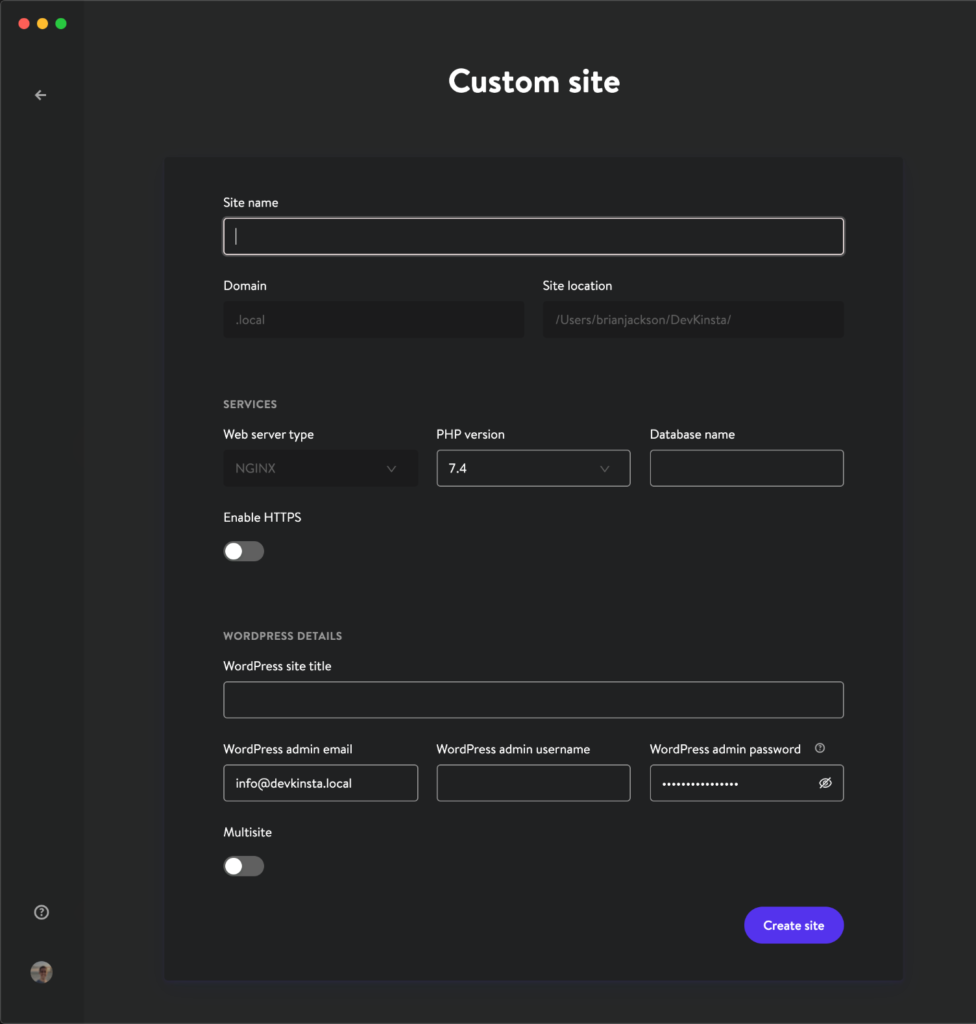
그리고 그게 다야!
DevKinsta 화면 및 설정
모든 로컬 WordPress 사이트는 DevKinsta 사이트 화면에서 언제든지 빠르게 액세스할 수 있습니다. 아름다운 UI입니다.
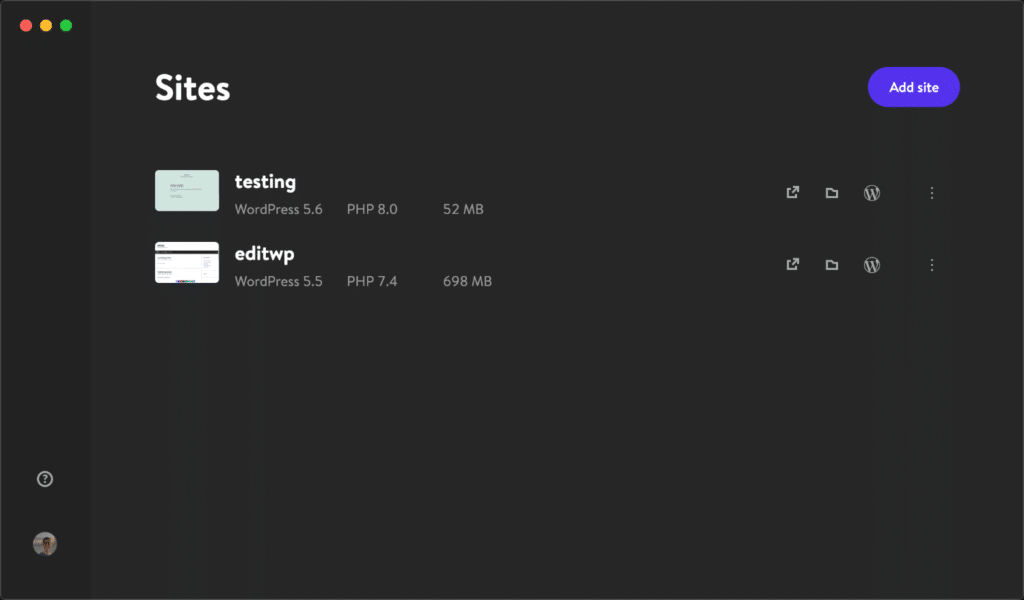
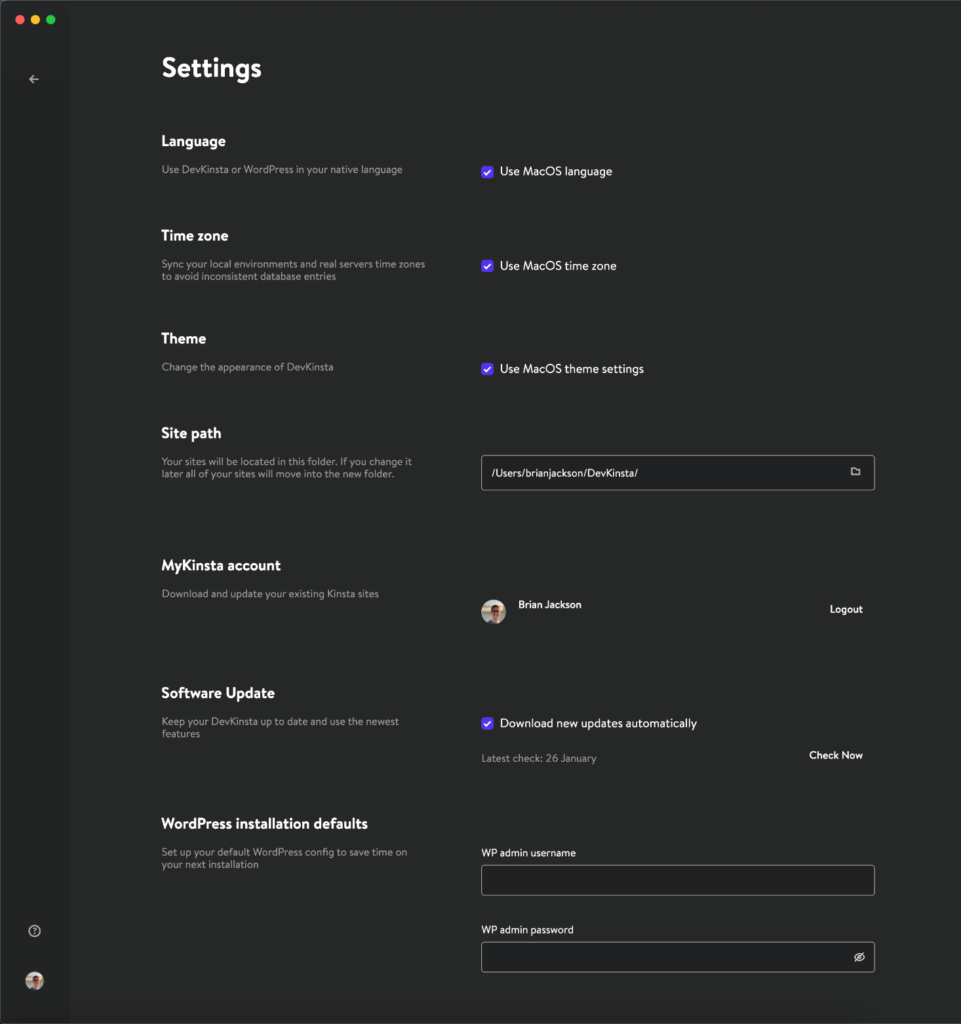
"설정" 화면에서 다음을 찾을 수 있습니다.
- 언어
- 시간대
- 테마: 어두운 모드가 마음에 들지 않는다면 밝은 모드도 있습니다.

- 사이트 경로
- 마이킨스타 계정
- 소프트웨어 업데이트
- WordPress 설치 기본값: 향후 설치에 사용되는 기본 WP 관리자 사용자 이름과 암호를 설정하여 시간을 절약합니다.
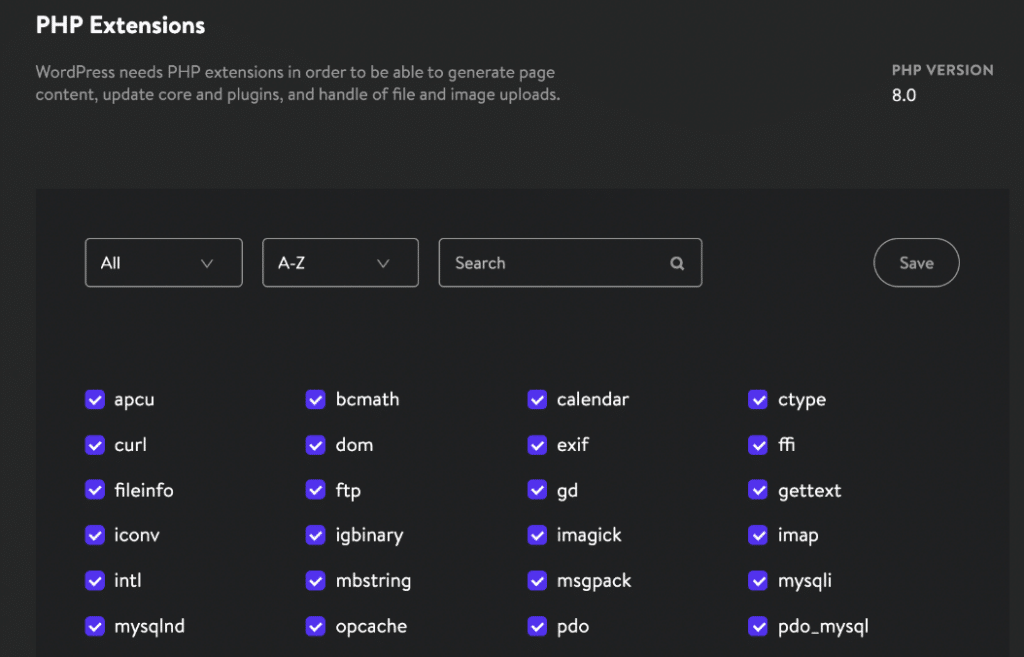
opcache, imagick, curl 등과 같은 널리 사용되는 PHP 확장을 활성화하거나 비활성화할 수도 있습니다.
마지막으로 DevKinsta Nginx 컨테이너를 실행할 포트를 선택할 수 있습니다. 기본적으로 열려 있는 포트를 자동으로 감지합니다. 그러나 다른 응용 프로그램에서 이미 사용 중인 경우 변경할 수 있습니다.

요약
저는 DevKinsta의 미래가 매우 기대됩니다. 이미 일상적인 워크플로의 일부로 만들어 매일 사용하고 있습니다. 또한 Kinsta 사용자이기 때문에 테스트 및 개발 속도를 높이는 데 몇 가지 큰 이점이 있습니다.
시간이 지남에 따라 우리 모두에게 익숙한 MyKinsta 옵션이 몇 개 더 추가되는 것을 보는 것도 좋을 것입니다. 원 클릭 WooCommerce 설치, 복제, 검색 및 교체.
문제가 있거나 기능 요청을 제출하려는 경우 DevKinsta 커뮤니티로 이동할 수 있습니다.
어떻게 생각하나요? 아직 DevKinsta를 사용해 보셨습니까?