
كيفية إعداد بيئة تطوير WordPress محلية باستخدام DevKinsta
نشرت: 2021-01-28سواء كنت تختبر مكونًا إضافيًا جديدًا ، أو تصمم ، أو تكتب رمزًا ، أو تقوم فقط بالعبث ، فإن بيئة تطوير WordPress المحلية يمكن أن تكون مفيدة. أطلقت Kinsta أداة جديدة ، DevKinsta ، للمساعدة في جعل هذه العملية برمتها أسهل قليلاً.

باستخدام DevKinsta ، يتم تكوين Nginx و PHP و MySQL تلقائيًا. إنه متاح لأنظمة macOS و Windows و Ubuntu / Linux . إنه مجاني أيضًا إلى الأبد ، لذلك لا داعي للقلق بشأن إصدار احترافي لاحقًا على الطريق.
أدناه سوف أتعمق في كيفية إعداد DevKinsta وبعض الطرق المختلفة التي يمكنك من خلالها استخدامه. من المهم ملاحظة أنه ليس عليك أن تكون أحد عملاء Kinsta لاستخدام DevKinsta ، ولكن هناك بعض المزايا الرائعة لتبسيط سير عملك إذا كنت كذلك.
- مزايا
- سلبيات
- نقدم لكم DevKinsta
- كيفية تثبيت DevKinsta
- كيفية تثبيت الموقع المحلي
- كيفية استيراد موقع Kinsta الحالي
- كيفية إنشاء موقع مخصص
- شاشات وإعدادات DevKinsta
مزايا بيئة تطوير WordPress المحلية
فكرة بيئة تطوير WordPress محلية ليست شيئًا جديدًا. بالنسبة للكثيرين ، كان جزءًا من سير العمل المعتاد لسنوات. لديك أدوات حالية مثل Local from Flywheel وحلول XAMPP و MAMP الكلاسيكية.
ولكن لماذا تهتم بالاختبار محليًا؟ حسنًا ، هناك بعض المزايا في رأيي.
1. عادة ما تكون مواقع التدريج أبطأ من الاختبار محليًا
يتضمن العديد من موفري الاستضافة مواقع التدريج مجانًا هذه الأيام. ومع ذلك ، فإن المشكلة الكامنة وراء العديد من هذه هي أنها محدودة في بعض الأحيان. إما أن يكون التخزين المؤقت متوقفًا عن أغراض التطوير (هذا شيء جيد عند الاختبار) أو موارد أقل (عمال PHP ، RAM) من الموقع المباشر. عليك أن تتذكر أن مقدمي الاستضافة لديهم فواتير أيضًا.
ومع ذلك ، فإن النتيجة هي أنه في بعض الأحيان سيكون موقع التدريج أبطأ من الموقع المباشر. إذا كنت تتأرجح حول اختبار الأشياء ، فقد يكون هذا محبطًا. إذا كنت تختبر محليًا ، فهذا يعتمد على موارد جهاز الكمبيوتر الخاص بك. كما أنه يتخلص من أي زمن انتقال للشبكة ، وبالتالي فإن التخزين المؤقت ليس ضروريًا حقًا.
2. لا توجد حدود
معظم مزودي الاستضافة لديهم قيود على عدد مواقع التدريج التي يمكنك الحصول عليها. إذا كنت تستخدم بيئة تطوير WordPress محلية ، فلا توجد حدود. يمكنك تدوير 10 مواقع اختبار أو 50 موقعًا.
3. الترميز غير متصل
ميزة أخرى كبيرة لاستخدام بيئة التطوير المحلية هي أنه يمكنك البرمجة دون اتصال بالإنترنت . سواء كنت على متن طائرة أو في المتنزه أو في أي مكان آخر حيث قد تكون شبكة Wi-Fi متقطعة ، فهذا مفيد حقًا.
4. التصحيح سريع وسهل
يمكن أن يكون التصحيح محليًا في بعض الأحيان أسهل من الموقع المستضاف. في كثير من الأحيان ، يتعين عليك العمل حول تنفيذ موفر الاستضافة لكيفية عرض سجلات تصحيح الأخطاء ، أو يتعين عليك تعديل wp-config.php الخاص بك لتمكين تصحيح الأخطاء. تحتوي معظم أدوات البيئة المحلية ، بما في ذلك DevKinsta ، على تبديل تصحيح أخطاء سهل يكتب مباشرة على جهازك. بدون مشاكل.
عيوب بيئة تطوير WordPress المحلية
بينما أعتقد أن المزايا تجعله غير منطقي ، إلا أن هناك بعض العيوب.
1. المشاركة ليست مثالية
من الواضح أن الفكرة الكاملة وراء استخدام بيئة تطوير WordPress محلية هي أنها موجودة فقط على جهازك. ولكن ماذا لو كنت تقوم بالتطوير من أجل عميل ، فقد ترغب في مشاركته معهم قبل بدء البث المباشر.
توفر بعض الحلول مثل Local طريقة لجعل الرابط عامًا ومشاركته ، ولكن المشكلة برمتها هي أنه يجب عليك ترك Local يعمل. لست متأكدًا بشأنك ، ولكن إذا كنت أعمل مع عميل ، فلا أريد الاعتماد على جهاز الكمبيوتر الخاص بي يعمل على مدار الساعة طوال أيام الأسبوع. إنه ليس خطأ محلي. هذه هي طبيعة ما يحدث عند استضافة شيء ما على جهازك.
الحل الأفضل هو دفع موقعك المحلي إلى التدريج مع مزود الاستضافة الخاص بك بحيث يمكن الوصول إليه في جميع الأوقات. بهذه الطريقة لن يتصل بك عميلك في منتصف الليل إذا تمت إعادة تشغيل جهاز الكمبيوتر الخاص بك أو ذهب إلى وضع السكون.

من الواضح أن الدفع نحو التدريج يتضمن بضع خطوات أخرى ، لكن في رأيي ، يعد هذا طريقًا أكثر أمانًا إذا كنت تتعامل مع العملاء.
2. المزيد من الإعداد الأولي المشاركة
من الواضح أن هناك المزيد من الإعداد الأولي المتضمن عند تشغيل بيئة تطوير محلية. هذا يعني أنك على الأرجح ستقرأ من خلال برنامج تعليمي مثل هذا للحصول على كل شيء بالطريقة التي تحتاجها. ومع ذلك ، بمجرد أن تكون بيئتك في مكانها الصحيح ، لا ينبغي أن تبطئك.
نقدم لكم DevKinsta
في رأيي ، من الرائع دائمًا أن يكون لدى المستخدمين المزيد من الخيارات للاختيار من بينها. بعد كل شيء ، هذا هو سبب استخدامنا جميعًا WordPress. المزيد من المنافسة يعني أن الأمور تتحسن بشكل أسرع. تقديم DevKinsta ، الذي يجعل إنشاء موقع WordPress المحلي أمرًا سهلاً. أدر موقعًا جديدًا ببضع نقرات وابدأ الاختبار بعيدًا.
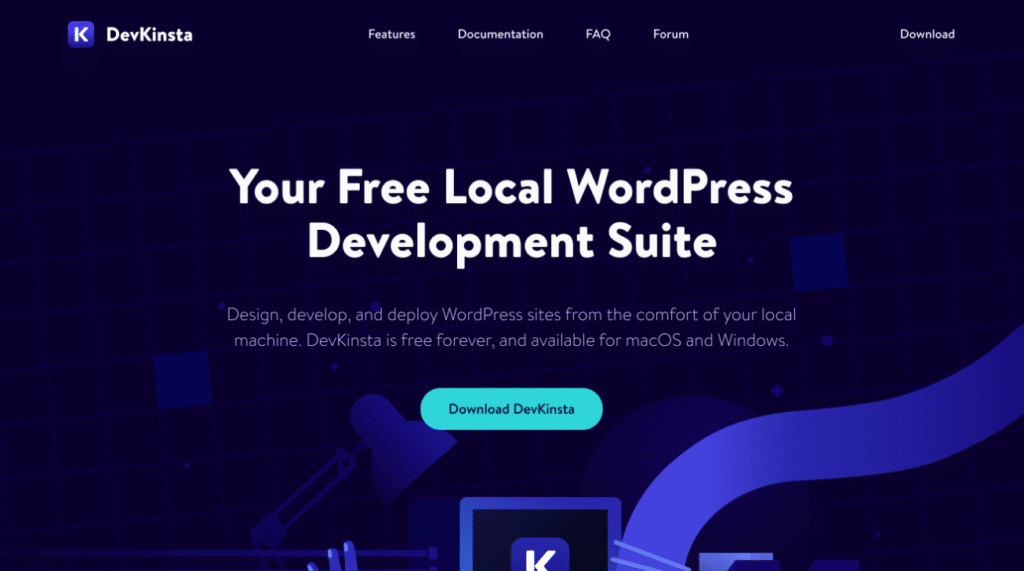
تشمل الميزات الأساسية في DevKinsta ما يلي:
- عملاء macOS و Windows و Ubuntu / Linux.
- مدعوم من Docker و Nginx و MariaDB.
- PHP 7.2 و 7.3 و 7.4 و 8.0.
- أحدث إصدار من WordPress core.
- وضع مظلم وخفيف جميل.
- بنقرة واحدة متعدد المواقع (دليل فرعي أو مجال فرعي).
- إدارة قواعد البيانات المحلية (المسؤول).
- خادم SMTP وصندوق وارد لاختبار البريد الإلكتروني.
- الوصول إلى WP-CLI.
- من السهل التبديل من أجل التصحيح.
- تكامل سلس مع MyKinsta. إذا كنت أحد عملاء Kinsta ، فهناك بعض المزايا الهائلة التي سأتعمق فيها أدناه.
- يدعم لغة نظام التشغيل الأصلية: الإنجليزية والفرنسية والإسبانية والبرتغالية والهولندية والألمانية والإيطالية واليابانية والسويدية والدنماركية.
كيفية تثبيت DevKinsta
قبل الغوص في التثبيت ، تأكد من أن جهازك المحلي يلبي المتطلبات التالية:
- ما لا يقل عن 5 غيغابايت من مساحة القرص ، يوصى بـ 20 غيغابايت +.
- 1 غيغابايت على الأقل من ذاكرة الوصول العشوائي. يوصى بـ 2 غيغابايت +.
- اتصال إنترنت ثابت للتنزيل.
- تمكين الافتراضية في BIOS. قامت معظم أجهزة الكمبيوتر بتمكين هذا افتراضيًا هذه الأيام.
اتبع الخطوات أدناه لتثبيت DevKinsta.
الخطوة 1
قم بزيارة DevKinsta وانقر فوق الزر "تنزيل DevKinsta".
الخطوة 2
يجب أن يبدأ التنزيل المناسب بناءً على نظام التشغيل لديك ( .dmg لنظام التشغيل Mac أو .exe لنظام التشغيل Windows أو .deb لنظام التشغيل Ubuntu / Linux).
الخطوه 3
انقر نقرًا مزدوجًا فوق الملف لبدء التثبيت. سترى أنه يقوم ببعض العمليات لمرة واحدة ، مثل تثبيت Docker ، والذي يعمل خلف الكواليس.

بعد انتهاء التثبيت ، يمكنك تثبيته في قفص الاتهام الخاص بك أو إضافة اختصار إلى سطح المكتب / قائمة البدء. كنت أعمل مع DevKinsta في أقل من 10 دقائق.

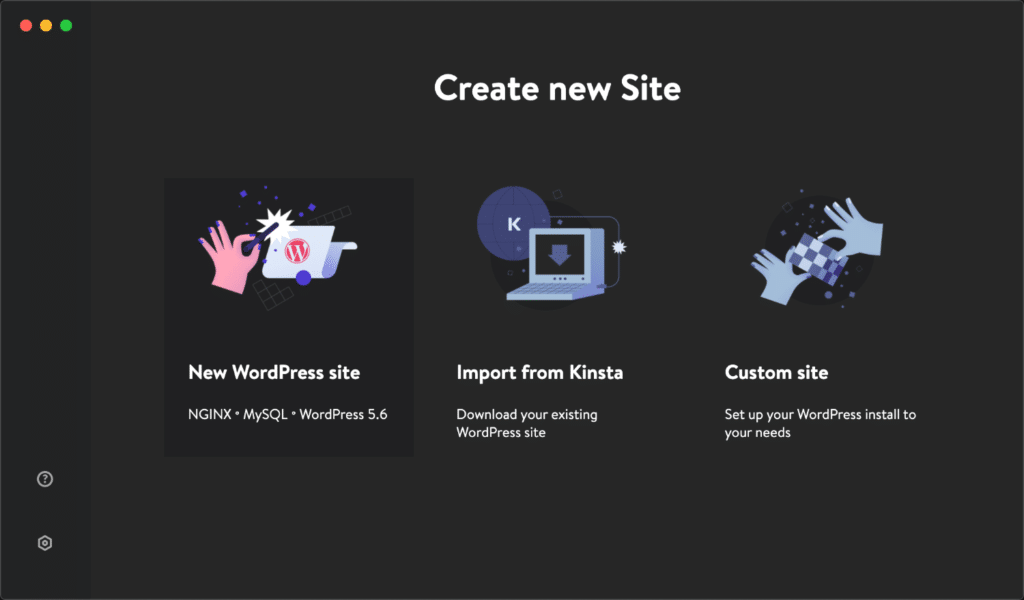
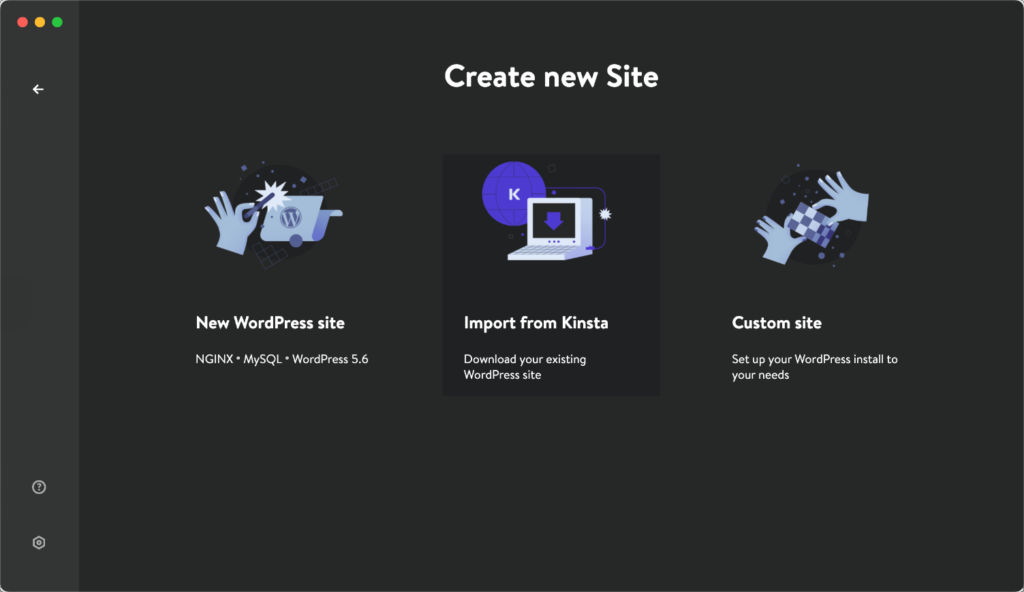
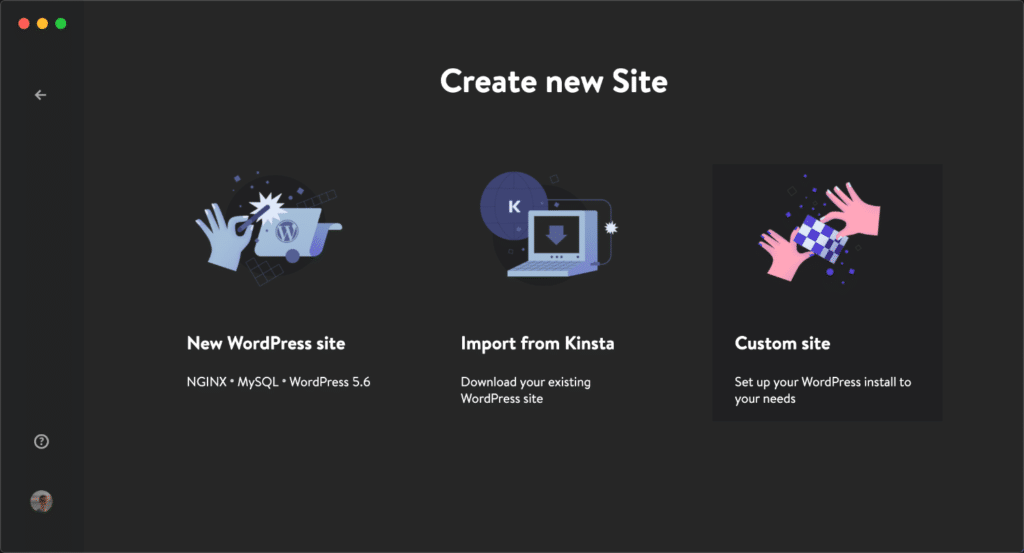
عند إطلاق DevKinsta لأول مرة ، سترى واجهة مستخدم جميلة مع ثلاثة خيارات سأتعمق فيها أدناه:
- موقع WordPress جديد: أنشئ موقعًا جديدًا فارغًا يعمل بأحدث إصدار من WordPress.
- الاستيراد من Kinsta: قم بالتنزيل والاختبار على موقع موجود لديك في MyKinsta.
- موقع مخصص: أنشئ موقع WordPress جديدًا وقم بتغيير الخيارات الإضافية مثل إصدار PHP والمواقع المتعددة واسم قاعدة البيانات والبريد الإلكتروني للمسؤول وما إلى ذلك.

كيفية تثبيت موقع WordPress محلي
المهمة الأكثر شيوعًا هي إنشاء موقع WordPress محلي فارغ. اتبع الخطوات التالية.
الخطوة 1
انقر على "موقع WordPress جديد".
الخطوة 2
أدخل اسم موقعك واسم مستخدم مسؤول WordPress. يمكنك بعد ذلك اختيار كلمة مرور أو نسخ كلمة المرور التي تم إنشاؤها تلقائيًا. ثم انقر على "إنشاء موقع".
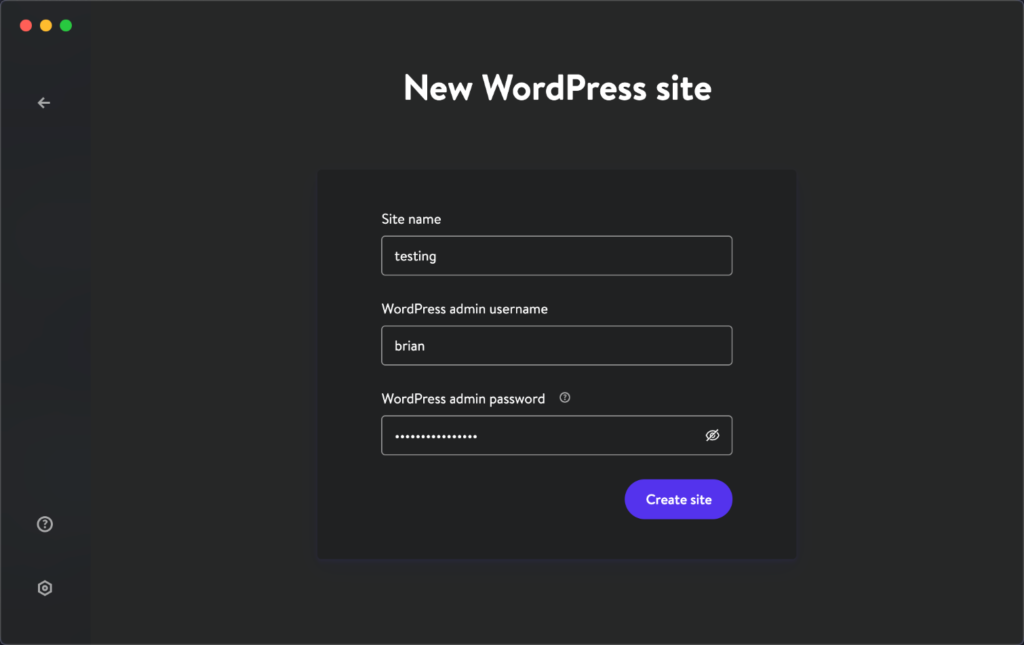
وهذا كل شيء! سهل جدا. يستغرق الأمر حوالي 20-25 ثانية لتدوير موقع WordPress الجديد الخاص بك. إذا كنت تستخدم جهاز Mac ، فقد تحصل على مطالبة بإدخال كلمة المرور الخاصة بك حتى تتمكن من إضافة المجال إلى ملف مضيف نظامك.
يتم إنشاء موقع الاختبار المحلي الخاص بك باستخدام اسم الموقع الذي تختاره في الخطوة 2 ، والمجال هو .local . في مثالنا ، إنه testing.local . فيما يلي كيف يبدو الموقع الجديد خارج الصندوق. إنها تستخدم نسق Twenty-One.

وإليك نظرة على دليل المجلدات.
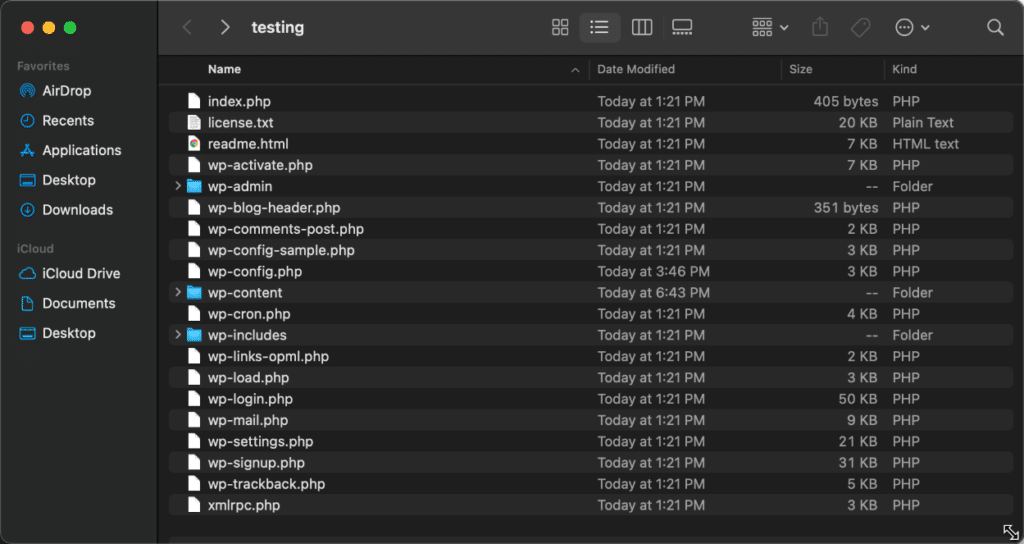
سترى بعد ذلك نظرة عامة على شاشة معلومات الموقع في DevKinsta. هنا يمكنك الوصول إلى أشياء مثل:
- رابط موقع ووردبريس
- رابط لوحة تحكم مسؤول WordPress
- مدير قاعدة البيانات ووثائق التفويض
- قم بالتبديل لتمكين SSL / HTTPS
- قم بالتبديل لتمكين
WP_DEBUG
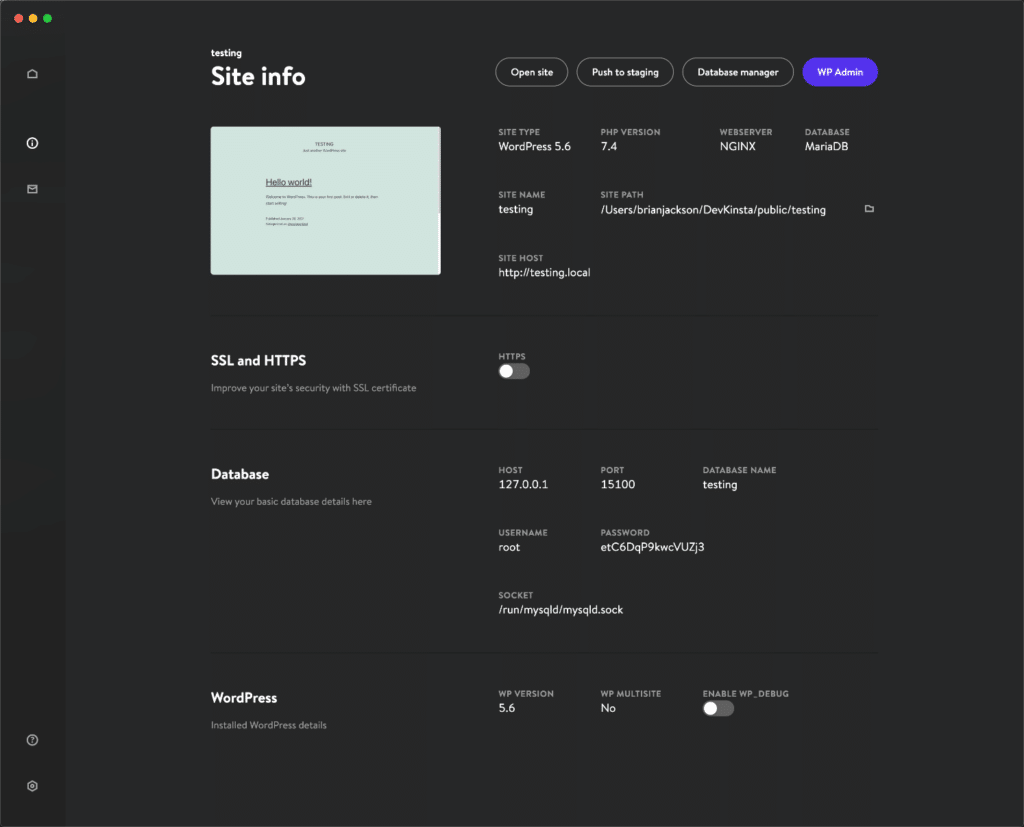
يمكنك النقر فوق إصدار PHP للتبديل بسهولة بين الإصدارات: 7.2 و 7.3 و 7.4 و 8.0.

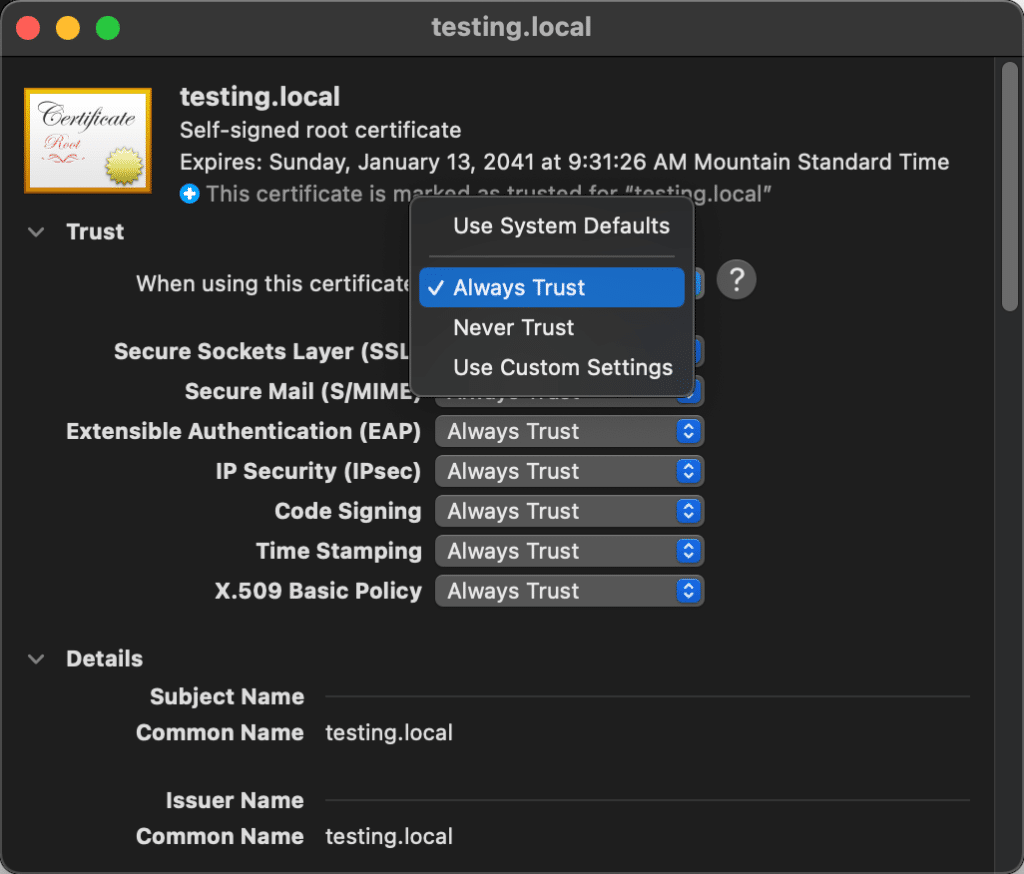
لقد لاحظت وجود خطأ صغير في تمكين SSL / HTTPS على macOS. ومع ذلك ، فإن فريق Kinsta يدرك هذا بالفعل ، ومن المرجح أن يتم إصلاحه قريبًا.
حتى ذلك الحين ، يمكنك الوثوق بالشهادة يدويًا بالانتقال إلى Keychain Access على جهاز Mac الخاص بك. ابحث عن مجال موقع الاختبار المحلي وحدد "الثقة دائمًا" للشهادة.
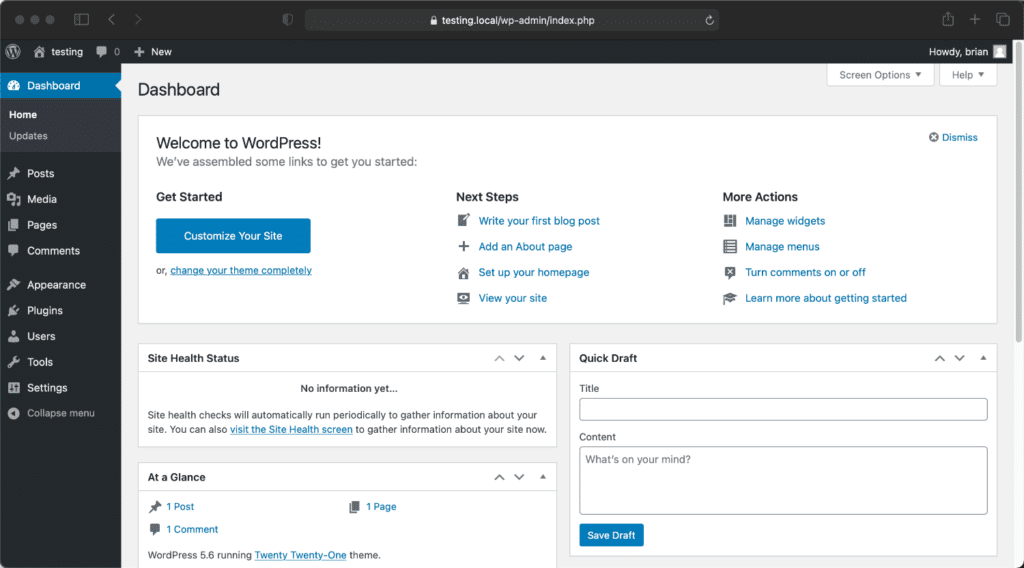
من أفضل الأشياء المتعلقة بالاختبار والتطوير في مواقع WordPress المحلية هي السرعة. يعني عدم وجود زمن انتقال للشبكة أن الأشياء الموجودة في لوحة تحكم مسؤول WordPress لديك يتم تحميلها بسرعة البرق بنسبة 100٪ من الوقت.

مدير قاعدة البيانات
ربما اعتاد معظمكم على phpMyAdmin. يتضمن DevKinsta أداة إدارة قواعد بيانات مبسطة شائعة تسمى Adminer. للوصول إليه ، انقر فوق "مدير قاعدة البيانات" في شاشة معلومات الموقع.

سوف يقوم بتسجيل الدخول تلقائيًا. يمكنك بعد ذلك تشغيل أوامر SQL ، والتحقق من جداول المكونات الإضافية والقوالب ، والقيام بأي استكشاف الأخطاء وإصلاحها التي تحتاجها.
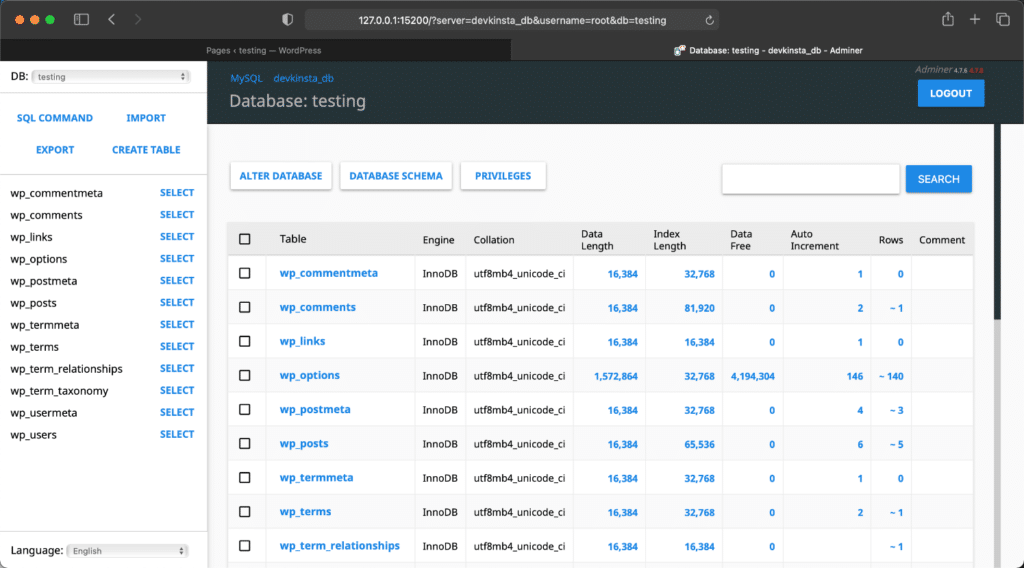
إذا لم تكن من محبي Adminer ، فيمكنك أيضًا إدارة قاعدة البيانات الخاصة بك مع تطبيقات الطرف الثالث الأخرى مثل TablePlus أو Sequel Pro.
اختبار SMTP عبر البريد الإلكتروني
يمكنك أيضًا مراقبة رسائل البريد الإلكتروني محليًا . يمكن العثور على صندوق البريد الإلكتروني على الجانب الأيسر من تطبيق DevKinsta. يكون هذا مفيدًا إذا كنت بحاجة إلى اختبار نموذج اتصال أو بريد إلكتروني لمعاملات التجارة الإلكترونية ، وما إلى ذلك.

وراء الكواليس ، يستخدم هذا شبكة ويب مفتوحة المصدر وأداة اختبار SMTP قائمة على API تسمى MailHog. سيتم توجيه جميع رسائل البريد الإلكتروني إلى صندوق البريد الإلكتروني الخاص بـ DevKinsta تلقائيًا ، ولكن يمكنك عرضها في MailHog مباشرةً إذا لزم الأمر أيضًا. اذهب إلى localhost:8025 في متصفحك.
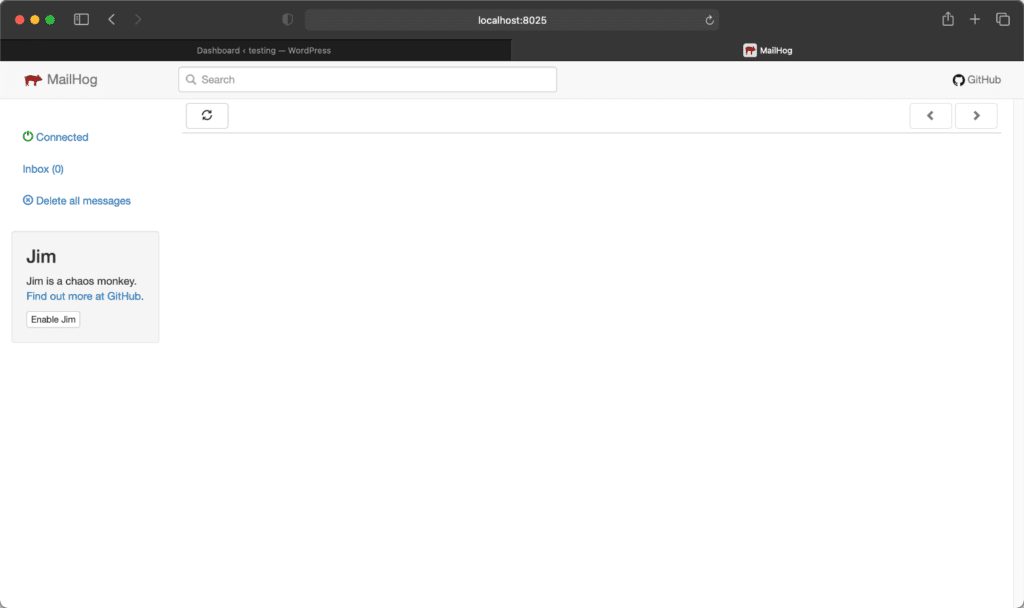
ملاحظة: واجه MailHog بعض المشكلات بالنسبة لي بسبب المعاينة الفنية لـ Docker و M1. ومع ذلك ، يجب أن يصلح ذلك نفسه قريبا.
تصحيح
شيء رائع آخر حول الاختبار محليًا هو مدى سهولة إجراء التصحيح . لتمكينه ، ما عليك سوى التبديل إلى خيار "Enable WP_DEBUG " في DevKinsta.
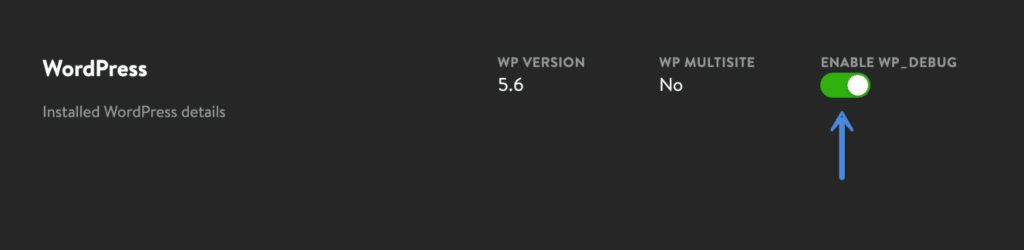
يؤدي هذا إلى إنشاء ملف debug.log في مجلد wp-content لتثبيت WordPress الخاص بك. يمكنك النقر فوق أيقونة المجلد في شاشة معلومات الموقع للانتقال مباشرة إلى مجلد موقعك.
<projectPath>/public/<siteName>/wp-content/debug.logإلى جانب تصحيح أخطاء WordPress ، يمكنك أيضًا الوصول إلى السجلات التالية:
سجلات الوصول
<projectPath>/logs/<siteName>_access.logسجلات الخطأ
<projectPath>/logs/<siteName>_error.logسجلات PHP-FPM
بالنسبة لسجلات PHP-FPM ، فإن ملف. سيختلف اسم ملف log بناءً على إصدار PHP الذي تقوم بتشغيله. المثال أدناه.
<projectPath>/logs/php8.0-fpm.logسجلات Nginx
docker logs -f devkinsta_nginxسجلات PHP-FPM
docker logs -f devkinsta_fpmسجلات MariaDB
docker logs -f devkinsta_dbسجلات MailHog
docker logs -f devkinsta\_mailhogالفسفور الابيض- CLi
WP-CLI هي أداة سطر أوامر أنيقة للمطورين لإدارة مواقع WordPress بدون متصفح الويب. يمكنك الوصول إلى WP-CLI باستخدام موقع محلي. ألق نظرة على هذا المستند من Kinsta.
محرر PHP.ini
هناك أيضًا وسيلة سهلة للوصول إلى محرر php.ini . يتيح لك ذلك تغيير السمات بسهولة ، مثل حد الذاكرة ، على سبيل المثال: memory_limit = 512M

كيفية استيراد موقع Kinsta موجود
خيارك الثاني في DevKinsta هو استيراد موقع لديك بالفعل في MyKinsta. يفترض هذا أنك تستضيف موقع WordPress مع Kinsta. هذا هو المكان الذي تلعب فيه إحدى المزايا الضخمة. اتبع الخطوات التالية.
الخطوة 1
انقر فوق "استيراد من Kinsta".
الخطوة 2
أدخل بيانات اعتماد تسجيل الدخول إلى MyKinsta وانقر على "تسجيل الدخول".
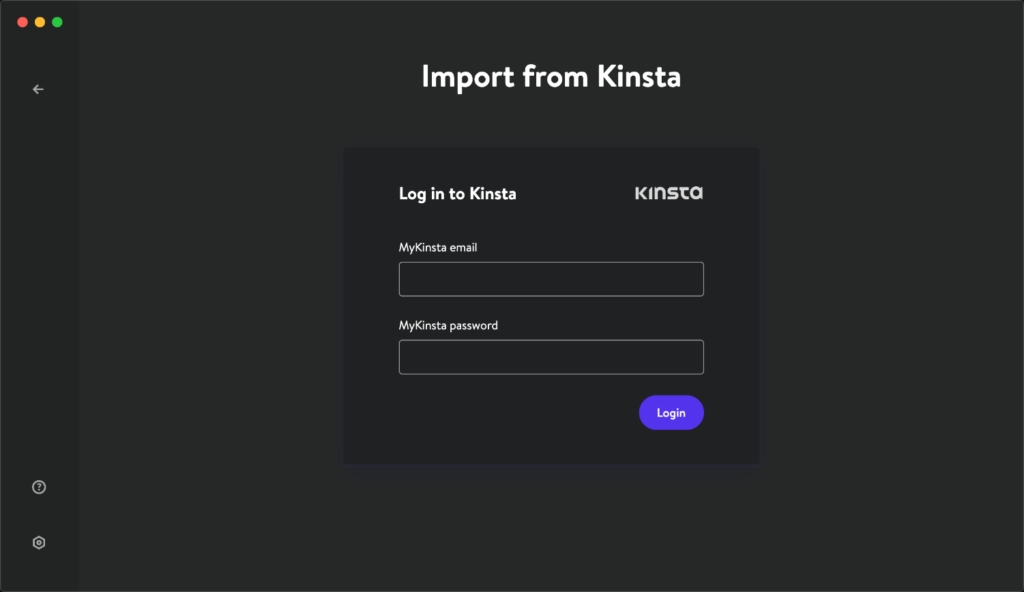
إذا تم تمكين المصادقة ذات العاملين (والتي أوصي بشدة أن تفعلها) ، فستحتاج إلى إدخال الرمز المكون من 6 أرقام من تطبيق المصادقة الخاص بك.

الخطوه 3
سترى بعد ذلك قائمة بالمواقع الخاصة بك في MyKinsta للاستيراد ، كل من المواقع الحية والمواقع المرحلية. في هذا المثال ، أقوم باستيراد موقع مرحلي.
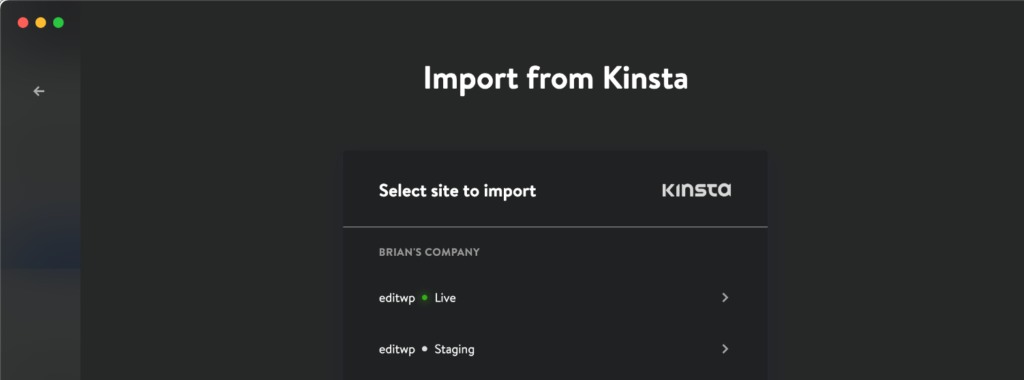
الخطوة 4
إذا كان موقعًا متعدد المواقع ، فاختر التكوين. ثم انقر على "استيراد موقع".
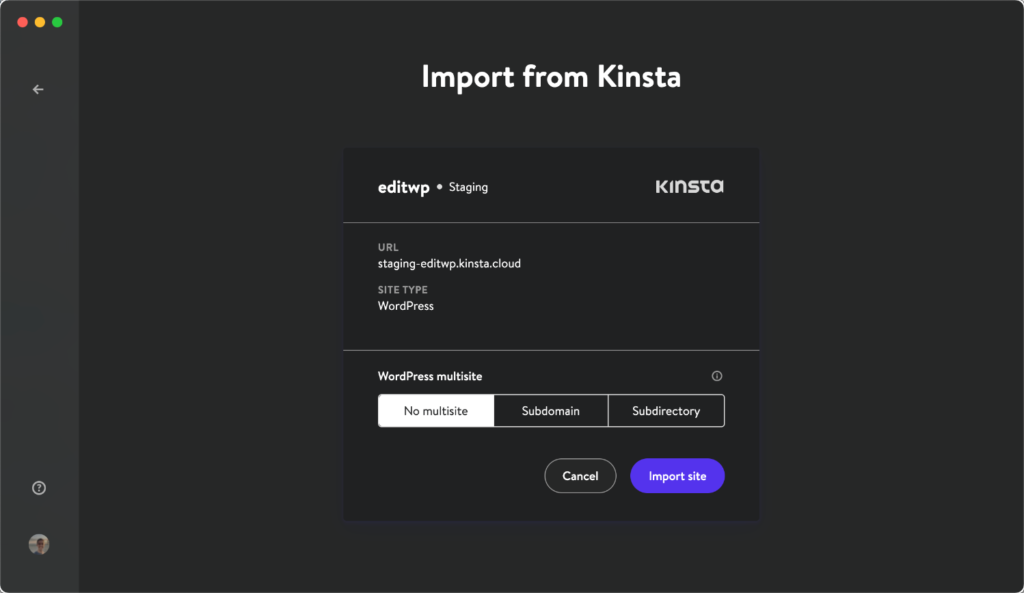
يستغرق إنشاء الموقع بضع ثوانٍ فقط ، ولكن يجب أن يتم تنزيل موقعك البعيد بالكامل. لذلك قد يستغرق هذا بضع دقائق حسب حجم موقعك وسرعة اتصالك بالشبكة. يمكنك مراقبة التقدم في الأسفل.

وهذا كل شيء! موقعك من MyKinsta جاهز الآن للاستخدام محليًا. إنها تقوم بكل عمليات البحث والاستبدال من أجلك ، لذا يمكن الوصول إليها على النطاق .local .
يمكنك الآن إجراء جميع الاختبارات والتطوير محليًا. ميزة أخرى هي أنه يمكنك الانتقال إلى وضع عدم الاتصال والتشفير. ثم عند الانتهاء ، انقر فوق "اضغط على التدريج" لدفع الموقع مرة أخرى إلى MyKinsta .

قد تلاحظ أيضًا أنه بعد تسجيل الدخول باستخدام بيانات اعتماد MyKinsta الخاصة بك ، ستظهر Gravatar في أسفل اليسار. تمامًا كما هو الحال في لوحة أجهزة القياس في MyKinsta.
كيفية إنشاء موقع WordPress مخصص
خيارك الثالث في DevKinsta هو إنشاء موقع WordPress من تهيئة مخصصة. اتبع الخطوات التالية.
الخطوة 1
انقر فوق "موقع مخصص".
الخطوة 2
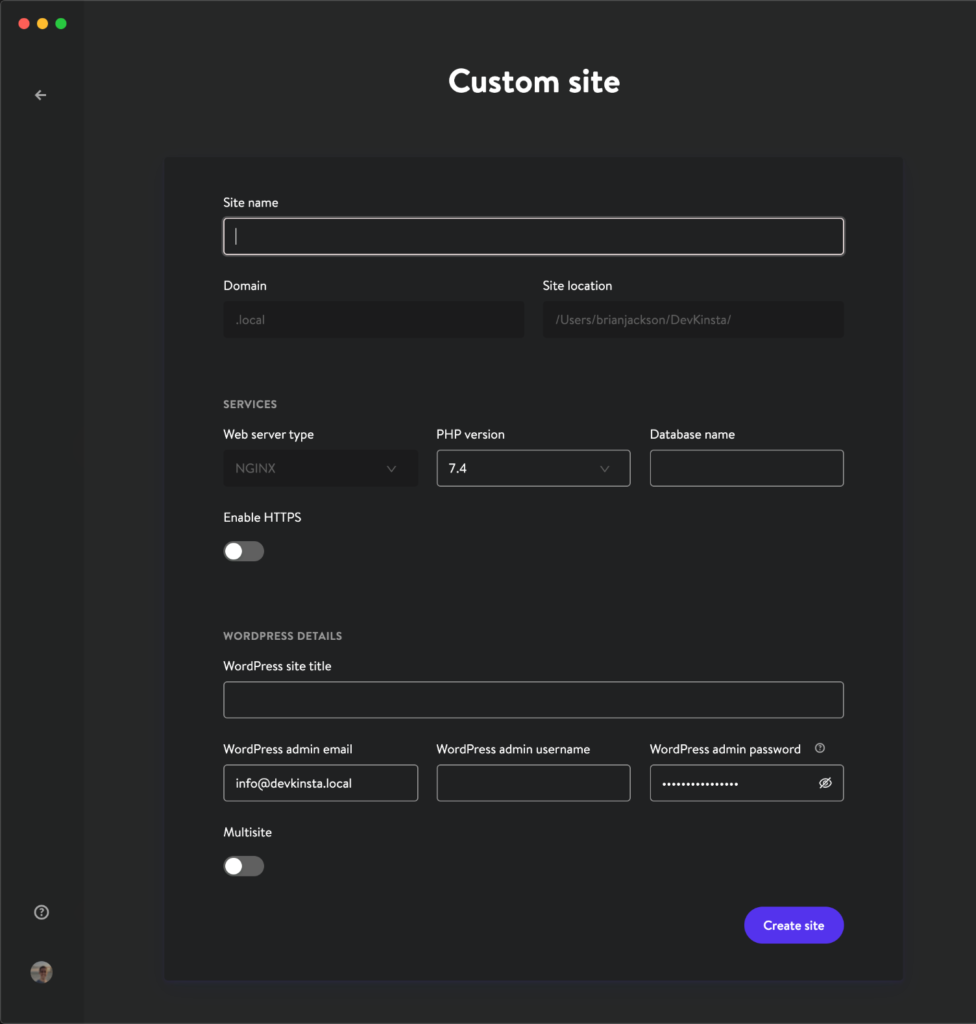
املأ المعلمات المخصصة وانقر على "إنشاء موقع:"
- اسم الموقع
- نسخة PHP
- اسم قاعدة البيانات
- HTTPS
- عنوان موقع WordPress
- البريد الإلكتروني لمدير WordPress
- اسم مستخدم WordPress admin
- كلمة مرور مسؤول WordPress
- متعدد المواقع
وهذا كل شيء!
شاشات وإعدادات DevKinsta
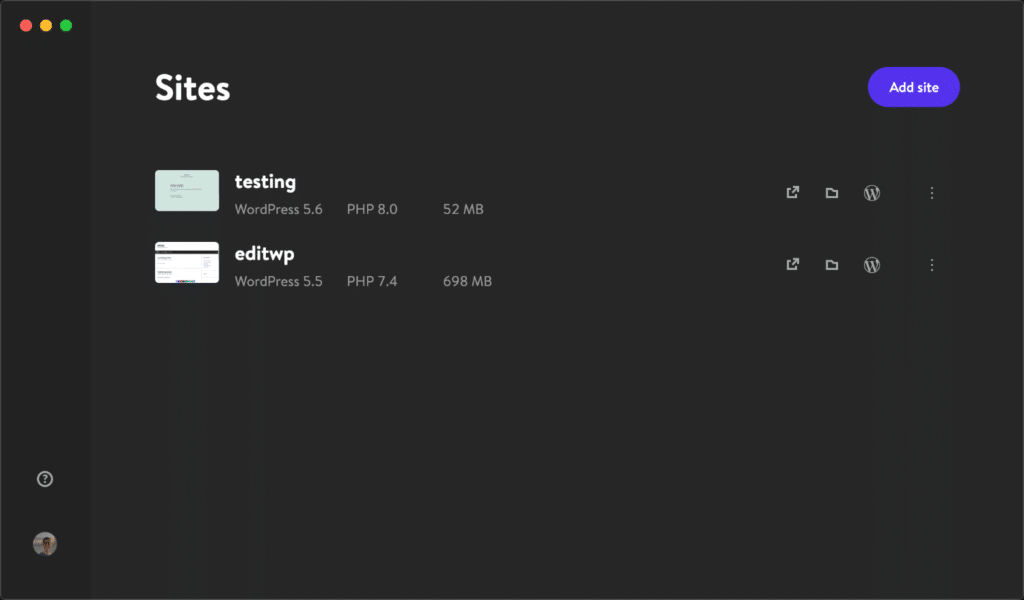
يمكن الوصول إلى جميع مواقع WordPress المحلية الخاصة بك بسرعة في أي وقت من شاشة مواقع DevKinsta. إنها واجهة مستخدم جميلة.
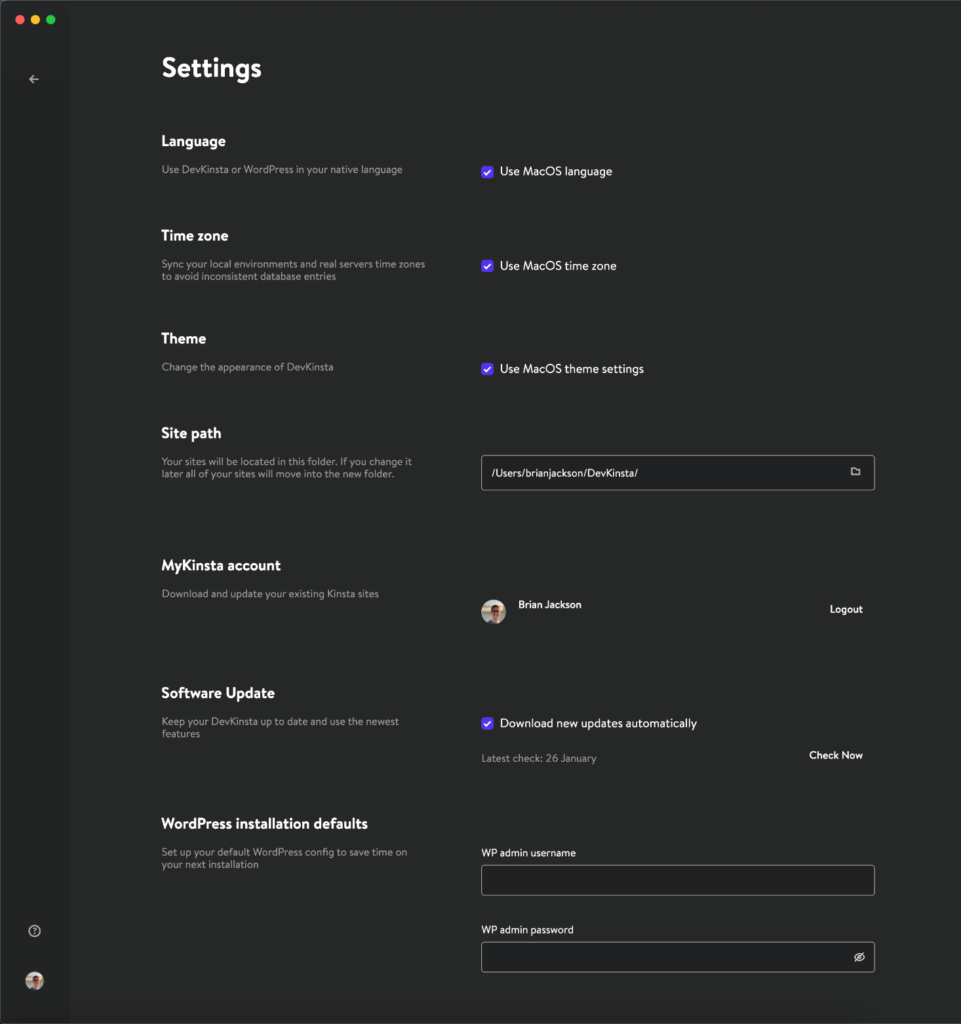
ستجد ما يلي ضمن شاشة "الإعدادات":
- لغة
- وحدة زمنية
- الموضوع: إذا لم يكن الوضع المظلم هو الشيء المفضل لديك ، فهناك أيضًا وضع خفيف.

- مسار الموقع
- حساب MyKinsta
- تحديث النظام
- الإعدادات الافتراضية لتثبيت WordPress: وفر الوقت عن طريق تعيين اسم المستخدم وكلمة المرور الافتراضية لمشرف WP المستخدمة في عمليات التثبيت المستقبلية.
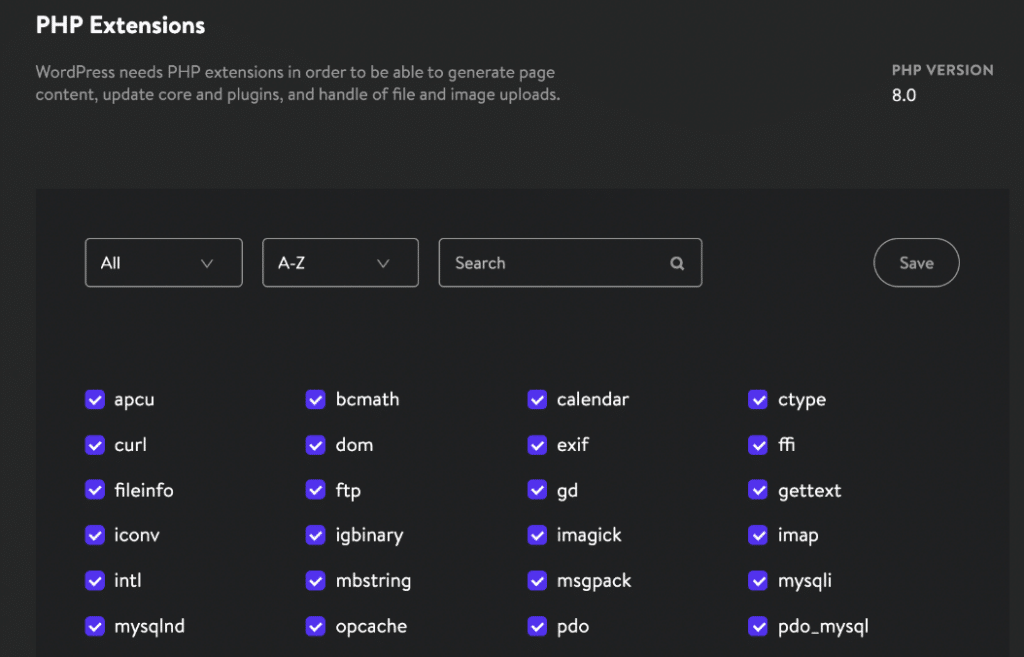
يمكنك أيضًا تمكين أو تعطيل ملحقات PHP الشائعة مثل opcache و imagick و curl وما إلى ذلك.
وأخيرًا ، يمكنك اختيار المنافذ التي يجب تشغيل حاوية DevKinsta Nginx عليها. بشكل افتراضي ، سيكتشف تلقائيًا المنافذ المفتوحة. ولكن يمكنك تغييرها إذا كانت قيد الاستخدام بالفعل بواسطة تطبيق آخر.

ملخص
أنا متحمس جدًا بشأن مستقبل DevKinsta. لقد جعلته بالفعل جزءًا من سير العمل المعتاد واستخدمه كل يوم. أيضًا ، لكوني أحد مستخدمي Kinsta ، فإن هذا له بعض المزايا الهائلة لتسريع الاختبار والتطوير الخاص بي.
سيكون من الجيد أيضًا رؤية بعض خيارات MyKinsta التي تمت إضافتها بمرور الوقت والتي اعتدنا عليها جميعًا: بنقرة واحدة تثبيت WooCommerce ، والاستنساخ ، والبحث والاستبدال.
يمكنك التوجه إلى مجتمع DevKinsta إذا كانت لديك مشاكل أو تريد إرسال طلب ميزة.
ما رأيك؟ هل حاولت استخدام DevKinsta حتى الآن؟