
Como configurar um ambiente de desenvolvimento local do WordPress com o DevKinsta
Publicados: 2021-01-28Esteja você testando um novo plug-in, projetando, escrevendo código ou apenas mexendo, um ambiente de desenvolvimento local do WordPress pode ser útil. Kinsta lançou uma nova ferramenta, DevKinsta, para ajudar a tornar todo esse processo um pouco mais fácil.

Com DevKinsta, Nginx, PHP e MySQL são todos configurados automaticamente. Está disponível para macOS, Windows e Ubuntu/Linux . Também é gratuito para sempre, então você não precisa se preocupar com uma versão pro que virá mais tarde.
Abaixo, falarei sobre como configurar o DevKinsta e algumas maneiras diferentes de usá-lo. É importante notar que você não precisa ser um cliente Kinsta para usar o DevKinsta, mas existem algumas vantagens muito legais para otimizar seu fluxo de trabalho, se você for.
- Vantagens
- Desvantagens
- Apresentando o DevKinsta
- Como instalar o DevKinsta
- Como instalar o site local
- Como importar um site Kinsta existente
- Como criar um site personalizado
- Telas e configurações do DevKinsta
Vantagens de um ambiente de desenvolvimento local do WordPress
A ideia de um ambiente de desenvolvimento local do WordPress não é novidade. Para muitos, faz parte de seu fluxo de trabalho regular há anos. Você tem ferramentas existentes como Local from Flywheel e suas soluções XAMPP e MAMP clássicas.
Mas por que se preocupar com um teste localmente? Bem, existem algumas vantagens na minha opinião.
1. Os sites de teste geralmente são mais lentos do que os testes locais
Muitos provedores de hospedagem incluem sites de teste gratuitamente nos dias de hoje. No entanto, o problema por trás de muitos deles é que eles às vezes são limitados. Ou eles têm o cache desativado para fins de desenvolvimento (isso é bom ao testar) ou menos recursos (trabalhadores de PHP, RAM) do que o site ativo. Você tem que lembrar que os provedores de hospedagem também têm contas.
No entanto, o resultado é que, às vezes, o site de teste será mais lento que o site ao vivo. Se você está testando coisas, isso pode ser frustrante. Se você estiver testando localmente, isso depende dos recursos do seu computador. Ele também elimina qualquer latência de rede e, portanto, o armazenamento em cache nem é realmente necessário.
2. Não há limites
A maioria dos provedores de hospedagem tem limites no número de sites de teste que você pode ter. Se você estiver usando um ambiente de desenvolvimento local do WordPress, não há limites. Você pode criar 10 sites de teste ou 50.
3. Codificação offline
Outra grande vantagem de usar um ambiente de desenvolvimento local é que você pode codificar offline . Esteja você em um avião, no parque ou em qualquer outro lugar onde o Wi-Fi possa ser irregular, isso é realmente útil.
4. A depuração é rápida e fácil
A depuração local às vezes pode ser mais fácil do que em um site hospedado. Muitas vezes você tem que contornar a implementação do seu provedor de hospedagem de como visualizar os logs de depuração, ou você tem que ajustar seu arquivo wp-config.php para habilitar a depuração. A maioria das ferramentas de ambiente local, incluindo o DevKinsta, possui uma alternância de depuração fácil que grava diretamente em sua máquina. Sem problemas.
Desvantagens de um ambiente de desenvolvimento local do WordPress
Embora eu ache que as vantagens o tornam um acéfalo, existem algumas desvantagens.
1. O compartilhamento não é perfeito
Obviamente, toda a ideia por trás do uso de um ambiente de desenvolvimento local do WordPress é que ele esteja localizado apenas em sua máquina. Mas e se você estiver desenvolvendo para um cliente, talvez queira compartilhá-lo com ele antes de ir ao ar.
Algumas soluções como Local fornecem uma maneira de tornar um link público e compartilhá-lo, mas todo o problema é que você precisa deixar o Local funcionando. Não tenho certeza sobre você, mas se estou trabalhando com um cliente, não quero depender do meu computador estar ligado 24 horas por dia, 7 dias por semana. Não é culpa do Local; essa é simplesmente a natureza do que acontece ao hospedar algo em sua máquina.
Uma solução muito melhor é enviar seu site local para teste com seu provedor de hospedagem para que esteja sempre acessível. Dessa forma, seu cliente não ligará para você no meio da noite se o computador for reiniciado ou dormir.

Avançar para a encenação obviamente envolve mais algumas etapas, mas, na minha opinião, é uma rota muito mais segura se você estiver lidando com clientes.
2. Mais configuração inicial envolvida
Obviamente, há mais configuração inicial envolvida ao executar um ambiente de desenvolvimento local. Isso significa que você provavelmente vai ler um tutorial como este para obter tudo do jeito que você precisa. No entanto, uma vez que você tenha seu ambiente no lugar, ele não deve atrasá-lo.
Apresentando o DevKinsta
Na minha opinião, é sempre bom que os usuários tenham mais opções para escolher. Afinal, é por isso que todos nós usamos o WordPress. Mais competição significa que as coisas melhoram mais rápido. Apresentando o DevKinsta, que facilita a criação de sites locais do WordPress. Crie um novo site com apenas alguns cliques e comece a testar.
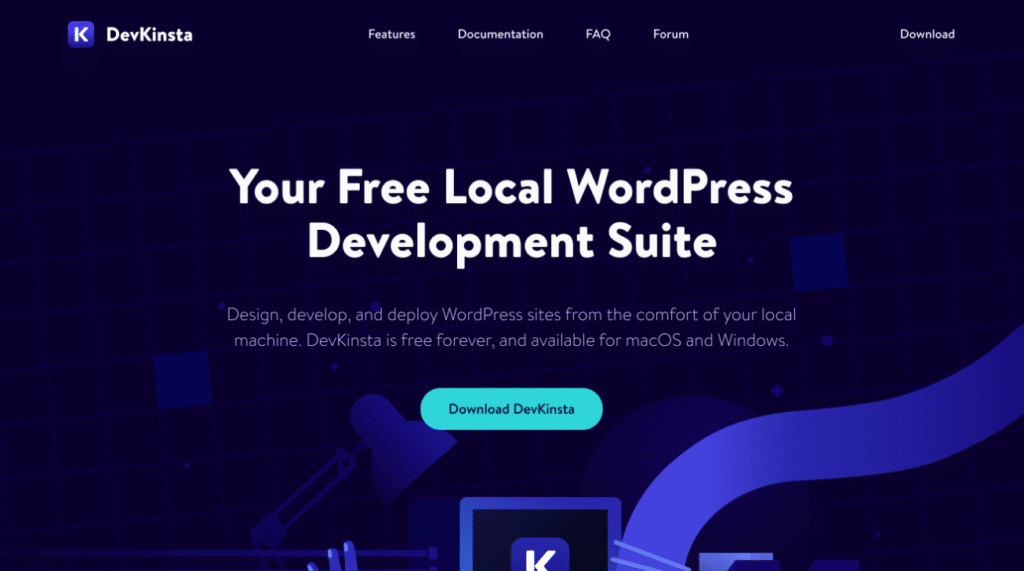
Os principais recursos do DevKinsta incluem:
- Clientes macOS, Windows e Ubuntu/Linux.
- Desenvolvido por Docker, Nginx e MariaDB.
- PHP 7.2, 7.3, 7.4 e 8.0.
- A versão mais recente do núcleo do WordPress.
- Um belo modo escuro e claro.
- Multisite com um clique (subdiretório ou subdomínio).
- Gerenciamento de banco de dados local (Admin).
- Um servidor SMTP e caixa de entrada para teste de e-mail.
- Acesso ao WP-CLI.
- Alternar fácil para depuração.
- Integração perfeita com o MyKinsta. Se você é um cliente Kinsta, existem algumas vantagens enormes, nas quais falarei abaixo.
- Suporta o idioma nativo do seu sistema operacional: inglês, francês, espanhol, português, holandês, alemão, italiano, japonês, sueco e dinamarquês.
Como instalar o DevKinsta
Antes de mergulhar na instalação, certifique-se de que sua máquina local atende aos seguintes requisitos:
- Pelo menos 5 GB de espaço em disco, 20 GB+ é recomendado.
- Pelo menos 1 GB de RAM. 2 GB+ é recomendado.
- Uma conexão de Internet estável para o download.
- Virtualização habilitada no BIOS. A maioria dos computadores tem isso ativado por padrão atualmente.
Siga as etapas abaixo para instalar o DevKinsta.
Passo 1
Visite o DevKinsta e clique no botão “Download DevKinsta”.
Passo 2
O download apropriado deve ser iniciado com base no seu sistema operacional ( .dmg para Mac, .exe para Windows ou .deb para Ubuntu/Linux).
etapa 3
Clique duas vezes no arquivo para iniciar a instalação. Você verá alguns processos únicos, como a instalação do Docker, que é executado nos bastidores.

Após a conclusão da instalação, você pode fixá-lo em seu dock ou adicionar um atalho à área de trabalho/menu iniciar. Eu estava funcionando com o DevKinsta em menos de 10 minutos.

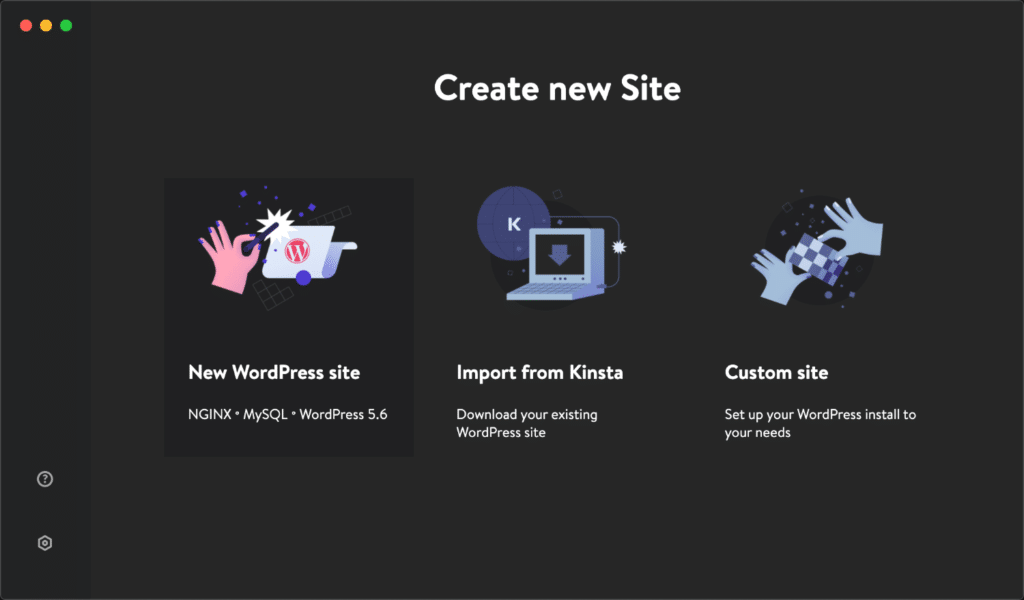
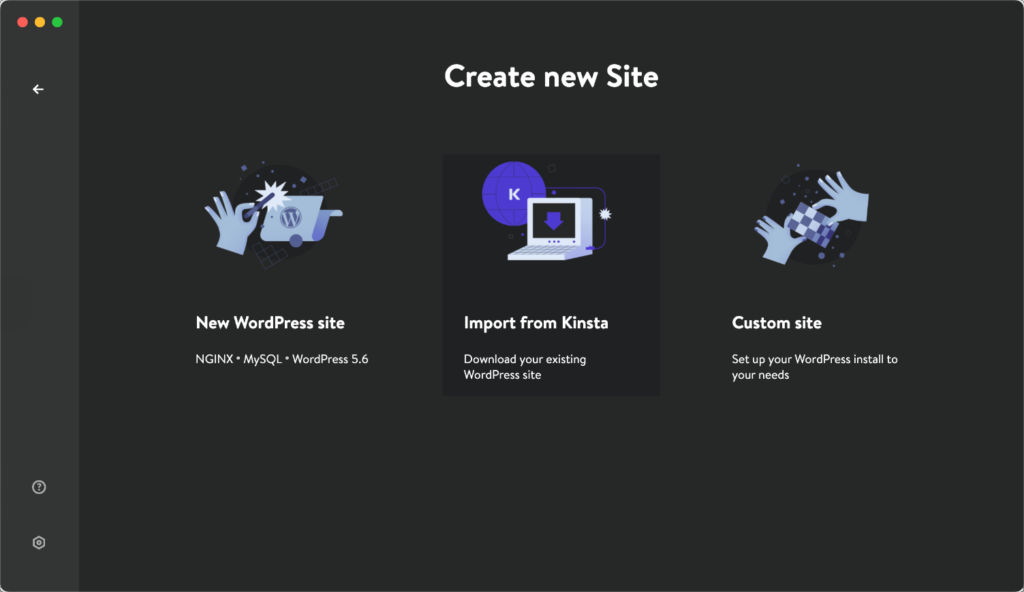
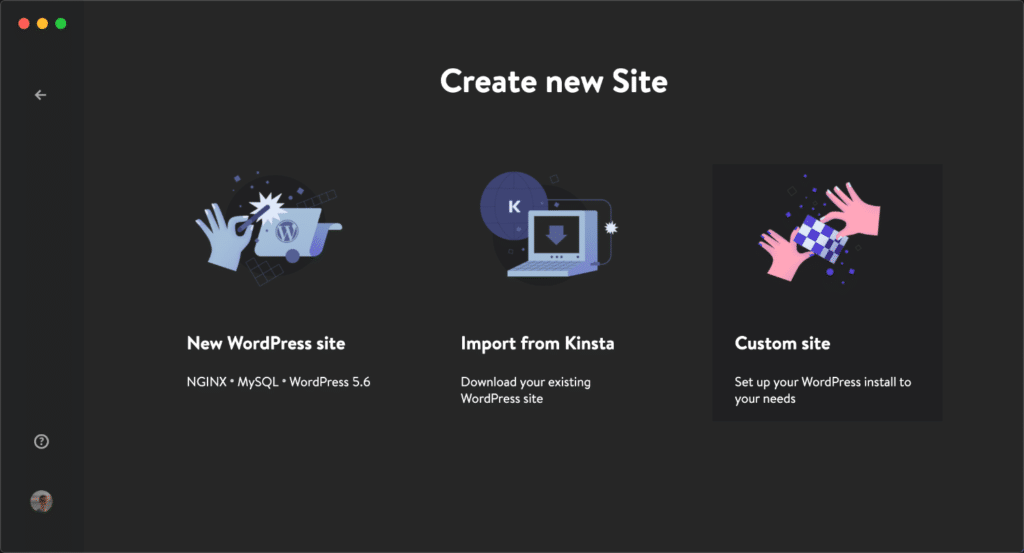
Ao iniciar o DevKinsta pela primeira vez, você verá uma bela interface do usuário com três opções das quais vou mergulhar abaixo:
- Novo site do WordPress: crie um novo site em branco executando a versão mais recente do WordPress.
- Importar do Kinsta: Baixe e teste em um site existente que você tem no MyKinsta.
- Site personalizado: crie um novo site WordPress e altere opções adicionais, como versão do PHP, Multisite, nome do banco de dados, e-mail do administrador, etc.

Como instalar um site WordPress local
A tarefa mais comum é criar um site WordPress local em branco. Siga os passos abaixo.
Passo 1
Clique em “Novo site WordPress”.
Passo 2
Digite o nome do seu site e o nome de usuário do administrador do WordPress. Você pode então escolher uma senha ou copiar a gerada automaticamente. Em seguida, clique em “Criar site”.
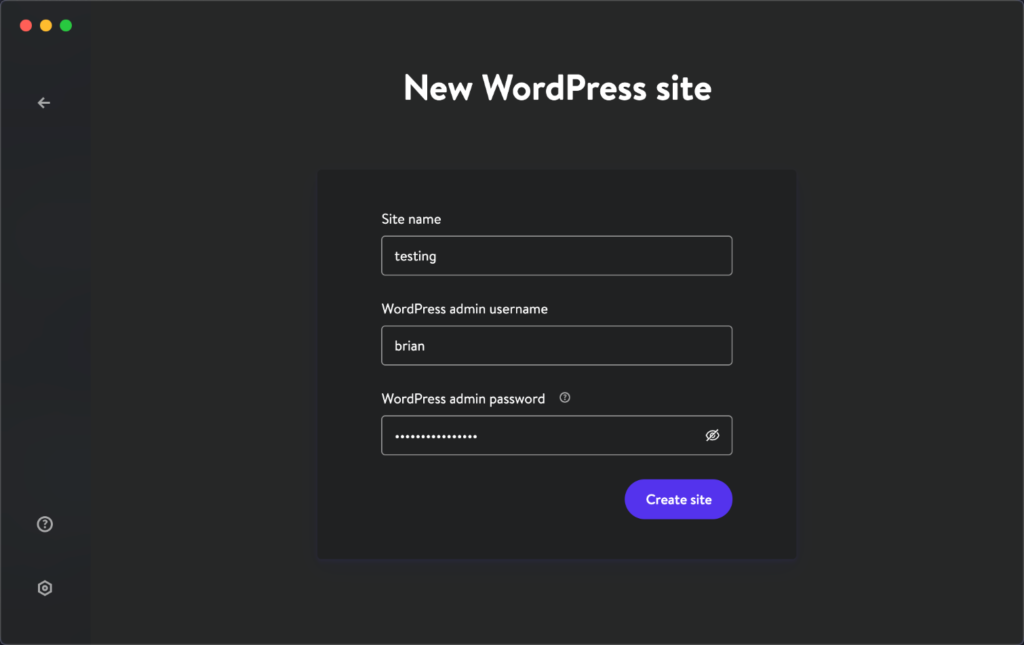
E é isso! Bem fácil. Demora cerca de 20 a 25 segundos para ativar seu novo site WordPress. Se você estiver em um Mac, poderá receber uma solicitação para inserir sua senha para que possa adicionar o domínio ao arquivo host do seu sistema.
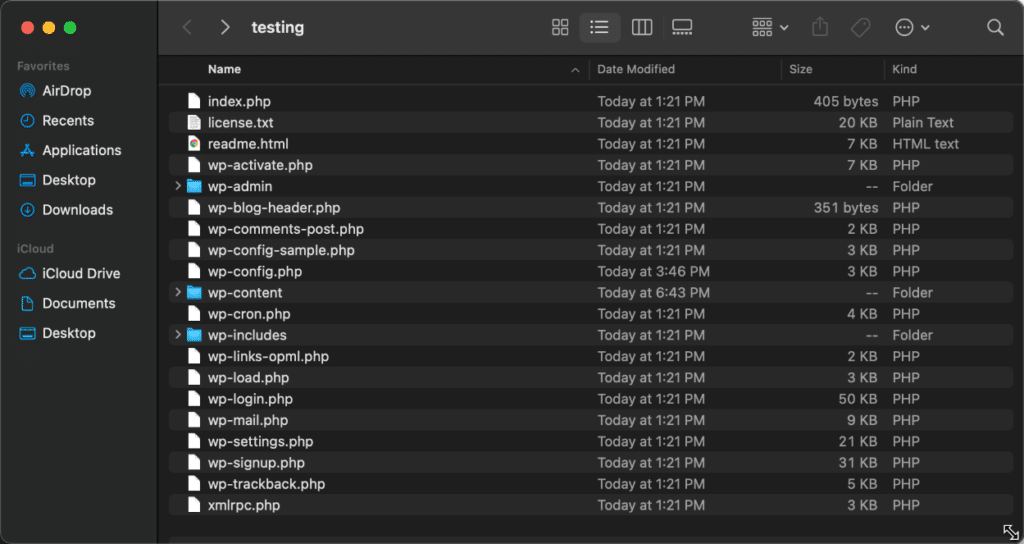
Seu site de teste local é criado usando o nome do site escolhido na Etapa 2 e o domínio é .local . Em nosso exemplo, é testing.local . Abaixo está como o novo site parece pronto para uso. Está usando o tema Twenty Twenty-One.

E aqui está uma olhada no diretório de pastas.
Você verá uma visão geral da tela de informações do site no DevKinsta. Aqui você pode acessar coisas como:
- Links do site WordPress
- Link do painel de administração do WordPress
- Gerenciador de banco de dados e credenciais
- Alterne para habilitar SSL/HTTPS
- Alterne para habilitar
WP_DEBUG
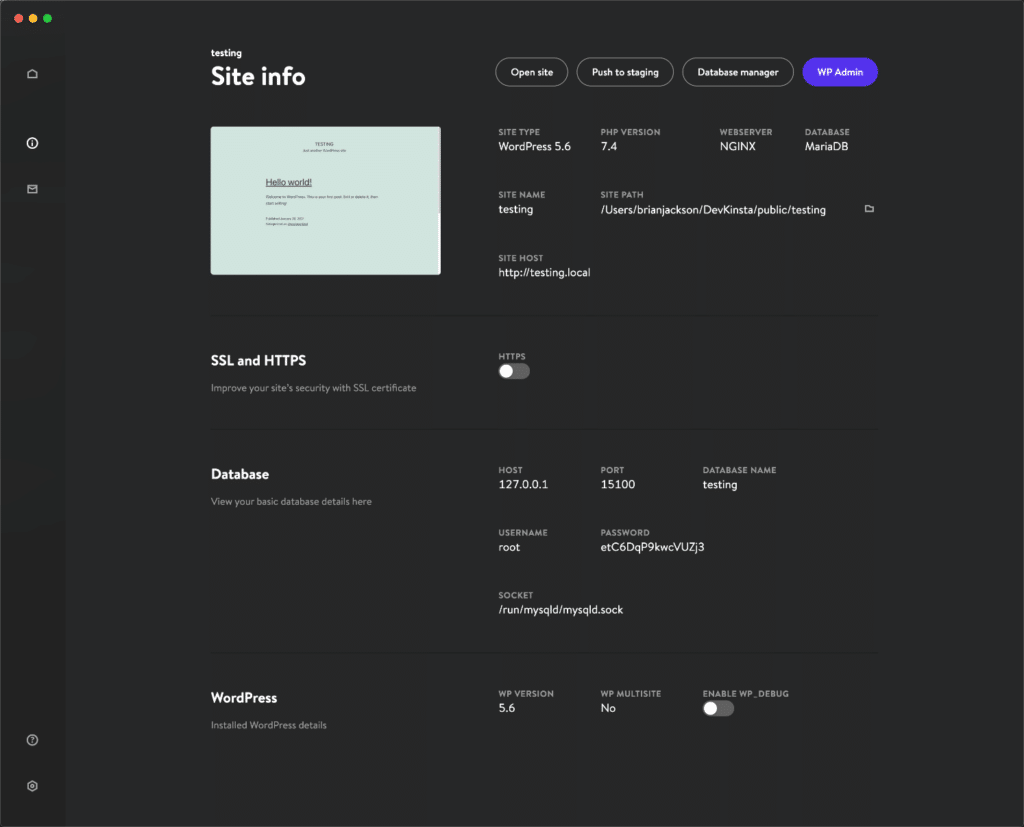
Você pode clicar na versão do PHP para alternar facilmente entre as versões: 7.2, 7.3, 7.4 e 8.0.

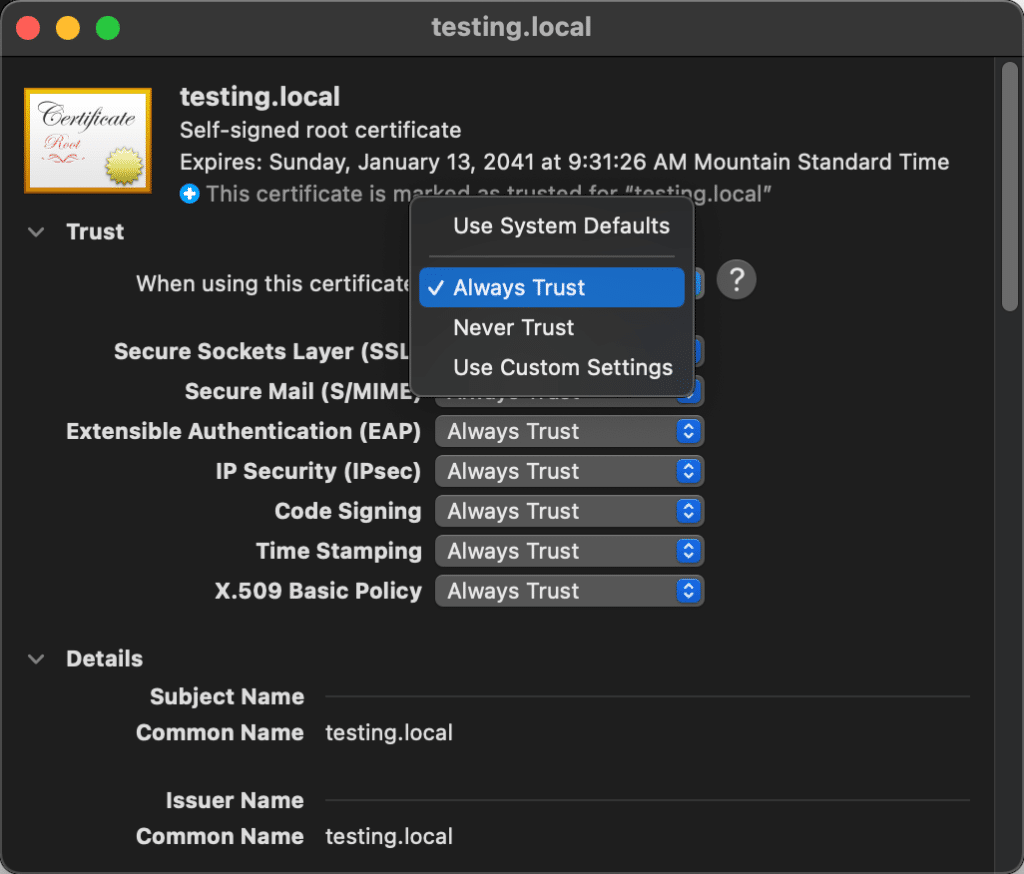
Percebi que há um pequeno bug ao ativar SSL/HTTPS no macOS. No entanto, a equipe Kinsta já está ciente disso e provavelmente será corrigido em breve.
Até lá, você pode confiar manualmente no certificado acessando o Acesso às Chaves no seu Mac. Procure o domínio do site de teste local e selecione “Sempre confiar” para o certificado.
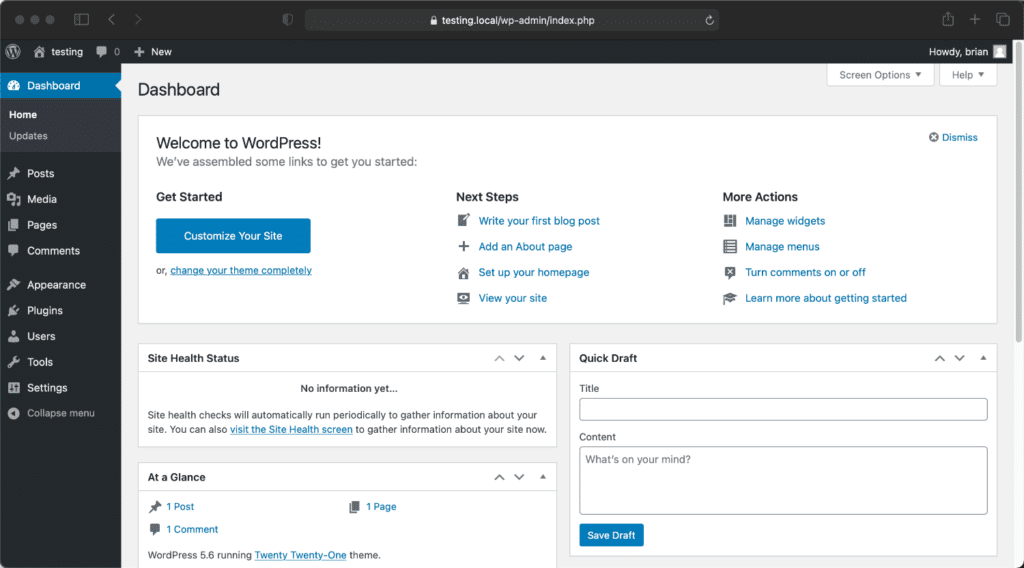
Uma das melhores coisas sobre testar e desenvolver em sites locais do WordPress é a velocidade. Nenhuma latência de rede significa que as coisas no seu painel de administração do WordPress carregam 100% do tempo rapidamente.

Gerenciador de banco de dados
A maioria de vocês provavelmente está acostumada com o phpMyAdmin. O DevKinsta inclui uma ferramenta popular de gerenciamento de banco de dados simplificada chamada Adminer. Para acessá-lo, clique em “Gerenciador de banco de dados” na tela de informações do site.

Ele fará seu login automaticamente. Você pode então executar comandos SQL, verificar plugins e tabelas de temas e fazer qualquer solução de problemas que você precisar.
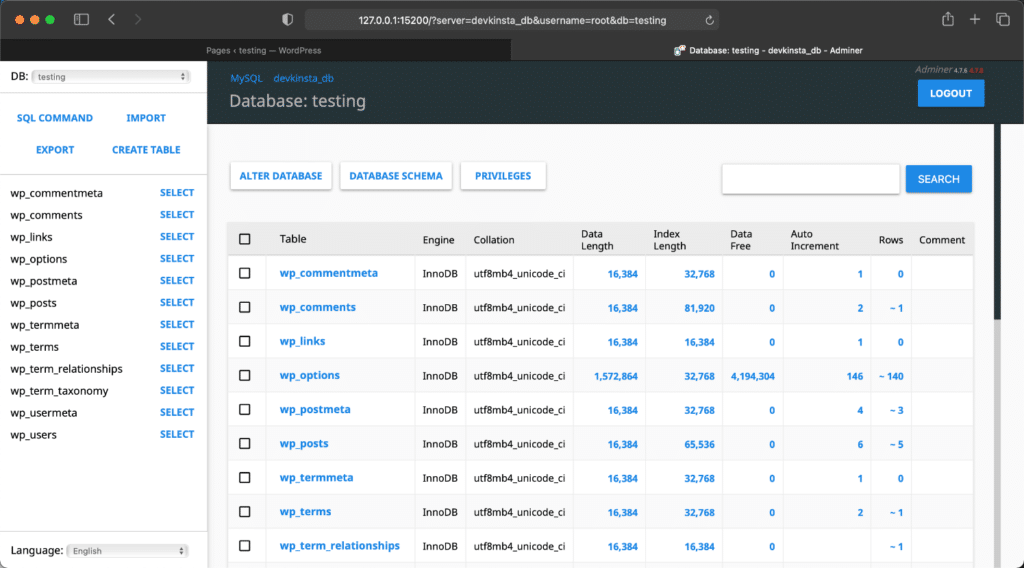
Se você não é fã do Adminer, também pode gerenciar seu banco de dados com outros aplicativos de terceiros, como TablePlus ou Sequel Pro.
Teste de SMTP de e-mail
Você também pode monitorar e-mails localmente . A caixa de entrada de e-mail pode ser encontrada no lado esquerdo do aplicativo DevKinsta. Isso é útil se você precisar testar um formulário de contato, email transacional de comércio eletrônico etc.

Nos bastidores, isso usa uma ferramenta de teste SMTP baseada em API e Web de código aberto chamada MailHog. Todos os e-mails serão roteados para sua caixa de entrada de e-mail do DevKinsta automaticamente, mas você também pode visualizá-los diretamente no MailHog, se necessário. Basta acessar localhost:8025 em seu navegador.
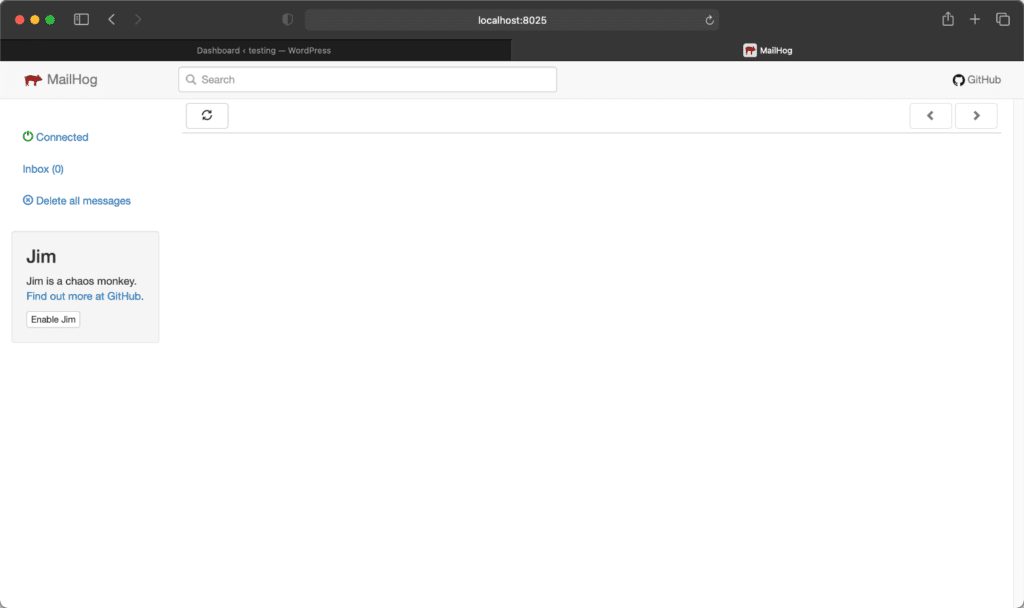
Nota: MailHog teve alguns problemas para mim devido à visualização técnica do Docker e do M1. No entanto, isso deve se corrigir em breve.
Depuração
Outra grande coisa sobre testar localmente é como eles facilitam a depuração . Para habilitá-lo, basta ativar a opção “Enable WP_DEBUG ” no DevKinsta.
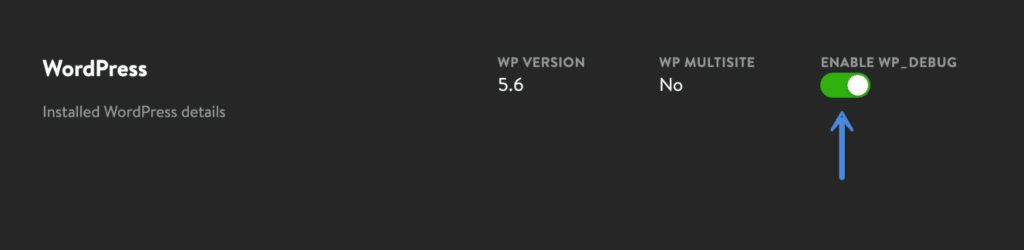
Isso cria um arquivo debug.log na pasta wp-content da sua instalação do WordPress. Você pode clicar no ícone da pasta na tela de informações do site para ir diretamente para a pasta do seu site.
<projectPath>/public/<siteName>/wp-content/debug.logAlém da depuração do WordPress, você também pode acessar os seguintes logs:
Registros de acesso
<projectPath>/logs/<siteName>_access.logRegistros de erros
<projectPath>/logs/<siteName>_error.logRegistros PHP-FPM
Para logs do PHP-FPM, o arquivo . O nome do arquivo log varia de acordo com a versão do PHP que você está executando. Exemplo abaixo.
<projectPath>/logs/php8.0-fpm.logRegistros do Nginx
docker logs -f devkinsta_nginxRegistros PHP-FPM
docker logs -f devkinsta_fpmRegistros do MariaDB
docker logs -f devkinsta_dbRegistros do MailHog
docker logs -f devkinsta\_mailhogWP-CLi
WP-CLI é uma ferramenta de linha de comando bacana para desenvolvedores gerenciarem sites WordPress sem o navegador da web. Você pode acessar o WP-CLI usando um site local. Dê uma olhada neste documento da Kinsta.
Editor PHP.ini
Há também um editor php.ini de fácil acesso. Isso permite que você altere facilmente os atributos, como o limite de memória, por exemplo: memory_limit = 512M

Como importar um site Kinsta existente
Sua segunda opção no DevKinsta é importar um site que você já possui no MyKinsta. Isso pressupõe que você esteja hospedando o site WordPress com Kinsta. É aí que entra uma das grandes vantagens. Siga os passos abaixo.
Passo 1
Clique em “Importar da Kinsta”.
Passo 2
Insira suas credenciais de login do MyKinsta e clique em “Login”.
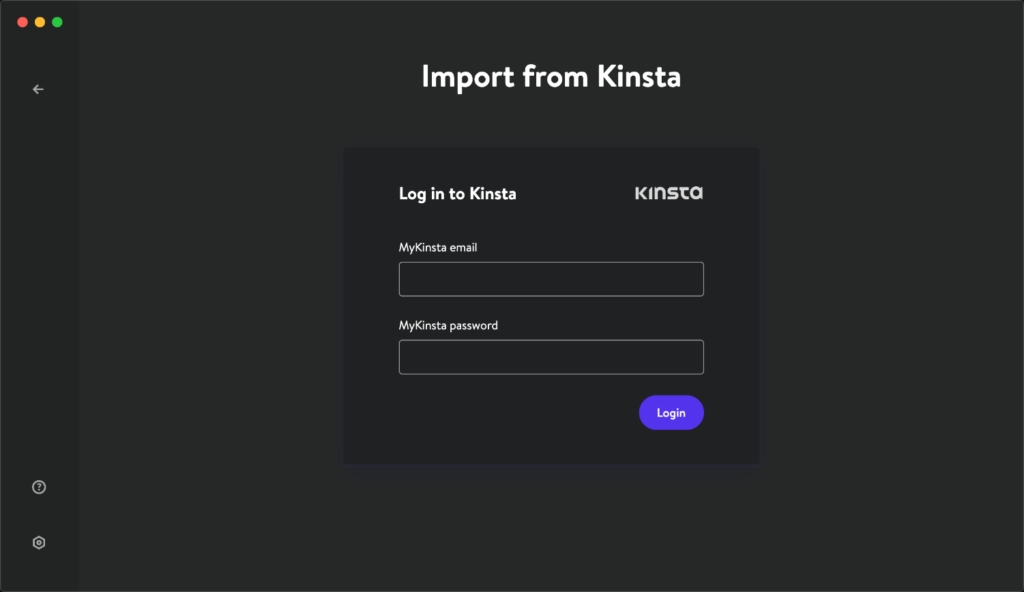
Se você tiver a autenticação de dois fatores habilitada (o que eu recomendo fortemente), você precisará inserir o código de 6 dígitos do seu aplicativo autenticador.

etapa 3
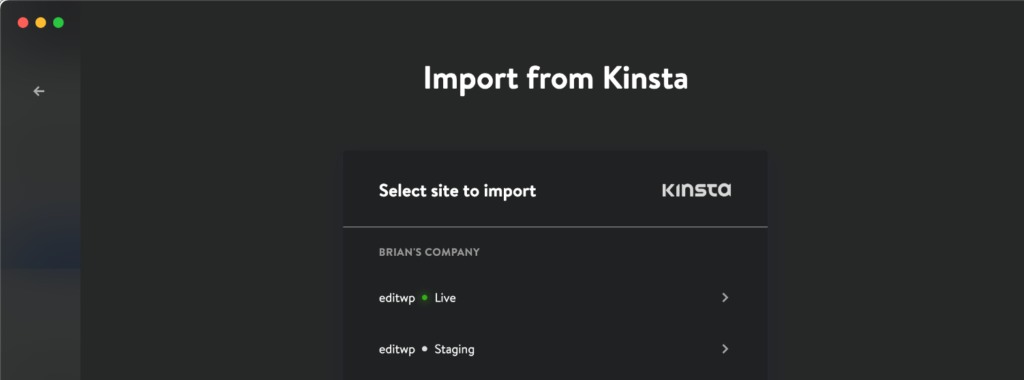
Você verá uma lista de seus sites no MyKinsta para importar, tanto sites ativos quanto sites de teste. Neste exemplo, estou importando um site de teste.
Passo 4
Se for um multisite, escolha a configuração. Em seguida, clique em “Importar site”.
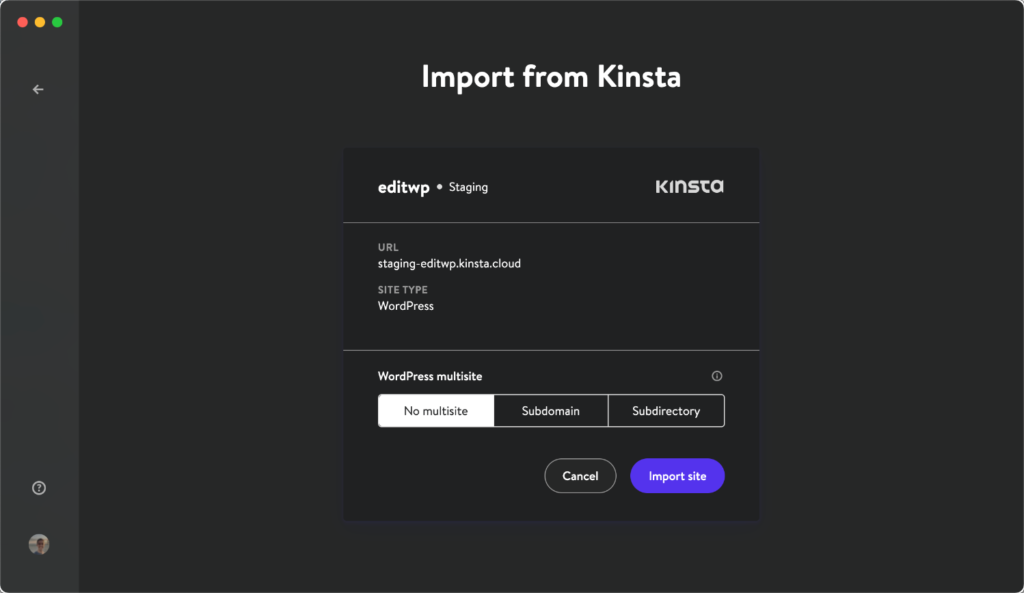
A criação do site leva apenas alguns segundos, mas precisa baixar todo o site remoto. Portanto, isso pode levar alguns minutos, dependendo do tamanho do seu site e da velocidade da sua conexão de rede. Você pode monitorar o progresso na parte inferior.

E é isso! Seu site do MyKinsta agora está pronto para ser usado localmente. Ele faz toda a mágica de localizar e substituir para você, então é acessível no domínio .local .
Agora você pode fazer todos os seus testes e desenvolvimento localmente. Outra vantagem é que você pode ficar offline e codificar. Então, quando terminar, clique em “Push to staging” para enviar o site de volta ao MyKinsta .

Você também pode notar que, depois de fazer login com suas credenciais MyKinsta, seu gravatar aparecerá no canto inferior esquerdo. Assim como no painel MyKinsta.
Como criar um site WordPress personalizado
Sua terceira opção no DevKinsta é criar um site WordPress a partir de uma configuração personalizada. Siga os passos abaixo.
Passo 1
Clique em “Site personalizado”.
Passo 2
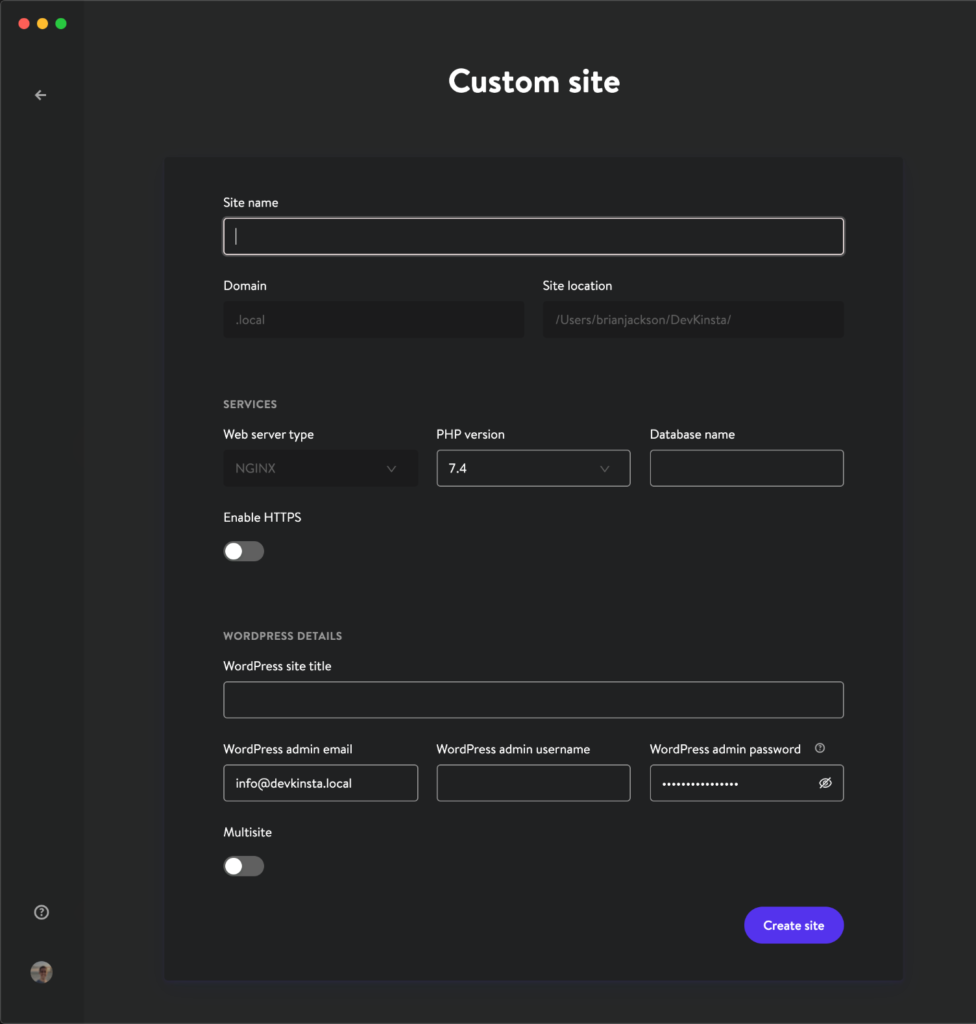
Preencha os parâmetros personalizados e clique em “Criar Site:”
- Nome do site
- Versão do PHP
- Nome do banco de dados
- HTTPS
- Título do site WordPress
- E-mail de administrador do WordPress
- Nome de usuário do administrador do WordPress
- Senha de administrador do WordPress
- Multisite
E é isso!
Telas e configurações do DevKinsta
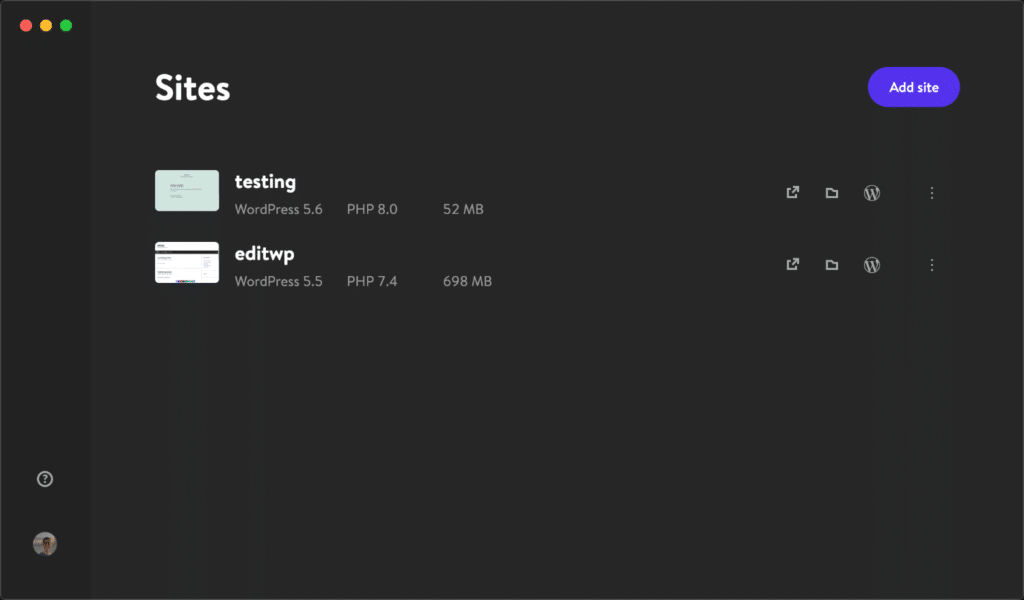
Todos os seus sites locais do WordPress podem ser acessados rapidamente a qualquer momento na tela DevKinsta Sites. É uma bela interface do usuário.
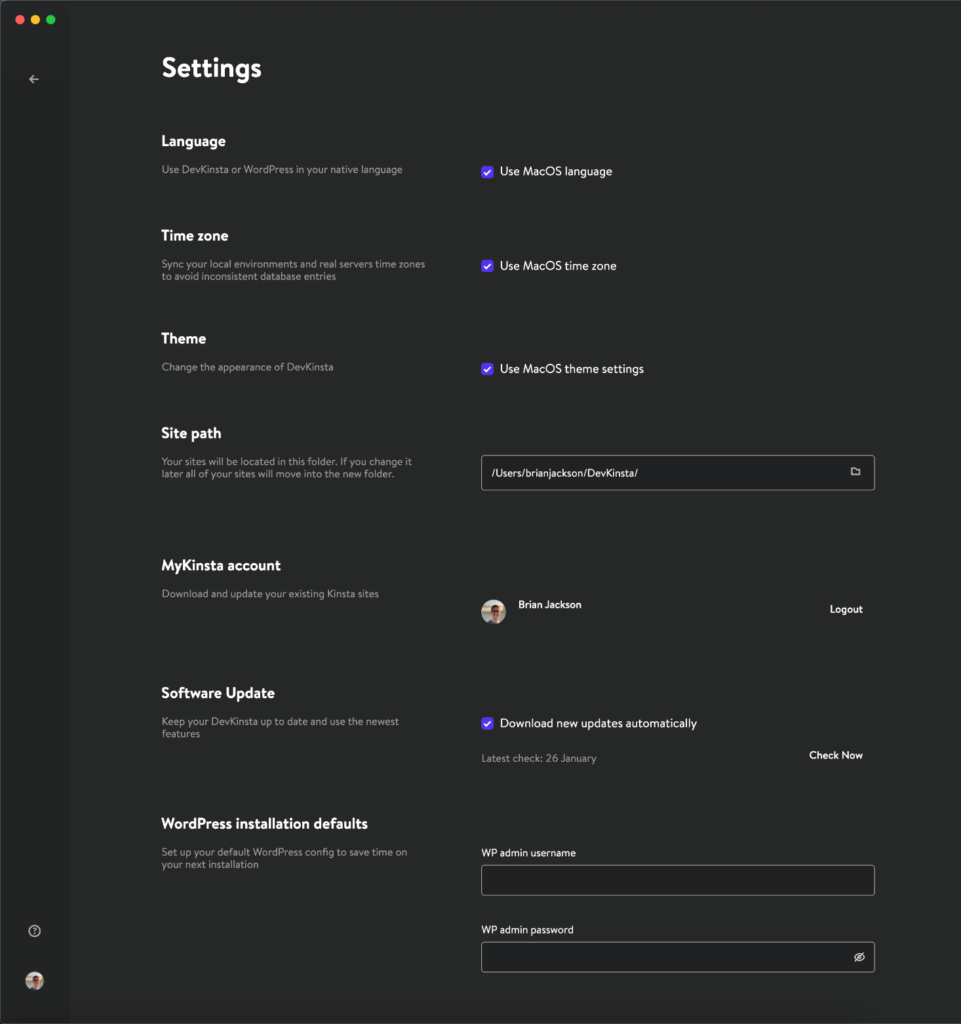
Na tela "Configurações", você encontrará o seguinte:
- Linguagem
- Fuso horário
- Tema: Se o modo escuro não é sua coisa, também há um modo claro.

- Caminho do site
- Conta MyKinsta
- Atualização de software
- Padrões de instalação do WordPress: Economize tempo definindo o nome de usuário e a senha padrão do administrador do WP usados em instalações futuras.
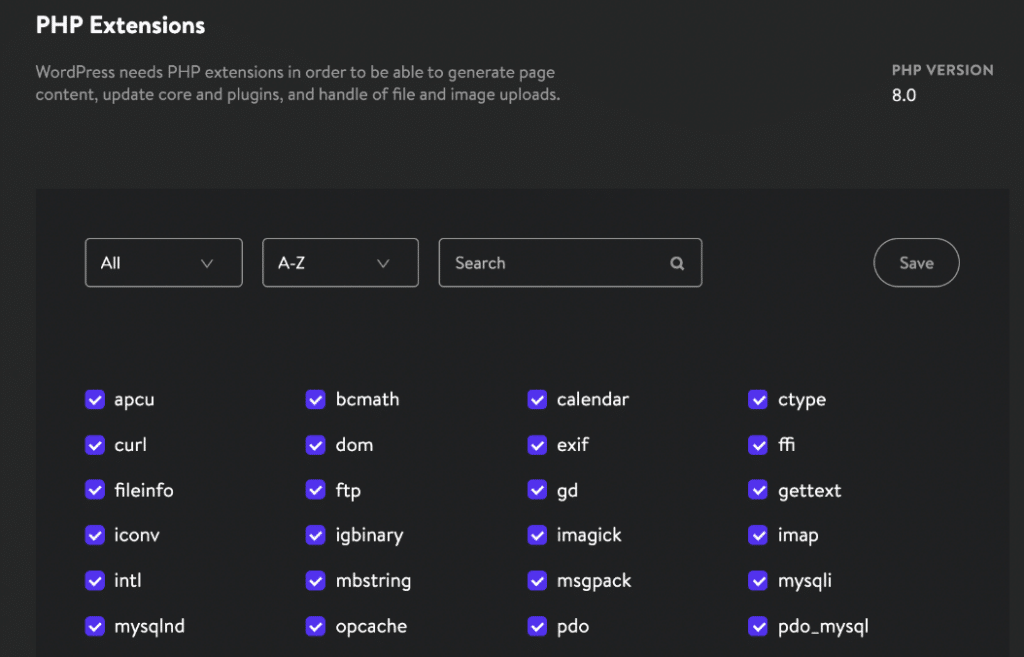
Você também pode habilitar ou desabilitar extensões PHP populares, como opcache, imagick, curl, etc.
E, finalmente, você pode escolher em quais portas o contêiner DevKinsta Nginx deve ser executado. Por padrão, ele detectará automaticamente as portas abertas. Mas você pode alterá-los se já estiverem em uso por outro aplicativo.

Resumo
Estou muito animado com o futuro do DevKinsta. Eu já fiz parte do meu fluxo de trabalho regular e uso todos os dias. Além disso, sendo um usuário Kinsta, isso tem grandes vantagens para acelerar meus testes e desenvolvimento.
Também seria bom ver mais algumas opções do MyKinsta adicionadas ao longo do tempo com as quais todos estamos acostumados: instalação, clonagem e pesquisa e substituição do WooCommerce com um clique.
Você pode acessar a Comunidade DevKinsta se tiver problemas ou quiser enviar uma solicitação de recurso.
O que você acha? Você já tentou usar o DevKinsta?