
วิธีตั้งค่าสภาพแวดล้อมการพัฒนา WordPress ในพื้นที่ด้วย DevKinsta
เผยแพร่แล้ว: 2021-01-28ไม่ว่าคุณจะกำลังทดสอบปลั๊กอินใหม่ ออกแบบ เขียนโค้ด หรือเพียงแค่ต้องการปรับปรุง สภาพแวดล้อมการพัฒนา WordPress ในพื้นที่ก็มีประโยชน์ Kinsta ได้เปิดตัวเครื่องมือใหม่ DevKinsta เพื่อช่วยให้กระบวนการทั้งหมดนี้ง่ายขึ้นเล็กน้อย

ด้วย DevKinsta, Nginx, PHP และ MySQL ทั้งหมดได้รับการกำหนดค่าโดยอัตโนมัติ ใช้ได้กับ macOS, Windows และ Ubuntu/Linux นอกจากนี้ยังฟรีตลอดไป ดังนั้นคุณจึงไม่ต้องกังวลว่าเวอร์ชันโปรจะมาในภายหลัง
ด้านล่างนี้ ฉันจะเจาะลึกเกี่ยวกับวิธีตั้งค่า DevKinsta และวิธีต่างๆ ที่คุณสามารถใช้ได้ สิ่งสำคัญที่ควรทราบคือ คุณไม่จำเป็นต้องเป็นลูกค้า Kinsta เพื่อใช้ DevKinsta แต่มีข้อดีที่น่าสนใจบางประการที่จะช่วยปรับปรุงเวิร์กโฟลว์ของคุณหากคุณเป็น
- ข้อดี
- ข้อเสีย
- ขอแนะนำ DevKinsta
- วิธีการติดตั้ง DevKinsta
- วิธีการติดตั้งไซต์ท้องถิ่น
- วิธีการนำเข้าไซต์ Kinsta ที่มีอยู่
- วิธีสร้างเว็บไซต์ที่กำหนดเอง
- หน้าจอและการตั้งค่า DevKinsta
ข้อดีของสภาพแวดล้อมการพัฒนา WordPress ในพื้นที่
แนวคิดเกี่ยวกับสภาพแวดล้อมการพัฒนา WordPress ในพื้นที่ไม่ใช่เรื่องใหม่ สำหรับหลายๆ คน มันเป็นส่วนหนึ่งของเวิร์กโฟลว์ปกติของพวกเขามาหลายปีแล้ว คุณมีเครื่องมืออยู่แล้ว เช่น Local จาก Flywheel และโซลูชัน XAMPP และ MAMP แบบคลาสสิกของคุณ
แต่ทำไมยังต้องกังวลกับการทดสอบในพื้นที่? มีข้อดีบางประการในความคิดของฉัน
1. โดยทั่วไปแล้วไซต์การแสดงละครจะช้ากว่าการทดสอบในเครื่อง
ผู้ให้บริการโฮสติ้งหลายรายรวมไซต์การแสดงละครฟรีในทุกวันนี้ อย่างไรก็ตาม ปัญหาเบื้องหลังสิ่งเหล่านี้คือบางครั้งอาจมีจำกัด พวกเขาปิดการแคชเพื่อวัตถุประสงค์ในการพัฒนา (นี่เป็นสิ่งที่ดีเมื่อทำการทดสอบ) หรือทรัพยากร (ผู้ปฏิบัติงาน PHP, RAM) น้อยกว่าไซต์ที่ใช้งานจริง คุณต้องจำไว้ว่าผู้ให้บริการโฮสต์ก็มีใบเรียกเก็บเงินเช่นกัน
อย่างไรก็ตาม ผลที่ได้คือบางครั้งไซต์การแสดงละครจะช้ากว่าไซต์จริง หากคุณกำลังทดสอบสิ่งต่าง ๆ สิ่งนี้อาจทำให้คุณหงุดหงิด หากคุณกำลังทดสอบในเครื่อง การดำเนินการนี้จะขึ้นอยู่กับทรัพยากรของคอมพิวเตอร์ของคุณ นอกจากนี้ยัง กำจัดเวลาแฝงของเครือข่าย ดังนั้นการแคชจึงไม่จำเป็นจริงๆ
2. ไม่มีขีดจำกัด
ผู้ให้บริการโฮสติ้งส่วนใหญ่มีข้อจำกัดเกี่ยวกับจำนวนไซต์การแสดงละครที่คุณมีได้ หากคุณใช้สภาพแวดล้อมการพัฒนา WordPress ในพื้นที่ จะไม่มีข้อจำกัดใดๆ คุณสามารถหมุนไซต์ทดสอบ 10 แห่งหรือ 50 แห่ง
3. การเข้ารหัสออฟไลน์
ข้อดีอีกประการหนึ่งของการใช้สภาพแวดล้อมการพัฒนาในพื้นที่คือ คุณสามารถ เขียนโค้ดแบบออฟไลน์ ได้ ไม่ว่าคุณจะอยู่บนเครื่องบิน ในสวนสาธารณะ หรือที่อื่นๆ ที่สัญญาณ Wi-Fi อาจขาดหาย สิ่งนี้ก็มีประโยชน์อย่างยิ่ง
4. การดีบักทำได้ง่ายและรวดเร็ว
การดีบักในเครื่องในบางครั้งอาจทำได้ง่ายกว่าในไซต์ที่โฮสต์ หลายครั้งที่คุณต้องหลีกเลี่ยงการใช้งานของผู้ให้บริการโฮสติ้งในการดูบันทึกการดีบัก หรือคุณต้องปรับแต่ง wp-config.php เพื่อเปิดใช้งานการดีบัก เครื่องมือสภาพแวดล้อมในพื้นที่ส่วนใหญ่ รวมถึง DevKinsta มีการสลับการดีบักอย่างง่ายที่เขียนโดยตรงไปยังเครื่องของคุณ ไม่ยุ่งยาก
ข้อเสียของสภาพแวดล้อมการพัฒนา WordPress ในพื้นที่
ในขณะที่ฉันคิดว่าข้อดีทำให้มันเป็นเกมง่ายๆ แต่ก็มีข้อเสียอยู่บ้าง
1. การแบ่งปันไม่สมบูรณ์แบบ
เห็นได้ชัดว่าแนวคิดเบื้องหลังการใช้สภาพแวดล้อมการพัฒนา WordPress ในพื้นที่นั้นอยู่ที่เครื่องของคุณเท่านั้น แต่ถ้าคุณกำลังพัฒนาสำหรับลูกค้า คุณอาจต้องการแบ่งปันกับพวกเขาก่อนที่จะเริ่มใช้งานจริง
วิธีแก้ปัญหาบางอย่างเช่น Local มีวิธีทำให้ลิงก์เป็นสาธารณะและแชร์ได้ แต่ปัญหาทั้งหมดคือคุณต้องปล่อยให้ Local ทำงานต่อไป ฉันไม่แน่ใจเกี่ยวกับคุณ แต่ถ้าฉันทำงานกับลูกค้า ฉันไม่ต้องการพึ่งคอมพิวเตอร์ของฉันที่เปิดตลอด 24 ชั่วโมงทุกวัน ไม่ใช่ความผิดของท้องถิ่น นั่นเป็นเพียงลักษณะของสิ่งที่เกิดขึ้นเมื่อโฮสต์บางสิ่งบนเครื่องของคุณ
ทางออกที่ดีกว่ามากคือการผลักดันไซต์ในพื้นที่ของคุณให้แสดงร่วมกับผู้ให้บริการโฮสติ้งเพื่อให้สามารถเข้าถึงได้ตลอดเวลา วิธีนี้จะทำให้ลูกค้าไม่โทรหาคุณกลางดึกหากคอมพิวเตอร์รีสตาร์ทหรือเข้าสู่โหมดสลีป

เห็นได้ชัดว่าการผลักดันไปสู่การจัดเตรียมต้องมีอีกสองสามขั้นตอน แต่ในความคิดของฉัน มันเป็นเส้นทางที่ปลอดภัยกว่ามากหากคุณติดต่อกับลูกค้า
2. เกี่ยวข้องกับการตั้งค่าเริ่มต้นเพิ่มเติม
เห็นได้ชัดว่ามีการตั้งค่าเริ่มต้นที่เกี่ยวข้องมากขึ้นเมื่อเรียกใช้สภาพแวดล้อมการพัฒนาในพื้นที่ หมายความว่าคุณอาจจะกำลังอ่านบทช่วยสอนเช่นนี้ เพื่อให้ได้ทุกอย่างตามที่คุณต้องการ อย่างไรก็ตาม เมื่อคุณมีสภาพแวดล้อมพร้อมแล้ว ไม่ควรทำให้คุณช้าลง
ขอแนะนำ DevKinsta
ในความคิดของฉัน ผู้ใช้มีตัวเลือกมากขึ้นเสมอ ท้ายที่สุด นั่นคือเหตุผลที่เราทุกคนใช้ WordPress การแข่งขันที่มากขึ้นหมายถึงสิ่งต่าง ๆ ดีขึ้นเร็วขึ้น ขอแนะนำ DevKinsta ซึ่งทำให้การสร้างไซต์ WordPress ในพื้นที่เป็นเรื่องง่าย หมุนเว็บไซต์ใหม่ด้วยการคลิกเพียงไม่กี่ครั้งแล้วเริ่มทดสอบได้เลย
คุณสมบัติหลักใน DevKinsta ได้แก่:
- macOS, Windows และไคลเอนต์ Ubuntu/Linux
- ขับเคลื่อนโดย Docker, Nginx และ MariaDB
- PHP 7.2, 7.3, 7.4 และ 8.0
- คอร์ WordPress เวอร์ชันล่าสุด
- โหมดมืดและสว่างที่สวยงาม
- คลิกเดียว Multisite (ไดเรกทอรีย่อยหรือโดเมนย่อย)
- การจัดการฐานข้อมูลภายในเครื่อง (Adminer)
- เซิร์ฟเวอร์ SMTP และกล่องจดหมายสำหรับการทดสอบอีเมล
- เข้าถึง WP-CLI
- สลับง่ายสำหรับการดีบัก
- บูรณาการอย่างราบรื่นกับ MyKinsta หากคุณเป็นลูกค้าของ Kinsta มีข้อดีมากมาย ซึ่งฉันจะเจาะลึกลงไปด้านล่าง
- รองรับภาษา OS ดั้งเดิมของคุณ: อังกฤษ ฝรั่งเศส สเปน โปรตุเกส ดัตช์ เยอรมัน อิตาลี ญี่ปุ่น สวีเดน และเดนมาร์ก
วิธีการติดตั้ง DevKinsta
ก่อนดำดิ่งสู่การติดตั้ง ตรวจสอบให้แน่ใจว่าเครื่องในพื้นที่ของคุณตรงตามข้อกำหนดต่อไปนี้:
- พื้นที่ดิสก์อย่างน้อย 5 GB แนะนำให้ใช้ 20 GB+
- RAM อย่างน้อย 1 GB แนะนำให้ใช้ 2GB+
- การเชื่อมต่ออินเทอร์เน็ตที่เสถียรสำหรับการดาวน์โหลด
- เปิดใช้งานการจำลองเสมือนใน BIOS คอมพิวเตอร์ส่วนใหญ่เปิดใช้งานสิ่งนี้โดยค่าเริ่มต้นในทุกวันนี้
ทำตามขั้นตอนด้านล่างเพื่อติดตั้ง DevKinsta
ขั้นตอนที่ 1
เยี่ยมชม DevKinsta และคลิกที่ปุ่ม "ดาวน์โหลด DevKinsta"
ขั้นตอนที่ 2
การดาวน์โหลดที่เหมาะสมควรเริ่มต้นตามระบบปฏิบัติการของคุณ ( .dmg สำหรับ Mac, .exe สำหรับ Windows หรือ .deb สำหรับ Ubuntu/Linux)
ขั้นตอนที่ 3
ดับเบิลคลิกที่ไฟล์เพื่อเริ่มการติดตั้ง คุณจะเห็นว่ามันทำกระบวนการแบบครั้งเดียวสองสามอย่าง เช่น การติดตั้ง Docker ซึ่งทำงานอยู่เบื้องหลัง

หลังจากการติดตั้งเสร็จสิ้น คุณสามารถปักหมุดไว้ที่ Dock หรือเพิ่มทางลัดไปยังเดสก์ท็อป/เมนูเริ่ม ฉันเริ่มต้นใช้งาน DevKinsta ได้ภายใน 10 นาที

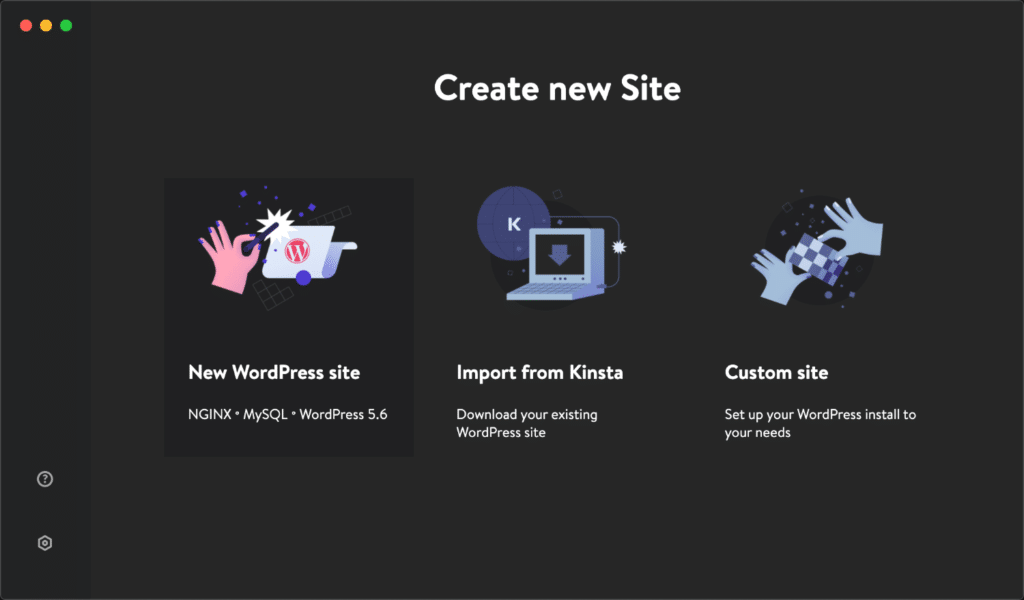
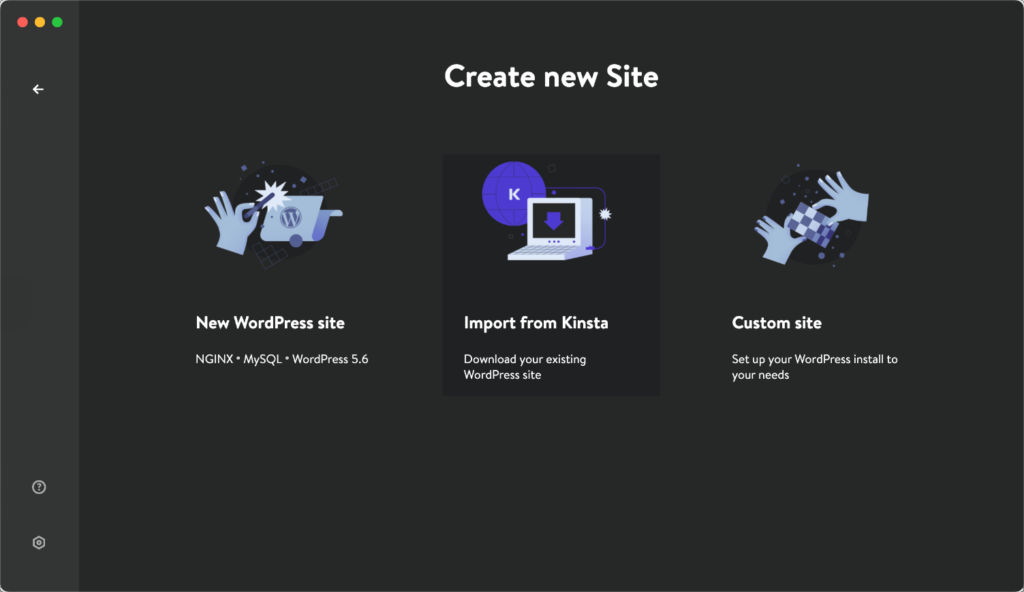
เมื่อเปิดตัว DevKinsta ครั้งแรก คุณจะเห็น UI ที่สวยงามพร้อมตัวเลือกสามตัวเลือกที่ฉันจะเจาะลึกลงไปด้านล่าง:
- ไซต์ WordPress ใหม่: สร้างไซต์เปล่าใหม่ที่ใช้ WordPress เวอร์ชันล่าสุด
- นำเข้าจาก Kinsta: ดาวน์โหลดและทดสอบบนไซต์ที่คุณมีใน MyKinsta
- ไซต์ที่กำหนดเอง: สร้างไซต์ WordPress ใหม่และเปลี่ยนตัวเลือกเพิ่มเติม เช่น เวอร์ชัน PHP, Multisite, ชื่อฐานข้อมูล, อีเมลของผู้ดูแลระบบ ฯลฯ

วิธีการติดตั้งเว็บไซต์ WordPress ในพื้นที่
งานทั่วไปที่สุดคือการสร้างไซต์ WordPress ในพื้นที่ว่าง ทำตามขั้นตอนด้านล่าง
ขั้นตอนที่ 1
คลิกที่ "ไซต์ WordPress ใหม่"
ขั้นตอนที่ 2
ป้อนชื่อไซต์และชื่อผู้ใช้ของผู้ดูแลระบบ WordPress จากนั้นคุณสามารถเลือกรหัสผ่านหรือคัดลอกรหัสผ่านที่สร้างขึ้นโดยอัตโนมัติ จากนั้นคลิก "สร้างไซต์"
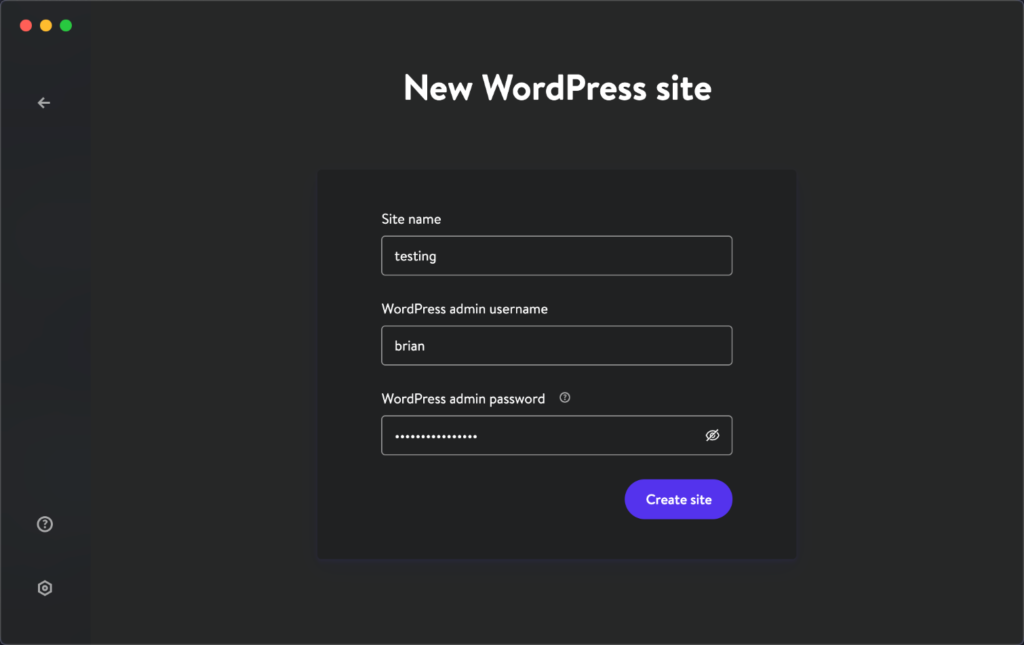
และนั่นแหล่ะ! ค่อนข้างง่าย ใช้เวลาประมาณ 20-25 วินาทีในการสร้างไซต์ WordPress ใหม่ของคุณ หากคุณใช้ Mac คุณอาจได้รับข้อความแจ้งให้ป้อนรหัสผ่านเพื่อให้สามารถเพิ่มโดเมนลงในไฟล์โฮสต์ของระบบได้
ไซต์ทดสอบในพื้นที่ของคุณสร้างขึ้นโดยใช้ชื่อไซต์ที่คุณเลือกในขั้นตอนที่ 2 และโดเมนคือ .local ในตัวอย่างของเรา มันคือ testing.local ด้านล่างนี้คือรูปลักษณ์ของไซต์ใหม่ตั้งแต่แกะกล่อง ใช้ธีม Twenty Twenty-One

และนี่คือการดูที่ไดเร็กทอรีโฟลเดอร์
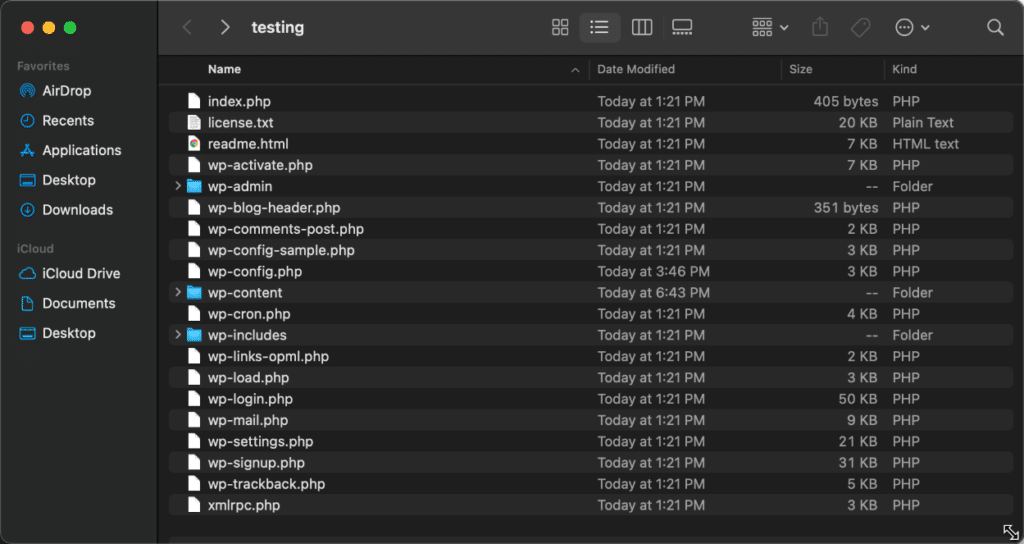
จากนั้นคุณจะเห็นภาพรวมของหน้าจอข้อมูลไซต์ใน DevKinsta ที่นี่คุณสามารถเข้าถึงสิ่งต่าง ๆ เช่น:
- ลิงค์เว็บไซต์ WordPress
- ลิงก์แดชบอร์ดผู้ดูแลระบบ WordPress
- ผู้จัดการฐานข้อมูลและข้อมูลประจำตัว
- สลับเพื่อเปิดใช้งาน SSL/HTTPS
- สลับเพื่อเปิดใช้
WP_DEBUG
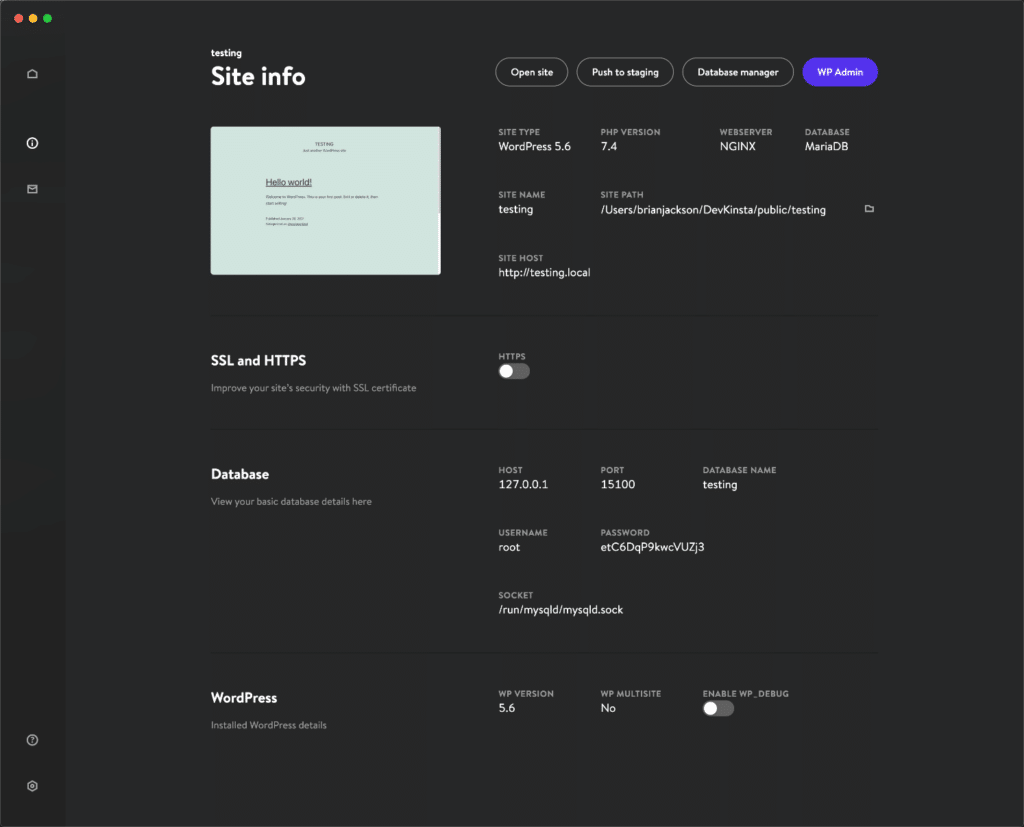
คุณสามารถคลิกที่เวอร์ชัน PHP เพื่อสลับระหว่างเวอร์ชันต่างๆ ได้อย่างง่ายดาย: 7.2, 7.3, 7.4 และ 8.0

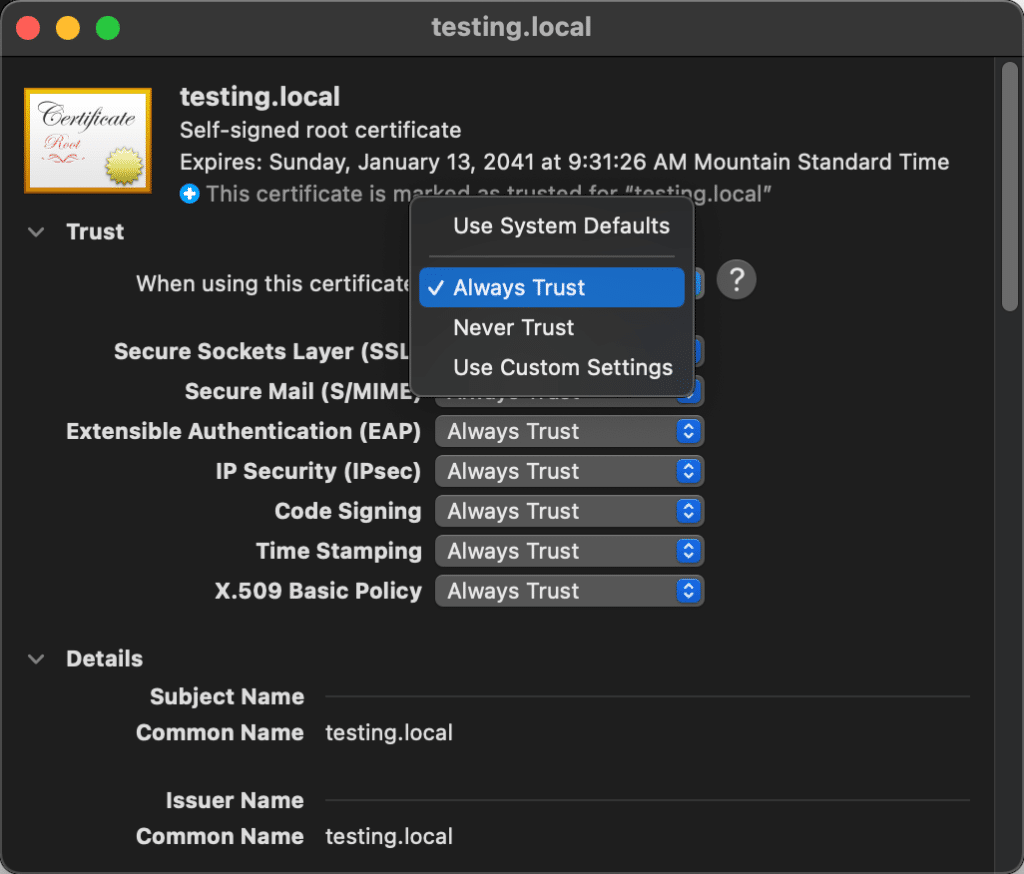
ฉันสังเกตเห็นว่ามีข้อบกพร่องเล็กน้อยในการเปิดใช้ SSL/HTTPS บน macOS อย่างไรก็ตาม ทีม Kinsta ทราบเรื่องนี้แล้ว และน่าจะได้รับการแก้ไขในเร็วๆ นี้
ก่อนหน้านั้น คุณสามารถเชื่อถือใบรับรองได้ด้วยตนเองโดยไปที่การเข้าถึงพวงกุญแจบน Mac ของคุณ ค้นหาโดเมนไซต์ทดสอบในพื้นที่ของคุณ และเลือก "Always Trust" สำหรับใบรับรอง
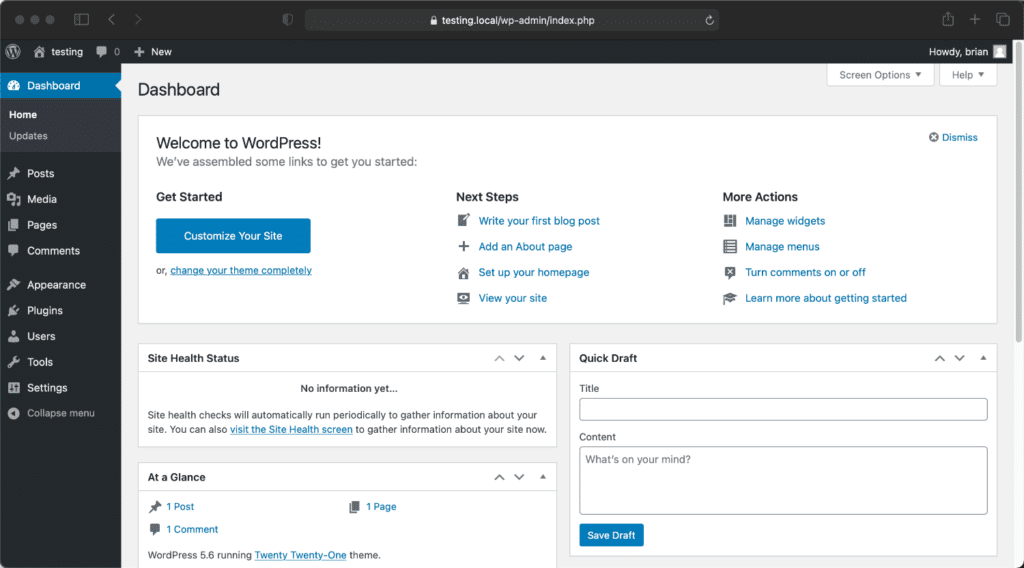
หนึ่งในสิ่งที่ดีที่สุดเกี่ยวกับการทดสอบและการพัฒนาในไซต์ WordPress ท้องถิ่นคือความเร็ว ไม่มีเวลาแฝงของเครือข่ายหมายความว่าสิ่งต่าง ๆ ในแดชบอร์ดผู้ดูแลระบบ WordPress ของคุณโหลดได้อย่างรวดเร็ว 100% ตลอดเวลา

ตัวจัดการฐานข้อมูล
พวกคุณส่วนใหญ่คงเคยชินกับ phpMyAdmin DevKinsta มีเครื่องมือจัดการฐานข้อมูลยอดนิยมที่เรียกว่า Adminer ในการเข้าถึง ให้คลิกที่ "ตัวจัดการฐานข้อมูล" ในหน้าจอข้อมูลไซต์

มันจะเข้าสู่ระบบคุณโดยอัตโนมัติ จากนั้น คุณสามารถเรียกใช้คำสั่ง SQL ตรวจสอบตารางปลั๊กอินและธีม และดำเนินการแก้ไขปัญหาใดๆ ที่คุณต้องการ
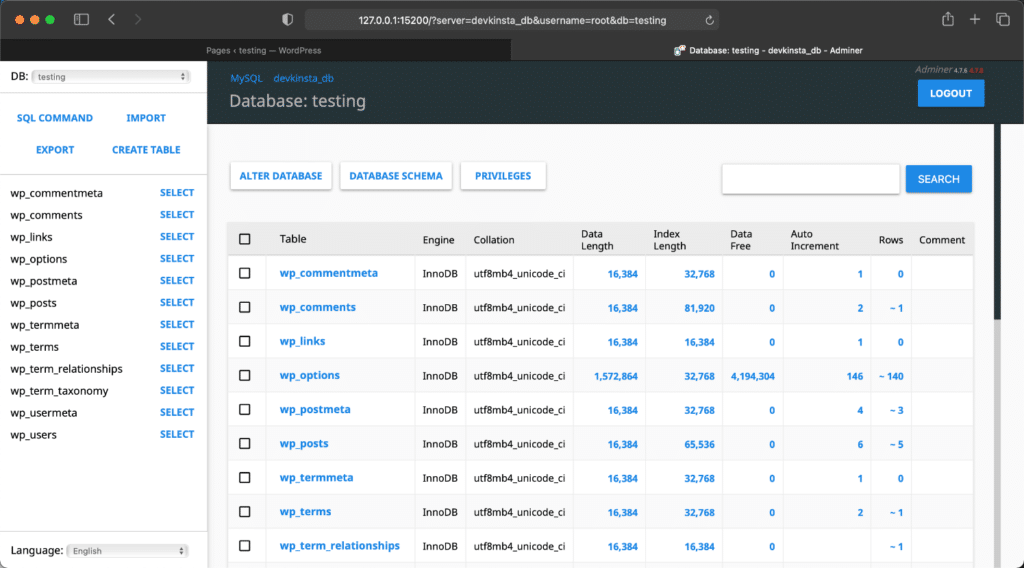
หากคุณไม่ใช่แฟนของ Adminer คุณยังสามารถจัดการฐานข้อมูลของคุณด้วยแอปพลิเคชันของบริษัทอื่น เช่น TablePlus หรือ Sequel Pro
การทดสอบ SMTP ของอีเมล
คุณยังสามารถ ตรวจสอบอีเมลใน เครื่องได้ กล่องจดหมายอีเมลจะอยู่ทางด้านซ้ายมือของแอป DevKinsta สิ่งนี้มีประโยชน์หากคุณต้องการทดสอบแบบฟอร์มติดต่อ อีเมลธุรกรรมอีคอมเมิร์ซ ฯลฯ

เบื้องหลังนี้ใช้เว็บโอเพ่นซอร์สและเครื่องมือทดสอบ SMTP ที่ใช้ API ที่เรียกว่า MailHog อีเมลทั้งหมดจะถูกส่งไปยังกล่องขาเข้าอีเมล DevKinsta ของคุณโดยอัตโนมัติ แต่คุณสามารถดูได้ใน MailHog ได้โดยตรงหากต้องการเช่นกัน เพียงไปที่ localhost:8025 ในเบราว์เซอร์ของคุณ
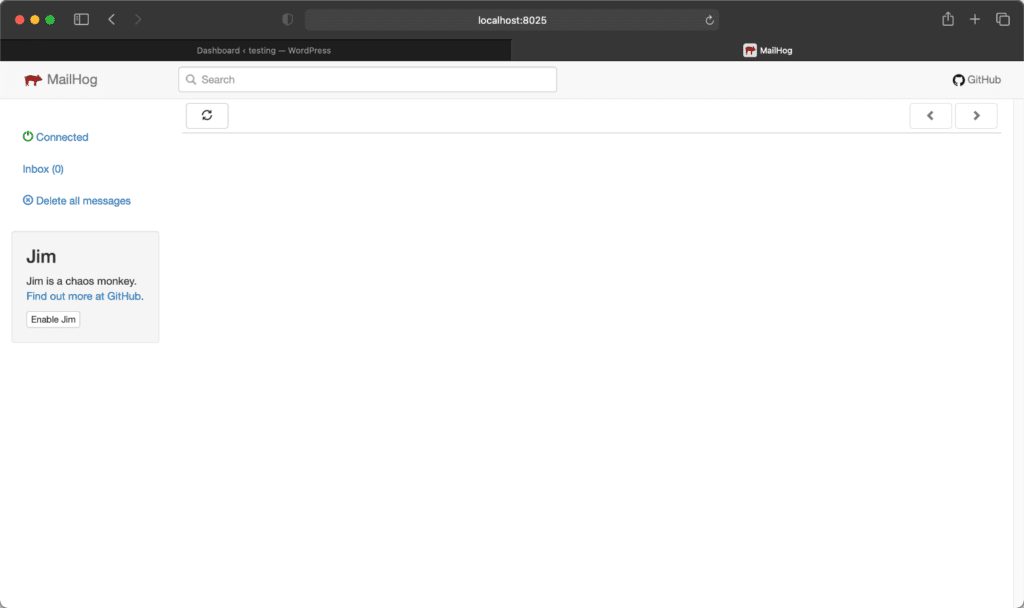
หมายเหตุ: MailHog มีปัญหาเล็กน้อยสำหรับฉันเนื่องจากการแสดงตัวอย่างเทคโนโลยีของ Docker และ M1 อย่างไรก็ตามควรแก้ไขตัวเองในไม่ช้า
แก้จุดบกพร่อง
ข้อดีอีกอย่างของการทดสอบในเครื่องคือความง่ายในการ แก้จุดบกพร่อง หากต้องการเปิดใช้งาน เพียงสลับไปที่ตัวเลือก “เปิดใช้งาน WP_DEBUG ” ใน DevKinsta
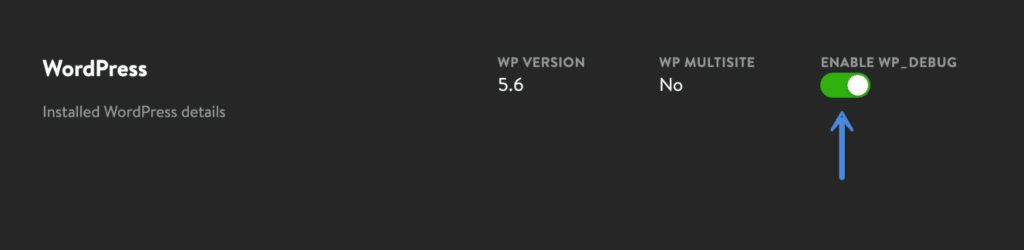
สิ่งนี้จะสร้างไฟล์ debug.log ในโฟลเดอร์ wp-content ของการติดตั้ง WordPress ของคุณ คุณสามารถคลิกที่ไอคอนโฟลเดอร์บนหน้าจอข้อมูลไซต์เพื่อไปยังโฟลเดอร์ของไซต์ของคุณได้โดยตรง
<projectPath>/public/<siteName>/wp-content/debug.logนอกจากการดีบัก WordPress แล้ว คุณยังสามารถเข้าถึงบันทึกต่อไปนี้:
บันทึกการเข้าถึง
<projectPath>/logs/<siteName>_access.logบันทึกข้อผิดพลาด
<projectPath>/logs/<siteName>_error.logบันทึก PHP-FPM
สำหรับบันทึก PHP-FPM ไฟล์ . ชื่อไฟล์ log จะแตกต่างกันไปตามเวอร์ชันของ PHP ที่คุณใช้งาน ตัวอย่างด้านล่าง
<projectPath>/logs/php8.0-fpm.logบันทึก Nginx
docker logs -f devkinsta_nginxบันทึก PHP-FPM
docker logs -f devkinsta_fpmบันทึก MariaDB
docker logs -f devkinsta_dbบันทึก MailHog
docker logs -f devkinsta\_mailhogWP-CLi
WP-CLI เป็นเครื่องมือบรรทัดคำสั่งที่ดีสำหรับนักพัฒนาในการจัดการไซต์ WordPress โดยไม่ต้องใช้เว็บเบราว์เซอร์ คุณสามารถเข้าถึง WP-CLI โดยใช้ไซต์ในพื้นที่ ดูเอกสารนี้จาก Kinsta
PHP.ini Editor
นอกจากนี้ยังมีตัวแก้ไข php.ini ที่เข้าถึงได้ง่ายอีกด้วย ซึ่งช่วยให้คุณสามารถเปลี่ยนแอตทริบิวต์ได้อย่างง่ายดาย เช่น ขีดจำกัดหน่วยความจำ เช่น memory_limit = 512M

วิธีการนำเข้าไซต์ Kinsta ที่มีอยู่
ตัวเลือกที่สองของคุณใน DevKinsta คือการนำเข้าไซต์ที่คุณมีอยู่แล้วใน MyKinsta นี่ถือว่าคุณกำลังโฮสต์ไซต์ WordPress กับ Kinsta นี่คือข้อได้เปรียบที่สำคัญประการหนึ่ง ทำตามขั้นตอนด้านล่าง
ขั้นตอนที่ 1
คลิกที่ "นำเข้าจาก Kinsta"
ขั้นตอนที่ 2
ป้อนข้อมูลรับรองการเข้าสู่ระบบ MyKinsta แล้วคลิก "เข้าสู่ระบบ"
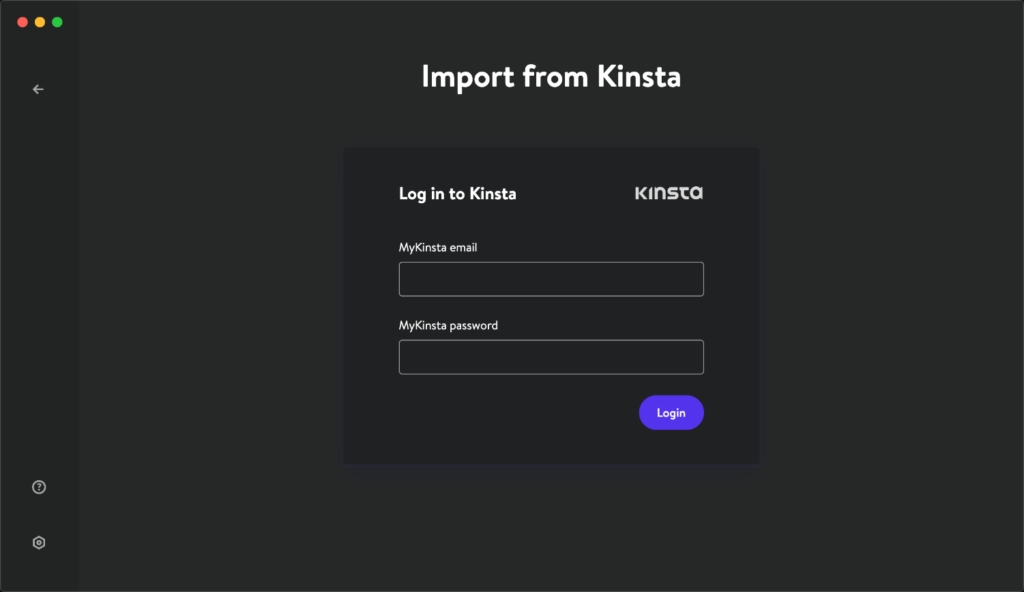
หากคุณเปิดใช้งานการรับรองความถูกต้องด้วยสองปัจจัย (ซึ่งฉันขอแนะนำอย่างยิ่งให้คุณทำ) คุณจะต้องป้อนรหัส 6 หลักจากแอปตรวจสอบความถูกต้องของคุณ

ขั้นตอนที่ 3
จากนั้นคุณจะเห็นรายการไซต์ของคุณใน MyKinsta ที่จะนำเข้า ทั้งไซต์สดและไซต์การแสดงละคร ในตัวอย่างนี้ ฉันกำลังนำเข้าไซต์การแสดงละคร
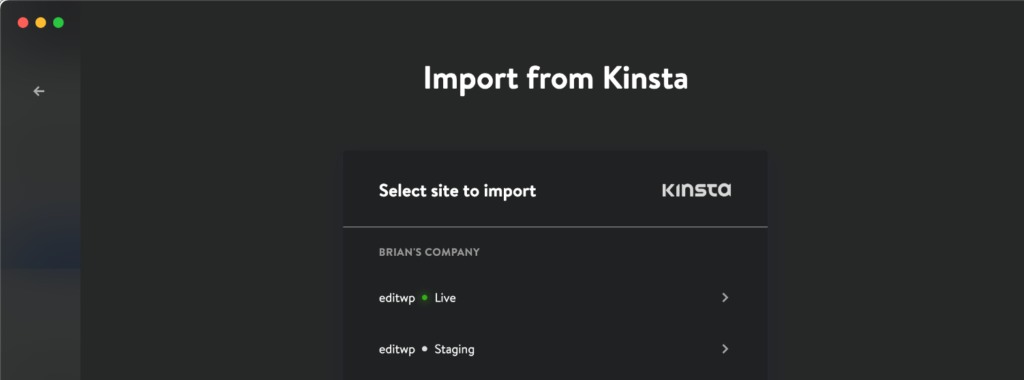
ขั้นตอนที่ 4
หากเป็นแบบหลายไซต์ ให้เลือกการกำหนดค่า จากนั้นคลิก "นำเข้าไซต์"
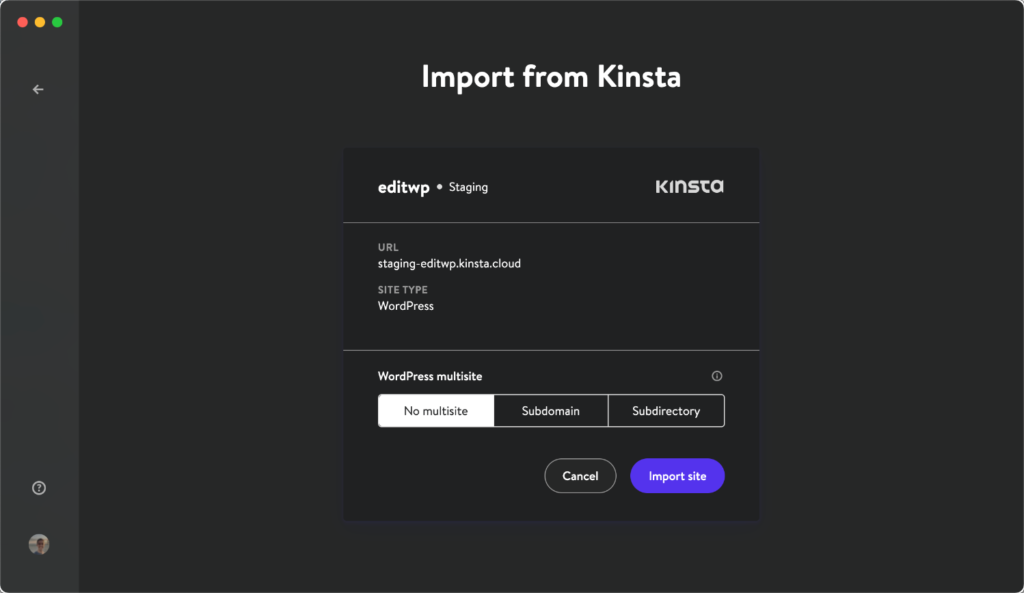
การสร้างไซต์ใช้เวลาเพียงไม่กี่วินาที แต่ต้องดาวน์โหลดไซต์ระยะไกลทั้งหมดของคุณ ดังนั้นอาจใช้เวลาสองสามนาทีขึ้นอยู่กับขนาดของไซต์และความเร็วในการเชื่อมต่อเครือข่ายของคุณ คุณสามารถติดตามความคืบหน้าได้ที่ด้านล่าง

และนั่นแหล่ะ! ไซต์ของคุณจาก MyKinsta พร้อมใช้งานในเครื่องแล้ว มันทำการค้นหาและแทนที่เวทย์มนตร์ทั้งหมดให้กับคุณ ดังนั้นจึงสามารถเข้าถึงได้ที่โดเมน .local
ตอนนี้คุณสามารถทำการทดสอบและพัฒนาภายในเครื่องทั้งหมดได้แล้ว ข้อดีอีกอย่างคือคุณสามารถออฟไลน์และเขียนโค้ดได้ เมื่อเสร็จแล้ว ให้คลิกที่ "Push to staging" เพื่อ ส่งไซต์กลับไปที่ MyKinsta

คุณอาจสังเกตเห็นว่าหลังจากที่คุณเข้าสู่ระบบด้วยข้อมูลประจำตัว MyKinsta แล้ว Gravatar ของคุณจะปรากฏขึ้นที่ด้านล่างซ้าย เช่นเดียวกับในแดชบอร์ด MyKinsta
วิธีสร้างเว็บไซต์ WordPress แบบกำหนดเอง
ตัวเลือกที่สามของคุณใน DevKinsta คือการสร้างไซต์ WordPress จากการกำหนดค่าแบบกำหนดเอง ทำตามขั้นตอนด้านล่าง
ขั้นตอนที่ 1
คลิกที่ "ไซต์ที่กำหนดเอง"
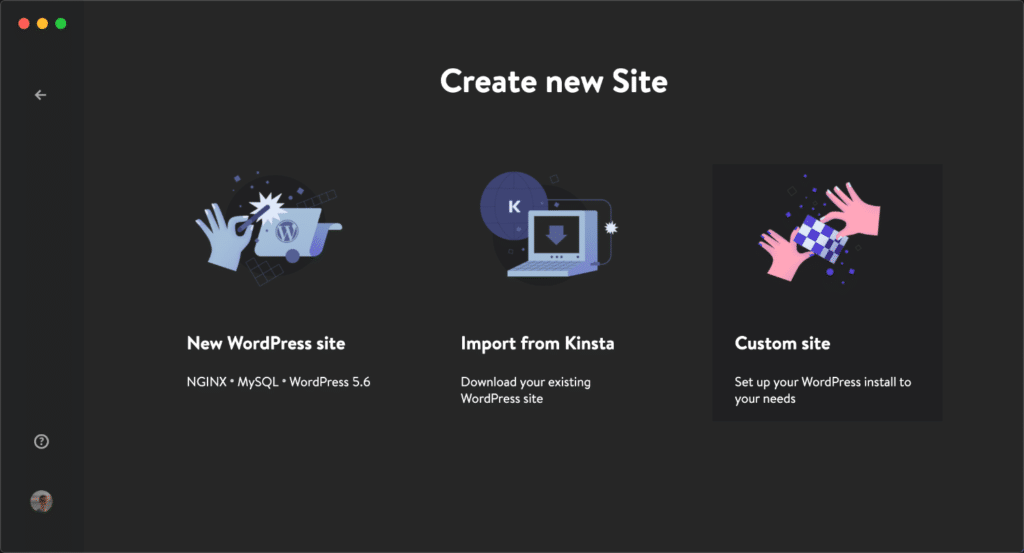
ขั้นตอนที่ 2
กรอกพารามิเตอร์ที่กำหนดเองแล้วคลิก "สร้างไซต์:"
- ชื่อเว็บไซต์
- เวอร์ชัน PHP
- ชื่อฐานข้อมูล
- HTTPS
- ชื่อเว็บไซต์ WordPress
- อีเมลผู้ดูแลระบบ WordPress
- ชื่อผู้ใช้ผู้ดูแลระบบ WordPress
- รหัสผ่านผู้ดูแลระบบ WordPress
- หลายไซต์
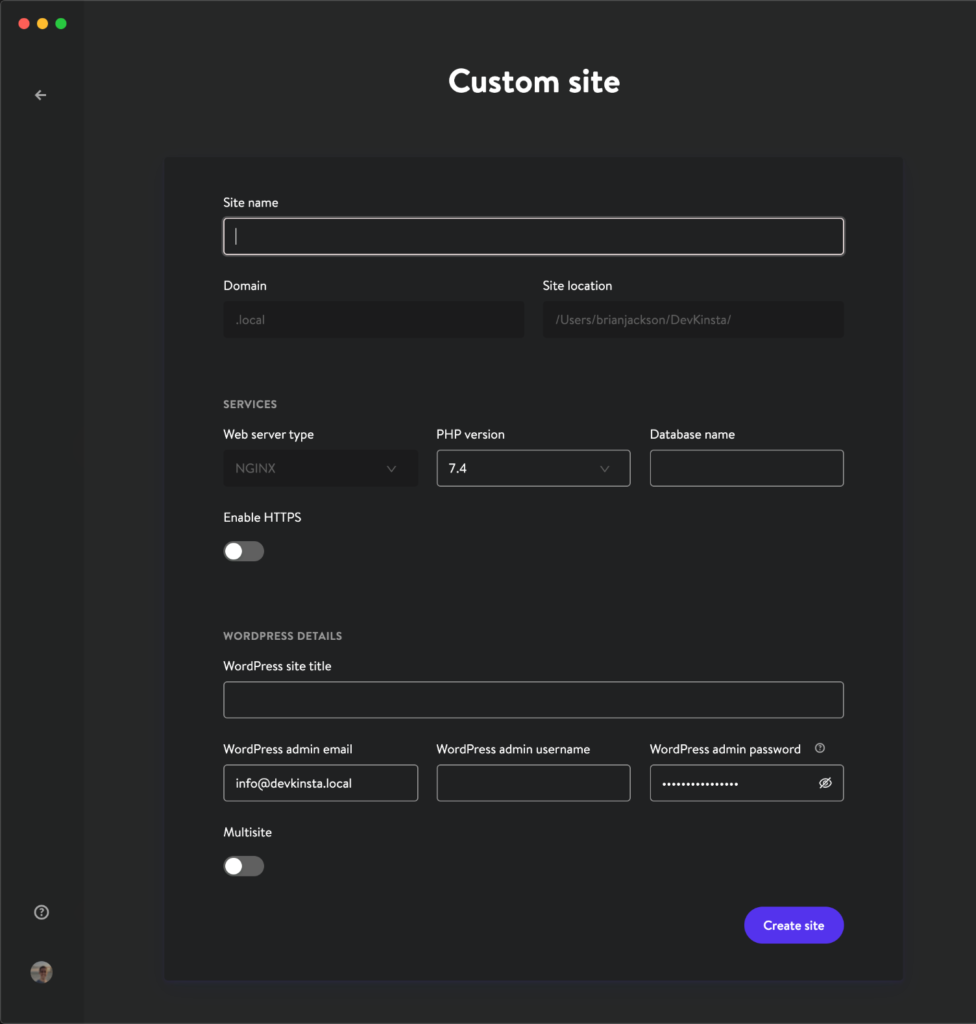
และนั่นแหล่ะ!
หน้าจอและการตั้งค่า DevKinsta
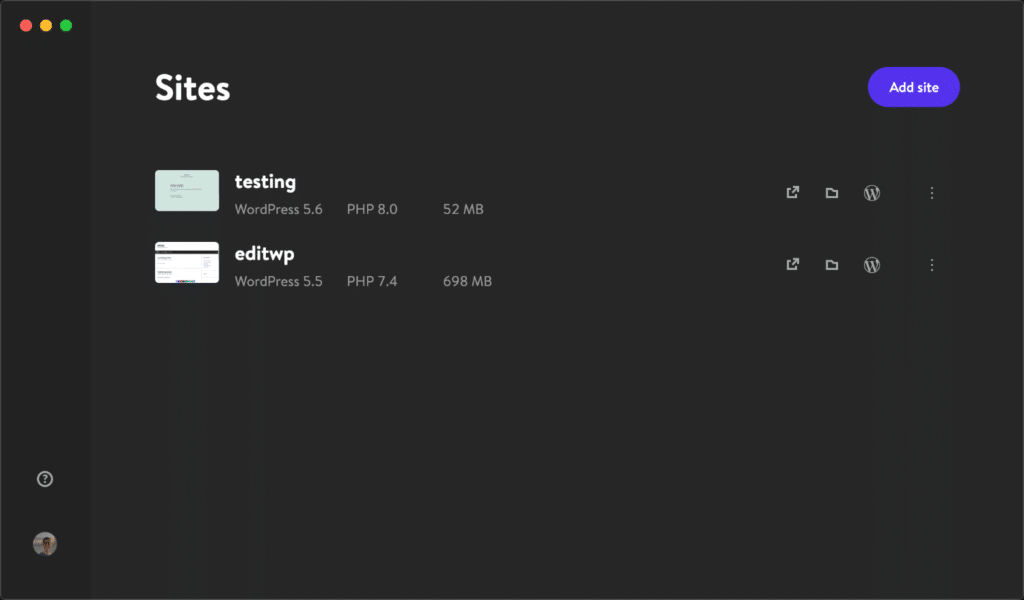
ไซต์ WordPress ในพื้นที่ของคุณทั้งหมดสามารถเข้าถึงได้อย่างรวดเร็วทุกเมื่อจากหน้าจอไซต์ DevKinsta มันเป็น UI ที่สวยงาม
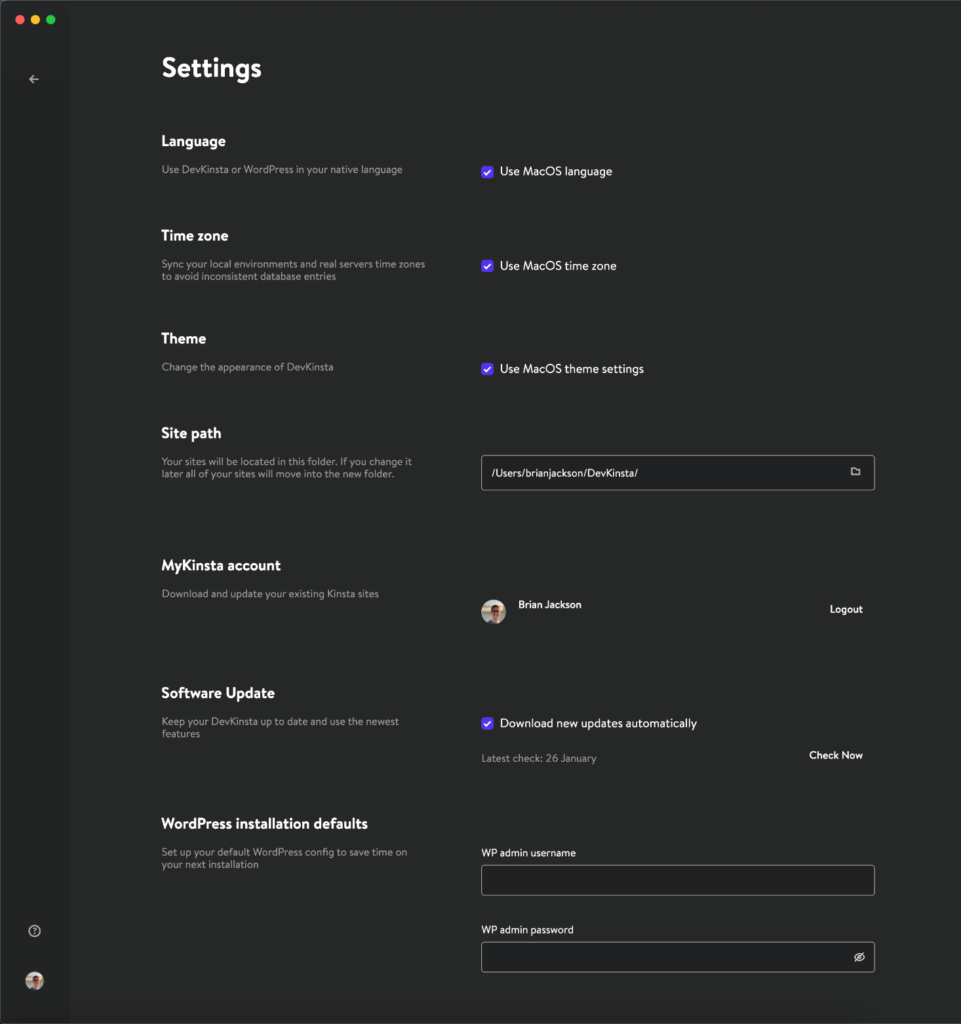
ใต้หน้าจอ "การตั้งค่า" คุณจะพบสิ่งต่อไปนี้:
- ภาษา
- เขตเวลา
- ธีม: หากโหมดมืดไม่ใช่ของคุณ ก็ยังมีโหมดสว่างด้วย

- เส้นทางเว็บไซต์
- บัญชี MyKinsta
- อัพเดตซอฟต์แวร์
- ค่าเริ่มต้นของการติดตั้ง WordPress: ประหยัดเวลาโดยการตั้งค่าชื่อผู้ใช้และรหัสผ่านของผู้ดูแลระบบ WP เริ่มต้นที่ใช้ในการติดตั้งในอนาคต
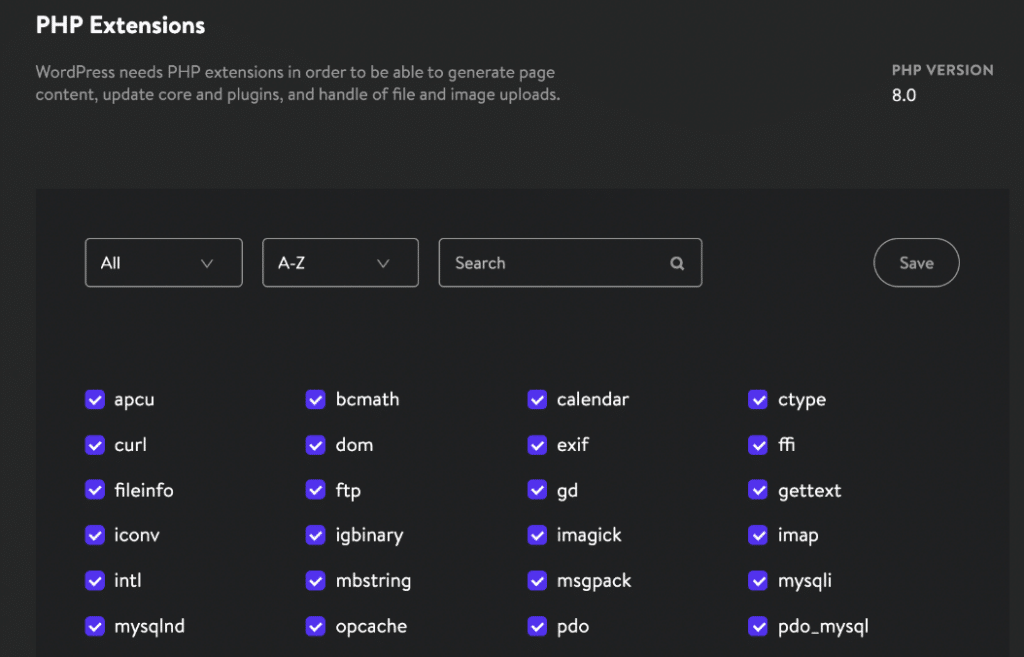
คุณยังสามารถเปิดหรือปิดใช้งานส่วนขยาย PHP ยอดนิยม เช่น opcache, imagick, curl เป็นต้น
และสุดท้าย คุณสามารถเลือกพอร์ตที่คอนเทนเนอร์ DevKinsta Nginx ควรทำงาน โดยค่าเริ่มต้น มันจะตรวจหาพอร์ตที่เปิดอยู่โดยอัตโนมัติ แต่คุณสามารถเปลี่ยนได้หากมีการใช้งานโดยแอปพลิเคชันอื่นอยู่แล้ว

สรุป
ฉันตื่นเต้นมากเกี่ยวกับอนาคตของ DevKinsta ฉันได้ ทำให้มันเป็นส่วนหนึ่งของเวิร์กโฟลว์ปกติของฉัน แล้วและใช้มันทุกวัน นอกจากนี้ การเป็นผู้ใช้ Kinsta มีข้อดีอย่างมากในการเร่งการทดสอบและการพัฒนาของฉัน
นอกจากนี้ยังเป็นการดีที่จะเห็นตัวเลือก MyKinsta เพิ่มเติมอีกสองสามตัวที่เพิ่มเข้ามาในช่วงเวลาที่เราทุกคนคุ้นเคย: ติดตั้ง โคลน และค้นหาและแทนที่ WooCommerce เพียงคลิกเดียว
คุณสามารถไปที่ชุมชน DevKinsta หากคุณมีปัญหาหรือต้องการส่งคำขอคุณสมบัติ
คุณคิดอย่างไร? คุณลองใช้ DevKinsta แล้วหรือยัง?