
Как настроить локальную среду разработки WordPress с помощью DevKinsta
Опубликовано: 2021-01-28Независимо от того, тестируете ли вы новый плагин, проектируете, пишете код или просто возитесь, вам может пригодиться локальная среда разработки WordPress. Kinsta запустила новый инструмент DevKinsta, чтобы упростить весь этот процесс.

С DevKinsta Nginx, PHP и MySQL настраиваются автоматически. Он доступен для macOS, Windows и Ubuntu/Linux . Это также навсегда бесплатно, поэтому вам не нужно беспокоиться о профессиональной версии, которая появится позже.
Ниже я расскажу, как настроить DevKinsta и несколько различных способов его использования. Важно отметить, что вам не обязательно быть клиентом Kinsta, чтобы использовать DevKinsta, но есть несколько довольно интересных преимуществ для оптимизации вашего рабочего процесса, если вы это сделаете.
- Преимущества
- Недостатки
- Представляем DevKinsta
- Как установить ДевКинста
- Как установить локальный сайт
- Как импортировать существующий сайт Kinsta
- Как создать пользовательский сайт
- Экраны и настройки DevKinsta
Преимущества локальной среды разработки WordPress
Идея локальной среды разработки WordPress не нова. Для многих это было частью их обычного рабочего процесса в течение многих лет. У вас есть существующие инструменты, такие как Local от Flywheel, и ваши классические решения XAMPP и MAMP.
Но зачем вообще заморачиваться с тестированием локально? Ну плюсов на мой взгляд немного.
1. Промежуточные сайты обычно медленнее, чем локальное тестирование.
В наши дни многие хостинг-провайдеры бесплатно предоставляют промежуточные сайты. Однако проблема многих из них заключается в том, что они иногда ограничены. Либо у них отключено кеширование для целей разработки (это хорошо при тестировании), либо меньше ресурсов (работники PHP, оперативная память), чем у живого сайта. Вы должны помнить, что у хостинг-провайдеров тоже есть счета.
Однако в результате тестовый сайт иногда работает медленнее, чем живой сайт. Если вы постоянно что-то тестируете, это может разочаровать. Если вы тестируете локально, это зависит от ресурсов вашего компьютера. Это также избавляет от любых сетевых задержек , поэтому кэширование даже не требуется.
2. Нет ограничений
У большинства хостинг-провайдеров есть ограничения на количество промежуточных сайтов, которые вы можете иметь. Если вы используете локальную среду разработки WordPress, ограничений нет. Вы можете раскрутить 10 тестовых площадок или 50.
3. Автономное кодирование
Еще одно огромное преимущество использования локальной среды разработки заключается в том, что вы можете программировать в автономном режиме . Если вы находитесь в самолете, в парке или где-либо еще, где Wi-Fi может быть нестабильным, это очень удобно.
4. Отладка выполняется быстро и легко
Локальная отладка иногда может быть проще, чем на размещенном сайте. Много раз вам приходилось обходить реализацию вашего хостинг-провайдера, как просматривать журналы отладки, или вам нужно настраивать файл wp-config.php , чтобы включить отладку. Большинство инструментов локальной среды, включая DevKinsta, имеют простой переключатель отладки, который записывает непосредственно на ваш компьютер. Никаких хлопот.
Недостатки локальной среды разработки WordPress
Хотя я думаю, что преимущества делают это легкой задачей, есть некоторые недостатки.
1. Делиться не идеально
Очевидно, что вся идея использования локальной среды разработки WordPress заключается в том, что она находится только на вашем компьютере. Но что, если вы разрабатываете для клиента, вы можете поделиться им с ним перед запуском.
Некоторые решения, такие как Local, предоставляют способ сделать ссылку общедоступной и поделиться ею, но вся проблема в том, что вам нужно оставить Local включенным и работающим. Я не уверен насчет вас, но если я работаю с клиентом, я не хочу полагаться на то, что мой компьютер работает круглосуточно и без выходных. Это не вина Местного; это просто характер того, что происходит при размещении чего-либо на вашей машине.
Гораздо лучшим решением будет отправить ваш локальный сайт на промежуточную подготовку у вашего хостинг-провайдера, чтобы он был доступен в любое время. Таким образом, ваш клиент не позвонит вам посреди ночи, если ваш компьютер перезагрузится или перейдет в спящий режим.

Очевидно, что переход к стадии включает в себя еще несколько шагов, но, на мой взгляд, это гораздо более безопасный путь, если вы имеете дело с клиентами.
2. Требуется дополнительная начальная настройка
Очевидно, что при запуске локальной среды разработки требуется больше начальной настройки. Это означает, что вы, вероятно, будете читать учебник, подобный этому, чтобы получить все, что вам нужно. Однако, если у вас есть среда, она не должна вас замедлять.
Представляем DevKinsta
На мой взгляд, всегда здорово, когда у пользователей есть больше возможностей для выбора. В конце концов, именно поэтому мы все используем WordPress. Больше конкуренции означает, что вещи улучшаются быстрее. Представляем DevKinsta, который упрощает создание локального сайта WordPress. Разверните новый сайт несколькими щелчками мыши и начните тестирование.
Основные функции DevKinsta включают в себя:
- клиенты macOS, Windows и Ubuntu/Linux.
- Работает на Docker, Nginx и MariaDB.
- PHP 7.2, 7.3, 7.4 и 8.0.
- Последняя версия ядра WordPress.
- Красивый темный и светлый режим.
- Мультисайт в один клик (подкаталог или субдомен).
- Управление локальной базой данных (администратор).
- SMTP-сервер и почтовый ящик для тестирования электронной почты.
- Доступ к WP-CLI.
- Простой переключатель для отладки.
- Полная интеграция с MyKinsta. Если вы являетесь клиентом Kinsta, у вас есть несколько огромных преимуществ, о которых я расскажу ниже.
- Поддерживает родной язык ОС: английский, французский, испанский, португальский, голландский, немецкий, итальянский, японский, шведский и датский.
Как установить ДевКинста
Прежде чем погрузиться в установку, убедитесь, что ваш локальный компьютер соответствует следующим требованиям:
- Не менее 5 ГБ дискового пространства, рекомендуется 20 ГБ+.
- Не менее 1 ГБ оперативной памяти. Рекомендуется 2 ГБ+.
- Стабильное интернет-соединение для загрузки.
- Виртуализация включена в BIOS. В настоящее время на большинстве компьютеров это включено по умолчанию.
Выполните следующие действия, чтобы установить DevKinsta.
Шаг 1
Посетите DevKinsta и нажмите кнопку «Загрузить DevKinsta».
Шаг 2
Затем должна начаться соответствующая загрузка в зависимости от вашей операционной системы ( .dmg для Mac, .exe для Windows или .deb для Ubuntu/Linux).
Шаг 3
Дважды щелкните файл, чтобы начать установку. Вы увидите, как он выполняет несколько одноразовых процессов, таких как установка Docker, которая выполняется за кулисами.

После завершения установки вы можете закрепить его на док-станции или добавить ярлык на рабочий стол/в меню «Пуск». Я начал работу с DevKinsta менее чем за 10 минут.

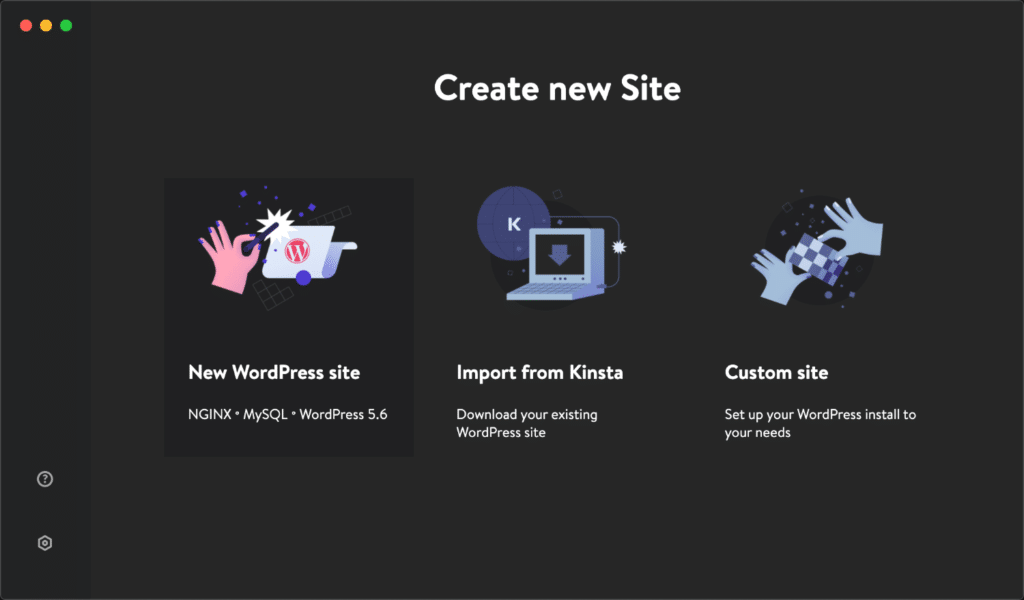
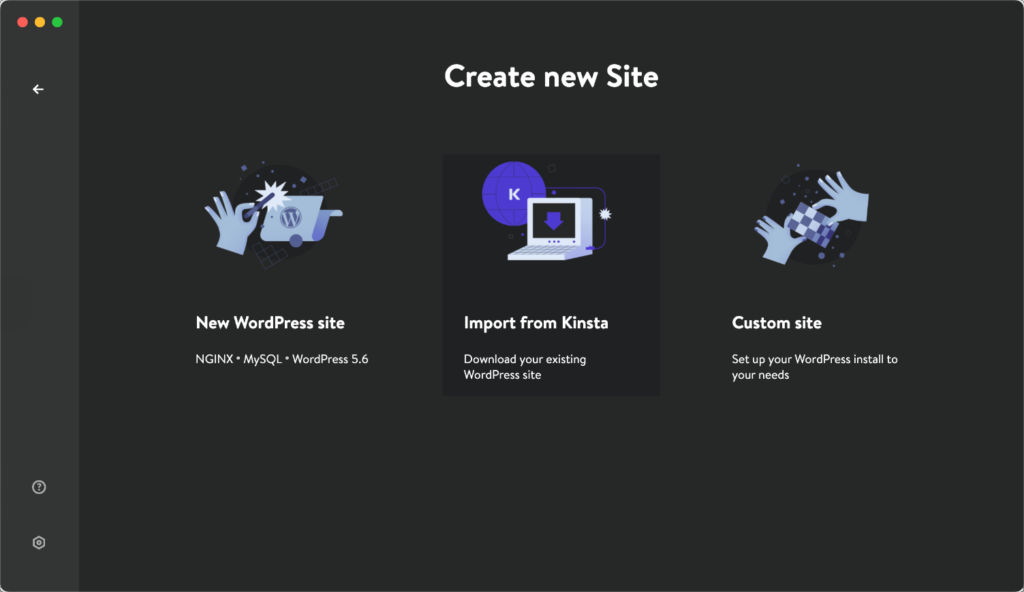
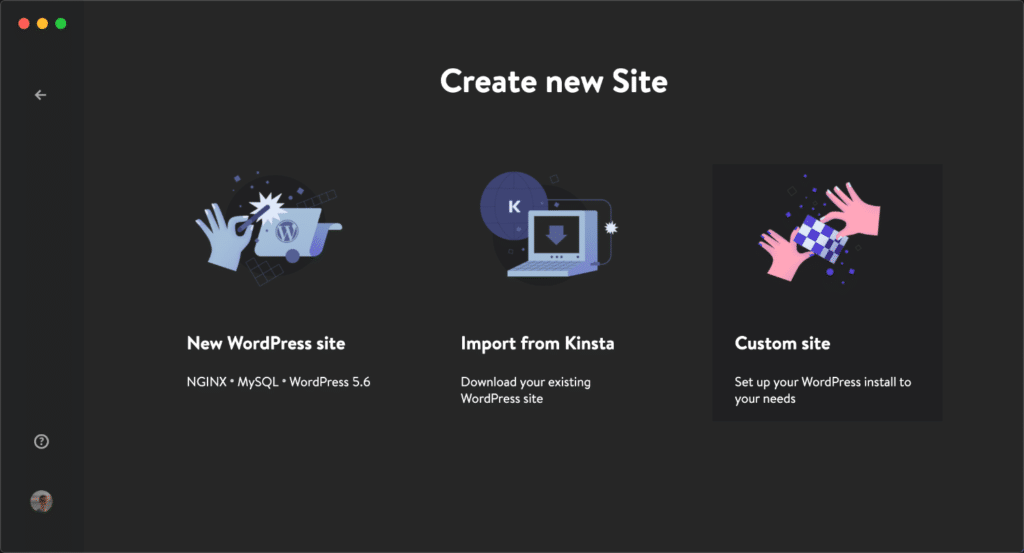
При первом запуске DevKinsta вы увидите красивый пользовательский интерфейс с тремя вариантами, о которых я расскажу ниже:
- Новый сайт WordPress: создайте новый пустой сайт с последней версией WordPress.
- Импорт из Kinsta: загрузите и протестируйте существующий сайт в MyKinsta.
- Пользовательский сайт: создайте новый сайт WordPress и измените дополнительные параметры, такие как версия PHP, мультисайт, имя базы данных, адрес электронной почты администратора и т. д.

Как установить локальный сайт WordPress
Наиболее распространенная задача — создать пустой локальный сайт WordPress. Следуйте инструкциям ниже.
Шаг 1
Нажмите «Новый сайт WordPress».
Шаг 2
Введите имя вашего сайта и имя пользователя администратора WordPress. Затем вы можете выбрать пароль или скопировать автоматически сгенерированный. Затем нажмите «Создать сайт».
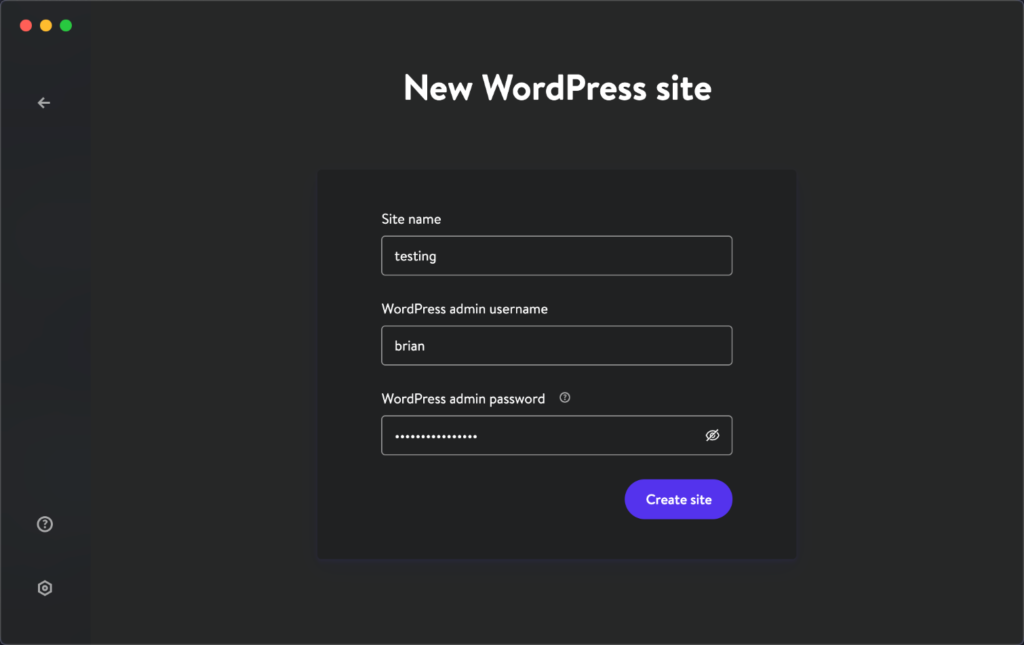
И это все! Довольно легко. Раскрутка вашего нового сайта WordPress занимает около 20-25 секунд. Если вы работаете на Mac, вам может быть предложено ввести пароль, чтобы он мог добавить домен в файл хоста вашей системы.
Ваш локальный тестовый сайт создается с использованием имени сайта, выбранного на шаге 2, и домена .local . В нашем примере это testing.local . Ниже показано, как новый сайт выглядит прямо из коробки. Он использует тему Twenty Twenty-One.

А вот посмотрите на каталог папок.
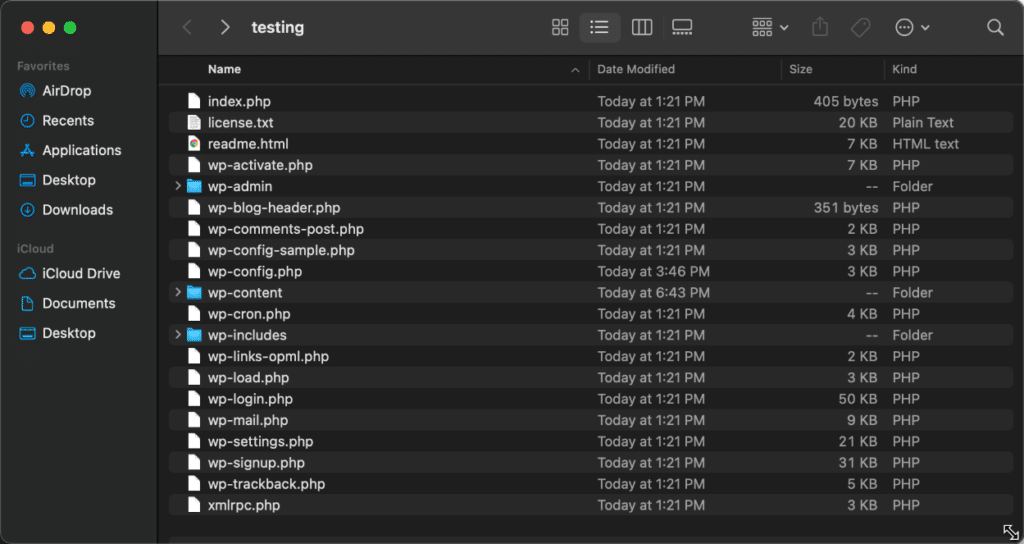
Затем вы увидите обзор экрана информации о сайте в DevKinsta. Здесь вы можете получить доступ к таким вещам, как:
- ссылка на сайт вордпресс
- Ссылка на панель администратора WordPress
- Менеджер базы данных и учетные данные
- Переключите, чтобы включить SSL/HTTPS
- Переключите, чтобы включить
WP_DEBUG
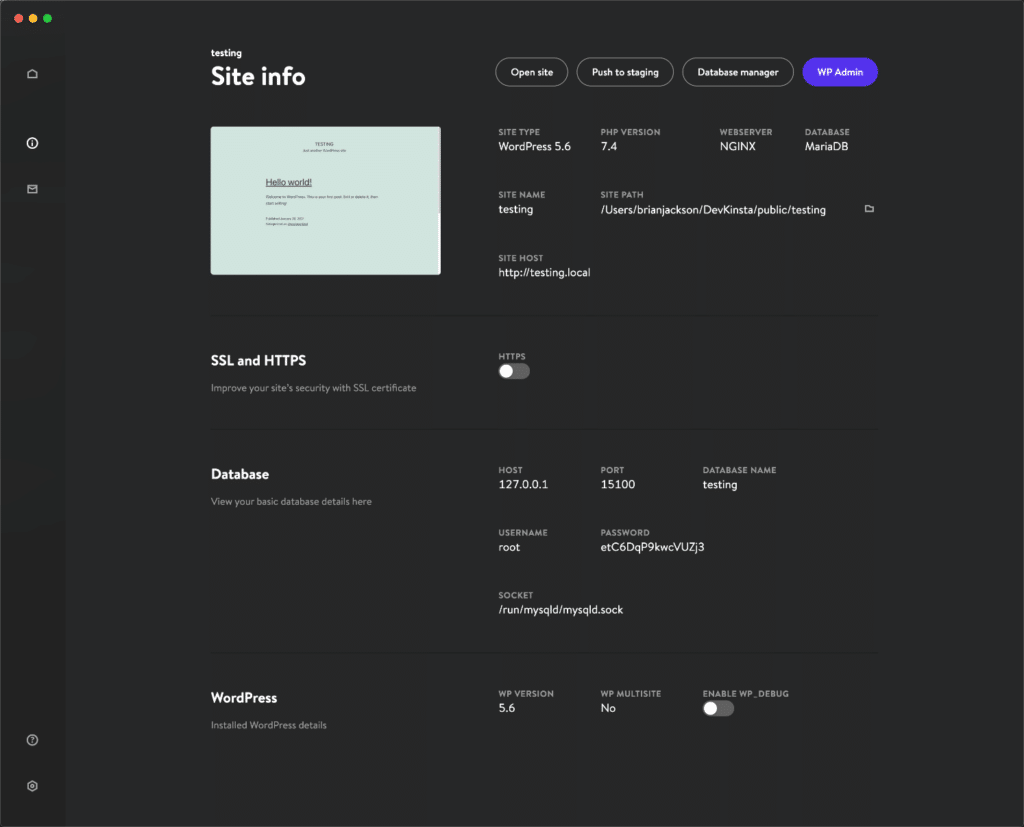
Вы можете нажать на версию PHP, чтобы легко переключаться между версиями: 7.2, 7.3, 7.4 и 8.0.

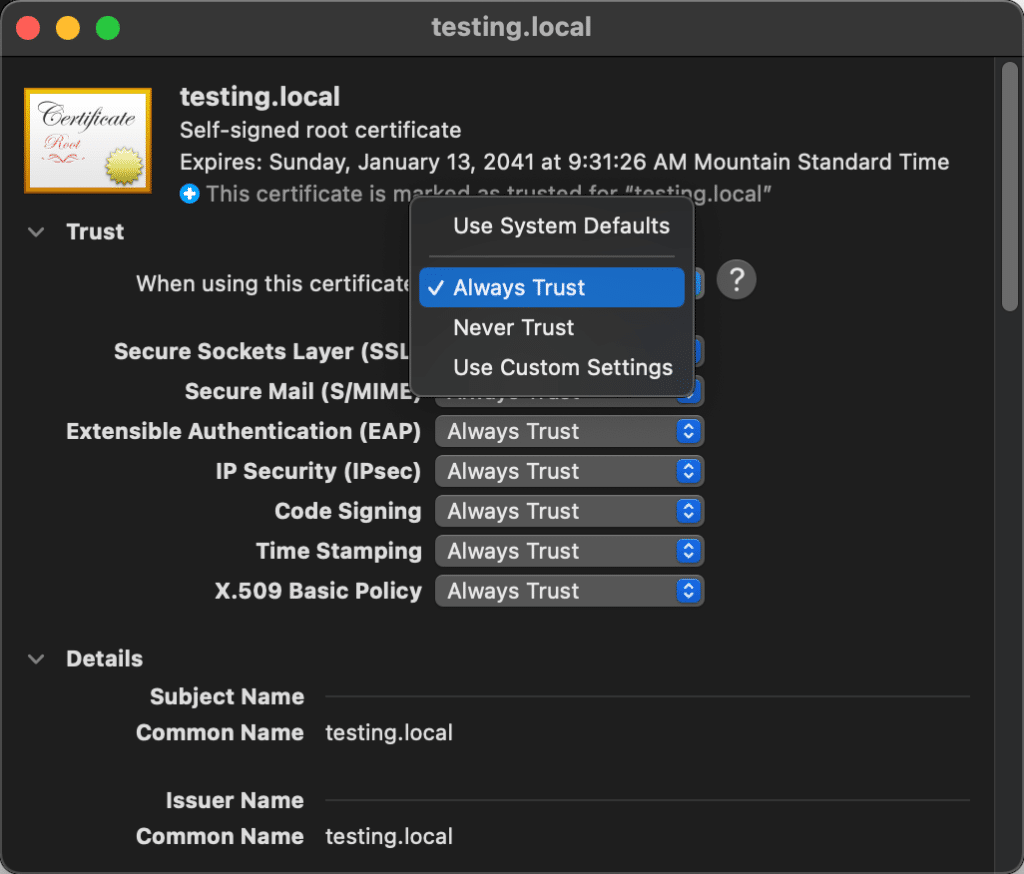
Я заметил небольшую ошибку при включении SSL/HTTPS в macOS. Однако команда Kinsta уже знает об этом, и, скорее всего, это будет исправлено в ближайшее время.
До тех пор вы можете вручную доверять сертификату, зайдя в Keychain Access на вашем Mac. Найдите домен своего локального тестового сайта и выберите «Всегда доверять» для сертификата.
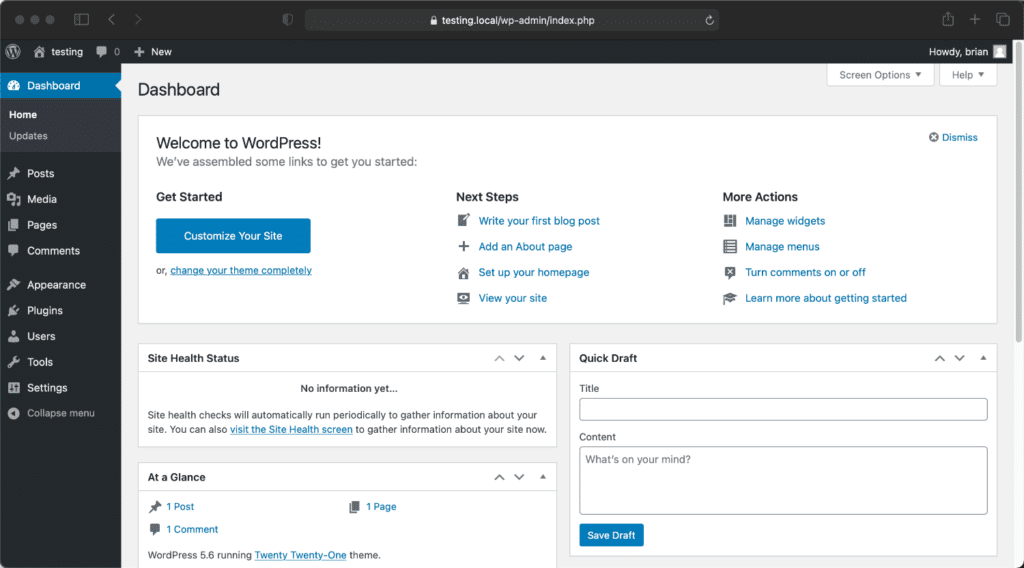
Одна из лучших вещей в тестировании и разработке на локальных сайтах WordPress — это скорость. Отсутствие сетевых задержек означает, что вещи в вашей панели администратора WordPress загружаются молниеносно в 100% случаев.

Менеджер базы данных
Большинство из вас, вероятно, привыкли к phpMyAdmin. DevKinsta включает в себя популярный упрощенный инструмент управления базами данных под названием Adminer. Чтобы получить к нему доступ, нажмите «Менеджер базы данных» на экране информации о сайте.

Он войдет в вас автоматически. Затем вы можете запускать команды SQL, проверять таблицы плагинов и тем и выполнять любые необходимые действия по устранению неполадок.
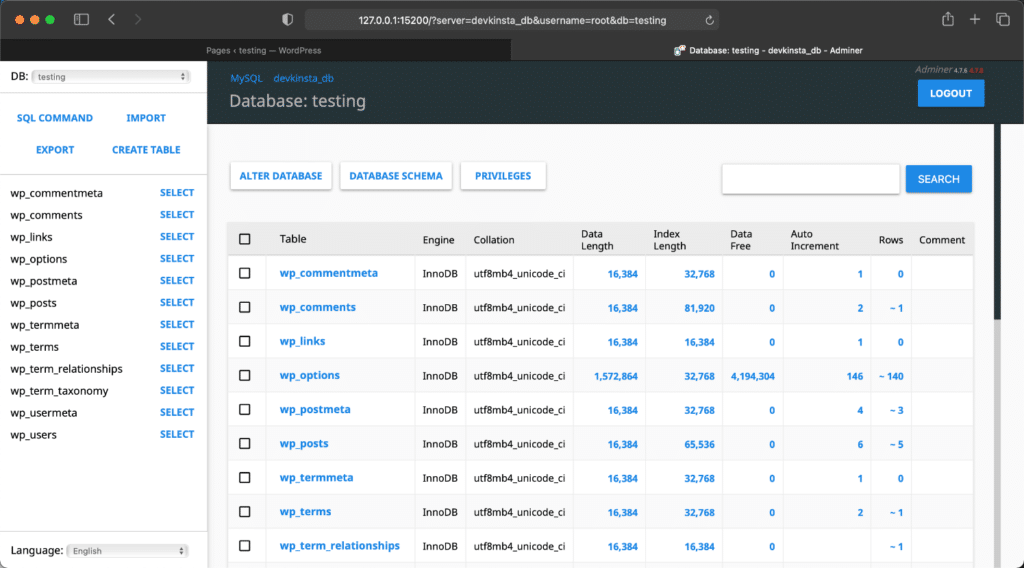
Если вы не являетесь поклонником Adminer, вы также можете управлять своей базой данных с помощью других сторонних приложений, таких как TablePlus или Sequel Pro.
SMTP-тестирование электронной почты
Вы также можете отслеживать электронную почту локально . Входящие сообщения электронной почты можно найти в левой части приложения DevKinsta. Это удобно, если вам нужно протестировать контактную форму, транзакционную электронную почту электронной коммерции и т. д.

За кулисами для этого используется инструмент тестирования SMTP с открытым исходным кодом и API, который называется MailHog. Все электронные письма будут автоматически направляться в ваш почтовый ящик DevKinsta, но при необходимости вы также можете просмотреть их напрямую в MailHog. Просто зайдите на localhost:8025 в браузере.
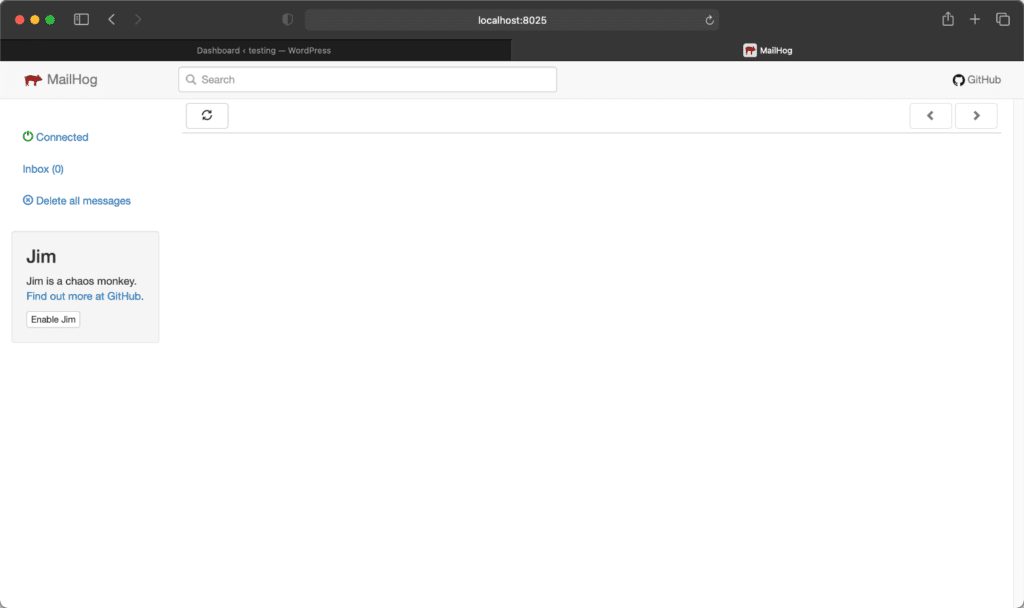
Примечание. У MailHog было несколько проблем из-за технической предварительной версии Docker и M1. Однако это должно скоро исправиться.
Отладка
Еще одна замечательная особенность локального тестирования заключается в том, насколько легко они облегчают отладку . Чтобы включить его, просто включите параметр «Включить WP_DEBUG » в DevKinsta.
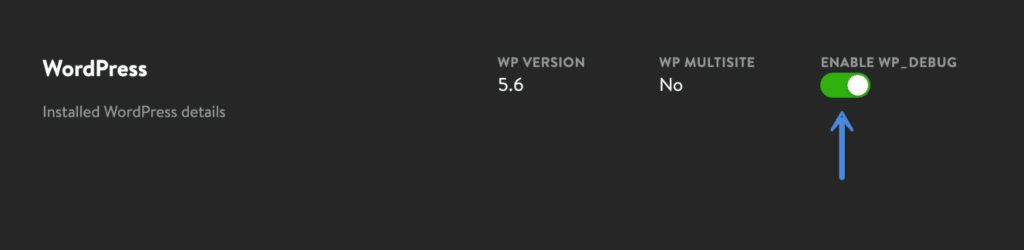
Это создаст файл debug.log в папке wp-content вашей установки WordPress. Вы можете щелкнуть значок папки на экране информации о сайте, чтобы перейти непосредственно к папке вашего сайта.
<projectPath>/public/<siteName>/wp-content/debug.logПомимо отладки WordPress, вы также можете получить доступ к следующим журналам:
Журналы доступа
<projectPath>/logs/<siteName>_access.logЖурналы ошибок
<projectPath>/logs/<siteName>_error.logЖурналы PHP-FPM
Для журналов PHP-FPM файл . имя файла log зависит от используемой версии PHP. Пример ниже.
<projectPath>/logs/php8.0-fpm.logЛоги Nginx
docker logs -f devkinsta_nginxЖурналы PHP-FPM
docker logs -f devkinsta_fpmЖурналы MariaDB
docker logs -f devkinsta_dbЖурналы MailHog
docker logs -f devkinsta\_mailhogWP-CLi
WP-CLI — это отличный инструмент командной строки для разработчиков, позволяющий управлять сайтами WordPress без веб-браузера. Вы можете получить доступ к WP-CLI, используя локальный сайт. Взгляните на этот документ от Kinsta.
Редактор PHP.ini
Существует также простой доступ к редактору php.ini . Это позволяет вам легко изменять атрибуты, такие как ограничение памяти, например: memory_limit = 512M

Как импортировать существующий сайт Kinsta
Ваш второй вариант в DevKinsta — импортировать сайт, который у вас уже есть в MyKinsta. Это предполагает, что вы размещаете сайт WordPress на Kinsta. Вот тут-то и проявляется одно из огромных преимуществ. Следуйте инструкциям ниже.
Шаг 1
Нажмите «Импорт из Kinsta».
Шаг 2
Введите свои учетные данные для входа в MyKinsta и нажмите «Войти».
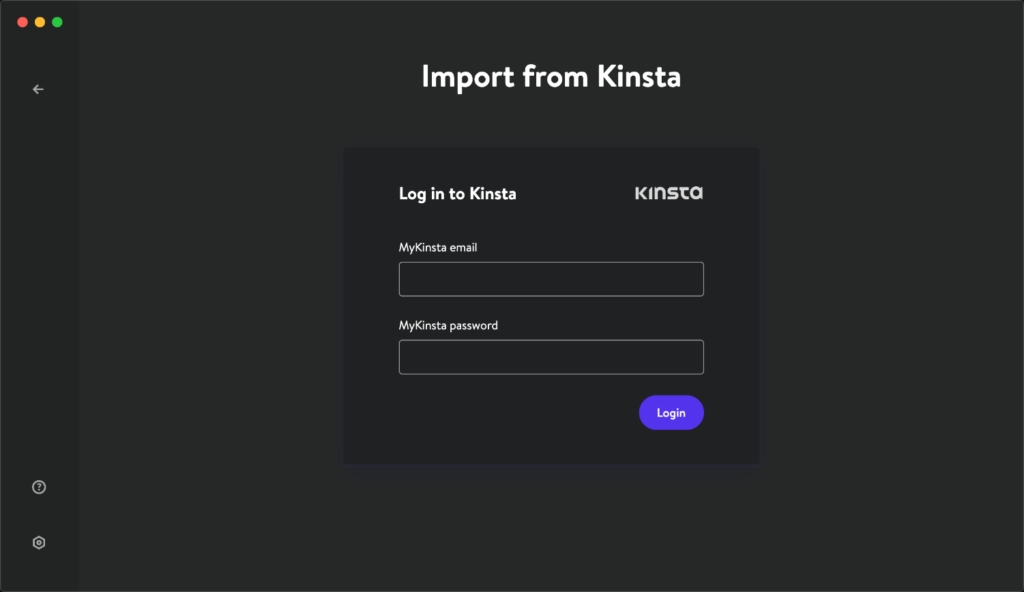
Если у вас включена двухфакторная аутентификация (что я настоятельно рекомендую вам сделать), вам нужно будет ввести 6-значный код из вашего приложения для аутентификации.

Шаг 3
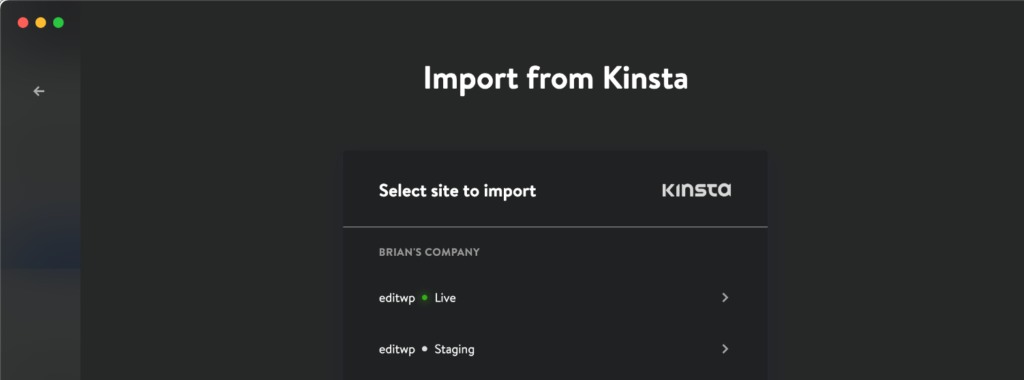
Затем вы увидите список своих сайтов в MyKinsta для импорта, как живых, так и промежуточных. В этом примере я импортирую промежуточный сайт.
Шаг 4
Если это мультисайт, выберите конфигурацию. Затем нажмите «Импортировать сайт».
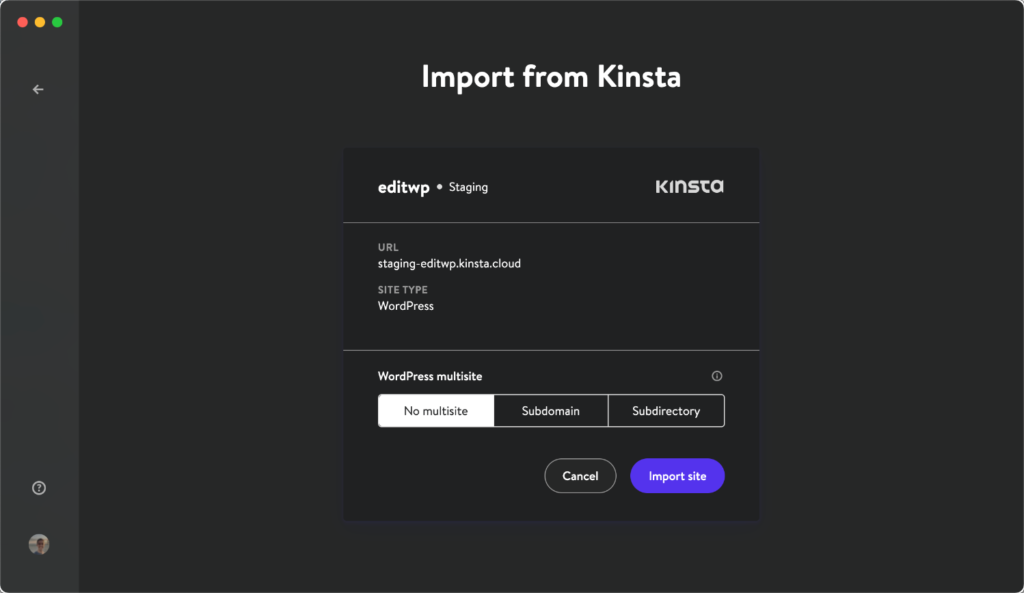
Создание сайта занимает всего несколько секунд, но для этого необходимо загрузить весь ваш удаленный сайт. Так что это может занять несколько минут в зависимости от размера вашего сайта и скорости вашего сетевого подключения. Вы можете следить за прогрессом внизу.

И это все! Ваш сайт от MyKinsta теперь готов к локальному использованию. Он выполняет всю работу по поиску и замене за вас, поэтому он доступен в домене .local .
Теперь вы можете выполнять все свои тесты и разработки локально. Еще одним преимуществом является то, что вы можете выйти в автономный режим и писать код. Затем, когда вы закончите, нажмите «Push to staging», чтобы отправить сайт обратно в MyKinsta .

Вы также можете заметить, что после входа в систему с учетными данными MyKinsta ваш граватар появится в левом нижнем углу. Так же, как в панели управления MyKinsta.
Как создать собственный сайт WordPress
Ваш третий вариант в DevKinsta — создать сайт WordPress из пользовательской конфигурации. Следуйте инструкциям ниже.
Шаг 1
Нажмите «Пользовательский сайт».
Шаг 2
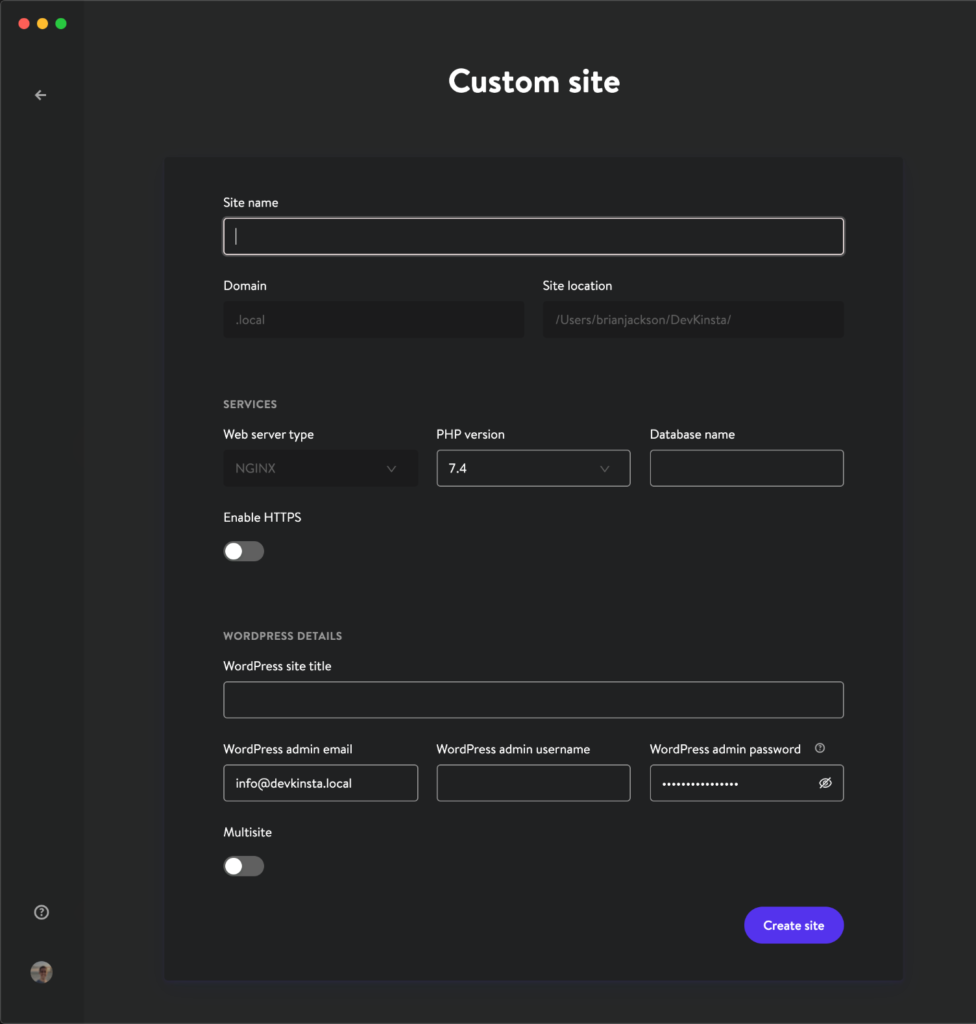
Заполните пользовательские параметры и нажмите «Создать сайт»:
- Название сайта
- PHP-версия
- Имя базы данных
- HTTPS
- Название сайта вордпресс
- Электронная почта администратора WordPress
- Имя администратора WordPress
- пароль администратора вордпресс
- Мультисайт
И это все!
Экраны и настройки DevKinsta
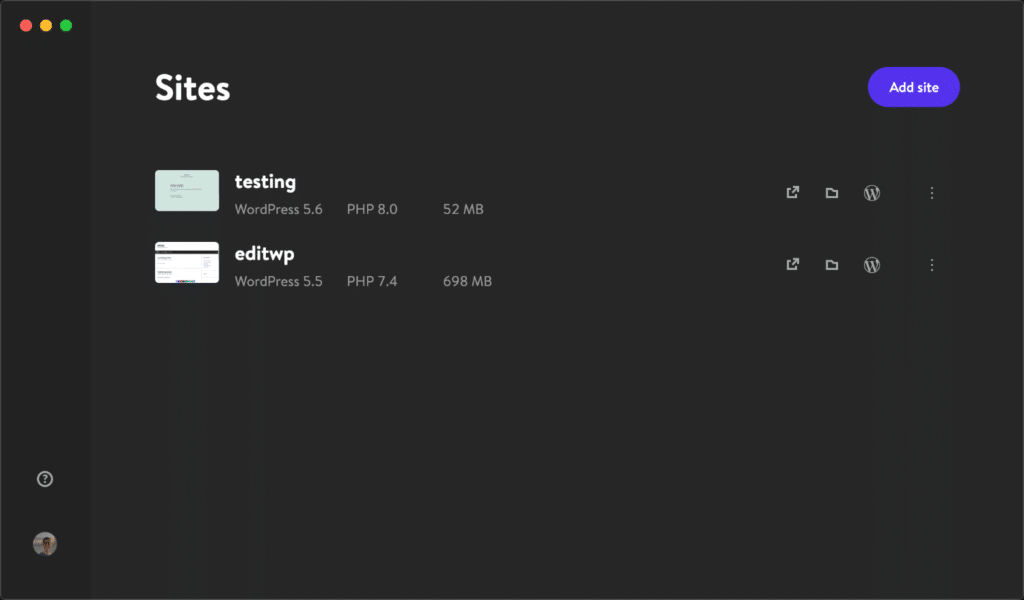
Все ваши локальные сайты WordPress могут быть быстро доступны в любое время с экрана сайтов DevKinsta. Это красивый пользовательский интерфейс.
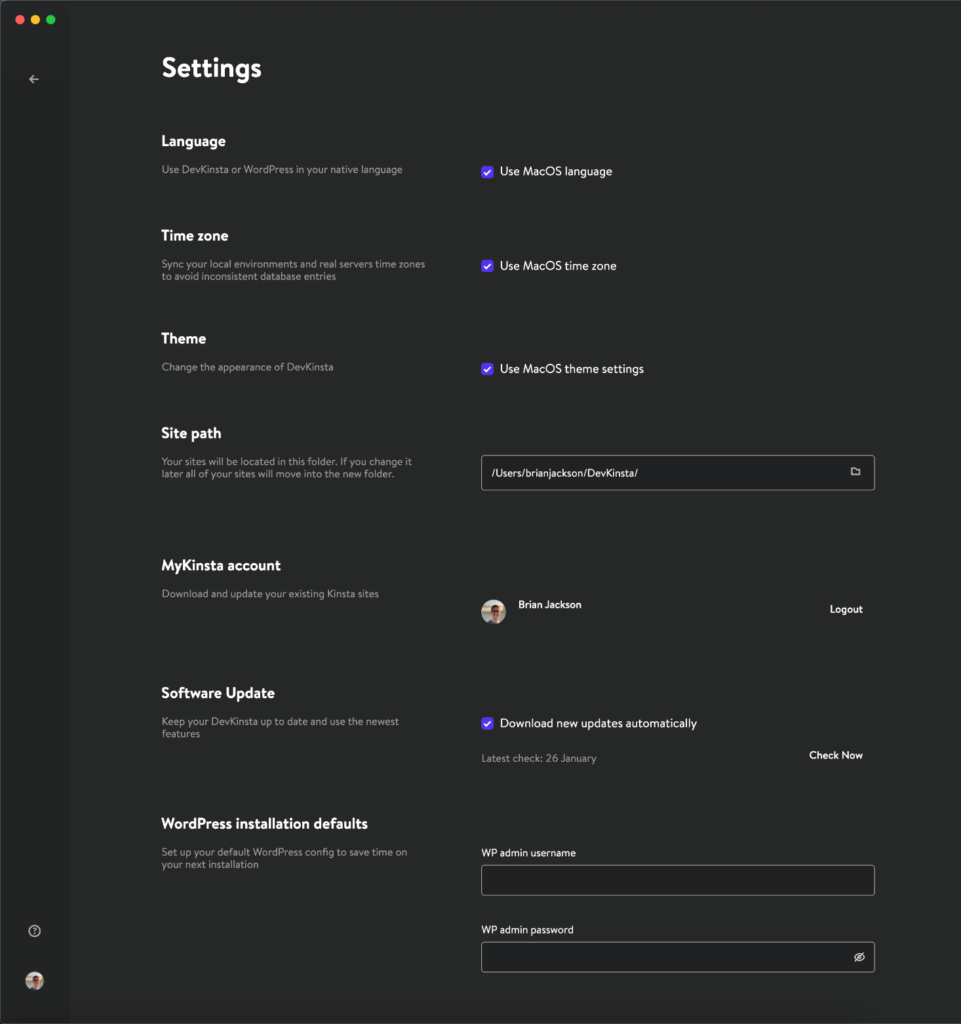
На экране «Настройки» вы найдете следующее:
- Язык
- Часовой пояс
- Тема: Если вам не нравится темный режим, есть и светлый режим.

- Путь к сайту
- Аккаунт MyKinsta
- Обновление программного обеспечения
- Установка WordPress по умолчанию: сэкономьте время, установив имя пользователя и пароль администратора WP по умолчанию, которые будут использоваться при будущих установках.
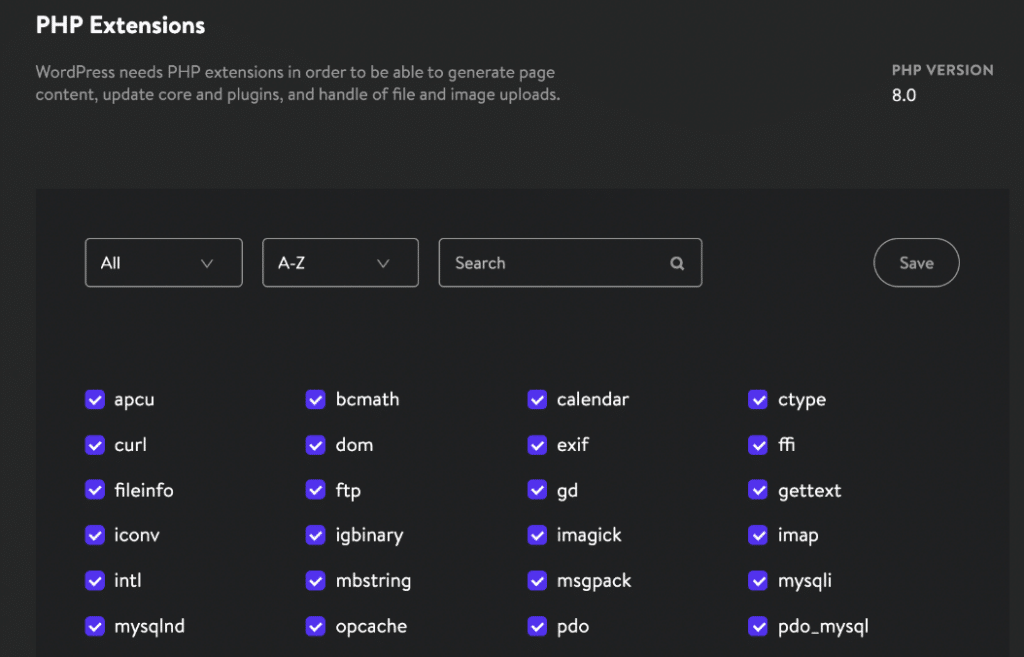
Вы также можете включить или отключить популярные расширения PHP, такие как opcache, imagick, curl и т. д.
И, наконец, вы можете выбрать, на каких портах должен работать контейнер DevKinsta Nginx. По умолчанию он автоматически определяет открытые порты. Но вы можете изменить их, если они уже используются другим приложением.

Резюме
Я очень взволнован будущим DevKinsta. Я уже сделал это частью своего обычного рабочего процесса и использую его каждый день. Кроме того, будучи пользователем Kinsta, это дает огромные преимущества для ускорения моего тестирования и разработки.
Также было бы неплохо увидеть еще несколько опций MyKinsta, добавленных с течением времени, к которым мы все привыкли: установка WooCommerce одним щелчком мыши, клонирование, поиск и замена.
Вы можете отправиться в сообщество DevKinsta, если у вас есть проблемы или вы хотите отправить запрос на функцию.
Что вы думаете? Вы уже пробовали использовать DevKinsta?