
Pengelompokan Konten di Google Analytics: Kiat dan Trik
Diterbitkan: 2020-11-06Pengelompokan konten di Google Analytics mengacu pada pengelompokan konten serupa di situs web atau blog Anda. Fitur ini tersedia untuk blog atau situs e-niaga mapan dengan lebih dari beberapa jenis konten.
Jika blog Anda baru saja dimulai, dan Anda memiliki kurang dari sepuluh posting, pengelompokan konten tidak akan banyak membantu Anda. Namun, jika Anda memiliki ratusan posting blog, atau Anda menjalankan situs e-niaga yang menjual ratusan produk, pengelompokan konten mungkin tepat untuk Anda.
Pengelompokan Konten GA: Bagaimana ini dapat membantu Anda?
Saat Anda membuat grup konten Google Analytics, Anda memudahkan mesin telusur untuk memahami konten apa yang ditawarkan situs Anda. Lebih baik lagi, Anda bisa mendapatkan laporan tentang berbagai bagian dari bisnis online Anda.
Jika, misalnya, Anda menjual pakaian pria dan wanita, Anda dapat memiliki grup untuk 'Pria' dan grup lain untuk 'Wanita.' Semua halaman dengan pakaian pria akan menjadi milik grup 'Pria' dan semua pakaian wanita akan masuk ke grup 'Wanita.'
Ada dua alasan mengapa Anda membutuhkan grup ini:
- Untuk mengubah cara Google Analytics menganalisis lalu lintas yang datang ke situs web Anda untuk berbagai topik atau produk yang berbeda.
- Untuk melihat kinerja topik yang berbeda atau produk yang berbeda dalam kaitannya dengan kelompok lain.
Untuk situs web dengan ribuan artikel atau ribuan produk, tidak mudah mengukur kinerja konten di tingkat halaman. Untuk tujuan ini, mengelompokkan konten ke dalam kelompok memudahkan untuk menilai kinerja kelompok.
Memulai Pengelompokan Konten
Google Analytics memungkinkan Anda membuat hingga lima grup konten. Di bawah setiap grup yang Anda buat, Anda dapat memiliki sub-grup dalam jumlah tak terbatas. Misalnya, jika Anda menjual pakaian, Anda dapat memiliki grup seperti:
- laki-laki
- Perempuan
- Anak-anak
- Kostum
Di bawah setiap grup di atas, Anda dapat memiliki lebih banyak grup untuk mengkategorikan konten Anda lebih lanjut. Misalnya, di bawah grup 'Pria', Anda dapat memiliki grup seperti Kemeja Pria, Celana Pria, Kaos Pria, dan lainnya yang dapat mengkategorikan item atau konten dalam grup tersebut.
Dengan grup tersebut, Anda dapat dengan mudah melihat metrik gabungan untuk setiap grup yang ditetapkan. Dari metrik Google Analytics, Anda dapat menentukan grup produk yang menghasilkan lalu lintas paling banyak. Selanjutnya, Anda dapat mengetahui kategori mana dalam grup berkinerja terbaik yang menarik lebih banyak pelanggan. Misalnya, jika grup Wanita mendatangkan lebih banyak lalu lintas, Anda dapat melihat kategori mana dalam grup wanita yang paling banyak dilihat, apakah itu blus wanita atau celana wanita.
Strategi Pengelompokan
Apakah Anda bertanya-tanya bagaimana cara mengelompokkan halaman di Google Analytics?
Grup yang Anda buat akan bergantung pada konten di situs Anda dan tujuan pengelompokan konten. Anda dapat membuat grup berdasarkan:
Pahami Google Analytics + uji SEO Anda dalam 60 detik!
Diib dengan mudah menyinkronkan dengan Google Analytics dan kemudian menggunakan kekuatan data besar untuk membantu Anda meningkatkan lalu lintas dan peringkat Anda dengan cepat dan mudah. Kami bahkan akan memberi tahu Anda jika Anda sudah pantas mendapatkan peringkat lebih tinggi untuk kata kunci tertentu. Seperti yang terlihat di Pengusaha!
- Alat SEO otomatis yang mudah digunakan
- Pemantauan + ide kata kunci dan backlink
- Kecepatan, keamanan, + Pelacakan Vital Inti
- Secara cerdas menyarankan ide untuk meningkatkan SEO
- Lebih dari 250.000 ribu anggota global
- Pembandingan dan analisis pesaing bawaan
Digunakan oleh lebih dari 250k perusahaan dan organisasi:




Sinkronkan dengan 
1. Penulis Situs Web
Pemasaran situs web Anda mungkin berkisar pada konten Anda dan kesuksesan penulis Anda. Jika Anda sudah mengetahui topik yang paling disukai pembaca, Anda mungkin ingin memahami apa yang lebih disukai pembaca. Grup konten berdasarkan penulis memungkinkan Anda menilai kinerja setiap penulis di tim Anda. Ini berguna ketika Anda perlu membuat strategi iklan. Sebagai contoh:

(Kredit Gambar: Pemasaran Online Langsung)
2. Kinerja Produk
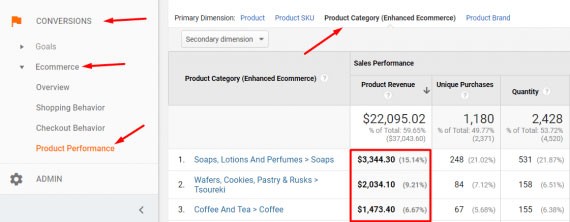
Jika Anda menjalankan situs web e-niaga dengan ratusan atau ribuan produk, laporan halaman arahan Anda akan menunjukkan produk mana yang memiliki pengunjung paling banyak. Namun, dengan ribuan produk, melacak setiap produk atau setiap halaman bisa jadi membosankan. Sebagai gantinya, Anda dapat menggunakan grup halaman arahan Google Analytics untuk mendapatkan tampilan tingkat yang lebih tinggi. Saat Anda mengelompokkan produk ke dalam ember, Anda akan memiliki jenis, merek, dan lini produk yang berbeda. Ini memungkinkan Anda untuk melacak kinerja kumulatif dari subset produk yang berbeda. Misalnya:
Anda akan tertarik
Integrasikan Google Analytics dengan Facebook untuk Melacak Metrik
Cara Menggunakan Google Analytics untuk Meningkatkan Blog Anda
Google Analytics untuk WordPress: 6 Plugin Teratas
Panduan Pemula untuk GA Enhanced E-commerce
Cara Menggunakan Google Analytics untuk Lebih Memahami Pemirsa Situs Web Anda
Pelacakan peristiwa analitik Google
(Kredit Gambar: E-niaga Praktis)
3. Konten
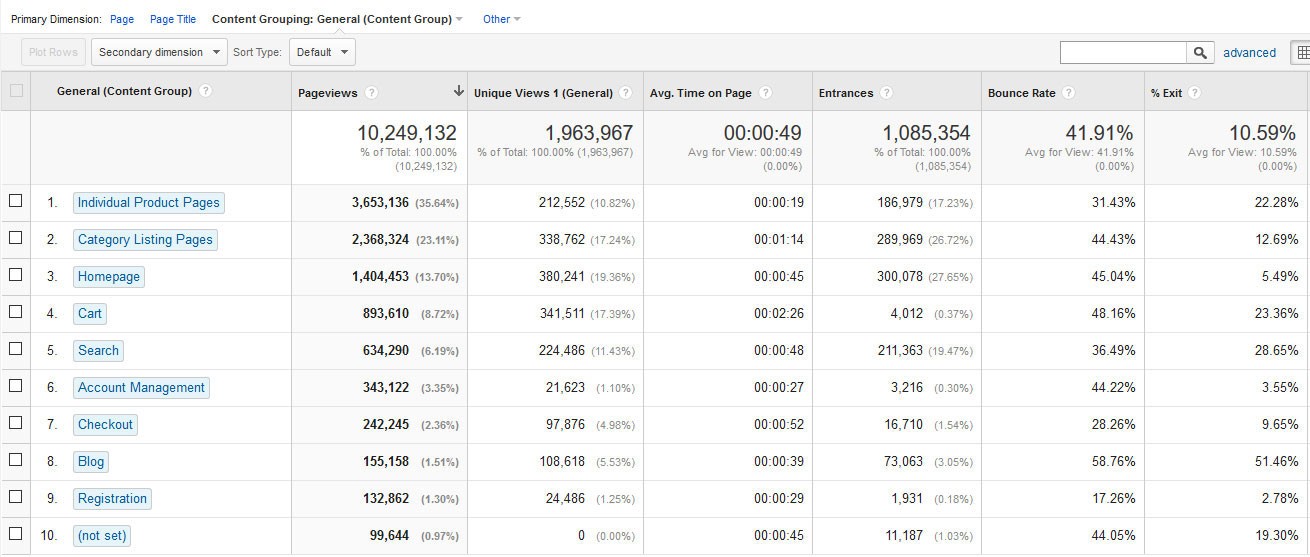
Jika Anda memiliki berbagai jenis konten di situs web Anda, Anda dapat memeriksa kinerja setiap jenis menggunakan pengelompokan. Jenis konten yang umum termasuk video, infografis, whitepaper, konten tertulis, dan karya interaktif. Dengan membuat grup berdasarkan jenis konten, Anda bisa mendapatkan laporan tentang jenis konten yang paling banyak dibaca pengunjung Anda. Sebagai contoh:
(Kredit Gambar: Analytics-Toolkit)
Membuat grup memungkinkan Anda untuk menyortir materi pemasaran Anda ke dalam grup dan kemudian mengukur kinerja agregat.
Setelah Anda memilih strategi untuk diikuti, Anda sekarang harus mulai menerapkannya.
Menerapkan Strategi Pengelompokan Anda
Jika Anda sudah menetapkan strategi pengelompokan, Anda sekarang dapat memilih metode implementasi. Ada tiga metode utama yang perlu dipertimbangkan:
- Aturan
- Ekstraksi
- Kode lacak
Masing-masing metode ini memiliki kelebihan dan kekurangan, dan mana pun yang Anda pilih harus sesuai dengan kebutuhan situs web Anda. Terlepas dari metode penerapan yang Anda pilih, Anda harus mengaktifkan pengelompokan sebelum memulai. Untuk melakukannya, navigasikan ke Tampilan yang Anda pilih dan gulir ke Panel Admin. Pengelompokan jenis halaman Google Analytics berada di bawah Tingkat Tampilan dan bukan Tingkat Properti.
Dari Panel Admin, klik 'Pengelompokan Konten Baru' dan masukkan nama pengelompokan. Dari sana, ikuti petunjuk tentang bagaimana Anda perlu mengonfigurasi pengelompokan. Berikut adalah beberapa metode implementasi yang perlu Anda pilih.
Definisi Aturan
Jika Anda pernah melakukan penelusuran lanjutan di Google Analytics, Anda mungkin sudah mengetahui cara kerja Aturan. Ini adalah metode implementasi paling sederhana untuk semua jenis konten atau produk yang Anda miliki di blog Anda. Metode ini bekerja dengan mendefinisikan grup berdasarkan dimensi seperti judul halaman dan URL.
Pengelompokan yang Anda buat adalah tingkat klik dan bukan tingkat sesi atau pengguna. Dengan cara ini, Anda hanya dapat menggunakan sumber pada dimensi yang ada dan bukan dimensi seperti media atau sumber. Lihat Dukungan Google untuk memahami lebih lanjut tentang level ini.
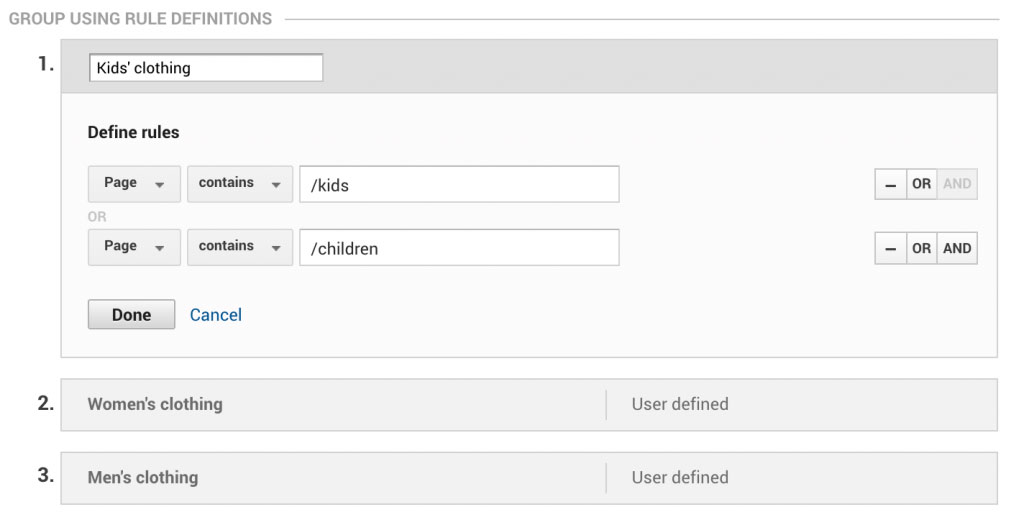
Anda dapat menggabungkan aturan yang berbeda menggunakan operator 'dan/atau' untuk lebih menyempurnakan konten yang muncul di setiap grup. Selain menggabungkan aturan, Anda dapat menyusun ulang dengan menyeret elemen. Pengurutan ulang penting karena Google Analytics menerapkan logika pengelompokan secara berurutan. Alat ini akan bekerja mulai dari aturan pertama hingga yang terakhir. GA mungkin berhenti jika menemukan sekelompok aturan yang cocok dengan yang lain di antara aturan dan grup.
Ini berarti Anda hanya dapat memiliki halaman di satu grup saja atau Google Analytics akan terus berhenti ketika mencatat ada kesamaan di beberapa halaman. Sekali lagi, Anda harus membuat daftar grup Anda dalam urutan yang dimulai dengan grup yang paling spesifik dan diakhiri dengan grup yang paling tidak spesifik atau umum. Berikut adalah beberapa contoh aturan yang dapat digunakan:
(Kredit Gambar: Julien Coquet)
Ekstraksi
Seperti metode berbasis Aturan di atas, ekstraksi memungkinkan Anda membuat grup menggunakan aspek situs web yang ada seperti URL dan judul. Namun, dalam kasus ini, Anda akan menerapkan grup tangkapan ekspresi reguler untuk menganalisis dimensi dan memilih nama grup. Untuk menggunakan metode ini, Anda memerlukan URL yang bersih dan konsisten. Misalnya, bayangkan Anda menjual pakaian dan barang-barang lainnya. Produk yang mungkin perlu Anda kelompokkan mungkin berada di direktori sebagai berikut:
/baju pria/kemeja/produk18
/baju pria/celana panjang/produk57
/baju pria/kaos/produk34
Anda dapat mengekstrak folder lain dari direktori menggunakan ekspresi regex di bawah ini:
/baju pria/(.*?)/
Ekspresi regex akan menampilkan kemeja, celana panjang, t-shirt, dan apa pun yang berasal dari direktori pakaian pria. Ini berarti Anda hanya memerlukan satu ekspresi, dan Anda dapat membuat semua grup yang Anda butuhkan. Jika struktur URL Anda seragam di semua halaman Anda, Anda dapat menggunakan aturan ini dengan mudah. Misalnya, jika Anda mengetikkan anjing (seperti di bawah) itu akan memunculkan semua hal dalam kategori anjing:

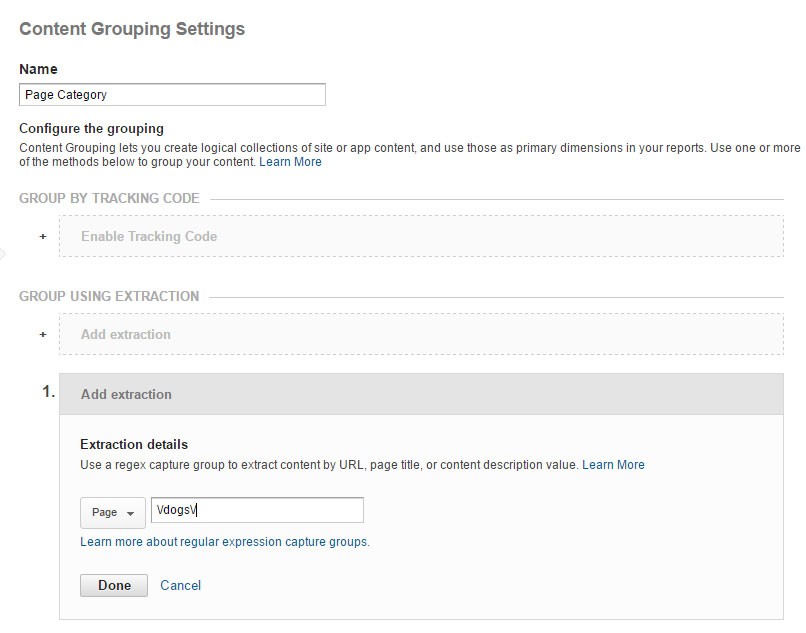
(Kredit Gambar: InfoTrust)
Metode berbasis aturan dan metode ekstraksi sangat bagus, tetapi mereka bergantung pada URL dan tag judul. Dengan dua metode ini, Anda perlu memperbarui logika pengelompokan secara manual setiap kali Anda menambahkan konten baru, atau Anda mengubah judul halaman. Jika Anda tidak punya waktu untuk pembaruan manual yang konstan, Anda dapat mempertimbangkan salah satu metode lain di bawah ini.
Kode lacak
Tidak seperti dua metode pertama, kode pelacakan memungkinkan Anda mengelompokkan halaman berdasarkan kode pelacakan Google Analytics. Satu-satunya tantangan dengan metode ini adalah Anda perlu tahu cara bekerja dengan kode. Namun, metode ini kuat dan berkelanjutan karena Anda tidak perlu terus memperbarui grup secara manual.
Di sini, Anda perlu menggunakan perintah set di Google Analytics untuk memberi grup Anda nomor antara satu dan lima. Misalnya, dalam kasus kelompok pakaian di atas, Anda perlu mengganti bagian-bagian di bawah ini yang ditunjukkan dalam tanda kurung kurawal:
ga('set', 'contentGroup{Nomor Indeks}', '{Nama Grup}');
Setelah mengedit di atas, Anda akan memiliki:
ga('set', 'contentGroup2', 'Pria');
Hanya mengubah nomor indeks dan nama grup terasa sederhana, dan jika Anda memiliki keterampilan pengkodean yang tepat, prosesnya adalah yang terbaik untuk diterapkan. Namun, jika Anda tidak ingin berurusan dengan kode, Anda dapat menggunakan Google Pengelola Tag, GTM. Sederhananya, GTM menggunakan kode pelacakan seperti metode ini, tetapi menyajikan solusi terprogram. Gambar di bawah ini menunjukkan representasi visual dari tampilannya:
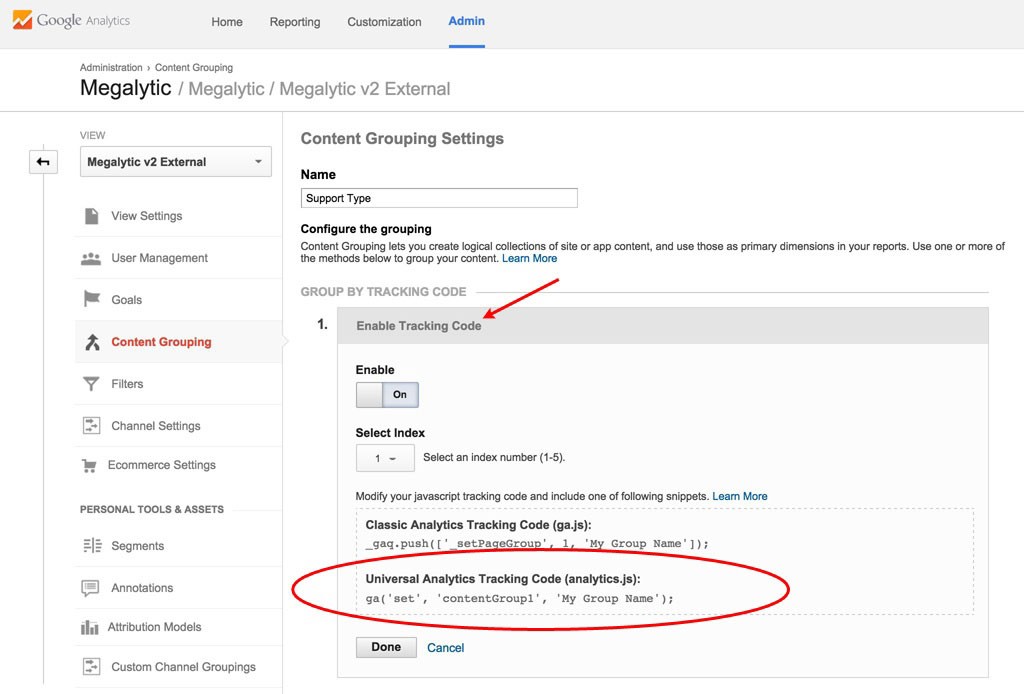
(Kredit Gambar: Megalitik)
Metode Implementasi Mana yang Harus Dilakukan?
Tidak ada batasan jumlah metode yang dapat Anda gunakan – Anda dapat menggunakan salah satu yang terasa sederhana, atau menggunakan semuanya. Dua metode pertama diterapkan secara berurutan – Google Analytics bergerak dalam urutan menurun dan berhenti saat menemukan kecocokan.
Namun, ketiga metode di atas juga diterapkan secara berurutan saat semuanya aktif. GA mempertimbangkan kecocokan dalam kode pelacakan, kemudian dalam definisi ekstraksi, dan terakhir dalam definisi aturan pencocokan. Meskipun Anda dapat menggunakan semua metode sekaligus, selalu disarankan untuk menjaga agar proses Anda tetap sederhana dan mudah.
Menggunakan ketiga metode dapat membingungkan Analytics dan tidak memberikan hasil yang Anda butuhkan. Tetap berpegang pada metode yang Anda rasa nyaman digunakan untuk pengelompokan konten Anda Google Analytics.
Jika Anda memiliki situs web kecil, atau Anda hanya mencoba grup, metode berbasis aturan atau ekstraksi bekerja paling baik. Jika Anda memiliki situs besar, terutama situs e-niaga, atau Anda bermaksud melacak grup Anda dalam jangka panjang, Anda harus menggunakan kode pelacakan. Jika Anda memilih kode pelacakan, pelajari cara menggunakan Google Pengelola Tag dan gabungkan dengan Lapisan Data. Metode ini lebih kuat dan berkelanjutan.
Rute mana pun yang Anda ikuti, penting untuk menguji setelah penerapan untuk memastikan Anda mendapatkan hasil terbaik.
Melihat Pengelompokan Konten Google Analytics
Setelah Anda membuat grup, grup tersebut siap dilihat setelah beberapa jam. Kelompok-kelompok ini terlihat baik sebagai laporan primer atau sekunder. Misalnya, jika Anda menetapkan grup 'Pria' dan 'Wanita' untuk situs web Anda, 'Pengelompokan Konten' muncul sebagai dimensi utama sedangkan grup muncul sebagai 'nilai dimensi', dan Anda dapat melihatnya di GA 'Semua Halaman' laporan.
Bahkan setelah mengikuti proses pembuatan grup yang ketat, ada kemungkinan grup Anda tidak akan seperti yang Anda inginkan. Grup mungkin tidak mengekstrak setiap halaman yang Anda perlukan dan inilah mengapa pengujian penting setelah membuat grup.
Uji
Anda perlu memeriksa grup Anda sehari setelah membuatnya untuk memastikan bahwa setiap grup menerima data yang Anda inginkan untuk diterima. Tidak seperti aspek alat lainnya, saat Anda membuat grup konten Google Analytics, Anda harus menunggu setidaknya 24 jam untuk melihat laporan pertama. Dari laporan yang Anda lihat, Anda dapat membandingkan pengelompokan konten Anda dengan segmen lanjutan untuk memastikan bahwa Anda mendapatkan angka yang cocok.
Jika Anda memiliki tim pemasaran, Anda dapat bekerja dengan mereka untuk menerapkan pengelompokan konten dalam laporan Anda untuk memastikan Anda memiliki gambaran lengkap tentang kinerja berbagai topik di blog Anda atau produk yang berbeda di situs e-niaga Anda.
Pengelompokan konten berlaku di berbagai laporan, termasuk laporan perilaku dan laporan halaman acara Anda. Laporan ini mencakup semua halaman, grup halaman arahan Google Analytics, dan banyak lagi laporan.
Secara berkala, Anda perlu memastikan bahwa grup Anda memperbarui konten atau produk baru yang sesuai. Bahkan jika Anda menggunakan kode pelacakan yang seharusnya bekerja secara otomatis, Anda masih perlu memeriksa konten Anda setelah satu bulan untuk memastikan semuanya berfungsi sebagaimana mestinya.
Metrik
Setelah Anda membuat grup konten Google Analytics, Anda akan memiliki laporan yang Anda butuhkan untuk mengembangkan bisnis Anda ke tingkat berikutnya. Dengan menggunakan laporan yang tersedia, Anda akan mengetahui bagian mana dari blog atau situs web Anda yang perlu ditingkatkan. Bergantung pada strategi yang Anda terapkan, laporan dapat menunjukkan kepada Anda:
- Penulis mana yang paling banyak membuat buzz menurut jumlah pembaca yang dimiliki masing-masing?
- Topik mana yang populer di kalangan pembaca dan mana yang mandek
- Konten seperti apa yang disukai pengunjung antara video, konten tertulis, infografis, podcast, atau lainnya
- Kategori produk mana yang lebih populer di kalangan pembeli
Secara umum, Anda dapat melihat bagian bisnis Anda yang berkinerja terbaik dan bagian yang membutuhkan lebih banyak pekerjaan. Dengan laporan, Anda dapat menyusun strategi untuk mengembangkan bisnis Anda atau membuat perubahan yang berdampak. Misalnya, dari laporan ini Anda dapat melihat bahwa Halaman WordPress berjalan dengan sangat baik. Namun, halaman SEO membutuhkan lebih banyak bantuan.
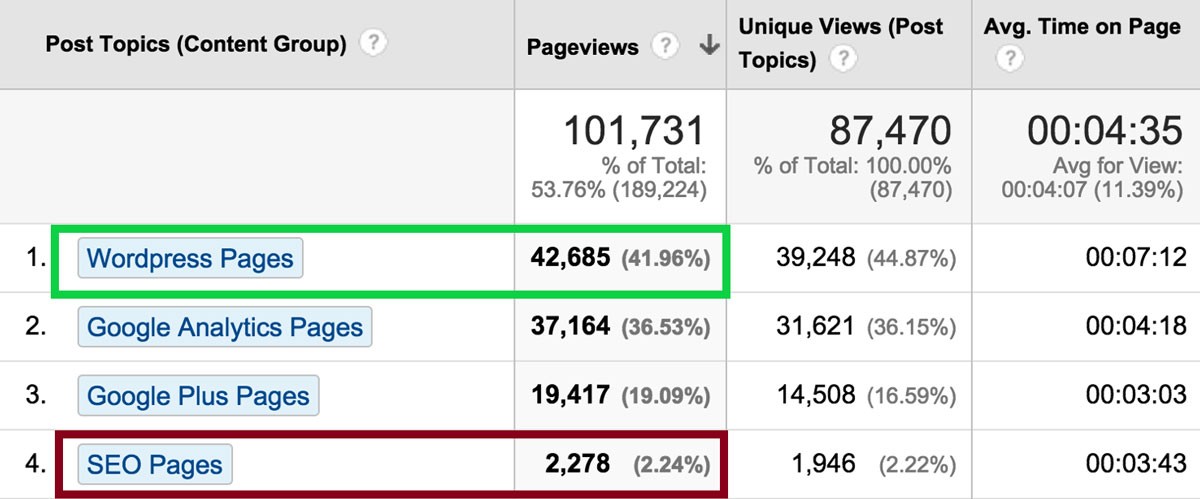
(Kredit Gambar: LaptrinhX)
Setelah Anda mempelajari cara mengelompokkan halaman di Google Analytics, berikut adalah laporan yang Anda lihat:
Kami harap Anda menemukan artikel ini bermanfaat.
Jika Anda ingin mengetahui lebih banyak hal menarik tentang kesehatan situs Anda, dapatkan rekomendasi dan peringatan pribadi, pindai situs web Anda dengan Diib. Hanya membutuhkan waktu 60 detik.

Tampilan Unik
Dengan pengelompokan konten, tampilan unik mengacu pada jumlah sesi unik yang diterima halaman dalam kumpulan grup. Kategori ini menunjukkan kepada Anda tampilan yang diterima setiap kategori di bawah grup. Jika Anda menyetel grup 'Pria', Anda dapat melihat jumlah tampilan halaman untuk setiap kategori di bawah pria, misalnya kemeja pria atau celana panjang pria.
Anda mungkin juga melihat kategori 'belum disetel'. Kategori ini mengacu pada halaman web yang bukan bagian dari grup mana pun. Misalnya, jika Anda menambahkan handuk ke grup 'Pria' dan lupa mengkategorikannya, handuk tersebut akan muncul sebagai 'belum disetel.' Tidak ada laporan untuk kategori 'not set'. Misalnya:
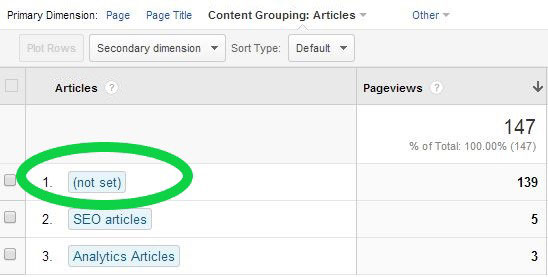
(Kredit Gambar: Simo Ahava)
Selain angka, Google Analytics juga menunjukkan persentase tampilan yang didapat setiap kategori di grup Anda.
Metrik Navigasi
Setelah menyetel grup jenis halaman Google Analytics, Anda dapat menggunakan pengelompokan dalam laporan ringkasan Navigasi. Laporan terlihat di bawah Behavior > Site Content > All Pages . Dengan menggunakan laporan, Anda dapat melihat bagaimana pengunjung berpindah dari satu halaman atau satu kategori ke kategori berikutnya.
Misalnya, Anda mungkin menyadari bahwa pengunjung bernavigasi di antara halaman arahan kemeja dan celana panjang. Laporan semacam itu dapat menunjukkan bahwa orang yang membeli celana panjang juga tertarik dengan kemeja. Tim Anda kemudian dapat mencoba mencocokkan celana panjang dan kemeja yang Anda tawarkan. Wawasan membantu Anda menawarkan lebih banyak hal yang dibutuhkan pelanggan.
Pikiran Penutup
Pengelompokan konten di Google Analytics adalah salah satu alat yang tidak banyak diterapkan oleh pebisnis online. Namun, jika digunakan dengan benar, alat ini dapat menawarkan wawasan tentang cara meningkatkan bisnis Anda dan menjangkau pelanggan baru.
Ini adalah alat yang hebat ketika Anda memperkenalkan produk baru di situs e-niaga Anda, atau ketika Anda perlu menawarkan topik baru di blog Anda. Pengelompokan membantu Anda melihat bagaimana kinerja konten atau produk baru dibandingkan yang lain. Anda dapat menggunakannya pada laporan apa pun, termasuk navigasi, halaman arahan, atau semua halaman laporan.
Saat membuat grup, perhatikan praktik berikut:
- Tentukan tujuan Anda sebelum menetapkan grup
- Tentukan metode yang paling sesuai dengan tujuan Anda
- Tetapkan nilai tujuan untuk tujuan yang Anda tetapkan
- Perbarui grup konten Anda untuk meminimalkan grup 'tidak disetel'
- Pastikan grupnya logis dan mewakili semua konten di situs web Anda
- Buat grup besar yang membagi konten web Anda menjadi lima grup atau kurang
- Buat grup lain di bawah lima grup utama
- Atur grup Anda dalam urutan yang benar dari yang paling spesifik hingga yang paling umum
Diib: Optimalkan Pengelompokan Konten GA Anda
Pengelompokan konten akan membantu Anda mengatur konten dan/atau produk agar lebih mudah dilihat. Ini akan membantu Anda melacak sisi analitis dan akan membantu Anda lebih mudah melihat keefektifan kampanye Anda. Berikut adalah beberapa fitur Dasbor Diib yang dapat membantu Anda dengan analisis Pengelompokan Konten Anda:
- Pemantauan dan perbaikan tingkat bouncing
- Integrasi dan kinerja media sosial
- Halaman rusak di mana Anda memiliki backlink (404 checker)
- Kata kunci, backlink, dan alat pemantauan dan pelacakan pengindeksan
- Pengalaman pengguna dan pengoptimalan kecepatan seluler
- Pemantauan SEO teknis, termasuk Pengelompokan Konten Google Analytics Anda
Klik di sini untuk pemindaian gratis Anda atau cukup hubungi 800-303-3510 untuk berbicara dengan salah satu pakar pertumbuhan kami.