
Apa itu Google Drive dan Bagaimana Cara Menggunakannya
Diterbitkan: 2022-03-01Dengan pertumbuhan pengguna internet dan munculnya layanan cloud, kami dapat bekerja di perangkat apa pun dari lokasi mana pun di seluruh dunia. Tetapi agar file dapat diakses dari perangkat apa pun, Anda memerlukan penyimpanan cloud. Ini bertindak sebagai cadangan jika terjadi kerusakan perangkat keras dan kegagalan lain yang mungkin menyebabkan kehilangan data.
Ada beberapa opsi penyimpanan cloud untuk individu, tim, dan perusahaan seperti Apple iCloud, Google Drive, Microsoft OneDrive, Dropbox, dll. Penyimpanan adalah salah satu pilihan paling populer karena tersedia secara otomatis untuk siapa saja yang memiliki akun Gmail. Blog ini membahas bagaimana cara menggunakan GDrive untuk manfaat yang maksimal.

Apa itu Google Drive – Gambaran Umum
Google Drive adalah layanan penyimpanan dan sinkronisasi file berbasis cloud yang memungkinkan file dibuat, diakses, dan dibagikan dengan orang lain untuk kolaborasi jarak jauh. Untuk ini, Anda dapat menggunakan komputer, ponsel cerdas, atau tablet apa pun dengan koneksi Internet karena file disinkronkan antara penyimpanan lokal dan cloud.
Dengan mengunggah file Anda ke GDrive, Anda dapat menyimpannya di beberapa lokasi seperti server jarak jauh Google dan mengosongkan ruang di hard disk Anda. Tidak perlu mengunduh GDrive.
Anda kemudian dapat menginstal aplikasi besar di penyimpanan lokal Anda dengan mudah. Sebagai pengguna, Anda masih dapat memilih unduhan Google Drive dengan kemampuan offline di Mac, Windows, iOS, dan Android.
Sebagai bagian dari Google Workspace, Anda mendapatkan penyimpanan gratis sebesar 15 GB untuk membuat akun Google. Ini termasuk Google Foto, dokumen Google Workspace, dan penyimpanan gratis Gmail. Semua file oleh Google Documents online, Formulir, Slide, dan Spreadsheet disimpan secara otomatis di GDrive.
Dengan begitu banyak akun Gmail aktif di seluruh dunia, penggunaan GDrive juga telah tumbuh secara signifikan sejak pembuatannya. Jika Anda ingin batas penyimpanan bertambah, Anda dapat beralih ke paket berbayar mulai dari penyimpanan 100 GB per pengguna. Lebih umum untuk langsung mengakses GDrive melalui web sehingga tidak perlu mengunduh GDrive.
Bagaimana Cara Kerja Google Drive di PC, Android, dan iOS?
Bergantung pada paket pengguna, Google mengalokasikan penyimpanan cloud tempat pengguna dapat mengunggah berbagai jenis file. Anda dapat mengakses file melalui browser web, atau aplikasi yang diinstal setelah mengunduh.
"Drive Saya" Google Drive memungkinkan pengguna untuk menyinkronkan file cloud ke perangkat lokal mereka dengan menyimpan salinan file yang sama di kedua lokasi. Penyimpanan bertindak sebagai layanan cadangan untuk file lokal. Fitur ini juga memungkinkan pembaruan berkelanjutan saat Anda mengedit file.
Saat Anda membagikan file di Google Drive untuk kolaborasi waktu nyata, Anda mendapatkan opsi untuk menyetel izin melihat dan mengedit. Drive bersama digunakan untuk tim. Ini berfungsi dengan semua aplikasi file Google lainnya. Misalnya, tujuan Google Documents adalah membuat file teks online, dan menyimpan dokumen-dokumen ini.
Disarankan Baca: Apa Itu Perangkat Penyimpanan dan Bagaimana Cara Kerjanya
Apa Kekurangan Google Drive?
Terlepas dari kelebihannya, penggunaannya memiliki beberapa kekurangan yang harus Anda waspadai. Mereka:
- konektivitas internet
Unduhan untuk PC memungkinkan Anda untuk bekerja secara offline, tetapi perubahan tidak akan terlihat oleh kolaborator Anda sampai Anda memiliki koneksi internet yang stabil. Ini menghambat penggunaannya di daerah terpencil.
- Batasan ukuran file
Ada batasan pada apa yang Anda unggah di GDrive. Batas karakter adalah 1,02 juta dan ukuran gambar tidak boleh melebihi 2MB dalam dokumen. Presentasi dibatasi hingga 100MB. Ada batas harian sebesar 5 TB untuk unggahan dan sinkronisasi file individual juga. Pengguna yang bekerja dengan dokumen besar menghadapi masalah karena keterbatasan ini.
- Kecepatan
Kecepatan untuk mengunduh dan mengunggah bisa sangat lambat, terutama untuk file besar. Terkadang, Anda harus mencoba beberapa kali sebelum berhasil mengunggah atau mengunduh.
- Risiko keamanan
Karena Google Drive online tidak menyimpan data secara lokal dan file dapat dibagikan dengan orang lain, data tersebut rentan terhadap serangan siber. Peretas dapat menggunakan alat dan teknik berbahaya untuk mengakses dokumen sensitif yang tersimpan di drive Anda.
Anda harus memastikan bahwa langkah-langkah dan alat keamanan yang efektif tersedia untuk mengekang risiko informasi rahasia Anda.
- Privasi data
Ada kekhawatiran pengguna seputar Google yang menganalisis konten yang disimpan untuk membuat gambar mini, menyimpan data, dll., kepada pengguna. Meskipun pengguna memiliki hak kekayaan intelektual (HAKI), Google memiliki semua kunci enkripsi yang memungkinkannya melihat file Anda. Anda dapat melihat kebijakan Google untuk lebih memahami untuk apa Anda mendaftar.
Apa Kegunaan Google Drive?
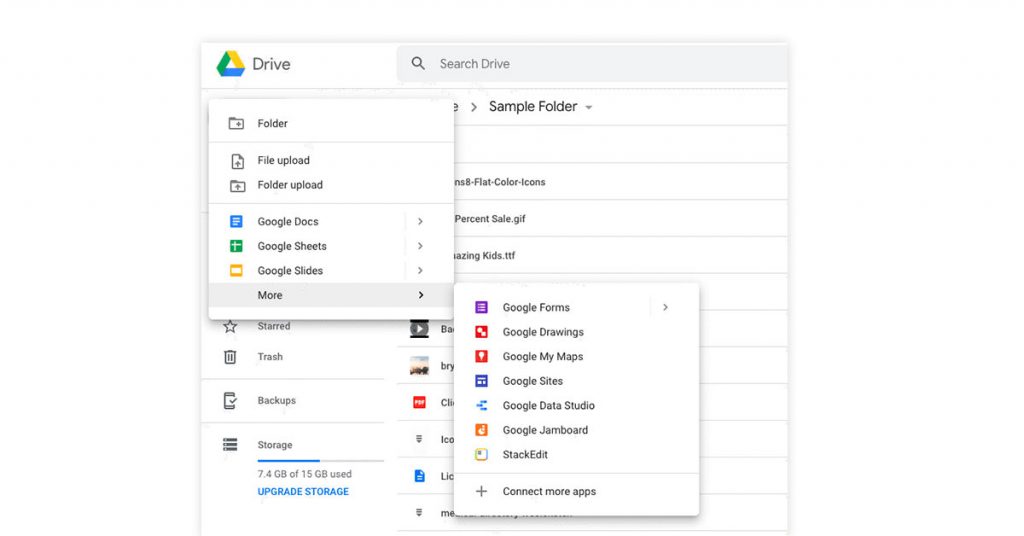
Penggunaan Google Drive populer karena dapat berfungsi sebagai aplikasi file dan melayani tujuan berikut:
Penyimpanan aman untuk 100+ jenis file dengan pencegahan kehilangan data, brankas untuk pengarsipan, dll.
Akses offline dan jarak jauh ke konten file dari perangkat apa pun
Akses cepat ke file penting dan terbaru dengan prediksi kebutuhan yang cerdas
Pencarian file berbasis nama dan konten yang didukung oleh kecerdasan buatan (AI)
Integrasi dengan Google Documents online, Slide, Spreadsheet
Edit dan unduh file
Pemberitahuan terkait aktivitas file
Konfigurasi izin untuk berbagi file atau membuat konten menjadi publik
Pemindaian file bersama untuk malware, ransomware, phishing, spam, dll.
Memastikan kepatuhan dan enkripsi data
Opsi kolaborasi waktu nyata, termasuk menambahkan komentar, melihat, dan mengedit dokumen.
Konten file dan berbagi wawasan audit dan pelaporan terkait
Mencadangkan file dan folder di perangkat
Kontrol admin tingkat lanjut
Jenis File yang Didukung oleh Google Drive
Google Drive mendukung beberapa jenis file, tetapi bahkan yang tidak dapat dipratinjau secara langsung dapat disimpan dalam format aslinya. Jenis file yang tidak didukung dapat dibuka di browser web atau setelah unduhan Google Drive untuk PC.
Tetapi mereka juga memerlukan aplikasi lokal di perangkat Anda atau ekstensi pihak ketiga. File yang paling umum diunggah oleh Google Drive meliputi:
File umum: Ini termasuk file teks, format audio, file video, file zip/arsip, file gambar, dan file markup/kode. Beberapa ekstensi didukung untuk setiap jenis file. Misalnya, format audio yang didukung termasuk MPEG, .opus, MP3, .ogg, dan WAV.
File Adobe: Jika Anda bekerja dengan Adobe, Anda dapat dengan mudah menyimpan file Anda di Google Drive. Ini mendukung Illustrator (.AI), PostScript (.PS, .EPS), Photoshop (.PSD), TrueType (.TTF), Portable Document Format (.PDF), dll.
File Apple: Pengguna perangkat Apple juga dapat menyimpan file editor (.key, .numbers) di Google Drive. Anda juga dapat mengunduh file bila diperlukan.
File Microsoft: Anda tidak perlu menyimpan file MS Office di OneDrive jika Anda memiliki GDrive. Mendukung Word (.DOC, .DOCX), Excel (.XLS, .XLSX), PowerPoint (.PPT, .PPTX), dll.
Disarankan Baca: Google Drive Vs Dropbox Vs OneDrive: Alternatif Google Drive Terbaik 2022
Kiat dan Trik Google Drive
Berikut adalah daftar hal-hal yang harus Anda ketahui untuk mendapatkan yang terbaik dari Google Drive.
- Jalan pintas:
Apakah Anda lelah mengingat jalan pintas yang mengklaim membuat pekerjaan Anda lebih mudah? Nah, Google Drive online memiliki satu jalan pintas- Ctrl + / untuk pengguna Windows (ganti Ctrl dengan Command untuk Mac). Ini akan membuka daftar semua tombol pintas yang harus Anda ketahui untuk dengan mudah menavigasi bagian Google Drive tempat Anda berada saat ini.
- Terjemahan:
Google Drive online hadir dengan Google Terjemahan bawaan. Setelah Anda membuka dokumen, Buka Alat> Terjemahkan Dokumen di bilah menu. Dokumen akan diterjemahkan ke dalam bahasa pilihan Anda.
- Hemat Ruang Penyimpanan:
Penyimpanan gratis dibatasi hingga 15GB di Google Drive Drive Saya, dan Anda harus membayar biaya premium jika batas tersebut terlampaui. Tetapi satu hal yang harus Anda ingat adalah bahwa file dalam format asli Google seperti Google Documents online dan Spreadsheet tidak dihitung dalam penggunaan penyimpanan Anda.
Anda juga dapat mengonversi file MS Word, PowerPoint, Excel, dan PDF ke format asli. Untuk ini, cukup klik kanan pada file MS Office atau PDF di Drive dan pilih Buka dengan Berikutnya, pilih opsi yang sesuai dan file akan dikonversi.
- Rekomendasi:
Google Drive online dapat menelusuri konten Anda dan menganalisisnya untuk memberikan rekomendasi tentang penelusuran web dan gambar terkait. Buka Alat> Jelajahi di bilah menu untuk membuka bilah sisi Jelajahi.
- Edit Teks Gambar:
Google Drive menggunakan pengenalan karakter optik (OCR) bawaan untuk mengedit gambar. Pengguna dapat memilih teks yang diekstraksi dari gambar dan menyalin, menempel, dan mengeditnya. Setelah Anda mengeklik kanan gambar dengan teks tersemat, pilih Buka Dengan > Google Documents .

Langkah-langkah untuk Integrasi Gmail dan Google Drive
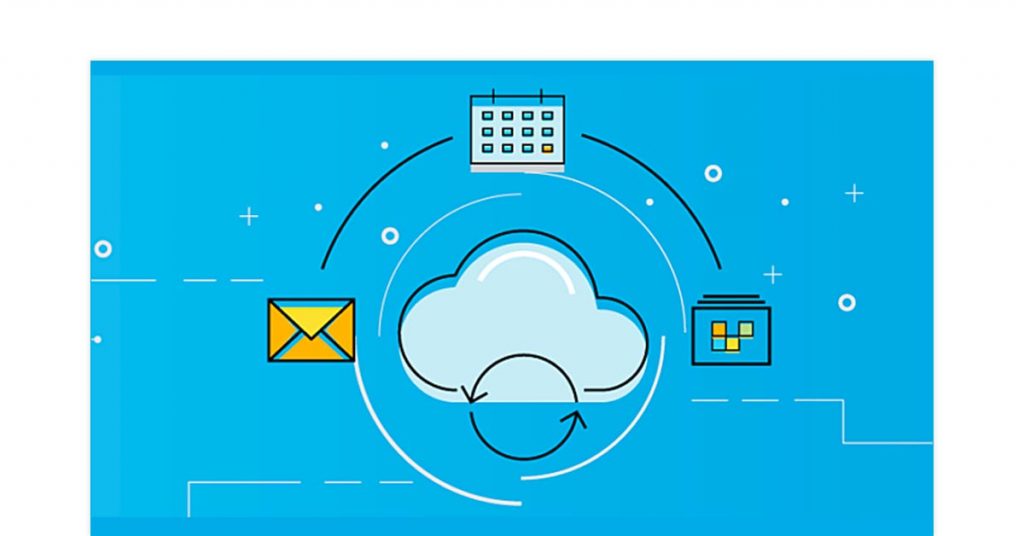
Gmail dan Google Drive terintegrasi setelah Anda membuat akun Google. Drive menggunakan Gmail untuk berbagi, sedangkan Gmail menggunakan Drive untuk menyimpan lampiran email. Di Google Drive untuk PC, langkah-langkah untuk menambahkan lampiran GDrive ke email di Gmail adalah:
Masuk ke akun google Anda dan buka Gmail.
Pilih Tulis tersedia di kiri atas layar.
Pilih ikon Google Drive.
Pilih file yang ingin Anda lampirkan untuk dibagikan.
Pilih apakah Anda ingin mengirim file sebagai tautan Drive atau Lampiran.
Pilih Sisipkan.
Bagaimana Cara Menggunakan Aplikasi Google Drive Pihak Ketiga?
Anda dapat mengizinkan Aplikasi Google Drive pihak ketiga untuk mengakses file dan melakukan berbagai fungsi seperti pengeditan multimedia, dokumen penandatanganan elektronik, dll. Langkah-langkah untuk mengizinkan akses di Google Drive untuk PC adalah:
Daftar ke konsol Google Admin dengan akun admin Anda.
Di halaman Beranda, navigasikan ke Aplikasi> Google Workspace> Drive dan Dokumen.
Pilih Fitur dan Aplikasi.
Untuk organisasi, Anda dapat memilih grup konfigurasi atau unit organisasi turunan. Jika tidak, pilih unit organisasi teratas jika Anda ingin akses untuk semua orang.
Buka bagian Drive SDK dan pilih Izinkan pengguna mengakses Google Drive dengan Drive SDK API.
Pilih Simpan.
Bagaimana Mengonversi File ke Format Google Drive?
Anda dapat mengonversi file non-asli seperti file MS Office di Google Drive Saya ke Format GDrive dengan mengikuti langkah-langkah berikut:
Di sudut kanan atas, klik pada roda gigi Pengaturan.
Pilih Pengaturan dan centang kotak 'Konversi File yang Diunggah ke Format Editor Google Documents'.
Klik Selesai.
Daftar Aplikasi dan Layanan Gmail Drive
Ada berbagai macam Aplikasi dan Layanan yang tersedia di Google Workspace Marketplace yang berfungsi dengan Google Drive online. Beberapa opsinya adalah:
Pengeditan PDF: Penampil PDF, Pengisi pdf untuk GDrive, Editor PDF Sejda, Lumin PDF.
Pengeditan foto dan video: Editor Foto BeFunky, Clipchamp, editor video MovieStudio.
Diagram: Diagram Lucidchart, diagrams.net, Sketchboard, Diagram SmartDraw.
Pengeditan audio: Audacity Online, Cloud Audio Recorder.
Manajemen Proyek: Manajemen Proyek Gantter, Wrike, Kanbanchi.
Bagaimana Cara Menggunakan Google Drive di Desktop, Browser, dan Seluler?

Pertama, masuk ke akun Gmail Anda untuk mengakses Google Drive Saya sebagai individu atau drive bersama sebagai tim. Anda dapat mengunduh Google Drive untuk Windows, Mac, atau perangkat seluler. Kemudian, ikuti langkah-langkah yang diberikan berdasarkan perangkat Anda.
Bagaimana Cara Mengunggah File ke Google Drive?
Pergi ke beranda.
Buka folder GDrive tempat file perlu diunggah.
Pilih file dari penyimpanan perangkat Anda yang ingin Anda unggah.
Drag dan drop file ke folder yang diinginkan.
Di ponsel,
Ketuk ikon Tambah (tanda plus biru) di kanan bawah aplikasi Google Drive.
Ketuk Unggah.
Pilih file dari lokasinya di penyimpanan perangkat.
Bagaimana Cara Menyimpan Foto di Google Drive?
Sama seperti format file lainnya, Anda juga dapat menyimpan gambar Anda di My Google Storgae. Langkah-langkah menyimpan foto adalah:
Buka Beranda GDrive
Pilih tombol Baru di menu panel kiri atas.
Pilih Unggah Berkas.
Klik foto yang ingin Anda simpan.
Pilih tombol Buka atau Unggah.
Di ponsel,
Ketuk Tambah (tanda plus) di sudut kanan bawah di aplikasi Google Drive.
Ketuk Unggah.
Pilih file untuk diunggah dari lokasinya.
Ubah Dokumen menjadi Google Format
Pergi ke beranda
Di beranda Anda, pilih ikon Pengaturan (roda gigi)
Di pengaturan Umum, pilih File yang diunggah ke format editor Google Documents
Klik Selesai
Di ponsel,
Di aplikasi, ketuk ikon Lainnya (tiga titik) di bawah file.
Pilih opsi 'Buka Dengan' untuk membuka file di GDrive dengan konversi otomatis.
Bagaimana Cara Membagikan Tautan Google Drive?
Tujuan Dokumen atau Spreadsheet adalah untuk membuat file yang disimpan secara otomatis di GDrive. Anda juga dapat mengunggah file dengan format lain.
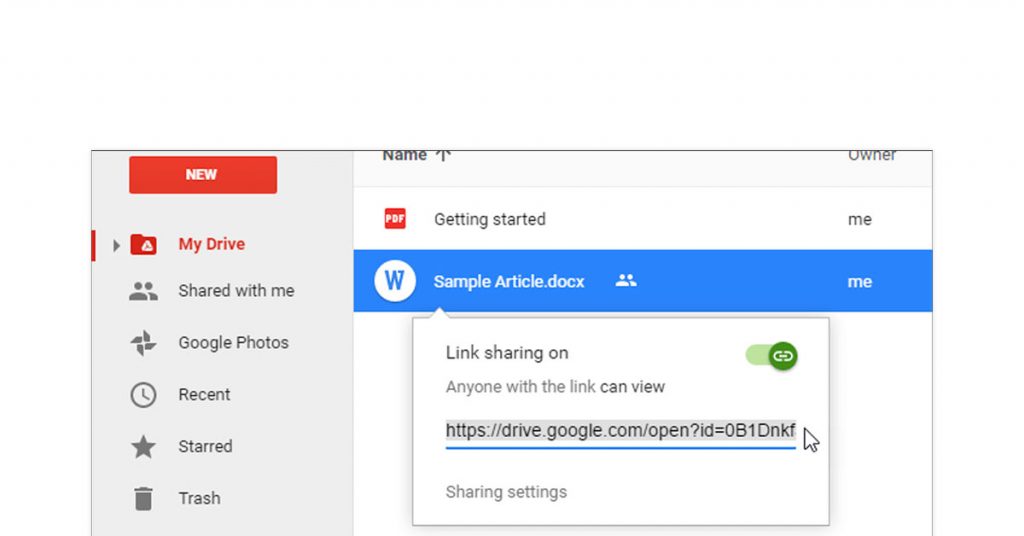
Berbagi file melalui tautan memastikan perlindungan dari ancaman dan transfer cepat tanpa kehilangan kualitas. Berbagi berbasis tautan memberikan akses lihat/edit kepada siapa saja yang memiliki tautan (karyawan dalam organisasi untuk perusahaan).
Di browser desktop Anda, kunjungi beranda
Klik file atau folder di GDrive online yang ingin Anda bagikan.
Pilih ikon Bagikan.
Pilih Dapatkan tautan yang dapat dibagikan hadir di kanan atas.
Anda dapat memilih apakah orang mendapatkan akses melihat atau mengedit dengan mengeklik Panah bawah di sebelah Siapa pun dengan opsi tautan.
Sekarang, pilih apakah orang dapat mengedit atau melihat.
Salin dan tempel tautan yang dihasilkan di mana pun Anda ingin membagikannya.
Di Android,
Ketuk Lainnya (tiga titik) yang ada di sebelah folder atau file di aplikasi.
Ketuk opsi Berbagi tautan nonaktif.
Tempel tautan yang disalin di mana pun Anda ingin berbagi.
Di iOS,
Ketuk Lainnya (tiga titik) di depan file atau folder di aplikasi GDrive.
Ketuk Berbagi tautan
Tempel tautan yang disalin di mana pun Anda ingin berbagi.
Bagaimana Cara Menghapus File dari Google Drive?
File tetap berada di tempat sampah selama 30 hari sebelum dihapus secara otomatis dari penyimpanan drive. Jika Anda ingin menghapus file secara permanen di Google Drive Saya atau yang dibagikan, pastikan untuk menghapusnya juga dari sampah. Ini dapat dilakukan jika Anda mencapai batas penyimpanan. Langkah-langkah cara menggunakan GDrive untuk menghapus file adalah:
Di Peramban,
- Pergi ke beranda
- Pilih file yang ingin Anda hapus
- Klik Hapus (ikon tempat sampah).
- Di Sampah, pilih file yang dihapus. Klik ikon tempat sampah dan pilih Hapus Selamanya dari popup.
Di Android,
- Ketuk ikon File di sudut kanan bawah aplikasi Google Drive.
- Untuk file yang ingin Anda hapus, ketuk Lainnya (tiga titik) > Hapus.
- Untuk menghapus file Anda dari sampah, ketuk Menu (tiga batang) > Sampah. Kemudian, ketuk Lainnya (tiga titik) > Hapus selamanya.
Di iOS,
- Di aplikasi Google Drive, ketuk Lainnya (tiga titik) di sebelah file yang ingin Anda hapus.
- Ketuk Hapus hadiah di bagian bawah.
- Ketuk Menu (tiga batang) > Sampah di kiri atas. Ketuk Lainnya (tiga titik) > Hapus selamanya di sebelah file yang Anda hapus.
Kesimpulan:
GDrive adalah pilihan yang bagus untuk bisnis, terutama perusahaan rintisan dan UKM. Perusahaan dapat meminta karyawan mengunduh Google Drive untuk Windows, Mac, ponsel cerdas, dan tablet. Sesuai kebutuhan penyimpanan file Anda, ada beberapa paket yang cocok untuk perusahaan besar juga.
FAQ
- Berapa harga Google Drive?
Harga Google Drive mulai dari INR 130 per bulan untuk paket Dasar penyimpanan 100 GB. Penyimpanan 15GB tersedia secara gratis.
- Apakah Google Drive gratis untuk digunakan?
Ya, Google Drive gratis untuk individu yang menginginkan penyimpanan hingga 15GB. Ini termasuk dokumen Google dan penyimpanan gratis Gmail. Untuk persyaratan penyimpanan yang lebih tinggi, Anda perlu mencari opsi berbayar.
- Apa perbedaan antara Drive Saya dan Google Drive?
Google Drive menawarkan Drive Saya kepada individu dan drive bersama kepada tim untuk penyimpanan file.
- Apakah Google Drive menggunakan penyimpanan laptop?
Tidak, Google Drive adalah cloud-native dan tidak memerlukan penyimpanan laptop. Namun, file di GDrive biasanya disinkronkan dengan file lokal yang menempati penyimpanan laptop.
- Mana yang lebih baik Google Drive atau OneDrive?
Jika Anda pengguna Google Workspace, Google Drive lebih baik, sedangkan jika Anda pengguna MS Office, OneDrive lebih baik. Dalam hal penyimpanan gratis dan harga awal, Google Drive lebih baik.
- Apa itu Google Drive?
Google Drive adalah layanan penyimpanan berbasis cloud yang memungkinkan pengguna membuat, mengunggah, mengakses, dan berbagi file dengan orang lain untuk kolaborasi.
- Bagaimana cara berbagi file di Google Drive?
Untuk berbagi file di Google Drive, pilih file setelah masuk ke Google Drive Anda melalui kredensial akun Google. Klik Bagikan. Anda akan mendapatkan tautan yang dapat Anda salin dan tempel di email, teks, dll.
- Bagaimana cara mengunggah video ke Google Drive?
Masuk ke Google Drive dengan kredensial akun Google Anda. Buka folder yang diinginkan. Di penyimpanan perangkat Anda, buka lokasi video dan pilih. Sekarang, drag dan drop video ke folder di Google Drive.
- Bagaimana cara berbagi folder di Google Drive?
Masuk ke Google Drive dengan kredensial akun Google Anda. Pilih folder dan pilih Bagikan. Salin dan tempel tautan di mana pun Anda ingin berbagi.
- Bagaimana cara mengunduh file dari Google Drive?
Masuk ke Google Drive dengan kredensial akun Google Anda. Untuk unduhan Google Drive, tekan Ctrl atau Command dan pilih file yang Anda inginkan. Klik kanan dan pilih Unduh.
- Bagaimana cara mengunduh folder dari Google Drive?
Setelah Anda masuk ke Google Drive dengan kredensial akun Google Anda, temukan folder yang ingin Anda unduh. Klik kanan dan pilih Unduh.