
Was ist Google Drive und wie wird es verwendet?
Veröffentlicht: 2022-03-01Mit dem Wachstum der Internetnutzer und dem Aufkommen von Cloud-Diensten können wir auf jedem Gerät von jedem Ort auf der ganzen Welt arbeiten. Damit die Dateien jedoch von jedem Gerät aus zugänglich sind, benötigen Sie Cloud-Speicher. Es fungiert als Backup im Falle einer Hardwarefehlfunktion und anderer Fehler, die andernfalls zu Datenverlust führen könnten.
Es gibt mehrere Cloud-Speicheroptionen für Einzelpersonen, Teams und Unternehmen wie Apple iCloud, Google Drive, Microsoft OneDrive, Dropbox usw. Der Speicher ist eine der beliebtesten Optionen, da er automatisch für jeden mit einem Gmail-Konto verfügbar ist. In diesem Blog wird erläutert, wie Sie GDrive für maximale Vorteile verwenden.

Was ist Google Drive – Ein Überblick
Google Drive ist ein Cloud-basierter Dateispeicher- und Synchronisierungsdienst, mit dem Dateien erstellt, aufgerufen und mit anderen für die Remote-Zusammenarbeit geteilt werden können. Dazu können Sie jeden Computer, Smartphone oder Tablet mit Internetverbindung verwenden, da die Dateien zwischen dem lokalen Speicher und der Cloud synchronisiert werden.
Indem Sie Ihre Dateien auf GDrive hochladen, können Sie sie an mehreren Standorten wie Google-Remoteservern speichern und Speicherplatz auf Ihrer Festplatte freigeben. Es ist kein GDrive-Download erforderlich.
Sie können dann große Anwendungen einfach in Ihrem lokalen Speicher installieren. Als Benutzer können Sie sich weiterhin für den Download von Google Drive mit Offline-Funktionen auf Mac, Windows, iOS und Android entscheiden.
Als Teil von Google Workspace erhalten Sie 15 GB kostenlosen Speicherplatz, wenn Sie ein Google-Konto erstellen. Dazu gehören Google Fotos, Google Workspace-Dokumente und kostenloser Gmail-Speicherplatz. Alle Dateien von Google Docs online, Forms, Slides und Sheets werden automatisch in GDrive gespeichert.
Mit so vielen aktiven Gmail-Konten weltweit hat auch die Nutzung von GDrive seit seiner Gründung erheblich zugenommen. Wenn Sie Ihr Speicherlimit erhöhen möchten, können Sie zu kostenpflichtigen Plänen ab 100 GB Speicherplatz pro Benutzer wechseln. Es ist üblicher, direkt über das Internet auf GDrive zuzugreifen, sodass kein GDrive-Download erforderlich ist.
Wie funktioniert Google Drive auf PC, Android und iOS?
Je nach Plan des Nutzers weist Google Cloud-Speicher zu, in den Nutzer verschiedene Dateitypen hochladen können. Sie können über einen Webbrowser oder eine nach dem Download installierte App auf die Dateien zugreifen.
„My Drive“ von Google Drive ermöglicht es Benutzern, die Cloud-Dateien mit ihren lokalen Geräten zu synchronisieren, indem dieselben Kopien der Dateien an beiden Standorten aufbewahrt werden. Der Speicher fungiert als Sicherungsdienst für lokale Dateien. Diese Funktion ermöglicht auch kontinuierliche Aktualisierungen, während Sie die Dateien bearbeiten.
Wenn Sie die Dateien in Google Drive für die Zusammenarbeit in Echtzeit freigeben, haben Sie die Möglichkeit, Anzeige- und Bearbeitungsberechtigungen festzulegen. Geteilte Laufwerke werden für Teams verwendet. Es funktioniert mit allen anderen Google-Dateien-Apps. Der Zweck von Google Docs besteht beispielsweise darin, Textdateien online zu erstellen und diese Dokumente zu speichern.
Empfohlene Lektüre: Was sind Speichergeräte und wie funktionieren sie?
Was sind die Nachteile von Google Drive?
Trotz der Vorteile bringt die Verwendung einige Nachteile mit sich, auf die Sie achten müssen. Sie sind:
- Internetverbindung
Der Download für den PC ermöglicht es Ihnen, offline zu arbeiten, aber die Änderungen sind für Ihre Mitarbeiter erst sichtbar, wenn Sie über eine stabile Internetverbindung verfügen. Dies behindert die Verwendung in abgelegenen Gebieten.
- Beschränkungen der Dateigröße
Es gibt Beschränkungen für das, was Sie in GDrive hochladen. Die Zeichenbeschränkung beträgt 1,02 Millionen und die Bildgröße sollte in Dokumenten 2 MB nicht überschreiten. Präsentationen sind auf 100 MB beschränkt. Es gibt auch ein tägliches Limit von 5 TB für das Hochladen und Synchronisieren einzelner Dateien. Benutzer, die mit großen Dokumenten arbeiten, haben aufgrund dieser Einschränkungen Probleme.
- Geschwindigkeit
Die Download- und Upload-Geschwindigkeit kann ziemlich langsam sein, insbesondere bei großen Dateien. Manchmal müssen Sie es vor einem erfolgreichen Hoch- oder Herunterladen mehrmals versuchen.
- Sicherheits Risikos
Da Google Drive online Daten nicht lokal speichert und Dateien mit anderen geteilt werden können, sind die Daten anfällig für Cyberangriffe. Hacker können schädliche Tools und Techniken verwenden, um auf vertrauliche Dokumente zuzugreifen, die auf Ihrem Laufwerk gespeichert sind.
Sie müssen sicherstellen, dass wirksame Sicherheitsmaßnahmen und -tools vorhanden sind, um das Risiko Ihrer vertraulichen Informationen einzudämmen.
- Datenprivatsphäre
Es gibt Bedenken von Benutzern in Bezug auf Google, das den gespeicherten Inhalt analysiert, um Miniaturansichten von Bildern, Caching-Daten usw. für Benutzer zu erstellen. Während die Nutzer geistige Eigentumsrechte (IPR) haben, verfügt Google über alle Verschlüsselungsschlüssel, die es ihm ermöglichen, Ihre Dateien anzuzeigen. Sie können die Richtlinien von Google einsehen, um besser zu verstehen, wofür Sie sich anmelden.
Was ist die Verwendung von Google Drive?
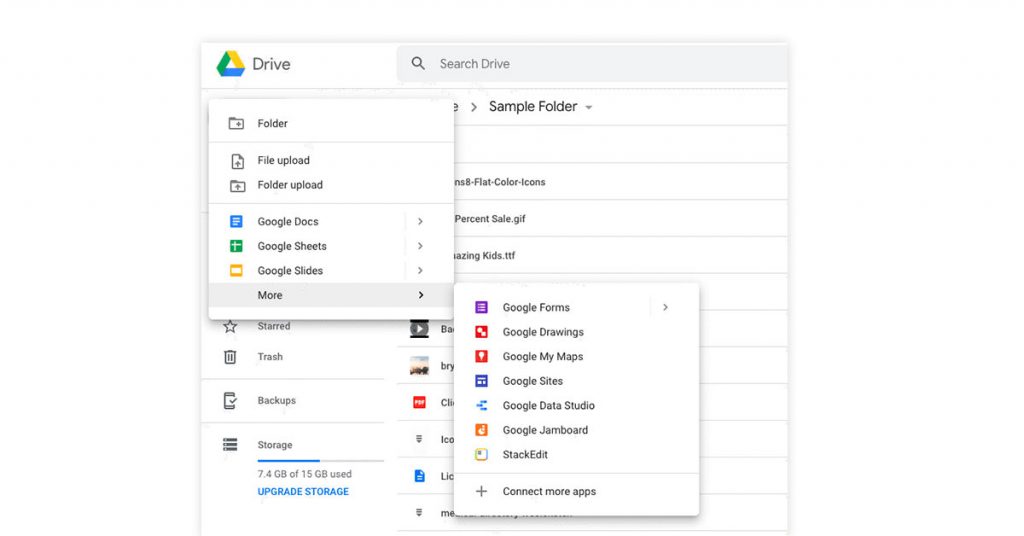
Die Verwendung von Google Drive ist beliebt, da es als Datei-App fungieren und folgenden Zwecken dienen kann:
Sicherer Speicher für über 100 Dateitypen mit Verhinderung von Datenverlust, Tresor zur Archivierung usw.
Offline- und Fernzugriff auf Dateiinhalte von jedem Gerät aus
Schneller Zugriff auf wichtige und aktuelle Dateien mit intelligenten Bedarfsprognosen
Namens- und inhaltsbasierte Dateisuche unterstützt durch künstliche Intelligenz (KI)
Integration mit Google Docs online, Folien, Tabellen
Dateien bearbeiten und herunterladen
Benachrichtigungen zu Dateiaktivitäten
Berechtigungskonfiguration zum Freigeben von Dateien oder Veröffentlichen von Inhalten
Scannen freigegebener Dateien auf Malware, Ransomware, Phishing, Spam usw.
Sicherstellung der Datenkonformität und Verschlüsselung
Optionen für die Zusammenarbeit in Echtzeit, einschließlich Hinzufügen von Kommentaren, Anzeigen und Bearbeiten von Dokumenten.
Dateiinhalte und gemeinsame Nutzung von Audit- und Reporting-Erkenntnissen
Sichern von Dateien und Ordnern auf dem Gerät
Erweiterte Admin-Steuerelemente
Arten von unterstützten Dateien von Google Drive
Google Drive unterstützt mehrere Dateitypen, aber auch diejenigen, die nicht direkt in der Vorschau angezeigt werden können, können in ihrem Originalformat gespeichert werden. Die nicht unterstützten Dateitypen können im Webbrowser oder nach dem Download von Google Drive für den PC geöffnet werden.
Sie erfordern jedoch zusätzlich eine lokale App auf Ihrem Gerät oder eine Erweiterung eines Drittanbieters. Zu den häufigsten Dateien, die von Google Drive hochgeladen werden, gehören:
Allgemeine Dateien: Dazu gehören Textdateien, Audioformate, Videodateien, ZIP-/Archivdateien, Bilddateien und Markup-/Codedateien. Für jeden Dateityp werden mehrere Erweiterungen unterstützt. Zu den unterstützten Audioformaten gehören beispielsweise MPEG, .opus, MP3, .ogg und WAV.
Adobe-Dateien: Wenn Sie mit Adobe arbeiten, können Sie Ihre Dateien ganz einfach in Google Drive speichern. Es unterstützt Illustrator (.AI), PostScript (.PS, .EPS), Photoshop (.PSD), TrueType (.TTF), Portable Document Format (.PDF) usw.
Apple-Dateien: Benutzer von Apple-Geräten können auch Editor-Dateien (.key, .numbers) auf Google Drive speichern. Sie können bei Bedarf auch Dateien herunterladen.
Microsoft-Dateien: Sie müssen Ihre MS Office-Dateien nicht in OneDrive speichern, wenn Sie GDrive haben. Es unterstützt Word (.DOC, .DOCX), Excel (.XLS, .XLSX), PowerPoint (.PPT, .PPTX) usw.
Empfohlene Lektüre: Google Drive Vs Dropbox Vs OneDrive: Beste Google Drive-Alternative 2022
Google Drive-Tipps und Tricks
Hier ist eine Liste mit Dingen, die Sie wissen müssen, um das Beste aus Google Drive herauszuholen.
- Abkürzungen:
Sind Sie es leid, sich an Abkürzungen zu erinnern, die angeblich Ihre Arbeit erleichtern? Nun, Google Drive online hat eine einzige Tastenkombination – Strg + / für Windows-Benutzer (ersetzen Sie Strg durch Befehl für Mac). Dadurch wird die Liste aller Tastenkombinationen geöffnet, die Sie kennen müssen, um einfach durch den Teil von Google Drive zu navigieren, in dem Sie sich gerade befinden.
- Übersetzung:
Google Drive online wird mit integriertem Google Übersetzer geliefert. Gehen Sie nach dem Öffnen eines Dokuments in der Menüleiste zu Extras > Dokument übersetzen . Das Dokument wird in die Sprache Ihrer Wahl übersetzt.
- Speicherplatz sparen:
Der kostenlose Speicherplatz ist in Google Drive My Drive auf 15 GB begrenzt, und Sie müssen die Premium-Gebühr bezahlen, wenn das Limit überschritten wird. Sie müssen sich jedoch daran erinnern, dass Dateien im nativen Google-Format wie Google Docs online und Sheets nicht in Ihrer Speichernutzung gezählt werden.
Außerdem können Sie MS Word-, PowerPoint-, Excel- und PDF-Dateien in das native Format konvertieren. Klicken Sie dazu einfach mit der rechten Maustaste auf die MS Office-Datei oder das PDF in Drive und wählen Sie Open with Next, wählen Sie eine entsprechende Option und die Datei wird konvertiert.
- Empfehlungen:
Google Drive online kann Ihre Inhalte durchsuchen und analysieren, um Empfehlungen zu verwandten Websuchen und Bildern zu geben. Gehen Sie in der Menüleiste zu Extras>Erkunden, um die Seitenleiste „Erkunden“ zu öffnen.
- Bildtext bearbeiten:
Google Drive verwendet eine integrierte optische Zeichenerkennung (OCR) für die Bildbearbeitung. Benutzer können den aus einem Bild extrahierten Text auswählen und ihn kopieren, einfügen und bearbeiten. Nachdem Sie mit der rechten Maustaste auf ein Bild mit eingebettetem Text geklickt haben, wählen Sie Öffnen mit > Google Docs aus.
Schritte für die Gmail- und Google Drive-Integration
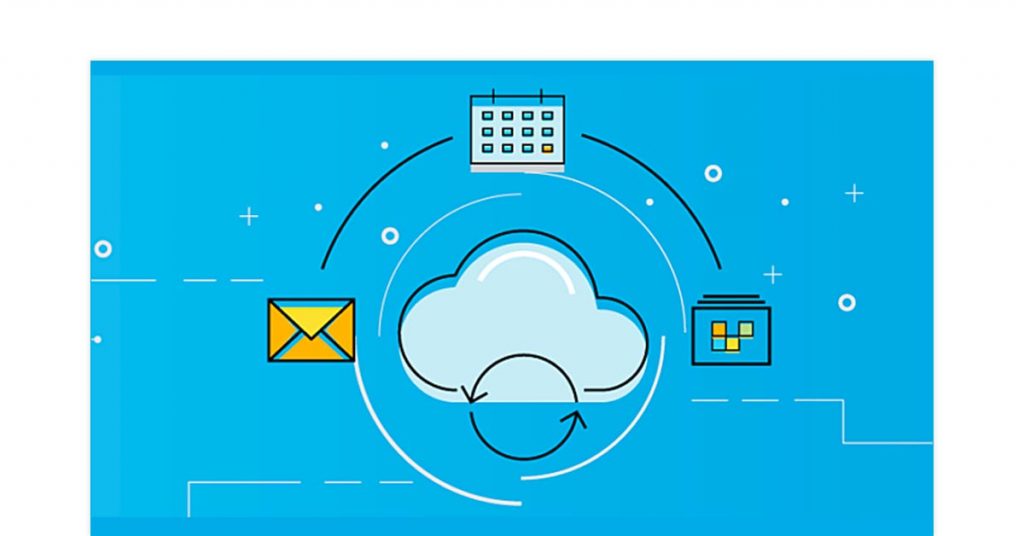
Google Mail und Google Drive sind integriert, sobald Sie ein Google-Konto erstellt haben. Drive verwendet Gmail zum Teilen, während Gmail Drive zum Speichern von E-Mail-Anhängen verwendet. In Google Drive für PC sind die Schritte zum Hinzufügen von GDrive-Anhängen zu E-Mails in Google Mail:

Melden Sie sich bei Ihrem Google-Konto an und öffnen Sie Gmail.
Wählen Sie oben links auf dem Bildschirm „Verfassen“ aus.
Wählen Sie das Google Drive-Symbol.
Wählen Sie die Dateien aus, die Sie zum Teilen anhängen möchten.
Wählen Sie aus, ob Sie die Datei als Drive-Link oder als Anhang senden möchten.
Wählen Sie Einfügen.
Wie verwende ich Google Drive-Apps von Drittanbietern?
Sie können einer Google Drive-App eines Drittanbieters erlauben, auf die Dateien zuzugreifen und verschiedene Funktionen wie Multimedia-Bearbeitung, E-Signatur von Dokumenten usw. auszuführen. Die Schritte zum Gewähren des Zugriffs in Google Drive für PC sind:
Melden Sie sich mit Ihrem Administratorkonto bei der Google Admin-Konsole an.
Navigieren Sie auf der Startseite zu Apps > Google Workspace > Drive und Docs.
Wählen Sie Funktionen und Anwendungen.
Bei einer Organisation können Sie eine Konfigurationsgruppe oder untergeordnete Organisationseinheit auswählen. Wählen Sie andernfalls die oberste Organisationseinheit aus, wenn Sie allen Zugriff gewähren möchten.
Gehen Sie zum Abschnitt Drive SDK und wählen Sie Benutzern den Zugriff auf Google Drive mit der Drive SDK-API erlauben aus.
Wählen Sie Speichern aus.
Wie konvertiere ich Dateien in das Google Drive-Format?
Sie können nicht-native Dateien wie MS Office-Dateien in My Google Drive in das GDrive-Format konvertieren, indem Sie diesen Schritten folgen:
Klicken Sie in der oberen rechten Ecke auf das Zahnrad Einstellungen.
Wählen Sie Einstellungen und aktivieren Sie das Kontrollkästchen „Hochgeladene Dateien in das Google Docs Editor-Format konvertieren“.
Klicken Sie auf Fertig.
Liste der Gmail Drive-Apps und -Dienste
Im Google Workspace Marketplace ist eine große Auswahl an Apps und Diensten verfügbar, die mit Google Drive online funktionieren. Einige der Optionen sind:
PDF-Bearbeitung: PDF Viewer, pdfFiller für GDrive, Sejda PDF Editor, Lumin PDF.
Foto- und Videobearbeitung: BeFunky Photo Editor, Clipchamp, MovieStudio-Videoeditor.
Diagrammerstellung: Lucidchart-Diagramme, diagrams.net, Sketchboard, SmartDraw-Diagramme.
Audiobearbeitung: Audacity Online, Cloud Audio Recorder.
Projektmanagement: Gantter-Projektmanagement, Wrike, Kanbanchi.
Wie verwende ich Google Drive auf Desktop, Browser und Handy?

Melden Sie sich zunächst bei Ihrem Google Mail-Konto an, um als Einzelperson oder als Team auf die geteilte Ablage zuzugreifen. Sie können Google Drive für Windows, Mac oder Mobilgeräte herunterladen. Befolgen Sie dann die angegebenen Schritte basierend auf Ihrem Gerät.
Wie lade ich Dateien auf Google Drive hoch?
Gehen Sie zur Homepage.
Öffnen Sie den GDrive-Ordner, in den die Dateien hochgeladen werden müssen.
Wählen Sie die Dateien aus Ihrem Gerätespeicher aus, die Sie hochladen möchten.
Ziehen Sie die Dateien per Drag & Drop in den gewünschten Ordner.
Auf dem Handy,
Tippen Sie unten rechts in der Google Drive-App auf das Symbol „Hinzufügen“ (blaues Pluszeichen).
Tippen Sie auf Hochladen.
Wählen Sie die Datei an ihrem Speicherort im Gerätespeicher aus.
Wie speichere ich Fotos in Google Drive?
Genau wie andere Dateiformate können Sie Ihre Bilder auch auf My Google Storgae speichern. Die Schritte zum Speichern von Fotos sind:
Gehen Sie zur GDrive-Homepage
Wählen Sie die Schaltfläche Neu im oberen linken Bedienfeldmenü.
Wählen Sie Datei-Upload.
Klicken Sie auf die Fotos, die Sie speichern möchten.
Wählen Sie die Schaltfläche Öffnen oder Hochladen.
Auf dem Handy,
Tippen Sie in der Google Drive-App unten rechts auf Hinzufügen (Pluszeichen).
Tippen Sie auf Hochladen.
Wählen Sie die Dateien zum Hochladen von ihrem Speicherort aus.
Konvertieren Sie Dokumente in Google-Formate
Gehen Sie zur Homepage
Wählen Sie auf Ihrer Startseite das Symbol Einstellungen (Zahnrad) aus
Wählen Sie in den allgemeinen Einstellungen Hochgeladene Dateien im Format des Google Docs-Editors aus
Klicken Sie auf Fertig
Auf dem Handy,
Tippen Sie in der App auf das Symbol Mehr (drei Punkte) unter der Datei.
Wählen Sie die Option „Öffnen mit“, um die Datei in GDrive mit automatischer Konvertierung zu öffnen.
Wie teilt man den Google Drive-Link?
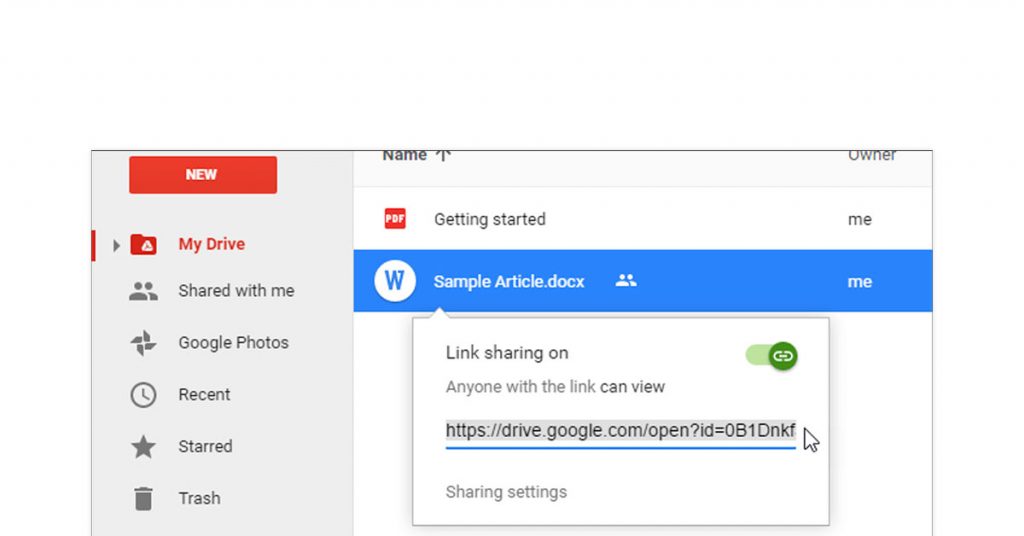
Der Zweck von Docs oder Sheets besteht darin, Dateien zu erstellen, die automatisch in GDrive gespeichert werden. Sie können auch Dateien anderer Formate hochladen.
Das Teilen von Dateien per Link gewährleistet Schutz vor Bedrohungen und eine schnelle Übertragung ohne Qualitätsverlust. Die linkbasierte Freigabe bietet jedem, der über den Link verfügt (Mitarbeiter innerhalb der Organisation für Unternehmen), Zugriff zum Anzeigen/Bearbeiten.
Besuchen Sie in Ihrem Desktop-Browser die Homepage
Klicken Sie in GDrive online auf die Datei oder den Ordner, die bzw. den Sie freigeben möchten.
Wählen Sie das Teilen-Symbol aus.
Wählen Sie oben rechts Freigabelink erhalten aus.
Sie können auswählen, ob Personen Lese- oder Bearbeitungszugriff erhalten, indem Sie neben Jeder mit der Link-Option auf den Abwärtspfeil klicken.
Wählen Sie nun aus, ob Personen bearbeiten oder anzeigen können.
Kopieren Sie den generierten Link und fügen Sie ihn dort ein, wo Sie ihn teilen möchten.
Auf Android,
Tippen Sie auf Mehr (drei Punkte) neben dem Ordner oder der Datei in der App.
Tippen Sie auf die Option Linkfreigabe aus.
Fügen Sie den kopierten Link überall dort ein, wo Sie ihn teilen möchten.
Auf iOS,
Tippen Sie in der GDrive-App vor der Datei oder dem Ordner auf Mehr (drei Punkte).
Tippen Sie auf Linkfreigabe
Fügen Sie den kopierten Link überall dort ein, wo Sie ihn teilen möchten.
Wie lösche ich Dateien von Google Drive?
Die Datei bleibt 30 Tage lang im Papierkorb, bevor sie automatisch aus dem Speicher des Laufwerks gelöscht wird. Wenn Sie eine Datei in „Mein Google Drive“ oder in einer freigegebenen Datei dauerhaft entfernen möchten, stellen Sie sicher, dass Sie sie auch aus dem Papierkorb entfernen. Dies ist möglich, wenn Sie das Speicherlimit erreichen. Die Schritte zur Verwendung von GDrive zum Löschen von Dateien sind:
Im Browser,
- Gehen Sie auf die Startseite
- Wählen Sie die Datei aus, die Sie löschen möchten
- Klicken Sie auf Entfernen (Papierkorbsymbol).
- Wählen Sie im Papierkorb die gelöschte Datei aus. Klicken Sie auf das Papierkorbsymbol und wählen Sie im Popup die Option „Für immer löschen“.
Auf Android,
- Tippen Sie auf das Dateien-Symbol in der unteren rechten Ecke der Google Drive-App.
- Tippen Sie für die Datei, die Sie löschen möchten, auf Mehr (drei Punkte) > Entfernen.
- Um Ihre Datei aus dem Papierkorb zu löschen, tippen Sie auf Menü (drei Balken) > Papierkorb. Tippen Sie dann auf Mehr (drei Punkte) > Endgültig löschen.
Auf iOS,
- Tippen Sie in der Google Drive-App neben der Datei, die Sie löschen möchten, auf Mehr (drei Punkte).
- Tippen Sie unten auf Anwesend entfernen.
- Tippen Sie oben links auf Menü (drei Balken) > Papierkorb. Tippen Sie neben der gelöschten Datei auf Mehr (drei Punkte) > Endgültig löschen.
Fazit:
GDrive ist eine großartige Option für Unternehmen, insbesondere für Startups und KMU. Unternehmen können Mitarbeiter Google Drive für Windows, Mac, Smartphones und Tablets herunterladen lassen. Je nach Ihren Anforderungen an die Dateispeicherung gibt es mehrere Pläne, die auch für große Unternehmen geeignet sind.
Häufig gestellte Fragen
- Wie hoch sind die Google Drive-Preise?
Die Preise für Google Drive beginnen bei 130 INR pro Monat für den Basisplan mit 100 GB Speicherplatz. 15 GB Speicherplatz stehen kostenlos zur Verfügung.
- Kann Google Drive kostenlos verwendet werden?
Ja, Google Drive ist kostenlos für Personen, die bis zu 15 GB Speicherplatz wünschen. Dazu gehören Google-Dokumente und kostenloser Gmail-Speicher. Für höhere Speicheranforderungen müssen Sie nach kostenpflichtigen Optionen suchen.
- Was ist der Unterschied zwischen My Drive und Google Drive?
Google Drive bietet My Drive für Einzelpersonen und Shared Drive für Teams zur Dateispeicherung an.
- Verwendet Google Drive Laptop-Speicher?
Nein, Google Drive ist Cloud-nativ und erfordert keinen Laptop-Speicher. Die Dateien in GDrive werden jedoch normalerweise mit den lokalen Dateien synchronisiert, die den Laptop-Speicher belegen.
- Was ist besser Google Drive oder OneDrive?
Wenn Sie ein Google Workspace-Benutzer sind, ist Google Drive besser, während wenn Sie ein MS Office-Benutzer sind, OneDrive besser ist. In Bezug auf kostenlosen Speicherplatz und Startpreis ist Google Drive besser.
- Was ist Google Drive?
Google Drive ist ein Cloud-basierter Speicherdienst, der es Benutzern ermöglicht, Dateien zu erstellen, hochzuladen, darauf zuzugreifen und sie mit anderen für die Zusammenarbeit zu teilen.
- Wie teilt man Dateien auf Google Drive?
Um Dateien auf Google Drive freizugeben, wählen Sie die Dateien aus, nachdem Sie sich über die Anmeldeinformationen des Google-Kontos bei Ihrem Google Drive angemeldet haben. Klicken Sie auf Teilen. Sie erhalten einen Link, den Sie kopieren und in E-Mails, Text usw. einfügen können.
- Wie lade ich ein Video auf Google Drive hoch?
Melden Sie sich mit den Anmeldedaten Ihres Google-Kontos bei Google Drive an. Öffnen Sie den gewünschten Ordner. Gehen Sie in Ihrem Gerätespeicher zum Videospeicherort und wählen Sie ihn aus. Ziehen Sie das Video nun per Drag & Drop in den Ordner in Google Drive.
- Wie gebe ich einen Ordner auf Google Drive frei?
Melden Sie sich mit den Anmeldedaten Ihres Google-Kontos bei Google Drive an. Wählen Sie den Ordner aus und wählen Sie Freigeben. Kopieren Sie den Link und fügen Sie ihn dort ein, wo Sie ihn teilen möchten.
- Wie lade ich Dateien von Google Drive herunter?
Melden Sie sich mit den Anmeldedaten Ihres Google-Kontos bei Google Drive an. Drücken Sie zum Herunterladen von Google Drive die Strg- oder Befehlstaste und wählen Sie die gewünschten Dateien aus. Klicken Sie mit der rechten Maustaste und wählen Sie Herunterladen aus.
- Wie lade ich Ordner von Google Drive herunter?
Nachdem Sie sich mit Ihren Google-Kontodaten bei Google Drive angemeldet haben, suchen Sie den Ordner, den Sie herunterladen möchten. Klicken Sie mit der rechten Maustaste und wählen Sie Herunterladen aus.