
¿Qué es Google Drive y cómo usarlo?
Publicado: 2022-03-01Con el crecimiento de los usuarios de Internet y la llegada de los servicios en la nube, podemos trabajar en cualquier dispositivo desde cualquier lugar del mundo. Pero para que los archivos sean accesibles desde cualquier dispositivo, necesita almacenamiento en la nube. Actúa como una copia de seguridad en caso de mal funcionamiento del hardware y otras fallas que de otro modo podrían causar la pérdida de datos.
Hay varias opciones de almacenamiento en la nube para individuos, equipos y empresas, como Apple iCloud, Google Drive, Microsoft OneDrive, Dropbox, etc. El almacenamiento es una de las opciones más populares, ya que está disponible automáticamente para cualquier persona con una cuenta de Gmail. Este blog analiza cómo usar GDrive para obtener los máximos beneficios.

¿Qué es Google Drive? Una descripción general
Google Drive es un servicio de sincronización y almacenamiento de archivos basado en la nube que permite crear archivos, acceder a ellos y compartirlos con otros para la colaboración remota. Para esto, puedes usar cualquier computadora, teléfono inteligente o tableta con conexión a Internet, ya que los archivos se sincronizan entre el almacenamiento local y la nube.
Al cargar sus archivos en GDrive, puede almacenarlos en varias ubicaciones, como servidores remotos de Google, y liberar espacio en su disco duro. No hay necesidad de descargar GDrive.
Luego puede instalar aplicaciones grandes en su almacenamiento local fácilmente. Como usuario, aún puede optar por la descarga de Google Drive con capacidades sin conexión en Mac, Windows, iOS y Android.
Como parte de Google Workspace, obtiene 15 GB de almacenamiento gratuito al crear una cuenta de Google. Esto incluye Google Fotos, documentos de Google Workspace y almacenamiento gratuito de Gmail. Todos los archivos de Google Docs en línea, Formularios, Presentaciones y Hojas de cálculo se guardan automáticamente en GDrive.
Con tantas cuentas de Gmail activas en todo el mundo, el uso de GDrive también ha crecido significativamente desde su creación. Si desea que su límite de almacenamiento aumente, puede cambiar a planes pagos a partir de 100 GB de almacenamiento por usuario. Es más común acceder directamente a GDrive a través de la web, por lo que no es necesario descargar GDrive.
¿Cómo funciona Google Drive en PC, Android e iOS?
Según el plan del usuario, Google asigna almacenamiento en la nube donde los usuarios pueden cargar diferentes tipos de archivos. Puede acceder a los archivos a través de un navegador web o una aplicación instalada después de la descarga.
"Mi unidad" de Google Drive permite a los usuarios sincronizar los archivos en la nube con sus dispositivos locales manteniendo las mismas copias de los archivos en ambas ubicaciones. El almacenamiento actúa como un servicio de respaldo para los archivos locales. Esta función también permite actualizaciones continuas a medida que edita los archivos.
Cuando comparte los archivos en Google Drive para la colaboración en tiempo real, tiene la opción de establecer permisos de visualización y edición. Las unidades compartidas se utilizan para equipos. Funciona con todas las demás aplicaciones de archivos de Google. Por ejemplo, el propósito de Google Docs es crear archivos de texto en línea y almacena estos documentos.
Lectura sugerida: ¿Qué son los dispositivos de almacenamiento y cómo funcionan?
¿Cuáles son las desventajas de Google Drive?
A pesar de las ventajas, el uso tiene algunos inconvenientes que debe tener en cuenta. Ellos son:
- conectividad a Internet
La descarga para PC le permite trabajar sin conexión, pero los cambios no serán visibles para sus colaboradores hasta que tenga una conexión a Internet estable. Esto dificulta su uso en áreas remotas.
- Limitaciones de tamaño de archivo
Hay límites en lo que subes en GDrive. El límite de caracteres es de 1,02 millones y el tamaño de la imagen no debe superar los 2 MB en los documentos. Las presentaciones están restringidas a 100 MB. También hay un límite diario de 5 TB en las cargas y sincronizaciones de archivos individuales. Los usuarios que trabajan con documentos grandes enfrentan problemas debido a estas limitaciones.
- Velocidad
La velocidad de carga y descarga puede ser bastante lenta, especialmente para archivos grandes. A veces, debe intentarlo varias veces antes de cargar o descargar correctamente.
- Riesgos de seguridad
Como Google Drive en línea no almacena datos localmente y los archivos se pueden compartir con otros, los datos son propensos a ataques cibernéticos. Los piratas informáticos pueden usar herramientas y técnicas maliciosas para acceder a documentos confidenciales almacenados en su disco.
Debe asegurarse de que se implementen medidas y herramientas de seguridad efectivas para reducir el riesgo de su información confidencial.
- Privacidad de datos
Hay preocupaciones de los usuarios acerca de que Google analice el contenido almacenado para crear miniaturas de imágenes, almacenar datos en caché, etc., para los usuarios. Si bien los usuarios tienen derechos de propiedad intelectual (IPR), Google tiene todas las claves de cifrado que le permiten ver sus archivos. Puede ver la política de Google para comprender mejor a qué se está registrando.
¿Cuál es el uso de Google Drive?
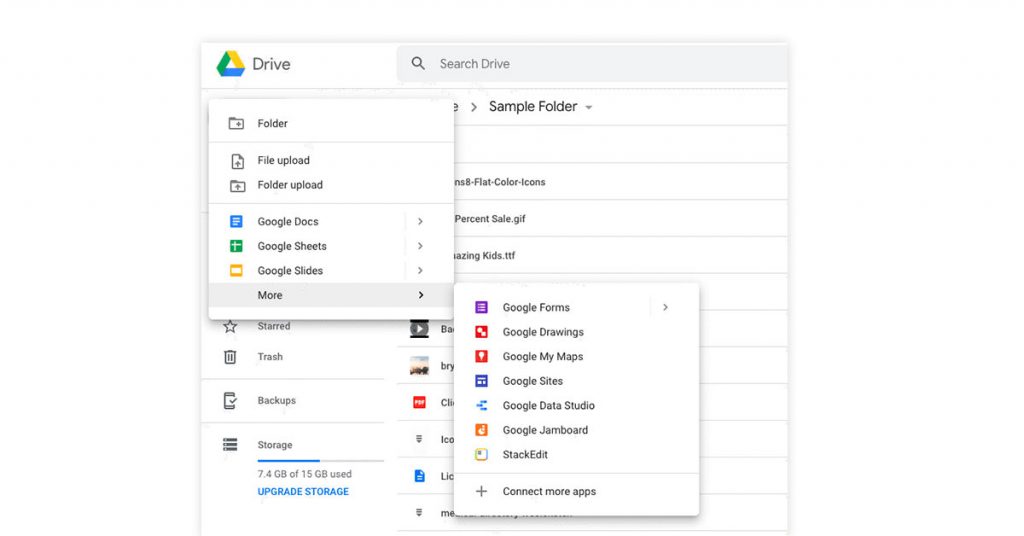
El uso de Google Drive es popular, ya que puede funcionar como una aplicación de archivos y cumplir los siguientes propósitos:
Almacenamiento seguro para más de 100 tipos de archivos con prevención de pérdida de datos, bóveda para archivar, etc.
Acceso sin conexión y remoto al contenido del archivo desde cualquier dispositivo
Acceso rápido a archivos importantes y recientes con predicciones de necesidades inteligentes
Búsqueda de archivos basada en el nombre y el contenido con tecnología de inteligencia artificial (IA)
Integración con Google Docs en línea, Presentaciones, Hojas
Editar y descargar archivos
Notificaciones relacionadas con la actividad del archivo
Configuración de permisos para compartir archivos o hacer público el contenido
Escaneo de archivos compartidos en busca de malware, ransomware, phishing, spam, etc.
Garantizar el cumplimiento y el cifrado de datos
Opciones de colaboración en tiempo real, que incluyen agregar comentarios, ver y editar documentos.
Archivar contenido y compartir información relacionada con auditorías y generación de informes
Copia de seguridad de archivos y carpetas en el dispositivo
Controles de administración avanzados
Tipos de archivos admitidos por Google Drive
Google Drive admite varios tipos de archivos, pero incluso los que no se pueden previsualizar directamente se pueden almacenar en su formato original. Los tipos de archivos no admitidos se pueden abrir en el navegador web o después de la descarga de Google Drive para PC.
Pero además requieren una aplicación local en su dispositivo o una extensión de terceros. Los archivos más comunes que se suben a Google Drive incluyen:
Archivos generales: Esto incluye archivos de texto, formatos de audio, archivos de video, archivos comprimidos/de archivo, archivos de imagen y archivos de marcado/código. Se admiten varias extensiones para cada tipo de archivo. Por ejemplo, los formatos de audio compatibles incluyen MPEG, .opus, MP3, .ogg y WAV.
Archivos de Adobe: si está trabajando con Adobe, puede guardar fácilmente sus archivos en Google Drive. Es compatible con Illustrator (.AI), PostScript (.PS, .EPS), Photoshop (.PSD), TrueType (.TTF), formato de documento portátil (.PDF), etc.
Archivos Apple: los usuarios de dispositivos Apple también pueden almacenar archivos del editor (.key, .numbers) en Google Drive. También puede descargar archivos cuando sea necesario.
Archivos de Microsoft: no tiene que almacenar sus archivos de MS Office en OneDrive si tiene GDrive. Es compatible con Word (.DOC, .DOCX), Excel (.XLS, .XLSX), PowerPoint (.PPT, .PPTX), etc.
Lectura sugerida: Google Drive Vs Dropbox Vs OneDrive: la mejor alternativa de Google Drive 2022
Consejos y trucos de Google Drive
Aquí hay una lista de cosas que debe saber para aprovechar al máximo Google Drive.
- Atajos:
¿Estás cansado de recordar atajos que pretenden facilitarte el trabajo? Bueno, Google Drive en línea tiene un solo atajo: Ctrl + / para usuarios de Windows (reemplace Ctrl con Command para Mac). Esto abrirá la lista de todas las teclas de acceso directo que debe conocer para navegar fácilmente por la parte de Google Drive en la que se encuentra actualmente.
- Traducción:
Google Drive en línea viene con Google Translate incorporado. Una vez que abra un documento, vaya a Herramientas>Traducir documento en la barra de menú. El documento se traducirá al idioma de su elección.
- Ahorre espacio de almacenamiento:
El almacenamiento gratuito está limitado a 15 GB en Google Drive My Drive, y debe pagar el cargo premium a medida que se excede el límite. Pero una cosa que debe recordar es que los archivos en formato nativo de Google, como Google Docs en línea y Hojas de cálculo, no se cuentan en su uso de almacenamiento.
Además, puede convertir archivos de MS Word, PowerPoint, Excel y PDF al formato nativo. Para esto, simplemente haga clic derecho en el archivo de MS Office o PDF en Drive y seleccione Abrir con Siguiente, elija una opción adecuada y el archivo se convertirá.
- Recomendaciones:
Google Drive en línea puede navegar a través de su contenido y analizarlo para proporcionar recomendaciones sobre búsquedas web e imágenes relacionadas. Vaya a Herramientas>Explorar en la barra de menú para abrir la barra lateral Explorar.
- Editar texto de imagen:
Google Drive utiliza el reconocimiento óptico de caracteres (OCR) incorporado para la edición de imágenes. Los usuarios pueden seleccionar el texto extraído de una imagen y copiarlo, pegarlo y editarlo. Una vez que haga clic con el botón derecho en una imagen con texto incrustado, seleccione Abrir con > Google Docs .

Pasos para la integración de Gmail y Google Drive
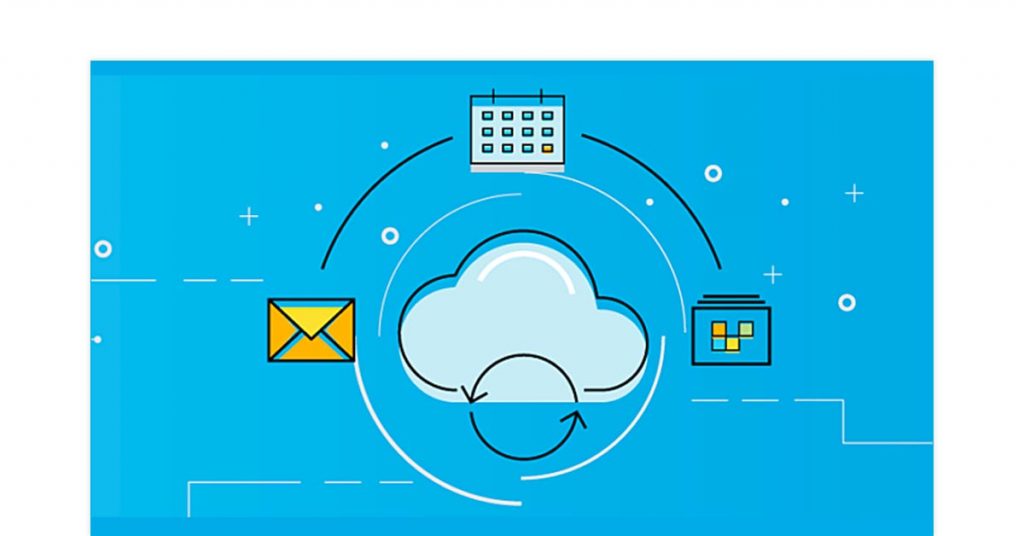
Gmail y Google Drive vienen integrados una vez que crea una cuenta de Google. Drive usa Gmail para compartir, mientras que Gmail usa Drive para almacenar archivos adjuntos de correo electrónico. En Google Drive para PC, los pasos para agregar archivos adjuntos de GDrive al correo electrónico en Gmail son:
Inicie sesión en su cuenta de Google y abra Gmail.
Seleccione Redactar disponible en la parte superior izquierda de la pantalla.
Elija el icono de Google Drive.
Seleccione los archivos que desea adjuntar para compartir.
Elija si desea enviar el archivo como un enlace de Drive o como un archivo adjunto.
Seleccione Insertar.
¿Cómo usar aplicaciones de Google Drive de terceros?
Puede permitir que una aplicación de Google Drive de terceros acceda a los archivos y realice diferentes funciones como edición multimedia, firma electrónica de documentos, etc. Los pasos para permitir el acceso en Google Drive para PC son:
Regístrese en la consola de administración de Google con su cuenta de administrador.
En la página de inicio, vaya a Aplicaciones> Google Workspace> Drive y Docs.
Elija Funciones y aplicaciones.
En el caso de una organización, puede seleccionar un grupo de configuración o una unidad organizativa secundaria. De lo contrario, seleccione la unidad organizativa superior si desea acceso para todos.
Vaya a la sección SDK de Drive y seleccione Permitir que los usuarios accedan a Google Drive con la API de SDK de Drive.
Seleccione Guardar.
¿Cómo convertir archivos al formato de Google Drive?
Puede convertir archivos no nativos como archivos de MS Office en Mi Google Drive a formato GDrive siguiendo estos pasos:
En la esquina superior derecha, haz clic en el engranaje de Configuración.
Seleccione Configuración y marque la casilla 'Convertir archivos cargados al formato del editor de Google Docs'.
Haga clic en Listo.
Lista de aplicaciones y servicios de Gmail Drive
Existe una amplia variedad de aplicaciones y servicios disponibles en Google Workspace Marketplace que funcionan con Google Drive en línea. Algunas de las opciones son:
Edición de PDF: Visor de PDF, pdfFiller para GDrive, Sejda PDF Editor, Lumin PDF.
Edición de fotos y videos: BeFunky Photo Editor, Clipchamp, MovieStudio video editor.
Diagramación: diagramas Lucidchart, diagrams.net, Sketchboard, diagramas SmartDraw.
Edición de audio: Audacity Online, Cloud Audio Recorder.
Gestión de proyectos: Gestión de proyectos de Gantter, Wrike, Kanbanchi.
¿Cómo usar Google Drive en el escritorio, el navegador y el móvil?

Primero, inicie sesión en su cuenta de Gmail para acceder a Mi Google Drive como unidad individual o compartida como equipo. Puede descargar Google Drive para Windows, Mac o dispositivos móviles. Luego, siga los pasos dados según su dispositivo.
¿Cómo subir archivos a Google Drive?
Ir a la página de inicio.
Abra la carpeta GDrive donde se deben cargar los archivos.
Seleccione los archivos del almacenamiento de su dispositivo que desea cargar.
Arrastre y suelte los archivos en la carpeta deseada.
En movil,
Toque el ícono Agregar (signo más azul) en la parte inferior derecha de la aplicación Google Drive.
Presiona Cargar.
Seleccione el archivo desde su ubicación en el almacenamiento del dispositivo.
¿Cómo guardar fotos en Google Drive?
Al igual que otros formatos de archivo, también puede almacenar sus imágenes en My Google Storgae. Los pasos para guardar fotos son:
Ir a la página de inicio de GDrive
Seleccione el botón Nuevo en el menú del panel superior izquierdo.
Seleccione Subir archivo.
Haz clic en las fotos que quieras guardar.
Elija el botón Abrir o Cargar.
En movil,
Toque Agregar (signo más) en la esquina inferior derecha de la aplicación Google Drive.
Presiona Cargar.
Seleccione los archivos para cargar desde su ubicación.
Convertir documentos a formatos de Google
Ir a la página de inicio
En su página de inicio, seleccione el ícono de Configuración (engranaje)
En Configuración general, seleccione Archivos subidos al formato del editor de Documentos de Google.
Haga clic en Listo
En movil,
En la aplicación, toque el ícono Más (tres puntos) debajo del archivo.
Seleccione la opción 'Abrir con' para abrir el archivo en GDrive con conversión automática.
¿Cómo compartir el enlace de Google Drive?
El propósito de Docs u Sheets es crear archivos que se almacenan automáticamente en GDrive. También puede cargar archivos de otros formatos también.
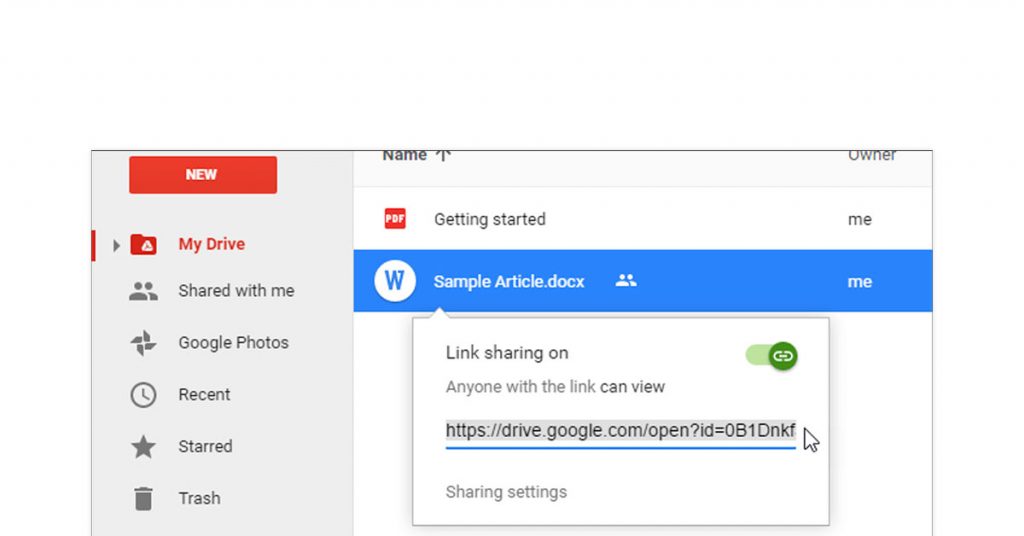
Compartir archivos por enlace garantiza la protección contra amenazas y una transferencia rápida sin pérdida de calidad. El uso compartido basado en enlaces proporciona acceso de visualización/edición a cualquier persona que tenga el enlace (empleados dentro de la organización para empresas).
En su navegador de escritorio, visite la página de inicio
Haga clic en el archivo o la carpeta en GDrive en línea que desea compartir.
Seleccione el icono Compartir.
Elija Obtener enlace para compartir presente en la parte superior derecha.
Puede seleccionar si las personas obtienen acceso para ver o editar haciendo clic en la flecha hacia abajo junto a Cualquier persona con la opción de enlace.
Ahora, seleccione si las personas pueden editar o ver.
Copia y pega el enlace generado donde quieras compartirlo.
en Android,
Toca Más (tres puntos) junto a la carpeta o el archivo en la aplicación.
Toca la opción Compartir enlace desactivado.
Pegue el enlace copiado en cualquier lugar que desee compartir.
En iOS,
Toque Más (tres puntos) delante del archivo o carpeta en la aplicación GDrive.
Presiona Compartir enlace
Pegue el enlace copiado en cualquier lugar que desee compartir.
¿Cómo eliminar archivos de Google Drive?
El archivo permanece durante 30 días en la papelera antes de que se elimine automáticamente del almacenamiento de la unidad. Si desea eliminar permanentemente un archivo en Mi Google Drive o uno compartido, asegúrese de eliminarlo también de la papelera. Esto se puede hacer si alcanza el límite de almacenamiento. Los pasos sobre cómo usar GDrive para eliminar archivos son:
en el navegador,
- Ir a la pagina principal
- Seleccione el archivo que desea eliminar
- Haga clic en Eliminar (icono de papelera).
- En Papelera, seleccione el archivo eliminado. Haga clic en el icono de la papelera y seleccione Eliminar para siempre en la ventana emergente.
en Android,
- Toque el icono Archivos en la esquina inferior derecha de la aplicación Google Drive.
- Para el archivo que desea eliminar, toque Más (tres puntos) > Eliminar.
- Para eliminar su archivo de la papelera, toque Menú (tres barras) > Papelera. Luego, toca Más (tres puntos) > Eliminar para siempre.
En iOS,
- En la aplicación Google Drive, toque Más (tres puntos) junto al archivo que desea eliminar.
- Toca Eliminar presente en la parte inferior.
- Toca Menú (tres barras) > Papelera en la esquina superior izquierda. Toque Más (tres puntos) > Eliminar para siempre junto al archivo que eliminó.
Conclusión:
GDrive es una excelente opción para las empresas, especialmente las nuevas empresas y las pymes. Las empresas pueden hacer que los empleados descarguen Google Drive para Windows, Mac, teléfonos inteligentes y tabletas. Según sus necesidades de almacenamiento de archivos, también hay varios planes adecuados para grandes empresas.
preguntas frecuentes
- ¿Cuál es el precio de Google Drive?
El precio de Google Drive comienza en INR 130 por mes para el plan básico de 100 GB de almacenamiento. El almacenamiento de 15 GB está disponible de forma gratuita.
- ¿Google Drive es de uso gratuito?
Sí, Google Drive es gratuito para las personas que desean hasta 15 GB de almacenamiento. Esto incluye documentos de Google y almacenamiento gratuito de Gmail. Para requisitos de almacenamiento más altos, debe buscar opciones pagas.
- ¿Cuál es la diferencia entre My Drive y Google Drive?
Google Drive ofrece My Drive a individuos y unidades compartidas a equipos para el almacenamiento de archivos.
- ¿Google Drive utiliza el almacenamiento de una computadora portátil?
No, Google Drive es nativo de la nube y no requiere almacenamiento en una computadora portátil. Sin embargo, los archivos en GDrive generalmente se sincronizan con los locales que ocupan el almacenamiento de la computadora portátil.
- ¿Qué es mejor Google Drive o OneDrive?
Si es usuario de Google Workspace, Google Drive es mejor, mientras que si es usuario de MS Office, OneDrive es mejor. En términos de almacenamiento gratuito y precio inicial, Google Drive es mejor.
- ¿Qué es Google Drive?
Google Drive es un servicio de almacenamiento basado en la nube que permite a los usuarios crear, cargar, acceder y compartir archivos con otros para colaborar.
- ¿Cómo compartir archivos en Google Drive?
Para compartir archivos en Google Drive, seleccione los archivos después de iniciar sesión en su Google Drive a través de las credenciales de la cuenta de Google. Haga clic en Compartir. Obtendrá un enlace que puede copiar y pegar en correos electrónicos, mensajes de texto, etc.
- ¿Cómo subir un vídeo a Google Drive?
Inicie sesión en Google Drive con las credenciales de su cuenta de Google. Abra la carpeta deseada. En el almacenamiento de su dispositivo, vaya a la ubicación del video y selecciónelo. Ahora, arrastre y suelte el video a la carpeta en Google Drive.
- ¿Cómo compartir una carpeta en Google Drive?
Inicie sesión en Google Drive con las credenciales de su cuenta de Google. Seleccione la carpeta y elija Compartir. Copia y pega el enlace donde quieras compartir.
- ¿Cómo descargar archivos de Google Drive?
Inicie sesión en Google Drive con las credenciales de su cuenta de Google. Para la descarga de Google Drive, presione Ctrl o Comando y seleccione los archivos que desee. Haga clic derecho y seleccione Descargar.
- ¿Cómo descargar carpetas de Google Drive?
Una vez que inicie sesión en Google Drive con las credenciales de su cuenta de Google, busque la carpeta que desea descargar. Haga clic derecho y seleccione Descargar.