
Googleドライブとは何ですか?その使用方法
公開: 2022-03-01インターネットユーザーの成長とクラウドサービスの出現により、世界中のあらゆる場所からあらゆるデバイスで作業できるようになりました。 ただし、どのデバイスからでもファイルにアクセスするには、クラウドストレージが必要です。 ハードウェアの誤動作やその他のデータ損失を引き起こす可能性のあるその他の障害が発生した場合のバックアップとして機能します。
Apple iCloud、Googleドライブ、Microsoft OneDrive、Dropboxなど、個人、チーム、企業向けのクラウドストレージオプションがいくつかあります。ストレージは、Gmailアカウントを持っている人なら誰でも自動的に利用できるため、最も人気のある選択肢の1つです。 このブログでは、GDriveを使用して最大限のメリットを得る方法について説明しています。

Googleドライブとは–概要
Googleドライブは、クラウドベースのファイルストレージおよび同期サービスであり、ファイルを作成、アクセス、およびリモートコラボレーションのために他のユーザーと共有することができます。 このため、ファイルはローカルストレージとクラウド間で同期されるため、インターネットに接続されている任意のコンピューター、スマートフォン、またはタブレットを使用できます。
ファイルをGDriveにアップロードすることで、Googleリモートサーバーなどの複数の場所にファイルを保存し、ハードディスクの空き容量を増やすことができます。 GDriveをダウンロードする必要はありません。
その後、ローカルストレージに大規模なアプリケーションを簡単にインストールできます。 ユーザーは、Mac、Windows、iOS、Androidでオフライン機能を備えたGoogleドライブのダウンロードを選択できます。
Google Workspaceの一部として、Googleアカウントの作成時に15GBの無料ストレージを利用できます。 これには、Googleフォト、Google Workspaceドキュメント、Gmailの無料ストレージが含まれます。 オンラインのGoogleドキュメント、フォーム、スライド、スプレッドシートのすべてのファイルは、GDriveに自動的に保存されます。
世界中に非常に多くのアクティブなGmailアカウントがあるため、GDriveの使用量も作成以来大幅に増加しています。 ストレージ制限を拡大したい場合は、ユーザーあたり100GBのストレージから始まる有料プランに切り替えることができます。 GDriveをダウンロードする必要がないように、Web経由でGDriveに直接アクセスするのがより一般的です。
GoogleドライブはPC、Android、iOSでどのように機能しますか?
ユーザーの計画に応じて、Googleはユーザーがさまざまな種類のファイルをアップロードできるクラウドストレージを割り当てます。 Webブラウザー、またはダウンロード後にインストールされたアプリを介してファイルにアクセスできます。
Googleドライブの「マイドライブ」を使用すると、ユーザーは両方の場所に同じファイルのコピーを保持することで、クラウドファイルをローカルデバイスに同期できます。 ストレージは、ローカルファイルのバックアップサービスとして機能します。 この機能により、ファイルを編集するときに継続的な更新も可能になります。
リアルタイムのコラボレーションのためにGoogleドライブでファイルを共有すると、表示と編集の権限を設定するオプションが表示されます。 共有ドライブはチームに使用されます。 他のすべてのGoogleファイルアプリで動作します。 たとえば、Googleドキュメントの目的はオンラインでテキストファイルを作成することであり、これらのドキュメントを保存します。
推奨読書:ストレージデバイスとは何ですか、そしてそれらはどのように機能しますか
Googleドライブのデメリットは何ですか?
利点にもかかわらず、使用法には注意しなければならないいくつかの欠点があります。 彼らです:
- インターネット接続
PC用のダウンロードを使用すると、オフラインで作業できますが、安定したインターネット接続が確立されるまで、変更内容は共同編集者には表示されません。 これは、遠隔地での使用を妨げます。
- ファイルサイズの制限
GDriveにアップロードするものには制限があります。 文字数制限は102万文字で、ドキュメントの画像サイズは2MBを超えてはなりません。 プレゼンテーションは100MBに制限されています。 個々のファイルのアップロードと同期にも、1日あたり5TBの制限があります。 大きなドキュメントを扱うユーザーは、これらの制限のために問題に直面します。
- スピード
特に大きなファイルの場合、ダウンロードとアップロードの速度が非常に遅くなる可能性があります。 アップロードまたはダウンロードが成功するまでに、何度も試行する必要がある場合があります。
- セキュリティリスク
オンラインのGoogleドライブはデータをローカルに保存せず、ファイルを他のユーザーと共有できるため、データはサイバー攻撃を受けやすくなります。 ハッカーは、悪意のあるツールや手法を使用して、ドライブに保存されている機密文書にアクセスする可能性があります。
機密情報のリスクを抑えるために、効果的なセキュリティ対策とツールが導入されていることを確認する必要があります。
- データのプライバシー
Googleが保存されたコンテンツを分析して、画像のサムネイルを作成したり、データをキャッシュしたりすることについて、ユーザーの懸念があります。 ユーザーには知的財産権(IPR)がありますが、Googleにはファイルの表示を可能にするすべての暗号化キーがあります。 Googleのポリシーを表示して、何にサインアップしているかをよりよく理解できます。
Googleドライブの使用とは何ですか?
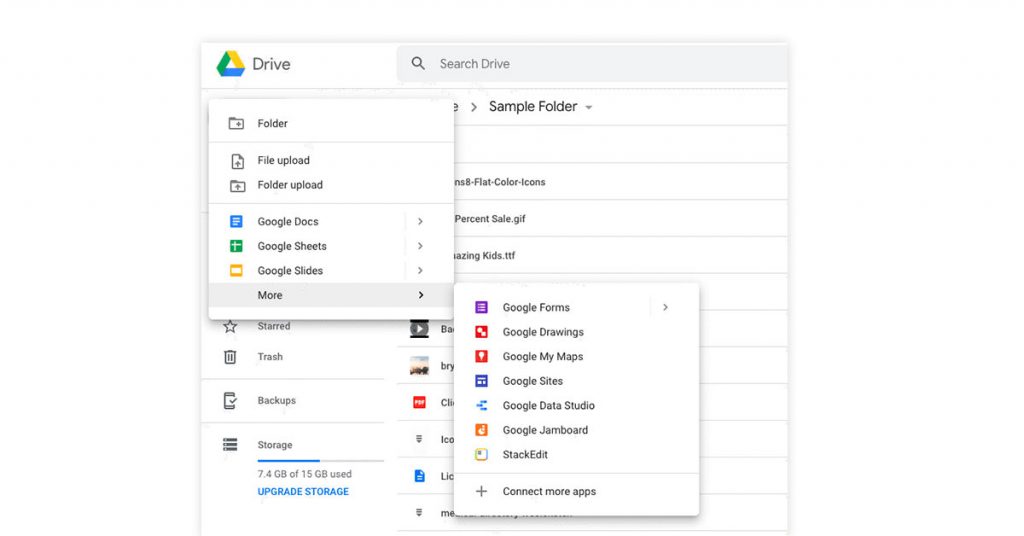
Googleドライブの使用法は、ファイルアプリとして機能し、次の目的を果たすことができるため、人気があります。
データ損失防止、アーカイブ用のボールトなどを備えた100以上のファイルタイプの安全なストレージ。
任意のデバイスからのファイルコンテンツへのオフラインおよびリモートアクセス
インテリジェントなニーズ予測を備えた重要な最近のファイルへの迅速なアクセス
人工知能(AI)を利用した名前とコンテンツベースのファイル検索
オンラインのGoogleドキュメント、スライド、スプレッドシートとの統合
ファイルの編集とダウンロード
ファイルアクティビティ関連の通知
ファイルを共有したりコンテンツを公開したりするための権限設定
マルウェア、ランサムウェア、フィッシング、スパムなどの共有ファイルのスキャン。
データコンプライアンスと暗号化の確保
コメントの追加、ドキュメントの表示と編集など、リアルタイムのコラボレーションオプション。
ファイルの内容と関連する監査およびレポートの洞察の共有
デバイス上のファイルとフォルダのバックアップ
高度な管理コントロール
Googleドライブでサポートされているファイルの種類
Googleドライブはいくつかの種類のファイルをサポートしていますが、直接プレビューできないものでも元の形式で保存できます。 サポートされていないファイルの種類は、Webブラウザで開くか、PC用のGoogleドライブをダウンロードした後に開くことができます。
ただし、さらに、デバイス上のローカルアプリまたはサードパーティの拡張機能が必要です。 Googleドライブのアップロードによる最も一般的なファイルは次のとおりです。
一般ファイル:これには、テキストファイル、オーディオ形式、ビデオファイル、zip /アーカイブファイル、画像ファイル、およびマークアップ/コードファイルが含まれます。 ファイルタイプごとにいくつかの拡張機能がサポートされています。 たとえば、サポートされているオーディオ形式には、MPEG、.opus、MP3、.ogg、およびWAVが含まれます。
Adobeファイル:Adobeを使用している場合は、ファイルをGoogleドライブに簡単に保存できます。 Illustrator(.AI)、PostScript(.PS、.EPS)、Photoshop(.PSD)、TrueType(.TTF)、Portable Document Format(.PDF)などをサポートしています。
Appleファイル: Appleデバイスユーザーは、エディターファイル(.key、.numbers)をGoogleドライブに保存することもできます。 必要に応じてファイルをダウンロードすることもできます。
Microsoftファイル: GDriveを使用している場合は、MSOfficeファイルをOneDriveに保存する必要はありません。 Word(.DOC、.DOCX)、Excel(.XLS、.XLSX)、PowerPoint(.PPT、.PPTX)などをサポートしています。
推奨読書:Googleドライブ対Dropbox対OneDrive:最高のGoogleドライブ代替2022
Googleドライブのヒントとコツ
Googleドライブを最大限に活用するために知っておくべきことのリストを次に示します。
- ショートカット:
あなたはあなたの仕事をより簡単にすると主張するショートカットを覚えているのにうんざりしていませんか? ええと、Googleドライブオンラインには単一のショートカットがあります-Windowsユーザーの場合はCtrl + /(Macの場合はCtrlをCommandに置き換えます)。 これにより、現在使用しているGoogleドライブの部分を簡単にナビゲートするために知っておく必要のあるすべてのショートカットキーのリストが開きます。
- 翻訳:
オンラインのGoogleドライブには、Google翻訳が組み込まれています。 ドキュメントを開いたら、メニューバーの[ツール]>[ドキュメントの翻訳]に移動します。 文書は選択した言語に翻訳されます。
- ストレージスペースを節約:
Googleドライブマイドライブの無料ストレージは15GBに制限されており、制限を超えるとプレミアム料金を支払う必要があります。 ただし、覚えておかなければならないことの1つは、GoogleDocsonlineやSheetsなどのネイティブGoogle形式のファイルはストレージの使用にはカウントされないということです。
また、MS Word、PowerPoint、Excel、およびPDFファイルをネイティブ形式に変換できます。 これを行うには、ドライブ内のMS OfficeファイルまたはPDFを右クリックし、[次で開く]を選択し、適切なオプションを選択すると、ファイルが変換されます。
- 推奨事項:
Googleドライブオンラインでは、コンテンツを閲覧して分析し、関連するウェブ検索や画像に関する推奨事項を提供できます。 メニューバーの[ツール]>[探索]に移動して、探索サイドバーを開きます。
- 画像テキストの編集:
Googleドライブは、画像編集に内蔵の光学式文字認識(OCR)を使用します。 ユーザーは、画像から抽出したテキストを選択して、コピー、貼り付け、編集することができます。 テキストが埋め込まれた画像を右クリックしたら、[プログラムから開く] >[ Googleドキュメント]を選択します。
GmailとGoogleドライブの統合の手順
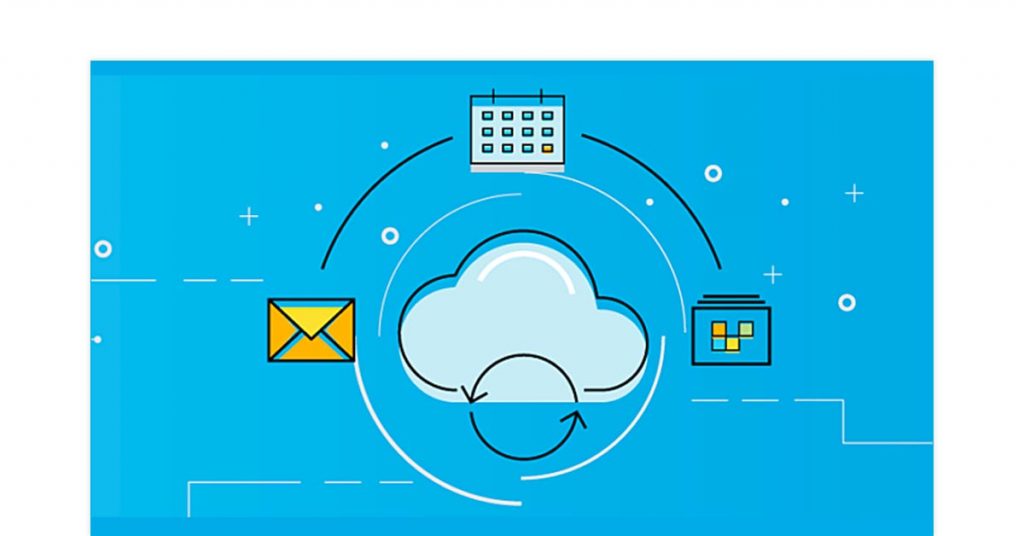
Googleアカウントを作成すると、GmailとGoogleドライブが統合されます。 ドライブは共有にGmailを使用し、Gmailはメールの添付ファイルの保存にドライブを使用します。 PC用Googleドライブでは、GmailのメールにGDrive添付ファイルを追加する手順は次のとおりです。

Googleアカウントにログインして、Gmailを開きます。
画面の左上にある[作成可能]を選択します。
Googleドライブアイコンを選択します。
共有するために添付するファイルを選択します。
ファイルをドライブリンクとして送信するか、添付ファイルとして送信するかを選択します。
[挿入]を選択します。
サードパーティのGoogleドライブアプリの使用方法は?
サードパーティのGoogleドライブアプリにファイルへのアクセスを許可し、マルチメディア編集、ドキュメントの電子署名などのさまざまな機能を実行することができます。PC用Googleドライブでのアクセスを許可する手順は次のとおりです。
管理者アカウントでGoogle管理コンソールにサインアップします。
ホームページで、[アプリ]> [GoogleWorkspace]>[ドライブとドキュメント]に移動します。
機能とアプリケーションを選択します。
組織の場合は、構成グループまたは子組織単位を選択できます。 それ以外の場合、全員がアクセスできるようにする場合は、最上位の組織単位を選択します。
[ドライブSDK]セクションに移動し、[ユーザーがドライブSDKAPIを使用してGoogleドライブにアクセスできるようにする]を選択します。
[保存]を選択します。
ファイルをGoogleドライブ形式に変換する方法は?
次の手順に従って、MyGoogleDriveのMSOfficeファイルなどの非ネイティブファイルをGDrive形式に変換できます。
右上の[設定]歯車をクリックします。
[設定]を選択し、[アップロードしたファイルをGoogleドキュメントエディタ形式に変換する]チェックボックスをオンにします。
[完了]をクリックします。
Gmailドライブのアプリとサービスのリスト
Google Workspace Marketplaceには、オンラインでGoogleドライブと連携するさまざまなアプリとサービスがあります。 オプションのいくつかは次のとおりです。
PDF編集: PDFビューアー、GDrive用pdfFiller、Sejda PDFエディター、LuminPDF。
写真とビデオの編集: BeFunky Photo Editor、Clipchamp、MovieStudioビデオエディター。
ダイアグラム作成: Lucidchartダイアグラム、diagrams.net、Sketchboard、SmartDrawダイアグラム。
オーディオ編集: Audacity Online、CloudAudioRecorder。
プロジェクト管理: Gantter Project Management、Wrike、Kanbanchi。
デスクトップ、ブラウザ、モバイルでGoogleドライブを使用するにはどうすればよいですか?

まず、Gmailアカウントにログインして、個人としてMy Googleドライブにアクセスするか、チームとして共有ドライブにアクセスします。 Windows、Mac、またはモバイルデバイス用のGoogleドライブをダウンロードできます。 次に、デバイスに基づいて所定の手順に従います。
Googleドライブにファイルをアップロードする方法は?
ホームページへ。
ファイルをアップロードする必要があるGDriveフォルダを開きます。
アップロードするファイルをデバイスストレージから選択します。
ファイルを目的のフォルダにドラッグアンドドロップします。
モバイルでは、
Googleドライブアプリの右下にある追加アイコン(青いプラス記号)をタップします。
[アップロード]をタップします。
デバイスストレージ内の場所からファイルを選択します。
写真をGoogleドライブに保存する方法は?
他のファイル形式と同じように、画像をMyGoogleStorgaeに保存することもできます。 写真を保存する手順は次のとおりです。
GDriveホームページに移動
左上のパネルメニューで[新規]ボタンを選択します。
[ファイルのアップロード]を選択します。
保存したい写真をクリックします。
[開く]または[アップロード]ボタンを選択します。
モバイルでは、
Googleドライブアプリの右下隅にある[追加](プラス記号)をタップします。
[アップロード]をタップします。
その場所からアップロードするファイルを選択します。
ドキュメントをGoogle形式に変換する
ホームページへ
ホームページで、設定(歯車)アイコンを選択します
[一般設定]で、[Googleドキュメントにアップロードされたファイル]エディター形式を選択します
[完了]をクリックします
モバイルでは、
アプリで、ファイルの下にあるその他(3つのドット)アイコンをタップします。
自動変換を使用してファイルをGDriveで開くには、[プログラムから開く]オプションを選択します。
Googleドライブリンクを共有する方法は?
ドキュメントまたはシートの目的は、GDriveに自動的に保存されるファイルを作成することです。 他の形式のファイルをアップロードすることもできます。
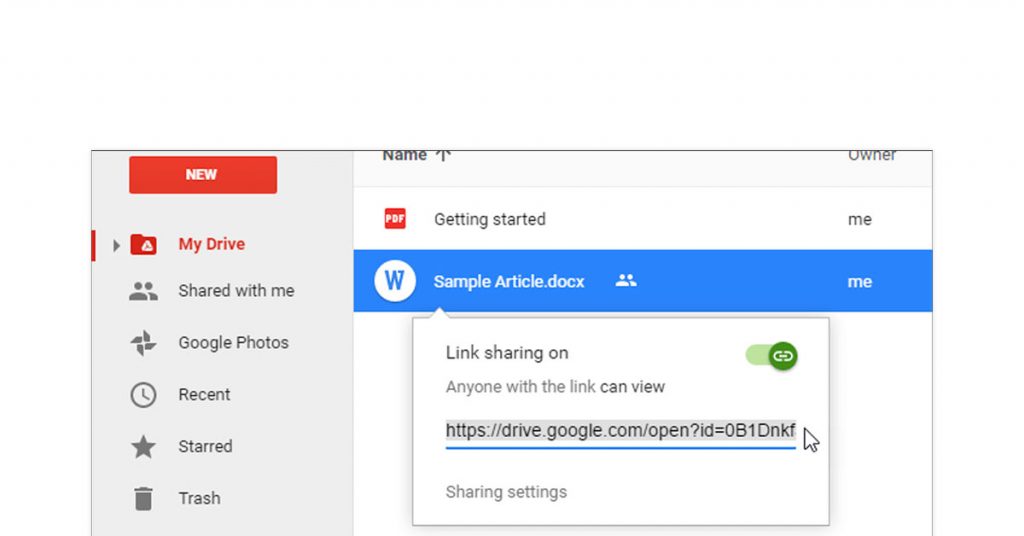
リンクでファイルを共有することで、脅威からの保護と品質を損なうことなく迅速な転送が保証されます。 リンクベースの共有は、リンクを持っているすべての人(企業の組織内の従業員)に表示/編集アクセスを提供します。
デスクトップブラウザで、ホームページにアクセスします
共有するGDriveオンラインのファイルまたはフォルダをクリックします。
共有アイコンを選択します。
右上にある[共有可能なリンクを取得]を選択します。
リンクオプションを使用して[誰でも]の横にある下矢印をクリックすると、ユーザーが表示または編集アクセスを取得するかどうかを選択できます。
次に、ユーザーが編集または表示できるかどうかを選択します。
生成されたリンクをコピーして、共有したい場所に貼り付けます。
Androidでは、
アプリ内のフォルダーまたはファイルの横にある[その他](3つのドット)をタップします。
[リンク共有オフ]オプションをタップします。
コピーしたリンクを共有したい場所に貼り付けます。
iOSでは、
GDriveアプリのファイルまたはフォルダーの前にある[その他](3つのドット)をタップします。
リンク共有をタップします
コピーしたリンクを共有したい場所に貼り付けます。
Googleドライブからファイルを削除する方法は?
ドライブのストレージから自動的に削除される前に、ファイルはゴミ箱に30日間保持されます。 My Googleドライブまたは共有ファイルのファイルを完全に削除する場合は、必ずゴミ箱からも削除してください。 これは、ストレージの制限に達した場合に実行できます。 GDriveを使用してファイルを削除する方法の手順は次のとおりです。
ブラウザでは、
- ホームページに移動
- 削除したいファイルを選択してください
- [削除](ごみ箱アイコン)をクリックします。
- [ゴミ箱]で、削除したファイルを選択します。 ゴミ箱アイコンをクリックし、ポップアップから[永久に削除]を選択します。
Androidでは、
- Googleドライブアプリの右下隅にある[ファイル]アイコンをタップします。
- 削除するファイルについて、[その他](3つのドット)>[削除]をタップします。
- ゴミ箱からファイルを削除するには、メニュー(3本のバー)>ゴミ箱をタップします。 次に、[その他](3つのドット)>[完全に削除]をタップします。
iOSでは、
- Googleドライブアプリで、削除するファイルの横にある[その他](3つのドット)をタップします。
- 下部にある[現在削除]をタップします。
- メニュー(3本のバー)>左上のゴミ箱をタップします。 削除したファイルの横にある[その他](3つのドット)>[完全に削除]をタップします。
結論:
GDriveは、企業、特に新興企業や中小企業にとって優れたオプションです。 企業は、従業員にWindows、Mac、スマートフォン、タブレット用のGoogleドライブをダウンロードさせることができます。 ファイルストレージのニーズに応じて、大企業にも適したプランがいくつかあります。
よくある質問
- Googleドライブの価格とは何ですか?
Googleドライブの料金は、100GBストレージの基本プランで月額130インドルピーからです。 15GBのストレージは無料で利用できます。
- Googleドライブは無料で使用できますか?
はい、Googleドライブは最大15GBのストレージが必要な個人には無料です。 これには、GoogleドキュメントとGmailの無料ストレージが含まれます。 より高いストレージ要件については、有料オプションを探す必要があります。
- マイドライブとGoogleドライブの違いは何ですか?
Googleドライブは、ファイルストレージ用に個人にマイドライブを提供し、チームに共有ドライブを提供します。
- Googleドライブはノートパソコンのストレージを使用していますか?
いいえ、Googleドライブはクラウドネイティブであり、ラップトップストレージを必要としません。 ただし、GDrive内のファイルは通常、ラップトップストレージを占有するローカルファイルと同期されます。
- GoogleドライブとOneDriveのどちらが優れていますか?
Google Workspaceユーザーの場合はGoogleドライブの方が優れており、MSOfficeユーザーの場合はOneDriveの方が優れています。 無料のストレージと開始価格の点では、Googleドライブの方が優れています。
- Googleドライブとは何ですか?
Googleドライブは、ユーザーが共同作業のためにファイルを作成、アップロード、アクセス、他のユーザーと共有できるようにするクラウドベースのストレージサービスです。
- Googleドライブでファイルを共有するにはどうすればよいですか?
Googleドライブでファイルを共有するには、Googleアカウントのクレデンシャルを使用してGoogleドライブにログインした後にファイルを選択します。 [共有]をクリックします。 メールやテキストなどにコピーして貼り付けることができるリンクが表示されます。
- Googleドライブにビデオをアップロードする方法は?
Googleアカウントのクレデンシャルを使用してGoogleドライブにログインします。 目的のフォルダを開きます。 デバイスストレージで、ビデオの場所に移動して選択します。 次に、ビデオをGoogleドライブのフォルダにドラッグアンドドロップします。
- Googleドライブでフォルダを共有するにはどうすればよいですか?
Googleアカウントのクレデンシャルを使用してGoogleドライブにログインします。 フォルダを選択し、[共有]を選択します。 共有したい場所にリンクをコピーして貼り付けます。
- Googleドライブからファイルをダウンロードするにはどうすればよいですか?
Googleアカウントのクレデンシャルを使用してGoogleドライブにログインします。 Googleドライブをダウンロードするには、Ctrlキーまたはコマンドキーを押して、必要なファイルを選択します。 右クリックして[ダウンロード]を選択します。
- Googleドライブからフォルダをダウンロードするにはどうすればよいですか?
Googleアカウントのクレデンシャルを使用してGoogleドライブにログインしたら、ダウンロードするフォルダを見つけます。 右クリックして[ダウンロード]を選択します。