
Ce este Google Drive și cum se utilizează
Publicat: 2022-03-01Odată cu creșterea numărului de utilizatori de internet și apariția serviciilor cloud, putem lucra pe orice dispozitiv din orice locație din lume. Dar pentru ca fișierele să fie accesibile de pe orice dispozitiv, aveți nevoie de stocare în cloud. Acționează ca o copie de rezervă în cazul unei defecțiuni hardware și a altor defecțiuni care ar putea cauza pierderea datelor.
Există mai multe opțiuni de stocare în cloud pentru indivizi, echipe și întreprinderi, cum ar fi Apple iCloud, Google Drive, Microsoft OneDrive, Dropbox etc. Stocarea este una dintre cele mai populare opțiuni, deoarece este disponibilă automat oricui are un cont Gmail. Acest blog discută cum să utilizați GDrive pentru beneficii maxime.

Ce este Google Drive – O prezentare generală
Google Drive este un serviciu de stocare și sincronizare a fișierelor bazat pe cloud, care permite crearea, accesarea și partajarea fișierelor cu alte persoane pentru colaborare de la distanță. Pentru aceasta, puteți utiliza orice computer, smartphone sau tabletă cu o conexiune la Internet, deoarece fișierele sunt sincronizate între stocarea locală și cloud.
Încărcând fișierele pe GDrive, le puteți stoca în mai multe locații, cum ar fi serverele Google la distanță, și puteți elibera spațiu pe hard disk. Nu este nevoie de descărcare GDrive.
Apoi, puteți instala cu ușurință aplicații mari în spațiul de stocare local. În calitate de utilizator, puteți opta în continuare pentru descărcarea Google Drive cu capabilități offline pe Mac, Windows, iOS și Android.
Ca parte a Google Workspace, obțineți 15 GB de spațiu de stocare gratuit la crearea unui cont Google. Aceasta include Google Foto, documente Google Workspace și spațiu de stocare gratuit în Gmail. Toate fișierele Google Docs online, Formulare, Prezentări și Foi de calcul sunt salvate automat în GDrive.
Cu atât de multe conturi Gmail active în întreaga lume, utilizarea GDrive a crescut semnificativ de la crearea sa. Dacă doriți ca limita de stocare să crească, puteți trece la planuri plătite, începând de la 100 GB de stocare per utilizator. Este mai obișnuit să accesați direct GDrive prin web, astfel încât să nu fie nevoie de descărcare GDrive.
Cum funcționează Google Drive pe PC, Android și iOS?
În funcție de planul utilizatorului, Google alocă spațiu de stocare în cloud unde utilizatorii pot încărca diferite tipuri de fișiere. Puteți accesa fișierele printr-un browser web sau o aplicație instalată după descărcare.
„My Drive” din Google Drive le permite utilizatorilor să sincronizeze fișierele cloud cu dispozitivele locale, păstrând aceleași copii ale fișierelor în ambele locații. Stocarea acționează ca un serviciu de rezervă pentru fișierele locale. Această caracteristică permite, de asemenea, actualizări continue pe măsură ce editați fișierele.
Când partajați fișierele în Google Drive pentru colaborare în timp real, aveți opțiunea de a seta permisiunile de vizualizare și editare. Drive-urile partajate sunt folosite pentru echipe. Funcționează cu toate celelalte aplicații de fișiere Google. De exemplu, scopul Google Docs este de a crea fișiere text online și stochează aceste documente.
Lectură sugerată: Ce sunt dispozitivele de stocare și cum funcționează
Care sunt dezavantajele Google Drive?
În ciuda avantajelor, utilizarea vine cu câteva dezavantaje la care trebuie să fii atent. Sunt:
- conectivitate la internet
Descărcarea pentru computer vă permite să lucrați offline, dar modificările nu vor fi vizibile pentru colaboratorii dvs. până când nu aveți o conexiune stabilă la internet. Acest lucru împiedică utilizarea acestuia în zone îndepărtate.
- Limitări ale dimensiunii fișierului
Există limite pentru ceea ce încărcați în GDrive. Limita de caractere este de 1,02 milioane, iar dimensiunea imaginii nu trebuie să depășească 2 MB în documente. Prezentările sunt limitate la 100 MB. Există o limită zilnică de 5 TB pentru încărcările și sincronizările de fișiere individuale. Utilizatorii care lucrează cu documente mari se confruntă cu probleme din cauza acestor limitări.
- Viteză
Viteza de descărcare și încărcare poate fi destul de lentă, în special pentru fișierele mari. Uneori, trebuie să încercați de mai multe ori înainte de o încărcare sau descărcare cu succes.
- Riscuri de securitate
Deoarece Google Drive online nu stochează date local și fișierele pot fi partajate cu alții, datele sunt predispuse la atacuri cibernetice. Hackerii pot folosi instrumente și tehnici rău intenționate pentru a accesa documente sensibile stocate pe disc.
Trebuie să vă asigurați că există măsuri și instrumente eficiente de securitate pentru a reduce riscul informațiilor dvs. confidențiale.
- Confidențialitatea datelor
Există îngrijorări ale utilizatorilor în jurul Google care analizează conținutul stocat pentru a crea miniaturi ale imaginilor, stocarea în cache a datelor etc., pentru utilizatori. În timp ce utilizatorii au drepturi de proprietate intelectuală (IPR), Google are toate cheile de criptare care îi permit să vadă fișierele dvs. Puteți vedea politica Google pentru a înțelege mai bine pentru ce vă înscrieți.
Care este utilizarea Google Drive?
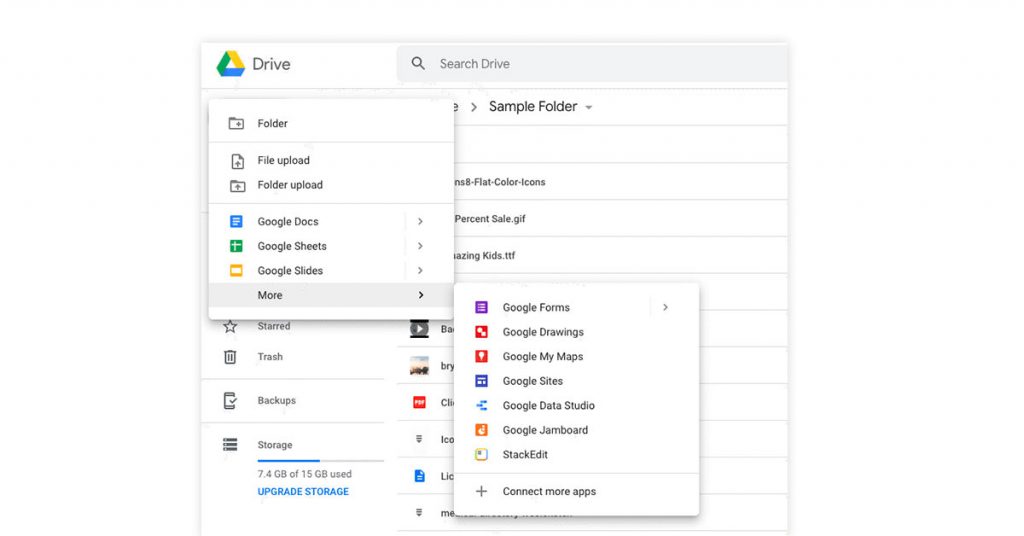
Utilizarea Google Drive este populară, deoarece poate funcționa ca o aplicație de fișiere și poate servi pentru următoarele scopuri:
Stocare sigură pentru peste 100 de tipuri de fișiere cu prevenirea pierderii datelor, seif pentru arhivare etc.
Acces offline și de la distanță la conținutul fișierelor de pe orice dispozitiv
Acces rapid la fișierele importante și recente cu previziuni inteligente ale nevoilor
Căutare de fișiere bazată pe nume și conținut, cu ajutorul inteligenței artificiale (AI)
Integrare cu Google Docs online, Prezentări, Foi de calcul
Editați și descărcați fișiere
Înregistrați notificări legate de activitate
Configurarea permisiunii pentru partajarea fișierelor sau pentru publicarea conținutului
Scanarea fișierelor partajate pentru malware, ransomware, phishing, spam etc.
Asigurarea conformității datelor și criptării
Opțiuni de colaborare în timp real, inclusiv adăugarea de comentarii, vizualizarea și editarea documentelor.
Arhivați conținutul și partajarea informațiilor legate de audit și raportare
Copiere de rezervă a fișierelor și folderelor de pe dispozitiv
Controale avansate ale administratorului
Tipuri de fișiere acceptate de Google Drive
Google Drive acceptă mai multe tipuri de fișiere, dar chiar și cele care nu pot fi previzualizate direct pot fi stocate în formatul lor original. Tipurile de fișiere neacceptate pot fi deschise în browserul web sau după descărcarea Google Drive pentru computer.
Dar, în plus, necesită o aplicație locală pe dispozitivul dvs. sau o extensie terță parte. Cele mai comune fișiere încărcate pe Google Drive includ:
Fișiere generale: acestea includ fișiere text, formate audio, fișiere video, fișiere zip/arhivă, fișiere imagine și fișiere de marcare/cod. Sunt acceptate mai multe extensii pentru fiecare tip de fișier. De exemplu, formatele audio acceptate includ MPEG, .opus, MP3, .ogg și WAV.
Fișiere Adobe: dacă lucrați cu Adobe, vă puteți salva cu ușurință fișierele în Google Drive. Acceptă Illustrator (.AI), PostScript (.PS, .EPS), Photoshop (.PSD), TrueType (.TTF), Portable Document Format (.PDF) etc.
Fișiere Apple: utilizatorii de dispozitive Apple pot stoca și fișiere editor (.key, .numbers) pe Google Drive. De asemenea, puteți descărca fișiere atunci când este necesar.
Fișiere Microsoft: nu trebuie să stocați fișierele MS Office în OneDrive dacă aveți GDrive. Acceptă Word (.DOC, .DOCX), Excel (.XLS, .XLSX), PowerPoint (.PPT, .PPTX), etc.
Citire sugerată: Google Drive vs Dropbox vs OneDrive: Cea mai bună alternativă Google Drive 2022
Sfaturi și trucuri Google Drive
Iată o listă de lucruri pe care trebuie să le știi pentru a obține cele mai bune rezultate din Google Drive.
- Comenzi rapide:
Te-ai săturat să-ți amintești de comenzi rapide care pretind că-ți ușurează munca? Ei bine, Google Drive online are o singură comandă rapidă - Ctrl + / pentru utilizatorii de Windows (înlocuiește Ctrl cu Command pentru Mac). Aceasta va deschide lista cu toate tastele de comandă rapidă pe care trebuie să le cunoașteți pentru a naviga cu ușurință în partea din Google Drive în care vă aflați în prezent.
- Traducere:
Google Drive online vine cu Google Translate încorporat. După ce deschideți un document, accesați Instrumente> Traduceți document în bara de meniu. Documentul va fi tradus în limba dorită.
- Economisiți spațiu de stocare:
Spațiul de stocare gratuit este limitat la 15 GB în Google Drive My Drive și trebuie să plătiți taxa premium pe măsură ce limita depășește. Dar un lucru pe care trebuie să-l rețineți este că fișierele în format nativ Google, cum ar fi Google Docs online și Foi de calcul, nu sunt luate în considerare în utilizarea stocării.
De asemenea, puteți converti fișierele MS Word, PowerPoint, Excel și PDF în formatul nativ. Pentru aceasta, pur și simplu faceți clic dreapta pe fișierul MS Office sau PDF din Drive și selectați Deschide cu Următorul, alegeți o opțiune adecvată și fișierul va fi convertit.
- Recomandări:
Google Drive online poate naviga prin conținutul dvs. și îl poate analiza pentru a oferi recomandări privind căutările web și imaginile asociate. Accesați Instrumente>Explorare în bara de meniu pentru a deschide bara laterală Explorare.
- Editați textul imaginii:
Google Drive folosește recunoașterea optică a caracterelor (OCR) încorporată pentru editarea imaginilor. Utilizatorii pot selecta textul extras dintr-o imagine și îl pot copia, lipi și edita. După ce faceți clic dreapta pe o imagine cu text încorporat, selectați Deschide cu > Google Docs .
Pași pentru integrarea Gmail și Google Drive
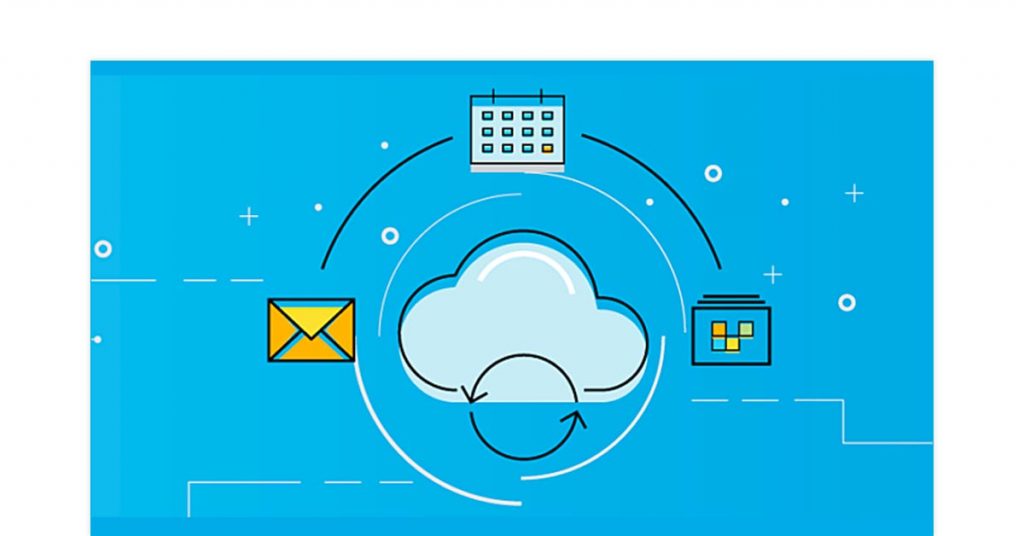
Gmail și Google Drive sunt integrate odată ce creați un cont Google. Drive folosește Gmail pentru partajare, în timp ce Gmail folosește Drive pentru stocarea atașamentelor de e-mail. În Google Drive pentru PC, pașii pentru adăugarea atașamentelor GDrive la e-mail în Gmail sunt:

Conectați-vă la contul dvs. Google și deschideți Gmail.
Selectați Compune disponibil în partea din stânga sus a ecranului.
Alegeți pictograma Google Drive.
Selectați fișierele pe care doriți să le atașați pentru partajare.
Alegeți dacă doriți să trimiteți fișierul ca link Drive sau atașament.
Selectați Inserare.
Cum să utilizați aplicațiile Google Drive de la terțe părți?
Puteți permite unei aplicații Google Drive terță parte să acceseze fișierele și să efectueze diferite funcții, cum ar fi editarea multimedia, semnarea electronică a documentelor etc. Pașii pentru a permite accesul în Google Drive pentru computer sunt:
Înscrieți-vă la consola de administrare Google cu contul dvs. de administrator.
Pe pagina de pornire, navigați la Aplicații> Google Workspace> Drive și Documente.
Alegeți Funcții și aplicații.
În cazul unei organizații, puteți selecta un grup de configurare sau o unitate organizațională copil. În caz contrar, selectați unitatea organizatorică de top dacă doriți acces pentru toată lumea.
Accesați secțiunea Drive SDK și selectați Permiteți utilizatorilor să acceseze Google Drive cu API-ul Drive SDK.
Selectați Salvare.
Cum se convertesc fișiere în format Google Drive?
Puteți converti fișiere non-native, cum ar fi fișierele MS Office din My Google Drive în format GDrive, urmând acești pași:
În colțul din dreapta sus, faceți clic pe roata Setări.
Selectați Setări și bifați caseta „Convertiți fișierele încărcate în formatul editorului Google Docs”.
Faceți clic pe Terminat.
Lista de aplicații și servicii Gmail Drive
Există o gamă largă de aplicații și servicii disponibile în Google Workspace Marketplace care funcționează online cu Google Drive. Unele dintre opțiuni sunt:
Editare PDF: PDF Viewer, pdfFiller pentru GDrive, Sejda PDF Editor, Lumin PDF.
Editare foto și video: BeFunky Photo Editor, Clipchamp, MovieStudio video editor.
Diagramare: Lucidchart Diagrams, diagrams.net, Sketchboard, SmartDraw Diagrams.
Editare audio: Audacity Online, Cloud Audio Recorder.
Management de proiect: Management de proiect Gantter, Wrike, Kanbanchi.
Cum să utilizați Google Drive pe desktop, browser și mobil?

Mai întâi, conectați-vă la contul dvs. Gmail pentru a accesa My Google Drive ca persoană sau drive partajat ca o echipă. Puteți descărca Google Drive pentru Windows, Mac sau dispozitive mobile. Apoi, urmați pașii dați în funcție de dispozitivul dvs.
Cum să încărcați fișiere pe Google Drive?
Mergi la pagina principală, mergi la pagina de început.
Deschideți folderul GDrive unde trebuie încărcate fișierele.
Selectați fișierele din stocarea dispozitivului pe care doriți să le încărcați.
Trageți și plasați fișierele în folderul dorit.
Pe mobil,
Atingeți pictograma Adăugați (semnul albastru plus) din partea dreaptă jos a aplicației Google Drive.
Atingeți Încărcați.
Selectați fișierul din locația sa în stocarea dispozitivului.
Cum să salvezi fotografii în Google Drive?
La fel ca și alte formate de fișiere, vă puteți stoca imaginile și pe My Google Storgae. Pașii pentru salvarea fotografiilor sunt:
Accesați pagina de pornire GDrive
Selectați butonul Nou din meniul panoului din stânga sus.
Selectați Încărcare fișier.
Faceți clic pe fotografiile pe care doriți să le salvați.
Alegeți butonul Deschidere sau Încărcare.
Pe mobil,
Atingeți Adăugați (semnul plus) în colțul din dreapta jos în aplicația Google Drive.
Atingeți Încărcați.
Selectați fișierele pentru încărcare din locația lor.
Convertiți documentele în formate Google
Mergi la pagina principală, mergi la pagina de început
În pagina de pornire, selectați pictograma Setări (roată).
În Setări generale, selectați Fișiere încărcate în formatul editorului Google Docs
Faceți clic pe Terminat
Pe mobil,
În aplicație, atingeți pictograma Mai multe (trei puncte) de sub fișier.
Selectați opțiunea „Deschide cu” pentru a deschide fișierul în GDrive cu conversie automată.
Cum se partajează linkul Google Drive?
Scopul Documentelor sau Foilor de calcul este de a crea fișiere care sunt stocate automat în GDrive. De asemenea, puteți încărca fișiere în alte formate.
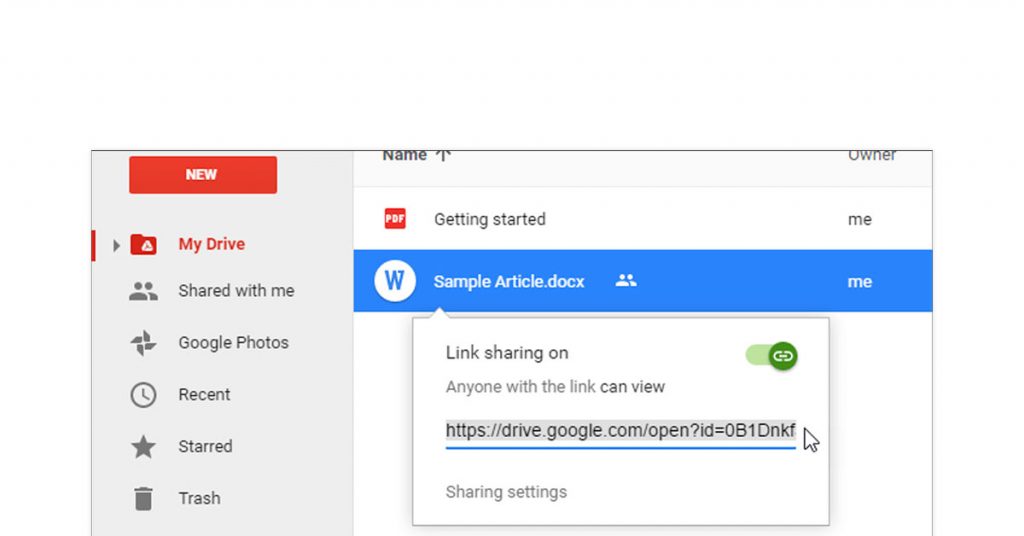
Partajarea fișierelor prin link asigură protecție împotriva amenințărilor și transfer rapid fără pierderi de calitate. Partajarea bazată pe link oferă acces de vizualizare/editare oricui are linkul (angajații din cadrul organizației pentru întreprinderi).
Pe browserul desktop, accesați pagina de pornire
Faceți clic pe fișierul sau folderul din GDrive online pe care doriți să îl partajați.
Selectați pictograma Partajare.
Alegeți Obțineți un link care poate fi partajat prezent în dreapta sus.
Puteți selecta dacă oamenii primesc acces la vizualizare sau la editare făcând clic pe săgeata în jos de lângă Oricine are opțiunea de link.
Acum, selectați dacă oamenii pot edita sau vizualiza.
Copiați și inserați linkul generat oriunde doriți să-l partajați.
Pe Android,
Atingeți Mai multe (trei puncte) prezente lângă dosarul sau fișierul din aplicație.
Atingeți opțiunea de dezactivare a partajării prin link.
Lipiți linkul copiat oriunde doriți să partajați.
Pe iOS,
Atingeți Mai multe (trei puncte) în fața fișierului sau folderului în aplicația GDrive.
Atinge Partajare prin link
Lipiți linkul copiat oriunde doriți să partajați.
Cum să ștergeți fișiere de pe Google Drive?
Fișierul rămâne timp de 30 de zile în coșul de gunoi înainte de ștergerea automată din stocarea unității. Dacă doriți să eliminați definitiv un fișier din My Google Drive sau unul partajat, asigurați-vă că îl eliminați și din coșul de gunoi. Acest lucru se poate face dacă atingeți limita de stocare. Pașii despre cum să utilizați GDrive pentru a șterge fișiere sunt:
Pe browser,
- Accesați pagina principală
- Selectați fișierul pe care doriți să îl ștergeți
- Faceți clic pe Eliminare (pictograma coș de gunoi).
- În Coș de gunoi, selectați fișierul șters. Faceți clic pe pictograma coș de gunoi și selectați Ștergeți definitiv din fereastra pop-up.
Pe Android,
- Atingeți pictograma Fișiere din colțul din dreapta jos al aplicației Google Drive.
- Pentru fișierul pe care doriți să-l ștergeți, atingeți Mai multe (trei puncte) > Eliminare.
- Pentru a șterge fișierul din coșul de gunoi, atingeți Meniu (trei bare) > Coș de gunoi. Apoi, atingeți Mai multe (trei puncte) > Ștergeți pentru totdeauna.
Pe iOS,
- În aplicația Google Drive, atingeți Mai multe (trei puncte) lângă fișierul pe care doriți să-l ștergeți.
- Atingeți Eliminați prezentul în partea de jos.
- Atingeți Meniu (trei bare) > Coș de gunoi în stânga sus. Atingeți Mai multe (trei puncte) > Ștergeți definitiv lângă fișierul pe care l-ați șters.
Concluzie:
GDrive este o opțiune excelentă pentru afaceri, în special pentru startup-uri și IMM-uri. Companiile pot solicita angajaților să descarce Google Drive pentru Windows, Mac, smartphone-uri și tablete. În funcție de nevoile dvs. de stocare a fișierelor, există mai multe planuri potrivite și pentru întreprinderile mari.
Întrebări frecvente
- Care este prețul Google Drive?
Prețul Google Drive începe de la 130 INR pe lună pentru planul de bază de stocare de 100 GB. Spațiul de stocare de 15 GB este disponibil gratuit.
- Este Google Drive gratuit de utilizat?
Da, Google Drive este gratuit pentru persoanele care doresc până la 15 GB spațiu de stocare. Aceasta include documentele Google și spațiul de stocare gratuit în Gmail. Pentru cerințe mai mari de stocare, trebuie să căutați opțiuni plătite.
- Care este diferența dintre My Drive și Google Drive?
Google Drive oferă My Drive persoanelor și drive partajat echipelor pentru stocarea fișierelor.
- Google Drive folosește spațiu de stocare pentru laptop?
Nu, Google Drive este nativ din cloud și nu necesită spațiu de stocare pentru laptop. Cu toate acestea, fișierele din GDrive sunt de obicei sincronizate cu cele locale care ocupă spațiu de stocare pentru laptop.
- Care este mai bun Google Drive sau OneDrive?
Dacă sunteți utilizator Google Workspace, Google Drive este mai bun, în timp ce dacă sunteți utilizator MS Office, OneDrive este mai bun. În ceea ce privește spațiul de stocare gratuit și prețul de pornire, Google Drive este mai bun.
- Ce este Google Drive?
Google Drive este un serviciu de stocare bazat pe cloud care permite utilizatorilor să creeze, să încarce, să acceseze și să partajeze fișiere cu alții pentru colaborare.
- Cum să partajez fișiere pe Google Drive?
Pentru a partaja fișiere pe Google Drive, selectați fișierele după ce vă conectați la Google Drive prin acreditările contului Google. Faceți clic pe Partajare. Veți primi un link pe care îl puteți copia și lipi în e-mailuri, text etc.
- Cum să încarci un videoclip pe Google Drive?
Conectați-vă la Google Drive cu datele de conectare ale contului dvs. Google. Deschideți folderul dorit. În stocarea dispozitivului, accesați locația video și selectați-o. Acum, trageți și plasați videoclipul în folderul din Google Drive.
- Cum să partajez un dosar pe Google Drive?
Conectați-vă la Google Drive cu datele de conectare ale contului dvs. Google. Selectați folderul și alegeți Partajare. Copiați și inserați linkul oriunde doriți să partajați.
- Cum să descărcați fișiere de pe Google Drive?
Conectați-vă la Google Drive cu datele de conectare ale contului dvs. Google. Pentru descărcarea Google Drive, apăsați Ctrl sau Command și selectați fișierele dorite. Faceți clic dreapta și selectați Descărcare.
- Cum să descărcați foldere de pe Google Drive?
După ce vă conectați la Google Drive cu datele de conectare ale contului Google, găsiți folderul pe care doriți să îl descărcați. Faceți clic dreapta și selectați Descărcare.