
ما هو Google Drive وكيفية استخدامه
نشرت: 2022-03-01مع نمو مستخدمي الإنترنت وظهور الخدمات السحابية ، يمكننا العمل على أي جهاز من أي مكان حول العالم. ولكن لكي يمكن الوصول إلى الملفات من أي جهاز ، فأنت بحاجة إلى التخزين السحابي. يعمل كنسخة احتياطية في حالة حدوث عطل في الأجهزة وغيرها من الأعطال التي قد تتسبب في فقدان البيانات.
هناك العديد من خيارات التخزين السحابي للأفراد والفرق والمؤسسات مثل Apple iCloud و Google Drive و Microsoft OneDrive و Dropbox وما إلى ذلك. يعد التخزين أحد أكثر الخيارات شيوعًا لأنه متاح تلقائيًا لأي شخص لديه حساب Gmail. تناقش هذه المدونة كيفية استخدام GDrive لتحقيق أقصى قدر من الفوائد.

ما هو Google Drive - نظرة عامة
Google Drive عبارة عن خدمة تخزين ومزامنة للملفات قائمة على السحابة تتيح إنشاء الملفات والوصول إليها ومشاركتها مع الآخرين من أجل التعاون عن بُعد. لهذا ، يمكنك استخدام أي جهاز كمبيوتر أو هاتف ذكي أو جهاز لوحي متصل بالإنترنت حيث تتم مزامنة الملفات بين التخزين المحلي والسحابة.
من خلال تحميل ملفاتك إلى GDrive ، يمكنك تخزينها عبر مواقع متعددة مثل خوادم Google البعيدة وتحرير المساحة على القرص الثابت لديك. ليست هناك حاجة لتنزيل GDrive.
يمكنك بعد ذلك تثبيت التطبيقات الكبيرة في وحدة التخزين المحلية الخاصة بك بسهولة. بصفتك مستخدمًا ، لا يزال بإمكانك اختيار تنزيل Google Drive مع إمكانات وضع عدم الاتصال على أجهزة Mac و Windows و iOS و Android.
كجزء من Google Workspace ، تحصل على 15 غيغابايت من السعة التخزينية المجانية عند إنشاء حساب Google. يتضمن ذلك صور Google ومستندات Google Workspace والتخزين المجاني لـ Gmail. يتم حفظ جميع الملفات من خلال محرر مستندات Google عبر الإنترنت والنماذج والعروض التقديمية وجداول البيانات تلقائيًا في GDrive.
مع وجود العديد من حسابات Gmail النشطة في جميع أنحاء العالم ، نما استخدام GDrive بشكل ملحوظ منذ إنشائه. إذا كنت تريد زيادة حد التخزين لديك ، فيمكنك التبديل إلى الخطط المدفوعة بدءًا من سعة تخزين 100 جيجابايت لكل مستخدم. من الشائع الوصول إلى GDrive مباشرة عبر الويب بحيث لا تكون هناك حاجة لتنزيل GDrive.
كيف يعمل Google Drive على أجهزة الكمبيوتر الشخصية و Android و iOS؟
بناءً على خطة المستخدم ، تخصص Google التخزين السحابي حيث يمكن للمستخدمين تحميل أنواع مختلفة من الملفات. يمكنك الوصول إلى الملفات عبر مستعرض ويب أو تطبيق مثبت بعد التنزيل.
يمكّن "My Drive" في Google Drive المستخدمين من مزامنة ملفات السحابة مع أجهزتهم المحلية عن طريق الاحتفاظ بنسخ الملفات نفسها في كلا الموقعين. يعمل التخزين كخدمة نسخ احتياطي للملفات المحلية. تعمل هذه الميزة أيضًا على تمكين التحديثات المستمرة أثناء تحرير الملفات.
عند مشاركة الملفات في Google Drive من أجل التعاون في الوقت الفعلي ، تحصل على خيار تعيين أذونات العرض والتحرير. تُستخدم مساحات Drive المشتركة للفرق. يعمل مع جميع تطبيقات ملفات Google الأخرى. على سبيل المثال ، الغرض من محرر مستندات Google هو إنشاء ملفات نصية عبر الإنترنت ، ويقوم بتخزين هذه المستندات.
يجب أن تقرأ: ما هي أجهزة التخزين وكيف تعمل
ما هي عيوب Google Drive؟
على الرغم من المزايا ، يأتي الاستخدام مصحوبًا ببعض العيوب التي يجب أن تكون حذرًا بشأنها. هم انهم:
- الاتصال بشبكة الإنترنت
يسمح لك التنزيل للكمبيوتر الشخصي بالعمل دون اتصال بالإنترنت ، ولكن التغييرات لن تكون مرئية للمتعاونين لديك حتى يكون لديك اتصال إنترنت ثابت. هذا يعيق استخدامه في المناطق النائية.
- قيود حجم الملف
هناك حدود لما تقوم بتحميله في GDrive. الحد الأقصى لعدد الأحرف هو 1.02 مليون ويجب ألا يتجاوز حجم الصورة 2 ميغا بايت في المستندات. العروض التقديمية مقيدة بـ 100 ميغا بايت. هناك حد يومي يبلغ 5 تيرابايت لعمليات تحميل ومزامنة الملفات الفردية أيضًا. يواجه المستخدمون الذين يتعاملون مع المستندات الكبيرة مشكلات بسبب هذه القيود.
- سرعة
يمكن أن تكون سرعة التنزيل والتحميل بطيئة للغاية ، خاصة بالنسبة للملفات الكبيرة. في بعض الأحيان ، يجب عليك المحاولة عدة مرات قبل تحميل أو تنزيل ناجح.
- أخطار أمنية
نظرًا لأن Google Drive عبر الإنترنت لا يخزن البيانات محليًا ويمكن مشاركة الملفات مع الآخرين ، فإن البيانات عرضة للهجمات الإلكترونية. يمكن للقراصنة استخدام أدوات وتقنيات ضارة للوصول إلى المستندات الحساسة المخزنة على محرك الأقراص الخاص بك.
يجب عليك التأكد من وجود تدابير وأدوات أمنية فعالة للحد من مخاطر معلوماتك السرية.
- خصوصية البيانات
هناك مخاوف لدى المستخدمين حول قيام Google بتحليل المحتوى المخزن لعمل صور مصغرة ، وتخزين البيانات مؤقتًا ، وما إلى ذلك ، للمستخدمين. بينما يتمتع المستخدمون بحقوق الملكية الفكرية (IPR) ، تمتلك Google جميع مفاتيح التشفير التي تسمح لها بعرض ملفاتك. يمكنك عرض سياسة Google لفهم ما تقوم بالتسجيل فيه بشكل أفضل.
ما هو استخدام جوجل درايف؟
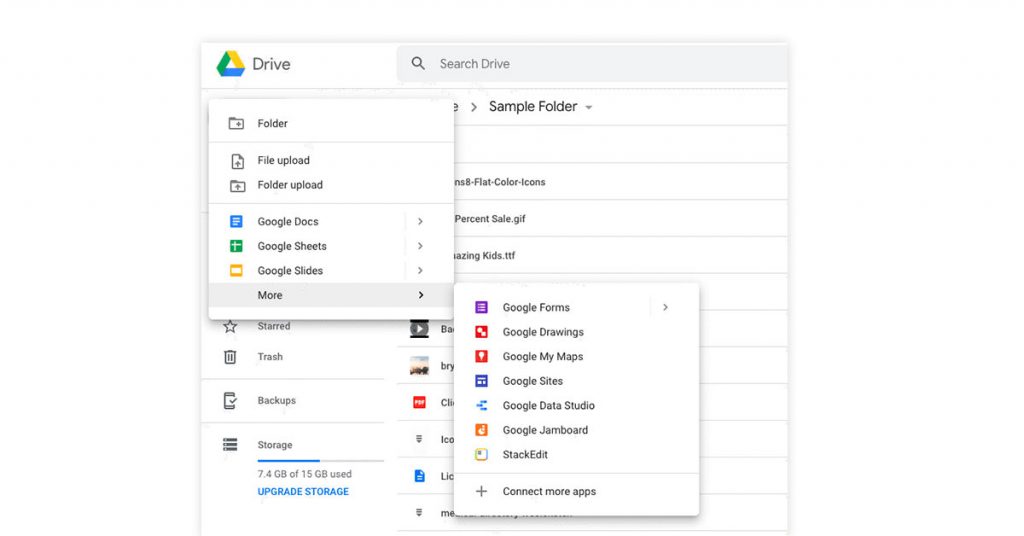
يعد استخدام Google Drive شائعًا حيث يمكن أن يعمل كتطبيق ملفات ويخدم الأغراض التالية:
تخزين آمن لأكثر من 100 نوع من الملفات مع منع فقدان البيانات ، وخزينة للأرشفة ، وما إلى ذلك.
الوصول غير المتصل والبعيد إلى محتوى الملف من أي جهاز
وصول سريع إلى الملفات المهمة والحديثة مع تنبؤات ذكية بالحاجة
البحث عن الملفات القائمة على الاسم والمحتوى بدعم من الذكاء الاصطناعي (AI)
التكامل مع محرر مستندات Google عبر الإنترنت ، والعروض التقديمية ، وجداول البيانات
تحرير وتنزيل الملفات
الإخطارات المتعلقة بنشاط الملف
تكوين الأذونات لمشاركة الملفات أو جعل المحتوى عامًا
فحص الملفات المشتركة بحثًا عن البرامج الضارة وبرامج الفدية والتصيد الاحتيالي والبريد العشوائي وما إلى ذلك.
ضمان توافق البيانات وتشفيرها
خيارات التعاون في الوقت الفعلي ، بما في ذلك إضافة التعليقات وعرض المستندات وتحريرها.
محتوى الملف ومشاركة المراجعة ذات الصلة وتقارير الرؤى
نسخ الملفات والمجلدات احتياطيًا على الجهاز
ضوابط المشرف المتقدمة
أنواع الملفات المدعومة بواسطة Google Drive
يدعم Google Drive العديد من أنواع الملفات ، ولكن حتى الأنواع التي لا يمكن معاينتها مباشرة يمكن تخزينها بتنسيقها الأصلي. يمكن فتح أنواع الملفات غير المدعومة في متصفح الويب أو بعد تنزيل Google Drive للكمبيوتر الشخصي.
لكنها تتطلب بالإضافة إلى ذلك تطبيقًا محليًا على جهازك أو امتدادًا تابعًا لجهة خارجية. تتضمن معظم الملفات الشائعة بواسطة تحميلات Google Drive ما يلي:
الملفات العامة: تشمل الملفات النصية ، وتنسيقات الصوت ، وملفات الفيديو ، وملفات zip / Archive ، وملفات الصور ، وملفات الترميز / الرموز. يتم دعم العديد من الامتدادات لكل نوع ملف. على سبيل المثال ، تتضمن تنسيقات الصوت المدعومة MPEG و .opus و MP3 و .ogg و WAV.
ملفات Adobe: إذا كنت تعمل باستخدام Adobe ، فيمكنك بسهولة حفظ ملفاتك في Google Drive. وهو يدعم Illustrator (.AI) ، PostScript (.PS ، .EPS) ، Photoshop (.PSD) ، TrueType (.TTF) ، تنسيق المستندات المحمولة (.PDF) ، إلخ.
ملفات Apple: يمكن لمستخدمي أجهزة Apple أيضًا تخزين ملفات المحرر (.key ، .numbers) على Google Drive. يمكنك أيضًا تنزيل الملفات عند الحاجة.
ملفات Microsoft: ليس عليك تخزين ملفات MS Office في OneDrive إذا كان لديك GDrive. وهو يدعم Word (.DOC ، .DOCX) ، Excel (.XLS ، .XLSX) ، PowerPoint (.PPT ، .PPTX) ، إلخ.
يجب أن تقرأ: Google Drive Vs Dropbox Vs OneDrive: أفضل بديل لـ Google Drive 2022
نصائح وحيل Google Drive
فيما يلي قائمة بالأشياء التي يجب أن تعرفها لتحقيق أقصى استفادة من Google Drive.
- الاختصارات:
هل سئمت من تذكر الاختصارات التي تدعي أنها تجعل عملك أسهل؟ حسنًا ، يحتوي Google Drive عبر الإنترنت على اختصار واحد- Ctrl + / لمستخدمي Windows (استبدل Ctrl بـ Command لنظام التشغيل Mac). سيؤدي هذا إلى فتح قائمة بجميع مفاتيح الاختصار التي يجب أن تعرفها للتنقل بسهولة في جزء Google Drive الذي أنت موجود فيه حاليًا.
- ترجمة:
يأتي Google Drive عبر الإنترنت مزودًا بترجمة Google المضمنة. بمجرد فتح مستند ، انتقل إلى أدوات> ترجمة مستند في شريط القائمة. ستتم ترجمة المستند إلى اللغة التي تختارها.
- حفظ مساحة التخزين:
سعة التخزين المجانية محدودة بـ 15 غيغابايت في Google Drive My Drive ، وعليك دفع الرسوم الممتازة مع تجاوز الحد. ولكن هناك شيء واحد يجب أن تتذكره وهو أن الملفات بتنسيق Google الأصلي مثل محرر مستندات Google عبر الإنترنت وجداول البيانات لا يتم احتسابها في استخدامك للتخزين.
يمكنك أيضًا تحويل ملفات MS Word و PowerPoint و Excel و PDF إلى التنسيق الأصلي. لهذا ، ما عليك سوى النقر بزر الماوس الأيمن على ملف MS Office أو PDF في Drive وتحديد فتح باستخدام التالي ، واختيار الخيار المناسب وسيتم تحويل الملف.
- التوصيات:
يمكن لـ Google Drive عبر الإنترنت تصفح المحتوى الخاص بك وتحليله لتقديم توصيات بشأن عمليات البحث والصور ذات الصلة على الويب. انتقل إلى أدوات> استكشاف في شريط القائمة لفتح الشريط الجانبي للاستكشاف.
- تحرير نص الصورة:
يستخدم Google Drive التعرف الضوئي على الأحرف (OCR) المدمج لتحرير الصور. يمكن للمستخدمين تحديد النص المستخرج من صورة ونسخه ولصقه وتحريره. بمجرد النقر بزر الماوس الأيمن فوق صورة بها نص مضمن ، حدد فتح باستخدام > محرر مستندات Google .
خطوات تكامل Gmail و Google Drive
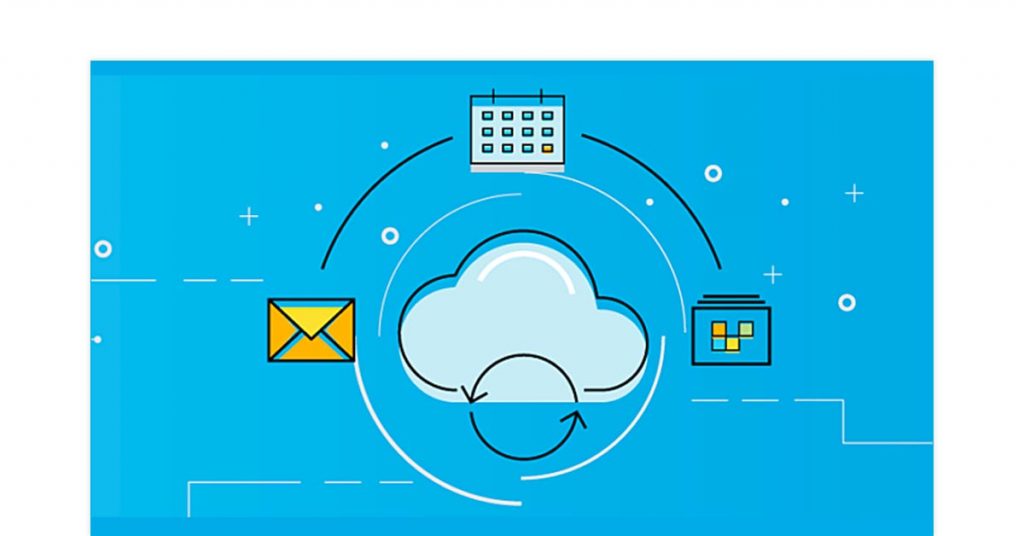
يتم دمج Gmail و Google Drive بمجرد إنشاء حساب Google. يستخدم Drive Gmail للمشاركة ، بينما يستخدم Gmail Drive لتخزين مرفقات البريد الإلكتروني. في Google Drive للكمبيوتر الشخصي ، خطوات إضافة مرفقات GDrive إلى البريد الإلكتروني في Gmail هي:
قم بتسجيل الدخول إلى حساب جوجل الخاص بك وافتح Gmail.
حدد "تأليف" المتاح في الجزء العلوي الأيسر من الشاشة.
اختر رمز Google Drive.
حدد الملفات التي ترغب في إرفاقها للمشاركة.
اختر ما إذا كنت تريد إرسال الملف كرابط Drive أو مرفق.
حدد إدراج.
كيفية استخدام تطبيقات Google Drive للجهات الخارجية؟
يمكنك السماح لتطبيق Google Drive التابع لجهة خارجية بالوصول إلى الملفات وأداء وظائف مختلفة مثل تحرير الوسائط المتعددة وتوقيع المستندات الإلكترونية وما إلى ذلك. الخطوات للسماح بالوصول إلى Google Drive للكمبيوتر الشخصي هي:

قم بالتسجيل في وحدة تحكم المشرف في Google باستخدام حساب المسؤول الخاص بك.
في الصفحة الرئيسية ، انتقل إلى التطبيقات> مساحة عمل Google> Drive ومحرّر المستندات.
اختر الميزات والتطبيقات.
في حالة المؤسسة ، يمكنك تحديد مجموعة الضبط أو الوحدة التنظيمية الفرعية. بخلاف ذلك ، حدد الوحدة التنظيمية العلوية إذا كنت تريد الوصول للجميع.
انتقل إلى قسم Drive SDK وحدد السماح للمستخدمين بالوصول إلى Google Drive باستخدام Drive SDK API.
حدد حفظ.
كيفية تحويل الملفات إلى تنسيق Google Drive؟
يمكنك تحويل الملفات غير الأصلية مثل ملفات MS Office في My Google Drive إلى تنسيق GDrive باتباع الخطوات التالية:
في الزاوية اليمنى العليا ، انقر فوق ترس الإعدادات.
حدد الإعدادات وحدد المربع "تحويل الملفات التي تم تحميلها إلى تنسيق محرر مستندات Google".
انقر فوق تم.
قائمة تطبيقات وخدمات Gmail Drive
هناك مجموعة كبيرة من التطبيقات والخدمات المتوفرة في Google Workspace Marketplace والتي تعمل مع Google Drive عبر الإنترنت. بعض الخيارات هي:
تحرير PDF: عارض PDF ، pdfFiller لـ GDrive ، محرر Sejda PDF ، Lumin PDF.
تحرير الصور والفيديو: BeFunky Photo Editor ، Clipchamp ، MovieStudio video editor.
الرسم التخطيطي: Lucidchart Diagrams ، diagrams.net ، Sketchboard ، SmartDraw Diagrams.
تحرير الصوت: Audacity Online ، Cloud Audio Recorder.
إدارة المشروع: Gantter Project Management ، Wrike ، Kanbanchi.
كيفية استخدام Google Drive على سطح المكتب والمتصفح والجوال؟

أولاً ، قم بتسجيل الدخول إلى حساب Gmail الخاص بك للوصول إلى My Google Drive كفرد أو محرك أقراص مشترك كفريق. يمكنك تنزيل Google Drive لنظام التشغيل Windows أو Mac أو الأجهزة المحمولة. بعد ذلك ، اتبع الخطوات المحددة بناءً على جهازك.
كيفية تحميل الملفات على Google Drive؟
اذهب إلى الصفحة الرئيسية.
افتح مجلد GDrive حيث تريد تحميل الملفات.
حدد الملفات من مساحة تخزين جهازك التي ترغب في تحميلها.
اسحب الملفات وأفلتها في المجلد المطلوب.
على الجوال،
اضغط على أيقونة الإضافة (علامة الجمع الزرقاء) في أسفل يمين تطبيق Google Drive.
انقر فوق تحميل.
حدد الملف من موقعه في تخزين الجهاز.
كيفية حفظ الصور في Google Drive؟
تمامًا مثل تنسيقات الملفات الأخرى ، يمكنك تخزين صورك على My Google Storgae أيضًا. خطوات حفظ الصور هي:
انتقل إلى صفحة GDrive الرئيسية
حدد زر جديد في أعلى قائمة اللوحة اليسرى.
حدد تحميل الملف.
انقر فوق الصور التي تريد حفظها.
اختر الزر فتح أو تحميل.
على الجوال،
انقر فوق إضافة (علامة الجمع) في الزاوية اليمنى السفلية في تطبيق Google Drive.
انقر فوق تحميل.
حدد الملفات للتحميل من مواقعهم.
تحويل المستندات إلى تنسيقات Google
اذهب إلى الصفحة الرئيسية
في صفحتك الرئيسية ، حدد رمز الإعدادات (الترس)
في الإعدادات العامة ، حدد الملفات التي تم تحميلها بتنسيق محرر مستندات Google
انقر فوق تم
على الجوال،
في التطبيق ، انقر فوق رمز المزيد (ثلاث نقاط) أسفل الملف.
حدد خيار "فتح باستخدام" لفتح الملف في GDrive مع التحويل التلقائي.
كيفية مشاركة رابط جوجل درايف؟
الغرض من المستندات أو جداول البيانات هو إنشاء ملفات يتم تخزينها تلقائيًا في GDrive. يمكنك أيضًا تحميل ملفات بتنسيقات أخرى.
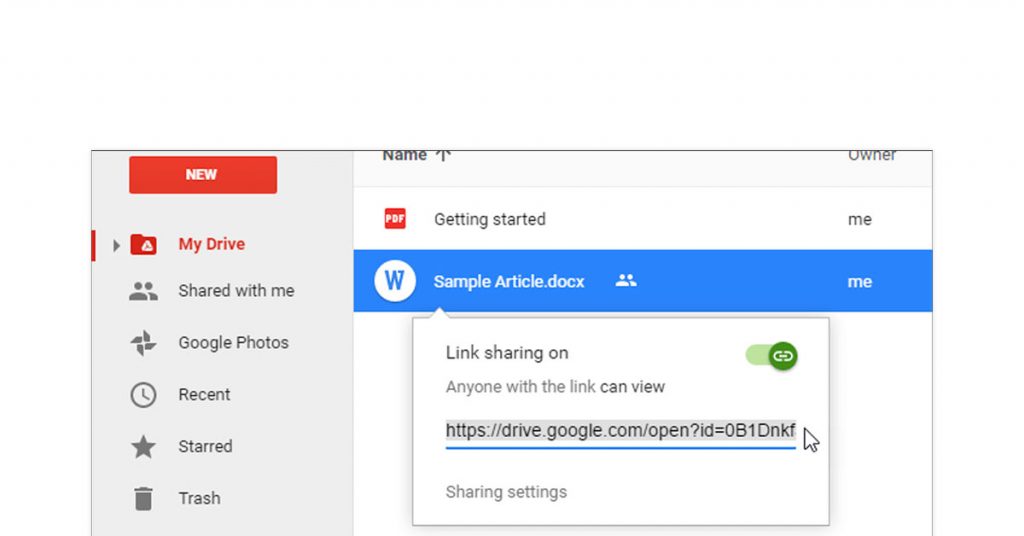
تضمن مشاركة الملفات عن طريق الارتباط الحماية من التهديدات والنقل السريع دون فقدان الجودة. توفر المشاركة المستندة إلى الارتباط وصولاً للعرض / التحرير لأي شخص لديه الرابط (موظفون داخل المؤسسة للمؤسسات).
على متصفح سطح المكتب الخاص بك ، قم بزيارة الصفحة الرئيسية
انقر فوق الملف أو المجلد في GDrive عبر الإنترنت الذي تريد مشاركته.
حدد رمز المشاركة.
اختر الحصول على رابط قابل للمشاركة موجود في أعلى اليسار.
يمكنك تحديد ما إذا كان الأشخاص سيحصلون على عرض أو وصول للتعديل من خلال النقر على السهم لأسفل بجوار أي شخص لديه خيار الرابط.
الآن ، حدد ما إذا كان يمكن للأشخاص التعديل أو العرض.
انسخ والصق الرابط الذي تم إنشاؤه أينما كنت ترغب في مشاركته.
على Android ،
انقر فوق المزيد (ثلاث نقاط) الموجودة بجوار المجلد أو الملف في التطبيق.
انقر فوق خيار إيقاف المشاركة.
الصق الرابط المنسوخ في أي مكان تريد مشاركته.
على نظام iOS ،
اضغط على المزيد (ثلاث نقاط) أمام الملف أو المجلد في تطبيق GDrive.
انقر فوق مشاركة الرابط
الصق الرابط المنسوخ في أي مكان تريد مشاركته.
كيفية حذف الملفات من Google Drive؟
يبقى الملف لمدة 30 يومًا في المهملات قبل الحذف التلقائي من تخزين محرك الأقراص. إذا كنت تريد إزالة ملف نهائيًا في My Google Drive أو ملف مشترك ، فتأكد من إزالته من المهملات أيضًا. يمكن القيام بذلك إذا وصلت إلى حد التخزين. الخطوات الخاصة بكيفية استخدام GDrive لحذف الملفات هي:
في المتصفح ،
- اذهب الى الصفحة الرئيسية
- حدد الملف الذي ترغب في حذفه
- انقر فوق إزالة (رمز سلة المهملات).
- في المهملات ، حدد الملف المحذوف. انقر فوق أيقونة سلة المهملات وحدد حذف للأبد من النافذة المنبثقة.
على Android ،
- اضغط على أيقونة الملفات في الركن الأيمن السفلي من تطبيق Google Drive.
- بالنسبة للملف الذي تريد حذفه ، انقر فوق المزيد (ثلاث نقاط)> إزالة.
- لحذف ملفك من المهملات ، انقر على القائمة (ثلاثة أشرطة)> المهملات. ثم اضغط على المزيد (ثلاث نقاط)> حذف نهائيًا.
على نظام iOS ،
- في تطبيق Google Drive ، انقر فوق المزيد (ثلاث نقاط) بجوار الملف الذي ترغب في حذفه.
- اضغط على إزالة الحاضر في الأسفل.
- انقر على القائمة (ثلاثة أشرطة)> المهملات في أعلى اليسار. اضغط على المزيد (ثلاث نقاط)> حذف نهائيًا بجوار الملف الذي حذفته.
خاتمة:
يعد GDrive خيارًا رائعًا للشركات ، وخاصة الشركات الناشئة والشركات الصغيرة والمتوسطة. يمكن للشركات أن تطلب من الموظفين تنزيل Google Drive لنظام التشغيل Windows و Mac والهواتف الذكية والأجهزة اللوحية. وفقًا لاحتياجات تخزين الملفات الخاصة بك ، هناك العديد من الخطط المناسبة للمؤسسات الكبيرة أيضًا.
أسئلة وأجوبة
- ما هو تسعير Google Drive؟
يبدأ سعر Google Drive من 130 روبية هندية شهريًا للخطة الأساسية للتخزين 100 جيجابايت. سعة تخزين 15 جيجا بايت متاحة مجانًا.
- هل Google Drive مجاني للاستخدام؟
نعم ، Google Drive مجاني للأفراد الذين يريدون مساحة تخزين تصل إلى 15 جيجابايت. يتضمن ذلك مستندات Google والتخزين المجاني لـ Gmail. لمتطلبات التخزين الأعلى ، تحتاج إلى البحث عن الخيارات المدفوعة.
- ما الفرق بين My Drive و Google Drive؟
يقدم Google Drive My Drive للأفراد ومساحة Drive المشتركة للفرق لتخزين الملفات.
- هل يستخدم Google Drive تخزين الكمبيوتر المحمول؟
لا ، Google Drive هو نظام سحابي أصلي ولا يتطلب مساحة تخزين للكمبيوتر المحمول. ومع ذلك ، عادةً ما تتم مزامنة الملفات في GDrive مع الملفات المحلية التي تشغل مساحة تخزين الكمبيوتر المحمول.
- أيهما أفضل Google Drive أو OneDrive؟
إذا كنت من مستخدمي Google Workspace ، فإن Google Drive أفضل ، بينما إذا كنت من مستخدمي MS Office ، فإن OneDrive أفضل. من حيث التخزين المجاني وسعر البدء ، يعد Google Drive أفضل.
- ما هو جوجل درايف؟
Google Drive عبارة عن خدمة تخزين قائمة على السحابة تمكّن المستخدمين من إنشاء الملفات وتحميلها والوصول إليها ومشاركتها مع الآخرين من أجل التعاون.
- كيفية مشاركة الملفات على Google Drive؟
لمشاركة الملفات على Google Drive ، حدد الملفات بعد تسجيل الدخول إلى Google Drive عبر بيانات اعتماد حساب Google. انقر فوق مشاركة. ستحصل على رابط يمكنك نسخه ولصقه في رسائل البريد الإلكتروني والنصوص وما إلى ذلك.
- كيفية تحميل الفيديو على جوجل درايف؟
قم بتسجيل الدخول إلى Google Drive باستخدام بيانات اعتماد حساب Google الخاص بك. افتح المجلد المطلوب. في مساحة تخزين جهازك ، انتقل إلى موقع الفيديو وحدده. الآن ، قم بسحب الفيديو وإفلاته في المجلد في Google Drive.
- كيفية مشاركة مجلد على Google Drive؟
قم بتسجيل الدخول إلى Google Drive باستخدام بيانات اعتماد حساب Google الخاص بك. حدد المجلد واختر مشاركة. انسخ الرابط والصقه أينما تريد المشاركة.
- كيفية تنزيل الملفات من Google Drive؟
قم بتسجيل الدخول إلى Google Drive باستخدام بيانات اعتماد حساب Google الخاص بك. لتنزيل Google Drive ، اضغط على Ctrl أو Command وحدد الملفات التي تريدها. انقر بزر الماوس الأيمن وحدد تنزيل.
- كيفية تنزيل المجلدات من Google Drive؟
بمجرد تسجيل الدخول إلى Google Drive باستخدام بيانات اعتماد حساب Google الخاص بك ، ابحث عن المجلد الذي ترغب في تنزيله. انقر بزر الماوس الأيمن وحدد تنزيل.