
O que é o Google Drive e como usá-lo
Publicados: 2022-03-01Com o crescimento dos usuários de internet e o advento dos serviços em nuvem, podemos trabalhar em qualquer dispositivo em qualquer lugar do mundo. Mas para que os arquivos possam ser acessados de qualquer dispositivo, você precisa de armazenamento em nuvem. Ele atua como um backup em caso de mau funcionamento do hardware e outras falhas que possam causar perda de dados.
Existem várias opções de armazenamento em nuvem para indivíduos, equipes e empresas, como Apple iCloud, Google Drive, Microsoft OneDrive, Dropbox, etc. O armazenamento é uma das opções mais populares, pois está disponível automaticamente para qualquer pessoa com uma conta do Gmail. Este blog discute como usar o GDrive para obter o máximo de benefícios.

O que é o Google Drive – uma visão geral
O Google Drive é um serviço de sincronização e armazenamento de arquivos baseado em nuvem que permite que arquivos sejam criados, acessados e compartilhados com outras pessoas para colaboração remota. Para isso, você pode usar qualquer computador, smartphone ou tablet com conexão à Internet, pois os arquivos são sincronizados entre o armazenamento local e a nuvem.
Ao enviar seus arquivos para o GDrive, você pode armazená-los em vários locais, como servidores remotos do Google, e liberar espaço em seu disco rígido. Não há necessidade de download do GDrive.
Você pode instalar aplicativos grandes em seu armazenamento local facilmente. Como usuário, você ainda pode optar pelo download do Google Drive com recursos off-line no Mac, Windows, iOS e Android.
Como parte do Google Workspace, você obtém 15 GB de armazenamento gratuito ao criar uma conta do Google. Isso inclui o Google Fotos, documentos do Google Workspace e armazenamento gratuito do Gmail. Todos os arquivos do Google Docs on-line, Formulários, Apresentações e Planilhas são salvos automaticamente no GDrive.
Com tantas contas ativas do Gmail em todo o mundo, o uso do GDrive também cresceu significativamente desde a sua criação. Se quiser que seu limite de armazenamento cresça, você pode mudar para planos pagos a partir de 100 GB de armazenamento por usuário. É mais comum acessar o GDrive diretamente pela web para que não haja necessidade de download do GDrive.
Como o Google Drive funciona no PC, Android e iOS?
Dependendo do plano do usuário, o Google aloca armazenamento em nuvem onde os usuários podem fazer upload de diferentes tipos de arquivos. Você pode acessar os arquivos por meio de um navegador da Web ou de um aplicativo instalado após o download.
O "Meu Drive" do Google Drive permite que os usuários sincronizem os arquivos na nuvem com seus dispositivos locais mantendo as mesmas cópias dos arquivos em ambos os locais. O armazenamento funciona como um serviço de backup para arquivos locais. Esse recurso também permite atualizações contínuas à medida que você edita os arquivos.
Ao compartilhar os arquivos no Google Drive para colaboração em tempo real, você tem a opção de definir permissões de visualização e edição. Drives compartilhados são usados para equipes. Funciona com todos os outros aplicativos de arquivos do Google. Por exemplo, o objetivo do Google Docs é criar arquivos de texto online e armazena esses documentos.
Leitura sugerida: O que são dispositivos de armazenamento e como eles funcionam
Quais são as desvantagens do Google Drive?
Apesar das vantagens, o uso vem com algumas desvantagens que você deve ter cuidado. Eles estão:
- Conectividade com a Internet
O download para PC permite que você trabalhe offline, mas as alterações não serão visíveis para seus colaboradores até que você tenha uma conexão estável com a Internet. Isso dificulta seu uso em áreas remotas.
- Limitações de tamanho de arquivo
Existem limites para o que você carrega no GDrive. O limite de caracteres é de 1,02 milhão e o tamanho da imagem não deve exceder 2 MB nos documentos. As apresentações são restritas a 100 MB. Há um limite diário de 5 TB em uploads e sincronizações de arquivos individuais também. Os usuários que trabalham com documentos grandes enfrentam problemas devido a essas limitações.
- Velocidade
A velocidade de download e upload pode ser bastante lenta, especialmente para arquivos grandes. Às vezes, você precisa tentar várias vezes antes de um upload ou download bem-sucedido.
- Riscos de segurança
Como o Google Drive online não armazena dados localmente e os arquivos podem ser compartilhados com outras pessoas, os dados são propensos a ataques cibernéticos. Os hackers podem usar ferramentas e técnicas maliciosas para acessar documentos confidenciais armazenados em sua unidade.
Você deve garantir que medidas e ferramentas de segurança eficazes estejam em vigor para reduzir o risco de suas informações confidenciais.
- Dados privados
Existem preocupações dos usuários em torno do Google analisando o conteúdo armazenado para criar miniaturas de imagens, armazenar dados em cache, etc., para os usuários. Embora os usuários tenham direitos de propriedade intelectual (IPR), o Google tem todas as chaves de criptografia que permitem visualizar seus arquivos. Você pode ver a política do Google para entender melhor no que está se inscrevendo.
Qual é o uso do Google Drive?
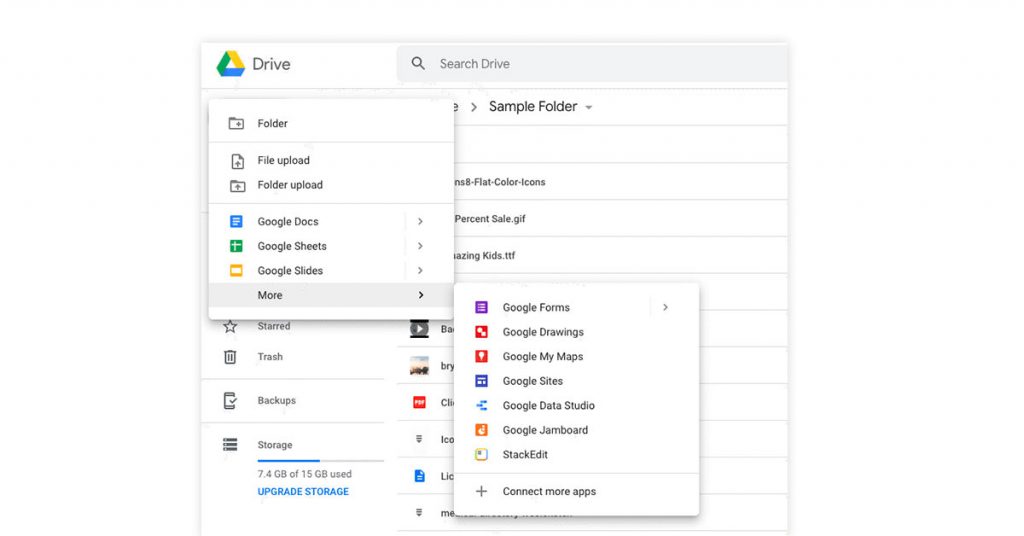
O uso do Google Drive é popular, pois pode funcionar como um aplicativo de arquivos e atender aos seguintes propósitos:
Armazenamento seguro para mais de 100 tipos de arquivos com prevenção contra perda de dados, cofre para arquivamento etc.
Acesso offline e remoto ao conteúdo do arquivo de qualquer dispositivo
Acesso rápido a arquivos importantes e recentes com previsões inteligentes de necessidades
Pesquisa de arquivos baseada em nome e conteúdo com tecnologia de inteligência artificial (IA)
Integração com o Google Docs on-line, Apresentações, Planilhas
Edite e baixe arquivos
Notificações relacionadas à atividade do arquivo
Configuração de permissão para compartilhar arquivos ou tornar o conteúdo público
Verificação de arquivos compartilhados para malware, ransomware, phishing, spam, etc.
Garantir a conformidade e a criptografia de dados
Opções de colaboração em tempo real, incluindo adicionar comentários, visualizar e editar documentos.
Arquivo de conteúdo e compartilhamento de informações relacionadas a auditoria e relatórios
Fazendo backup de arquivos e pastas no dispositivo
Controles administrativos avançados
Tipos de arquivos suportados pelo Google Drive
O Google Drive suporta vários tipos de arquivo, mas mesmo aqueles que não podem ser visualizados diretamente podem ser armazenados em seu formato original. Os tipos de arquivo não suportados podem ser abertos no navegador da Web ou após o download do Google Drive para PC.
Mas eles também exigem um aplicativo local no seu dispositivo ou uma extensão de terceiros. Os arquivos mais comuns por uploads do Google Drive incluem:
Arquivos gerais: Isso inclui arquivos de texto, formatos de áudio, arquivos de vídeo, arquivos zip/arquivos, arquivos de imagem e arquivos de marcação/código. Várias extensões são suportadas para cada tipo de arquivo. Por exemplo, os formatos de áudio suportados incluem MPEG, .opus, MP3, .ogg e WAV.
Arquivos da Adobe: se você estiver trabalhando com a Adobe, poderá salvar facilmente seus arquivos no Google Drive. Suporta Illustrator (.AI), PostScript (.PS, .EPS), Photoshop (.PSD), TrueType (.TTF), Portable Document Format (.PDF), etc.
Arquivos Apple: os usuários de dispositivos Apple também podem armazenar arquivos do editor (.key, .numbers) no Google Drive. Você também pode baixar arquivos quando necessário.
Arquivos da Microsoft: você não precisa armazenar seus arquivos do MS Office no OneDrive se tiver o GDrive. Suporta Word (.DOC, .DOCX), Excel (.XLS, .XLSX), PowerPoint (.PPT, .PPTX), etc.
Leitura sugerida: Google Drive vs Dropbox vs OneDrive: Melhor alternativa ao Google Drive 2022
Dicas e truques do Google Drive
Aqui está uma lista de coisas que você deve saber para tirar o melhor proveito do Google Drive.
- Atalhos:
Você está cansado de lembrar de atalhos que prometem facilitar seu trabalho? Bem, o Google Drive online tem um único atalho - Ctrl + / para usuários do Windows (substitua Ctrl por Command para Mac). Isso abrirá a lista de todas as teclas de atalho que você deve conhecer para navegar facilmente na parte do Google Drive em que está atualmente.
- Tradução:
O Google Drive on-line vem com o Google Tradutor integrado. Depois de abrir um documento, vá para Ferramentas>Traduzir documento na barra de menus. O documento será traduzido para o idioma de sua escolha.
- Economize espaço de armazenamento:
O armazenamento gratuito é limitado a 15 GB no Google Drive My Drive, e você deve pagar a taxa premium quando o limite exceder. Mas uma coisa que você deve lembrar é que os arquivos no formato nativo do Google, como o Google Docs on-line e o Planilhas, não são contabilizados no uso do armazenamento.
Além disso, você pode converter arquivos do MS Word, PowerPoint, Excel e PDF para o formato nativo. Para isso, basta clicar com o botão direito do mouse no arquivo do MS Office ou PDF no Drive e selecionar Abrir com Avançar, escolher uma opção apropriada e o arquivo será convertido.
- Recomendações:
O Google Drive on-line pode navegar pelo seu conteúdo e analisá-lo para fornecer recomendações sobre imagens e pesquisas na Web relacionadas. Vá para Ferramentas>Explorar na barra de menu para abrir a barra lateral Explorar.
- Editar texto da imagem:
O Google Drive usa o reconhecimento óptico de caracteres (OCR) integrado para edição de imagens. Os usuários podem selecionar o texto extraído de uma imagem e copiá-lo, colá-lo e editá-lo. Depois de clicar com o botão direito do mouse em uma imagem com texto incorporado, selecione Abrir com > Google Docs .

Etapas para integração do Gmail e do Google Drive
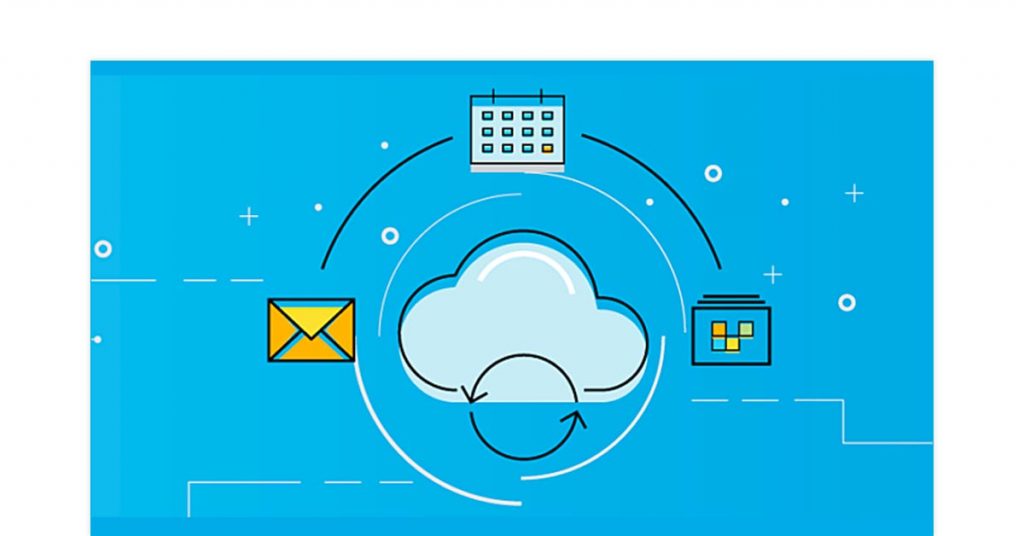
O Gmail e o Google Drive vêm integrados assim que você cria uma conta do Google. O Drive usa o Gmail para compartilhamento, enquanto o Gmail usa o Drive para armazenar anexos de e-mail. No Google Drive para PC, as etapas para adicionar anexos do GDrive ao e-mail no Gmail são:
Faça login na sua conta do Google e abra o Gmail.
Selecione Compose disponível no canto superior esquerdo da tela.
Escolha o ícone do Google Drive.
Selecione os arquivos que deseja anexar para compartilhamento.
Escolha se deseja enviar o arquivo como um link do Drive ou como um anexo.
Selecione Inserir.
Como usar aplicativos do Google Drive de terceiros?
Você pode permitir que um aplicativo Google Drive de terceiros acesse os arquivos e execute diferentes funções, como edição multimídia, assinatura eletrônica de documentos etc. As etapas para permitir o acesso no Google Drive para PC são:
Inscreva-se no Google Admin Console com sua conta de administrador.
Na página inicial, navegue até Aplicativos> Google Workspace> Drive e Documentos.
Escolha Recursos e Aplicativos.
No caso de uma organização, você pode selecionar um grupo de configuração ou uma unidade organizacional filha. Caso contrário, selecione a unidade organizacional superior se desejar acesso para todos.
Vá para a seção SDK do Drive e selecione Permitir que os usuários acessem o Google Drive com a API do SDK do Drive.
Selecione Salvar.
Como converter arquivos para o formato do Google Drive?
Você pode converter arquivos não nativos, como arquivos do MS Office em Meu Google Drive para o formato GDrive, seguindo estas etapas:
No canto superior direito, clique na engrenagem Configurações.
Selecione Configurações e marque a caixa 'Converter arquivos enviados para o formato do Google Docs Editor'.
Clique em Concluído.
Lista de aplicativos e serviços do Gmail Drive
Há uma grande variedade de aplicativos e serviços disponíveis no Google Workspace Marketplace que funcionam com o Google Drive on-line. Algumas das opções são:
Edição de PDF: Visualizador de PDF, pdfFiller para GDrive, Sejda PDF Editor, Lumin PDF.
Edição de fotos e vídeos: BeFunky Photo Editor, Clipchamp, editor de vídeo MovieStudio.
Diagramação: diagramas Lucidchart, diagramas.net, Sketchboard, diagramas SmartDraw.
Edição de áudio: Audacity Online, Cloud Audio Recorder.
Gerenciamento de Projetos: Gerenciamento de Projetos Gantter, Wrike, Kanbanchi.
Como usar o Google Drive no desktop, navegador e celular?

Primeiro, faça login na sua conta do Gmail para acessar Meu Google Drive como um drive individual ou compartilhado em equipe. Você pode fazer o download do Google Drive para Windows, Mac ou dispositivos móveis. Em seguida, siga as etapas fornecidas com base no seu dispositivo.
Como fazer upload de arquivos para o Google Drive?
Vá para a página inicial.
Abra a pasta GDrive onde os arquivos precisam ser carregados.
Selecione os arquivos do armazenamento do seu dispositivo que você deseja carregar.
Arraste e solte os arquivos na pasta desejada.
No telemóvel,
Toque no ícone Adicionar (sinal de adição azul) no canto inferior direito do aplicativo Google Drive.
Toque em Carregar.
Selecione o arquivo de seu local no armazenamento do dispositivo.
Como salvar fotos no Google Drive?
Assim como outros formatos de arquivo, você também pode armazenar suas imagens no My Google Storgae. As etapas para salvar fotos são:
Ir para a página inicial do GDrive
Selecione o botão Novo no menu do painel superior esquerdo.
Selecione Carregar Arquivo.
Clique nas fotos que deseja salvar.
Escolha o botão Abrir ou Carregar.
No telemóvel,
Toque em Adicionar (sinal de mais) no canto inferior direito do aplicativo Google Drive.
Toque em Carregar.
Selecione os arquivos para upload de seu local.
Converter documentos em formatos do Google
Vá para a página inicial
Na sua página inicial, selecione o ícone Configurações (engrenagem)
Em Configurações gerais, selecione Arquivos enviados para o formato do editor do Google Docs
Clique em Concluído
No telemóvel,
No aplicativo, toque no ícone Mais (três pontos) abaixo do arquivo.
Selecione a opção 'Abrir com' para abrir o arquivo no GDrive com conversão automática.
Como compartilhar o link do Google Drive?
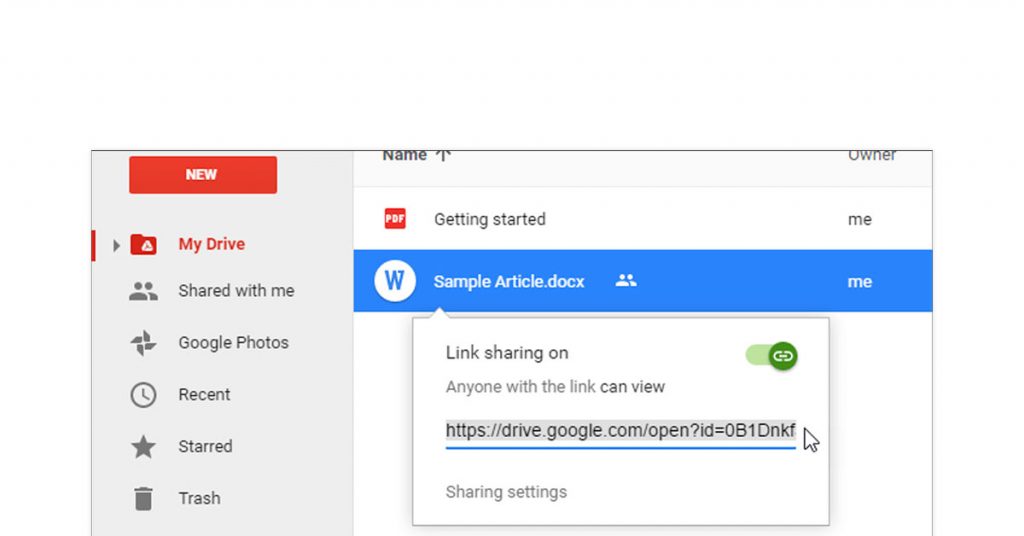
O objetivo do Documentos ou Planilhas é criar arquivos que são armazenados automaticamente no GDrive. Você também pode fazer upload de arquivos de outros formatos também.
O compartilhamento de arquivos por link garante proteção contra ameaças e transferência rápida sem perda de qualidade. O compartilhamento baseado em link fornece acesso de visualização/edição a qualquer pessoa que tenha o link (funcionários da organização para empresas).
No navegador da sua área de trabalho, visite a página inicial
Clique no arquivo ou pasta no GDrive online que você deseja compartilhar.
Selecione o ícone Compartilhar.
Escolha Obter link compartilhável presente no canto superior direito.
Você pode selecionar se as pessoas terão acesso de visualização ou edição clicando na seta para baixo ao lado de Qualquer pessoa com a opção de link.
Agora, selecione se as pessoas podem editar ou visualizar.
Copie e cole o link gerado onde você deseja compartilhá-lo.
No Android,
Toque em Mais (três pontos) ao lado da pasta ou arquivo no aplicativo.
Toque na opção Compartilhamento de link desativado.
Cole o link copiado em qualquer lugar que você deseja compartilhar.
No iOS,
Toque em Mais (três pontos) na frente do arquivo ou pasta no aplicativo GDrive.
Toque em Compartilhamento de links
Cole o link copiado em qualquer lugar que você deseja compartilhar.
Como excluir arquivos do Google Drive?
O arquivo permanece por 30 dias na lixeira antes da exclusão automática do armazenamento da unidade. Se você deseja remover permanentemente um arquivo em Meu Google Drive ou compartilhado, certifique-se de removê-lo da lixeira também. Isso pode ser feito se você atingir o limite de armazenamento. As etapas sobre como usar o GDrive para excluir arquivos são:
No navegador,
- Vá para a página inicial
- Selecione o arquivo que deseja excluir
- Clique em Remover (ícone de lixeira).
- Na Lixeira, selecione o arquivo excluído. Clique no ícone da lixeira e selecione Excluir para sempre no pop-up.
No Android,
- Toque no ícone Arquivos no canto inferior direito do aplicativo Google Drive.
- Para o arquivo que deseja excluir, toque em Mais (três pontos) > Remover.
- Para excluir seu arquivo da lixeira, toque em Menu (três barras) > Lixo. Em seguida, toque em Mais (três pontos) > Excluir definitivamente.
No iOS,
- No aplicativo Google Drive, toque em Mais (três pontos) ao lado do arquivo que você deseja excluir.
- Toque em Remover presente na parte inferior.
- Toque em Menu (três barras) > Lixeira no canto superior esquerdo. Toque em Mais (três pontos) > Excluir definitivamente ao lado do arquivo que você excluiu.
Conclusão:
O GDrive é uma ótima opção para empresas, principalmente startups e PMEs. As empresas podem fazer com que os funcionários baixem o Google Drive para Windows, Mac, smartphones e tablets. De acordo com suas necessidades de armazenamento de arquivos, existem vários planos adequados para grandes empresas também.
Perguntas frequentes
- Qual é o preço do Google Drive?
O preço do Google Drive começa em INR 130 por mês para o plano Básico de 100 GB de armazenamento. O armazenamento de 15 GB está disponível gratuitamente.
- O uso do Google Drive é gratuito?
Sim, o Google Drive é gratuito para pessoas que desejam até 15 GB de armazenamento. Isso inclui documentos do Google e armazenamento gratuito do Gmail. Para requisitos de armazenamento mais altos, você precisa procurar opções pagas.
- Qual é a diferença entre Meu Drive e Google Drive?
O Google Drive oferece o Meu Drive para indivíduos e o drive compartilhado para equipes para armazenamento de arquivos.
- O Google Drive usa armazenamento de laptop?
Não, o Google Drive é nativo da nuvem e não requer armazenamento em laptop. No entanto, os arquivos no GDrive geralmente são sincronizados com os locais que ocupam o armazenamento do laptop.
- Qual é melhor Google Drive ou OneDrive?
Se você é um usuário do Google Workspace, o Google Drive é melhor, enquanto se você é um usuário do MS Office, o OneDrive é melhor. Em termos de armazenamento gratuito e preço inicial, o Google Drive é melhor.
- O que é o Google Drive?
O Google Drive é um serviço de armazenamento baseado em nuvem que permite aos usuários criar, fazer upload, acessar e compartilhar arquivos com outras pessoas para colaboração.
- Como compartilhar arquivos no Google Drive?
Para compartilhar arquivos no Google Drive, selecione os arquivos após fazer login no Google Drive por meio das credenciais da conta do Google. Clique em Compartilhar. Você receberá um link que pode copiar e colar em e-mails, texto, etc.
- Como fazer upload de um vídeo para o Google Drive?
Faça login no Google Drive com as credenciais da sua conta do Google. Abra a pasta desejada. No armazenamento do seu dispositivo, vá para o local do vídeo e selecione-o. Agora, arraste e solte o vídeo na pasta no Google Drive.
- Como compartilhar uma pasta no Google Drive?
Faça login no Google Drive com as credenciais da sua conta do Google. Selecione a pasta e escolha Compartilhar. Copie e cole o link onde quiser compartilhar.
- Como baixar arquivos do Google Drive?
Faça login no Google Drive com as credenciais da sua conta do Google. Para download do Google Drive, pressione Ctrl ou Command e selecione os arquivos desejados. Clique com o botão direito do mouse e selecione Baixar.
- Como baixar pastas do Google Drive?
Depois de fazer login no Google Drive com as credenciais da sua conta do Google, encontre a pasta que deseja baixar. Clique com o botão direito do mouse e selecione Baixar.