
什麼是 Google Drive 以及如何使用它
已發表: 2022-03-01隨著互聯網用戶的增長和雲服務的出現,我們可以在世界各地的任何設備上工作。 但是要從任何設備訪問文件,您需要雲存儲。 它可以作為硬件故障和其他可能導致數據丟失的故障的備份。
個人、團隊和企業有多種雲存儲選項,例如 Apple iCloud、Google Drive、Microsoft OneDrive、Dropbox 等。存儲是最受歡迎的選擇之一,因為任何擁有 Gmail 帳戶的人都可以自動使用它。 本博客討論如何使用 GDrive 獲得最大收益。

什麼是 Google 雲端硬盤 - 概述
Google Drive 是一種基於雲的文件存儲和同步服務,可以創建、訪問文件並與他人共享以進行遠程協作。 為此,您可以使用任何具有 Internet 連接的計算機、智能手機或平板電腦,因為文件在本地存儲和雲之間同步。
通過將文件上傳到 GDrive,您可以將它們存儲在多個位置,例如 Google 遠程服務器,並釋放硬盤空間。 無需下載 GDrive。
然後,您可以輕鬆地在本地存儲中安裝大型應用程序。 作為用戶,您仍然可以在 Mac、Windows、iOS 和 Android 上選擇具有離線功能的 Google Drive 下載。
作為 Google Workspace 的一部分,您可以在創建 Google 帳戶時獲得 15GB 的免費存儲空間。 這包括 Google 相冊、Google Workspace 文檔和 Gmail 免費存儲空間。 Google Docs online、Forms、Slides 和 Sheets 的所有文件都會自動保存在 GDrive 中。
由於全球有如此多的活躍 Gmail 帳戶,GDrive 的使用量自創建以來也顯著增長。 如果您希望您的存儲限制增加,您可以切換到付費計劃,每位用戶的存儲空間為 100GB。 更常見的是通過網絡直接訪問 GDrive,這樣就不需要下載 GDrive。
Google Drive 如何在 PC、Android 和 iOS 上運行?
根據用戶的計劃,谷歌分配雲存儲,用戶可以上傳不同類型的文件。 您可以通過網絡瀏覽器或下載後安裝的應用程序訪問文件。
谷歌云端硬盤的“我的雲端硬盤”使用戶能夠將雲文件同步到他們的本地設備,方法是在兩個位置保存相同的文件副本。 存儲充當本地文件的備份服務。 此功能還可以在您編輯文件時實現持續更新。
當您在 Google Drive 中共享文件以進行實時協作時,您可以選擇設置查看和編輯權限。 共享驅動器用於團隊。 它適用於所有其他 Google 文件應用程序。 例如,Google Docs 的目的是在線創建文本文件,並存儲這些文件。
推薦閱讀:什麼是存儲設備以及它們如何工作
谷歌云端硬盤的缺點是什麼?
儘管有優點,但使用也有一些缺點,您必須小心。 他們是:
- 互聯網連接
PC 的下載允許您離線工作,但在您擁有穩定的 Internet 連接之前,您的協作者將看不到更改。 這阻礙了它在偏遠地區的使用。
- 文件大小限制
您在 GDrive 中上傳的內容是有限制的。 字數限制為 102 萬,文檔中圖片大小不得超過 2MB。 演示文稿限制為 100MB。 個人文件上傳和同步也有 5TB 的每日限制。 由於這些限制,處理大型文檔的用戶會面臨問題。
- 速度
下載和上傳的速度可能很慢,尤其是對於大文件。 有時,您必須多次嘗試才能成功上傳或下載。
- 安全風險
由於 Google Drive online 不會在本地存儲數據,並且文件可以與他人共享,因此數據容易受到網絡攻擊。 黑客可以使用惡意工具和技術來訪問存儲在您驅動器上的敏感文檔。
您必須確保採取有效的安全措施和工具來控制您的機密信息的風險。
- 數據隱私
谷歌分析存儲的內容以便為用戶製作圖像縮略圖、緩存數據等存在用戶擔憂。 雖然用戶擁有知識產權 (IPR),但 Google 擁有允許其查看您的文件的所有加密密鑰。 您可以查看 Google 的政策,以更好地了解您要註冊的內容。
谷歌云端硬盤有什麼用?
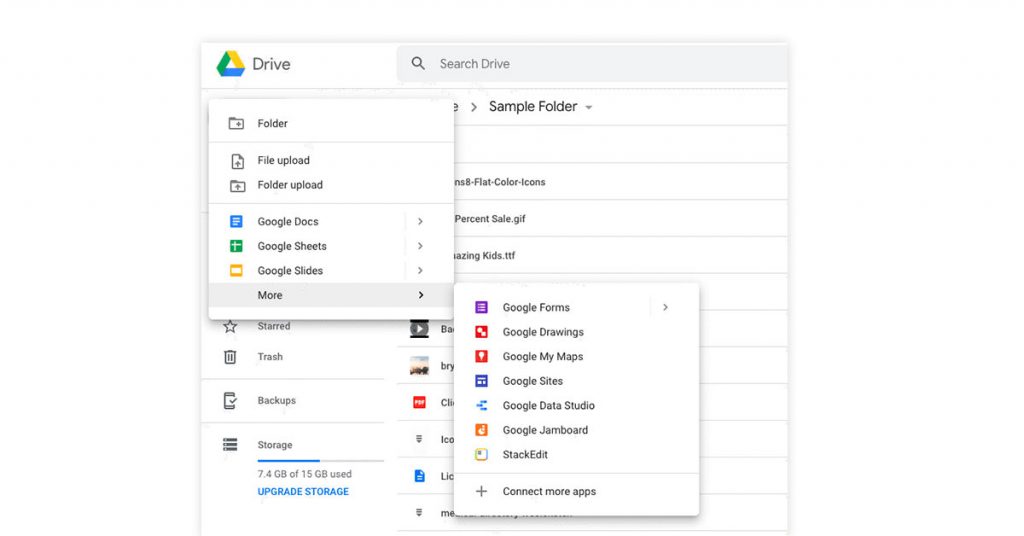
Google Drive 的使用很受歡迎,因為它可以用作文件應用程序並用於以下目的:
安全存儲 100 多種文件類型,具有數據丟失防護、歸檔保險庫等功能。
從任何設備離線和遠程訪問文件內容
通過智能需求預測快速訪問重要和最近的文件
由人工智能 (AI) 提供支持的基於名稱和內容的文件搜索
與 Google Docs online、Slides、Sheets 集成
編輯和下載文件
文件活動相關通知
共享文件或公開內容的權限配置
掃描共享文件中的惡意軟件、勒索軟件、網絡釣魚、垃圾郵件等。
確保數據合規性和加密
實時協作選項,包括添加評論、查看和編輯文檔。
歸檔內容並分享相關的審計和報告見解
備份設備上的文件和文件夾
高級管理控制
Google Drive 支持的文件類型
Google Drive 支持多種文件類型,但即使是無法直接預覽的文件類型也可以以原始格式存儲。 不支持的文件類型可以在網絡瀏覽器中打開,也可以在 PC 版 Google Drive 下載後打開。
但它們還需要您設備上的本地應用程序或第三方擴展程序。 Google Drive 上傳的最常見文件包括:
一般文件:這包括文本文件、音頻格式、視頻文件、zip/存檔文件、圖像文件和標記/代碼文件。 每種文件類型都支持多個擴展名。 例如,支持的音頻格式包括 MPEG、.opus、MP3、.ogg 和 WAV。
Adobe 文件:如果您使用 Adobe,您可以輕鬆地將文件保存在 Google Drive 中。 它支持 Illustrator (.AI)、PostScript (.PS、.EPS)、Photoshop (.PSD)、TrueType (.TTF)、可移植文檔格式 (.PDF) 等。
Apple 文件: Apple 設備用戶還可以在 Google Drive 上存儲編輯器文件(.key、.numbers)。 您還可以在需要時下載文件。
Microsoft 文件:如果您有 GDrive,則不必將 MS Office 文件存儲在 OneDrive 中。 它支持 Word(.DOC、.DOCX)、Excel(.XLS、.XLSX)、PowerPoint(.PPT、.PPTX)等。
建議閱讀:Google Drive Vs Dropbox Vs OneDrive:2022 年最佳 Google Drive 替代品
Google 雲端硬盤提示和技巧
以下是您必須了解的事項列表,以充分利用 Google 雲端硬盤。
- 捷徑:
您是否厭倦了記住那些聲稱可以讓您的工作更輕鬆的捷徑? 好吧,Google Drive online 有一個快捷鍵 - Ctrl + / 用於 Windows 用戶(將 Ctrl 替換為 Mac 的 Command)。 這將打開您必須知道的所有快捷鍵列表,以便輕鬆瀏覽您當前所在的 Google Drive 部分。
- 翻譯:
Google Drive online 帶有內置的 Google 翻譯。 打開文檔後,轉到菜單欄中的工具>翻譯文檔。 該文件將被翻譯成您選擇的語言。
- 節省存儲空間:
Google Drive My Drive 中的免費存儲空間限制為 15GB,超出限制您必須支付保費。 但是您必須記住的一件事是,本地 Google 格式的文件(例如在線 Google Docs 和表格)不計入您的存儲使用量。
此外,您可以將 MS Word、PowerPoint、Excel 和 PDF 文件轉換為本機格式。 為此,只需右鍵單擊 Drive 中的 MS Office 文件或 PDF,然後選擇 Open with Next,選擇適當的選項,文件就會被轉換。
- 建議:
Google Drive online 可以瀏覽您的內容並對其進行分析,以提供有關網絡搜索和圖像的建議。 轉到菜單欄中的工具>探索以打開探索側邊欄。
- 編輯圖像文本:
Google Drive 使用內置的光學字符識別 (OCR) 進行圖像編輯。 用戶可以選擇從圖像中提取的文本並複制、粘貼和編輯它。 右鍵單擊帶有嵌入文本的圖像後,選擇Open With > Google Docs 。
Gmail 和 Google Drive 集成的步驟
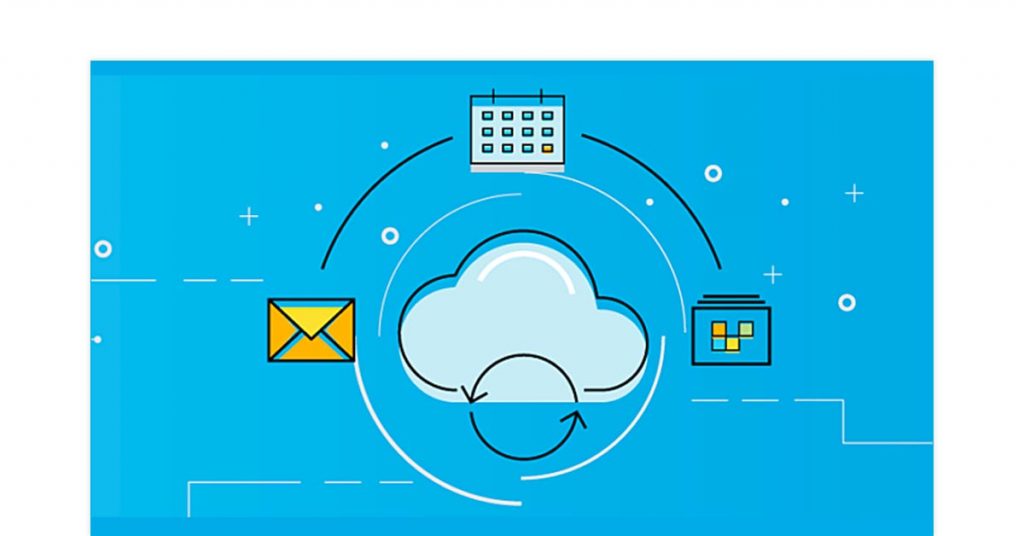
一旦您創建了 Google 帳戶,Gmail 和 Google Drive 就會集成在一起。 雲端硬盤使用 Gmail 進行共享,而 Gmail 使用雲端硬盤存儲電子郵件附件。 在 Google Drive for PC 中,將 GDrive 附件添加到 Gmail 中的電子郵件的步驟如下:

登錄您的 Google 帳戶並打開 Gmail。
選擇屏幕左上角的可用撰寫。
選擇 Google Drive 圖標。
選擇要附加以進行共享的文件。
選擇是將文件作為雲端硬盤鏈接還是附件發送。
選擇插入。
如何使用第三方 Google Drive 應用程序?
您可以允許第三方 Google Drive App 訪問文件並執行不同的功能,例如多媒體編輯、電子簽名文檔等。在 Google Drive for PC 中允許訪問的步驟是:
使用您的管理員帳戶註冊 Google 管理控制台。
在主頁上,導航到應用程序> Google Workspace> 雲端硬盤和文檔。
選擇功能和應用程序。
對於組織,您可以選擇配置組或子組織單元。 否則,如果您希望所有人都能訪問,請選擇頂級單位部門。
轉到 Drive SDK 部分並選擇允許用戶使用 Drive SDK API 訪問 Google Drive。
選擇保存。
如何將文件轉換為 Google Drive 格式?
您可以按照以下步驟將 My Google Drive 中的非原生文件(如 MS Office 文件)轉換為 GDrive 格式:
在右上角,單擊設置齒輪。
選擇設置並選中“將上傳的文件轉換為 Google 文檔編輯器格式”框。
單擊完成。
Gmail 雲端硬盤應用和服務列表
Google Workspace Marketplace 中有大量可與 Google Drive online 配合使用的應用程序和服務。 一些選項是:
PDF 編輯: PDF Viewer、pdfFiller for GDrive、Sejda PDF Editor、Lumin PDF。
照片和視頻編輯: BeFunky 照片編輯器、Clipchamp、MovieStudio 視頻編輯器。
圖表: Lucidchart Diagrams、diagrams.net、Sketchboard、SmartDraw Diagrams。
音頻編輯: Audacity Online、Cloud Audio Recorder。
項目管理: Gantter 項目管理、Wrike、看板。
如何在桌面、瀏覽器和移動設備上使用 Google Drive?

首先,登錄您的 Gmail 帳戶,以個人身份訪問“我的 Google 雲端硬盤”或以團隊身份訪問共享雲端硬盤。 您可以下載適用於 Windows、Mac 或移動設備的 Google Drive。 然後,根據您的設備按照給定的步驟操作。
如何將文件上傳到 Google Drive?
去首頁。
打開需要上傳文件的 GDrive 文件夾。
從設備存儲中選擇要上傳的文件。
將文件拖放到所需的文件夾中。
在移動,
點擊 Google Drive 應用右下角的添加圖標(藍色加號)。
點擊上傳。
從設備存儲中的位置選擇文件。
如何在 Google Drive 中保存照片?
就像其他文件格式一樣,您也可以將圖像存儲在 My Google Storgae 上。 保存照片的步驟如下:
轉到 GDrive 主頁
選擇左上角面板菜單中的新建按鈕。
選擇文件上傳。
單擊要保存的照片。
選擇打開或上傳按鈕。
在移動,
點擊 Google Drive 應用右下角的添加(加號)。
點擊上傳。
從它們的位置選擇要上傳的文件。
將文檔轉換為 Google 格式
去首頁
在您的主頁中,選擇設置(齒輪)圖標
在常規設置中,選擇將文件上傳到 Google 文檔編輯器格式
點擊完成
在移動,
在應用程序中,點擊文件下方的更多(三個點)圖標。
選擇“打開方式”選項以自動轉換在 GDrive 中打開文件。
如何共享 Google Drive 鏈接?
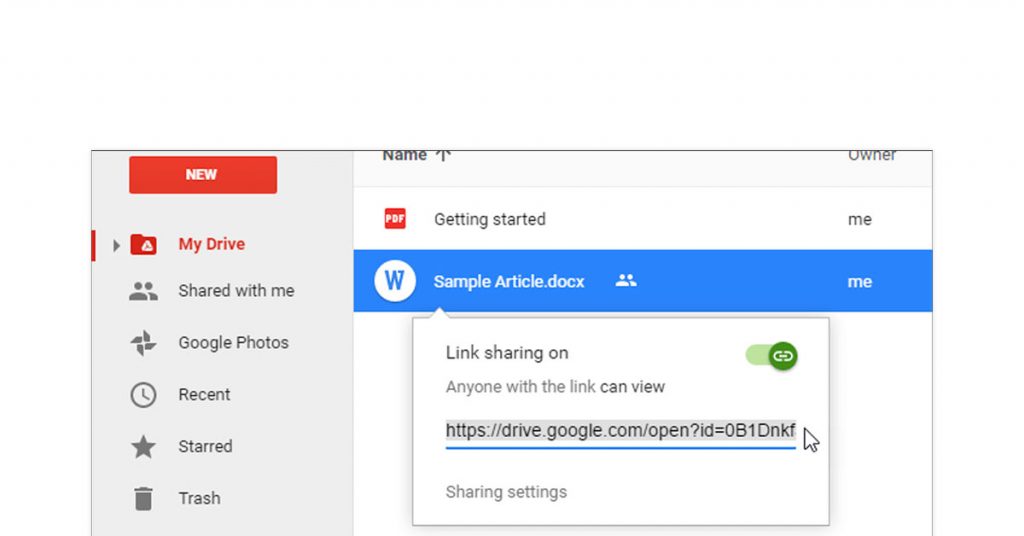
Docs 或 Sheets 的目的是創建自動存儲在 GDrive 中的文件。 您也可以上傳其他格式的文件。
通過鏈接共享文件可確保免受威脅和快速傳輸而不會造成質量損失。 基於鏈接的共享為擁有鏈接的任何人(企業組織內的員工)提供查看/編輯訪問權限。
在您的桌面瀏覽器上,訪問主頁
在 GDrive online 中單擊要共享的文件或文件夾。
選擇共享圖標。
選擇右上角的獲取可共享鏈接。
您可以通過單擊任何擁有鏈接選項的人旁邊的向下箭頭來選擇人們是否獲得查看或編輯訪問權限。
現在,選擇人們是否可以編輯或查看。
將生成的鏈接複製並粘貼到您希望共享的任何位置。
在安卓上,
點擊應用程序中文件夾或文件旁邊的更多(三個點)。
點擊鏈接共享關閉選項。
將復制的鏈接粘貼到您要共享的任何位置。
在 iOS 上,
點擊 GDrive 應用中文件或文件夾前面的更多(三個點)。
點按鏈接共享
將復制的鏈接粘貼到您要共享的任何位置。
如何從 Google Drive 中刪除文件?
在從驅動器的存儲中自動刪除之前,該文件會在垃圾箱中保留 30 天。 如果您想永久刪除“我的 Google 雲端硬盤”中的文件或共享文件,請確保也將其從垃圾箱中刪除。 如果您達到存儲限制,則可以這樣做。 使用 GDrive 刪除文件的步驟如下:
在瀏覽器上,
- 轉到主頁
- 選擇要刪除的文件
- 單擊刪除(垃圾箱圖標)。
- 在廢紙簍中,選擇已刪除的文件。 單擊垃圾桶圖標,然後從彈出窗口中選擇永久刪除。
在安卓上,
- 點擊 Google Drive 應用右下角的文件圖標。
- 對於要刪除的文件,點擊更多(三個點)> 刪除。
- 要從垃圾箱中刪除您的文件,請點擊菜單(三個欄)> 垃圾箱。 然後,點擊更多(三個點)> 永久刪除。
在 iOS 上,
- 在 Google Drive 應用程序中,點擊您要刪除的文件旁邊的更多(三個點)。
- 點擊底部的移除禮物。
- 點擊左上角的菜單(三個欄)> 廢紙簍。 點擊您刪除的文件旁邊的更多(三個點)> 永久刪除。
結論:
GDrive 是企業的絕佳選擇,尤其是初創公司和中小企業。 公司可以讓員工下載適用於 Windows、Mac、智能手機和平板電腦的 Google Drive。 根據您的文件存儲需求,也有一些適合大型企業的計劃。
常見問題
- Google 雲端硬盤的定價是多少?
對於 100GB 存儲的基本計劃,Google Drive 的起價為每月 130 盧比。 免費提供 15GB 存儲空間。
- 谷歌云端硬盤可以免費使用嗎?
是的,對於需要高達 15GB 存儲空間的個人,Google 雲端硬盤是免費的。 這包括 Google 文檔和 Gmail 免費存儲空間。 對於更高的存儲要求,您需要尋找付費選項。
- 我的雲端硬盤和 Google 雲端硬盤有什麼區別?
Google 雲端硬盤為個人提供“我的雲端硬盤”,為團隊提供共享雲端硬盤以進行文件存儲。
- Google 雲端硬盤是否使用筆記本電腦存儲空間?
不,Google Drive 是雲原生的,不需要筆記本電腦存儲空間。 但是,GDrive 中的文件通常與占用筆記本電腦存儲空間的本地文件同步。
- Google Drive 和 OneDrive 哪個更好?
如果您是 Google Workspace 用戶,Google Drive 更好,而如果您是 MS Office 用戶,OneDrive 更好。 在免費存儲和起價方面,Google Drive 更好。
- 什麼是 Google 雲端硬盤?
Google Drive 是一種基於雲的存儲服務,使用戶能夠創建、上傳、訪問和與他人共享文件以進行協作。
- 如何在 Google Drive 上共享文件?
要在 Google Drive 上共享文件,請在通過 Google 帳戶憑據登錄到您的 Google Drive 後選擇文件。 點擊分享。 您將獲得一個鏈接,您可以將其複制並粘貼到電子郵件、文本等中。
- 如何將視頻上傳到 Google Drive?
使用您的 Google 帳戶憑據登錄 Google Drive。 打開所需的文件夾。 在您的設備存儲中,轉到視頻位置並選擇它。 現在,將視頻拖放到 Google Drive 中的文件夾中。
- 如何在 Google Drive 上共享文件夾?
使用您的 Google 帳戶憑據登錄 Google Drive。 選擇文件夾並選擇共享。 複製鏈接並將其粘貼到您要共享的任何位置。
- 如何從 Google Drive 下載文件?
使用您的 Google 帳戶憑據登錄 Google Drive。 對於 Google Drive 下載,按 Ctrl 或 Command 並選擇您想要的文件。 右鍵單擊並選擇下載。
- 如何從 Google Drive 下載文件夾?
使用您的 Google 帳戶憑據登錄 Google Drive 後,找到您要下載的文件夾。 右鍵單擊並選擇下載。