
Qu'est-ce que Google Drive et comment l'utiliser
Publié: 2022-03-01Avec la croissance du nombre d'internautes et l'avènement des services cloud, nous pouvons travailler sur n'importe quel appareil depuis n'importe quel endroit dans le monde. Mais pour que les fichiers soient accessibles depuis n'importe quel appareil, vous avez besoin d'un stockage en nuage. Il agit comme une sauvegarde en cas de dysfonctionnement du matériel et d'autres pannes qui pourraient autrement entraîner une perte de données.
Il existe plusieurs options de stockage en nuage pour les particuliers, les équipes et les entreprises telles que Apple iCloud, Google Drive, Microsoft OneDrive, Dropbox, etc. Le stockage est l'un des choix les plus populaires car il est automatiquement disponible pour toute personne possédant un compte Gmail. Ce blog explique comment utiliser GDrive pour un maximum d'avantages.

Qu'est-ce que Google Drive - Un aperçu
Google Drive est un service de stockage et de synchronisation de fichiers basé sur le cloud qui permet de créer, d'accéder et de partager des fichiers avec d'autres pour une collaboration à distance. Pour cela, vous pouvez utiliser n'importe quel ordinateur, smartphone ou tablette avec une connexion Internet puisque les fichiers sont synchronisés entre le stockage local et le cloud.
En téléchargeant vos fichiers sur GDrive, vous pouvez les stocker sur plusieurs emplacements, tels que les serveurs distants de Google, et libérer de l'espace sur votre disque dur. Il n'est pas nécessaire de télécharger GDrive.
Vous pouvez ensuite installer facilement de grandes applications dans votre stockage local. En tant qu'utilisateur, vous pouvez toujours opter pour le téléchargement de Google Drive avec des fonctionnalités hors ligne sur Mac, Windows, iOS et Android.
Dans le cadre de Google Workspace, vous bénéficiez de 15 Go d'espace de stockage gratuit lors de la création d'un compte Google. Cela inclut Google Photos, les documents Google Workspace et le stockage gratuit de Gmail. Tous les fichiers de Google Docs en ligne, Forms, Slides et Sheets sont automatiquement enregistrés dans GDrive.
Avec autant de comptes Gmail actifs dans le monde, l'utilisation de GDrive a également considérablement augmenté depuis sa création. Si vous souhaitez augmenter votre limite de stockage, vous pouvez passer à des forfaits payants à partir de 100 Go de stockage par utilisateur. Il est plus courant d'accéder directement à GDrive via le Web, de sorte qu'il n'est pas nécessaire de télécharger GDrive.
Comment fonctionne Google Drive sur PC, Android et iOS ?
Selon le plan de l'utilisateur, Google alloue un stockage en nuage où les utilisateurs peuvent télécharger différents types de fichiers. Vous pouvez accéder aux fichiers via un navigateur Web ou une application installée après le téléchargement.
"My Drive" de Google Drive permet aux utilisateurs de synchroniser les fichiers cloud avec leurs appareils locaux en conservant les mêmes copies des fichiers aux deux endroits. Le stockage agit comme un service de sauvegarde pour les fichiers locaux. Cette fonctionnalité permet également des mises à jour continues lorsque vous modifiez les fichiers.
Lorsque vous partagez les fichiers dans Google Drive pour une collaboration en temps réel, vous avez la possibilité de définir des autorisations de visualisation et de modification. Les Drive partagés sont utilisés pour les équipes. Il fonctionne avec toutes les autres applications de fichiers Google. Par exemple, le but de Google Docs est de créer des fichiers texte en ligne, et il stocke ces documents.
Lecture suggérée : que sont les périphériques de stockage et comment fonctionnent-ils ?
Quels sont les inconvénients de Google Drive ?
Malgré les avantages, l'utilisation présente certains inconvénients auxquels vous devez faire attention. Ils sont:
- Connectivité Internet
Le téléchargement pour PC vous permet de travailler hors ligne, mais les modifications ne seront pas visibles pour vos collaborateurs tant que vous n'aurez pas une connexion Internet stable. Cela entrave son utilisation dans les régions éloignées.
- Limites de taille de fichier
Il y a des limites sur ce que vous téléchargez dans GDrive. La limite de caractères est de 1,02 million et la taille de l'image ne doit pas dépasser 2 Mo dans les documents. Les présentations sont limitées à 100 Mo. Il existe également une limite quotidienne de 5 To pour les téléchargements et les synchronisations de fichiers individuels. Les utilisateurs qui travaillent avec des documents volumineux sont confrontés à des problèmes en raison de ces limitations.
- La vitesse
La vitesse de téléchargement et de téléchargement peut être assez lente, en particulier pour les fichiers volumineux. Parfois, vous devez essayer plusieurs fois avant un téléchargement ou un téléchargement réussi.
- Risques de sécurité
Comme Google Drive en ligne ne stocke pas les données localement et que les fichiers peuvent être partagés avec d'autres, les données sont sujettes aux cyberattaques. Les pirates peuvent utiliser des outils et des techniques malveillants pour accéder aux documents sensibles stockés sur votre disque.
Vous devez vous assurer que des mesures et des outils de sécurité efficaces sont en place pour limiter le risque de vos informations confidentielles.
- La confidentialité des données
Les utilisateurs craignent que Google analyse le contenu stocké pour créer des vignettes d'images, mettre en cache des données, etc., pour les utilisateurs. Bien que les utilisateurs disposent de droits de propriété intellectuelle (DPI), Google dispose de toutes les clés de cryptage qui lui permettent de visualiser vos fichiers. Vous pouvez consulter la politique de Google pour mieux comprendre à quoi vous vous inscrivez.
Quelle est l'utilisation de Google Drive ?
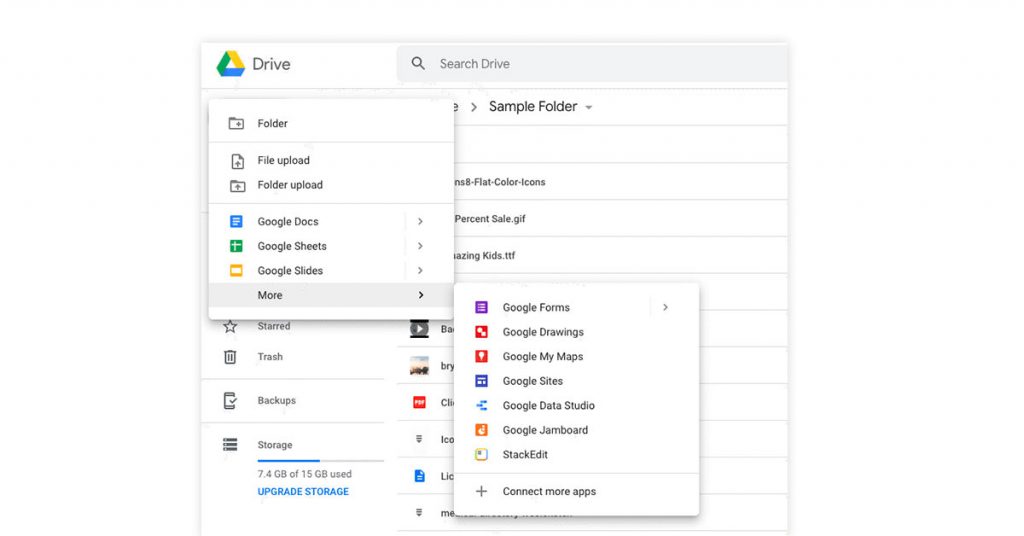
L'utilisation de Google Drive est populaire car elle peut fonctionner comme une application de fichiers et servir les objectifs suivants :
Stockage sécurisé pour plus de 100 types de fichiers avec prévention des pertes de données, coffre-fort pour l'archivage, etc.
Accès hors ligne et à distance au contenu des fichiers depuis n'importe quel appareil
Accès rapide aux fichiers importants et récents avec des prédictions intelligentes des besoins
Recherche de fichiers basée sur le nom et le contenu, optimisée par l'intelligence artificielle (IA)
Intégration avec Google Docs en ligne, Slides, Sheets
Modifier et télécharger des fichiers
Notifications liées à l'activité des fichiers
Configuration des autorisations pour partager des fichiers ou rendre le contenu public
Analyse des fichiers partagés à la recherche de logiciels malveillants, de ransomwares, de phishing, de spam, etc.
Garantir la conformité et le chiffrement des données
Options de collaboration en temps réel, y compris l'ajout de commentaires, l'affichage et la modification de documents.
Contenu des fichiers et partage des informations d'audit et de reporting associées
Sauvegarder des fichiers et des dossiers sur l'appareil
Contrôles d'administration avancés
Types de fichiers pris en charge par Google Drive
Google Drive prend en charge plusieurs types de fichiers, mais même ceux qui ne peuvent pas être prévisualisés directement peuvent être stockés dans leur format d'origine. Les types de fichiers non pris en charge peuvent être ouverts dans le navigateur Web ou après le téléchargement de Google Drive pour PC.
Mais ils nécessitent en outre une application locale sur votre appareil ou une extension tierce. Les fichiers les plus courants téléchargés par Google Drive incluent :
Fichiers généraux : cela inclut les fichiers texte, les formats audio, les fichiers vidéo, les fichiers zip/archives, les fichiers image et les fichiers de balisage/code. Plusieurs extensions sont prises en charge pour chaque type de fichier. Par exemple, les formats audio pris en charge incluent MPEG, .opus, MP3, .ogg et WAV.
Fichiers Adobe : Si vous travaillez avec Adobe, vous pouvez facilement enregistrer vos fichiers dans Google Drive. Il prend en charge Illustrator (.AI), PostScript (.PS, .EPS), Photoshop (.PSD), TrueType (.TTF), Portable Document Format (.PDF), etc.
Fichiers Apple : les utilisateurs d'appareils Apple peuvent également stocker des fichiers d'éditeur (.key, .numbers) sur Google Drive. Vous pouvez également télécharger des fichiers si nécessaire.
Fichiers Microsoft : Vous n'avez pas besoin de stocker vos fichiers MS Office dans OneDrive si vous avez GDrive. Il prend en charge Word (.DOC, .DOCX), Excel (.XLS, .XLSX), PowerPoint (.PPT, .PPTX), etc.
Lecture suggérée : Google Drive Vs Dropbox Vs OneDrive : meilleure alternative à Google Drive 2022
Trucs et astuces Google Drive
Voici une liste de choses que vous devez savoir pour tirer le meilleur parti de Google Drive.
- Raccourcis :
Vous en avez marre de vous rappeler des raccourcis qui prétendent faciliter votre travail ? Eh bien, Google Drive en ligne a un seul raccourci - Ctrl + / pour les utilisateurs Windows (remplacez Ctrl par Command pour Mac). Cela ouvrira la liste de toutes les touches de raccourci que vous devez connaître pour naviguer facilement dans la partie de Google Drive dans laquelle vous vous trouvez actuellement.
- Traduction:
Google Drive en ligne est livré avec Google Translate intégré. Une fois que vous avez ouvert un document, allez dans Outils> Traduire le document dans la barre de menus. Le document sera traduit dans la langue de votre choix.
- Économisez de l'espace de stockage :
Le stockage gratuit est limité à 15 Go dans Google Drive My Drive, et vous devez payer les frais supplémentaires lorsque la limite dépasse. Mais une chose dont vous devez vous souvenir est que les fichiers au format natif de Google comme Google Docs en ligne et Sheets ne sont pas comptés dans votre utilisation du stockage.
En outre, vous pouvez convertir des fichiers MS Word, PowerPoint, Excel et PDF au format natif. Pour cela, faites simplement un clic droit sur le fichier MS Office ou PDF dans Drive et sélectionnez Ouvrir avec Suivant, choisissez une option appropriée et le fichier sera converti.
- Recommandations :
Google Drive en ligne peut parcourir votre contenu et l'analyser pour fournir des recommandations sur les recherches Web et les images associées. Accédez à Outils> Explorer dans la barre de menus pour ouvrir la barre latérale Explorer.
- Modifier le texte de l'image :
Google Drive utilise la reconnaissance optique de caractères (OCR) intégrée pour l'édition d'images. Les utilisateurs peuvent sélectionner le texte extrait d'une image et le copier, le coller et le modifier. Une fois que vous avez cliqué avec le bouton droit sur une image avec du texte intégré, sélectionnez Ouvrir avec > Google Docs .

Étapes pour l'intégration de Gmail et Google Drive
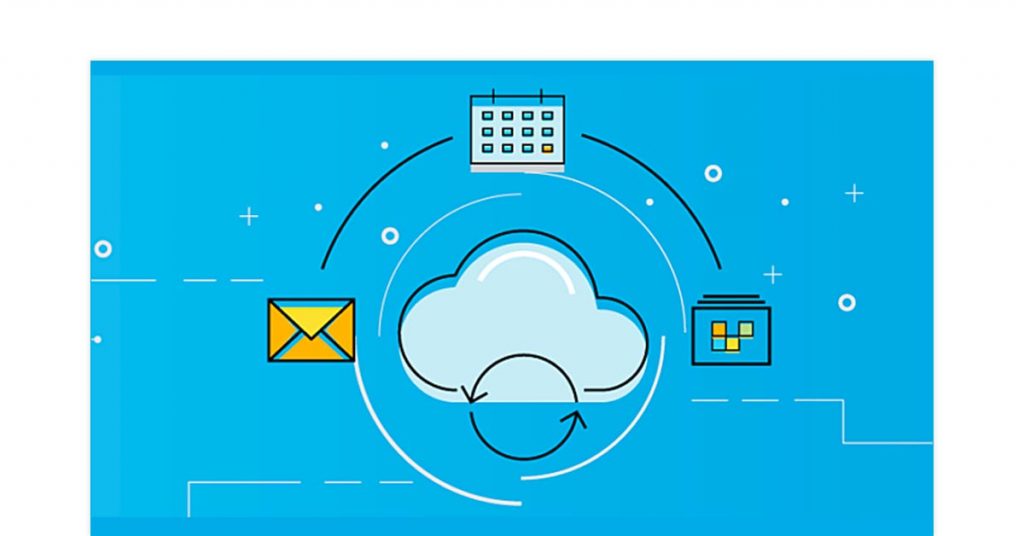
Gmail et Google Drive sont intégrés une fois que vous avez créé un compte Google. Drive utilise Gmail pour le partage, tandis que Gmail utilise Drive pour stocker les pièces jointes. Dans Google Drive pour PC, les étapes pour ajouter des pièces jointes GDrive à un e-mail dans Gmail sont :
Connectez-vous à votre compte Google et ouvrez Gmail.
Sélectionnez Composer disponible en haut à gauche de l'écran.
Choisissez l'icône Google Drive.
Sélectionnez les fichiers que vous souhaitez joindre pour le partage.
Choisissez si vous souhaitez envoyer le fichier sous forme de lien Drive ou de pièce jointe.
Sélectionnez Insérer.
Comment utiliser les applications Google Drive tierces ?
Vous pouvez autoriser une application Google Drive tierce à accéder aux fichiers et à exécuter différentes fonctions telles que l'édition multimédia, la signature électronique de documents, etc. Les étapes pour autoriser l'accès dans Google Drive pour PC sont :
Connectez-vous à la console d'administration Google avec votre compte administrateur.
Sur la page d'accueil, accédez à Applications > Google Workspace > Drive et Docs.
Choisissez Fonctionnalités et applications.
Dans le cas d'une organisation, vous pouvez sélectionner un groupe de configuration ou une unité organisationnelle enfant. Sinon, sélectionnez l'unité organisationnelle supérieure si vous souhaitez un accès pour tout le monde.
Accédez à la section Drive SDK et sélectionnez Autoriser les utilisateurs à accéder à Google Drive avec l'API Drive SDK.
Sélectionnez Enregistrer.
Comment convertir des fichiers au format Google Drive ?
Vous pouvez convertir des fichiers non natifs tels que des fichiers MS Office dans My Google Drive au format GDrive en suivant ces étapes :
Dans le coin supérieur droit, cliquez sur la roue dentée Paramètres.
Sélectionnez Paramètres et cochez la case "Convertir les fichiers téléchargés au format Google Docs Editor".
Cliquez sur Terminé.
Liste des applications et services Gmail Drive
Il existe une large gamme d'applications et de services disponibles sur Google Workspace Marketplace qui fonctionnent avec Google Drive en ligne. Certaines des options sont :
Édition PDF : visionneuse PDF, pdfFiller pour GDrive, éditeur PDF Sejda, PDF Lumin.
Montage photo et vidéo : BeFunky Photo Editor, Clipchamp, MovieStudio video editor.
Création de diagrammes : diagrammes Lucidchart, diagrams.net, Sketchboard, diagrammes SmartDraw.
Montage audio : Audacity Online, Cloud Audio Recorder.
Gestion de projet : Gestion de projet Gantter, Wrike, Kanbanchi.
Comment utiliser Google Drive sur ordinateur, navigateur et mobile ?

Tout d'abord, connectez-vous à votre compte Gmail pour accéder à My Google Drive en tant que lecteur individuel ou partagé en équipe. Vous pouvez télécharger Google Drive pour Windows, Mac ou les appareils mobiles. Ensuite, suivez les étapes indiquées en fonction de votre appareil.
Comment télécharger des fichiers sur Google Drive ?
Aller à la page d'accueil.
Ouvrez le dossier GDrive où les fichiers doivent être téléchargés.
Sélectionnez les fichiers de stockage de votre appareil que vous souhaitez télécharger.
Faites glisser et déposez les fichiers dans le dossier souhaité.
Sur le mobile,
Appuyez sur l'icône Ajouter (signe plus bleu) en bas à droite de l'application Google Drive.
Appuyez sur Télécharger.
Sélectionnez le fichier à partir de son emplacement dans le stockage de l'appareil.
Comment enregistrer des photos dans Google Drive ?
Tout comme les autres formats de fichiers, vous pouvez également stocker vos images sur My Google Storgae. Les étapes pour enregistrer les photos sont :
Aller à la page d'accueil de GDrive
Sélectionnez le bouton Nouveau dans le menu du panneau supérieur gauche.
Sélectionnez Téléchargement de fichier.
Cliquez sur les photos que vous souhaitez enregistrer.
Choisissez le bouton Ouvrir ou Télécharger.
Sur le mobile,
Appuyez sur Ajouter (signe plus) dans le coin inférieur droit de l'application Google Drive.
Appuyez sur Télécharger.
Sélectionnez les fichiers à télécharger à partir de leur emplacement.
Convertir des documents aux formats Google
Aller à la page d'accueil
Sur votre page d'accueil, sélectionnez l'icône Paramètres (engrenage)
Dans les paramètres généraux, sélectionnez Fichiers téléchargés au format de l'éditeur Google Docs
Cliquez sur Terminé
Sur le mobile,
Dans l'application, appuyez sur l'icône Plus (trois points) sous le fichier.
Sélectionnez l'option "Ouvrir avec" pour ouvrir le fichier dans GDrive avec conversion automatique.
Comment partager le lien Google Drive ?
Le but de Docs ou Sheets est de créer des fichiers qui sont automatiquement stockés dans GDrive. Vous pouvez également télécharger des fichiers d'autres formats également.
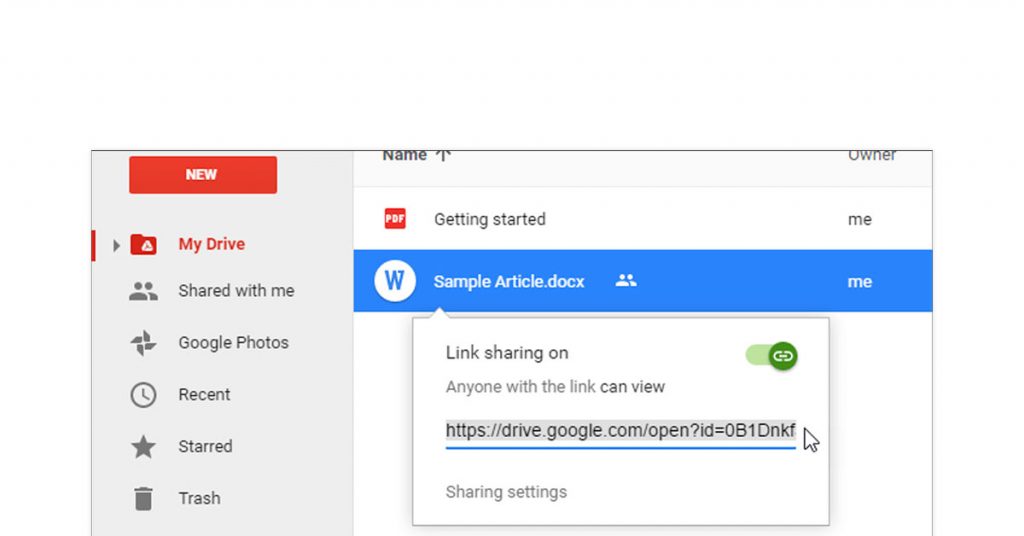
Le partage de fichiers par lien garantit une protection contre les menaces et un transfert rapide sans perte de qualité. Le partage basé sur un lien fournit un accès en vue/modification à toute personne disposant du lien (employés au sein de l'organisation pour les entreprises).
Sur votre navigateur de bureau, visitez la page d'accueil
Cliquez sur le fichier ou le dossier dans GDrive en ligne que vous souhaitez partager.
Sélectionnez l'icône Partager.
Choisissez Obtenir le lien partageable présent en haut à droite.
Vous pouvez sélectionner si les personnes obtiennent un accès en vue ou en modification en cliquant sur la flèche vers le bas à côté de l'option Toute personne disposant du lien.
Maintenant, sélectionnez si les personnes peuvent modifier ou afficher.
Copiez et collez le lien généré où vous souhaitez le partager.
Sur Androïd,
Appuyez sur Plus (trois points) à côté du dossier ou du fichier dans l'application.
Appuyez sur l'option Partage par lien désactivé.
Collez le lien copié à l'endroit où vous souhaitez partager.
Sur iOS,
Appuyez sur Plus (trois points) devant le fichier ou le dossier dans l'application GDrive.
Appuyez sur Partage de lien
Collez le lien copié à l'endroit où vous souhaitez partager.
Comment supprimer des fichiers de Google Drive ?
Le fichier reste pendant 30 jours dans la corbeille avant d'être automatiquement supprimé du stockage du lecteur. Si vous souhaitez supprimer définitivement un fichier de Mon Google Drive ou un fichier partagé, assurez-vous de le supprimer également de la corbeille. Cela peut être fait si vous atteignez la limite de stockage. Les étapes sur la façon d'utiliser GDrive pour supprimer des fichiers sont :
Sur le navigateur,
- Aller à la page d'accueil
- Sélectionnez le fichier que vous souhaitez supprimer
- Cliquez sur Supprimer (icône de la corbeille).
- Dans Corbeille, sélectionnez le fichier supprimé. Cliquez sur l'icône de la corbeille et sélectionnez Supprimer définitivement dans la fenêtre contextuelle.
Sur Androïd,
- Appuyez sur l'icône Fichiers dans le coin inférieur droit de l'application Google Drive.
- Pour le fichier que vous souhaitez supprimer, appuyez sur Plus (trois points) > Supprimer.
- Pour supprimer votre fichier de la corbeille, appuyez sur Menu (trois barres) > Corbeille. Ensuite, appuyez sur Plus (trois points) > Supprimer définitivement.
Sur iOS,
- Dans l'application Google Drive, appuyez sur Plus (trois points) à côté du fichier que vous souhaitez supprimer.
- Appuyez sur Supprimer présent en bas.
- Appuyez sur Menu (trois barres) > Corbeille en haut à gauche. Appuyez sur Plus (trois points) > Supprimer définitivement à côté du fichier que vous avez supprimé.
Conclusion:
GDrive est une excellente option pour les entreprises, en particulier les startups et les PME. Les entreprises peuvent demander à leurs employés de télécharger Google Drive pour Windows, Mac, smartphones et tablettes. Selon vos besoins de stockage de fichiers, il existe également plusieurs plans adaptés aux grandes entreprises.
FAQ
- Quel est le prix de Google Drive ?
Les tarifs de Google Drive commencent à 130 INR par mois pour le plan de base de 100 Go de stockage. 15 Go de stockage sont disponibles gratuitement.
- L'utilisation de Google Drive est-elle gratuite ?
Oui, Google Drive est gratuit pour les personnes qui souhaitent jusqu'à 15 Go de stockage. Cela inclut les documents Google et le stockage gratuit de Gmail. Pour des besoins de stockage plus élevés, vous devez rechercher des options payantes.
- Quelle est la différence entre Mon Drive et Google Drive ?
Google Drive propose My Drive aux particuliers et Drive partagé aux équipes pour le stockage de fichiers.
- Google Drive utilise-t-il l'espace de stockage d'un ordinateur portable ?
Non, Google Drive est natif du cloud et ne nécessite pas de stockage sur ordinateur portable. Cependant, les fichiers de GDrive sont généralement synchronisés avec les fichiers locaux qui occupent le stockage de l'ordinateur portable.
- Quel est le meilleur Google Drive ou OneDrive ?
Si vous êtes un utilisateur de Google Workspace, Google Drive est meilleur, tandis que si vous êtes un utilisateur de MS Office, OneDrive est meilleur. En termes de stockage gratuit et de prix de départ, Google Drive est meilleur.
- Qu'est-ce que Google Drive ?
Google Drive est un service de stockage basé sur le cloud qui permet aux utilisateurs de créer, de télécharger, d'accéder et de partager des fichiers avec d'autres à des fins de collaboration.
- Comment partager des fichiers sur Google Drive ?
Pour partager des fichiers sur Google Drive, sélectionnez les fichiers après vous être connecté à votre Google Drive via les informations d'identification du compte Google. Cliquez sur Partager. Vous obtiendrez un lien que vous pourrez copier et coller dans des e-mails, SMS, etc.
- Comment télécharger une vidéo sur Google Drive ?
Connectez-vous à Google Drive avec les informations d'identification de votre compte Google. Ouvrez le dossier souhaité. Dans la mémoire de votre appareil, accédez à l'emplacement de la vidéo et sélectionnez-le. Maintenant, faites glisser et déposez la vidéo dans le dossier de Google Drive.
- Comment partager un dossier sur Google Drive ?
Connectez-vous à Google Drive avec les informations d'identification de votre compte Google. Sélectionnez le dossier et choisissez Partager. Copiez et collez le lien où vous voulez partager.
- Comment télécharger des fichiers depuis Google Drive ?
Connectez-vous à Google Drive avec les informations d'identification de votre compte Google. Pour télécharger Google Drive, appuyez sur Ctrl ou Commande et sélectionnez les fichiers souhaités. Faites un clic droit et sélectionnez Télécharger.
- Comment télécharger des dossiers depuis Google Drive ?
Une fois que vous vous êtes connecté à Google Drive avec les informations d'identification de votre compte Google, recherchez le dossier que vous souhaitez télécharger. Faites un clic droit et sélectionnez Télécharger.