
Google Drive Nedir ve Nasıl Kullanılır?
Yayınlanan: 2022-03-01İnternet kullanıcılarının büyümesi ve bulut hizmetlerinin ortaya çıkmasıyla, dünyanın herhangi bir yerinden herhangi bir cihaz üzerinde çalışabiliriz. Ancak dosyalara herhangi bir cihazdan erişilebilmesi için bulut depolamaya ihtiyacınız var. Donanım arızası ve aksi takdirde veri kaybına neden olabilecek diğer arızalar durumunda yedek görevi görür.
Apple iCloud, Google Drive, Microsoft OneDrive, Dropbox vb. gibi bireyler, ekipler ve kuruluşlar için çeşitli bulut depolama seçenekleri vardır. Depolama, Gmail hesabı olan herkes tarafından otomatik olarak kullanılabilir olduğundan, en popüler seçeneklerden biridir. Bu blog, maksimum fayda için GDrive'ın nasıl kullanılacağını tartışır.

Google Drive Nedir – Genel Bir Bakış
Google Drive, dosyaların uzaktan işbirliği için oluşturulmasını, erişilmesini ve başkalarıyla paylaşılmasını sağlayan bulut tabanlı bir dosya depolama ve senkronizasyon hizmetidir. Bunun için dosyalar yerel depolama ve bulut arasında senkronize edildiğinden, İnternet bağlantısı olan herhangi bir bilgisayarı, akıllı telefonu veya tableti kullanabilirsiniz.
Dosyalarınızı GDrive'a yükleyerek, bunları Google uzak sunucuları gibi birden çok yerde depolayabilir ve sabit diskinizde yer açabilirsiniz. GDrive indirmesine gerek yoktur.
Daha sonra büyük uygulamaları yerel depolama alanınıza kolayca yükleyebilirsiniz. Bir kullanıcı olarak, Mac, Windows, iOS ve Android'de çevrimdışı özelliklere sahip Google Drive indirmeyi tercih edebilirsiniz.
Google Workspace'in bir parçası olarak, bir Google hesabı oluşturduğunuzda 15 GB ücretsiz depolama alanına sahip olursunuz. Buna Google Fotoğraflar, Google Workspace belgeleri ve Gmail ücretsiz depolama dahildir. Çevrimiçi Google Dokümanlar, Formlar, Slaytlar ve E-Tablolar'daki tüm dosyalar otomatik olarak GDrive'a kaydedilir.
Dünya çapında çok sayıda etkin Gmail hesabıyla, GDrive kullanımı da kuruluşundan bu yana önemli ölçüde arttı. Depolama sınırınızın artmasını istiyorsanız, kullanıcı başına 100 GB depolama alanından başlayan ücretli planlara geçebilirsiniz. GDrive'ın indirilmesine gerek kalmaması için GDrive'a web üzerinden doğrudan erişmek daha yaygındır.
Google Drive PC, Android ve iOS'ta Nasıl Çalışır?
Kullanıcının planına bağlı olarak Google, kullanıcıların farklı dosya türlerini yükleyebilecekleri bulut depolama alanı tahsis eder. Dosyalara bir web tarayıcısı veya indirme işleminden sonra yüklenen bir uygulama aracılığıyla erişebilirsiniz.
Google Drive'ın "Sürücüm" özelliği, dosyaların aynı kopyalarını her iki konumda da tutarak kullanıcıların bulut dosyalarını yerel cihazlarıyla senkronize etmelerini sağlar. Depolama, yerel dosyalar için bir yedekleme hizmeti görevi görür. Bu özellik, siz dosyaları düzenlerken sürekli güncellemeleri de sağlar.
Dosyaları gerçek zamanlı işbirliği için Google Drive'da paylaştığınızda, görüntüleme ve düzenleme izinlerini ayarlama seçeneğine sahip olursunuz. Ekipler için ortak drive'lar kullanılır. Diğer tüm Google dosya uygulamalarıyla çalışır. Örneğin, Google Dokümanlar'ın amacı çevrimiçi metin dosyaları oluşturmaktır ve bu dokümanları saklar.
Önerilen Okuma: Depolama Aygıtları Nedir ve Nasıl Çalışırlar?
Google Drive'ın Dezavantajları Nelerdir?
Avantajlarına rağmen, kullanım dikkatli olmanız gereken bazı dezavantajlarla birlikte gelir. Bunlar:
- internet bağlanabilirliği
PC için indirme, çevrimdışı çalışmanıza izin verir, ancak, sabit bir İnternet bağlantınız olana kadar değişiklikleri ortak çalışanlarınız göremez. Bu, uzak bölgelerde kullanımını engeller.
- Dosya boyutu sınırlamaları
GDrive'a yüklediklerinizin sınırları vardır. Karakter sınırı 1,02 milyondur ve belgelerde resim boyutu 2MB'yi geçmemelidir. Sunumlar 100MB ile sınırlıdır. Tek tek dosya yükleme ve eşitlemelerde de günlük 5 TB'lık bir sınır vardır. Büyük belgelerle çalışan kullanıcılar, bu sınırlamalar nedeniyle sorunlarla karşılaşmaktadır.
- Hız
İndirme ve yükleme hızı, özellikle büyük dosyalar için oldukça yavaş olabilir. Bazen başarılı bir yükleme veya indirme işleminden önce birkaç kez denemeniz gerekir.
- Güvenlik riskleri
Çevrimiçi Google Drive, verileri yerel olarak depolamadığından ve dosyalar başkalarıyla paylaşılabildiğinden, veriler siber saldırılara açıktır. Bilgisayar korsanları, sürücünüzde depolanan hassas belgelere erişmek için kötü amaçlı araçlar ve teknikler kullanabilir.
Gizli bilgilerinizin riskini azaltmak için etkili güvenlik önlemlerinin ve araçlarının mevcut olduğundan emin olmalısınız.
- Veri gizliliği
Google'ın, kullanıcılara küçük resimler yapmak, verileri önbelleğe almak vb. için depolanan içeriği analiz etme konusunda endişeleri vardır. Kullanıcılar fikri mülkiyet haklarına (IPR) sahip olsa da, Google'ın dosyalarınızı görüntülemesine izin veren tüm şifreleme anahtarları vardır. Neye kaydolduğunuzu daha iyi anlamak için Google'ın politikasını görüntüleyebilirsiniz.
Google Drive'ın Kullanımı Nedir?
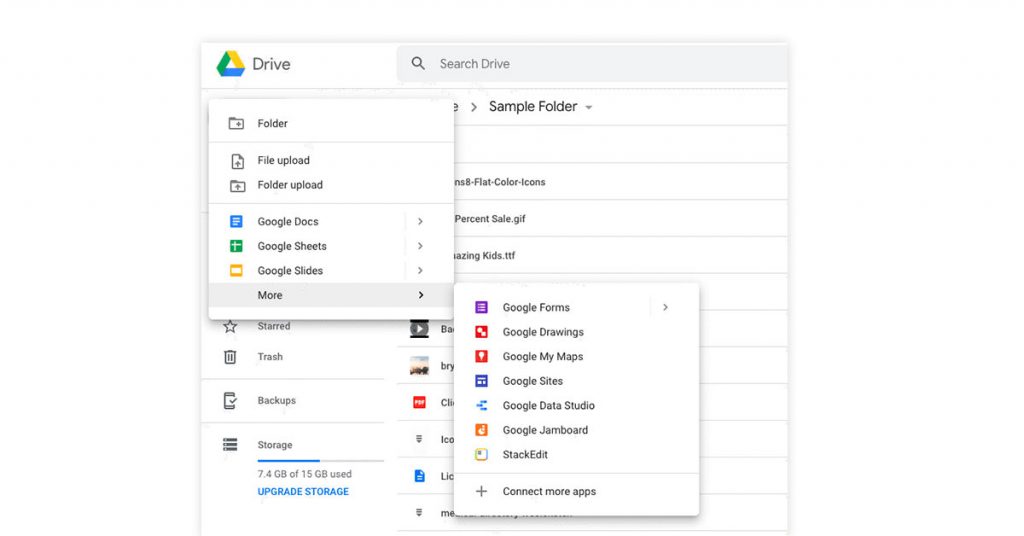
Google Drive kullanımı, bir dosya uygulaması olarak çalışabileceği ve aşağıdaki amaçlara hizmet edebileceği için popülerdir:
Veri kaybını önleme, arşivleme kasası vb. ile 100'den fazla dosya türü için güvenli depolama.
Herhangi bir cihazdan dosya içeriğine çevrimdışı ve uzaktan erişim
Akıllı ihtiyaç tahminleriyle önemli ve yeni dosyalara hızlı erişim
Yapay zeka (AI) tarafından desteklenen ad ve içerik tabanlı dosya arama
Çevrimiçi Google Dokümanlar, Slaytlar, E-Tablolar ile entegrasyon
Dosyaları düzenleyin ve indirin
Dosya etkinliği ile ilgili bildirimler
Dosyaları paylaşmak veya içeriği herkese açık hale getirmek için izin yapılandırması
Kötü amaçlı yazılım, fidye yazılımı, kimlik avı, spam vb. için paylaşılan dosyaların taranması.
Veri uyumluluğunun ve şifrelemenin sağlanması
Yorum ekleme, belgeleri görüntüleme ve düzenleme dahil gerçek zamanlı işbirliği seçenekleri.
Dosya içeriği ve ilgili denetim ve raporlama öngörülerinin paylaşılması
Cihazdaki dosya ve klasörleri yedekleme
Gelişmiş yönetici kontrolleri
Google Drive Tarafından Desteklenen Dosya Türleri
Google Drive birkaç dosya türünü destekler, ancak doğrudan önizlenemeyenler bile orijinal biçimlerinde saklanabilir. Desteklenmeyen dosya türleri, web tarayıcısında veya PC için Google Drive indirildikten sonra açılabilir.
Ancak ek olarak cihazınızda yerel bir uygulama veya üçüncü taraf bir uzantı gerektirirler. Google Drive yüklemelerinin en yaygın dosyaları şunları içerir:
Genel dosyalar: Buna metin dosyaları, ses biçimleri, video dosyaları, zip/arşiv dosyaları, görüntü dosyaları ve işaretleme/kod dosyaları dahildir. Her dosya türü için birkaç uzantı desteklenir. Örneğin, desteklenen ses biçimleri arasında MPEG, .opus, MP3, .ogg ve WAV bulunur.
Adobe dosyaları: Adobe ile çalışıyorsanız, dosyalarınızı kolayca Google Drive'a kaydedebilirsiniz. Illustrator (.AI), PostScript (.PS, .EPS), Photoshop (.PSD), TrueType (.TTF), Taşınabilir Belge Formatı (.PDF) vb. destekler.
Apple dosyaları: Apple cihazı kullanıcıları, düzenleyici dosyalarını (.key, .numbers) Google Drive'da da depolayabilir. Gerektiğinde dosyaları da indirebilirsiniz.
Microsoft dosyaları: GDrive'ınız varsa MS Office dosyalarınızı OneDrive'da depolamanız gerekmez. Word (.DOC, .DOCX), Excel (.XLS, .XLSX), PowerPoint (.PPT, .PPTX), vb. destekler.
Önerilen Okuma: Google Drive'a Karşı Dropbox'a Karşı OneDrive'a Karşı: En İyi Google Drive Alternatifi 2022
Google Drive İpuçları ve Püf Noktaları
Google Drive'dan en iyi şekilde yararlanmak için bilmeniz gerekenlerin bir listesi burada.
- Kısayollar:
İşinizi kolaylaştırdığını iddia eden kısayolları hatırlamaktan sıkıldınız mı? Google Drive'ın çevrimiçi tek bir kısayolu vardır - Windows kullanıcıları için Ctrl + / (Ctrl'yi Mac için Command ile değiştirin). Bu, Google Drive'ın şu anda bulunduğunuz bölümünde kolayca gezinmek için bilmeniz gereken tüm kısayol tuşlarının listesini açacaktır.
- Tercüme:
Google Drive çevrimiçi, yerleşik Google Çeviri ile birlikte gelir. Bir belgeyi açtığınızda, menü çubuğunda Araçlar>Belgeyi Çevir'e gidin. Belge, seçtiğiniz dile çevrilecektir.
- Depolama Alanından Tasarruf Edin:
Google Drive My Drive'da ücretsiz depolama alanı 15 GB ile sınırlıdır ve sınır aşıldığında prim ücretini ödemeniz gerekir. Ancak hatırlamanız gereken bir şey, çevrimiçi Google Dokümanlar ve E-Tablolar gibi yerel Google biçimindeki dosyaların depolama alanı kullanımınızda sayılmaz.
Ayrıca MS Word, PowerPoint, Excel ve PDF dosyalarını yerel biçime dönüştürebilirsiniz. Bunun için, Drive'da MS Office dosyasına veya PDF'ye sağ tıklayın ve İleri ile Aç'ı seçin, uygun bir seçenek belirleyin ve dosya dönüştürülecektir.
- Öneriler:
Google Drive çevrimiçi, içeriğinize göz atabilir ve ilgili web aramaları ve resimlerle ilgili öneriler sağlamak için onu analiz edebilir. Keşfet kenar çubuğunu açmak için menü çubuğunda Araçlar>Keşfet'e gidin.
- Resim Metnini Düzenle:
Google Drive, görüntü düzenleme için yerleşik optik karakter tanıma (OCR) kullanır. Kullanıcılar bir görüntüden çıkarılan metni seçip kopyalayabilir, yapıştırabilir ve düzenleyebilir. Gömülü metin içeren bir resme sağ tıkladıktan sonra Birlikte Aç > Google Dokümanlar öğesini seçin.
Gmail ve Google Drive Entegrasyonu için Adımlar
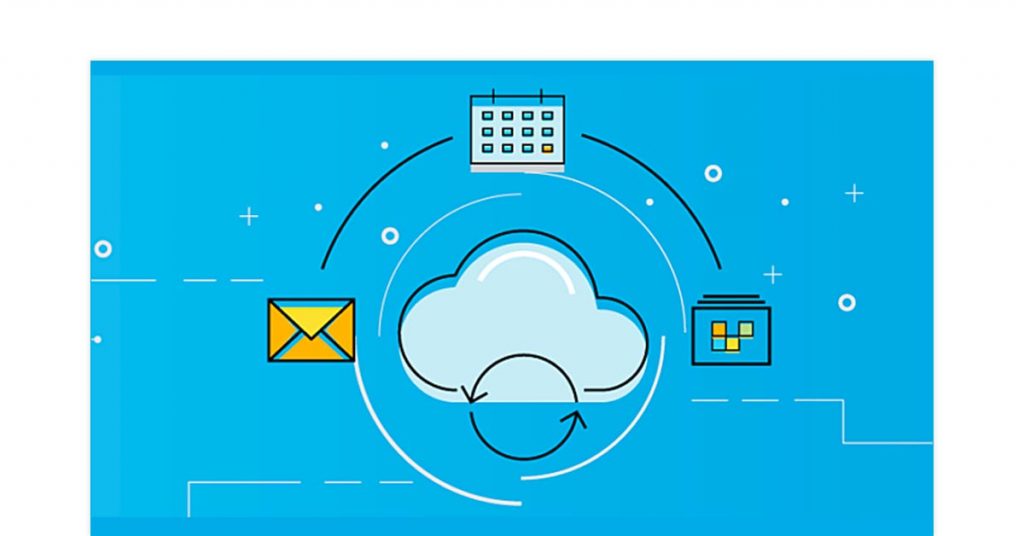
Bir Google hesabı oluşturduğunuzda Gmail ve Google Drive entegre olarak gelir. Drive, paylaşım için Gmail'i, Gmail ise e-posta eklerini depolamak için Drive'ı kullanır. PC için Google Drive'da, Gmail'de e-postaya GDrive ekleri ekleme adımları şunlardır:

Google hesabınızda oturum açın ve Gmail'i açın.
Ekranın sol üst köşesinde bulunan Oluştur'u seçin.
Google Drive simgesini seçin.
Paylaşmak için eklemek istediğiniz dosyaları seçin.
Dosyayı Drive bağlantısı mı yoksa Ek olarak mı göndermek istediğinizi seçin.
Ekle'yi seçin.
Üçüncü Taraf Google Drive Uygulamaları Nasıl Kullanılır?
Üçüncü taraf bir Google Drive Uygulamasının dosyalara erişmesine ve multimedya düzenleme, e-imzalama belgeleri vb. gibi farklı işlevleri gerçekleştirmesine izin verebilirsiniz. PC için Google Drive'da erişime izin verme adımları şunlardır:
Yönetici hesabınızla Google Yönetici konsoluna kaydolun.
Ana sayfada, Uygulamalar> Google Workspace> Drive ve Dokümanlar'a gidin.
Özellikler ve Uygulamalar'ı seçin.
Bir kuruluş olması durumunda, bir yapılandırma grubu veya alt kuruluş birimi seçebilirsiniz. Aksi takdirde, herkes için erişim istiyorsanız en üstteki kuruluş birimini seçin.
Drive SDK bölümüne gidin ve Kullanıcıların Drive SDK API ile Google Drive'a erişmesine izin ver'i seçin.
Kaydet'i seçin.
Dosyalar Google Drive Formatına Nasıl Dönüştürülür?
Google Drive'ımdaki MS Office dosyaları gibi yerel olmayan dosyaları aşağıdaki adımları izleyerek GDrive Biçimine dönüştürebilirsiniz:
Sağ üst köşede, Ayarlar dişli çarkına tıklayın.
Ayarlar'ı seçin ve 'Yüklenen Dosyaları Google Doküman Düzenleyici Biçimine Dönüştür' kutusunu işaretleyin.
Bitti'yi tıklayın.
Gmail Drive Uygulamaları ve Hizmetlerinin Listesi
Google Workspace Marketplace'te, çevrimiçi olarak Google Drive ile çalışan çok çeşitli Uygulamalar ve Hizmetler bulunmaktadır. Seçeneklerden bazıları şunlardır:
PDF düzenleme: PDF Görüntüleyici, GDrive için pdfFiller, Sejda PDF Editor, Lumin PDF.
Fotoğraf ve video düzenleme: BeFunky Photo Editor, Clipchamp, MovieStudio video düzenleyici.
Diyagramlama: Lucidchart Diyagramları, diagrams.net, Sketchboard, SmartDraw Diyagramları.
Ses düzenleme: Audacity Online, Cloud Audio Recorder.
Proje Yönetimi: Gantter Proje Yönetimi, Wrike, Kanbanchi.
Google Drive Masaüstünde, Tarayıcıda ve Mobilde Nasıl Kullanılır?

Google Drive'ım'a bireysel veya ekip olarak ortak drive olarak erişmek için öncelikle Gmail hesabınızda oturum açın. Windows, Mac veya mobil cihazlar için Google Drive'ı indirebilirsiniz. Ardından, cihazınıza göre verilen adımları izleyin.
Google Drive'a Dosya Nasıl Yüklenir?
Ana sayfaya git.
Dosyaların yüklenmesi gereken GDrive klasörünü açın.
Cihazınızın depolama alanından yüklemek istediğiniz dosyaları seçin.
Dosyaları istediğiniz klasöre sürükleyip bırakın.
cep telefonunda,
Google Drive uygulamasının sağ alt tarafındaki Ekle simgesine (mavi artı işareti) dokunun.
Yükle'ye dokunun.
Dosyayı cihaz deposundaki konumundan seçin.
Google Drive'da Fotoğraflar Nasıl Kaydedilir?
Diğer dosya biçimleri gibi, resimlerinizi de My Google Storgae'de saklayabilirsiniz. Fotoğrafları kaydetme adımları şunlardır:
GDrive Ana Sayfasına Git
Sol üst panel menüsünde Yeni düğmesini seçin.
Dosya Yükle'yi seçin.
Kaydetmek istediğiniz fotoğrafları tıklayın.
Aç veya Yükle düğmesini seçin.
cep telefonunda,
Google Drive uygulamasında sağ alt köşedeki Ekle'ye (artı işareti) dokunun.
Yükle'ye dokunun.
Konumlarından karşıya yüklenecek dosyaları seçin.
Belgeleri Google Formatlarına Dönüştürün
Ana sayfaya git
Ana sayfanızda Ayarlar (dişli) simgesini seçin
Genel ayarlarda, Google Dokümanlar düzenleyici biçimine yüklenen dosyalar'ı seçin.
Bitti'yi tıklayın
cep telefonunda,
Uygulamada, dosyanın altındaki Diğer (üç nokta) simgesine dokunun.
Dosyayı otomatik dönüştürme ile GDrive'da açmak için 'Birlikte Aç' seçeneğini seçin.
Google Drive Bağlantısı Nasıl Paylaşılır?
Dokümanlar veya E-Tablolar'ın amacı, GDrive'da otomatik olarak depolanan dosyalar oluşturmaktır. Ayrıca diğer formatlardaki dosyaları da yükleyebilirsiniz.
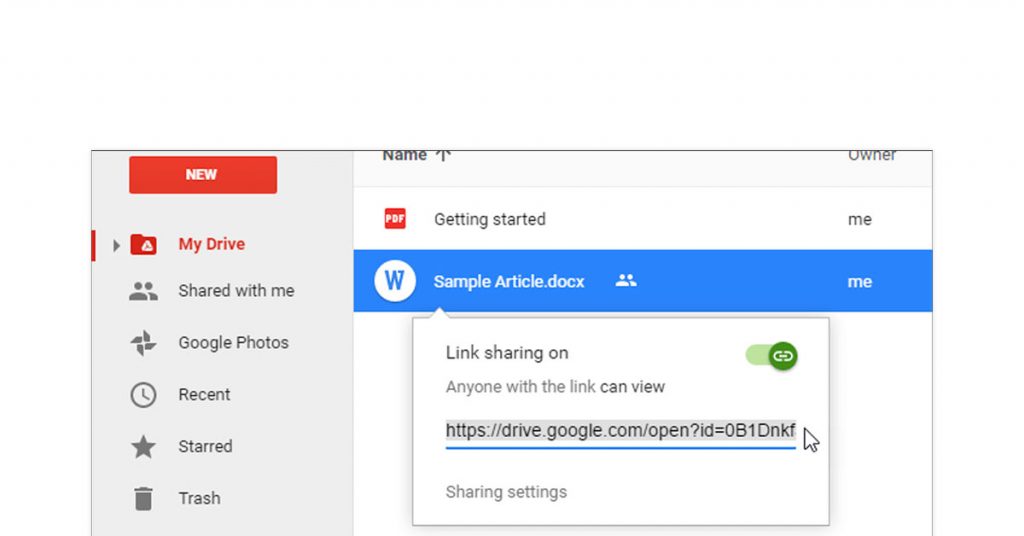
Dosyaları bağlantı yoluyla paylaşmak, tehditlere karşı koruma ve kalite kaybı olmadan hızlı aktarım sağlar. Bağlantı tabanlı paylaşım, bağlantıya sahip olan herkese (kuruluşlar için kuruluş içindeki çalışanlar) görüntüleme/düzenleme erişimi sağlar.
Masaüstü tarayıcınızda ana sayfayı ziyaret edin
GDrive çevrimiçinde paylaşmak istediğiniz dosya veya klasörü tıklayın.
Paylaş simgesini seçin.
Sağ üstte Paylaşılabilir bağlantı alın öğesini seçin.
Bağlantıya sahip olan herkes seçeneğinin yanındaki Aşağı oku tıklayarak kişilerin görüntüleme veya düzenleme erişimine sahip olup olmayacağını seçebilirsiniz.
Şimdi, kişilerin düzenleyebileceğini veya görüntüleyebileceğini seçin.
Oluşturulan bağlantıyı kopyalayıp paylaşmak istediğiniz yere yapıştırın.
Android'de,
Uygulamada klasörün veya dosyanın yanında bulunan Diğer'e (üç nokta) dokunun.
Bağlantı paylaşımı kapalı seçeneğine dokunun.
Kopyalanan bağlantıyı paylaşmak istediğiniz herhangi bir yere yapıştırın.
iOS'ta,
GDrive uygulamasında dosya veya klasörün önündeki Diğer'e (üç nokta) dokunun.
Bağlantı paylaşımı'na dokunun
Kopyalanan bağlantıyı paylaşmak istediğiniz herhangi bir yere yapıştırın.
Google Drive'dan Dosyalar Nasıl Silinir?
Dosya, sürücünün deposundan otomatik olarak silinmeden önce çöp kutusunda 30 gün kalır. Google Drive'ımdaki veya paylaşılan bir dosyayı kalıcı olarak kaldırmak istiyorsanız, onu çöp kutusundan da kaldırdığınızdan emin olun. Bu, depolama sınırına ulaşırsanız yapılabilir. Dosyaları silmek için GDrive'ın nasıl kullanılacağına ilişkin adımlar şunlardır:
Tarayıcıda,
- ana sayfaya git
- Silmek istediğiniz dosyayı seçin
- Kaldır'ı (çöp kutusu simgesi) tıklayın.
- Çöp Kutusu'nda silinen dosyayı seçin. Çöp kutusu simgesine tıklayın ve açılır pencereden Sonsuza Kadar Sil'i seçin.
Android'de,
- Google Drive uygulamasının sağ alt köşesindeki Dosyalar simgesine dokunun.
- Silmek istediğiniz dosya için Diğer (üç nokta) > Kaldır'a dokunun.
- Dosyanızı çöp kutusundan silmek için Menü (üç çubuk) > Çöp Kutusu'na dokunun. Ardından, Diğer (üç nokta) > Sonsuza kadar sil'e dokunun.
iOS'ta,
- Google Drive uygulamasında, silmek istediğiniz dosyanın yanındaki Diğer'e (üç nokta) dokunun.
- En alttaki Mevcut olanı kaldır'a dokunun.
- Sol üstteki Menü (üç çubuk) > Çöp Kutusu'na dokunun. Sildiğiniz dosyanın yanındaki Diğer (üç nokta) > Kalıcı olarak sil'e dokunun.
Çözüm:
GDrive, işletmeler, özellikle yeni başlayanlar ve KOBİ'ler için harika bir seçenektir. Şirketler, çalışanlarına Windows, Mac, akıllı telefonlar ve tabletler için Google Drive'ı indirmelerini sağlayabilir. Dosya depolama ihtiyaçlarınıza göre, büyük işletmeler için de uygun olan çeşitli planlar vardır.
SSS
- Google Drive fiyatlandırması nedir?
Google Drive fiyatlandırması, 100 GB'lık Temel depolama planı için aylık 130 INR'den başlar. 15 GB depolama alanı ücretsiz olarak kullanılabilir.
- Google Drive'ı kullanmak ücretsiz mi?
Evet, Google Drive, 15 GB'a kadar depolama alanı isteyen kişiler için ücretsizdir. Buna Google dokümanları ve Gmail ücretsiz depolama alanı dahildir. Daha yüksek depolama gereksinimleri için ücretli seçenekler aramanız gerekir.
- Drive'ım ve Google Drive arasındaki fark nedir?
Google Drive, dosya depolama için kişilere Drive'ım ve ekiplere ortak drive'ı sunar.
- Google Drive dizüstü bilgisayar depolama alanı kullanıyor mu?
Hayır, Google Drive bulutta yereldir ve dizüstü bilgisayar depolama alanı gerektirmez. Ancak, GDrive'daki dosyalar genellikle dizüstü bilgisayar depolama alanını işgal eden yerel dosyalarla senkronize edilir.
- Hangisi daha iyi Google Drive veya OneDrive?
Google Workspace kullanıcısıysanız Google Drive, MS Office kullanıcısıysanız OneDrive daha iyidir. Ücretsiz depolama ve başlangıç fiyatı açısından Google Drive daha iyi.
- Google Drive nedir?
Google Drive, kullanıcıların işbirliği için dosya oluşturmasına, yüklemesine, erişmesine ve başkalarıyla paylaşmasına olanak tanıyan bulut tabanlı bir depolama hizmetidir.
- Google Drive'da dosyalar nasıl paylaşılır?
Google Drive'da dosya paylaşmak için, Google hesabı kimlik bilgilerini kullanarak Google Drive'ınızda oturum açtıktan sonra dosyaları seçin. Paylaş'a tıklayın. E-postalara, metinlere vb. kopyalayıp yapıştırabileceğiniz bir bağlantı alacaksınız.
- Google Drive'a nasıl video yüklenir?
Google hesabı kimlik bilgilerinizle Google Drive'da oturum açın. İstediğiniz klasörü açın. Cihazınızın depolama alanında video konumuna gidin ve onu seçin. Şimdi videoyu Google Drive'daki klasöre sürükleyip bırakın.
- Google Drive'da bir klasör nasıl paylaşılır?
Google hesabı kimlik bilgilerinizle Google Drive'da oturum açın. Klasörü seçin ve Paylaş'ı seçin. Bağlantıyı kopyalayıp paylaşmak istediğiniz yere yapıştırın.
- Google Drive'dan dosya nasıl indirilir?
Google hesabı kimlik bilgilerinizle Google Drive'da oturum açın. Google Drive'ı indirmek için Ctrl veya Command'a basın ve istediğiniz dosyaları seçin. Sağ tıklayın ve İndir'i seçin.
- Google Drive'dan klasörler nasıl indirilir?
Google hesabı kimlik bilgilerinizle Google Drive'da oturum açtıktan sonra, indirmek istediğiniz klasörü bulun. Sağ tıklayın ve İndir'i seçin.