
Google Drive คืออะไรและใช้งานอย่างไร
เผยแพร่แล้ว: 2022-03-01ด้วยการเติบโตของผู้ใช้อินเทอร์เน็ตและการถือกำเนิดของบริการคลาวด์ เราจึงสามารถทำงานบนอุปกรณ์ใดก็ได้จากทุกที่ทั่วโลก แต่สำหรับไฟล์ที่สามารถเข้าถึงได้จากอุปกรณ์ใดๆ คุณต้องมีที่เก็บข้อมูลบนคลาวด์ มันทำหน้าที่เป็นตัวสำรองในกรณีที่ฮาร์ดแวร์ทำงานผิดปกติและความล้มเหลวอื่นๆ ที่อาจทำให้ข้อมูลสูญหาย
มีตัวเลือกที่เก็บข้อมูลบนคลาวด์หลายแบบสำหรับบุคคล ทีม และองค์กร เช่น Apple iCloud, Google Drive, Microsoft OneDrive, Dropbox เป็นต้น พื้นที่เก็บข้อมูลเป็นหนึ่งในตัวเลือกที่ได้รับความนิยมมากที่สุด เนื่องจากทุกคนที่มีบัญชี Gmail จะใช้งานได้โดยอัตโนมัติ บล็อกนี้กล่าวถึงวิธีใช้ GDrive ให้เกิดประโยชน์สูงสุด

Google Drive คืออะไร – ภาพรวม
Google ไดรฟ์คือบริการจัดเก็บและซิงค์ไฟล์บนคลาวด์ที่ช่วยให้สามารถสร้าง เข้าถึง และแชร์ไฟล์กับผู้อื่นเพื่อการทำงานร่วมกันจากระยะไกล สำหรับสิ่งนี้ คุณสามารถใช้คอมพิวเตอร์ สมาร์ทโฟน หรือแท็บเล็ตเครื่องใดก็ได้ที่มีการเชื่อมต่ออินเทอร์เน็ต เนื่องจากไฟล์จะซิงค์ระหว่างที่จัดเก็บในเครื่องและคลาวด์
การอัปโหลดไฟล์ของคุณไปยัง GDrive ทำให้คุณสามารถจัดเก็บไฟล์เหล่านี้ไว้ในที่ต่างๆ เช่น เซิร์ฟเวอร์ระยะไกลของ Google และเพิ่มพื้นที่ว่างบนฮาร์ดดิสก์ของคุณ ไม่จำเป็นต้องดาวน์โหลด GDrive
จากนั้นคุณสามารถติดตั้งแอปพลิเคชั่นขนาดใหญ่ในที่จัดเก็บในเครื่องของคุณได้อย่างง่ายดาย ในฐานะผู้ใช้ คุณยังคงสามารถเลือกดาวน์โหลด Google ไดรฟ์ที่มีความสามารถออฟไลน์ใน Mac, Windows, iOS และ Android
เมื่อใช้ Google Workspace คุณจะได้รับพื้นที่เก็บข้อมูลฟรี 15GB ในการสร้างบัญชี Google ซึ่งรวมถึง Google Photos, เอกสาร Google Workspace และพื้นที่เก็บข้อมูลฟรีของ Gmail ไฟล์ทั้งหมดโดย Google เอกสารออนไลน์ ฟอร์ม สไลด์ และชีตจะถูกบันทึกใน GDrive โดยอัตโนมัติ
ด้วยบัญชี Gmail ที่ใช้งานจำนวนมากทั่วโลก การใช้งาน GDrive ก็เพิ่มขึ้นอย่างมากนับตั้งแต่มีการสร้าง หากคุณต้องการให้พื้นที่เก็บข้อมูลของคุณเพิ่มขึ้น คุณสามารถเปลี่ยนไปใช้แผนบริการแบบชำระเงินโดยเริ่มต้นที่พื้นที่เก็บข้อมูล 100GB ต่อผู้ใช้ เป็นเรื่องปกติมากกว่าที่จะเข้าถึง GDrive โดยตรงผ่านเว็บ ดังนั้นจึงไม่จำเป็นต้องดาวน์โหลด GDrive
Google Drive ทำงานอย่างไรบนพีซี, Android และ iOS
ทั้งนี้ขึ้นอยู่กับแผนของผู้ใช้ Google จัดสรรพื้นที่เก็บข้อมูลบนคลาวด์ซึ่งผู้ใช้สามารถอัปโหลดไฟล์ประเภทต่างๆ ได้ คุณสามารถเข้าถึงไฟล์ผ่านเว็บเบราว์เซอร์หรือแอพที่ติดตั้งหลังจากดาวน์โหลด
“ไดรฟ์ของฉัน” ของ Google ไดรฟ์ทำให้ผู้ใช้สามารถซิงค์ไฟล์ระบบคลาวด์กับอุปกรณ์ในเครื่องได้ โดยเก็บสำเนาไฟล์เดียวกันไว้ทั้งสองที่ ที่เก็บข้อมูลทำหน้าที่เป็นบริการสำรองสำหรับไฟล์ในเครื่อง คุณสมบัตินี้ยังเปิดใช้งานการอัปเดตอย่างต่อเนื่องในขณะที่คุณแก้ไขไฟล์
เมื่อคุณแชร์ไฟล์ใน Google ไดรฟ์สำหรับการทำงานร่วมกันแบบเรียลไทม์ คุณจะได้รับตัวเลือกในการตั้งค่าสิทธิ์ในการดูและแก้ไข ไดรฟ์ที่แชร์ใช้สำหรับทีม ใช้งานได้กับแอปไฟล์ Google อื่นๆ ทั้งหมด ตัวอย่างเช่น จุดประสงค์ของ Google เอกสารคือการสร้างไฟล์ข้อความออนไลน์และจัดเก็บเอกสารเหล่านี้
การอ่านที่แนะนำ: อุปกรณ์จัดเก็บข้อมูลคืออะไรและทำงานอย่างไร
ข้อเสียของ Google Drive คืออะไร?
แม้จะมีข้อดี แต่การใช้งานก็มีข้อเสียบางประการที่คุณต้องระวัง พวกเขาคือ:
- การเชื่อมต่ออินเทอร์เน็ต
การดาวน์โหลดสำหรับพีซีทำให้คุณสามารถทำงานแบบออฟไลน์ได้ แต่ผู้ทำงานร่วมกันจะมองไม่เห็นการเปลี่ยนแปลงจนกว่าคุณจะมีการเชื่อมต่ออินเทอร์เน็ตที่เสถียร สิ่งนี้ขัดขวางการใช้งานในพื้นที่ห่างไกล
- ข้อจำกัดของขนาดไฟล์
มีการจำกัดสิ่งที่คุณอัปโหลดใน GDrive ขีดจำกัดอักขระคือ 1.02 ล้าน และขนาดภาพไม่ควรเกิน 2MB ในเอกสาร การนำเสนอถูกจำกัดไว้ที่ 100MB มีการจำกัด 5TB ต่อวันในการอัปโหลดและซิงค์ไฟล์แต่ละรายการด้วย ผู้ใช้ที่ทำงานกับเอกสารขนาดใหญ่ประสบปัญหาเนื่องจากข้อจำกัดเหล่านี้
- ความเร็ว
ความเร็วในการดาวน์โหลดและอัปโหลดอาจค่อนข้างช้า โดยเฉพาะไฟล์ขนาดใหญ่ บางครั้ง คุณต้องลองหลายครั้งก่อนที่จะอัปโหลดหรือดาวน์โหลดสำเร็จ
- ความเสี่ยงด้านความปลอดภัย
เนื่องจาก Google ไดรฟ์ออนไลน์ไม่ได้จัดเก็บข้อมูลในเครื่องและสามารถแชร์ไฟล์กับผู้อื่นได้ ข้อมูลดังกล่าวจึงมีแนวโน้มที่จะถูกโจมตีทางอินเทอร์เน็ต แฮกเกอร์สามารถใช้เครื่องมือและเทคนิคที่เป็นอันตรายเพื่อเข้าถึงเอกสารสำคัญที่จัดเก็บไว้ในไดรฟ์ของคุณ
คุณต้องตรวจสอบให้แน่ใจว่ามีมาตรการและเครื่องมือด้านความปลอดภัยที่มีประสิทธิภาพเพื่อลดความเสี่ยงของข้อมูลที่เป็นความลับของคุณ
- ความเป็นส่วนตัวของข้อมูล
มีความกังวลของผู้ใช้เกี่ยวกับ Google ในการวิเคราะห์เนื้อหาที่จัดเก็บไว้เพื่อสร้างภาพขนาดย่อ ข้อมูลแคช ฯลฯ ให้กับผู้ใช้ แม้ว่าผู้ใช้จะมีสิทธิ์ในทรัพย์สินทางปัญญา (IPR) แต่ Google มีคีย์การเข้ารหัสทั้งหมดที่อนุญาตให้ดูไฟล์ของคุณได้ คุณสามารถดูนโยบายของ Google เพื่อทำความเข้าใจสิ่งที่คุณสมัครใช้งานได้ดีขึ้น
การใช้ Google Drive คืออะไร?
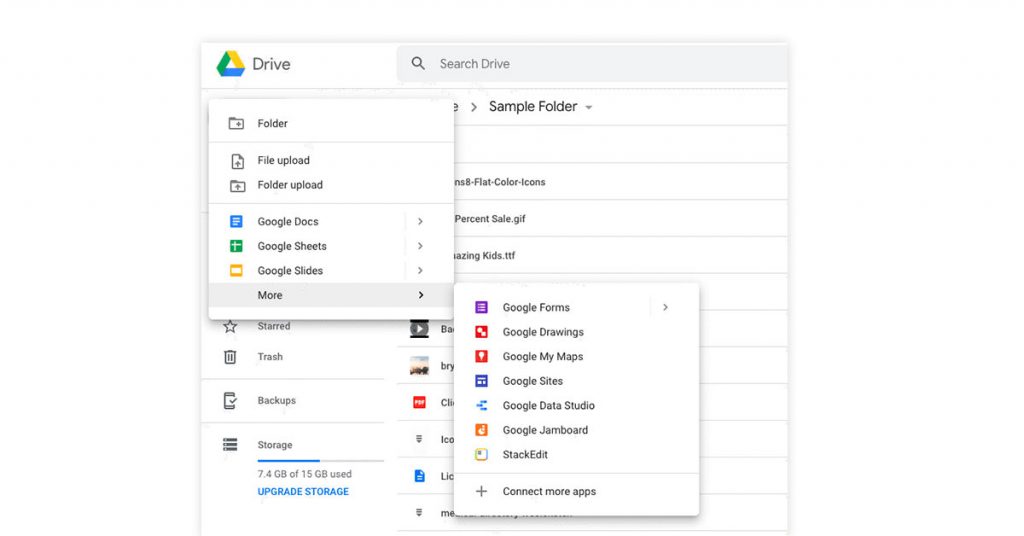
การใช้งาน Google ไดรฟ์เป็นที่นิยมเนื่องจากสามารถทำงานเป็นแอปไฟล์และให้บริการตามวัตถุประสงค์ต่อไปนี้:
พื้นที่จัดเก็บที่ปลอดภัยสำหรับไฟล์มากกว่า 100 ประเภทพร้อมการป้องกันข้อมูลสูญหาย ห้องนิรภัยสำหรับเก็บถาวร ฯลฯ
การเข้าถึงเนื้อหาไฟล์แบบออฟไลน์และจากระยะไกลจากทุกอุปกรณ์
เข้าถึงไฟล์สำคัญและไฟล์ล่าสุดได้อย่างรวดเร็วด้วยการคาดคะเนความต้องการที่ชาญฉลาด
การค้นหาไฟล์ตามชื่อและเนื้อหาที่ขับเคลื่อนโดยปัญญาประดิษฐ์ (AI)
การผสานรวมกับ Google เอกสารออนไลน์, สไลด์, ชีต
แก้ไขและดาวน์โหลดไฟล์
ไฟล์การแจ้งเตือนที่เกี่ยวข้องกับกิจกรรม
การกำหนดค่าสิทธิ์สำหรับการแชร์ไฟล์หรือทำให้เนื้อหาเป็นสาธารณะ
การสแกนไฟล์ที่แชร์เพื่อหามัลแวร์ แรนซัมแวร์ ฟิชชิ่ง สแปม ฯลฯ
สร้างความมั่นใจในการปฏิบัติตามข้อมูลและการเข้ารหัส
ตัวเลือกการทำงานร่วมกันแบบเรียลไทม์ รวมถึงการเพิ่มความคิดเห็น การดู และแก้ไขเอกสาร
เนื้อหาไฟล์และการแชร์ข้อมูลเชิงลึกการตรวจสอบและการรายงานที่เกี่ยวข้อง
สำรองไฟล์และโฟลเดอร์ในเครื่อง
การควบคุมของผู้ดูแลระบบขั้นสูง
ประเภทของไฟล์ที่รองรับโดย Google Drive
Google ไดรฟ์รองรับไฟล์หลายประเภท แต่แม้กระทั่งไฟล์ที่ไม่สามารถดูตัวอย่างโดยตรงก็สามารถจัดเก็บในรูปแบบดั้งเดิมได้ ประเภทไฟล์ที่ไม่รองรับสามารถเปิดได้ในเว็บเบราว์เซอร์หรือหลังจากดาวน์โหลด Google ไดรฟ์สำหรับพีซี
แต่พวกเขาต้องการแอปในเครื่องเพิ่มเติมบนอุปกรณ์ของคุณหรือส่วนขยายของบุคคลที่สาม ไฟล์ทั่วไปส่วนใหญ่ที่อัปโหลดโดย Google Drive ได้แก่:
ไฟล์ทั่วไป: ซึ่งรวมถึงไฟล์ข้อความ รูปแบบเสียง ไฟล์วิดีโอ ไฟล์ซิป/ ไฟล์เก็บถาวร ไฟล์รูปภาพ และไฟล์มาร์กอัป/โค้ด ไฟล์แต่ละประเภทรองรับนามสกุลได้หลายนามสกุล ตัวอย่างเช่น รูปแบบเสียงที่รองรับ ได้แก่ MPEG, .opus, MP3, .ogg และ WAV
ไฟล์ Adobe: หากคุณกำลังทำงานกับ Adobe คุณสามารถบันทึกไฟล์ของคุณใน Google ไดรฟ์ได้อย่างง่ายดาย รองรับ Illustrator (.AI), PostScript (.PS, .EPS), Photoshop (.PSD), TrueType (.TTF), Portable Document Format (.PDF) เป็นต้น
ไฟล์ Apple: ผู้ใช้อุปกรณ์ Apple ยังสามารถเก็บไฟล์ตัวแก้ไข (.key, .numbers) บน Google Drive คุณยังสามารถดาวน์โหลดไฟล์ได้เมื่อจำเป็น
ไฟล์ Microsoft: คุณไม่จำเป็นต้องจัดเก็บไฟล์ MS Office ใน OneDrive หากคุณมี GDrive รองรับ Word (.DOC, .DOCX), Excel (.XLS, .XLSX), PowerPoint (.PPT, .PPTX) เป็นต้น
การอ่านที่แนะนำ: Google Drive Vs Dropbox Vs OneDrive: ทางเลือก Google Drive ที่ดีที่สุดในปี 2022
คำแนะนำและเคล็ดลับของ Google ไดรฟ์
ต่อไปนี้คือรายการสิ่งที่คุณต้องรู้เพื่อให้ได้รับประโยชน์สูงสุดจาก Google ไดรฟ์
- ทางลัด:
คุณเบื่อกับการจำทางลัดที่อ้างว่าทำให้งานของคุณง่ายขึ้นหรือไม่? Google ไดรฟ์ออนไลน์มีทางลัดเดียว - Ctrl + / สำหรับผู้ใช้ Windows (แทนที่ Ctrl ด้วย Command สำหรับ Mac) การดำเนินการนี้จะเปิดรายการแป้นพิมพ์ลัดทั้งหมดที่คุณต้องทราบเพื่อไปยังส่วนต่างๆ ของ Google ไดรฟ์ที่คุณอยู่ในปัจจุบันได้อย่างง่ายดาย
- แปล:
Google ไดรฟ์ออนไลน์มาพร้อมกับ Google Translate ในตัว เมื่อคุณเปิดเอกสารแล้ว ให้ไปที่ เครื่องมือ>แปลเอกสาร ในแถบเมนู เอกสารจะได้รับการแปลเป็นภาษาที่คุณเลือก
- ประหยัดพื้นที่จัดเก็บ:
พื้นที่เก็บข้อมูลฟรีจำกัดที่ 15GB ใน Google Drive My Drive และคุณต้องชำระค่าธรรมเนียมพรีเมียมเมื่อเกินขีดจำกัด แต่สิ่งหนึ่งที่คุณต้องจำไว้คือไฟล์ในรูปแบบดั้งเดิมของ Google เช่น Google เอกสารออนไลน์และชีตจะไม่ถูกนับรวมในการใช้พื้นที่เก็บข้อมูลของคุณ
นอกจากนี้ คุณยังสามารถแปลงไฟล์ MS Word, PowerPoint, Excel และ PDF เป็นรูปแบบเนทีฟ สำหรับสิ่งนี้ เพียงคลิกขวาที่ไฟล์ MS Office หรือ PDF ใน Drive แล้วเลือก Open with Next เลือกตัวเลือกที่เหมาะสม แล้วไฟล์จะถูกแปลง
- คำแนะนำ:
Google ไดรฟ์ออนไลน์สามารถเรียกดูเนื้อหาของคุณและวิเคราะห์เพื่อให้คำแนะนำเกี่ยวกับการค้นหาเว็บและรูปภาพที่เกี่ยวข้อง ไปที่เครื่องมือ>สำรวจในแถบเมนูเพื่อเปิดแถบด้านข้างสำรวจ
- แก้ไขข้อความรูปภาพ:
Google ไดรฟ์ใช้การรู้จำอักขระด้วยแสง (OCR) ในตัวสำหรับการแก้ไขภาพ ผู้ใช้สามารถเลือกข้อความที่ดึงออกมาจากรูปภาพและคัดลอก วาง และแก้ไขได้ เมื่อคุณคลิกขวาที่รูปภาพที่มีข้อความฝัง ให้เลือก เปิดด้วย > Google เอกสาร

ขั้นตอนในการรวม Gmail และ Google ไดรฟ์
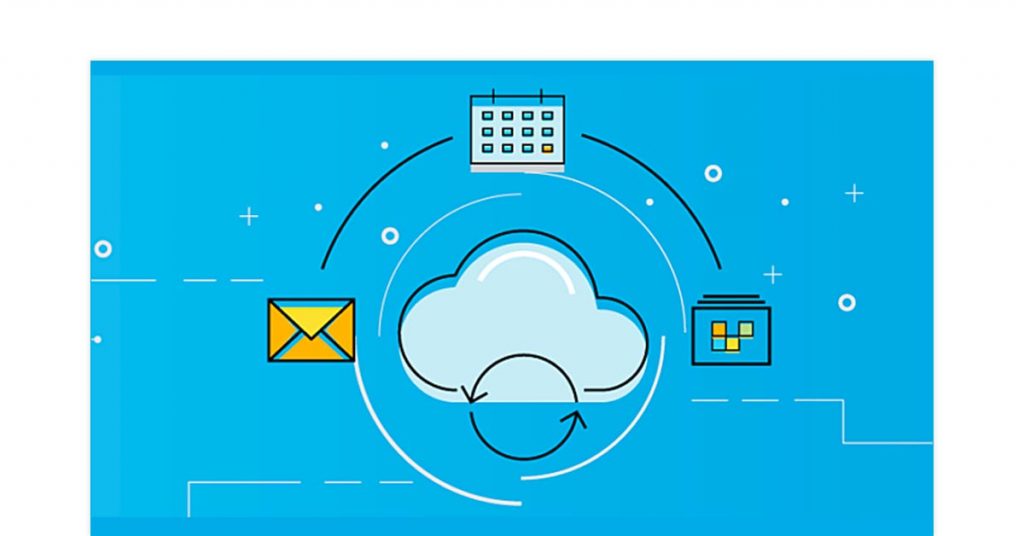
Gmail และ Google Drive ถูกรวมเข้าด้วยกันเมื่อคุณสร้างบัญชี Google ไดรฟ์ใช้ Gmail สำหรับการแชร์ ในขณะที่ Gmail ใช้ไดรฟ์เพื่อจัดเก็บไฟล์แนบของอีเมล ใน Google ไดรฟ์สำหรับพีซี ขั้นตอนในการเพิ่มไฟล์แนบ GDrive ให้กับอีเมลใน Gmail คือ:
ลงชื่อเข้าใช้บัญชี Google ของคุณและเปิด Gmail
เลือกเขียนที่ด้านบนซ้ายของหน้าจอ
เลือกไอคอน Google ไดรฟ์
เลือกไฟล์ที่คุณต้องการแนบเพื่อแชร์
เลือกว่าคุณต้องการส่งไฟล์เป็นลิงก์ของไดรฟ์หรือไฟล์แนบ
เลือกแทรก
จะใช้แอพ Google Drive ของบุคคลที่สามได้อย่างไร
คุณสามารถอนุญาตให้แอป Google ไดรฟ์ของบริษัทอื่นเข้าถึงไฟล์และทำหน้าที่ต่างๆ เช่น การแก้ไขมัลติมีเดีย เอกสารลงนามอิเล็กทรอนิกส์ ฯลฯ ขั้นตอนในการอนุญาตการเข้าถึงใน Google ไดรฟ์สำหรับพีซี ได้แก่:
ลงชื่อสมัครใช้คอนโซลผู้ดูแลระบบของ Google ด้วยบัญชีผู้ดูแลระบบของคุณ
ในหน้าแรก ให้ไปที่แอป> Google Workspace> ไดรฟ์และเอกสาร
เลือกคุณสมบัติและแอปพลิเคชัน
ในกรณีขององค์กร คุณสามารถเลือกกลุ่มการกำหนดค่าหรือหน่วยขององค์กรย่อยได้ หรือเลือกหน่วยขององค์กรระดับบนสุดหากต้องการให้ทุกคนเข้าถึงได้
ไปที่ส่วน Drive SDK แล้วเลือกอนุญาตให้ผู้ใช้เข้าถึง Google Drive ด้วย Drive SDK API
เลือก บันทึก
วิธีแปลงไฟล์เป็นรูปแบบ Google Drive
คุณสามารถแปลงไฟล์ที่ไม่ใช่เจ้าของภาษา เช่น ไฟล์ MS Office ใน Google Drive ของฉันเป็นรูปแบบ GDrive โดยทำตามขั้นตอนเหล่านี้:
ที่มุมบนขวา ให้คลิกที่เฟืองการตั้งค่า
เลือกการตั้งค่าและทำเครื่องหมายที่ช่อง 'แปลงไฟล์ที่อัปโหลดเป็นรูปแบบตัวแก้ไขเอกสารของ Google'
คลิกเสร็จสิ้น
รายการแอปและบริการของ Gmail ไดรฟ์
มีแอปและบริการมากมายใน Google Workspace Marketplace ที่ทำงานร่วมกับ Google ไดรฟ์ออนไลน์ได้ บางตัวเลือกคือ:
การแก้ไข PDF: PDF Viewer, pdfFiller สำหรับ GDrive, Sejda PDF Editor, Lumin PDF
การตัดต่อภาพและวิดีโอ: BeFunky Photo Editor, Clipchamp, โปรแกรมตัดต่อวิดีโอ MovieStudio
การทำไดอะแกรม : Lucidchart Diagrams, Diagrams.net, Sketchboard, SmartDraw Diagrams
การแก้ไขเสียง: Audacity Online, Cloud Audio Recorder
การจัดการโครงการ: การจัดการ โครงการ Gantter, Wrike, Kanbanchi
วิธีใช้ Google Drive บนเดสก์ท็อป เบราว์เซอร์ และมือถือ

ขั้นแรก ลงชื่อเข้าใช้บัญชี Gmail ของคุณเพื่อเข้าถึง Google Drive ของฉันในฐานะบุคคลหรือไดรฟ์ที่แชร์เป็นทีม คุณดาวน์โหลด Google ไดรฟ์สำหรับ Windows, Mac หรืออุปกรณ์เคลื่อนที่ได้ จากนั้นทำตามขั้นตอนที่กำหนดตามอุปกรณ์ของคุณ
จะอัพโหลดไฟล์ไปยัง Google Drive ได้อย่างไร?
ไปที่หน้าแรก
เปิดโฟลเดอร์ GDrive ที่ต้องการอัปโหลดไฟล์
เลือกไฟล์จากที่เก็บข้อมูลอุปกรณ์ของคุณที่คุณต้องการอัปโหลด
ลากและวางไฟล์ไปยังโฟลเดอร์ที่ต้องการ
บนโทรศัพท์มือถือ,
แตะไอคอนเพิ่ม (เครื่องหมายบวกสีน้ำเงิน) ที่ด้านล่างขวาของแอป Google ไดรฟ์
แตะอัปโหลด
เลือกไฟล์จากตำแหน่งในที่จัดเก็บอุปกรณ์
จะบันทึกรูปภาพใน Google Drive ได้อย่างไร
เช่นเดียวกับรูปแบบไฟล์อื่นๆ คุณสามารถจัดเก็บภาพของคุณบน My Google Storgae ได้เช่นกัน ขั้นตอนในการบันทึกรูปภาพคือ:
ไปที่หน้าแรกของ GDrive
เลือกปุ่มใหม่ในเมนูแผงด้านซ้ายบน
เลือก อัปโหลดไฟล์
คลิกรูปภาพที่คุณต้องการบันทึก
เลือกปุ่มเปิดหรืออัปโหลด
บนโทรศัพท์มือถือ,
แตะเพิ่ม (เครื่องหมายบวก) ที่มุมล่างขวาในแอป Google ไดรฟ์
แตะอัปโหลด
เลือกไฟล์ที่จะอัปโหลดจากตำแหน่ง
แปลงเอกสารเป็น Google Formats
ไปที่หน้าแรก
ในหน้าแรกของคุณ เลือกไอคอนการตั้งค่า (เฟือง)
ในการตั้งค่าทั่วไป เลือกอัปโหลดไฟล์ไปยังรูปแบบตัวแก้ไข Google Docs
คลิกเสร็จสิ้น
บนโทรศัพท์มือถือ,
ในแอป ให้แตะที่ไอคอนเพิ่มเติม (สามจุด) ด้านล่างไฟล์
เลือกตัวเลือก 'เปิดด้วย' เพื่อเปิดไฟล์ใน GDrive ด้วยการแปลงอัตโนมัติ
จะแชร์ลิงก์ Google Drive ได้อย่างไร
เอกสารหรือชีตมีจุดประสงค์เพื่อสร้างไฟล์ที่จัดเก็บไว้ใน GDrive โดยอัตโนมัติ คุณยังสามารถอัปโหลดไฟล์รูปแบบอื่นได้อีกด้วย
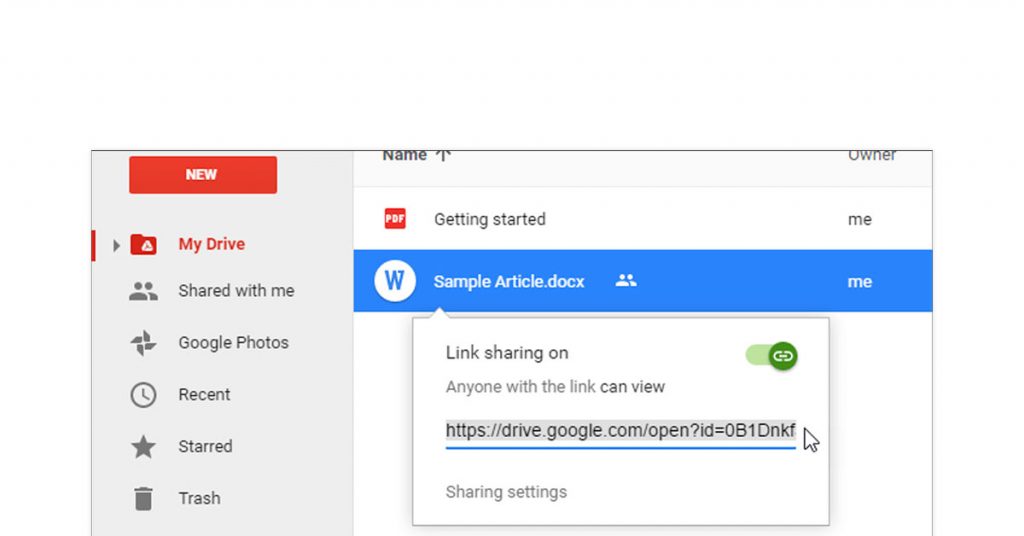
การแชร์ไฟล์ด้วยลิงก์ช่วยให้มั่นใจถึงการป้องกันจากภัยคุกคามและการถ่ายโอนที่รวดเร็วโดยไม่สูญเสียคุณภาพ การแชร์แบบใช้ลิงก์ช่วยให้ทุกคนที่มีลิงก์ดู/แก้ไขได้ (พนักงานภายในองค์กรสำหรับองค์กร)
บนเบราว์เซอร์เดสก์ท็อปของคุณ ไปที่โฮมเพจ
คลิกไฟล์หรือโฟลเดอร์ใน GDrive ออนไลน์ที่คุณต้องการแชร์
เลือกไอคอนแชร์
เลือกรับลิงก์ที่แชร์ได้ที่ด้านบนขวา
คุณสามารถเลือกได้ว่าจะให้ผู้อื่นดูหรือแก้ไขการเข้าถึงโดยคลิกที่ลูกศรลงถัดจากตัวเลือกทุกคนที่มีลิงก์
ตอนนี้ เลือกว่าจะให้ผู้อื่นแก้ไขหรือดูได้หรือไม่
คัดลอกและวางลิงก์ที่สร้างไว้ทุกที่ที่คุณต้องการแชร์
บนแอนดรอยด์
แตะเพิ่มเติม (สามจุด) ถัดจากโฟลเดอร์หรือไฟล์ในแอป
แตะตัวเลือกปิดการแชร์ลิงก์
วางลิงก์ที่คัดลอกไว้ที่ใดก็ได้ที่คุณต้องการแชร์
บน iOS
แตะ เพิ่มเติม (สามจุด) หน้าไฟล์หรือโฟลเดอร์ในแอป GDrive
แตะการแชร์ลิงก์
วางลิงก์ที่คัดลอกไว้ที่ใดก็ได้ที่คุณต้องการแชร์
จะลบไฟล์จาก Google Drive ได้อย่างไร?
ไฟล์จะอยู่ในถังขยะเป็นเวลา 30 วันก่อนที่จะลบออกจากที่เก็บข้อมูลของไดรฟ์โดยอัตโนมัติ หากคุณต้องการลบไฟล์ใน Google ไดรฟ์ของฉันอย่างถาวรหรือไฟล์ที่แชร์ อย่าลืมลบออกจากถังขยะด้วย สามารถทำได้หากคุณใช้พื้นที่เก็บข้อมูลถึงขีดจำกัด ขั้นตอนในการใช้ GDrive เพื่อลบไฟล์คือ:
บนเบราว์เซอร์
- ไปที่หน้าแรก
- เลือกไฟล์ที่คุณต้องการลบ
- คลิกลบ (ไอคอนถังขยะ)
- ในถังขยะ เลือกไฟล์ที่ถูกลบ คลิกไอคอนถังขยะและเลือกลบตลอดกาลจากป๊อปอัป
บนแอนดรอยด์
- แตะไอคอนไฟล์ที่มุมล่างขวาของแอป Google ไดรฟ์
- สำหรับไฟล์ที่คุณต้องการลบ ให้แตะเพิ่มเติม (สามจุด) > ลบ
- หากต้องการลบไฟล์ออกจากถังขยะ ให้แตะเมนู (สามขีด) > ถังขยะ จากนั้นแตะ เพิ่มเติม (สามจุด) > ลบทิ้งถาวร
บน iOS
- ในแอป Google ไดรฟ์ ให้แตะเพิ่มเติม (จุดสามจุด) ข้างไฟล์ที่คุณต้องการลบ
- แตะลบปัจจุบันที่ด้านล่าง
- แตะเมนู (สามขีด) > ถังขยะที่ด้านซ้ายบน แตะเพิ่มเติม (สามจุด) > ลบถาวร ข้างไฟล์ที่คุณลบ
บทสรุป:
GDrive เป็นตัวเลือกที่ยอดเยี่ยมสำหรับธุรกิจ โดยเฉพาะสตาร์ทอัพและ SMEs บริษัทสามารถให้พนักงานดาวน์โหลด Google ไดรฟ์สำหรับ Windows, Mac, สมาร์ทโฟน และแท็บเล็ตได้ ตามความต้องการพื้นที่จัดเก็บไฟล์ของคุณ มีหลายแผนเหมาะสำหรับองค์กรขนาดใหญ่เช่นกัน
คำถามที่พบบ่อย
- ราคา Google Drive คืออะไร?
ราคาของ Google ไดรฟ์เริ่มต้นที่ INR 130 ต่อเดือนสำหรับแผนบริการพื้นฐานที่มีพื้นที่เก็บข้อมูล 100GB พื้นที่เก็บข้อมูล 15GB สามารถใช้ได้ฟรี
- Google ไดรฟ์ใช้งานได้ฟรีหรือไม่
ใช่ Google ไดรฟ์ให้บริการฟรีสำหรับบุคคลที่ต้องการพื้นที่เก็บข้อมูลสูงสุด 15GB ซึ่งรวมถึงเอกสารของ Google และที่เก็บข้อมูลฟรีของ Gmail สำหรับความต้องการพื้นที่เก็บข้อมูลที่สูงขึ้น คุณต้องมองหาตัวเลือกแบบชำระเงิน
- ไดรฟ์ของฉันและ Google ไดรฟ์แตกต่างกันอย่างไร
Google ไดรฟ์มอบไดรฟ์ของฉันให้กับบุคคลและไดรฟ์ที่แชร์ให้กับทีมเพื่อจัดเก็บไฟล์
- Google ไดรฟ์ใช้ที่เก็บข้อมูลแล็ปท็อปหรือไม่
ไม่ Google ไดรฟ์เป็นระบบคลาวด์และไม่ต้องการพื้นที่เก็บข้อมูลแล็ปท็อป อย่างไรก็ตาม ไฟล์ใน GDrive มักจะซิงค์กับไฟล์ในเครื่องซึ่งใช้ที่เก็บข้อมูลแล็ปท็อป
- Google Drive หรือ OneDrive ไหนดีกว่ากัน
หากคุณเป็นผู้ใช้ Google Workspace Google ไดรฟ์จะดีกว่า ในขณะที่คุณเป็นผู้ใช้ MS Office OneDrive จะดีกว่า ในแง่ของพื้นที่เก็บข้อมูลฟรีและราคาเริ่มต้น Google ไดรฟ์ดีกว่า
- Google ไดรฟ์คืออะไร
Google ไดรฟ์คือบริการพื้นที่เก็บข้อมูลบนคลาวด์ที่ช่วยให้ผู้ใช้สามารถสร้าง อัปโหลด เข้าถึง และแชร์ไฟล์กับผู้อื่นเพื่อการทำงานร่วมกัน
- จะแชร์ไฟล์บน Google Drive ได้อย่างไร?
ในการแชร์ไฟล์บน Google Drive ให้เลือกไฟล์หลังจากลงชื่อเข้าใช้ Google Drive ของคุณผ่านข้อมูลรับรองบัญชี Google คลิกที่แชร์ คุณจะได้รับลิงก์ที่คุณสามารถคัดลอกและวางในอีเมล ข้อความ ฯลฯ
- จะอัพโหลดวิดีโอไปยัง Google Drive ได้อย่างไร?
ลงชื่อเข้าใช้ Google Drive ด้วยข้อมูลประจำตัวบัญชี Google ของคุณ เปิดโฟลเดอร์ที่ต้องการ ในที่จัดเก็บอุปกรณ์ของคุณ ไปที่ตำแหน่งวิดีโอและเลือก ตอนนี้ ลากและวางวิดีโอไปยังโฟลเดอร์ใน Google ไดรฟ์
- จะแชร์โฟลเดอร์บน Google Drive ได้อย่างไร?
ลงชื่อเข้าใช้ Google Drive ด้วยข้อมูลประจำตัวบัญชี Google ของคุณ เลือกโฟลเดอร์แล้วเลือกแชร์ คัดลอกและวางลิงก์ทุกที่ที่คุณต้องการแชร์
- จะดาวน์โหลดไฟล์จาก Google Drive ได้อย่างไร?
ลงชื่อเข้าใช้ Google Drive ด้วยข้อมูลประจำตัวบัญชี Google ของคุณ สำหรับการดาวน์โหลด Google Drive ให้กด Ctrl หรือ Command แล้วเลือกไฟล์ที่คุณต้องการ คลิกขวาและเลือกดาวน์โหลด
- จะดาวน์โหลดโฟลเดอร์จาก Google Drive ได้อย่างไร?
เมื่อคุณลงชื่อเข้าใช้ Google ไดรฟ์ด้วยข้อมูลประจำตัวของบัญชี Google แล้ว ให้ค้นหาโฟลเดอร์ที่คุณต้องการดาวน์โหลด คลิกขวาและเลือกดาวน์โหลด