
Cos'è Google Drive e come utilizzarlo
Pubblicato: 2022-03-01Con la crescita degli utenti Internet e l'avvento dei servizi cloud, possiamo lavorare su qualsiasi dispositivo da qualsiasi luogo nel mondo. Ma affinché i file siano accessibili da qualsiasi dispositivo, è necessario l'archiviazione su cloud. Funge da backup in caso di malfunzionamento dell'hardware e altri guasti che potrebbero altrimenti causare la perdita di dati.
Esistono diverse opzioni di archiviazione cloud per individui, team e aziende come Apple iCloud, Google Drive, Microsoft OneDrive, Dropbox, ecc. Lo spazio di archiviazione è una delle scelte più popolari poiché è automaticamente disponibile per chiunque disponga di un account Gmail. Questo blog illustra come utilizzare GDrive per ottenere i massimi vantaggi.

Che cos'è Google Drive: una panoramica
Google Drive è un servizio di archiviazione e sincronizzazione di file basato su cloud che consente di creare, accedere e condividere i file con altri per la collaborazione remota. Per questo, puoi utilizzare qualsiasi computer, smartphone o tablet con una connessione Internet poiché i file sono sincronizzati tra la memoria locale e il cloud.
Caricando i tuoi file su GDrive, puoi archiviarli in più posizioni come i server remoti di Google e liberare spazio sul tuo disco rigido. Non è necessario scaricare GDrive.
È quindi possibile installare facilmente applicazioni di grandi dimensioni nella memoria locale. Come utente, puoi comunque optare per il download di Google Drive con funzionalità offline su Mac, Windows, iOS e Android.
Come parte di Google Workspace, ottieni 15 GB di spazio di archiviazione gratuito creando un account Google. Ciò include Google Foto, documenti di Google Workspace e spazio di archiviazione gratuito di Gmail. Tutti i file di Google Documenti online, Moduli, Presentazioni e Fogli vengono salvati automaticamente in GDrive.
Con così tanti account Gmail attivi in tutto il mondo, anche l'utilizzo di GDrive è cresciuto in modo significativo dalla sua creazione. Se desideri aumentare il limite di spazio di archiviazione, puoi passare a piani a pagamento a partire da 100 GB di spazio di archiviazione per utente. È più comune accedere direttamente a GDrive tramite il Web in modo che non sia necessario il download di GDrive.
Come funziona Google Drive su PC, Android e iOS?
A seconda del piano dell'utente, Google alloca spazio di archiviazione cloud in cui gli utenti possono caricare diversi tipi di file. È possibile accedere ai file tramite un browser Web o un'app installata dopo il download.
"My Drive" di Google Drive consente agli utenti di sincronizzare i file cloud sui propri dispositivi locali mantenendo le stesse copie dei file in entrambe le posizioni. L'archiviazione funge da servizio di backup per i file locali. Questa funzione consente anche aggiornamenti continui durante la modifica dei file.
Quando condividi i file in Google Drive per la collaborazione in tempo reale, hai la possibilità di impostare le autorizzazioni di visualizzazione e modifica. Le unità condivise vengono utilizzate per i team. Funziona con tutte le altre app di file di Google. Ad esempio, lo scopo di Google Docs è creare file di testo online e archiviare questi documenti.
Suggerito di leggere: cosa sono i dispositivi di archiviazione e come funzionano
Quali sono gli svantaggi di Google Drive?
Nonostante i vantaggi, l'utilizzo presenta alcuni inconvenienti a cui devi stare attento. Sono:
- Connettività Internet
Il download per PC ti consente di lavorare offline, ma le modifiche non sarebbero visibili ai tuoi collaboratori finché non avrai una connessione Internet stabile. Ciò ne ostacola l'utilizzo in aree remote.
- Limitazioni delle dimensioni dei file
Ci sono limiti su ciò che carichi in GDrive. Il limite di caratteri è 1,02 milioni e la dimensione dell'immagine non deve superare i 2 MB nei documenti. Le presentazioni sono limitate a 100 MB. Esiste anche un limite giornaliero di 5 TB per i caricamenti e le sincronizzazioni di singoli file. Gli utenti che lavorano con documenti di grandi dimensioni devono affrontare problemi dovuti a queste limitazioni.
- Velocità
La velocità di download e caricamento può essere piuttosto lenta, soprattutto per file di grandi dimensioni. A volte, devi provare più volte prima di caricare o scaricare con successo.
- Rischi per la sicurezza
Poiché Google Drive online non archivia i dati localmente e i file possono essere condivisi con altri, i dati sono soggetti ad attacchi informatici. Gli hacker possono utilizzare strumenti e tecniche dannose per accedere a documenti riservati archiviati sul tuo disco.
Devi assicurarti che siano in atto misure e strumenti di sicurezza efficaci per ridurre il rischio delle tue informazioni riservate.
- Privacy dei dati
Ci sono preoccupazioni degli utenti su Google che analizza il contenuto memorizzato per creare miniature di immagini, dati di memorizzazione nella cache, ecc., Per gli utenti. Sebbene gli utenti abbiano i diritti di proprietà intellettuale (DPI), Google dispone di tutte le chiavi di crittografia che gli consentono di visualizzare i tuoi file. Puoi visualizzare le norme di Google per capire meglio a cosa ti stai registrando.
Qual è l'uso di Google Drive?
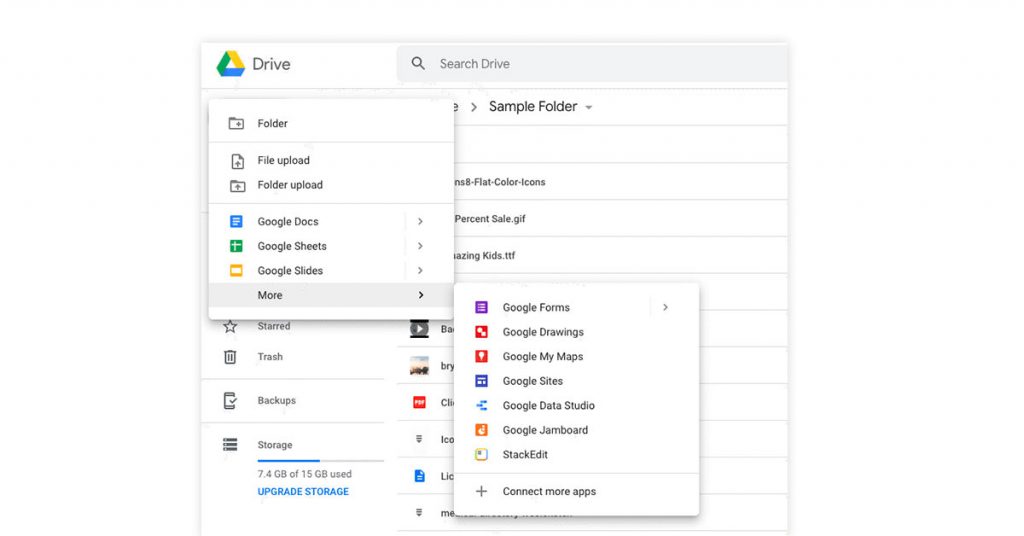
L'utilizzo di Google Drive è popolare in quanto può funzionare come un'app di file e servire ai seguenti scopi:
Archiviazione sicura per oltre 100 tipi di file con prevenzione della perdita di dati, caveau per l'archiviazione, ecc.
Accesso offline e remoto al contenuto dei file da qualsiasi dispositivo
Accesso rapido a file importanti e recenti con previsioni intelligenti dei bisogni
Ricerca di file basata su nome e contenuto basata sull'intelligenza artificiale (AI)
Integrazione con Google Docs online, Presentazioni, Fogli
Modifica e scarica file
Notifiche relative all'attività sui file
Configurazione delle autorizzazioni per condividere file o rendere pubblico il contenuto
Scansione di file condivisi alla ricerca di malware, ransomware, phishing, spam, ecc.
Garantire la conformità e la crittografia dei dati
Opzioni di collaborazione in tempo reale, inclusa l'aggiunta di commenti, la visualizzazione e la modifica di documenti.
File di contenuto e condivisione di informazioni dettagliate su audit e reportistica
Backup di file e cartelle sul dispositivo
Controlli di amministrazione avanzati
Tipi di file supportati da Google Drive
Google Drive supporta diversi tipi di file, ma anche quelli che non possono essere visualizzati direttamente in anteprima possono essere archiviati nel loro formato originale. I tipi di file non supportati possono essere aperti nel browser Web o dopo il download di Google Drive per PC.
Ma richiedono anche un'app locale sul tuo dispositivo o un'estensione di terze parti. I file più comuni caricati da Google Drive includono:
File generali: include file di testo, formati audio, file video, file zip/archivio, file di immagine e file di markup/codice. Sono supportate diverse estensioni per ogni tipo di file. Ad esempio, i formati audio supportati includono MPEG, .opus, MP3, .ogg e WAV.
File Adobe: se stai lavorando con Adobe, puoi salvare facilmente i tuoi file in Google Drive. Supporta Illustrator (.AI), PostScript (.PS, .EPS), Photoshop (.PSD), TrueType (.TTF), Portable Document Format (.PDF), ecc.
File Apple: gli utenti dei dispositivi Apple possono anche archiviare file dell'editor (.key, .numbers) su Google Drive. Puoi anche scaricare file quando necessario.
File Microsoft: non è necessario archiviare i file di MS Office in OneDrive se si dispone di GDrive. Supporta Word (.DOC, .DOCX), Excel (.XLS, .XLSX), PowerPoint (.PPT, .PPTX), ecc.
Lettura consigliata: Google Drive Vs Dropbox Vs OneDrive: la migliore alternativa a Google Drive 2022
Suggerimenti e trucchi di Google Drive
Ecco un elenco di cose che devi sapere per ottenere il meglio da Google Drive.
- Scorciatoie:
Sei stanco di ricordare scorciatoie che pretendono di semplificare il tuo lavoro? Bene, Google Drive online ha un'unica scorciatoia: Ctrl + / per utenti Windows (sostituisci Ctrl con Command per Mac). Questo aprirà l'elenco di tutti i tasti di scelta rapida che devi conoscere per navigare facilmente nella parte di Google Drive in cui ti trovi attualmente.
- Traduzione:
Google Drive online viene fornito con Google Translate integrato. Una volta aperto un documento, vai su Strumenti>Traduci documento nella barra dei menu. Il documento sarà tradotto nella lingua di tua scelta.
- Risparmia spazio di archiviazione:
Lo spazio di archiviazione gratuito è limitato a 15 GB in Google Drive My Drive e devi pagare la tariffa premium quando il limite supera. Ma una cosa che devi ricordare è che i file in formato Google nativo come Google Documenti online e Fogli non vengono conteggiati nell'utilizzo dello spazio di archiviazione.
Inoltre, puoi convertire file MS Word, PowerPoint, Excel e PDF nel formato nativo. Per questo, fai semplicemente clic con il pulsante destro del mouse sul file MS Office o sul PDF in Drive e seleziona Apri con Avanti, scegli un'opzione appropriata e il file verrà convertito.
- Raccomandazioni:
Google Drive online può sfogliare i tuoi contenuti e analizzarli per fornire consigli su ricerche Web e immagini correlate. Vai su Strumenti>Esplora nella barra dei menu per aprire la barra laterale Esplora.
- Modifica testo immagine:
Google Drive utilizza il riconoscimento ottico dei caratteri (OCR) integrato per la modifica delle immagini. Gli utenti possono selezionare il testo estratto da un'immagine e copiarlo, incollarlo e modificarlo. Dopo aver fatto clic con il pulsante destro del mouse su un'immagine con testo incorporato, seleziona Apri con > Google Docs .

Passaggi per l'integrazione di Gmail e Google Drive
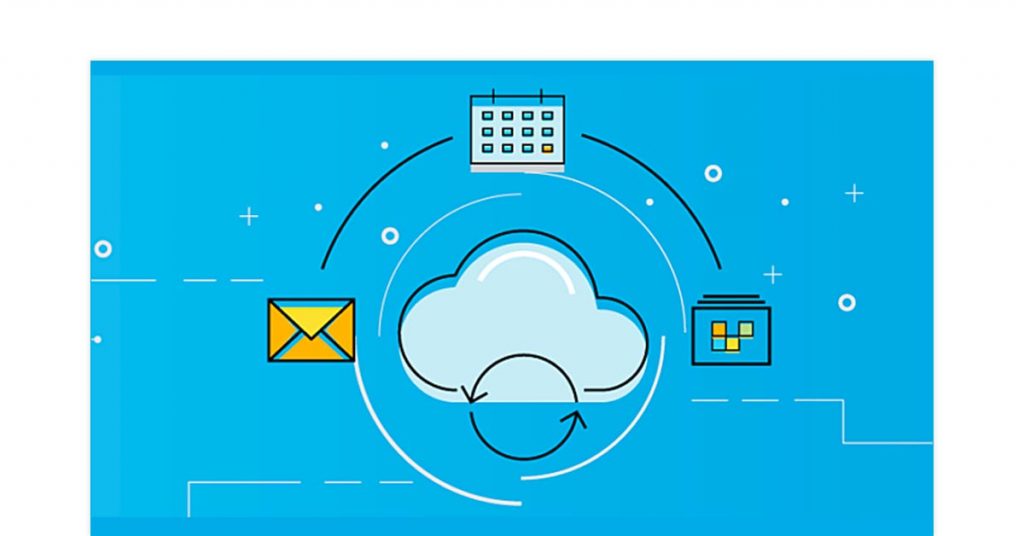
Gmail e Google Drive vengono integrati dopo aver creato un account Google. Drive utilizza Gmail per la condivisione, mentre Gmail utilizza Drive per archiviare allegati di posta elettronica. In Google Drive per PC, i passaggi per aggiungere allegati GDrive alle e-mail in Gmail sono:
Accedi al tuo account Google e apri Gmail.
Seleziona Componi disponibile in alto a sinistra dello schermo.
Scegli l'icona di Google Drive.
Seleziona i file che desideri allegare per la condivisione.
Scegli se desideri inviare il file come collegamento di Drive o come allegato.
Seleziona Inserisci.
Come utilizzare le app di Google Drive di terze parti?
Puoi consentire a un'app Google Drive di terze parti di accedere ai file ed eseguire diverse funzioni come l'editing multimediale, la firma elettronica di documenti, ecc. I passaggi per consentire l'accesso in Google Drive per PC sono:
Iscriviti alla Console di amministrazione Google con il tuo account amministratore.
Nella home page, vai su App > Google Workspace > Drive e Documenti.
Scegli Funzionalità e applicazioni.
Nel caso di un'organizzazione, puoi selezionare un gruppo di configurazione o un'unità organizzativa figlio. In caso contrario, seleziona l'unità organizzativa principale se desideri l'accesso per tutti.
Vai alla sezione Drive SDK e seleziona Consenti agli utenti di accedere a Google Drive con l'API Drive SDK.
Seleziona Salva.
Come convertire i file in formato Google Drive?
Puoi convertire file non nativi come i file di MS Office in Il mio Google Drive in formato GDrive seguendo questi passaggi:
Nell'angolo in alto a destra, fai clic sull'ingranaggio Impostazioni.
Seleziona Impostazioni e seleziona la casella "Converti i file caricati nel formato dell'editor di documenti Google".
Fare clic su Fine.
Elenco di app e servizi di Gmail Drive
In Google Workspace Marketplace è disponibile un'ampia gamma di app e servizi che funzionano con Google Drive online. Alcune delle opzioni sono:
Modifica PDF: PDF Viewer, pdfFiller per GDrive, Sejda PDF Editor, Lumin PDF.
Foto e video editing: BeFunky Photo Editor, Clipchamp, MovieStudio video editor.
Diagrammi: Diagrammi Lucidchart, diagrams.net, Sketchboard, Diagrammi SmartDraw.
Editing audio: Audacity Online, Cloud Audio Recorder.
Project Management: Gantter Project Management, Wrike, Kanbanchi.
Come utilizzare Google Drive su desktop, browser e dispositivi mobili?

Innanzitutto, accedi al tuo account Gmail per accedere a Il mio Google Drive come individuo o Drive condiviso come team. Puoi scaricare Google Drive per Windows, Mac o dispositivi mobili. Quindi, segui i passaggi indicati in base al tuo dispositivo.
Come caricare file su Google Drive?
Vai alla pagina principale.
Apri la cartella GDrive in cui devono essere caricati i file.
Seleziona i file dalla memoria del tuo dispositivo che desideri caricare.
Trascina e rilascia i file nella cartella desiderata.
Sul cellulare,
Tocca l'icona Aggiungi (segno più blu) in basso a destra nell'app Google Drive.
Tocca Carica.
Seleziona il file dalla sua posizione nella memoria del dispositivo.
Come salvare le foto su Google Drive?
Proprio come altri formati di file, puoi archiviare le tue immagini anche su My Google Storgae. I passaggi per salvare le foto sono:
Vai alla home page di GDrive
Seleziona il pulsante Nuovo nel menu del pannello in alto a sinistra.
Seleziona Carica file.
Fai clic sulle foto che desideri salvare.
Scegli il pulsante Apri o Carica.
Sul cellulare,
Tocca Aggiungi (segno più) nell'angolo in basso a destra nell'app Google Drive.
Tocca Carica.
Seleziona i file da caricare dalla loro posizione.
Converti documenti in formati Google
Vai alla pagina principale
Nella tua home page, seleziona l'icona Impostazioni (ingranaggio).
In Impostazioni generali, seleziona File caricati nel formato dell'editor di Google Documenti
Fare clic su Fine
Sul cellulare,
Nell'app, tocca l'icona Altro (tre punti) sotto il file.
Seleziona l'opzione "Apri con" per aprire il file in GDrive con la conversione automatica.
Come condividere il collegamento di Google Drive?
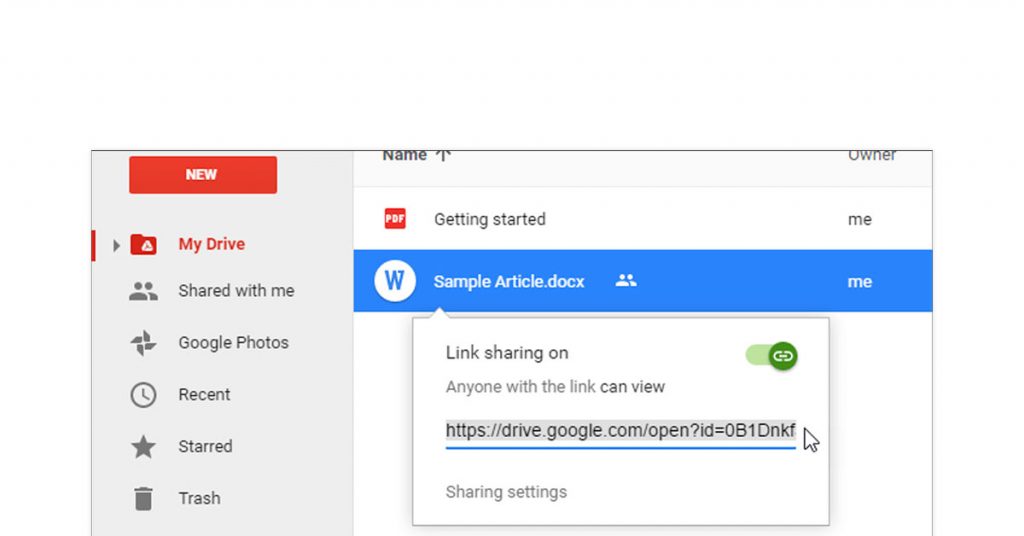
Lo scopo di Documenti o Fogli è creare file che vengono automaticamente archiviati in GDrive. Puoi anche caricare file di altri formati.
La condivisione dei file tramite collegamento garantisce protezione dalle minacce e trasferimento rapido senza perdita di qualità. La condivisione basata su collegamenti fornisce l'accesso in visualizzazione/modifica a chiunque abbia il collegamento (dipendenti all'interno dell'organizzazione per le imprese).
Sul browser desktop, visita la home page
Fai clic sul file o sulla cartella in GDrive online che desideri condividere.
Seleziona l'icona Condividi.
Scegli Ottieni link condivisibile presente in alto a destra.
Puoi selezionare se le persone ottengono una visualizzazione o modifica l'accesso facendo clic sulla freccia giù accanto a Chiunque abbia l'opzione di collegamento.
Ora, seleziona se le persone possono modificare o visualizzare.
Copia e incolla il link generato ovunque desideri condividerlo.
Su Android,
Tocca Altro (tre punti) presente accanto alla cartella o al file nell'app.
Tocca l'opzione Condivisione link disattivata.
Incolla il link copiato ovunque desideri condividere.
Su iOS,
Tocca Altro (tre punti) davanti al file o alla cartella nell'app GDrive.
Tocca Condivisione tramite link
Incolla il link copiato ovunque desideri condividere.
Come eliminare i file da Google Drive?
Il file rimane per 30 giorni nel cestino prima dell'eliminazione automatica dalla memoria dell'unità. Se desideri rimuovere in modo permanente un file in Il mio Google Drive o uno condiviso, assicurati di rimuoverlo anche dal cestino. Questo può essere fatto se si raggiunge il limite di archiviazione. I passaggi su come utilizzare GDrive per eliminare i file sono:
Sul browser,
- Vai alla home page
- Seleziona il file che desideri eliminare
- Fare clic su Rimuovi (icona del cestino).
- Nel Cestino, seleziona il file eliminato. Fai clic sull'icona del cestino e seleziona Elimina per sempre dal popup.
Su Android,
- Tocca l'icona File nell'angolo in basso a destra dell'app Google Drive.
- Per il file che desideri eliminare, tocca Altro (tre punti) > Rimuovi.
- Per eliminare il file dal cestino, tocca Menu (tre barre) > Cestino. Quindi, tocca Altro (tre punti) > Elimina per sempre.
Su iOS,
- Nell'app Google Drive, tocca Altro (tre punti) accanto al file che desideri eliminare.
- Tocca Rimuovi presente in basso.
- Tocca Menu (tre barre) > Cestino in alto a sinistra. Tocca Altro (tre punti) > Elimina per sempre accanto al file che hai eliminato.
Conclusione:
GDrive è un'ottima opzione per le aziende, in particolare le startup e le PMI. Le aziende possono chiedere ai dipendenti di scaricare Google Drive per Windows, Mac, smartphone e tablet. In base alle tue esigenze di archiviazione dei file, esistono diversi piani adatti anche alle grandi imprese.
Domande frequenti
- Qual è il prezzo di Google Drive?
Il prezzo di Google Drive parte da INR 130 al mese per il piano Basic di 100 GB di spazio di archiviazione. 15 GB di spazio di archiviazione sono disponibili gratuitamente.
- Google Drive è gratuito?
Sì, Google Drive è gratuito per le persone che desiderano fino a 15 GB di spazio di archiviazione. Ciò include i documenti Google e lo spazio di archiviazione gratuito di Gmail. Per requisiti di archiviazione più elevati, è necessario cercare opzioni a pagamento.
- Qual è la differenza tra Il mio Drive e Google Drive?
Google Drive offre Il mio Drive alle persone e il Drive condiviso ai team per l'archiviazione dei file.
- Google Drive utilizza lo spazio di archiviazione del laptop?
No, Google Drive è cloud-native e non richiede spazio di archiviazione sul laptop. Tuttavia, i file in GDrive sono solitamente sincronizzati con quelli locali che occupano lo spazio di archiviazione del laptop.
- Quale è meglio Google Drive o OneDrive?
Se sei un utente di Google Workspace, Google Drive è migliore, mentre se sei un utente di MS Office, OneDrive è migliore. In termini di spazio di archiviazione gratuito e prezzo di partenza, Google Drive è migliore.
- Cos'è Google Drive?
Google Drive è un servizio di archiviazione basato su cloud che consente agli utenti di creare, caricare, accedere e condividere file con altri per la collaborazione.
- Come condividere file su Google Drive?
Per condividere file su Google Drive, seleziona i file dopo aver effettuato l'accesso al tuo Google Drive tramite le credenziali dell'account Google. Fare clic su Condividi. Riceverai un link che puoi copiare e incollare in e-mail, testo, ecc.
- Come caricare un video su Google Drive?
Accedi a Google Drive con le credenziali del tuo account Google. Apri la cartella desiderata. Nella memoria del dispositivo, vai alla posizione del video e selezionalo. Ora trascina e rilascia il video nella cartella in Google Drive.
- Come condividere una cartella su Google Drive?
Accedi a Google Drive con le credenziali del tuo account Google. Seleziona la cartella e scegli Condividi. Copia e incolla il link dove vuoi condividere.
- Come scaricare file da Google Drive?
Accedi a Google Drive con le credenziali del tuo account Google. Per il download di Google Drive, premi Ctrl o Comando e seleziona i file desiderati. Fare clic con il pulsante destro del mouse e selezionare Scarica.
- Come scaricare cartelle da Google Drive?
Dopo aver effettuato l'accesso a Google Drive con le credenziali del tuo account Google, trova la cartella che desideri scaricare. Fare clic con il pulsante destro del mouse e selezionare Scarica.