
Tipps zum Anpassen Ihres WordPress-Backends
Veröffentlicht: 2020-10-25WordPress nur als Backend
Sie haben höchstwahrscheinlich erkannt, dass Themen für WordPress unerlässlich sind. So passen Sie die Front Ihrer WordPress-Website an. Egal für welches Design Sie sich entscheiden, es gibt ein entsprechendes Thema. Was Sie vielleicht nicht wissen, ist, dass Sie auch Ihr WordPress-Backend anpassen können. Auch wenn sie längst nicht so bekannt sind wie die Themes für das Frontend. WordPress bietet eine gute Auswahl an Backend-Themes. Viele Leute sind verwirrt, weil diese Themen in Form von Plugins vorliegen.
Viele WordPress-Benutzer sind sich einig, dass einer der besten Teile der Plattformen die außergewöhnliche Flexibilität ist. Sie können fast alles anpassen, was Sie in Ihre WordPress-Website aufgenommen haben, wie zum Beispiel:
- Widget-Bereiche
- Benutzerdefinierte Beitragstypen
- Seitenvorlagen
Leider ist vielen Menschen nicht klar, dass das Backend nicht in Stein gemeißelt ist. Sie haben sich wahrscheinlich darauf konzentriert, das Frontend Ihrer Website zu ändern, ohne sich Gedanken über das Backend zu machen. Das bedeutet, dass Ihr WordPress-Adminbereich höchstwahrscheinlich übersehen wurde, weil er durch Plugins und Themes erstellt wurde. Mit WordPress können Sie Ihr WordPress-Admin-Panel auf vielfältige Weise anpassen. Sobald sowohl Ihr Front- als auch Ihr Backend nach Ihren Wünschen angepasst sind, werden Sie mit dem Erscheinungsbild und der Funktionalität Ihrer WordPress-Website zufriedener sein.
Wusstest du? WordPress betreibt 37,6 % aller Websites. (kinsta.com)
Warum das WordPress-Backend anpassen?
Es gibt zwei grundlegende Methoden, um Ihr WordPress-Admin-Panel, Design und Funktionalität zu ändern. Ihr Design erstellt das Erscheinungsbild Ihres Backends. Die Funktionalität gibt Ihnen die Möglichkeit, mit Ihrem Backend zu interagieren. Sobald Sie verstanden haben, wie Sie zum Backend von WordPress gelangen und wie Sie diese beiden Konzepte ändern können, können Sie damit beginnen, Ihre gesamte Website anzupassen. Das WordPress-Admin-Panel ist ein großartiger Ausgangspunkt.
Je nachdem, welche Themes und Plugins Sie für Ihre Website gewählt haben, kann diese schnell sehr unübersichtlich werden. Daher ist es wichtig zu verstehen, wie Sie die Elemente auf Ihrer Website, die sich aus Ihren Themen und Plugins ergeben, entfernen, ausblenden oder neu anordnen können. Dazu gehören Widgets und Menüpunkte. Sie haben dann die Möglichkeit, mehr Kontrolle über Ihre Website zu übernehmen. Wenn Sie viel für Kunden arbeiten, ist es wichtig zu lernen, wie Sie Ihr Backend anpassen können.
Die Schaffung eines viel persönlicheren Erlebnisses ist möglich, indem einfach das Design des Admin-Panels geändert wird. Ein gutes Beispiel ist das Hinzufügen von individuellem Branding. Ihre Kunden werden es genießen, sich bei ihren WordPress-Websites anzumelden, wenn ihr Firmenlogo und ihre Farben enthalten sind. Dies ist eine hervorragende Möglichkeit, Ihren Kunden das Gefühl zu geben, dass Sie eine maßgeschneiderte Lösung im Gegensatz zu einem generischen CMS bereitgestellt haben. Wenn Sie an Ihrer eigenen Website arbeiten, gilt dasselbe.
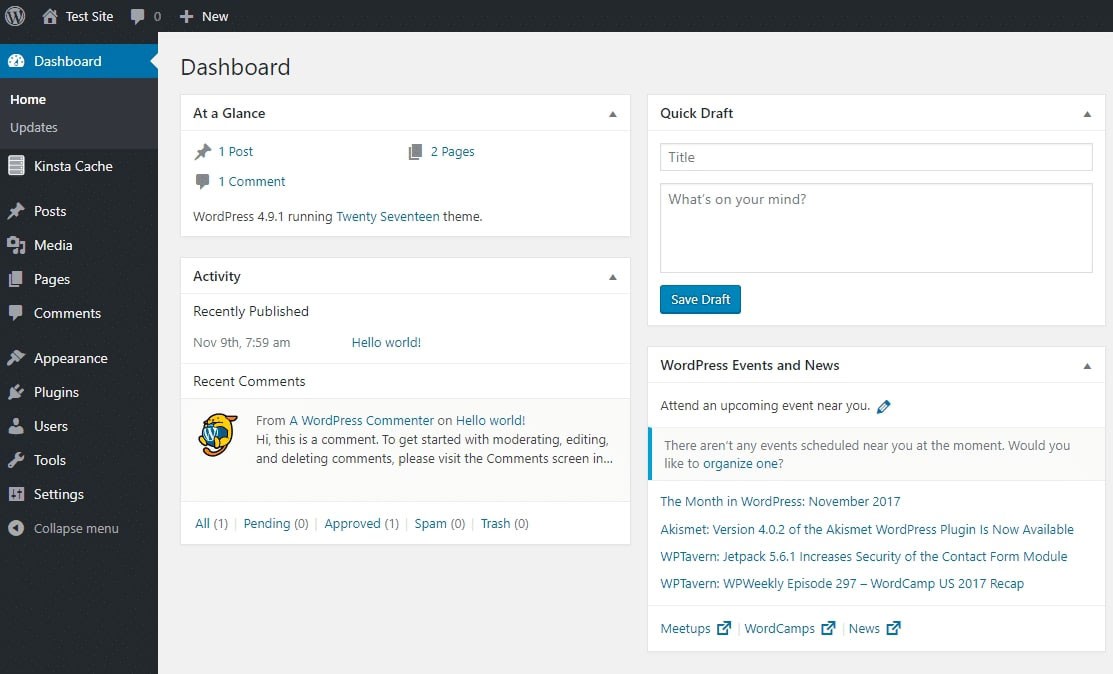
WordPress-Dashboard (wordpress.org)
Sie werden feststellen, dass es einfacher ist, WordPress zu verwenden, sobald Änderungen am Backend vorgenommen wurden. Dies ist einer der Hauptgründe, warum so viele Unternehmen einen WordPress-Backend-Entwickler einstellen. Die Anpassung kann auch alles verbergen, was Sie nicht benötigen, um zu verhindern, dass Sie Ihre Website versehentlich herunterfahren. Wenn Sie ein Website-Entwickler sind, können Sie den Arbeitsablauf verbessern und Ablenkungen beseitigen, indem Sie nur die Tools bereitstellen, die für die Pflege der Website und des Inhalts erforderlich sind.
Ein angepasstes Backend ist sowohl für persönliche als auch für Kunden-Websites von Vorteil. Sie verringern auch strategisch das Risiko, mitten in der Nacht einen Notruf zu erhalten. Sie müssen keine WordPress-Backend-Codierung kennen, um ein Plugin zu verwenden.
Wusstest du? Über 500 Websites werden täglich auf WordPress (kinsta.com) erstellt
WordPress-Backend-Plugin
Die Theme-Funktionalität für das Backend ist von WordPress standardmäßig nicht enthalten. Um Ihr endgültiges Ziel zu erreichen, müssen Sie sich auf Plugins verlassen. Viele der derzeit verfügbaren Backend-Plugins sind von hoher Qualität. Recherchieren Sie einige der besten Plugins und lesen Sie die Benutzerbewertungen, um die Besonderheiten der Verwendung der einzelnen Plugins zu ermitteln, bevor Sie eine Entscheidung treffen. Einige der besten WordPress-Backend-Plugins sind unten aufgeführt.
Testen Sie die SEO und Leistung Ihrer WordPress-Site in 60 Sekunden!
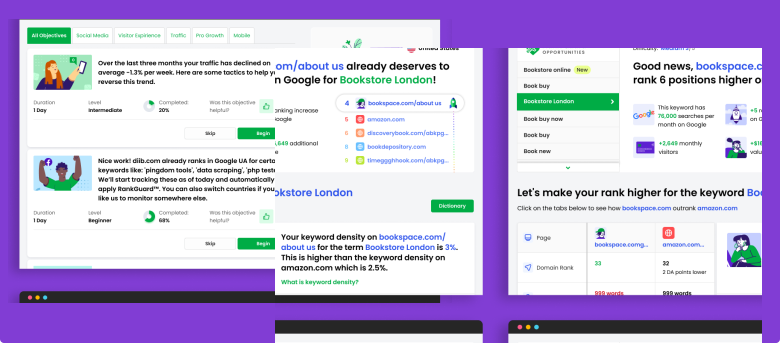
Diib ist eines der besten SEO- und WordPress-Überwachungstools der Welt. Diib nutzt die Kraft von Big Data, um Ihnen dabei zu helfen, Ihren Traffic und Ihre Rankings schnell und einfach zu steigern. Diib teilt Ihnen sogar mit, ob Sie es bereits verdient haben, bei bestimmten Keywords höher zu ranken. Wie in Entrepreneur!
- Einfach zu bedienendes automatisiertes SEO-Tool
- Keyword- und Backlink-Überwachung + Ideen
- Geschwindigkeit, Sicherheit, + Core Vitals-Tracking
- Schlägt intelligent Ideen zur Verbesserung der SEO vor
- Über 250.000.000 globale Mitglieder
- Eingebautes Benchmarking und Konkurrenzanalyse
Wird von über 250.000 Unternehmen und Organisationen verwendet:




Synchronisiert mit 
Blaues Admin-Plugin
Das Blue Admin-Plugin bietet Ihnen die Möglichkeit, Ihr WordPress-Dashboard zu überarbeiten. Wenn Sie an einem einfachen Plugin interessiert sind, ist dies eine gute Wahl. Obwohl es Variationen gibt, ist der Prozess der Anpassung Ihres WordPress-Backends mit einem Plugin ähnlich, egal welches Sie auswählen. In diesem Artikel erfahren Sie, wie Sie das Blue Admin-Plugin verwenden. Dies zeigt die Vorteile der Verwendung eines Plugins für die Backend-Anpassung.
Sobald Ihre Installation abgeschlossen ist, werden die Änderungen in Ihrem Dashboard sofort wirksam. Ihr gesamtes Backend wird von Ihrem Blue Admin-Plugin mit einem weiß-blauen Farbschema ähnlich wie bei Facebook neu gestaltet. Es gibt zwei Möglichkeiten, Ihre Standardfarbeinstellungen zu ändern. Die erste besteht darin, Ihr Blue Admin-Dashboard zu öffnen und den Farbschema-Bildschirm auszuwählen. Die zweite erfolgt über den Admin-Menü-Editor.
Ihr Admin-Menü-Editor gibt Ihnen die Möglichkeit, Ihr WordPress-Menü zu ändern. Sie können die Drag-and-Drop-Funktion verwenden, um den Admin-Bereich neu zu organisieren und anzupassen, Elemente in Ihrem Menü umzubenennen und vieles mehr. Neue Menüpunkte können mit einem Link auf die Seite Ihrer Wahl erstellt werden. Die einzige Ausnahme sind Ihre externen Links. Wenn Sie mit Menüpunkten anderer Plugins unzufrieden sind, können diese deaktiviert werden.
Sie werden interessiert sein
WordPress-Sicherheitstipps: So halten Sie die WordPress-Website sicher
WordPress-Optimierung: Holen Sie sich die beste Leistung
Top 5 der besten verwalteten WordPress-Hosting-Dienste
So erstellen Sie eine WordPress-Website für Anfänger
Was sind die besten SEO-Plugins für WordPress im Jahr 2021?
Umgang mit einer gehackten WordPress-Site
WPShapere
WPShapere bietet extrem erweiterte Optionen zur Anpassung. Wenn Sie daran interessiert sind, Ihr Dashboard komplett zu überarbeiten, ist dies ein hervorragendes Plugin zur Auswahl.
Flach
Flatty ist ein gutes Plugin, wenn Sie das Dashboard im Standardstil von WordPress bevorzugen. Sie können mehrere Markenmerkmale ändern, anstatt den Stil grundlegend zu überarbeiten. Flatty ist eines der am einfachsten zu verwendenden Plugins.
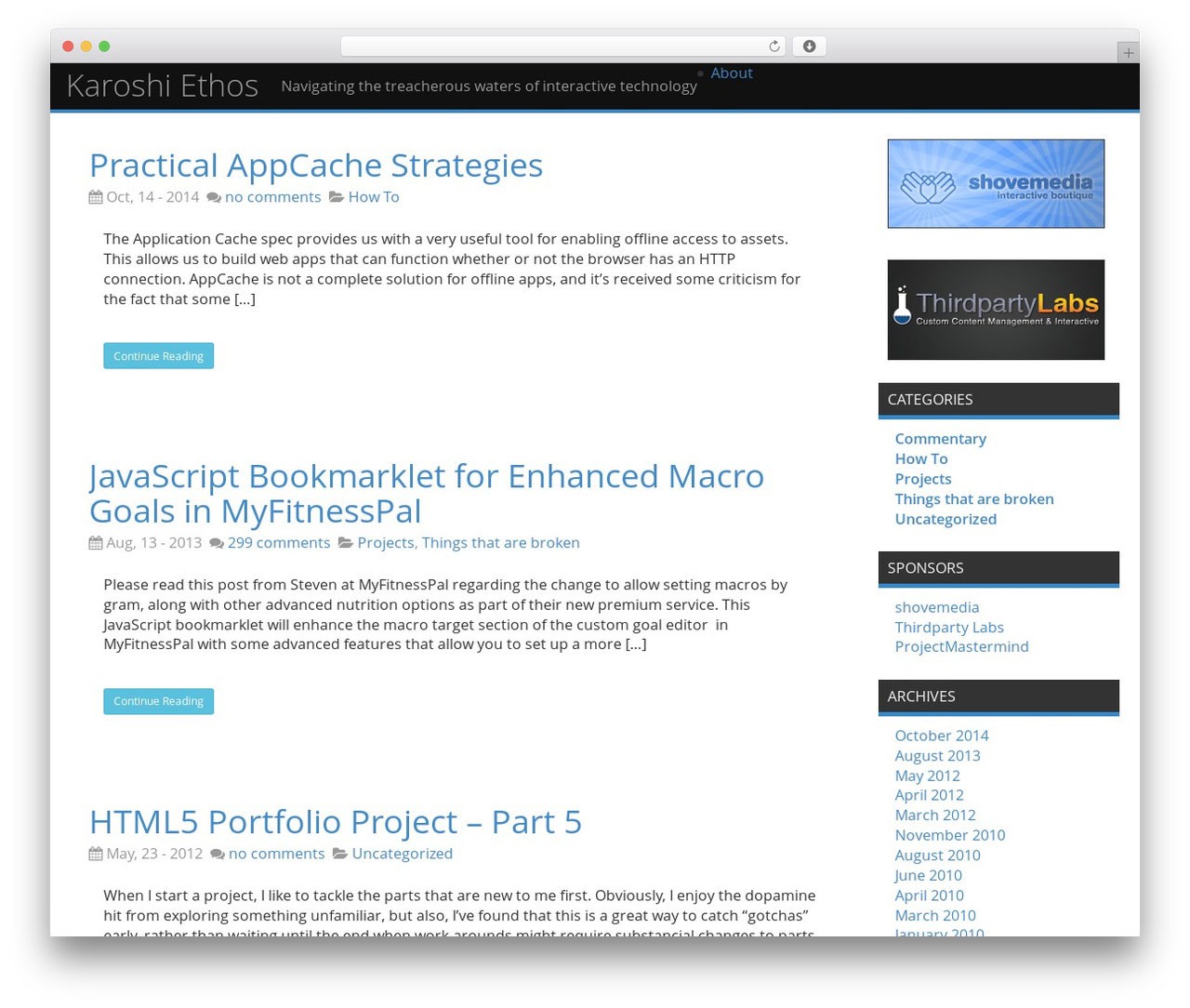
WordPress mit dem Flatty-Plugin (themesinfo.com)
Anpassen der WP Admin-Benutzeroberfläche
Mit diesem Plugin können Sie viele Ihrer WordPress-Admin-Funktionen steuern. Die visuelle Benutzeroberfläche bietet Ihnen die Möglichkeit, sich durch die Elemente in Ihrem WordPress-Admin-Menü zu bewegen, damit Sie ein benutzerdefiniertes Menü erstellen können. Der Prozess ist ähnlich wie bei Widgets. Blockierungen können vollständig von Ihrem Dashboard entfernt werden, anstatt sie einfach über Ihre Bildschirmoptionen zu deaktivieren. –
Bei Bedarf kann Ihr Anmeldebildschirm angepasst werden. Das Beste daran ist, dass alle Änderungen entsprechend der Rolle des Benutzers durchgeführt werden. Ein gutes Beispiel ist, dass die Update-Benachrichtigungen speziell für Ihre Redakteure schnell und einfach abgeschaltet werden können.
WP-Hilfe
Das Plugin WP Help ermöglicht die Erstellung einer ausführlichen Dokumentation für Ihre WordPress-Website. Ihre Dokumentation ist dann direkt über die Menüleiste verfügbar. Die Idee ist die Schaffung einer Wissensdatenbank, die ein WordPress-Backend-Entwickler verwenden kann, um Kundenfragen zu beantworten, damit er mehr selbst erledigen kann, anstatt ständig den Entwickler zu kontaktieren. WP Help ist etwas veraltet, aber es lohnt sich immer noch, einen Blick darauf zu werfen.
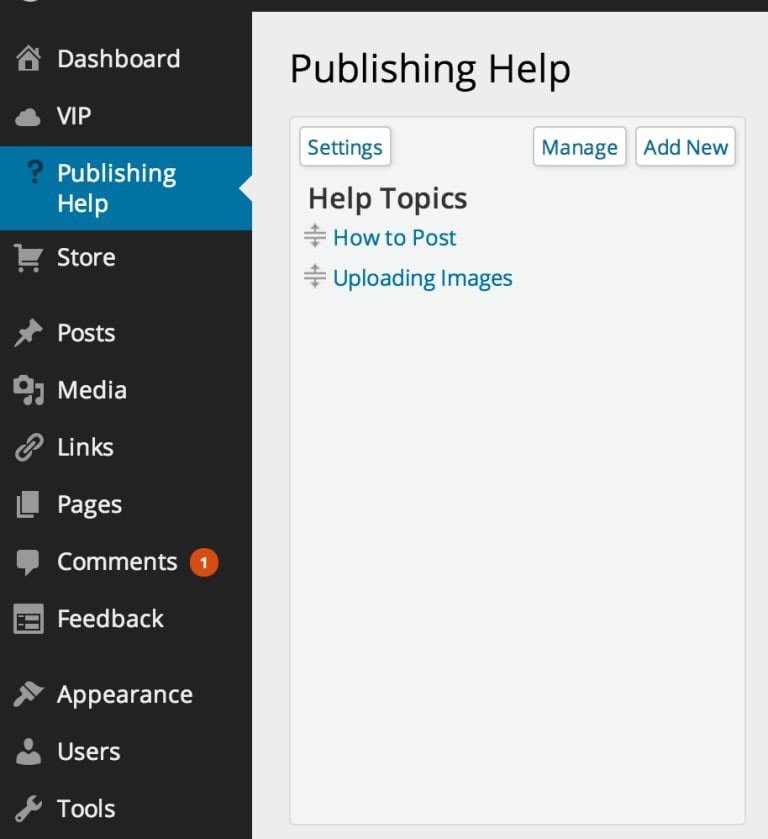
WP-Hilfe-Plugin (wpvip.com)
White-Label-CMS
White Label CMS ist ein beliebtes und kostenloses Plugin, das nur als Backend für WordPress angepasst werden kann. Sie können zahlreiche Backend-Bereiche anpassen, darunter:
- Dashboard-Panels
- Branding
- Menüs
- Admin-Einstellungen
Sie erhalten auch die Kontrolle über die Sichtbarkeit Ihrer Dashboard-Panels und können angepasstes CSS hinzufügen. Sie können Ihre Menüpunkte für die Rolle der Redakteure ändern, Logos hinzufügen, Metaboxen erstellen, Widgets anpassen und Bildschirmoptionen ausblenden.

Tabify-Bearbeitungsbildschirm
Sie können Bildschirmoptionen verwenden, um Bildschirmelemente einschließlich Metafelder zu deaktivieren. Das Problem ist, dass Sie möglicherweise etwas übrig haben. Das Ergebnis ist oft ein extrem unübersichtlicher Bildschirm. Der Tabify-Bearbeitungsbildschirm wurde erstellt, um Ihr WordPress-Backend noch mehr aufzuräumen. Dieses Tool zeigt Ihnen, wie Sie zum Backend von WordPress gelangen und die Elemente, die sich auf Ihrem Admin-Dashboard befinden, übereinander anordnen.
Dies wird mit Registerkarten erreicht, anstatt alles nebeneinander zu platzieren. Auch wenn dies technisch gesehen kein WordPress-Backend-Plugin ist, spart es Ihnen viel Platz. Tabify verfügt über eine Drag-and-Drop-Funktion, mit der Sie benutzerdefinierte Layouts für fast alle Ihre Inhalte erstellen können, einschließlich verschiedener Seitenlayouts, Beiträge und Seiten.
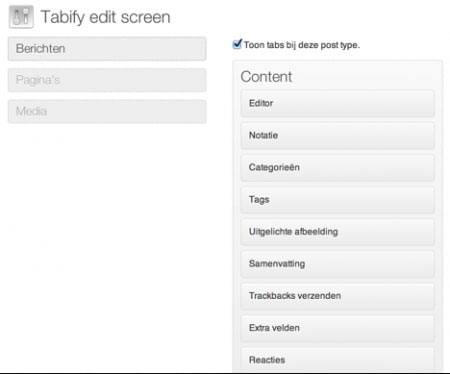
Tabify-Bearbeitungsbildschirm (journaldev.com)
WordPress Dashboard-Designs
Die Dashboard-Themes für WordPress sind eine Mischung aus Plugins und Themes, die immer beliebter werden. Dies ist im Wesentlichen die Backend-Form des Themes, mit dem Sie höchstwahrscheinlich für das Frontend vertraut sind. Sie können Änderungen an der Funktionalität und dem Design Ihres Backends vornehmen. Wenn Sie an einer gründlichen Überarbeitung Ihres WordPress-Dashboards interessiert sind, ist dies eine gute Option mit minimalem Aufwand.
Erstellen eines angepassten WordPress-Backends
Sie können alle in diesem Artikel beschriebenen Informationen verwenden, um Ihr WordPress-Dashboard unabhängig von der Art des Unternehmens komplett neu zu schreiben. Sie können komplette Menüs in das Frontend verschieben, Ihr Backend umstrukturieren und alles entfernen, was Sie für unnötig halten. Das Ergebnis ist ein völlig anderes Erscheinungsbild und eine andere Funktionalität für das WordPress-Backend. Sie müssen lediglich die bereits vorhandene Infrastruktur nutzen. Sie müssen nicht einmal eine WordPress-Backend-Codierung kennen, um erfolgreich zu sein.
Bevor Sie Änderungen am Backend Ihrer WordPress-Website vornehmen oder mit einem der Plugins experimentieren, sollten Sie Ihre Website vollständig sichern. Fehler passieren, aber wenn Sie ein Backup haben, können sie leicht rückgängig gemacht werden. Wenn Sie an anderen Anpassungsoptionen interessiert sind, stehen zahlreiche Optionen zur Verfügung.
Anpassen der WordPress-Admin-Oberfläche
Sie können das Erscheinungsbild Ihrer WordPress-Admin-Oberfläche so ändern, dass es genau wie Ihr Frontend aussieht. Sie können den Stil des Backends ändern, indem Sie die WordPress-Symbolleiste für Ihr Dashboard anpassen. Sie finden diese Leiste oben auf Ihrem Bildschirm. Öffnen Sie zunächst Ihr Dashboard und klicken Sie dann auf die Registerkarte Admin. Unter den benutzerdefinierten Admin-Leistenmenüs sehen Sie eine Schaltfläche Aktivieren. Durch Klicken auf diese Schaltfläche werden die Menüeinstellungen für die benutzerdefinierte Admin-Leiste aktiviert. Jetzt müssen Sie auf Aussehen > Menüs klicken. Dadurch können Sie ein neues Menü erstellen. Sie können den Anzeigeort auf den Namen Ihrer Wahl einstellen.
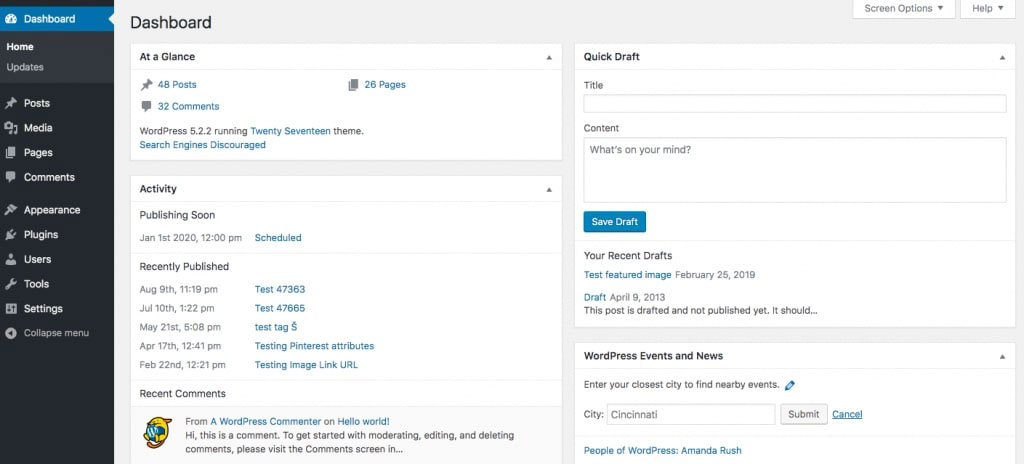
WordPress-Admin-Oberfläche (kinsta.com)
Hinzufügen und Testen eines neuen WordPress-Menüs
Sobald Ihr Menü fertig ist, muss es getestet werden. Sie können Elemente wie bei jedem anderen Menü hinzufügen, einschließlich:
- Seiten
- Benutzerdefinierte Beitragstypen
- Beiträge
- Verknüpfungen
Links neben Ihrer Menüstruktur sehen Sie ein Widget. Hier wählen Sie die Elemente aus, die Sie hinzufügen möchten. Wenn Sie fertig sind, klicken Sie auf Zum Menü hinzufügen und speichern Sie Ihre Änderungen. Sie können jetzt die neuen Elemente sehen, die Sie Ihrem Dashboard hinzugefügt haben. Sie können Links zu Beispielseiten oder Ihrer Homepage hinzufügen. Sie sollten sich auf alle Bereiche Ihrer Website konzentrieren, von denen Sie glauben, dass sie besondere Aufmerksamkeit erfordern. So können Sie diese Bereiche mit einem Klick direkt erreichen.
Bildschirmoptionen anpassen
WordPress bietet integrierte Funktionen zum Anpassen Ihres Backends. Eine davon heißt Bildschirmoptionen. Alles, was Sie tun müssen, ist einmal zu klicken, um fast alles, was Sie auf Ihrem Backend-Bildschirm sehen können, ein- oder auszuschalten. Wenn Sie keine Tags in Ihre Beiträge einfügen, werden sie durch Deaktivieren nicht auf Ihrem Editor-Bildschirm angezeigt. Dieses Verfahren ist auch für Umleitungen, Trackbacks und Auszüge wirksam.
Sie können auch die Bildschirmoptionen verwenden, um die Anzahl der Kommentare festzulegen, die in Ihrem Kommentarmenü angezeigt werden. Gehen Sie zu einem beliebigen Bildschirm und sehen Sie auf der oberen rechten Seite nach. Sie sehen Kontrollkästchen, mit denen Sie Elemente verschwinden oder erscheinen lassen können. Die über die Bildschirmoptionen vorgenommenen Änderungen werden für jeden Benutzer gespeichert. Das bedeutet, dass Ihre Bildschirme für jeden einzelnen Benutzer auf Ihrer Website angepasst werden können.
Anpassen der Anmeldeseite
Neben der Anpassung Ihres WordPress-Backends können Sie auch Plugins verwenden, um kleine Änderungen für Ihre Anmeldeseiten vorzunehmen. Sie können dies erreichen, indem Sie Änderungen mit der entsprechenden Funktion für Ihr Plugin vornehmen. Es sollte eine Option zur Anpassung Ihrer Anmeldeseite geben. Sobald Ihre Option aktiviert ist, wird eine Schaltfläche Einstellungen angezeigt. Wenn Sie auf diese Schaltfläche klicken, können Sie Änderungen an Ihrem Backend-Hintergrund vornehmen oder Ihr Anmeldeformular anpassen.
Die Anpassungsoptionen variieren leicht zwischen den Plugins, aber Sie sollten keine Schwierigkeiten haben, Ihre Einstellungen zu ändern. Dies liegt daran, dass der Prozess im Allgemeinen unkompliziert ist. In den meisten Fällen können Sie die Codes für Ihre neuen Hex-Farben für jeden einzelnen Abschnitt eingeben. Sie können bestimmen, welche Farben Sie zusätzlich zu ihren Hex-Codes verwenden möchten. Wenn Sie gefunden haben, was Sie suchen, können Sie es in die entsprechenden Felder einfügen. Klicken Sie zum Abschluss einfach auf die Schaltfläche Änderungen speichern.
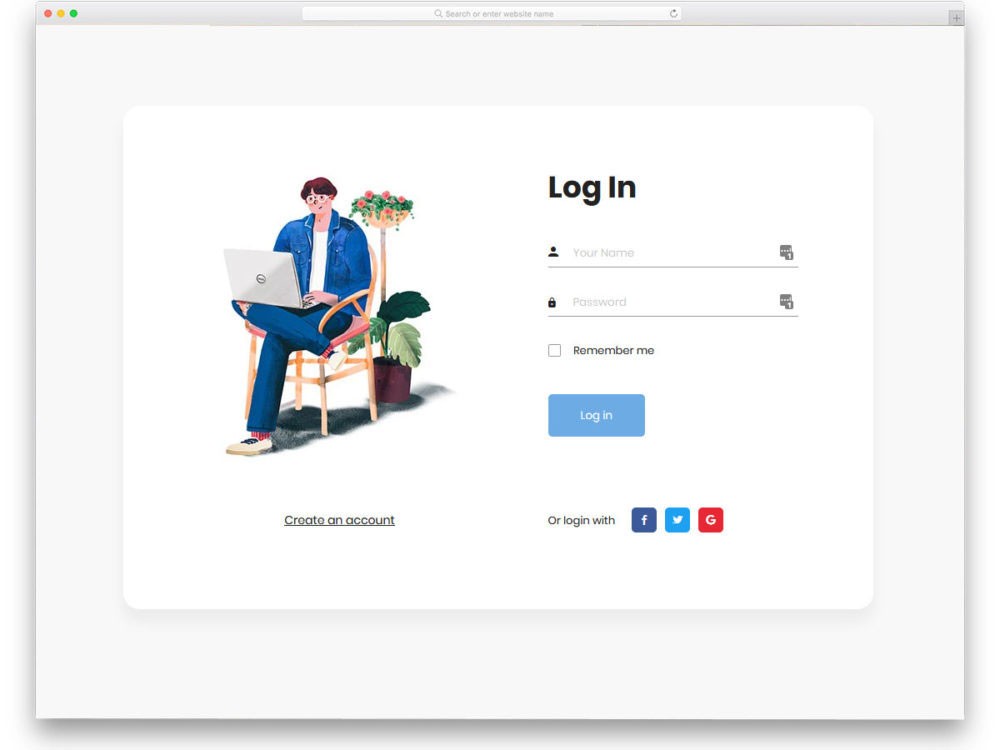
Beispiel einer benutzerdefinierten Anmeldeseite (uicookies.com)
Bearbeiten der Dashboard-Fußzeile
Wahrscheinlich möchten Sie eine Gutschrift für das von Ihnen erstellte benutzerdefinierte Admin-Dashboard erhalten. Alles, was Sie tun müssen, um dies zu erreichen, ist, die Nachricht zu ändern, die in Ihrer WordPress-Fußzeile erscheint. Der Standard dankt Ihnen im Allgemeinen für die Verwendung von WordPress zum Erstellen. Dieser Ort ist ideal, um auf Ihre Website zurückzuverlinken.
Plugin-Editor und Design deaktivieren
Ihr WordPress-Backend enthält einen äußerst nützlichen integrierten Editor. Sie müssen nicht einmal Ihren Server anwählen, um Ihre Themendateien zu bearbeiten. Sie müssen sich bewusst sein, dass diese Funktion ein Sicherheitsrisiko darstellt. Ihre Website kann leicht von jedem mit Zugriff heruntergefahren werden, einschließlich legitimer und illegitimer Benutzer. Die Chance, dass Sie Ihre Bearbeitungen für Plugin- und Designdateien mithilfe von Staging-Bereichen oder FTP durchführen können, ist hervorragend. Dadurch entfällt die Notwendigkeit, Ihren Editor zu verwenden. Aus diesem Grund wird empfohlen, Ihren Editor zu deaktivieren.
Wir hoffen, dass Sie diesen Artikel hilfreich fanden.
Wenn Sie mehr Interessantes über den Zustand Ihrer Website erfahren möchten, persönliche Empfehlungen und Benachrichtigungen erhalten möchten, scannen Sie Ihre Website von Diib. Es dauert nur 60 Sekunden.

Das Endergebnis
Es gibt viele verschiedene Methoden zum Anpassen Ihres WordPress-Backends. Am einfachsten sind Plugins. Sie können Plugins verwenden, um die Benutzerfreundlichkeit des Zugriffs zu vereinfachen, Anpassungen vorzunehmen oder Ihr Branding zu erweitern, um Ihr Backend abzudecken. Ihre beste Option ist WordPress aufgrund der intuitiven Verwaltungsoberfläche der Plattform. Wenn Sie ein Anfänger sind, könnten Sie leicht überfordert sein. Aus diesem Grund konzentriert sich die Mehrheit der neuen Benutzer auf das Frontend und nicht auf das Backend.
Trotzdem sollten Sie verstehen, wie Sie das WordPress-Backend anpassen. Es gibt viele Gründe, warum es sich lohnt, Ihre wertvolle Zeit zu investieren, darunter die Verbesserung der Sicherheit des Admin-Bereichs, das Hinzufügen von Branding und die Benutzerfreundlichkeit der Benutzeroberfläche für einen Ihrer Kunden. Die gute Nachricht ist, dass Sie mit WordPress fast alles in Ihrem Backend ändern können. Wenn Sie ein Anfänger sind, können Sie ein Plugin verwenden, um bestimmte Aspekte Ihres Backends zu ändern.
Wenn Sie ein wenig Erfahrung haben, ziehen Sie es vielleicht vor, Ihre Änderungen manuell vorzunehmen. In jedem Fall können Sie Ihr WordPress-Backend anpassen, um Ihre Website noch individueller zu gestalten. Viele der Änderungen, die Sie vornehmen können, verbessern neben dem Design auch die Funktionalität des Backends Ihrer Website.
Diib: Erhalten Sie heute wichtige Einblicke!
Affiliate-Marketing-Websites haben Kanäle geschaffen, durch die viele Vermarkter die Kontrolle über ihr Einkommen übernommen haben. Dies wird erreicht, indem man sich hauptsächlich auf die leistungsbasierte Umsatzgenerierung konzentriert. Der Erfolg bei dieser Form des Marketings hängt jedoch von der Fähigkeit und dem Aufwand ab, die erforderlich sind, um positive Ergebnisse zu erzielen.
Wenn Sie darüber nachdenken, einen eigenen Blog zu starten, um Produkte zu bewerben, bietet Diib eine Vielzahl von Kerndiensten an, die Ihre Rankings verbessern und die Domain-Autorität erhöhen.
- Hochwertige Backlinks
- WordPress-Integration
- SEO-optimierte Inhalte
- Backlink-Bereinigung und -Analyse
- Ein umfassendes Dashboard mit Website- und Social-Statistiken.
Rufen Sie 800-303-3510 an, um mit einem unserer hochqualifizierten Wachstumsexperten in Kontakt zu treten, um einen Beratungstermin zu vereinbaren, und lassen Sie sich von uns auf den Weg zum Erfolg bringen. Oder klicken Sie hier, um noch heute unseren kostenlosen 60-Sekunden-Site-Scan zu erhalten!