
Wskazówki dotyczące dostosowywania zaplecza WordPress
Opublikowany: 2020-10-25WordPress tylko jako backend
Najprawdopodobniej zdałeś sobie sprawę, że motywy są niezbędne dla WordPressa. W ten sposób dostosowujesz front swojej witryny WordPress. Bez względu na to, jaki projekt wybierzesz, istnieje odpowiedni motyw. Być może nie zdajesz sobie sprawy, że możesz również dostosować swój backend WordPress. Mimo że nie są tak dobrze znane, jak motywy na front-end. WordPress oferuje duży wybór motywów zaplecza. Wiele osób jest zdezorientowanych, ponieważ te motywy mają postać wtyczek.
Wielu użytkowników WordPressa zgadza się, że jedną z najlepszych części platform jest wyjątkowa elastyczność. Możesz dostosować prawie wszystko, co umieściłeś w swojej witrynie WordPress, takie jak:
- Obszary widżetów
- Niestandardowe typy postów
- Szablony stron
Niestety wiele osób nie zdaje sobie sprawy, że backend nie jest osadzony w kamieniu. Prawdopodobnie skupiłeś się na zmianie frontendu swojej witryny, nie myśląc o zapleczu. Oznacza to, że Twój obszar administracyjny WordPressa został najprawdopodobniej przeoczony, ponieważ został utworzony za pomocą wtyczek i motywów. WordPress umożliwia dostosowanie panelu administracyjnego WordPress na wiele różnych sposobów. Gdy zarówno front, jak i backend zostaną dostosowane do Twoich upodobań, będziesz bardziej zadowolony z wyglądu i funkcjonalności swojej witryny WordPress.
Czy wiedziałeś? WordPress obsługuje 37,6% wszystkich stron internetowych. (kinsta.com)
Po co dostosowywać backend WordPress?
Istnieją dwie podstawowe metody zmiany panelu administracyjnego WordPress, wyglądu i funkcjonalności. Twój projekt tworzy wygląd Twojego zaplecza. Funkcjonalność daje możliwość interakcji z backendem. Gdy zrozumiesz, jak dostać się do zaplecza WordPress i jak możesz zmienić obie te koncepcje, możesz zacząć dostosowywać całą swoją witrynę. Panel administracyjny WordPressa to świetne miejsce na rozpoczęcie.
W zależności od motywów i wtyczek, które wybrałeś dla swojej witryny, może ona szybko stać się bardzo zagracona. Dlatego ważne jest, aby zrozumieć, jak usunąć, ukryć lub zmienić kolejność elementów na swojej stronie internetowej, które wynikają z Twoich motywów i wtyczek. Obejmuje to widżety i pozycje menu. Będziesz wtedy mieć możliwość przejęcia większej kontroli nad swoją witryną. Jeśli wykonujesz dużo pracy dla klientów, nauka dostosowywania backendu jest niezbędna.
Stworzenie znacznie bardziej spersonalizowanego doświadczenia jest możliwe po prostu poprzez zmianę wyglądu panelu administracyjnego. Dobrym przykładem jest dodanie spersonalizowanego brandingu. Twoi klienci będą zadowoleni z logowania się do ich witryn WordPress, gdy zostaną uwzględnione logo firmy i kolory. Jest to doskonały sposób, aby Twoi klienci poczuli się tak, jakbyś dostarczył niestandardowe rozwiązanie w przeciwieństwie do ogólnego CMS. Jeśli pracujesz na własnej stronie internetowej, to samo dotyczy.
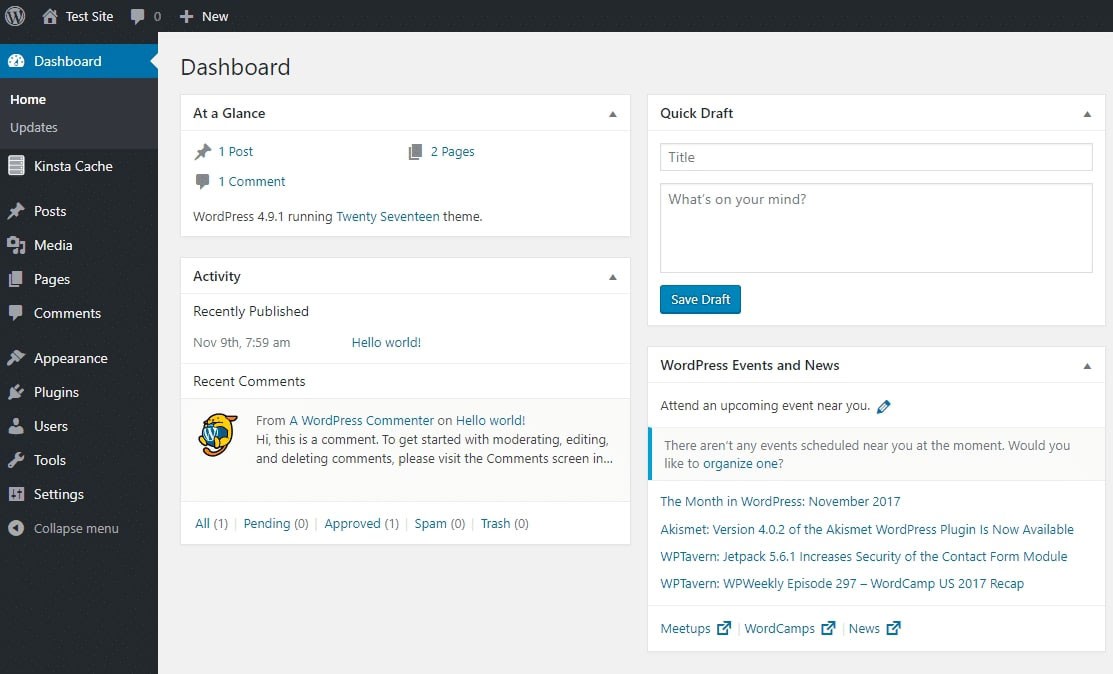
Pulpit WordPress (wordpress.org)
Przekonasz się, że po wprowadzeniu zmian w backendzie korzystanie z WordPressa jest łatwiejsze. Jest to jeden z głównych powodów, dla których tak wiele firm zatrudnia programistę backendu WordPress. Dostosowanie może również ukryć wszystko, czego nie potrzebujesz, aby zapobiec przypadkowemu usunięciu witryny. Jeśli jesteś programistą stron internetowych, możesz usprawnić przepływ pracy i wyeliminować wszelkie zakłócenia, udostępniając tylko narzędzia niezbędne do dbania o stronę i treść.
Dostosowany backend będzie korzystny zarówno dla witryn osobistych, jak i klienckich. Strategicznie zmniejszasz również ryzyko otrzymania połączenia alarmowego w środku nocy. Nie musisz znać żadnego backendowego kodowania WordPressa, aby korzystać z wtyczki.
Czy wiedziałeś? Ponad 500 stron internetowych jest tworzonych codziennie na WordPress (kinsta.com)
Wtyczka do WordPressa
Funkcja motywu dla zaplecza nie jest domyślnie uwzględniana przez WordPress. Aby osiągnąć swój ostateczny cel, musisz polegać na wtyczkach. Wiele obecnie dostępnych wtyczek zaplecza jest wysokiej jakości. Zbadaj niektóre z najlepszych wtyczek i przeczytaj recenzje użytkowników, aby określić specyfikę korzystania z każdej z nich przed podjęciem decyzji. Niektóre z najlepszych wtyczek zaplecza WordPress są szczegółowo opisane poniżej.
Przetestuj SEO i wydajność swojej witryny WordPress w 60 sekund!
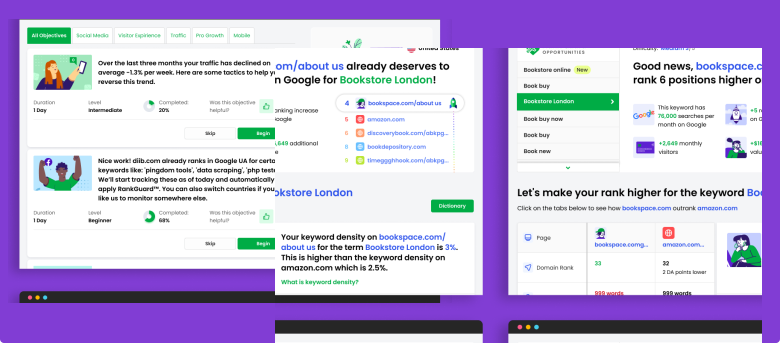
Diib to jedno z najlepszych na świecie narzędzi do monitorowania SEO i WordPress. Diib wykorzystuje moc big data, aby szybko i łatwo zwiększyć ruch i rankingi. Diib poinformuje Cię nawet, czy zasługujesz już na wyższą pozycję w rankingu dla niektórych słów kluczowych. Jak widać w Przedsiębiorcy!
- Łatwe w użyciu automatyczne narzędzie SEO
- Monitorowanie słów kluczowych i linków zwrotnych + pomysły
- Szybkość, bezpieczeństwo, + śledzenie Core Vitals
- Inteligentnie sugeruje pomysły na poprawę SEO
- Ponad 250 000 000 członków na całym świecie
- Wbudowane testy porównawcze i analiza konkurencji
Używany przez ponad 250 tys. firm i organizacji:




Synchronizuje się z 
Wtyczka Blue Admin
Wtyczka Blue Admin oferuje możliwość przeglądu pulpitu WordPress. Jeśli interesuje Cię prosta wtyczka, to dobry wybór. Chociaż istnieją odmiany, proces dostosowywania zaplecza WordPress za pomocą wtyczki jest podobny, niezależnie od tego, którą wybierzesz. W tym artykule dowiesz się, jak korzystać z wtyczki Blue Admin. To pokaże korzyści płynące z używania wtyczki do dostosowywania zaplecza.
Natychmiast po zakończeniu instalacji zmiany na pulpicie nawigacyjnym są natychmiastowe. Cały Twój backend jest przestylizowany przez wtyczkę Blue Admin z biało-niebieskim schematem kolorów podobnym do Facebooka. Istnieją dwie opcje zmiany domyślnych ustawień kolorów. Pierwszym z nich jest otwarcie panelu administratora Blue i wybranie ekranu Schemat kolorów. Drugi to Edytor menu administratora.
Edytor menu administratora umożliwia modyfikowanie menu WordPress. Możesz użyć funkcji przeciągania i upuszczania, aby reorganizować i dostosowywać obszar administracyjny, zmieniać nazwy pozycji w menu i nie tylko. Nowe pozycje menu można tworzyć z linkiem do wybranej strony. Jedynym wyjątkiem są Twoje linki zewnętrzne. Jeśli nie jesteś zadowolony z pozycji menu wynikających z innych wtyczek, możesz je wyłączyć.
Będziesz zainteresowany
Wskazówki dotyczące bezpieczeństwa WordPress: Jak zapewnić bezpieczeństwo witryny WordPress
Optymalizacja WordPress: uzyskaj najlepszą wydajność
Top 5 najlepiej zarządzanych usług hostingowych WordPress
Jak stworzyć stronę internetową WordPress dla początkujących
Jakie są najlepsze wtyczki SEO dla WordPressa w 2021 roku?
Jak radzić sobie ze zhakowaną witryną WordPress
WPSkształtowanie
WPShapere oferuje niezwykle zaawansowane opcje dostosowywania. Jeśli chcesz całkowicie zmienić swój pulpit nawigacyjny, jest to doskonała wtyczka do wyboru.
Flatty
Flatty to dobra wtyczka, jeśli wolisz domyślny pulpit nawigacyjny WordPress. Możesz zmienić kilka funkcji brandingu, zamiast przeprowadzać gruntowną zmianę stylu. Flatty to jedna z najprostszych w użyciu wtyczek.
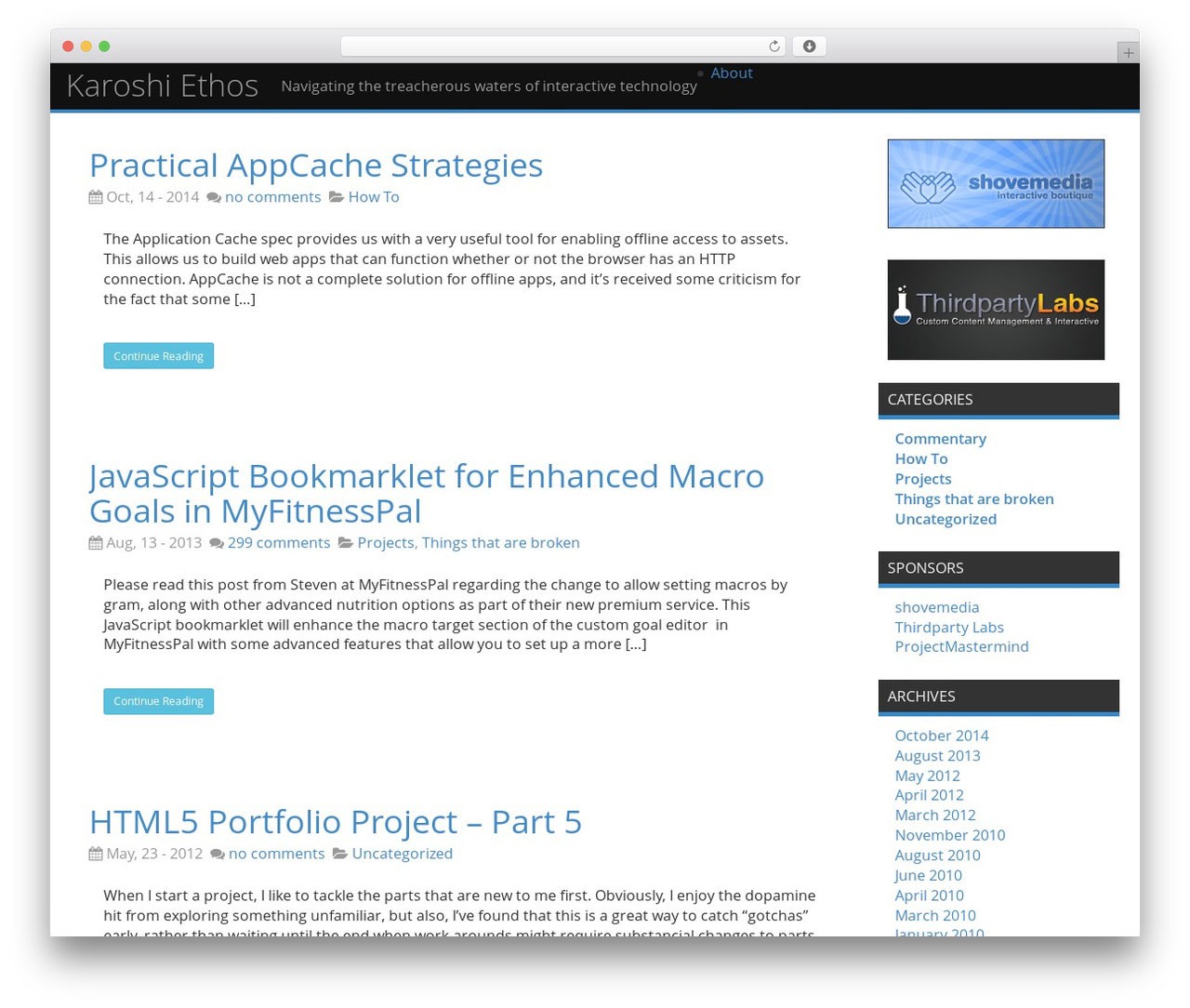
WordPress za pomocą wtyczki Flatty (themesinfo.com)
Dostosuj interfejs użytkownika WP Admin
Za pomocą tej wtyczki możesz kontrolować wiele funkcji administracyjnych WordPress. Interfejs wizualny oferuje możliwość poruszania się po elementach znajdujących się w menu administratora WordPress, dzięki czemu możesz tworzyć niestandardowe menu. Proces jest podobny do widżetów. Bloki można całkowicie usunąć z pulpitu nawigacyjnego, zamiast po prostu korzystać z opcji na ekranie, aby je wyłączyć. –
W razie potrzeby ekran logowania można dostosować. Najlepsze jest to, że wszystkie zmiany są wykonywane zgodnie z rolą użytkownika. Dobrym przykładem jest to, że powiadomienia o aktualizacjach można szybko i łatwo wyłączyć specjalnie dla redaktorów.
Pomoc WP
Wtyczka WP Help umożliwia tworzenie szczegółowej dokumentacji dla Twojej witryny WordPress. Twoja dokumentacja jest wtedy dostępna bezpośrednio z paska menu. Pomysł polega na stworzeniu bazy wiedzy, której programista zaplecza WordPressa może wykorzystać do odpowiadania na pytania klientów, aby mogli poradzić sobie z większą liczbą samodzielnie, w przeciwieństwie do ciągłego kontaktowania się z programistą. Pomoc WP jest nieco przestarzała, ale nadal warto się jej przyjrzeć.
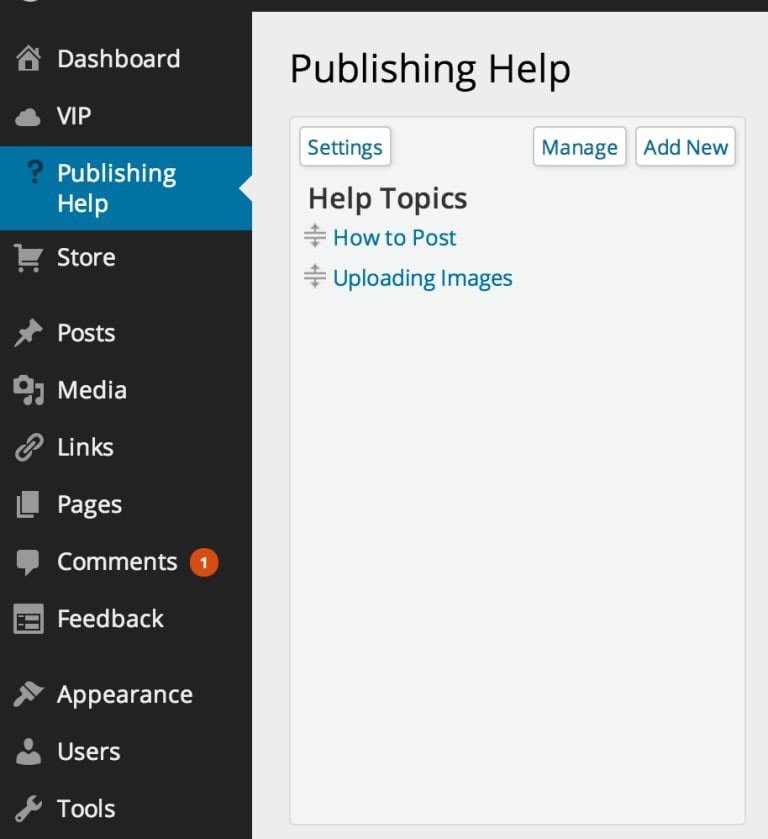
Wtyczka pomocy WP (wpvip.com)
Biała etykieta CMS
White Label CMS to popularna i darmowa wtyczka, którą można dostosować do WordPressa tylko jako backend. Możesz dostosować wiele obszarów zaplecza, w tym:

- Panele deski rozdzielczej
- Branding
- Menu
- Ustawienia administratora
Zyskujesz również kontrolę nad widocznością paneli pulpitu nawigacyjnego i możesz dodać niestandardowe CSS. Możesz zmieniać pozycje menu w roli redaktorów, dodawać logo, tworzyć metaboxy, dostosowywać widżety i ukrywać opcje ekranu.
Ekran edycji Tabify
Możesz użyć opcji ekranu, aby wyłączyć elementy ekranu, w tym pola meta. Problem polega na tym, że możesz mieć trochę resztek. Rezultatem jest często bardzo zagracony ekran. Ekran edycji Tabify został stworzony, aby jeszcze bardziej wyczyścić backend WordPressa. To narzędzie pokaże Ci, jak dostać się do zaplecza WordPressa i uporządkować elementy znajdujące się w panelu administratora jeden na drugim.
Osiąga się to za pomocą zakładek, a nie umieszczania wszystkiego obok siebie. Mimo że nie jest to technicznie wtyczka do WordPressa, zaoszczędzi Ci dużo miejsca. Tabify ma funkcję przeciągania i upuszczania, która umożliwia tworzenie niestandardowych układów dla prawie wszystkich treści, w tym różnych układów stron, postów i stron.
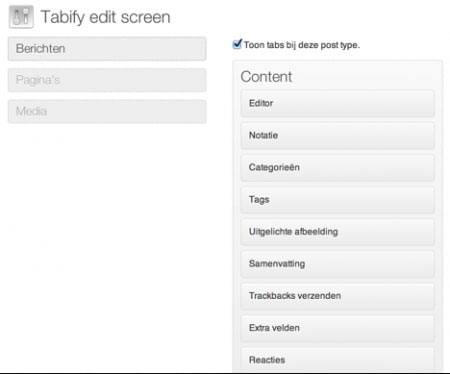
Ekran edycji Tabify (journaldev.com)
Motywy pulpitu WordPress
Motywy pulpitu nawigacyjnego dla WordPressa to skrzyżowanie wtyczek i motywów, które stale zyskują na popularności. Jest to zasadniczo backendowa forma motywu, który najprawdopodobniej znasz dla frontendu. Możesz wprowadzać zmiany w funkcjonalności i projekcie swojego zaplecza. Jeśli jesteś zainteresowany gruntowną przebudową swojego pulpitu WordPress, jest to dobra opcja wymagająca minimalnego wysiłku.
Tworzenie dostosowanego zaplecza WordPress
Możesz wykorzystać wszystkie informacje opisane w tym artykule, aby całkowicie przepisać swój pulpit nawigacyjny WordPress, niezależnie od rodzaju działalności. Możesz przenieść kompletne menu do frontendu, zrestrukturyzować backend i wyeliminować wszystko, co uważasz za niepotrzebne. Rezultatem jest zupełnie inny wygląd i funkcjonalność backendu WordPress. Wystarczy skorzystać z infrastruktury, która już istnieje. Nie musisz nawet znać żadnego backendowego kodowania WordPressa, aby odnieść sukces.
Zanim wprowadzisz jakiekolwiek zmiany w zapleczu swojej witryny WordPress lub poeksperymentujesz z którąkolwiek z wtyczek, powinieneś całkowicie wykonać kopię zapasową swojej witryny. Błędy się zdarzają, ale jeśli masz kopię zapasową, można je łatwo odwrócić. Jeśli interesują Cię inne opcje dostosowywania, dostępnych jest wiele opcji.
Dostosowywanie interfejsu administratora WordPress
Możesz zmienić wygląd swojego interfejsu administracyjnego WordPress, aby wyglądał jak twój frontend. Możesz zmienić styl zaplecza, dostosowując pasek narzędzi WordPress do swojego pulpitu nawigacyjnego. Możesz znaleźć ten pasek u góry ekranu. Zacznij od otwarcia pulpitu nawigacyjnego, a następnie kliknij kartę Administrator. Poniżej niestandardowych menu paska administracyjnego zobaczysz przycisk Włącz. Kliknięcie tego przycisku włączy ustawienia menu dla niestandardowego paska administracyjnego. Teraz musisz kliknąć Wygląd > Menu. Umożliwia to utworzenie nowego menu. Możesz ustawić lokalizację wyświetlania na wybraną nazwę.
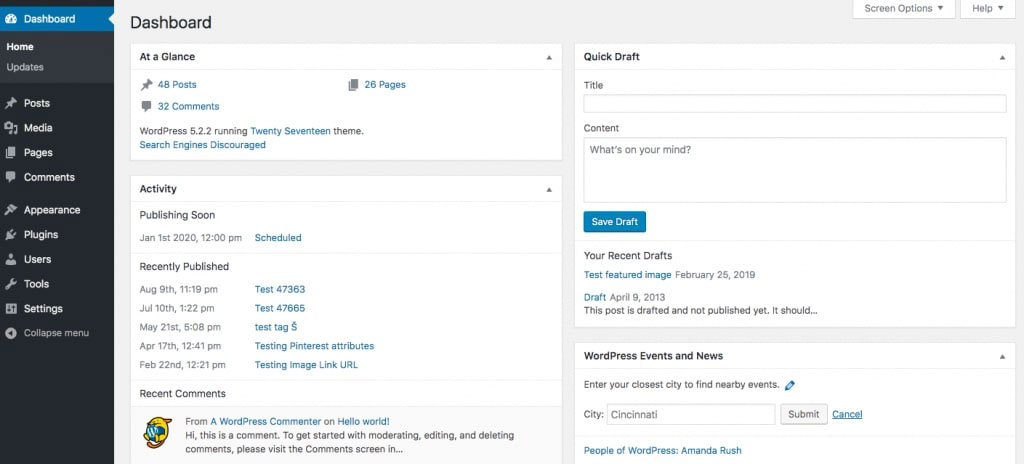
Interfejs administratora WordPress (kinsta.com)
Dodawanie i testowanie nowego menu WordPress
Gdy Twoje menu jest gotowe, należy je przetestować. Możesz dodawać elementy tak samo, jak w każdym innym menu, w tym:
- Strony
- Niestandardowe typy postów
- Posty
- Spinki do mankietów
Po lewej stronie Struktury menu zobaczysz widżet. Tutaj wybierasz elementy, które chcesz dodać. Po zakończeniu kliknij Dodaj do menu, a następnie zapisz zmiany. Możesz teraz zobaczyć nowe elementy dodane do panelu. Możesz dodać linki do przykładowych stron lub swojej strony głównej. Powinieneś skoncentrować się na tych obszarach witryny, które Twoim zdaniem wymagają szczególnej uwagi. Umożliwi Ci to bezpośrednie dotarcie do tych obszarów za pomocą jednego kliknięcia.
Dostosowywanie opcji ekranu
WordPress oferuje wbudowane funkcje umożliwiające dostosowanie zaplecza. Jedna z nich to opcje ekranu. Wszystko, co musisz zrobić, to kliknąć raz, aby włączyć lub wyłączyć prawie wszystko, co widzisz na ekranie zaplecza. Jeśli nie dołączysz tagów do swoich postów, wyłączenie ich uniemożliwi wyświetlanie ich na ekranie edytora. Ten proces jest również skuteczny w przypadku przekierowań, trackbacków i fragmentów.
Możesz także użyć opcji ekranowych, aby określić liczbę komentarzy wyświetlanych w menu komentarzy. Przejdź do dowolnego ekranu i spójrz na prawy górny róg. Zobaczysz pola wyboru, których możesz użyć, aby elementy zniknęły lub pojawiły się. Zmiany dokonane za pomocą opcji ekranu są zapisywane dla każdego użytkownika. Oznacza to, że ekrany można dostosować do indywidualnych potrzeb każdego użytkownika w witrynie.
Dostosowywanie strony logowania
Oprócz dostosowywania zaplecza WordPress, możesz również użyć wtyczek do wprowadzania niewielkich zmian na stronach logowania. Możesz to osiągnąć, wprowadzając zmiany za pomocą odpowiedniej funkcji wtyczki. Powinna istnieć możliwość dostosowania strony logowania. Po włączeniu opcji zobaczysz wypełniony przycisk Ustawienia. Kliknięcie tego przycisku umożliwia wprowadzenie zmian w tle zaplecza lub dostosowanie formularza logowania.
Opcje dostosowywania różnią się nieznacznie w zależności od wtyczek, ale nie powinieneś mieć trudności ze zmianą ustawień. Dzieje się tak, ponieważ proces jest na ogół prosty. W większości przypadków możesz wprowadzić kody nowych kolorów szesnastkowych dla każdej sekcji. Możesz określić, których kolorów chcesz użyć oprócz ich kodów szesnastkowych. Po znalezieniu tego, czego szukasz, możesz je wkleić w odpowiednie pola. Aby zakończyć, po prostu kliknij przycisk Zapisz zmiany.
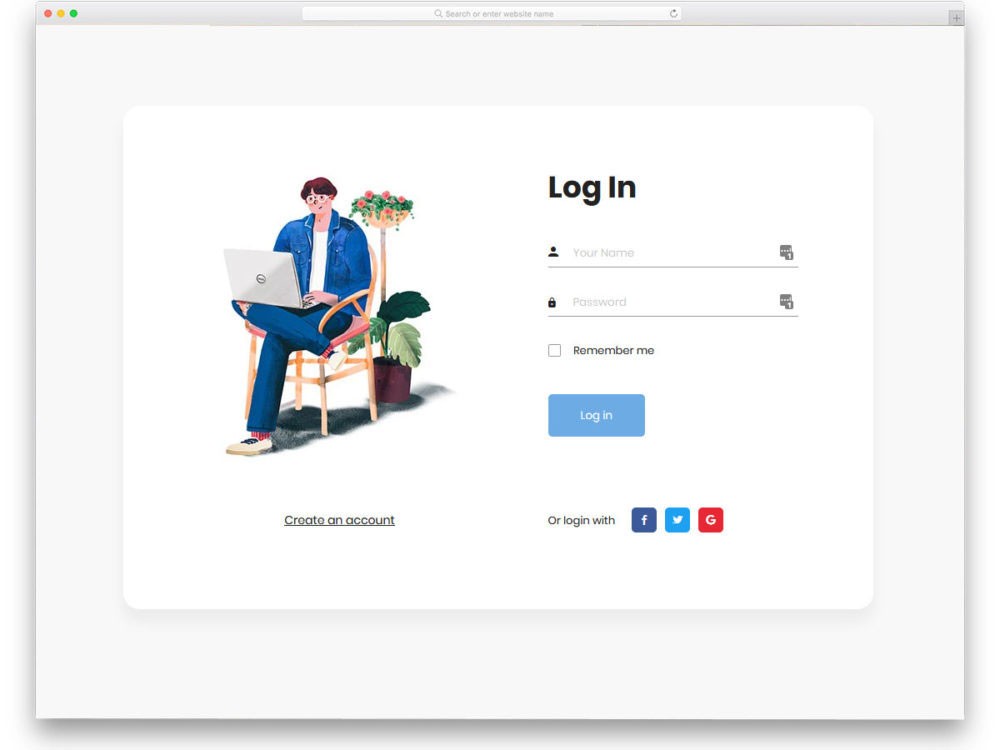
Przykład niestandardowej strony logowania (uicookies.com)
Edycja stopki tablicy rozdzielczej
Są szanse, że będziesz chciał otrzymać kredyt na niestandardowy pulpit administracyjny, który utworzyłeś. Wszystko, co musisz zrobić, aby to zrobić, to zmienić wiadomość pojawiającą się w stopce WordPressa. Domyślnie ogólnie dziękuje za korzystanie z WordPressa do tworzenia. Ta lokalizacja jest idealna do linkowania z powrotem do Twojej witryny.
Wyłączanie edytora i motywu wtyczek
Twój backend WordPress zawiera niezwykle przydatny wbudowany edytor. Nie musisz nawet dzwonić na serwer, aby edytować pliki motywów. Musisz mieć świadomość, że ta funkcja niesie ze sobą zagrożenie bezpieczeństwa. Twoja witryna może zostać łatwo usunięta przez każdego, kto ma do niej dostęp, w tym legalnych i nielegalnych użytkowników. Szansa, że możesz dokonać edycji plików wtyczek i motywów za pomocą obszarów pomostowych lub FTP, jest doskonała. Eliminuje to potrzebę korzystania z edytora. Z tego powodu zalecane jest wyłączenie edytora.
Mamy nadzieję, że ten artykuł okazał się przydatny.
Jeśli chcesz dowiedzieć się więcej o kondycji swojej witryny, uzyskać osobiste rekomendacje i alerty, przeskanuj swoją witrynę przez Diib. Zajmuje to tylko 60 sekund.

Dolna linia
Istnieje wiele różnych metod dostosowywania zaplecza WordPress. Najprostsze to wtyczki. Możesz użyć wtyczek, aby uprościć użyteczność dostępu, dokonać dostosowań lub rozszerzyć swoją markę, aby objąć swój backend. Najlepszą opcją jest WordPress ze względu na intuicyjny interfejs administratora platformy. Jeśli jesteś początkujący, możesz się nieco przytłoczyć. To jest powód, dla którego większość nowych użytkowników koncentruje się na przedniej części, a nie na tylnej.
Mimo to powinieneś zrozumieć, jak dostosować backend WordPress. Istnieje wiele powodów, dla których warto zainwestować swój cenny czas, w tym poprawę bezpieczeństwa obszaru administracyjnego, dodanie brandingu i ułatwienie obsługi interfejsu jednemu z klientów. Dobra wiadomość jest taka, że dzięki WordPressowi możesz zmienić prawie wszystko w swoim backendzie. Jeśli jesteś początkującym, możesz użyć wtyczki, aby zmienić określone aspekty swojego backendu.
Jeśli masz niewielkie doświadczenie, możesz preferować ręczne wprowadzanie modyfikacji. Tak czy inaczej, możesz dostosować swój backend WordPress, aby jeszcze bardziej spersonalizować swoją witrynę. Wiele zmian, które możesz wprowadzić, oprócz wyglądu poprawi funkcjonalność zaplecza Twojej witryny.
Diib: Dajemy Ci podstawowe informacje już dziś!
Afiliacyjne witryny marketingowe stworzyły kanały, przez które wielu marketerów przejęło kontrolę nad swoimi dochodami. Osiąga się to poprzez skupienie się głównie na generowaniu przychodów w oparciu o wyniki. Jednak sukces w tej formie marketingu zależy od poziomu umiejętności i wysiłku potrzebnego do osiągnięcia pozytywnych rezultatów.
Jeśli myślisz o założeniu własnego bloga w celu promowania produktów, Diib oferuje szereg podstawowych usług, które poprawią Twoje rankingi i zwiększą autorytet domeny.
- Wysokiej jakości linki zwrotne
- Integracja z WordPressem
- Treści zoptymalizowane pod kątem SEO
- Oczyszczanie i analiza linków wstecznych
- Kompleksowy pulpit nawigacyjny ze statystykami dotyczącymi strony internetowej i społecznościowej.
Zadzwoń pod numer 800-303-3510, aby skontaktować się z jednym z naszych wysoko wykwalifikowanych ekspertów ds. rozwoju, aby umówić się na konsultację, a my poprowadzimy Cię na ścieżce sukcesu. Lub kliknij tutaj, aby uzyskać darmowy 60-sekundowy skan witryny już dziś!