
เคล็ดลับในการปรับแต่ง WordPress Backend ของคุณ
เผยแพร่แล้ว: 2020-10-25WordPress เป็นแบ็กเอนด์เท่านั้น
คุณน่าจะรู้ว่าธีมเป็นสิ่งจำเป็นสำหรับ WordPress นี่คือวิธีปรับแต่งส่วนหน้าเว็บไซต์ WordPress ของคุณ ไม่ว่าคุณจะเลือกการออกแบบใด มีธีมที่สอดคล้องกัน สิ่งที่คุณอาจไม่ทราบก็คือคุณสามารถปรับแต่งแบ็กเอนด์ WordPress ของคุณได้เช่นกัน แม้ว่าพวกเขาจะไม่ค่อยเป็นที่รู้จักในฐานะธีมสำหรับส่วนหน้าก็ตาม WordPress มีธีมแบ็กเอนด์ให้เลือกมากมาย หลายคนสับสนเพราะธีมเหล่านี้อยู่ในรูปแบบของปลั๊กอิน
ผู้ใช้ WordPress หลายคนยอมรับว่าส่วนที่ดีที่สุดของแพลตฟอร์มคือความยืดหยุ่นที่ยอดเยี่ยม คุณสามารถปรับแต่งเกือบทุกอย่างที่คุณรวมไว้ในเว็บไซต์ WordPress ของคุณ เช่น:
- พื้นที่วิดเจ็ต
- ประเภทโพสต์ที่กำหนดเอง
- เทมเพลตหน้า
น่าเสียดายที่หลายคนไม่ทราบว่าแบ็กเอนด์ไม่ได้อยู่ในหิน คุณอาจให้ความสำคัญกับการเปลี่ยนส่วนหน้าของเว็บไซต์ของคุณโดยแทบไม่ต้องคำนึงถึงส่วนหลัง ซึ่งหมายความว่าพื้นที่ผู้ดูแลระบบ WordPress ของคุณมักถูกมองข้ามเพราะสร้างขึ้นผ่านปลั๊กอินและธีม WordPress ช่วยให้คุณสามารถปรับแต่งแผงการดูแลระบบ WordPress ของคุณได้หลากหลายวิธี เมื่อทั้งส่วนหน้าและส่วนหลังของคุณได้รับการปรับแต่งตามที่คุณต้องการแล้ว คุณจะพึงพอใจกับรูปลักษณ์และการทำงานของเว็บไซต์ WordPress ของคุณมากขึ้น
เธอรู้รึเปล่า? WordPress มีอำนาจ 37.6% ของเว็บไซต์ทั้งหมด (kinsta.com)
ทำไมต้องปรับแต่ง WordPress Backend?
มีสองวิธีพื้นฐานในการเปลี่ยนแผงการดูแลระบบ WordPress การออกแบบและฟังก์ชันการทำงาน การออกแบบของคุณจะสร้างรูปลักษณ์ให้กับแบ็กเอนด์ของคุณ ฟังก์ชันนี้ทำให้คุณสามารถโต้ตอบกับแบ็กเอนด์ของคุณได้ เมื่อคุณเข้าใจวิธีเข้าถึงแบ็กเอนด์ของ WordPress และวิธีที่คุณสามารถเปลี่ยนแนวคิดทั้งสองนี้ได้แล้ว คุณสามารถเริ่มต้นปรับแต่งเว็บไซต์ทั้งหมดของคุณได้ แผงผู้ดูแลระบบ WordPress เป็นจุดเริ่มต้นที่ดี
ขึ้นอยู่กับธีมและปลั๊กอินที่คุณเลือกสำหรับเว็บไซต์ของคุณ มันอาจจะรกมากได้อย่างรวดเร็ว ดังนั้นจึงเป็นสิ่งสำคัญที่จะต้องเข้าใจวิธีการลบ ซ่อน หรือจัดเรียงองค์ประกอบบนเว็บไซต์ของคุณที่เกิดจากธีมและปลั๊กอินของคุณ ซึ่งรวมถึงวิดเจ็ตและรายการเมนู จากนั้นคุณจะสามารถควบคุมเว็บไซต์ของคุณได้มากขึ้น หากคุณทำงานหลายอย่างให้กับลูกค้า การเรียนรู้วิธีปรับแต่งแบ็กเอนด์ของคุณเป็นสิ่งสำคัญ
การสร้างประสบการณ์ที่เป็นส่วนตัวมากขึ้นสามารถทำได้โดยการเปลี่ยนการออกแบบแผงการดูแลระบบ ตัวอย่างที่ดีคือการเพิ่มตราสินค้าที่กำหนดเอง ลูกค้าของคุณจะสนุกกับการเข้าสู่เว็บไซต์ WordPress ของพวกเขาเมื่อรวมโลโก้และสีของ บริษัท ไว้ด้วย นี่เป็นวิธีที่ยอดเยี่ยมในการทำให้ลูกค้าของคุณรู้สึกว่าคุณได้จัดเตรียมโซลูชันที่ปรับแต่งได้เอง ซึ่งต่างจาก CMS ทั่วไป หากคุณกำลังทำงานบนเว็บไซต์ของคุณเอง ก็เช่นเดียวกัน
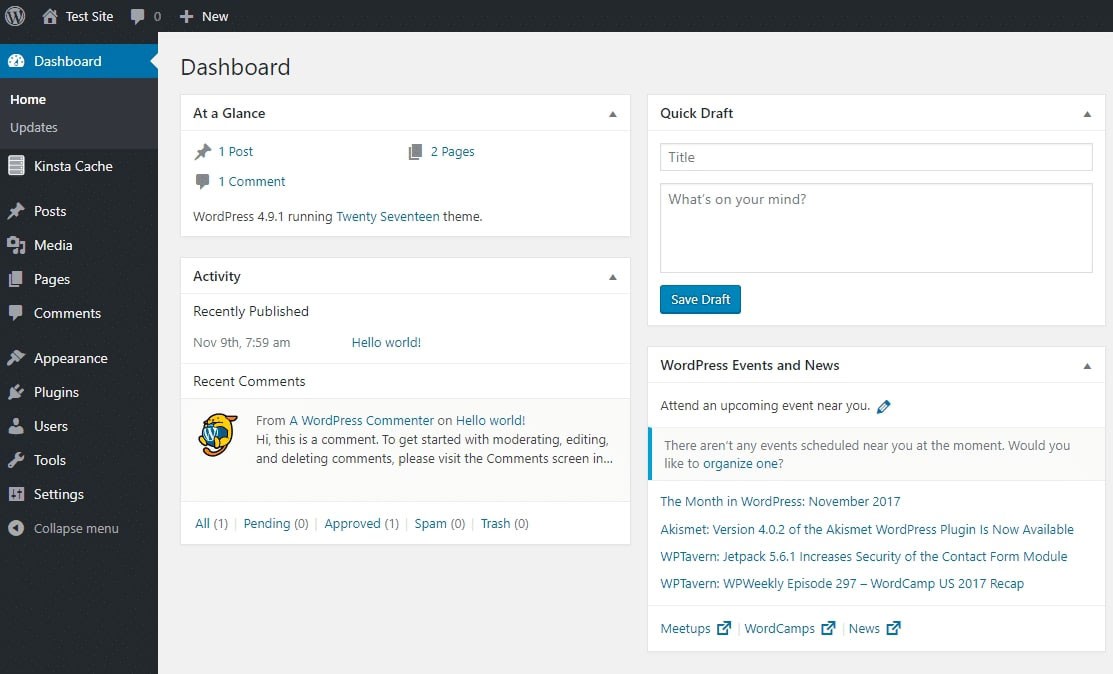
แดชบอร์ด WordPress (wordpress.org)
คุณจะพบว่าการใช้ WordPress ง่ายขึ้นเมื่อมีการเปลี่ยนแปลงในส่วนแบ็คเอนด์ นี่เป็นหนึ่งในเหตุผลสำคัญที่หลายบริษัทจ้างนักพัฒนา WordPress แบ็กเอนด์ การปรับแต่งยังสามารถซ่อนสิ่งที่คุณไม่ต้องการเพื่อป้องกันไม่ให้คุณลบเว็บไซต์ของคุณโดยไม่ได้ตั้งใจ หากคุณเป็นนักพัฒนาเว็บไซต์ คุณสามารถปรับปรุงเวิร์กโฟลว์และขจัดสิ่งรบกวนสมาธิได้ด้วยการจัดหาเครื่องมือที่จำเป็นสำหรับการดูแลเว็บไซต์และเนื้อหาเท่านั้น
แบ็กเอนด์ที่กำหนดเองจะเป็นประโยชน์สำหรับทั้งเว็บไซต์ส่วนตัวและเว็บไซต์ของลูกค้า คุณยังลดความเสี่ยงในการรับสายฉุกเฉินอย่างมีกลยุทธ์ในตอนกลางคืน คุณไม่จำเป็นต้องรู้การเข้ารหัสแบ็กเอนด์ของ WordPress เพื่อใช้ปลั๊กอิน
เธอรู้รึเปล่า? เว็บไซต์กว่า 500+ แห่งสร้างขึ้นทุกวันบน WordPress (kinsta.com)
ปลั๊กอิน WordPress แบ็กเอนด์
ฟังก์ชันการทำงานของธีมสำหรับแบ็กเอนด์ไม่ได้รวมอยู่ใน WordPress เป็นค่าเริ่มต้น เพื่อให้บรรลุเป้าหมายสุดท้าย คุณต้องพึ่งพาปลั๊กอิน ปลั๊กอินส่วนหลังจำนวนมากที่มีอยู่ในปัจจุบันมีคุณภาพสูง ค้นคว้าเกี่ยวกับปลั๊กอินที่ดีที่สุดบางส่วนและอ่านบทวิจารณ์ของผู้ใช้เพื่อช่วยในการพิจารณาว่าแต่ละปลั๊กอินมีการใช้งานอย่างไรก่อนตัดสินใจ ปลั๊กอินแบ็กเอนด์ WordPress ที่ดีที่สุดบางตัวมีรายละเอียดด้านล่าง
ทดสอบ SEO และประสิทธิภาพของเว็บไซต์ WordPress ของคุณใน 60 วินาที!
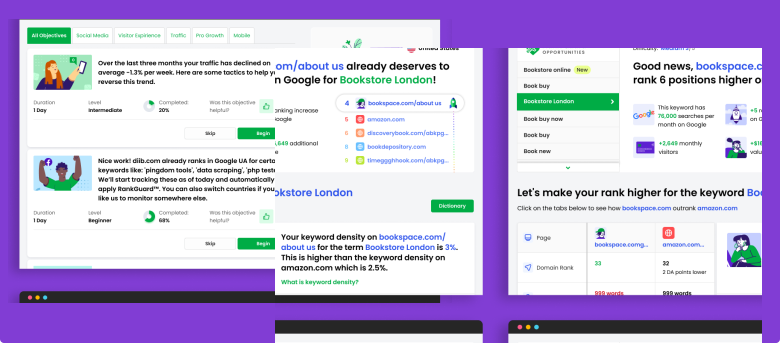
Diib เป็นหนึ่งในเครื่องมือตรวจสอบ SEO และ WordPress ที่ดีที่สุดในโลก Diib ใช้พลังของข้อมูลขนาดใหญ่เพื่อช่วยให้คุณเพิ่มปริมาณการใช้งานและอันดับของคุณได้อย่างรวดเร็วและง่ายดาย Diib จะแจ้งให้คุณทราบหากคุณสมควรได้รับอันดับที่สูงขึ้นสำหรับคำหลักบางคำ อย่างที่เห็นในผู้ประกอบการ!
- เครื่องมือ SEO อัตโนมัติที่ใช้งานง่าย
- การตรวจสอบคำหลักและลิงก์ย้อนกลับ + แนวคิด
- ความเร็ว ความปลอดภัย + การติดตาม Core Vitals
- นำเสนอแนวคิดเพื่อปรับปรุง SEO อย่างชาญฉลาด
- สมาชิกทั่วโลกกว่า 250,000k ราย
- การเปรียบเทียบในตัวและการวิเคราะห์คู่แข่ง
ใช้โดยบริษัทและองค์กรมากกว่า 250,000 แห่ง:




ซิงค์กับ 
ปลั๊กอินผู้ดูแลระบบสีน้ำเงิน
ปลั๊กอิน Blue Admin ช่วยให้คุณสามารถยกเครื่องแดชบอร์ด WordPress ของคุณได้ หากคุณสนใจปลั๊กอินง่ายๆ นี่เป็นตัวเลือกที่ดี แม้ว่าจะมีรูปแบบต่างๆ มากมาย แต่กระบวนการปรับแต่งแบ็กเอนด์ WordPress ของคุณด้วยปลั๊กอินจะคล้ายกันไม่ว่าคุณจะเลือกอันไหน ในบทความนี้ คุณจะได้เรียนรู้วิธีใช้ปลั๊กอิน Blue Admin สิ่งนี้จะแสดงให้เห็นถึงประโยชน์ของการใช้ปลั๊กอินสำหรับการปรับแต่งแบ็กเอนด์
ทันทีที่การติดตั้งของคุณเสร็จสิ้น การเปลี่ยนแปลงในแดชบอร์ดของคุณจะมีผลทันที แบ็กเอนด์ทั้งหมดของคุณได้รับการออกแบบใหม่โดยปลั๊กอิน Blue Admin ที่มีรูปแบบสีขาวและสีน้ำเงินคล้ายกับ Facebook มีสองตัวเลือกในการเปลี่ยนการตั้งค่าสีเริ่มต้นของคุณ อย่างแรกคือเปิดแดชบอร์ด Blue Admin และเลือกหน้าจอ Color Scheme ประการที่สองคือผ่านตัวแก้ไขเมนูผู้ดูแลระบบ
ตัวแก้ไขเมนูผู้ดูแลระบบของคุณช่วยให้คุณสามารถแก้ไขเมนู WordPress ของคุณได้ คุณสามารถใช้คุณสมบัติลากแล้วปล่อยเพื่อจัดระเบียบใหม่และปรับแต่งพื้นที่ผู้ดูแลระบบ เปลี่ยนชื่อรายการในเมนูของคุณ และอื่นๆ สามารถสร้างรายการเมนูใหม่ได้โดยใช้ลิงก์ไปยังหน้าที่คุณเลือก ข้อยกเว้นเพียงอย่างเดียวคือลิงก์ภายนอกของคุณ หากคุณไม่พอใจกับรายการเมนูที่เกิดจากปลั๊กอินอื่น ๆ คุณสามารถปิดการใช้งานได้
คุณจะสนใจ
เคล็ดลับความปลอดภัยของ WordPress: วิธีทำให้เว็บไซต์ WordPress ปลอดภัย
การเพิ่มประสิทธิภาพ WordPress: รับประสิทธิภาพที่ดีที่สุด
5 อันดับแรก บริการโฮสติ้ง WordPress ที่มีการจัดการที่ดีที่สุด
วิธีสร้างเว็บไซต์ WordPress สำหรับผู้เริ่มต้น
ปลั๊กอิน SEO ที่ดีที่สุดสำหรับ WordPress ในปี 2021 คืออะไร?
วิธีจัดการกับไซต์ WordPress ที่ถูกแฮ็ก
WPSรูปร่าง
WPShapere เสนอตัวเลือกขั้นสูงสุดสำหรับการปรับแต่ง หากคุณสนใจที่จะปรับปรุงแดชบอร์ดของคุณโดยสิ้นเชิง นี่เป็นปลั๊กอินที่ยอดเยี่ยมให้เลือก
แฟลตตี้
Flatty เป็นปลั๊กอินที่ดีหากคุณต้องการแดชบอร์ดสไตล์เริ่มต้นของ WordPress คุณสามารถเปลี่ยนคุณลักษณะการสร้างตราสินค้าได้หลายอย่าง แทนที่จะทำการยกเครื่องครั้งใหญ่สำหรับสไตล์ Flatty เป็นหนึ่งในปลั๊กอินที่ใช้งานง่ายที่สุด
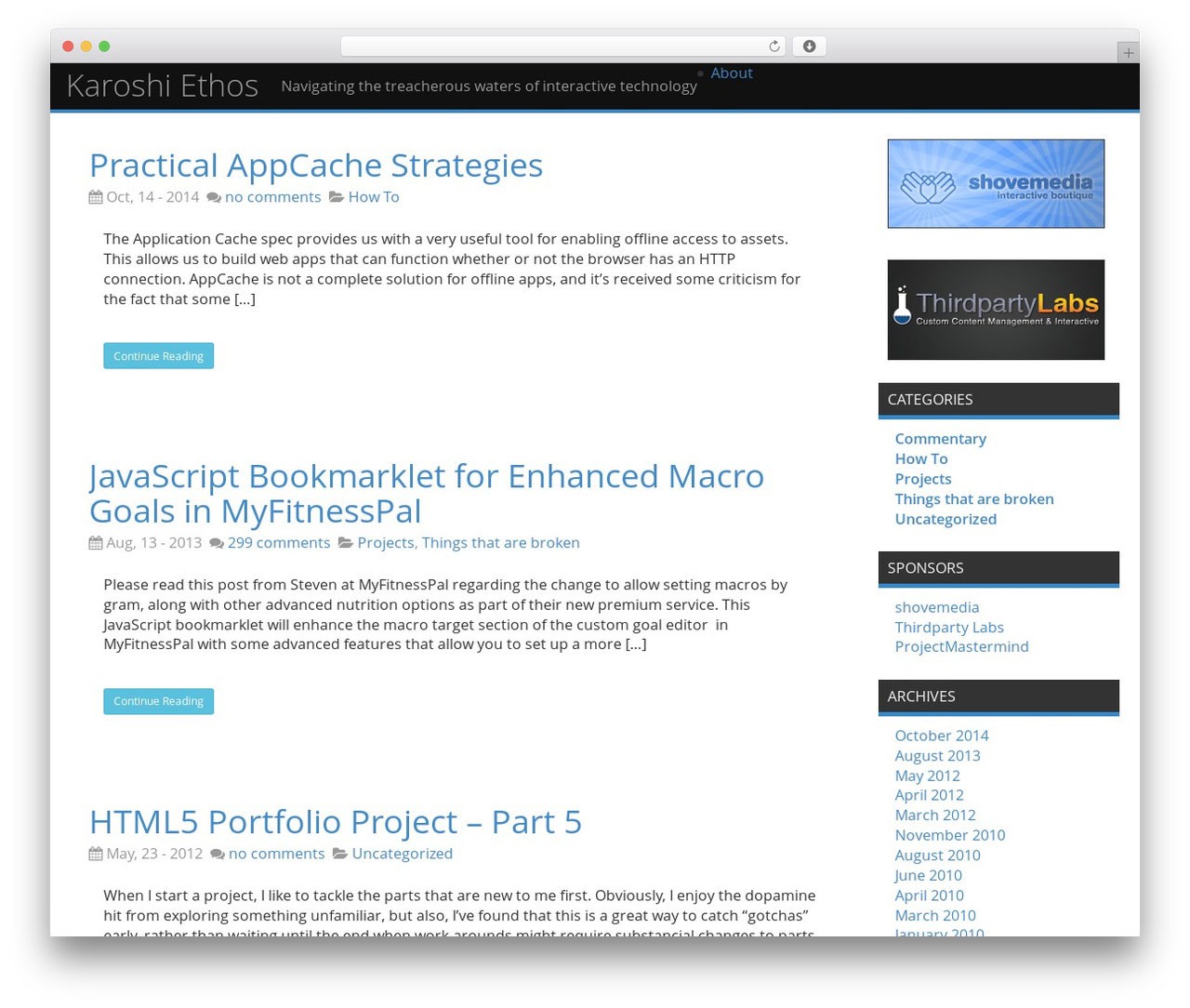
WordPress ใช้ปลั๊กอิน Flatty (themesinfo.com)
ปรับแต่ง UI ของผู้ดูแลระบบ WP
คุณสามารถควบคุมคุณสมบัติผู้ดูแลระบบ WordPress จำนวนมากได้ด้วยปลั๊กอินนี้ อินเทอร์เฟซแบบภาพช่วยให้คุณสามารถเลื่อนดูรายการต่างๆ ที่อยู่ในเมนูผู้ดูแลระบบ WordPress เพื่อให้คุณสามารถสร้างเมนูที่กำหนดเองได้ กระบวนการนี้คล้ายกับวิดเจ็ต คุณสามารถลบบล็อกออกจากแดชบอร์ดได้อย่างสมบูรณ์ แทนที่จะเพียงแค่ใช้ตัวเลือกหน้าจอเพื่อปิด –
หากจำเป็น คุณสามารถปรับแต่งหน้าจอเข้าสู่ระบบของคุณได้ ส่วนที่ดีที่สุดคือการเปลี่ยนแปลงทั้งหมดจะดำเนินการตามบทบาทของผู้ใช้ ตัวอย่างที่ดีคือสามารถปิดการแจ้งเตือนการอัปเดตโดยเฉพาะสำหรับผู้แก้ไขของคุณได้อย่างรวดเร็วและง่ายดาย
ความช่วยเหลือ WP
ปลั๊กอิน WP Help ช่วยให้สามารถสร้างเอกสารโดยละเอียดสำหรับเว็บไซต์ WordPress ของคุณได้ เอกสารของคุณจะพร้อมใช้งานโดยตรงผ่านแถบเมนู แนวคิดคือการสร้างฐานความรู้ที่นักพัฒนาซอฟต์แวร์แบ็กเอนด์ของ WordPress สามารถใช้เพื่อตอบคำถามของลูกค้า เพื่อให้พวกเขาสามารถจัดการเองได้มากขึ้น แทนที่จะติดต่อกับนักพัฒนาอย่างต่อเนื่อง WP Help ล้าสมัยเล็กน้อย แต่ก็ยังคุ้มค่าที่จะดู
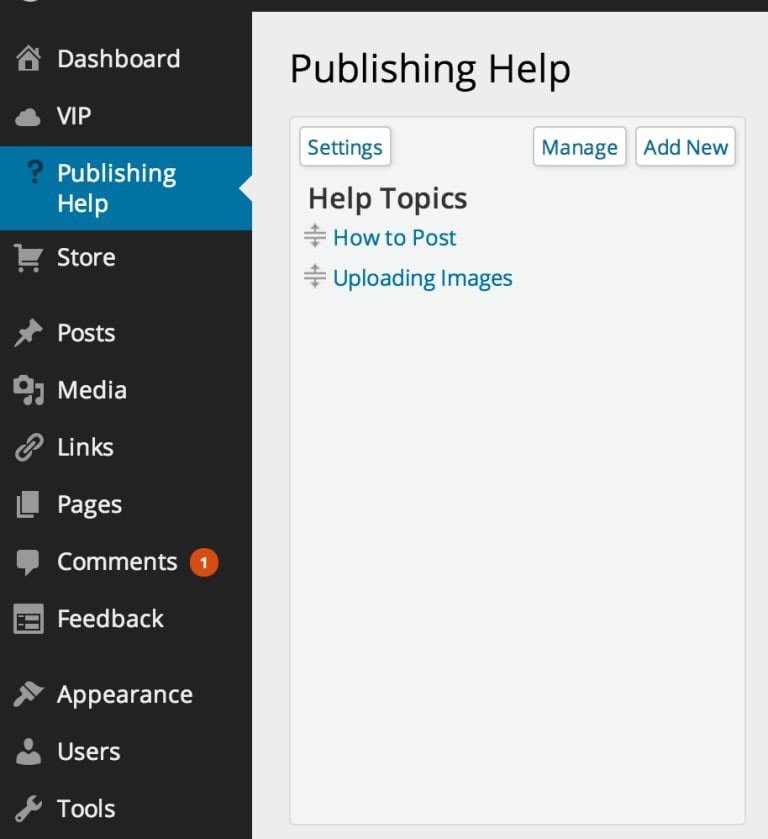
ปลั๊กอินวิธีใช้ WP (wpvip.com)

ป้ายขาว CMS
White Label CMS เป็นปลั๊กอินยอดนิยมและฟรีที่สามารถปรับแต่งสำหรับ WordPress เป็นแบ็กเอนด์เท่านั้น คุณสามารถปรับแต่งพื้นที่แบ็กเอนด์ได้มากมาย รวมถึง:
- แผงหน้าปัด
- การสร้างแบรนด์
- เมนู
- การตั้งค่าผู้ดูแลระบบ
คุณยังสามารถควบคุมการมองเห็นแผงแดชบอร์ดของคุณ และเพิ่ม CSS ที่กำหนดเองได้ คุณสามารถเปลี่ยนรายการเมนูสำหรับบทบาทของบรรณาธิการ เพิ่มโลโก้ สร้างเมตาบ็อกซ์ ปรับแต่งวิดเจ็ต และซ่อนตัวเลือกหน้าจอ
Tabify แก้ไขหน้าจอ
คุณสามารถใช้ตัวเลือกหน้าจอเพื่อปิดใช้งานองค์ประกอบหน้าจอรวมถึงเมตาบ็อกซ์ ปัญหาคือคุณอาจมีเหลืออยู่บ้าง ผลที่ได้มักจะเป็นหน้าจอที่รกมาก Tabify Edit Screen ถูกสร้างขึ้นเพื่อทำความสะอาดแบ็กเอนด์ WordPress ของคุณมากยิ่งขึ้น เครื่องมือนี้จะแสดงวิธีไปที่ส่วนหลังของ WordPress และสั่งซื้อรายการที่อยู่ในแดชบอร์ดผู้ดูแลระบบของคุณ
ทำได้โดยใช้แท็บแทนที่จะวางทุกอย่างไว้ใกล้กัน แม้ว่าในทางเทคนิคจะไม่ใช่ปลั๊กอินแบ็กเอนด์ของ WordPress แต่ก็ช่วยประหยัดพื้นที่ได้มาก Tabify มีคุณสมบัติการลากและวางที่ช่วยให้สามารถสร้างเค้าโครงแบบกำหนดเองสำหรับเนื้อหาเกือบทั้งหมดของคุณ รวมถึงเค้าโครงหน้า โพสต์ และหน้าต่างๆ
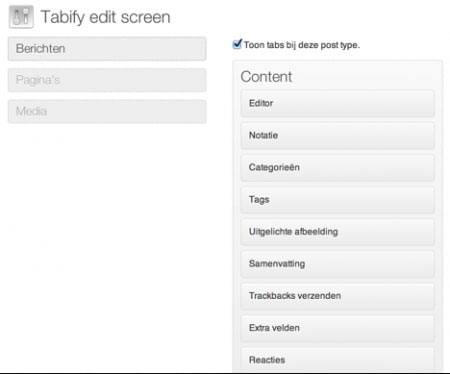
หน้าจอแก้ไข Tabify (journaldev.com)
ธีมแดชบอร์ด WordPress
ธีมแดชบอร์ดสำหรับ WordPress เป็นการผสมผสานระหว่างปลั๊กอินและธีม ซึ่งได้รับความนิยมอย่างต่อเนื่อง โดยพื้นฐานแล้วนี่คือรูปแบบแบ็กเอนด์ของธีมที่คุณน่าจะคุ้นเคยมากที่สุดสำหรับส่วนหน้า คุณสามารถเปลี่ยนแปลงการทำงานและการออกแบบแบ็กเอนด์ของคุณได้ หากคุณสนใจที่จะยกเครื่องแดชบอร์ด WordPress ของคุณใหม่ทั้งหมด นี่เป็นตัวเลือกที่ดีที่ไม่ต้องใช้ความพยายามเพียงเล็กน้อย
การสร้างแบ็กเอนด์ WordPress ที่กำหนดเอง
คุณสามารถใช้ข้อมูลทั้งหมดที่มีรายละเอียดในบทความนี้เพื่อเขียน WordPress Dashboard ของคุณใหม่ทั้งหมด โดยไม่คำนึงถึงประเภทของธุรกิจ คุณสามารถย้ายเมนูทั้งหมดไปที่ฟรอนท์เอนด์ ปรับโครงสร้างแบ็กเอนด์ใหม่ และกำจัดสิ่งที่คุณคิดว่าไม่จำเป็น ผลลัพธ์ที่ได้คือรูปลักษณ์และการทำงานที่แตกต่างไปจากเดิมอย่างสิ้นเชิงสำหรับแบ็กเอนด์ WordPress สิ่งที่คุณต้องทำคือใช้โครงสร้างพื้นฐานที่มีอยู่แล้ว คุณไม่จำเป็นต้องรู้การเข้ารหัสแบ็กเอนด์ของ WordPress เพื่อให้ประสบความสำเร็จ
ก่อนที่คุณจะทำการเปลี่ยนแปลงใดๆ กับแบ็กเอนด์ของเว็บไซต์ WordPress หรือทดลองกับปลั๊กอินใดๆ คุณควรสำรองข้อมูลเว็บไซต์ของคุณโดยสมบูรณ์ ข้อผิดพลาดเกิดขึ้น แต่ถ้าคุณมีข้อมูลสำรองก็สามารถย้อนกลับได้อย่างง่ายดาย หากคุณสนใจตัวเลือกการปรับแต่งอื่นๆ มีตัวเลือกมากมายให้เลือก
การปรับแต่งส่วนต่อประสานผู้ดูแลระบบ WordPress
คุณสามารถเปลี่ยนรูปลักษณ์ของอินเทอร์เฟซผู้ดูแลระบบ WordPress เพื่อให้ดูเหมือนกับส่วนหน้าของคุณ คุณสามารถเปลี่ยนสไตล์ของแบ็กเอนด์ได้โดยปรับแต่งแถบเครื่องมือ WordPress สำหรับแดชบอร์ดของคุณ คุณจะพบแถบนี้ที่ด้านบนของหน้าจอ เริ่มต้นด้วยการเปิดแดชบอร์ดของคุณ จากนั้นคลิกที่แท็บผู้ดูแลระบบ ด้านล่าง Custom Admin Bar Menus คุณจะเห็นปุ่ม Enable การคลิกปุ่มนี้จะเปิดใช้งานการตั้งค่าเมนูสำหรับ Custom Admin Bar ตอนนี้คุณต้องคลิกที่ ลักษณะที่ปรากฏ > เมนู ช่วยให้คุณสร้างเมนูใหม่ได้ คุณสามารถตั้งค่าตำแหน่งที่แสดงเป็นชื่อที่คุณเลือกได้
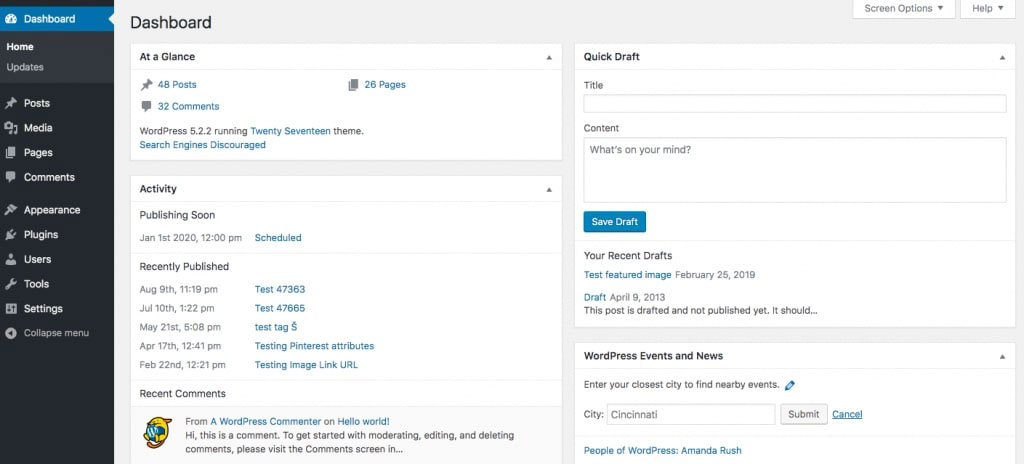
อินเทอร์เฟซผู้ดูแลระบบ WordPress (kinsta.com)
การเพิ่มและทดสอบเมนู WordPress ใหม่
เมื่อเมนูของคุณพร้อมแล้วก็ต้องทดสอบ คุณสามารถเพิ่มองค์ประกอบได้เช่นเดียวกับที่ทำกับเมนูอื่นๆ ได้แก่:
- หน้า
- ประเภทโพสต์ที่กำหนดเอง
- กระทู้
- ลิงค์
ทางด้านซ้ายของโครงสร้างเมนู คุณจะเห็นวิดเจ็ต นี่คือที่ที่คุณเลือกรายการที่คุณต้องการเพิ่ม เมื่อเสร็จแล้ว คลิกเพิ่มในเมนู จากนั้นบันทึกการเปลี่ยนแปลงของคุณ ขณะนี้ คุณสามารถดูรายการใหม่ที่คุณเพิ่มลงในแดชบอร์ดได้แล้ว คุณสามารถเพิ่มลิงก์ไปยังหน้าตัวอย่างหรือหน้าแรกของคุณได้ คุณควรมุ่งความสนใจไปที่ส่วนใดๆ ของเว็บไซต์ของคุณที่คุณเชื่อว่าต้องการการดูแลเป็นพิเศษ ซึ่งจะช่วยให้คุณเข้าถึงพื้นที่เหล่านี้ได้โดยตรงด้วยการคลิกเพียงครั้งเดียว
การปรับแต่งตัวเลือกหน้าจอ
WordPress นำเสนอคุณสมบัติในตัวเพื่อปรับแต่งแบ็กเอนด์ของคุณ หนึ่งในนั้นเรียกว่าตัวเลือกหน้าจอ สิ่งที่คุณต้องทำคือคลิกหนึ่งครั้งเพื่อเปิดหรือปิดเกือบทุกอย่างที่คุณเห็นบนหน้าจอแบ็กเอนด์ของคุณ หากคุณไม่ได้ใส่แท็กในโพสต์ของคุณ การปิดใช้งานแท็กเหล่านี้จะทำให้ไม่แสดงแท็กเหล่านั้นบนหน้าจอตัวแก้ไขของคุณ กระบวนการนี้ยังมีประสิทธิภาพสำหรับการเปลี่ยนเส้นทาง การติดตามย้อนกลับ และข้อความที่ตัดตอนมา
คุณยังสามารถใช้ตัวเลือกหน้าจอเพื่อกำหนดจำนวนความคิดเห็นที่แสดงในเมนูความคิดเห็นของคุณ ไปที่หน้าจอใดก็ได้แล้วดูที่ด้านขวาบน คุณจะเห็นช่องทำเครื่องหมายที่คุณสามารถใช้เพื่อทำให้องค์ประกอบหายไปหรือปรากฏขึ้น การเปลี่ยนแปลงที่ทำผ่านตัวเลือกหน้าจอจะถูกบันทึกตามผู้ใช้แต่ละคน ซึ่งหมายความว่าหน้าจอของคุณสามารถปรับแต่งสำหรับผู้ใช้แต่ละคนในไซต์ของคุณได้
การปรับแต่งหน้าเข้าสู่ระบบ
นอกจากการปรับแต่งแบ็กเอนด์ของ WordPress แล้ว คุณยังสามารถใช้ปลั๊กอินเพื่อทำการเปลี่ยนแปลงเล็กน้อยสำหรับหน้าเข้าสู่ระบบของคุณ คุณสามารถทำได้โดยทำการเปลี่ยนแปลงโดยใช้คุณลักษณะที่เกี่ยวข้องสำหรับปลั๊กอินของคุณ ควรมีตัวเลือกสำหรับปรับแต่งหน้าเข้าสู่ระบบของคุณ เมื่อเปิดใช้งานตัวเลือกของคุณแล้ว คุณจะเห็นปุ่มการตั้งค่าปรากฏขึ้น การคลิกที่ปุ่มนี้จะทำให้คุณสามารถเปลี่ยนแปลงพื้นหลังของแบ็กเอนด์หรือปรับแต่งแบบฟอร์มการเข้าสู่ระบบของคุณได้
ตัวเลือกการปรับแต่งจะแตกต่างกันไปเล็กน้อยระหว่างปลั๊กอิน แต่คุณไม่ควรประสบปัญหาในการเปลี่ยนการตั้งค่าของคุณ เนื่องจากกระบวนการนี้มักตรงไปตรงมา ในกรณีส่วนใหญ่ คุณสามารถป้อนรหัสสำหรับสีฐานสิบหกใหม่สำหรับแต่ละส่วนได้ คุณสามารถกำหนดสีที่คุณต้องการใช้นอกเหนือจากรหัสฐานสิบหก เมื่อคุณพบสิ่งที่คุณกำลังมองหาแล้ว คุณสามารถวางสิ่งเหล่านั้นลงในฟิลด์ที่เกี่ยวข้องได้ ในการสิ้นสุด เพียงคลิกปุ่มบันทึกการเปลี่ยนแปลง
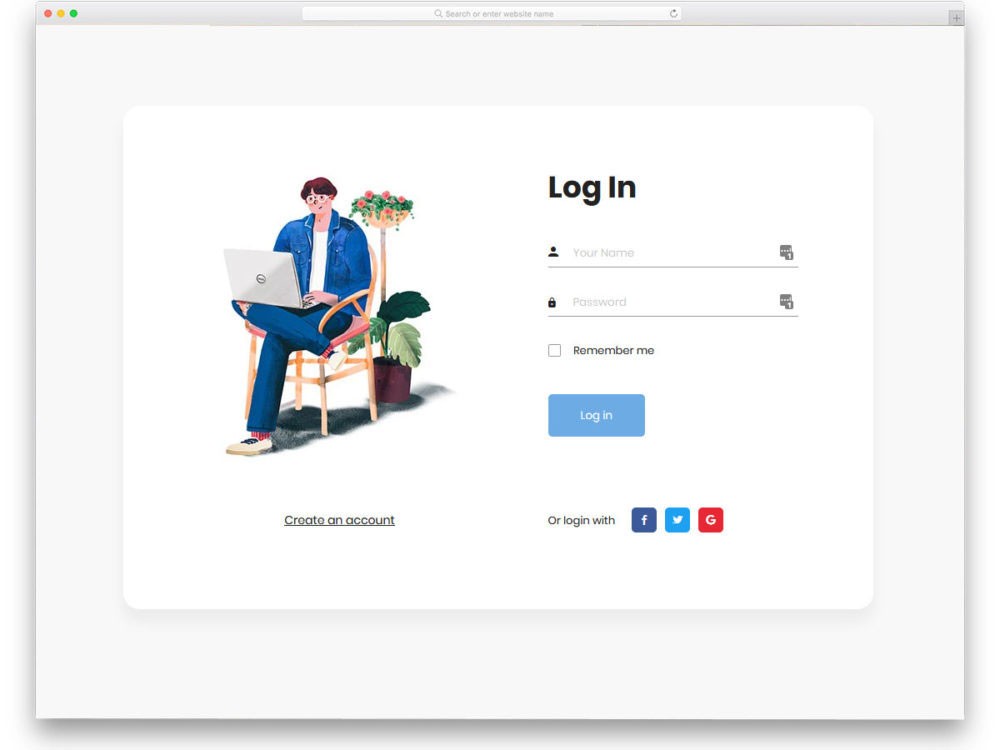
ตัวอย่างหน้าเข้าสู่ระบบที่กำหนดเอง (uicookies.com)
การแก้ไขส่วนท้ายของแดชบอร์ด
โอกาสที่คุณจะต้องการรับเครดิตสำหรับแดชบอร์ดผู้ดูแลระบบแบบกำหนดเองที่คุณสร้างขึ้น สิ่งที่คุณต้องทำคือเปลี่ยนข้อความที่ปรากฏในส่วนท้ายของ WordPress ค่าเริ่มต้นโดยทั่วไปขอขอบคุณที่ใช้ WordPress เพื่อสร้าง ตำแหน่งนี้เหมาะสำหรับการลิงก์กลับไปยังเว็บไซต์ของคุณ
ปิดการใช้งานตัวแก้ไขปลั๊กอินและธีม
แบ็กเอนด์ WordPress ของคุณมีตัวแก้ไขในตัวที่มีประโยชน์อย่างยิ่ง คุณไม่จำเป็นต้องโทรหาเซิร์ฟเวอร์เพื่อแก้ไขไฟล์ธีม คุณต้องตระหนักว่ามีความเสี่ยงด้านความปลอดภัยสำหรับคุณลักษณะนี้ ใครก็ตามที่มีสิทธิ์เข้าถึงเว็บไซต์ของคุณสามารถล้มลงได้อย่างง่ายดาย ซึ่งรวมถึงผู้ใช้ที่ถูกกฎหมายและผิดกฎหมาย โอกาสที่คุณจะทำการแก้ไขไฟล์ปลั๊กอินและธีมโดยใช้พื้นที่จัดเตรียมหรือ FTP นั้นยอดเยี่ยมมาก ทำให้ไม่จำเป็นต้องใช้โปรแกรมแก้ไขของคุณ นี่คือเหตุผลที่แนะนำให้ปิดการใช้งานตัวแก้ไขของคุณ
เราหวังว่าคุณจะพบว่าบทความนี้มีประโยชน์
หากคุณต้องการทราบความน่าสนใจเพิ่มเติมเกี่ยวกับความสมบูรณ์ของไซต์ของคุณ รับคำแนะนำและการแจ้งเตือนส่วนบุคคล ให้สแกนเว็บไซต์ของคุณโดย Diib ใช้เวลาเพียง 60 วินาที

บรรทัดล่าง
มีหลายวิธีในการปรับแต่งแบ็กเอนด์ WordPress ของคุณ ที่ง่ายที่สุดคือปลั๊กอิน คุณสามารถใช้ปลั๊กอินเพื่อลดความซับซ้อนในการใช้งาน ปรับแต่ง หรือขยายแบรนด์ของคุณให้ครอบคลุมแบ็กเอนด์ของคุณ ตัวเลือกที่ดีที่สุดของคุณคือ WordPress เนื่องจากอินเทอร์เฟซผู้ดูแลระบบที่ใช้งานง่ายของแพลตฟอร์ม หากคุณเป็นมือใหม่ คุณอาจจะรู้สึกหนักใจเล็กน้อย นี่คือเหตุผลที่ผู้ใช้ใหม่ส่วนใหญ่ให้ความสำคัญกับส่วนหน้ามากกว่าที่ด้านหลัง
อย่างไรก็ตาม คุณควรเข้าใจวิธีปรับแต่งแบ็กเอนด์ของ WordPress มีเหตุผลมากมายที่สละเวลาอันมีค่าของคุณให้คุ้มค่า ซึ่งรวมถึงการปรับปรุงความปลอดภัยของพื้นที่ผู้ดูแลระบบ การเพิ่มตราสินค้า และทำให้อินเทอร์เฟซใช้งานง่ายขึ้นสำหรับลูกค้ารายใดรายหนึ่งของคุณ ข่าวดีก็คือคุณสามารถเปลี่ยนได้เกือบทุกอย่างในแบ็กเอนด์ของคุณด้วย WordPress หากคุณเป็นมือใหม่ คุณสามารถใช้ปลั๊กอินเพื่อเปลี่ยนลักษณะเฉพาะของแบ็กเอนด์ของคุณได้
หากคุณมีประสบการณ์เพียงเล็กน้อย คุณอาจต้องการทำการปรับเปลี่ยนด้วยตนเอง ไม่ว่าจะด้วยวิธีใด คุณสามารถปรับแต่งแบ็กเอนด์ WordPress ของคุณเพื่อปรับแต่งเว็บไซต์ให้เป็นส่วนตัวมากยิ่งขึ้น การเปลี่ยนแปลงหลายอย่างที่คุณทำได้จะช่วยปรับปรุงการทำงานของส่วนหลังของเว็บไซต์ของคุณนอกเหนือจากการออกแบบ
Diib: ให้ข้อมูลเชิงลึกแก่คุณวันนี้!
เว็บไซต์การตลาดพันธมิตรได้สร้างช่องทางที่นักการตลาดจำนวนมากสามารถควบคุมรายได้ของตนได้ ซึ่งทำได้โดยเน้นที่การสร้างรายได้ตามผลงานเป็นหลัก อย่างไรก็ตาม ความสำเร็จในรูปแบบการตลาดนี้ขึ้นอยู่กับระดับของทักษะและความพยายามที่จำเป็นเพื่อให้ได้ผลลัพธ์ที่ดี
หากคุณกำลังคิดที่จะเริ่มบล็อกของคุณเองเพื่อโปรโมตผลิตภัณฑ์ Diib ขอเสนอบริการหลักที่หลากหลายซึ่งจะปรับปรุงการจัดอันดับของคุณและเพิ่มอำนาจโดเมน
- ลิงก์ย้อนกลับคุณภาพสูง
- การรวม WordPress
- เนื้อหาที่ปรับให้เหมาะกับ SEO
- การล้างข้อมูลและการวิเคราะห์ลิงก์ย้อนกลับ
- แดชบอร์ดที่ครอบคลุมพร้อมสถิติเว็บไซต์และโซเชียล
โทร 800-303-3510 เพื่อติดต่อกับหนึ่งในผู้เชี่ยวชาญด้านการเติบโตที่มีทักษะสูงของเราเพื่อกำหนดเวลาการให้คำปรึกษา และให้เราพาคุณไปสู่ความสำเร็จ หรือคลิกที่นี่เพื่อสแกนเว็บไซต์ 60 วินาทีฟรีของเราวันนี้!