
Советы по настройке вашего бэкэнда WordPress
Опубликовано: 2020-10-25WordPress только как серверная часть
Вы, скорее всего, поняли, что темы необходимы для WordPress. Вот как вы настраиваете фасад своего веб-сайта WordPress. Независимо от того, какой дизайн вы выберете, есть соответствующая тема. Что вы можете не осознавать, так это то, что вы также можете настроить свой бэкэнд WordPress. Хотя они и близко не так известны, как темы для интерфейса. WordPress предлагает хороший выбор серверных тем. Многие люди сбиты с толку тем, что эти темы представлены в виде плагинов.
Многие пользователи WordPress согласны с тем, что одной из лучших сторон платформ является исключительная гибкость. Вы можете настроить почти все, что вы включили в свой веб-сайт WordPress, например:
- Виджет области
- Пользовательские типы сообщений
- Шаблоны страниц
К сожалению, многие люди не понимают, что серверная часть не высечена на камне. Вероятно, вы сосредоточили свое внимание на изменении внешнего интерфейса вашего веб-сайта, мало думая о бэкэнде. Это означает, что ваша административная область WordPress, скорее всего, была упущена из виду, потому что она была создана с помощью плагинов и тем. WordPress позволяет настраивать панель администратора WordPress различными способами. Как только ваш интерфейс и серверная часть будут настроены по вашему вкусу, вы будете более удовлетворены внешним видом и функциональностью своего веб-сайта WordPress.
Вы знали? WordPress поддерживает 37,6% всех веб-сайтов. (kinsta.com)
Зачем настраивать серверную часть WordPress?
Есть два основных способа изменить панель администратора WordPress: дизайн и функциональность. Ваш дизайн создает внешний вид вашего бэкенда. Функциональность дает вам возможность взаимодействовать с вашим бэкэндом. Как только вы поймете, как добраться до серверной части WordPress и как вы можете изменить обе эти концепции, вы сможете приступить к настройке всего своего веб-сайта. Панель администратора WordPress — отличное место для начала.
В зависимости от тем и плагинов, которые вы выбрали для своего веб-сайта, он может быстро стать очень загроможденным. Поэтому важно понимать, как удалить, скрыть или изменить порядок элементов на вашем веб-сайте, полученных с помощью ваших тем и плагинов. Сюда входят виджеты и пункты меню. После этого у вас будет возможность больше контролировать свой сайт. Если вы выполняете много работы для клиентов, важно научиться настраивать серверную часть.
Создание гораздо более персонализированного опыта возможно, просто изменив дизайн панели администратора. Хорошим примером является добавление индивидуального брендинга. Вашим клиентам понравится заходить на свои веб-сайты WordPress, когда логотип и цвета их компании включены. Это отличный способ дать вашим клиентам почувствовать, что вы предоставили индивидуальное решение, а не стандартную CMS. Если вы работаете над собственным веб-сайтом, то же самое верно.
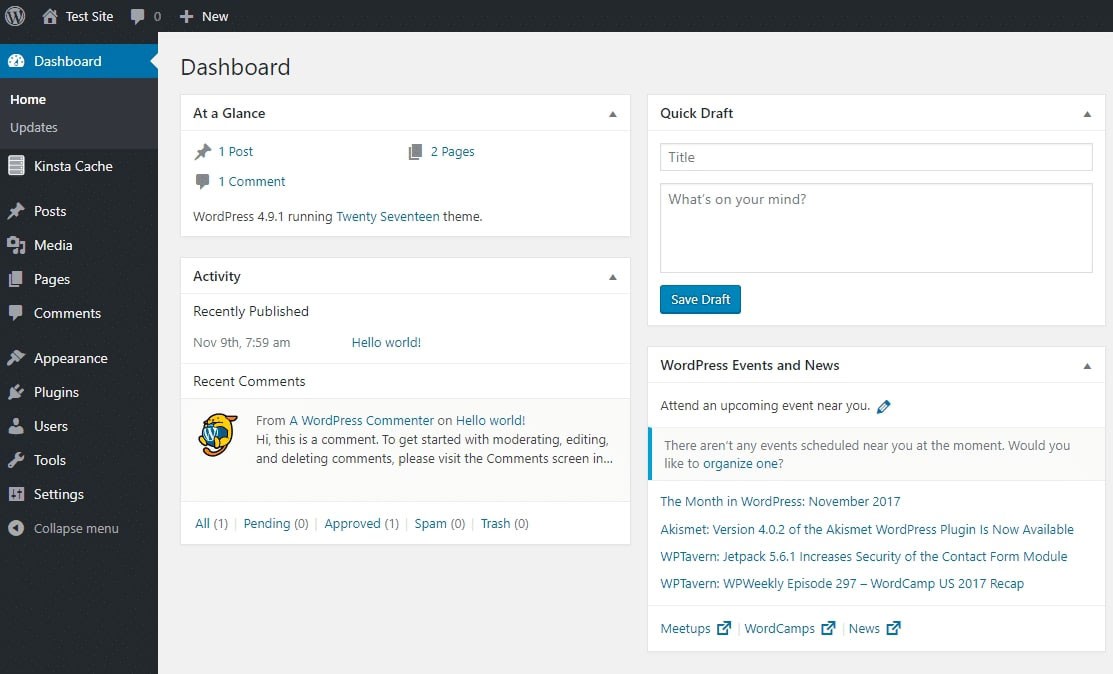
Панель управления WordPress (wordpress.org)
Вы обнаружите, что использовать WordPress стало проще после внесения изменений в серверную часть. Это одна из ключевых причин, по которой многие компании нанимают бэкэнд-разработчика WordPress. Настройка также может скрыть все, что вам не нужно, чтобы предотвратить случайное удаление вашего веб-сайта. Если вы разработчик веб-сайта, вы можете улучшить рабочий процесс и устранить любые отвлекающие факторы, предоставляя только инструменты, необходимые для работы с веб-сайтом и контентом.
Индивидуальный бэкэнд будет полезен как для личных, так и для клиентских сайтов. Вы также стратегически снижаете риск получения экстренного вызова посреди ночи. Вам не нужно знать какие-либо внутренние коды WordPress, чтобы использовать плагин.
Вы знали? Ежедневно на WordPress создается более 500 веб-сайтов (kinsta.com)
Бэкенд-плагин WordPress
Функциональность темы для серверной части не включена в WordPress по умолчанию. Чтобы достичь своей конечной цели, вы должны полагаться на плагины. Многие из доступных в настоящее время внутренних плагинов имеют высокое качество. Изучите некоторые из лучших плагинов и прочитайте отзывы пользователей, чтобы определить особенности использования каждого из них, прежде чем принимать решение. Некоторые из лучших бэкэнд-плагинов WordPress подробно описаны ниже.
Проверьте SEO и производительность вашего сайта WordPress за 60 секунд!
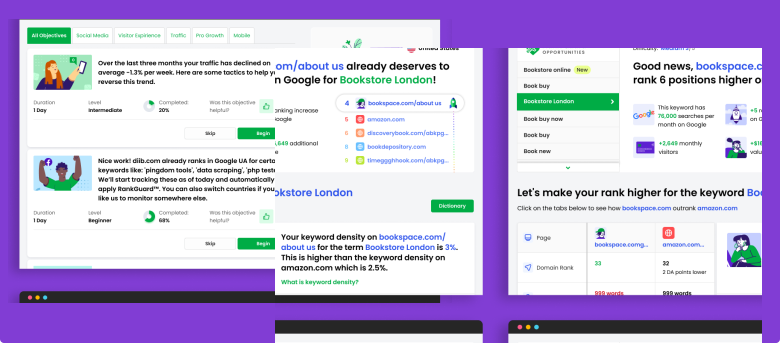
Diib — один из лучших в мире инструментов для SEO и мониторинга WordPress. Diib использует силу больших данных, чтобы помочь вам быстро и легко увеличить трафик и рейтинг. Diib даже сообщит вам, если вы уже заслуживаете более высокого рейтинга по определенным ключевым словам. Как показано в Предприниматель!
- Простой в использовании автоматизированный SEO-инструмент
- Мониторинг ключевых слов и обратных ссылок + идеи
- Скорость, безопасность, + отслеживание основных показателей жизнедеятельности
- Разумно предлагает идеи по улучшению SEO
- Более 250 000 тысяч участников со всего мира
- Встроенный бенчмаркинг и анализ конкурентов
Используется более чем 250 тысячами компаний и организаций:




Синхронизируется с 
Плагин синего администратора
Плагин Blue Admin предлагает вам возможность пересмотреть панель инструментов WordPress. Если вас интересует простой плагин, это хороший выбор. Хотя существуют варианты, процесс настройки вашего бэкэнда WordPress с помощью плагина одинаков, независимо от того, какой из них вы выберете. В этой статье вы узнаете, как использовать плагин Blue Admin. Это продемонстрирует преимущества использования плагина для настройки серверной части.
Как только ваша установка будет завершена, изменения в вашей приборной панели вступят в силу немедленно. Весь ваш бэкенд перестраивается вашим плагином Blue Admin с бело-синей цветовой схемой, похожей на Facebook. Существует два варианта изменения настроек цвета по умолчанию. Первый — открыть панель управления Blue Admin и выбрать экран «Цветовая схема». Второй — через Редактор меню администратора.
Ваш редактор меню администратора дает вам возможность изменять меню WordPress. Вы можете использовать функцию перетаскивания, чтобы реорганизовать и настроить область администрирования, переименовать элементы в меню и многое другое. Новые пункты меню могут быть созданы со ссылкой на страницу по вашему выбору. Единственным исключением являются ваши внешние ссылки. Если вас не устраивают элементы меню, созданные другими плагинами, их можно отключить.
Вам будет интересно
Советы по безопасности WordPress: как обеспечить безопасность веб-сайта WordPress
Оптимизация WordPress: получите лучшую производительность
Топ 5 лучших управляемых хостингов WordPress
Как создать сайт WordPress для начинающих
Каковы лучшие SEO-плагины для WordPress в 2021 году?
Как бороться со взломанным сайтом WordPress
WPShapere
WPShapere предлагает чрезвычайно расширенные возможности настройки. Если вы заинтересованы в полной перестройке своей приборной панели, это отличный плагин для выбора.
Флэтти
Flatty — хороший плагин, если вы предпочитаете панель управления в стиле WordPress по умолчанию. Вы можете изменить несколько функций брендинга, а не выполнять капитальный ремонт для стиля. Flatty — один из самых простых в использовании плагинов.
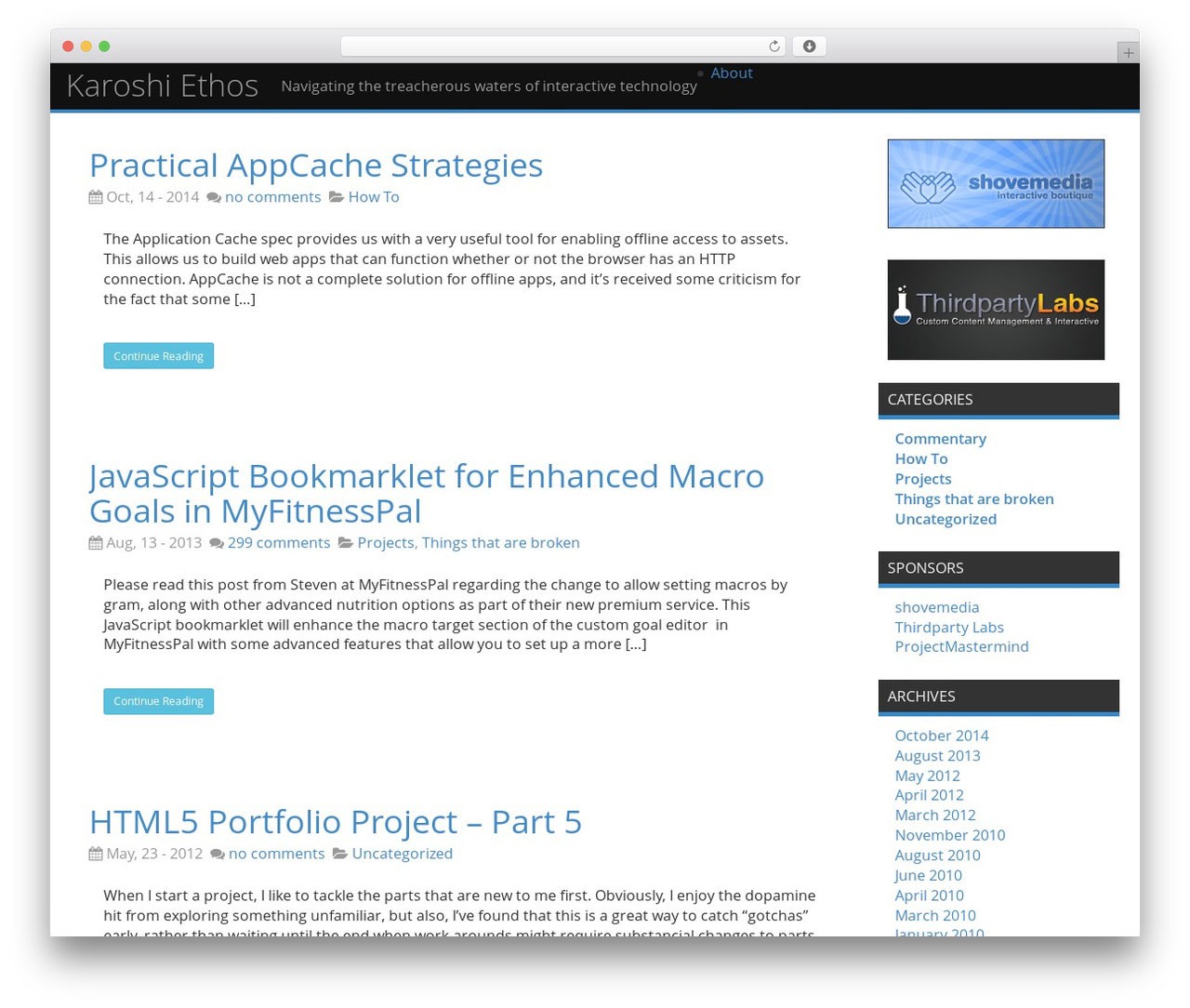
WordPress с помощью плагина Flatty (themesinfo.com)
Настройка пользовательского интерфейса администратора WP
С помощью этого плагина вы можете контролировать многие функции администратора WordPress. Визуальный интерфейс предлагает вам возможность перемещаться по элементам, расположенным в вашем меню администратора WordPress, чтобы вы могли создать индивидуальное меню. Процесс аналогичен виджетам. Блоки можно полностью удалить с панели инструментов, а не просто отключить их с помощью параметров экрана. –
При необходимости экран входа в систему можно настроить. Самое приятное то, что все изменения выполняются в соответствии с ролью пользователя. Хорошим примером является то, что уведомления об обновлениях можно быстро и легко отключить специально для ваших редакторов.
Справка по WP
Плагин WP Help позволяет создавать подробную документацию для вашего сайта WordPress. После этого ваша документация будет доступна непосредственно через строку меню. Идея заключается в создании базы знаний, которую бэкэнд-разработчик WordPress может использовать для ответов на вопросы клиентов, чтобы они могли справиться с большей самостоятельностью, а не постоянно связываться с разработчиком. Справка WP немного устарела, но на нее все же стоит взглянуть.
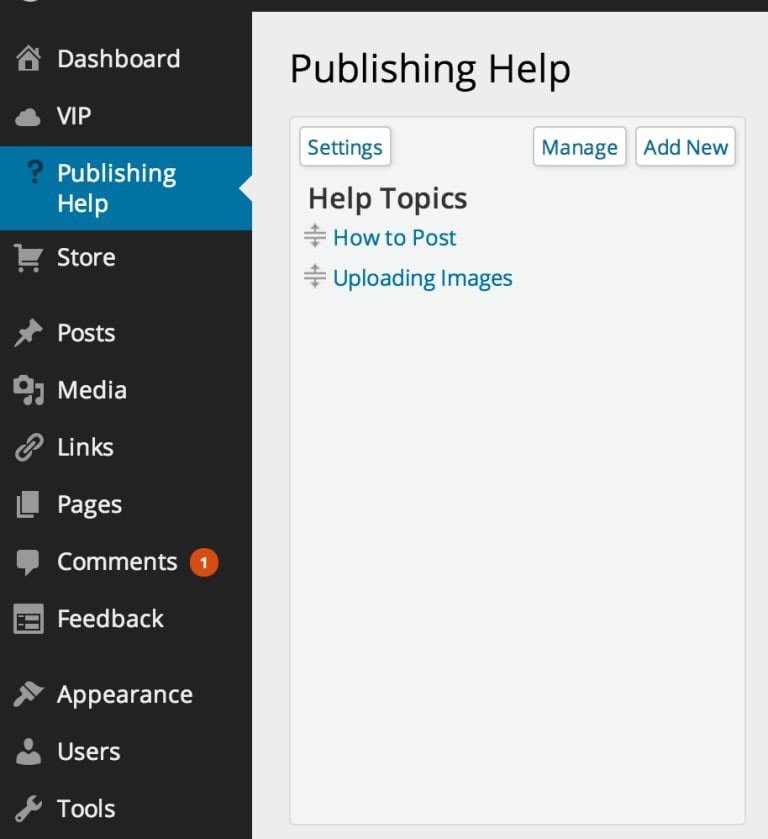
Плагин справки WP (wpvip.com)
Белая этикетка CMS
White Label CMS — это популярный и бесплатный плагин, который можно настроить только для WordPress в качестве серверной части. Вы можете настроить множество внутренних областей, включая:
- Панели приборной панели
- Брендинг
- Меню
- Настройки администратора
Вы также получаете контроль над видимостью панелей панели инструментов и можете добавлять настраиваемые CSS. Вы можете изменить пункты меню на роль редакторов, добавить логотипы, создать мета-боксы, настроить виджеты и скрыть параметры экрана.

Вкладка экрана редактирования
Вы можете использовать параметры экрана, чтобы отключить элементы экрана, включая мета-боксы. Проблема в том, что у вас могут остаться остатки. Результатом часто является чрезвычайно загроможденный экран. Tabify Edit Screen был создан, чтобы еще больше очистить ваш сервер WordPress. Этот инструмент покажет вам, как получить доступ к серверной части WordPress и упорядочить элементы, расположенные на панели администратора, один над другим.
Это достигается с помощью вкладок, а не размещения всего рядом друг с другом. Несмотря на то, что технически это не бэкэнд-плагин WordPress, он сэкономит вам много места. Tabify имеет функцию перетаскивания, позволяющую создавать настраиваемые макеты практически для всего вашего контента, включая различные макеты страниц, посты и страницы.
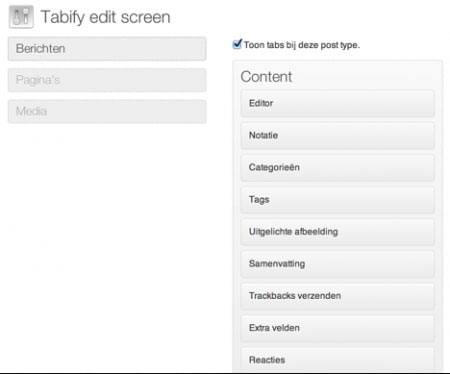
Tabify Экран редактирования (journaldev.com)
Темы панели управления WordPress
Темы панели инструментов для WordPress представляют собой нечто среднее между плагинами и темами, которые постоянно набирают популярность. По сути, это бэкэнд-форма темы, с которой вы, скорее всего, знакомы для внешнего интерфейса. Вы можете вносить изменения в функциональность и дизайн вашего бэкенда. Если вы заинтересованы в капитальном ремонте панели инструментов WordPress, это хороший вариант, требующий минимальных усилий.
Создание индивидуального бэкенда WordPress
Вы можете использовать всю информацию, подробно изложенную в этой статье, чтобы полностью переписать панель управления WordPress независимо от типа бизнеса. Вы можете переместить полные меню во внешний интерфейс, изменить структуру своего внутреннего интерфейса и удалить все, что считаете ненужным. Результатом стал совершенно другой внешний вид и функциональность серверной части WordPress. Все, что вам нужно сделать, это использовать уже существующую инфраструктуру. Вам даже не нужно знать какой-либо внутренний код WordPress, чтобы добиться успеха.
Прежде чем вносить какие-либо изменения в серверную часть вашего веб-сайта WordPress или экспериментировать с любым из плагинов, вы должны полностью создать резервную копию своего веб-сайта. Ошибки случаются, но если у вас есть резервная копия, их можно легко исправить. Если вас интересуют другие параметры настройки, существует множество доступных вариантов.
Настройка интерфейса администратора WordPress
Вы можете изменить внешний вид вашего интерфейса администратора WordPress, чтобы он выглядел точно так же, как ваш внешний интерфейс. Вы можете изменить стиль бэкенда, настроив панель инструментов WordPress для своей панели инструментов. Вы можете найти эту панель в верхней части экрана. Начните с открытия панели инструментов, затем нажмите на вкладку «Администратор». Под пользовательскими меню панели администратора вы увидите кнопку «Включить». Нажатие этой кнопки активирует настройки меню для пользовательской панели администратора. Теперь вам нужно нажать Внешний вид > Меню. Это позволит вам создать новое меню. Вы можете установить место отображения на имя по вашему выбору.
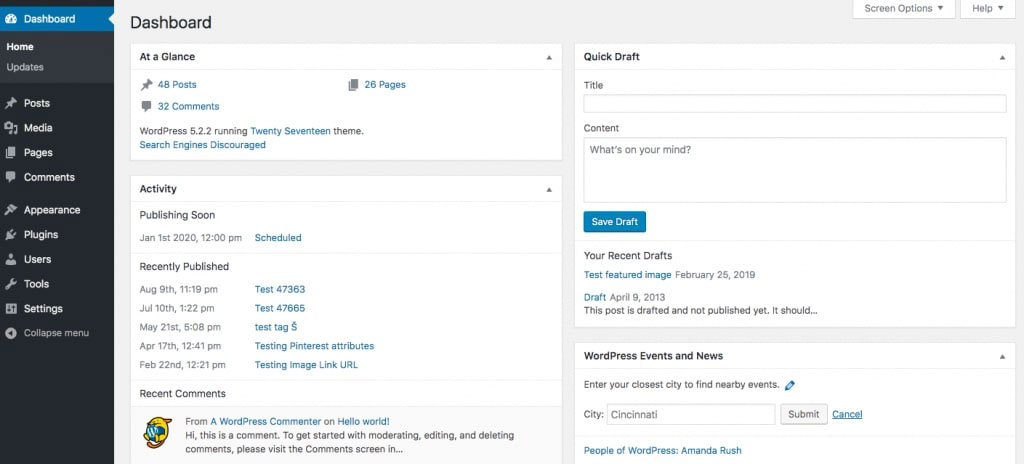
Интерфейс администратора WordPress (kinsta.com)
Добавление и тестирование нового меню WordPress
После того, как ваше меню будет готово, его нужно протестировать. Вы можете добавлять элементы так же, как и в любое другое меню, включая:
- Страницы
- Пользовательские типы сообщений
- Сообщения
- Ссылки
Слева от структуры меню вы увидите виджет. Здесь вы выбираете элементы, которые хотите добавить. После этого нажмите «Добавить в меню», затем сохраните изменения. Теперь вы можете видеть новые элементы, которые вы добавили на панель инструментов. Вы можете добавить ссылки на образцы страниц или на свою домашнюю страницу. Вы должны сосредоточиться на любых областях вашего веб-сайта, которые, по вашему мнению, требуют особого внимания. Это позволит вам напрямую добраться до этих областей одним щелчком мыши.
Настройка параметров экрана
WordPress предлагает встроенные функции для настройки вашего бэкэнда. Один из них называется параметрами экрана. Все, что вам нужно сделать, это щелкнуть один раз, чтобы включить или выключить почти все, что вы видите на своем внутреннем экране. Если вы не включаете теги в свои сообщения, их отключение не позволит им отображаться на экране вашего редактора. Этот процесс также эффективен для перенаправлений, обратных ссылок и отрывков.
Вы также можете использовать параметры экрана, чтобы определить количество комментариев, отображаемых в вашем меню комментариев. Перейдите на любой экран и посмотрите на верхнюю правую сторону. Вы увидите флажки, которые вы можете использовать, чтобы элементы исчезли или появились. Изменения, внесенные с помощью параметров экрана, сохраняются для каждого пользователя. Это означает, что ваши экраны могут быть настроены для каждого отдельного пользователя на вашем сайте.
Настройка страницы входа
Помимо настройки серверной части WordPress, вы также можете использовать плагины для внесения небольших изменений на страницы входа. Вы можете сделать это, внеся изменения, используя соответствующую функцию для вашего плагина. Должна быть опция для настройки вашей страницы входа. Как только ваша опция будет включена, вы увидите, что кнопка «Настройки» заполняется. Нажав на эту кнопку, вы сможете внести изменения в фон вашего бэкэнда или настроить форму входа.
Параметры настройки немного различаются между плагинами, но у вас не должно возникнуть никаких проблем с изменением настроек. Это потому, что процесс, как правило, прост. В большинстве случаев вы можете ввести коды новых шестнадцатеричных цветов для каждого отдельного раздела. Вы можете определить, какие цвета вы хотите использовать в дополнение к их шестнадцатеричным кодам. Как только вы нашли то, что ищете, их можно вставить в соответствующие поля. Чтобы закончить, просто нажмите кнопку Сохранить изменения.
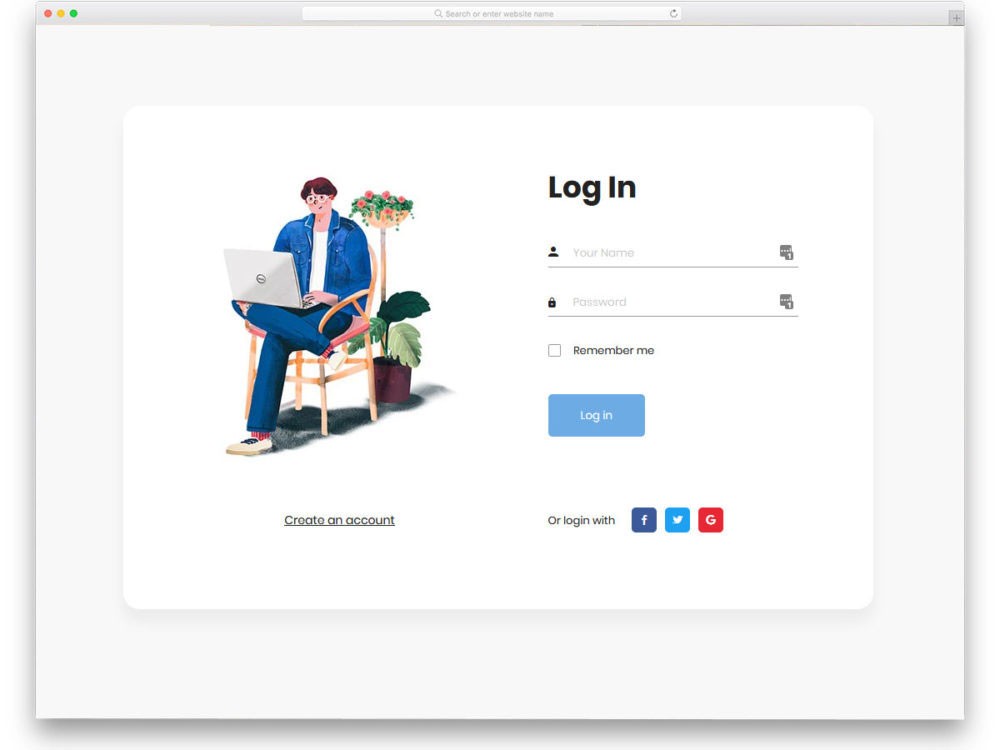
Пример пользовательской страницы входа (uicookies.com)
Редактирование нижнего колонтитула панели инструментов
Скорее всего, вы захотите получить кредит на созданную вами настраиваемую панель администратора. Все, что вам нужно сделать, это изменить сообщение, отображаемое в нижнем колонтитуле WordPress. По умолчанию обычно благодарит вас за использование WordPress для создания. Это место идеально подходит для обратной ссылки на ваш сайт.
Отключение редактора плагинов и темы
Ваш сервер WordPress содержит чрезвычайно полезный встроенный редактор. Вам даже не нужно набирать номер вашего сервера, чтобы отредактировать файлы темы. Вы должны знать, что эта функция представляет угрозу безопасности. Любой, у кого есть доступ, включая законных и незаконных пользователей, может легко отключить ваш веб-сайт. Вероятность того, что вы сможете вносить изменения в файлы плагинов и тем, используя промежуточные области или FTP, велика. Это избавляет от необходимости использовать ваш редактор. По этой причине рекомендуется отключить ваш редактор.
Мы надеемся, что вы нашли эту статью полезной.
Если вы хотите узнать больше интересного о состоянии вашего сайта, получить персональные рекомендации и оповещения, просканируйте свой сайт с помощью Diib. Это занимает всего 60 секунд.

Суть
Существует множество различных способов настройки вашего бэкэнда WordPress. Самые простые — это плагины. Вы можете использовать плагины для упрощения доступа, настройки или расширения вашего фирменного стиля, чтобы охватить ваш сервер. Ваш лучший вариант — WordPress из-за интуитивно понятного административного интерфейса платформы. Если вы новичок, вы можете немного запутаться. По этой причине большинство новых пользователей концентрируются на передней части, а не на задней.
Несмотря на это, вы должны понимать, как настроить серверную часть WordPress. Есть много причин, по которым стоит потратить ваше драгоценное время, включая повышение безопасности области администрирования, добавление фирменного стиля и упрощение интерфейса для одного из ваших клиентов. Хорошей новостью является то, что вы можете изменить почти все в своем бэкэнде с помощью WordPress. Если вы новичок, вы можете использовать плагин для изменения определенных аспектов вашего бэкенда.
Если у вас есть небольшой опыт, вы можете предпочесть внести изменения вручную. В любом случае, вы можете настроить серверную часть WordPress, чтобы еще больше персонализировать свой сайт. Многие изменения, которые вы можете внести, улучшат не только дизайн, но и функциональность серверной части вашего веб-сайта.
Дииб: Сегодня мы даем вам основные идеи!
Сайты партнерского маркетинга создали каналы, с помощью которых многие маркетологи взяли под контроль свой доход. Это достигается за счет того, что основное внимание уделяется получению доходов на основе результатов. Однако успех в этой форме маркетинга зависит от уровня навыков и усилий, необходимых для достижения положительных результатов.
Если вы думаете о создании собственного блога для продвижения продуктов, Diib предлагает множество основных услуг, которые улучшат ваш рейтинг и повысят авторитет домена.
- Качественные обратные ссылки
- Интеграция с WordPress
- SEO-оптимизированный контент
- Очистка и анализ обратных ссылок
- Комплексная панель инструментов с веб-сайтом и социальной статистикой.
Позвоните по номеру 800-303-3510, чтобы связаться с одним из наших высококвалифицированных экспертов по развитию, чтобы назначить консультацию и позвольте нам помочь вам на пути к успеху. Или нажмите здесь, чтобы бесплатно сканировать сайт за 60 секунд!