
Sfaturi pentru personalizarea backend-ului WordPress
Publicat: 2020-10-25WordPress doar ca backend
Cel mai probabil ați realizat că temele sunt esențiale pentru WordPress. Acesta este modul în care vă personalizați fața site-ului WordPress. Indiferent de design pe care îl alegeți, există o temă corespunzătoare. Ceea ce poate nu realizați este că vă puteți personaliza și backend-ul WordPress. Chiar dacă nu sunt la fel de cunoscute ca temele pentru front-end. WordPress oferă o selecție bună de teme de backend. Mulți oameni sunt confuzi, deoarece aceste teme sunt sub formă de pluginuri.
Mulți utilizatori WordPress sunt de acord că una dintre cele mai bune părți ale platformelor este flexibilitatea excepțională. Puteți personaliza aproape orice ați inclus în site-ul dvs. WordPress, cum ar fi:
- Zonele widget
- Tipuri de postări personalizate
- Șabloane de pagină
Din păcate, mulți oameni nu își dau seama că backend-ul nu este pus în piatră. Probabil că v-ați concentrat pe schimbarea front-end-ului site-ului dvs. web, cu puțină atenție pentru backend. Aceasta înseamnă că zona dvs. de administrare WordPress a fost, cel mai probabil, trecută cu vederea, deoarece a fost creată prin pluginuri și teme. WordPress vă permite să vă personalizați panoul de administrare WordPress într-o mare varietate de moduri diferite. Odată ce atât frontul, cât și backend-ul sunt personalizate după bunul plac, veți fi mai mulțumit de aspectul și funcționalitatea site-ului dvs. WordPress.
Știați? WordPress alimentează 37,6% din toate site-urile web. (kinsta.com)
De ce să personalizați backend-ul WordPress?
Există două metode de bază pentru a vă schimba panoul de administrare WordPress, design și funcționalitate. Designul tău creează aspectul backend-ului tău. Funcționalitatea vă oferă posibilitatea de a interacționa cu backend-ul dvs. Odată ce înțelegeți cum să ajungeți la backend-ul WordPress și cum puteți schimba aceste două concepte, puteți începe să vă personalizați întregul site web. Panoul de administrare WordPress este un loc minunat pentru a începe.
În funcție de temele și pluginurile pe care le-ați ales pentru site-ul dvs. web, acesta poate deveni rapid foarte aglomerat. Prin urmare, este important să înțelegeți cum să eliminați, să ascundeți sau să rearanjați elementele de pe site-ul dvs. care rezultă din temele și pluginurile dvs. Aceasta include widget-uri și elemente de meniu. Veți avea apoi capacitatea de a prelua mai mult control asupra site-ului dvs. Dacă lucrați mult pentru clienți, este esențial să învățați cum să vă personalizați backend-ul.
Crearea unei experiențe mult mai personalizate este posibilă prin simpla schimbare a designului panoului de administrare. Un bun exemplu este adăugarea de branding personalizat. Clienții tăi se vor bucura să se conecteze la site-urile lor WordPress atunci când logo-ul și culorile companiei lor sunt incluse. Aceasta este o modalitate excelentă de a-ți face clienții să simtă că ai oferit o soluție personalizată, spre deosebire de un CMS generic. Dacă lucrați pe propriul site web, același lucru este valabil.
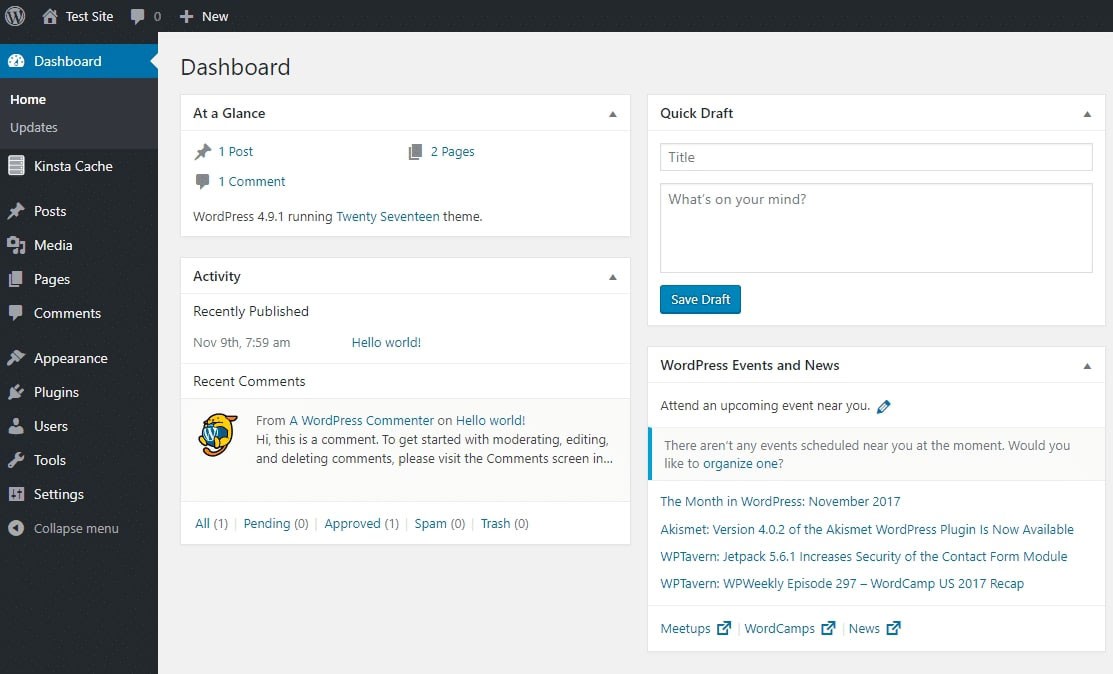
Tabloul de bord WordPress (wordpress.org)
Veți descoperi că este mai ușor să utilizați WordPress odată ce au fost făcute modificări pe backend. Acesta este unul dintre motivele cheie pentru care multe companii angajează un dezvoltator backend WordPress. Personalizarea poate, de asemenea, ascunde orice nu aveți nevoie pentru a vă împiedica să vă distrugeți accidental site-ul. Dacă sunteți un dezvoltator de site-uri web, puteți îmbunătăți fluxul de lucru și puteți elimina orice distragere a atenției, oferind doar instrumentele necesare pentru îngrijirea site-ului și a conținutului.
Un backend personalizat va fi avantajos atât pentru site-urile web personale, cât și pentru clienți. De asemenea, reduceți strategic riscul de a primi un apel de urgență în miezul nopții. Nu trebuie să cunoașteți codificarea backend WordPress pentru a utiliza un plugin.
Știați? Peste 500 de site-uri web sunt construite zilnic pe WordPress (kinsta.com)
Pluginul de backend WordPress
Funcționalitatea temei pentru backend nu este inclusă implicit de WordPress. Pentru a vă atinge obiectivul final, trebuie să vă bazați pe pluginuri. Multe dintre pluginurile back-end disponibile în prezent sunt de înaltă calitate. Cercetați unele dintre cele mai bune pluginuri și citiți recenziile utilizatorilor pentru a ajuta la determinarea modului în care fiecare dintre ele este utilizat înainte de a lua o decizie. Unele dintre cele mai bune pluginuri de backend WordPress sunt detaliate mai jos.
Testează SEO și performanța site-ului tău WordPress în 60 de secunde!
Diib este unul dintre cele mai bune instrumente de monitorizare SEO și WordPress din lume. Diib folosește puterea datelor mari pentru a vă ajuta să vă creșteți rapid și ușor traficul și clasamentele. Diib vă va anunța chiar dacă meritați deja să vă clasați mai sus pentru anumite cuvinte cheie. După cum se vede în Entrepreneur!
- Instrument SEO automatizat ușor de utilizat
- Monitorizare cuvinte cheie și backlink + idei
- Viteză, securitate, + urmărire Core Vitals
- Sugerează în mod inteligent idei pentru a îmbunătăți SEO
- Peste 250.000 de mii de membri la nivel mondial
- Benchmarking și analiză a concurenței încorporate
Folosit de peste 250.000 de companii și organizații:




Se sincronizează cu 
Blue Admin Plugin
Pluginul Blue Admin vă oferă posibilitatea de a vă revizui tabloul de bord WordPress. Dacă sunteți interesat de un plugin simplu, aceasta este o alegere bună. Deși există variații, procesul de personalizare a backend-ului WordPress cu un plugin este similar, indiferent pe care îl alegeți. În acest articol, veți învăța cum să utilizați pluginul Blue Admin. Acest lucru va demonstra beneficiile utilizării unui plugin pentru personalizarea backend-ului.
De îndată ce instalarea este finalizată, modificările din tabloul de bord sunt imediate. Întregul tău backend este re-designat de pluginul tău Blue Admin cu o schemă de culori alb și albastru similară cu Facebook. Există două opțiuni pentru modificarea setărilor implicite de culoare. Primul este deschiderea tabloului de bord Blue Admin și selectarea ecranului Schema de culori. Al doilea este prin Editorul de meniu Admin.
Editorul meniului de administrare vă oferă posibilitatea de a vă modifica meniul WordPress. Puteți utiliza funcția de glisare și plasare pentru a reorganiza și personaliza zona de administrare, pentru a redenumi elementele din meniu și multe altele. Pot fi create noi elemente de meniu cu un link către pagina la alegere. Singura excepție sunt link-urile dvs. externe. Dacă nu sunteți mulțumit de elementele de meniu rezultate din alte plugin-uri, acestea pot fi dezactivate.
Vei fi interesat
Sfaturi de securitate WordPress: Cum să păstrați site-ul WordPress în siguranță
Optimizare WordPress: Obțineți cea mai bună performanță
Top 5 cele mai bine gestionate servicii de găzduire WordPress
Cum să creezi un site web WordPress pentru începători
Care sunt cele mai bune pluginuri SEO pentru WordPress în 2021?
Cum să faceți față unui site WordPress piratat
WPShapere
WPShapere oferă opțiuni extrem de avansate de personalizare. Dacă sunteți interesat să vă revizuiți complet tabloul de bord, acesta este un plugin excelent de ales.
Flatty
Flatty este un plugin bun dacă preferați tabloul de bord în stil implicit WordPress. Puteți modifica mai multe caracteristici de branding, spre deosebire de efectuarea unei revizuiri majore pentru stil. Flatty este unul dintre cele mai simple pluginuri de utilizat.
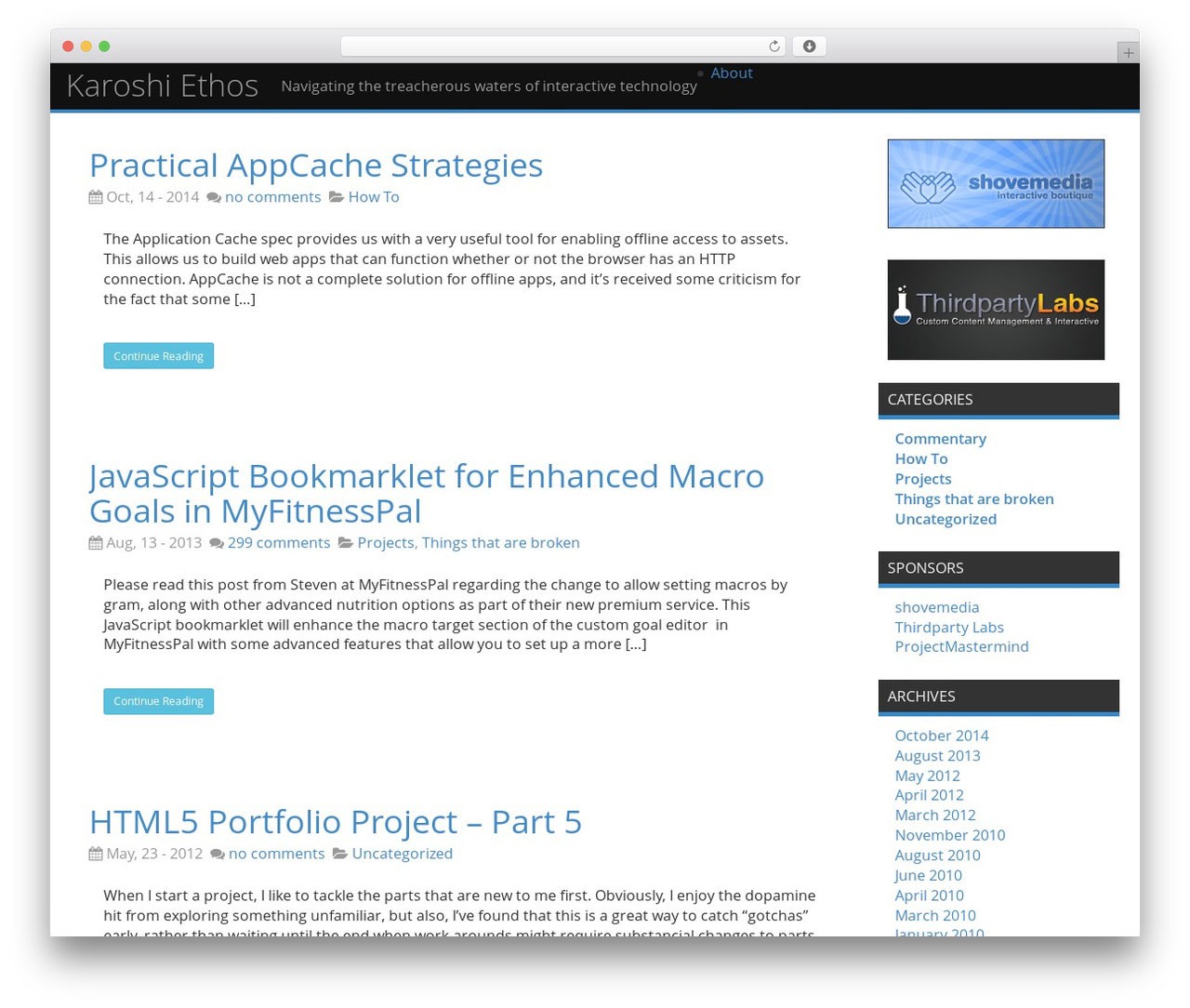
WordPress folosind pluginul Flatty (themesinfo.com)
Personalizare interfață de utilizare WP Admin
Puteți controla multe dintre funcțiile dvs. de administrare WordPress cu acest plugin. Interfața vizuală vă oferă posibilitatea de a vă deplasa printre elementele aflate în meniul dvs. de administrare WordPress, astfel încât să puteți crea un meniu personalizat. Procesul este similar cu widget-urile. Blocurile pot fi eliminate complet din tabloul de bord, spre deosebire de simpla folosire a opțiunilor de pe ecran pentru a le dezactiva. –
Dacă este necesar, ecranul de conectare poate fi personalizat. Cea mai bună parte este că toate modificările sunt efectuate în funcție de rolul utilizatorului. Un bun exemplu este că notificările de actualizare pot fi dezactivate rapid și ușor special pentru editorii tăi.
Ajutor WP
Pluginul WP Help permite crearea de documentație detaliată pentru site-ul dvs. WordPress. Documentația dvs. este apoi disponibilă direct prin bara de meniu. Ideea este crearea unei baze de cunoștințe pe care un dezvoltator de backend WordPress o poate folosi pentru a răspunde la întrebările clienților, astfel încât aceștia să poată gestiona mai mult singuri, decât să contacteze constant dezvoltatorul. WP Help este puțin învechit, dar merită să aruncați o privire.
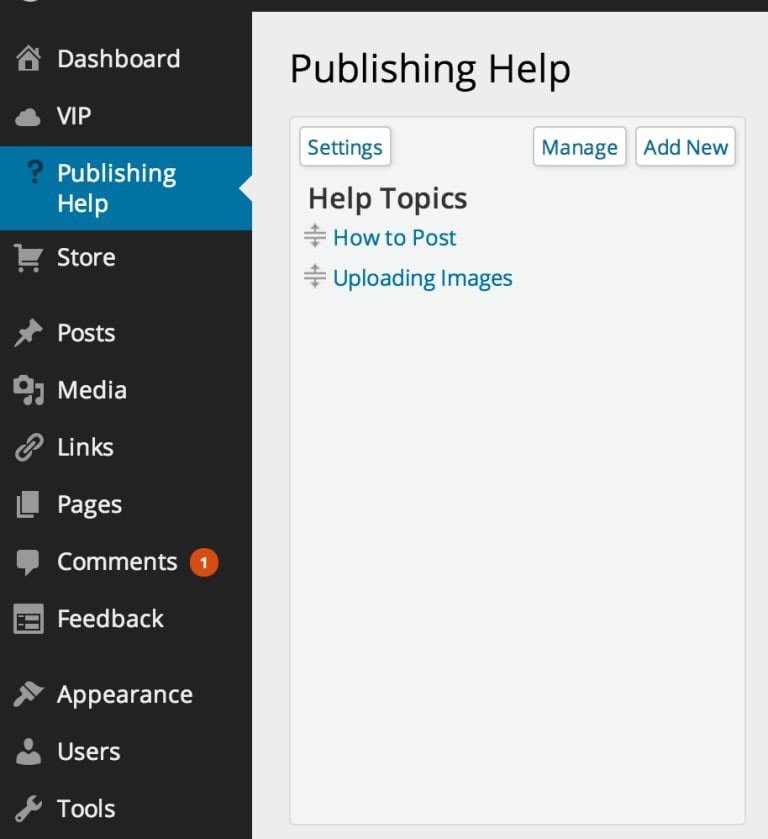
Plugin de ajutor WP (wpvip.com)
CMS Etichetă albă
White Label CMS este un plugin popular și gratuit capabil de personalizare pentru WordPress doar ca backend. Puteți personaliza numeroase zone backend, inclusiv:
- Panouri de bord
- Branding
- Meniuri
- Setări de administrator
De asemenea, obțineți control asupra vizibilității panourilor tabloului de bord și puteți adăuga CSS personalizat. Puteți schimba elementele de meniu pentru rolul editorilor, puteți adăuga logo-uri, puteți crea metacasete, personaliza widget-uri și ascunde opțiunile de ecran.

Ecranul de editare Tabify
Puteți folosi opțiunile ecranului pentru a dezactiva elementele ecranului, inclusiv metaboxele. Problema este că s-ar putea să aveți niște resturi. Rezultatul este adesea un ecran extrem de aglomerat. Tabify Edit Screen a fost creat pentru a vă curăța și mai mult backend-ul WordPress. Acest instrument vă va arăta cum să ajungeți la backend-ul WordPress și să comandați articolele situate în tabloul de bord de administrare una peste alta.
Acest lucru se realizează cu file, spre deosebire de așezarea totul una lângă alta. Chiar dacă din punct de vedere tehnic acesta nu este un plugin de backend WordPress, vă va economisi mult spațiu. Tabify are o funcție de glisare și plasare care permite crearea de aspecte personalizate pentru aproape tot conținutul dvs., inclusiv diferite aspecte de pagină, postări și pagini.
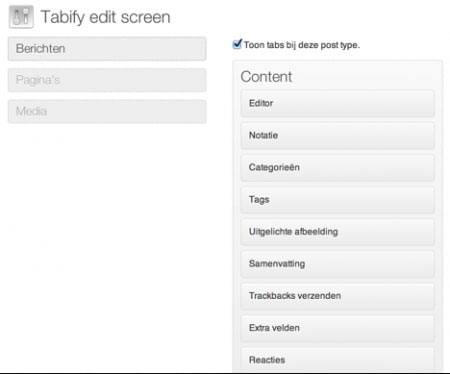
Ecran de editare Tabify (journaldev.com)
Teme de tablou de bord WordPress
Temele tabloului de bord pentru WordPress sunt o încrucișare între pluginuri și teme, câștigând constant în popularitate. Aceasta este în esență forma backend a temei cu care sunteți familiarizat cel mai probabil pentru front-end. Puteți face modificări la funcționalitatea și designul backend-ului dvs. Dacă sunteți interesat de o revizuire amănunțită a tabloului de bord WordPress, aceasta este o opțiune bună care necesită un efort minim.
Crearea unui backend WordPress personalizat
Puteți folosi toate informațiile detaliate în acest articol pentru a rescrie complet tabloul de bord WordPress, indiferent de tipul de afacere. Puteți muta meniuri complete în interfață, puteți să vă restructurați backend-ul și să eliminați tot ceea ce considerați inutil. Rezultatul este un aspect și o funcționalitate complet diferite pentru backend-ul WordPress. Tot ce trebuie să faci este să folosești infrastructura care există deja. Nici măcar nu trebuie să cunoașteți codificarea backend WordPress pentru a reuși.
Înainte de a face modificări la backend-ul site-ului dvs. WordPress sau de a experimenta cu oricare dintre pluginuri, ar trebui să faceți o copie de rezervă completă a site-ului dvs. Se întâmplă greșeli, dar dacă aveți o copie de rezervă, acestea pot fi inversate cu ușurință. Dacă sunteți interesat de alte opțiuni de personalizare, există numeroase opțiuni disponibile.
Personalizarea interfeței de administrare WordPress
Puteți modifica aspectul interfeței dvs. de administrare WordPress pentru a arăta exact ca front-end-ul dvs. Puteți schimba stilul back-end-ului personalizând bara de instrumente WordPress pentru tabloul de bord. Puteți găsi această bară în partea de sus a ecranului. Începeți prin a vă deschide tabloul de bord, apoi faceți clic pe fila Administrator. Sub meniurile barei de administrare personalizate, veți vedea un buton Activare. Făcând clic pe acest buton, se vor activa setările de meniu pentru bara de administrare personalizată. Acum trebuie să faceți clic pe Aspect > Meniuri. Acest lucru vă permite să creați un nou meniu. Puteți seta locația de afișare la numele dorit.
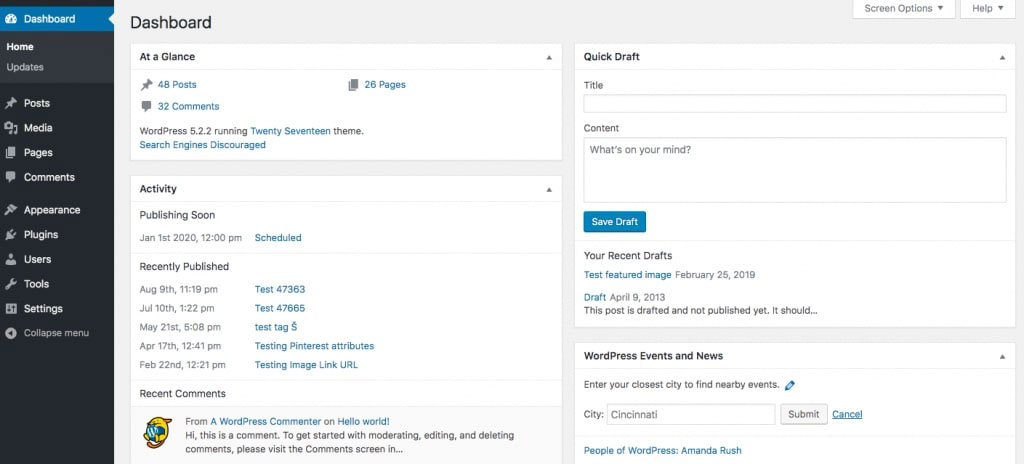
Interfață de administrare WordPress (kinsta.com)
Adăugarea și testarea unui nou meniu WordPress
Odată ce meniul dvs. este gata, acesta trebuie testat. Puteți adăuga elemente la fel ca în orice alt meniu, inclusiv:
- Pagini
- Tipuri de postări personalizate
- Postări
- Legături
În stânga structurii meniului, veți vedea un widget. Aici alegeți elementele pe care doriți să le adăugați. După ce ați terminat, faceți clic pe Adăugare la meniu, apoi salvați modificările. Acum puteți vedea noile elemente pe care le-ați adăugat în tabloul de bord. Puteți adăuga link-uri către pagini de exemplu sau către pagina dvs. de pornire. Ar trebui să vă concentrați asupra oricăror zone ale site-ului dvs. despre care credeți că necesită o atenție specială. Acest lucru vă va permite să ajungeți direct în aceste zone cu un singur clic.
Personalizarea opțiunilor ecranului
WordPress oferă funcții încorporate pentru a vă personaliza backend-ul. Una dintre acestea se numește opțiuni de ecran. Tot ce trebuie să faceți este să faceți clic o dată pentru a porni sau dezactiva aproape tot ce puteți vedea pe ecranul backend. Dacă nu includeți etichete în postările dvs., dezactivarea acestora împiedică afișarea lor pe ecranul editorului. Acest proces este eficient și pentru redirecționări, trackback și extrase.
De asemenea, puteți utiliza opțiunile de pe ecran pentru a determina numărul de comentarii afișate în meniul dvs. de comentarii. Accesați orice ecran și uitați-vă în partea dreaptă sus. Veți vedea casete de selectare pe care le puteți utiliza pentru a face să dispară sau să apară elemente. Modificările efectuate prin opțiunile ecranului sunt salvate în funcție de fiecare utilizator. Aceasta înseamnă că ecranele dvs. pot fi personalizate pentru fiecare utilizator individual de pe site-ul dvs.
Personalizarea paginii de conectare
Pe lângă personalizarea backend-ului dvs. WordPress, puteți utiliza și pluginuri pentru a face mici modificări pentru paginile dvs. de conectare. Puteți realiza acest lucru făcând modificări utilizând caracteristica corespunzătoare pentru pluginul dvs. Ar trebui să existe o opțiune pentru personalizarea paginii dvs. de autentificare. Odată ce opțiunea dvs. este activată, veți vedea un buton Setări populat. Făcând clic pe acest buton, vă permite să faceți modificări în fundalul backend-ului sau să vă personalizați formularul de autentificare.
Opțiunile de personalizare variază ușor între pluginuri, dar nu ar trebui să întâmpinați dificultăți la modificarea setărilor. Acest lucru se datorează faptului că procesul este în general simplu. În cele mai multe cazuri, puteți introduce codurile pentru noile culori hexagonale pentru fiecare secțiune individuală. Puteți determina ce culori doriți să utilizați în plus față de codurile lor hexadecimale. Odată ce ați găsit ceea ce căutați, acestea pot fi lipite în câmpurile corespunzătoare. Pentru a finaliza, faceți clic pe butonul Salvare modificări.
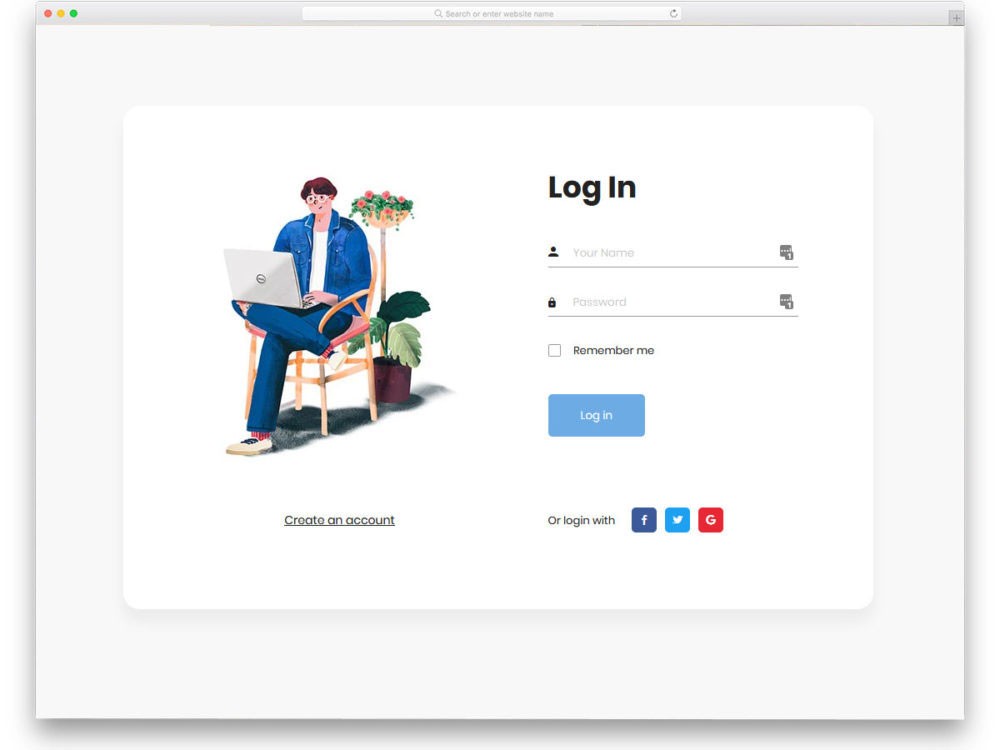
Exemplu de pagină de conectare personalizată (uicookies.com)
Editarea subsolului tabloului de bord
Sunt șanse să doriți să primiți credit pentru tabloul de bord personalizat de administrare pe care l-ați creat. Tot ce trebuie să faceți pentru a realiza acest lucru este să schimbați mesajul care apare în subsolul WordPress. În general, implicit vă mulțumește că ați folosit WordPress pentru a crea. Această locație este ideală pentru a vă conecta înapoi la site-ul dvs.
Dezactivează Editorul de pluginuri și tema
Backend-ul tău WordPress conține un editor încorporat extrem de util. Nici măcar nu trebuie să apelați serverul pentru a vă edita fișierele tematice. Trebuie să știți că există un risc de securitate pentru această funcție. Site-ul dvs. poate fi dezactivat cu ușurință de oricine are acces, inclusiv de utilizatori legitimi și nelegitimi. Șansa de a efectua modificări pentru fișierele plugin și teme utilizând zone de pregătire sau FTP este excelentă. Acest lucru elimină necesitatea de a utiliza editorul. Acesta este motivul pentru care se recomandă dezactivarea editorului.
Sperăm că ați găsit acest articol util.
Dacă doriți să aflați mai multe despre sănătatea site-ului dvs., primiți recomandări și alerte personale, scanați-vă site-ul de către Diib. Durează doar 60 de secunde.

Concluzia
Există o mulțime de metode diferite pentru a vă personaliza backend-ul WordPress. Cele mai simple sunt pluginurile. Puteți folosi pluginuri pentru a simplifica utilizarea accesului, pentru a face personalizări sau pentru a vă extinde branding pentru a vă acoperi backend-ul. Cea mai bună opțiune este WordPress datorită interfeței intuitive de administrare a platformei. Dacă ești începător, s-ar putea să devii ușor copleșit. Acesta este motivul pentru care majoritatea utilizatorilor noi se concentrează pe partea din față, spre deosebire de spate.
În ciuda acestui fapt, ar trebui să înțelegeți cum să personalizați backend-ul WordPress. Există o mulțime de motive pentru care investiția timpului tău prețios merită efortul, inclusiv îmbunătățirea siguranței zonei de administrare, adăugarea de branding și facilitarea utilizării interfeței pentru unul dintre clienții tăi. Vestea bună este că poți schimba aproape orice în backend-ul tău cu WordPress. Dacă sunteți începător, puteți utiliza un plugin pentru a schimba anumite aspecte ale backend-ului dvs.
Dacă aveți puțină experiență, s-ar putea să preferați să faceți modificările manual. Oricum, vă puteți personaliza backend-ul WordPress pentru a vă personaliza și mai mult site-ul web. Multe dintre modificările pe care le puteți face vor îmbunătăți funcționalitatea backend-ului site-ului dvs., pe lângă design.
Diib: Vă oferim informații de bază astăzi!
Site-urile de marketing afiliat au creat canale prin care mulți marketeri au preluat controlul asupra veniturilor lor. Acest lucru se realizează prin concentrarea în principal pe generarea de venituri bazată pe performanță. Succesul în această formă de marketing se bazează însă pe nivelul de calificare și efort necesar pentru a oferi rezultate pozitive.
Dacă vă gândiți să vă deschideți propriul blog pentru a promova produse, Diib vă oferă o varietate de servicii de bază care vă vor îmbunătăți clasamentul și vor crește autoritatea domeniului.
- Backlink-uri de înaltă calitate
- Integrare WordPress
- Conținut optimizat SEO
- Curățare și analiză backlink
- Un tablou de bord cuprinzător cu site-uri web și statistici sociale.
Sunați la 800-303-3510 pentru a intra în contact cu unul dintre experții noștri de dezvoltare cu înaltă calificare pentru a programa o consultație și lăsați-ne să vă punem pe calea succesului. Sau faceți clic aici pentru scanarea noastră gratuită a site-ului de 60 de secunde astăzi!