
WordPressバックエンドをカスタマイズするためのヒント
公開: 2020-10-25バックエンドのみとしてのWordPress
あなたはおそらくテーマがWordPressに不可欠であることに気づいたでしょう。 これは、WordPressWebサイトの前面をカスタマイズする方法です。 どのデザインを選んでも、それに対応するテーマがあります。 気づかないかもしれませんが、WordPressバックエンドもカスタマイズできます。 フロントエンドのテーマほどよく知られていませんが。 WordPressはバックエンドのテーマの良い選択を提供します。 これらのテーマはプラグインの形式であるため、多くの人が混乱しています。
多くのWordPressユーザーは、プラットフォームの最も優れた部分の1つが並外れた柔軟性であることに同意しています。 次のように、WordPressWebサイトに含まれているほとんどすべてのものをカスタマイズできます。
- ウィジェットエリア
- カスタム投稿タイプ
- ページテンプレート
残念ながら、多くの人はバックエンドが固定されていないことに気づいていません。 あなたはおそらく、バックエンドについてほとんど考えずに、Webサイトのフロントエンドを変更することに焦点を合わせているでしょう。 これは、WordPress管理領域がプラグインとテーマを介して作成されたため、見落とされている可能性が高いことを意味します。 WordPressを使用すると、WordPress管理パネルをさまざまな方法でカスタマイズできます。 フロントエンドとバックエンドの両方を好みに合わせてカスタマイズすると、WordPressWebサイトの外観と機能にさらに満足するようになります。
知ってますか? WordPressはすべてのウェブサイトの37.6%を支えています。 (kinsta.com)
なぜWordPressバックエンドをカスタマイズするのですか?
WordPress管理パネルを変更するには、デザインと機能の2つの基本的な方法があります。 デザインはバックエンドの外観を作成します。 この機能により、バックエンドと対話することができます。 WordPressのバックエンドにアクセスする方法と、これらの両方の概念を変更する方法を理解したら、Webサイト全体のカスタマイズを開始できます。 WordPress管理パネルは始めるのに最適な場所です。
Webサイトに選択したテーマとプラグインによっては、すぐに非常に雑然となる可能性があります。 したがって、テーマとプラグインの結果としてWebサイト上の要素を削除、非表示、または再配置する方法を理解することが重要です。 これには、ウィジェットとメニュー項目が含まれます。 その後、Webサイトをより細かく制御できるようになります。 クライアントのために多くの作業を行う場合は、バックエンドをカスタマイズする方法を学ぶことが不可欠です。
管理パネルのデザインを変更するだけで、よりパーソナライズされたエクスペリエンスを作成できます。 良い例は、カスタマイズされたブランディングの追加です。 あなたのクライアントは彼らの会社のロゴと色が含まれているとき彼らのWordPressウェブサイトにログインするのを楽しむでしょう。 これは、一般的なCMSではなく、カスタマイズされたソリューションを提供したようにクライアントに感じさせる優れた方法です。 あなたがあなた自身のウェブサイトで働いているならば、同じことが当てはまります。
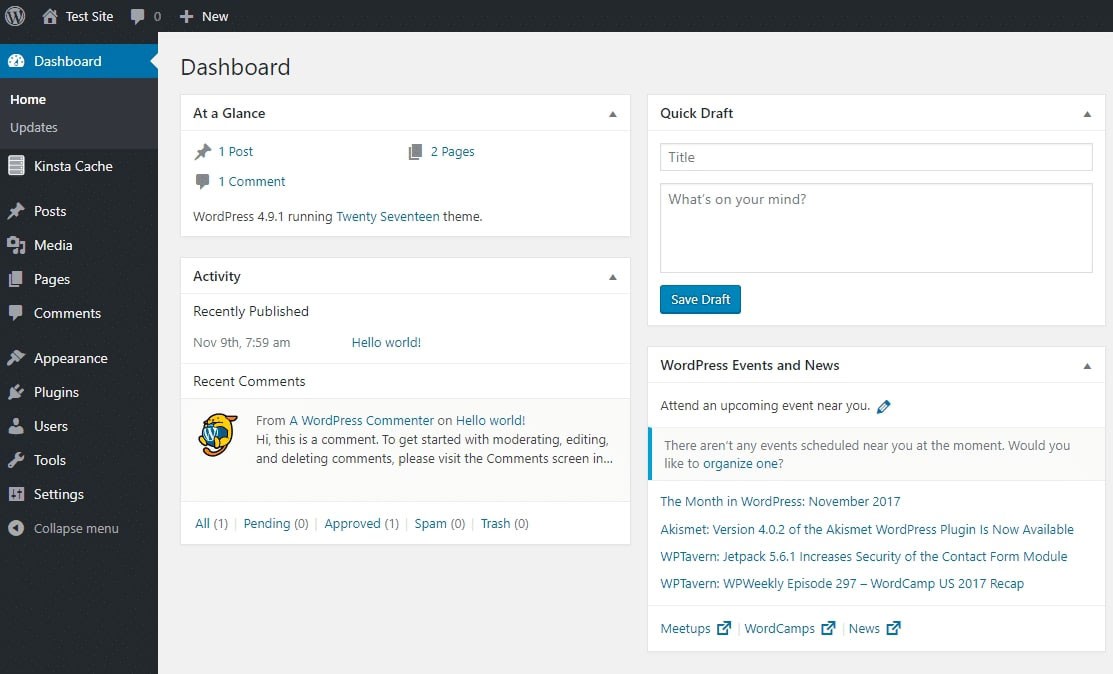
WordPressダッシュボード(wordpress.org)
バックエンドで変更が加えられると、WordPressを使用する方が簡単になります。 これは、多くの企業がWordPressバックエンド開発者を雇う主な理由の1つです。 カスタマイズにより、Webサイトが誤って削除されるのを防ぐために、不要なものをすべて非表示にすることもできます。 Webサイト開発者の場合、Webサイトとコンテンツの管理に必要なツールのみを提供することで、ワークフローを改善し、気を散らすものを排除できます。
カスタマイズされたバックエンドは、個人のWebサイトとクライアントのWebサイトの両方に有利です。 また、深夜に緊急電話を受けるリスクを戦略的に減らすことができます。 プラグインを使用するためにWordPressバックエンドコーディングを知る必要はありません。
知ってますか? 500以上のウェブサイトがWordPress(kinsta.com)で毎日構築されています
WordPressバックエンドプラグイン
バックエンドのテーマ機能は、デフォルトとしてWordPressに含まれていません。 最終的な目標を達成するには、プラグインに依存する必要があります。 現在利用可能なバックエンドプラグインの多くは高品質です。 決定を下す前に、いくつかの最高のプラグインを調べ、ユーザーレビューを読んで、それぞれがどのように使用されているかの詳細を判断するのに役立ててください。 最高のWordPressバックエンドプラグインのいくつかを以下に詳しく説明します。
WordPressサイトのSEOとパフォーマンスを60秒でテストしてください!
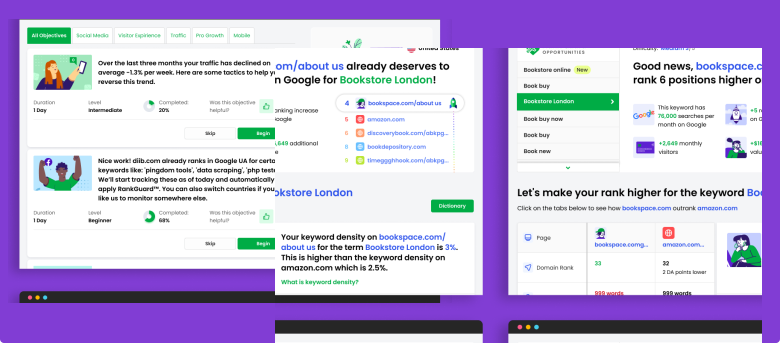
Diibは、世界で最高のSEOおよびWordPress監視ツールの1つです。 Diibはビッグデータの力を利用して、トラフィックとランキングをすばやく簡単に増やすことができます。 Diibは、特定のキーワードですでに上位にランク付けする価値があるかどうかを通知します。 起業家に見られるように!
- 使いやすい自動SEOツール
- キーワードと被リンクの監視+アイデア
- スピード、セキュリティ、+コアバイタルトラッキング
- SEOを改善するためのアイデアをインテリジェントに提案します
- 25万人以上のグローバルメンバー
- 組み込みのベンチマークと競合他社の分析
25万を超える企業や組織で使用されています。




と同期します
ブルー管理プラグイン
Blue Adminプラグインは、WordPressダッシュボードをオーバーホールする機能を提供します。 単純なプラグインに興味がある場合は、これが適切な選択です。 バリエーションはありますが、プラグインを使用してWordPressバックエンドをカスタマイズするプロセスは、どちらを選択しても同様です。 この記事では、BlueAdminプラグインの使用方法を学習します。 これは、バックエンドのカスタマイズにプラグインを使用する利点を示しています。
インストールが完了するとすぐに、ダッシュボードの変更がすぐに行われます。 バックエンド全体は、Facebookと同様の白と青の配色でBlueAdminプラグインによってスタイルが変更されます。 デフォルトの色設定を変更するには、2つのオプションがあります。 1つ目は、Blue Adminダッシュボードを開き、[配色]画面を選択することです。 2つ目は、管理メニューエディタを使用する方法です。
管理メニューエディタを使用すると、WordPressメニューを変更できます。 ドラッグアンドドロップ機能を使用して、管理領域の再編成とカスタマイズ、メニューの項目の名前変更などを行うことができます。 選択したページへのリンクを使用して、新しいメニュー項目を作成できます。 唯一の例外は外部リンクです。 他のプラグインに起因するメニュー項目に不満がある場合は、それらを無効にすることができます。
あなたは興味があるでしょう
WordPressのセキュリティのヒント:WordPressのWebサイトを安全に保つ方法
WordPressの最適化:最高のパフォーマンスを得る
トップ5ベストマネージドWordPressホスティングサービス
初心者のためのWordPressウェブサイトを作成する方法
2021年のWordPressに最適なSEOプラグインは何ですか?
ハッキングされたWordPressサイトに対処する方法
WPShapere
WPShapereは、カスタマイズのための非常に高度なオプションを提供します。 ダッシュボードを完全にオーバーホールすることに興味がある場合、これは選択するのに最適なプラグインです。
Flatty
Flattyは、WordPressのデフォルトスタイルのダッシュボードを好む場合に適したプラグインです。 スタイルの大幅なオーバーホールを実行するのではなく、いくつかのブランディング機能を変更できます。 Flattyは、使用するのが最も簡単なプラグインの1つです。
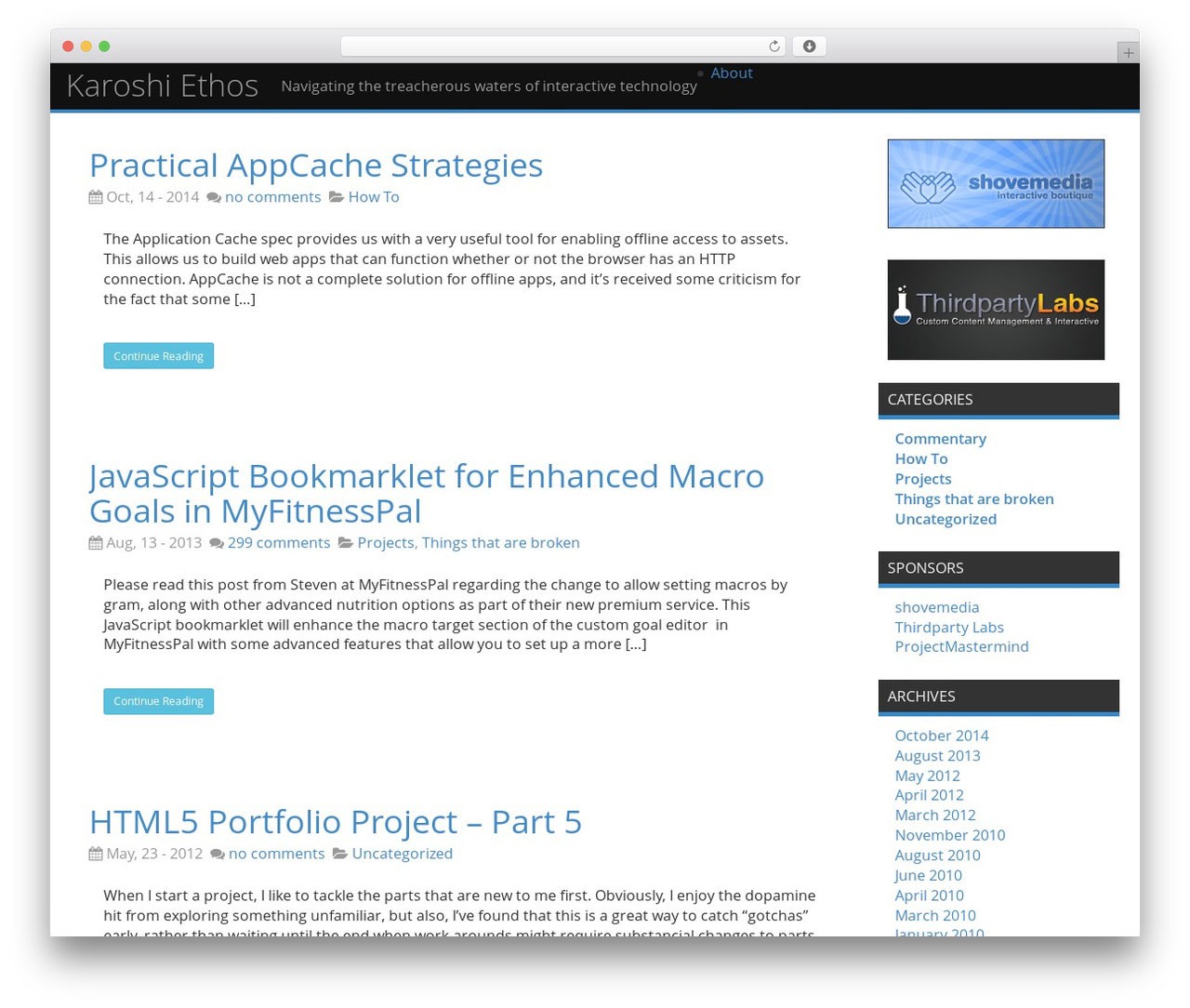
Flattyプラグイン(themesinfo.com)を使用したWordPress
WP管理UIのカスタマイズ
このプラグインを使用して、WordPress管理機能の多くを制御できます。 ビジュアルインターフェイスを使用すると、WordPress管理メニューにあるアイテム間を移動できるため、カスタマイズされたメニューを作成できます。 プロセスはウィジェットに似ています。 画面オプションを使用してブロックをオフにするのではなく、ダッシュボードからブロックを完全に削除できます。 –
必要に応じて、ログイン画面をカスタマイズできます。 最良の部分は、すべての変更がユーザーの役割に従って実行されることです。 良い例は、更新通知を編集者専用にすばやく簡単にオフにできることです。
WPヘルプ
WPヘルププラグインを使用すると、WordPressWebサイトの詳細なドキュメントを作成できます。 その後、ドキュメントはメニューバーから直接利用できます。 アイデアは、WordPressバックエンド開発者がクライアントの質問に答えるために使用できるナレッジベースを作成することです。これにより、開発者に絶えず連絡するのではなく、クライアントがより多くを処理できるようになります。 WPヘルプは少し古くなっていますが、それでも一見の価値があります。

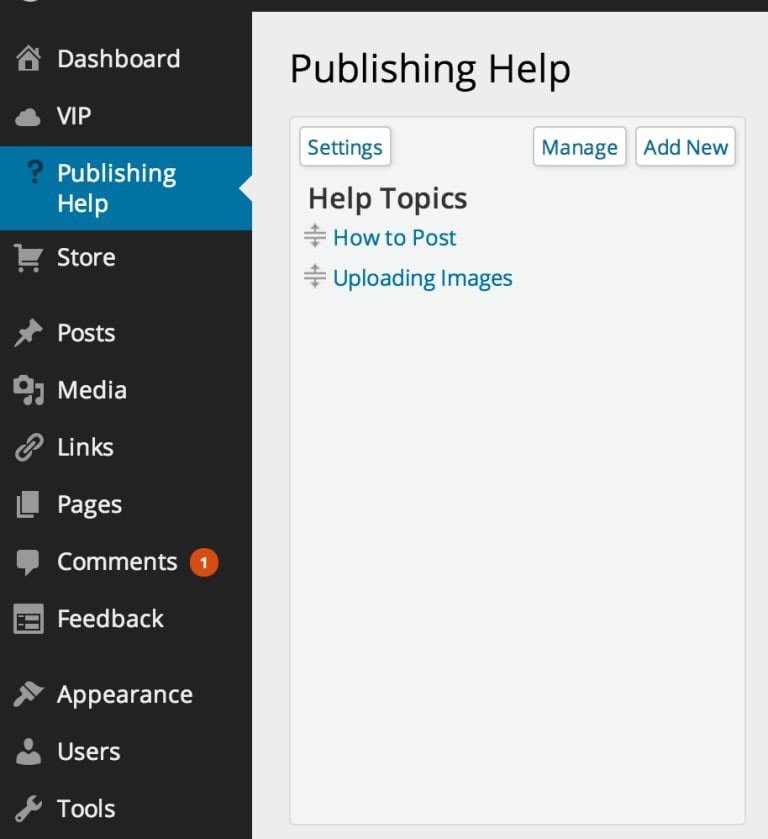
WPヘルププラグイン(wpvip.com)
ホワイトラベルCMS
White Label CMSは、WordPressをバックエンドとしてのみカスタマイズできる人気のある無料のプラグインです。 次のような多数のバックエンド領域をカスタマイズできます。
- ダッシュボードパネル
- ブランディング
- メニュー
- 管理者設定
また、ダッシュボードパネルの表示を制御し、カスタマイズされたCSSを追加できます。 編集者の役割に合わせてメニュー項目を変更したり、ロゴを追加したり、メタボックスを作成したり、ウィジェットをカスタマイズしたり、画面オプションを非表示にしたりできます。
編集画面のタブ化
画面オプションを使用して、メタボックスを含む画面要素を無効にすることができます。 問題は、残りが残っている可能性があることです。 その結果、画面が非常に乱雑になることがよくあります。 Tabify Edit Screenは、WordPressバックエンドをさらにクリーンアップするために作成されました。 このツールは、WordPressのバックエンドにアクセスし、管理ダッシュボードにあるアイテムを順番に並べる方法を示します。
これは、すべてを隣り合わせに配置するのではなく、タブを使用して実現されます。 これは技術的にはWordPressバックエンドプラグインではありませんが、多くのスペースを節約できます。 Tabifyにはドラッグアンドドロップ機能があり、さまざまなページレイアウト、投稿、ページなど、ほぼすべてのコンテンツに対してカスタマイズされたレイアウトを作成できます。
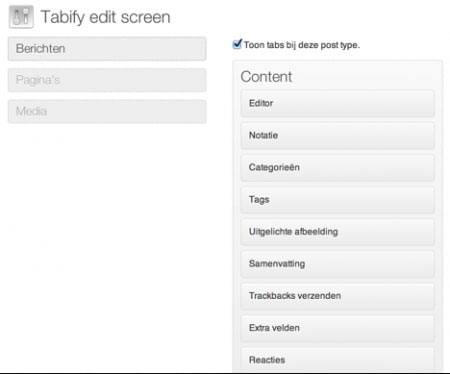
タブ化編集画面(journaldev.com)
WordPressダッシュボードのテーマ
WordPressのダッシュボードのテーマは、プラグインとテーマのクロスであり、一貫して人気が高まっています。 これは基本的に、フロントエンドでよく知っているテーマのバックエンド形式です。 バックエンドの機能とデザインを変更できます。 WordPressダッシュボードの徹底的なオーバーホールに関心がある場合、これは最小限の労力で済む優れたオプションです。
カスタマイズされたWordPressバックエンドの作成
この記事で詳しく説明されているすべての情報を使用して、ビジネスの種類に関係なく、WordPressダッシュボードを完全に書き直すことができます。 完全なメニューをフロントエンドに移動し、バックエンドを再構築して、不要と思われるものをすべて削除できます。 その結果、WordPressバックエンドの外観と機能が完全に異なります。 あなたがしなければならないのは、すでにそこにあるインフラストラクチャを使用することです。 成功するためにWordPressバックエンドコーディングを知る必要さえありません。
WordPress Webサイトのバックエンドに変更を加えたり、プラグインを試したりする前に、Webサイトを完全にバックアップする必要があります。 間違いは起こりますが、バックアップがある場合は簡単に元に戻すことができます。 他のカスタマイズオプションに興味がある場合は、多数の選択肢があります。
WordPress管理インターフェースのカスタマイズ
WordPress管理インターフェースの外観をフロントエンドのように変更できます。 ダッシュボードのWordPressツールバーをカスタマイズすることで、バックエンドのスタイルを変更できます。 このバーは画面の上部にあります。 ダッシュボードを開くことから始め、次に[管理]タブをクリックします。 カスタム管理バーメニューの下に、[有効にする]ボタンが表示されます。 このボタンをクリックすると、カスタム管理バーのメニュー設定が有効になります。 次に、[外観]>[メニュー]をクリックする必要があります。 これにより、新しいメニューを作成できます。 表示場所はお好みの名前に設定できます。
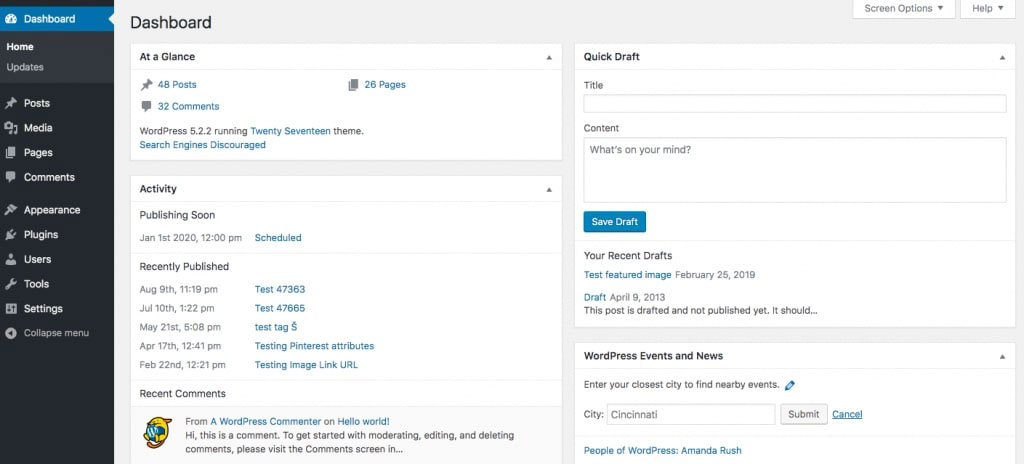
WordPress管理インターフェース(kinsta.com)
新しいWordPressメニューの追加とテスト
メニューの準備ができたら、テストする必要があります。 次のような他のメニューと同じように要素を追加できます。
- ページ
- カスタム投稿タイプ
- 投稿
- リンク
メニュー構造の左側に、ウィジェットが表示されます。 ここで、追加するアイテムを選択します。 完了したら、[メニューに追加]をクリックして、変更を保存します。 これで、ダッシュボードに追加した新しいアイテムを確認できます。 サンプルページまたはホームページへのリンクを追加できます。 あなたは特別な注意が必要であるとあなたが信じるあなたのウェブサイトのあらゆる領域に集中するべきです。 これにより、ワンクリックでこれらの領域に直接アクセスできるようになります。
画面オプションのカスタマイズ
WordPressには、バックエンドをカスタマイズするための組み込み機能があります。 これらの1つは、画面オプションと呼ばれます。 あなたがする必要があるのはあなたがあなたのバックエンドスクリーンで見ることができるほとんどすべてをオンまたはオフにするために一度クリックすることです。 投稿にタグを含めない場合、タグを無効にすると、エディター画面にタグが表示されなくなります。 このプロセスは、リダイレクト、トラックバック、抜粋にも効果的です。
画面オプションを使用して、コメントメニューに表示されるコメントの数を決定することもできます。 任意の画面に移動し、右上を見てください。 要素を非表示または表示するために使用できるチェックボックスが表示されます。 画面オプションで行った変更は、ユーザーごとに保存されます。 これは、サイトの個々のユーザーごとに画面をカスタマイズできることを意味します。
ログインページのカスタマイズ
WordPressバックエンドのカスタマイズに加えて、プラグインを使用してログインページに小さな変更を加えることもできます。 プラグインに対応する機能を使用して変更を加えることで、これを実現できます。 ログインページをカスタマイズするためのオプションがあるはずです。 オプションを有効にすると、[設定]ボタンが表示されます。 このボタンをクリックすると、バックエンドのバックグラウンドを変更したり、ログインフォームをカスタマイズしたりできます。
カスタマイズオプションはプラグインによってわずかに異なりますが、設定を変更するのに問題はありません。 これは、プロセスが一般的に単純であるためです。 ほとんどの場合、個々のセクションごとに新しい16進色のコードを入力できます。 16進コードに加えて、使用する色を決定できます。 探しているものが見つかったら、対応するフィールドに貼り付けることができます。 終了するには、[変更を保存]ボタンをクリックするだけです。
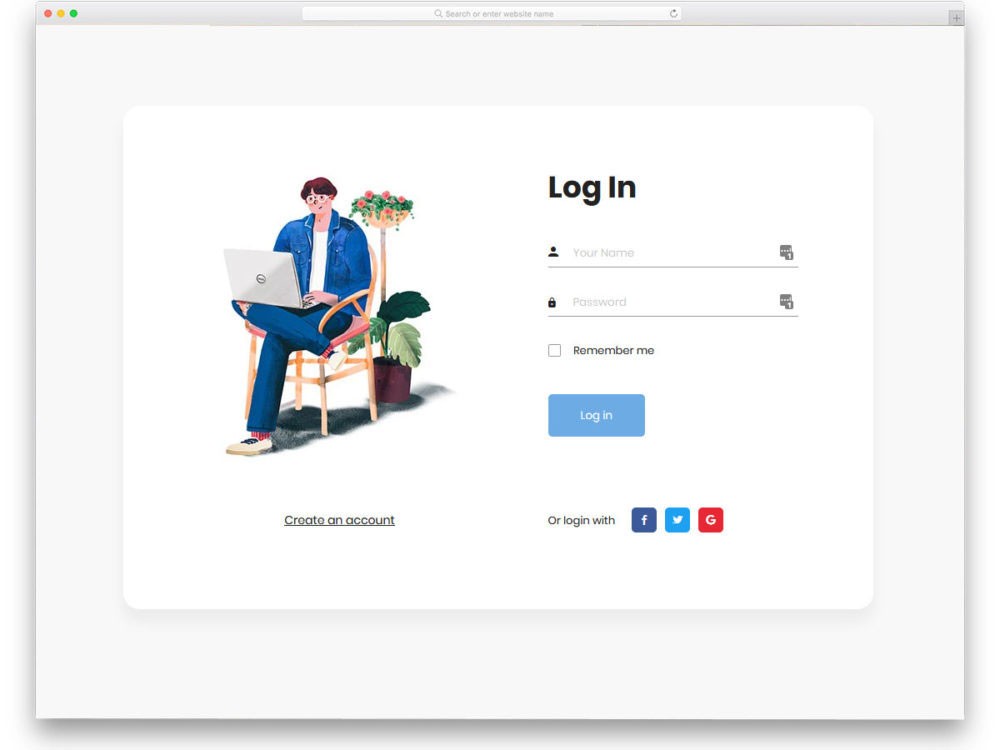
カスタムログインページの例(uicookies.com)
ダッシュボードフッターの編集
作成したカスタム管理ダッシュボードのクレジットを受け取りたいと思う可能性があります。 これを実現するために必要なのは、WordPressフッターに表示されるメッセージを変更することだけです。 デフォルトでは、通常、WordPressを使用して作成していただきありがとうございます。 この場所は、Webサイトにリンクするのに理想的です。
プラグインエディタとテーマの無効化
WordPressバックエンドには、非常に便利な組み込みエディターが含まれています。 テーマファイルを編集するためにサーバーにダイヤルする必要はありません。 この機能にはセキュリティ上のリスクがあることに注意する必要があります。 あなたのウェブサイトは、合法および非合法のユーザーを含むアクセス権を持つ誰でも簡単にダウンさせることができます。 ステージング領域またはFTPを使用して、プラグインおよびテーマファイルの編集を実行できる可能性は非常に高くなります。 これにより、エディターを使用する必要がなくなります。 これが、エディターを無効にすることをお勧めする理由です。
この記事がお役に立てば幸いです。
サイトの状態についてもっと興味深いことを知りたい場合は、個人的な推奨事項やアラートを取得し、DiibでWebサイトをスキャンしてください。 たった60秒です。

結論
WordPressバックエンドをカスタマイズする方法はたくさんあります。 最も単純なのはプラグインです。 プラグインを使用して、アクセスの使いやすさを簡素化したり、カスタマイズを行ったり、バックエンドをカバーするようにブランディングを拡張したりできます。 プラットフォームの直感的な管理インターフェースにより、最適なオプションはWordPressです。 初心者の方は少し圧倒されるかもしれません。 これが、新規ユーザーの大多数がバックではなくフロントエンドに集中する理由です。
それにもかかわらず、WordPressバックエンドをカスタマイズする方法を理解する必要があります。 管理領域の安全性の向上、ブランディングの追加、クライアントの1つでのインターフェースの使いやすさなど、貴重な時間を投資する価値がある理由はたくさんあります。 良いニュースは、WordPressを使用してバックエンドのほとんどすべてを変更できることです。 初心者の場合は、プラグインを使用してバックエンドの特定の側面を変更できます。
少し経験がある場合は、手動で変更を加えることをお勧めします。 どちらの方法でも、WordPressバックエンドをカスタマイズして、Webサイトをさらにパーソナライズできます。 行うことができる変更の多くは、デザインに加えて、Webサイトのバックエンドの機能を改善します。
Diib:今日あなたにコアインサイトを与えます!
アフィリエイトマーケティングサイトは、多くのマーケターが収入を管理するためのチャネルを作成しました。 これは、主にパフォーマンスベースの収益創出に焦点を当てることによって達成されます。 ただし、この形式のマーケティングで成功するには、前向きな結果を出すために必要なスキルと努力のレベルに依存します。
製品を宣伝するために独自のブログを開始することを検討している場合、Diibは、ランキングを向上させ、ドメイン権限を高めるさまざまなコアサービスを提供します。
- 高品質の被リンク
- WordPressの統合
- SEO最適化コンテンツ
- バックリンクのクリーンアップと分析
- ウェブサイトとソーシャル統計を備えた包括的なダッシュボード。
800-303-3510に電話して、高度なスキルを持つ成長の専門家の1人と連絡を取り、相談のスケジュールを立てて、成功への道を歩みましょう。 または、ここをクリックして、今日の60秒の無料サイトスキャンをご覧ください。