
自定義 WordPress 後端的提示
已發表: 2020-10-25WordPress 僅作為後端
您很可能已經意識到主題對於 WordPress 至關重要。 這就是您自定義 WordPress 網站前端的方式。 無論您選擇哪種設計,都有相應的主題。 您可能沒有意識到您也可以自定義您的 WordPress 後端。 儘管它們並不像前端主題那樣廣為人知。 WordPress 提供了很好的後端主題選擇。 很多人感到困惑,因為這些主題是插件的形式。
許多 WordPress 用戶同意平台的最佳部分之一是出色的靈活性。 您可以自定義您在 WordPress 網站中包含的幾乎所有內容,例如:
- 小部件區域
- 自定義帖子類型
- 頁面模板
不幸的是,許多人沒有意識到後端並不是一成不變的。 您可能已經將重點放在更改網站的前端,而很少考慮後端。 這意味著您的 WordPress 管理區域很可能被忽略了,因為它是通過插件和主題創建的。 WordPress 使您能夠以多種不同的方式自定義您的 WordPress 管理面板。 一旦您的前端和後端都根據您的喜好進行定制,您將對 WordPress 網站的外觀和功能更加滿意。
你知道嗎? WordPress 為 37.6% 的網站提供支持。 (kinsta.com)
為什麼要自定義 WordPress 後端?
有兩種基本方法可以更改您的 WordPress 管理面板、設計和功能。 您的設計創建了後端的外觀。 該功能使您能夠與後端交互。 一旦您了解瞭如何訪問 WordPress 的後端以及如何更改這兩個概念,您就可以開始自定義您的整個網站。 WordPress 管理面板是一個很好的起點。
根據您為網站選擇的主題和插件,它很快就會變得非常混亂。 因此,了解如何刪除、隱藏或重新排列網站上由主題和插件產生的元素非常重要。 這包括小部件和菜單項。 然後,您將能夠更好地控制您的網站。 如果您為客戶執行大量工作,那麼學習如何自定義後端是必不可少的。
只需更改管理面板的設計,就可以創建更加個性化的體驗。 一個很好的例子是添加定製品牌。 當包含公司徽標和顏色時,您的客戶將喜歡登錄他們的 WordPress 網站。 這是讓您的客戶感覺您提供了定制解決方案而不是通用 CMS 的絕佳方式。 如果您在自己的網站上工作,同樣如此。
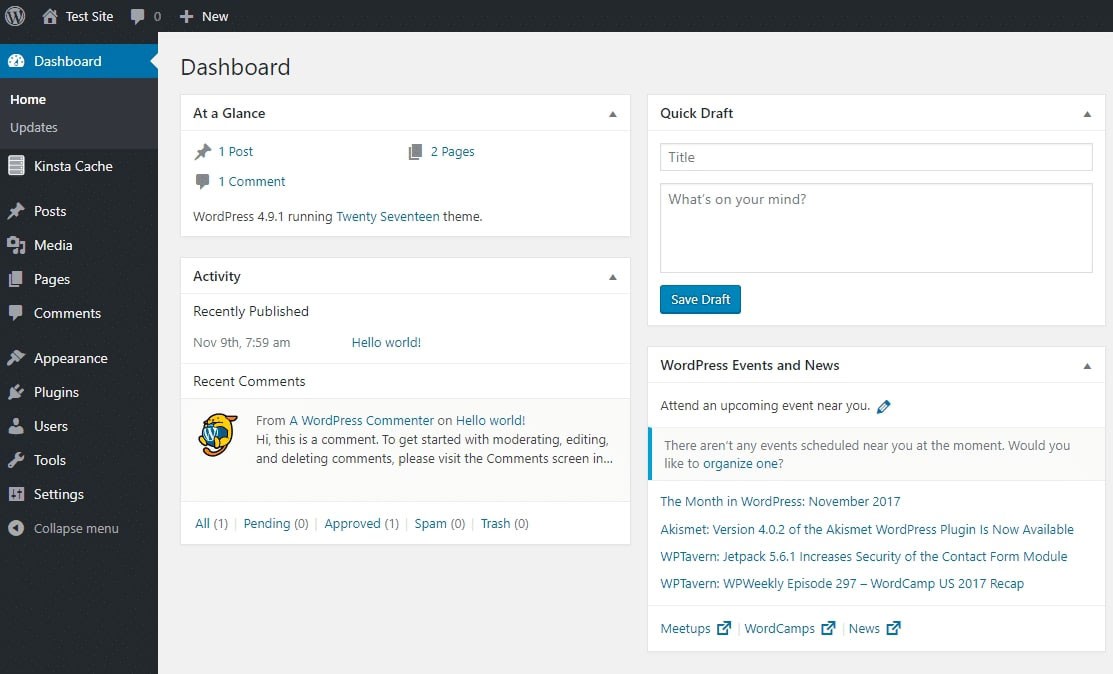
WordPress 儀表板 (wordpress.org)
一旦在後端進行了更改,您會發現使用 WordPress 會更容易。 這是許多公司聘請 WordPress 後端開發人員的關鍵原因之一。 自定義還可以隱藏您不需要的任何內容,以防止您意外關閉您的網站。 如果您是網站開發人員,您可以通過僅提供處理網站和內容所需的工具來改善工作流程並消除任何干擾。
定制的後端對於個人和客戶網站都是有利的。 您還可以從戰略上降低在半夜接到緊急電話的風險。 您無需了解任何 WordPress 後端編碼即可使用插件。
你知道嗎? 每天在 WordPress (kinsta.com) 上建立 500 多個網站
WordPress 後端插件
WordPress 默認不包含後端的主題功能。 為了實現您的最終目標,您必須依賴插件。 當前可用的許多後端插件都是高質量的。 研究一些最好的插件並閱讀用戶評論,以幫助確定每個插件的使用細節,然後再做出決定。 下面詳細介紹了一些最好的 WordPress 後端插件。
在 60 秒內測試您的 WordPress 網站的 SEO 和性能!
Diib 是世界上最好的 SEO 和 WordPress 監控工具之一。 Diib 利用大數據的力量幫助您快速輕鬆地增加流量和排名。 Diib 甚至會讓您知道您是否已經應該為某些關鍵字獲得更高的排名。 正如在企業家中看到的!
- 易於使用的自動化 SEO 工具
- 關鍵字和反向鏈接監控+想法
- 速度、安全性、+ 核心生命體徵跟踪
- 智能地提出改進 SEO 的想法
- 超過 250,000,000 名全球會員
- 內置基準測試和競爭對手分析
被超過 250,000 家公司和組織使用:




與
藍色管理插件
Blue Admin 插件使您能夠徹底檢查 WordPress 儀表板。 如果您對簡單的插件感興趣,這是一個不錯的選擇。 儘管存在差異,但無論您選擇哪一個,使用插件自定義 WordPress 後端的過程都是相似的。 在本文中,您將學習如何使用 Blue Admin 插件。 這將展示使用插件進行後端定制的好處。
安裝完成後,儀表板中的更改會立即生效。 您的整個後端由您的 Blue Admin 插件重新設計,採用類似於 Facebook 的白色和藍色配色方案。 有兩個選項可用於更改默認顏色設置。 首先是打開您的 Blue Admin 儀表板並選擇配色方案屏幕。 第二個是通過管理員菜單編輯器。
您的管理員菜單編輯器使您能夠修改 WordPress 菜單。 您可以使用拖放功能重新組織和自定義管理區域,重命名菜單上的項目等等。 可以使用指向您選擇的頁面的鏈接來創建新的菜單項。 唯一的例外是您的外部鏈接。 如果您對其他插件產生的菜單項不滿意,可以禁用它們。
你會感興趣
WordPress 安全提示:如何確保 WordPress 網站安全
WordPress 優化:獲得最佳性能
前 5 名最佳託管 WordPress 託管服務
如何為初學者創建一個 WordPress 網站
2021 年 WordPress 的最佳 SEO 插件是什麼?
如何處理被黑的 WordPress 網站
WPShapere
WPShapere 提供非常高級的自定義選項。 如果您有興趣徹底檢修儀表板,這是一個很好的插件可供選擇。
扁平
如果您更喜歡 WordPress 默認樣式的儀表板,Flatty 是一個很好的插件。 您可以更改多個品牌特徵,而不是對樣式進行大修。 Flatty 是最簡單易用的插件之一。
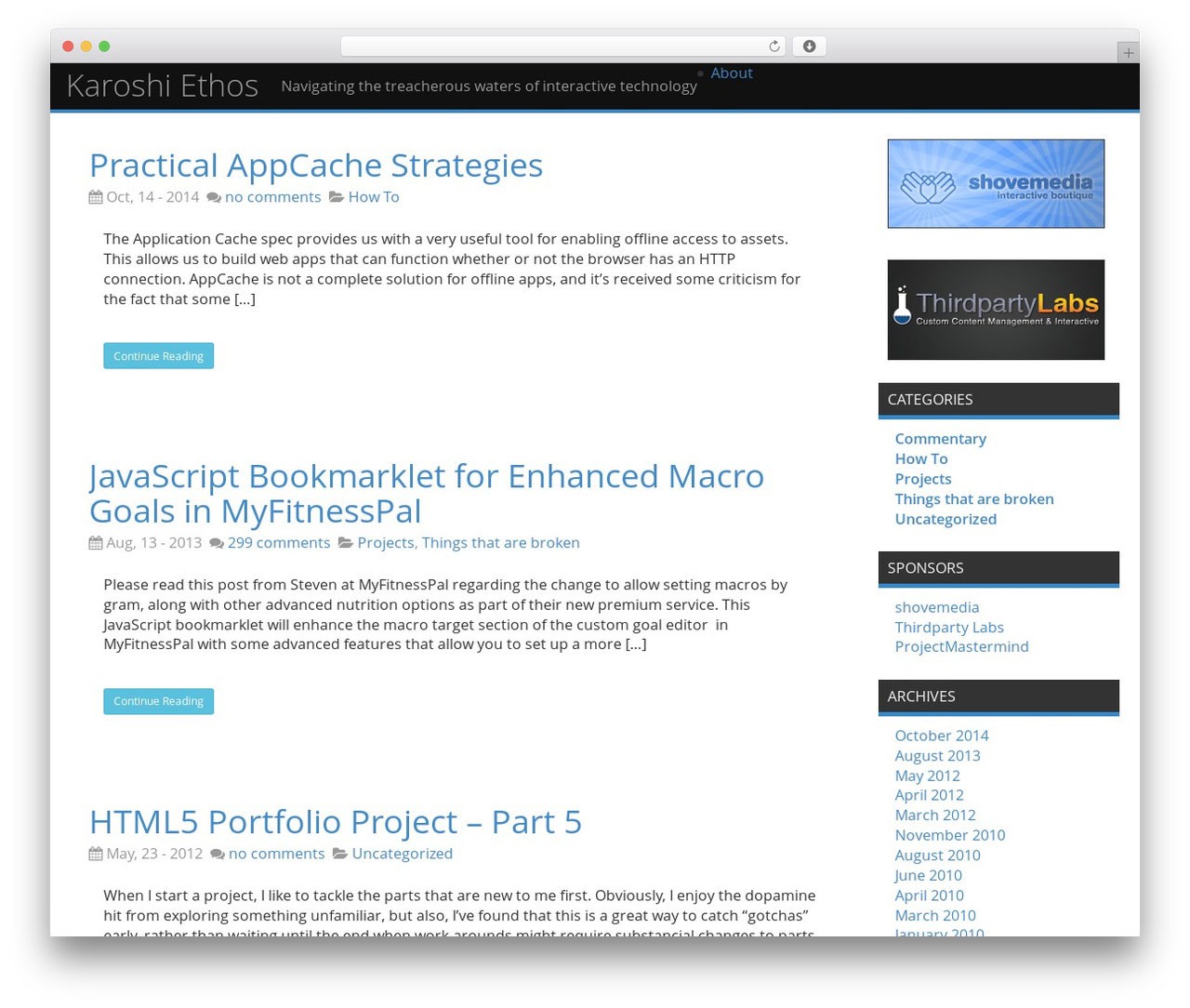
WordPress 使用 Flatty 插件(themesinfo.com)
WP Admin UI 自定義
您可以使用此插件控制您的許多 WordPress 管理功能。 可視化界面使您能夠瀏覽位於 WordPress 管理菜單中的項目,以便您可以創建自定義菜單。 該過程類似於小部件。 可以從儀表板中完全消除塊,而不是簡單地使用屏幕選項來關閉它們。 –

如有必要,可以自定義您的登錄屏幕。 最好的部分是所有更改都是根據用戶的角色執行的。 一個很好的例子是可以快速輕鬆地專門為您的編輯關閉更新通知。
WP 幫助
WP Help 插件允許為您的 WordPress 網站創建詳細的文檔。 然後,您的文檔可以直接通過菜單欄獲得。 這個想法是創建一個 WordPress 後端開發人員可以用來回答客戶問題的知識庫,這樣他們就可以自己處理更多事情,而不是不斷聯繫開發人員。 WP Help 有點過時,但仍然值得一看。
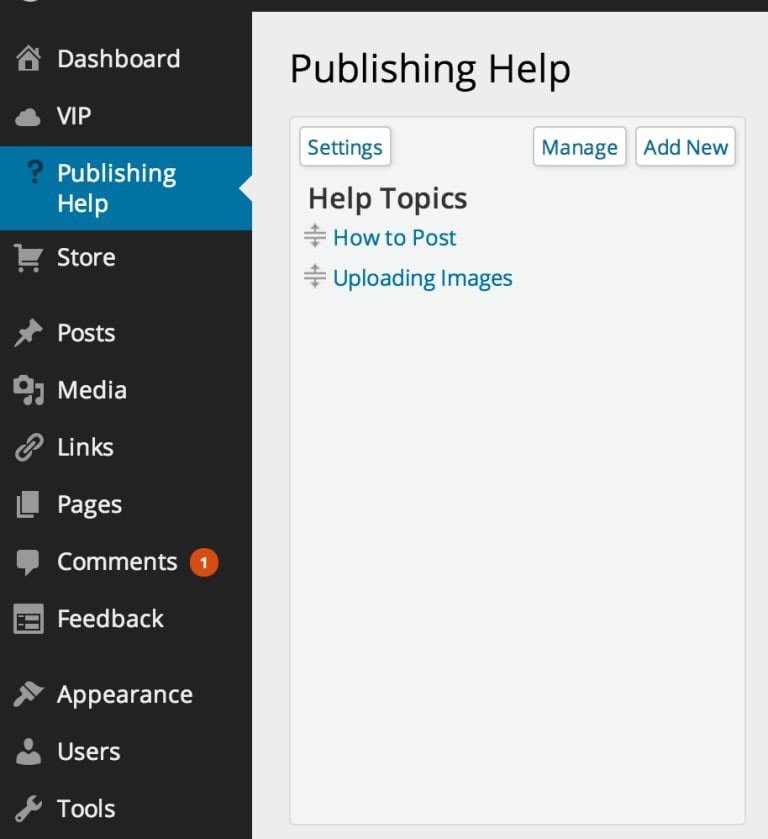
WP 幫助插件 (wpvip.com)
白標CMS
White Label CMS 是一個流行且免費的插件,能夠僅將 WordPress 定制為後端。 您可以自定義眾多後端區域,包括:
- 儀表板面板
- 品牌推廣
- 菜單
- 管理員設置
您還可以控制儀表板面板的可見性,並可以添加自定義 CSS。 您可以更改編輯角色的菜單項、添加徽標、創建元框、自定義小部件和隱藏屏幕選項。
Tabify 編輯屏幕
您可以使用屏幕選項來禁用屏幕元素,包括元框。 問題是你可能有一些剩菜。 結果通常是一個非常混亂的屏幕。 創建 Tabify 編輯屏幕是為了進一步清理您的 WordPress 後端。 該工具將向您展示如何訪問 WordPress 的後端,以及如何將位於管理儀表板上的項目一個接一個地排序。
這是通過選項卡完成的,而不是將所有內容放在一起。 儘管這在技術上不是 WordPress 後端插件,但它會為您節省大量空間。 Tabify 具有拖放功能,可以為幾乎所有內容創建自定義佈局,包括不同的頁面佈局、帖子和頁面。
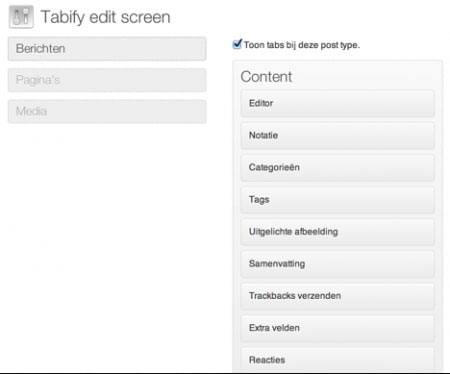
Tabify 編輯屏幕 (journaldev.com)
WordPress儀表板主題
WordPress 的儀表板主題是插件和主題之間的交叉,不斷受到歡迎。 這本質上是您最可能熟悉的前端主題的後端形式。 您可以更改後端的功能和設計。 如果您有興趣徹底檢修您的 WordPress 儀表板,這是一個需要最少努力的好選擇。
創建自定義 WordPress 後端
無論業務類型如何,您都可以使用本文中詳細介紹的所有信息來完全重寫您的 WordPress 儀表板。 您可以將完整的菜單移至前端,重組後端並消除您認為不必要的任何內容。 結果是 WordPress 後端的外觀和功能完全不同。 您所要做的就是使用已經存在的基礎設施。 您甚至不需要知道任何 WordPress 後端編碼即可成功。
在您對 WordPress 網站的後端進行任何更改或嘗試使用任何插件之前,您應該完全備份您的網站。 錯誤會發生,但如果你有備份,它們可以很容易地逆轉。 如果您對其他自定義選項感興趣,則有多種選擇。
自定義 WordPress 管理界面
您可以更改 WordPress 管理界面的外觀,使其看起來像您的前端。 您可以通過為儀表板自定義 WordPress 工具欄來更改後端的樣式。 您可以在屏幕頂部找到此欄。 首先打開您的儀表板,然後單擊“管理”選項卡。 在自定義管理欄菜單下方,您將看到一個啟用按鈕。 單擊此按鈕將啟用自定義管理欄的菜單設置。 現在您需要單擊外觀 > 菜單。 這使您能夠創建新菜單。 您可以將顯示位置設置為您選擇的名稱。
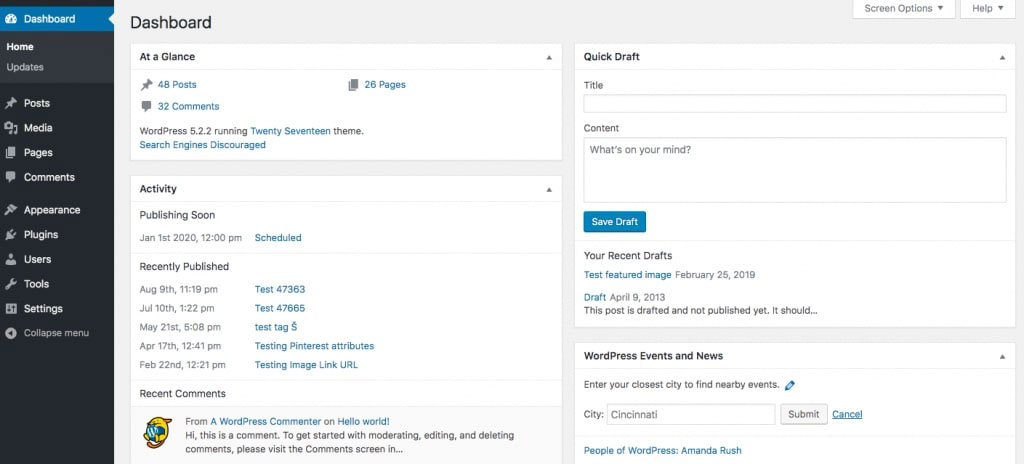
WordPress 管理界面 (kinsta.com)
添加和測試新的 WordPress 菜單
菜單準備好後,需要對其進行測試。 您可以像使用任何其他菜單一樣添加元素,包括:
- 頁面
- 自定義帖子類型
- 帖子
- 鏈接
在菜單結構的左側,您將看到一個小部件。 您可以在此處選擇要添加的項目。 完成後,單擊添加到菜單,然後保存更改。 您現在可以看到添加到儀表板的新項目。 您可以添加指向示例頁面或主頁的鏈接。 您應該專注於您認為需要特別注意的網站的任何區域。 這將使您只需單擊一下即可直接到達這些區域。
自定義屏幕選項
WordPress 提供內置功能來自定義您的後端。 其中之一稱為屏幕選項。 您只需單擊一次即可打開或關閉您在後端屏幕上可以看到的幾乎所有內容。 如果您的帖子中沒有包含標籤,禁用它們會阻止它們顯示在您的編輯器屏幕上。 這個過程對於重定向、引用和摘錄也很有效。
您還可以使用屏幕選項來確定評論菜單中顯示的評論數量。 轉到任何屏幕並查看右上角。 您將看到可用於使元素消失或出現的複選框。 根據每個用戶保存通過屏幕選項所做的更改。 這意味著可以為您網站上的每個用戶自定義屏幕。
自定義登錄頁面
除了自定義您的 WordPress 後端之外,您還可以使用插件對您的登錄頁面進行小的更改。 您可以通過使用插件的相應功能進行更改來完成此操作。 應該有一個自定義登錄頁面的選項。 啟用選項後,您將看到一個設置按鈕填充。 單擊此按鈕可讓您在後端背景中進行更改或自定義登錄表單。
插件之間的自定義選項略有不同,但您在更改設置時應該不會遇到任何困難。 這是因為該過程通常很簡單。 在大多數情況下,您可以為每個單獨的部分輸入新的十六進制顏色的代碼。 除了十六進制代碼之外,您還可以確定要使用的顏色。 找到您要查找的內容後,可以將它們粘貼到相應的字段中。 要完成,只需單擊保存更改按鈕。
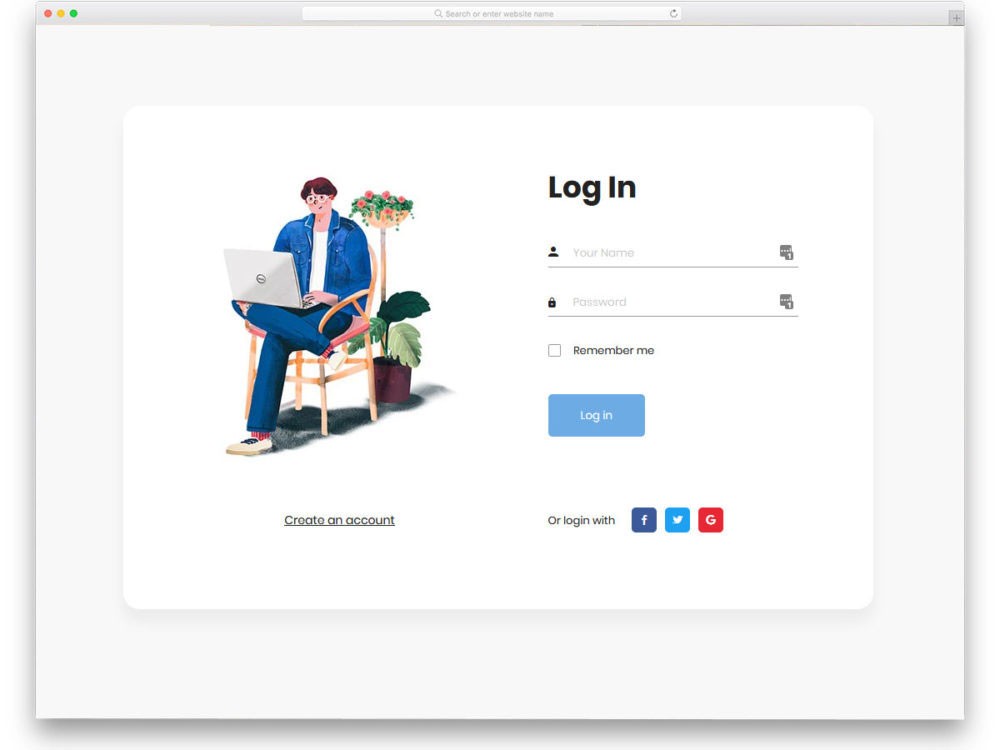
自定義登錄頁面示例 (uicookies.com)
編輯儀表板頁腳
您可能希望獲得您創建的自定義管理儀表板的信用。 完成此操作所需要做的就是更改出現在 WordPress 頁腳中的消息。 默認一般感謝您使用 WordPress 創建。 此位置非常適合鏈接回您的網站。
禁用插件編輯器和主題
您的 WordPress 後端包含一個非常有用的內置編輯器。 您甚至不必撥打您的服務器來編輯您的主題文件。 您需要注意此功能存在安全風險。 您的網站很容易被任何有權訪問的人關閉,包括合法和非法用戶。 您可以使用暫存區域或 FTP 對插件和主題文件進行編輯的機會非常好。 這消除了使用編輯器的需要。 這就是建議禁用編輯器的原因。
我們希望您發現這篇文章很有用。
如果您想更有趣地了解您的網站健康狀況,獲得個人推薦和提醒,請通過 Diib 掃描您的網站。 只需 60 秒。

底線
有很多不同的方法可以自定義您的 WordPress 後端。 最簡單的是插件。 您可以使用插件來簡化訪問可用性、進行自定義或擴展您的品牌以覆蓋您的後端。 由於平台的直觀管理界面,您最好的選擇是 WordPress。 如果你是初學者,你可能會有點不知所措。 這就是大多數新用戶專注於前端而不是後端的原因。
儘管如此,您應該了解如何自定義 WordPress 後端。 投入寶貴時間值得付出努力的原因有很多,包括提高管理區域的安全性、添加品牌以及使界面更易於為您的一位客戶使用。 好消息是您幾乎可以使用 WordPress 更改後端中的任何內容。 如果您是初學者,您可以使用插件來更改後端的特定方面。
如果您有一點經驗,您可能更喜歡手動進行修改。 無論哪種方式,您都可以自定義您的 WordPress 後端以更加個性化您的網站。 除了設計之外,您可以進行的許多更改都將改善您網站後端的功能。
Diib:今天為您提供核心見解!
附屬營銷網站已經創建了許多營銷人員控制其收入的渠道。 這是通過主要關注基於績效的創收來實現的。 然而,這種營銷形式的成功取決於交付積極成果所需的技能和努力水平。
如果您正在考慮創建自己的博客來推廣產品,Diib 提供了各種核心服務,可以提高您的排名並增加域權限。
- 高質量的反向鏈接
- WordPress 集成
- SEO優化內容
- 反向鏈接清理和分析
- 包含網站和社交統計數據的綜合儀表板。
致電 800-303-3510 與我們的一位高技能增長專家聯繫以安排諮詢,讓我們助您走上成功之路。 或單擊此處獲取我們今天免費的 60 秒站點掃描!