Бизнес-профиль Google, как оптимизировать и управлять своим профилем
Опубликовано: 2022-03-11
Ваш профиль Google My Business является ключом к тому, чтобы быть обнаруженным в результатах поиска и быть выбранным потенциальными клиентами. В этом руководстве мы рассмотрим, как создать бизнес-профиль Google, который будет привлекать внимание, и оптимизировать его для достижения наилучших результатов.
Оглавление
- Глава 1. Начало работы с Google Мой бизнес
- Google Мой бизнес против Google +
- SEO преимущества Google My Business
- Как запросить или создать список бизнес-профиля Google
- Как создать новый бизнес-профиль Google
- Бизнес-профиль Google для компаний с несколькими филиалами
- Глава 2. Управление профилем Google My Business
- Как изменить свой бизнес-профиль Google
- Статистика бизнес-профиля Google
- Рекомендации по размещению фотографий в бизнес-профиле Google
- Правила видео Google Мой бизнес
- Как отслеживать трафик из Google My Business
- Отзывы о бизнес-профиле Google
- Записи в бизнес-профиле Google
- Как генерировать лиды через Google My Business
- Создайте короткую ссылку или URL-адрес Google Business
- Приложение Google Мой бизнес
- Глава 3. Оптимизация бизнес-профиля Google
- Описание Google Мой бизнес
- Категории бизнес-профиля Google
- Маркетинговый комплект Google Мой бизнес
- Вопросы и ответы о бизнес-профиле Google
- Удаление вашего списка Google My Business
- Google Мой бизнес приостановлен?
- Альтернативы Google Мой бизнес
- Часто задаваемые вопросы
- Как Birdeye может помочь масштабировать ваш бизнес
Глава 1. Начало работы с Google Мой бизнес
Новичок в Google Мой Бизнес? Вот что вам нужно знать, чтобы начать работу с новым профилем.
Google Мой бизнес против Google +
Существует некоторая путаница между Google My Business и Google+. Давайте рассмотрим разницу между ними.
Гугл Мой Бизнес:
Google Мой бизнес контролирует, как ваша компания отображается в результатах поиска Google и Google Maps. Ваш профиль Google My Business никак не связан с прекращенной поддержкой Google+.
Гугл+:
Google+ — это социальная сеть Google, запущенная еще в 2012 году. Как и в Facebook, в Google+ есть личные и бизнес-профили. Однако платформа закрылась из-за низкой активности пользователей. С 2019 года Google+ больше недоступен.
SEO преимущества Google My Business
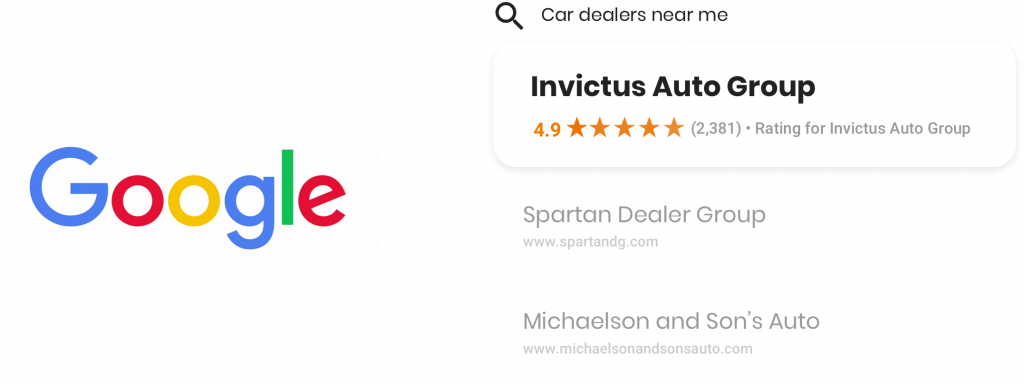
Google My Business помогает вашим потенциальным клиентам увидеть информацию, которая им нужна, чтобы действительно стать клиентами. Но это не единственное преимущество. Google My Business также помогает вашему бизнесу занимать более высокие позиции в результатах поиска.
Google My Business помогает алгоритму Google понять, какие услуги предлагает ваша компания. Это означает более высокий рейтинг в поиске. По данным маркетингового веб-сайта Moz, Google My Business является фактором №1, определяющим ваш рейтинг в локальном поиске. Это означает, что без профиля Google My Business вашему бизнесу будет очень сложно подняться выше, чем у конкурентов.
Несмотря на все преимущества Google My Business, предприятия не пользуются этой услугой. Только 44% компаний заявили о своем профиле Google My Business. Это означает, что большинство предприятий излишне усложняют клиентам поиск информации, необходимой им для визита.
Как запросить или создать список бизнес-профиля Google
У большинства существующих компаний уже есть страница Google My Business, но если вы начинаете новый бизнес, вам может потребоваться создать профиль Google My Business с нуля. Давайте поговорим о том, как вы можете сделать и то, и другое.
Как заявить права на существующий профиль Google My Business
Вот как вы можете заявить права на существующий профиль Google My Business.
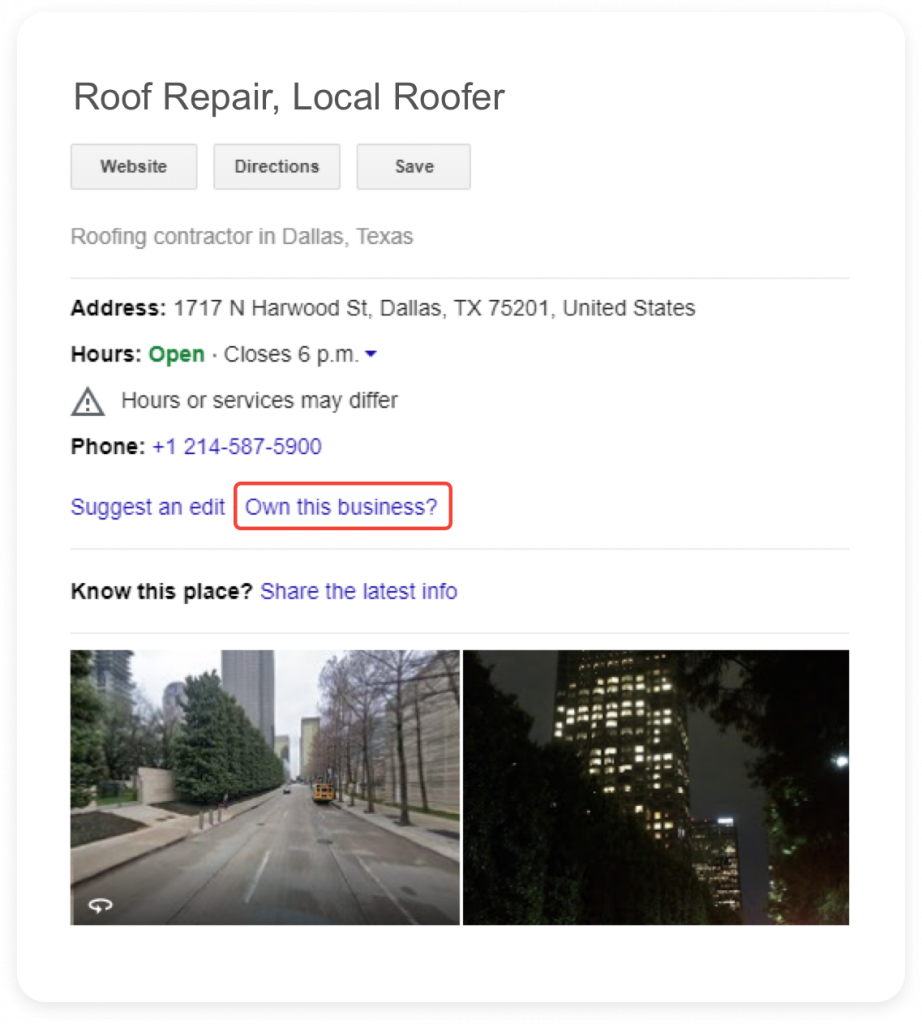
Шаг 1 Найдите свою компанию на Картах Google. Ввод названия вашей компании и города, в котором вы находитесь, обычно помогает.
Шаг 2 Нажмите кнопку с надписью «Владелец этого бизнеса?»
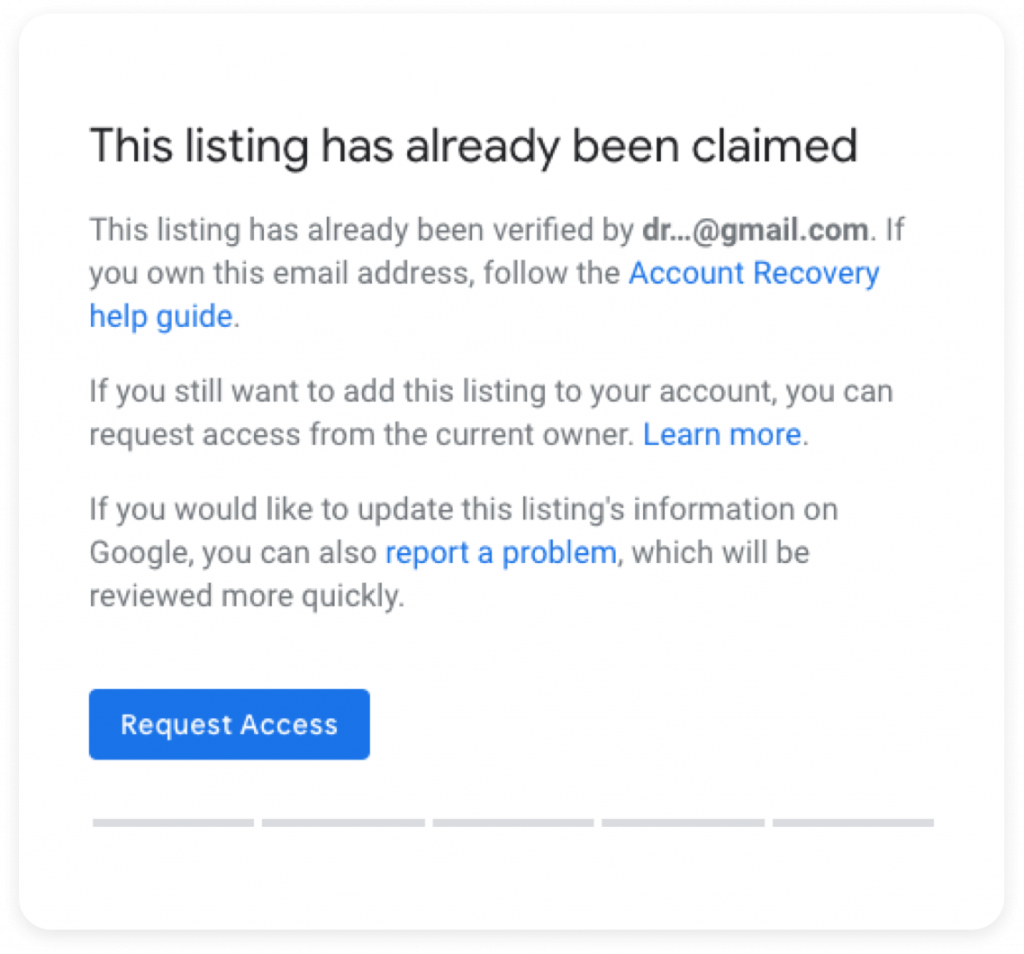
Шаг 3. Если кто-то уже заявил права на листинг, вы увидите этот экран. Возможно, кто-то еще в вашей компании уже заявлял об этом ранее. У вас есть возможность либо запросить доступ у владельца, либо, если вы не знаете, кто является владельцем, обратиться в Google.
Шаг 4. Если объявление не было заявлено, вы увидите этот экран. Нажмите кнопку с надписью «Управление сейчас».
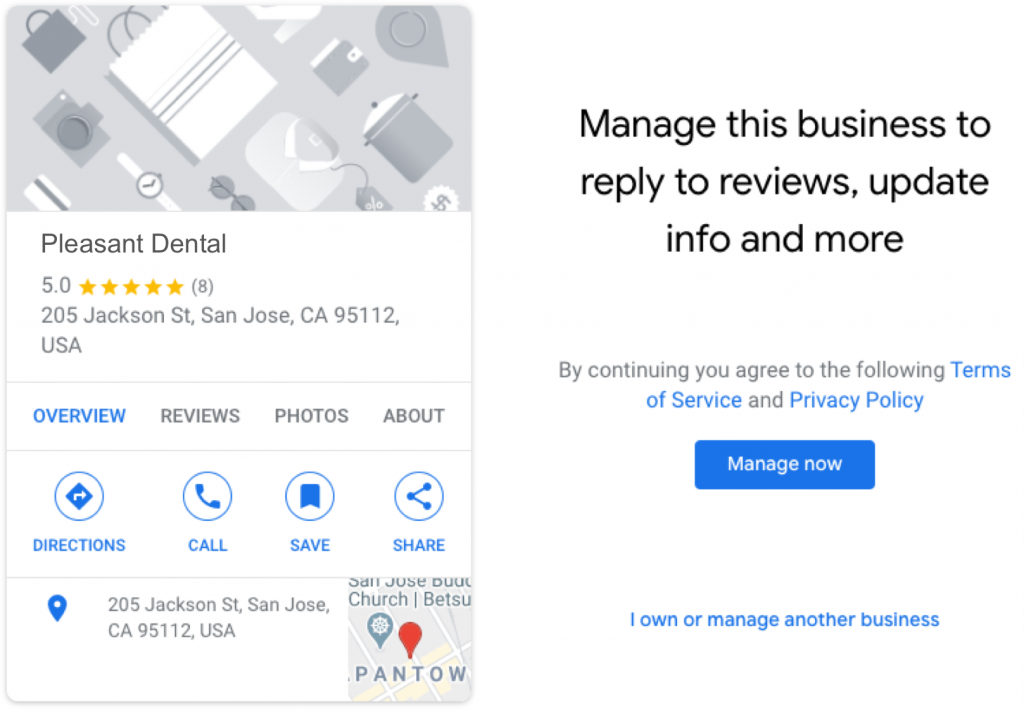
Шаг 5. Как только ваш профиль будет заявлен, Google отправит вам PIN-код, чтобы подтвердить, что вы действительно являетесь владельцем компании. Большинство владельцев бизнеса предпочитают получать PIN-код по почте, что занимает несколько дней в зависимости от местоположения. Проверка электронной почты и телефона также доступна для некоторых предприятий.
Как создать новый бизнес-профиль Google
Вот как вы можете создать новый профиль Google My Business с нуля.
Шаг 1. Перейдите на страницу Google My Business.
Шаг 2. Посетите Google My Business и нажмите кнопку «Управление сейчас».
Шаг 3 Введите название вашей компании.
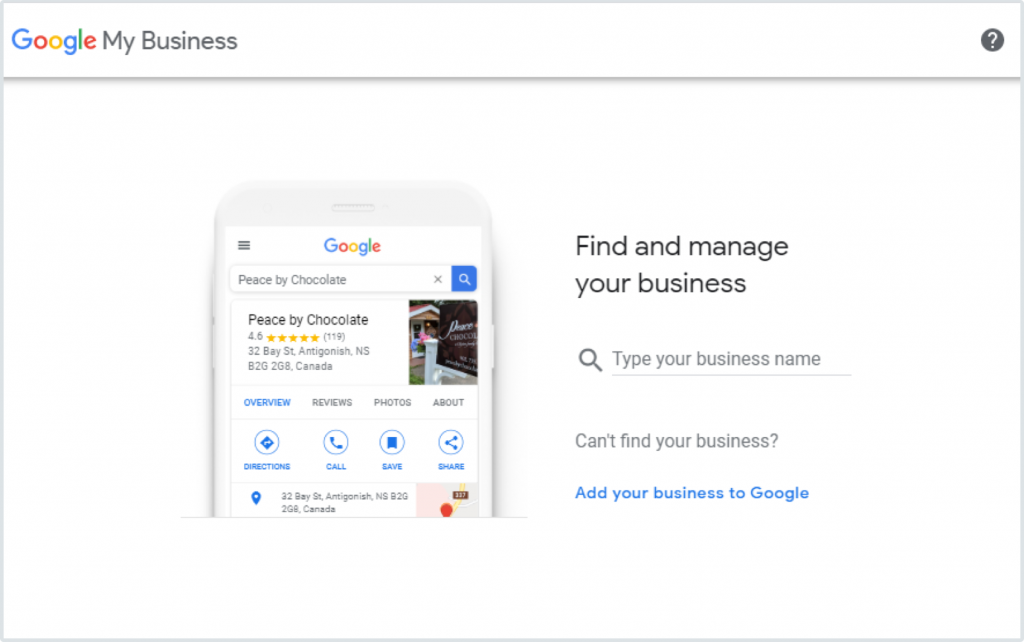
Шаг 4 Выберите категорию, которая лучше всего подходит для вашего бизнеса.
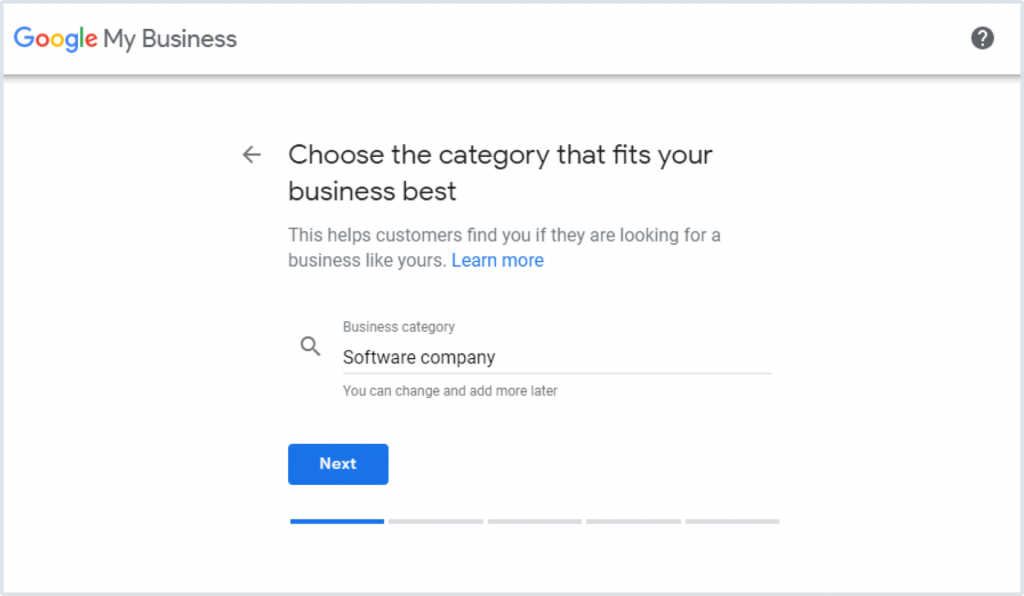
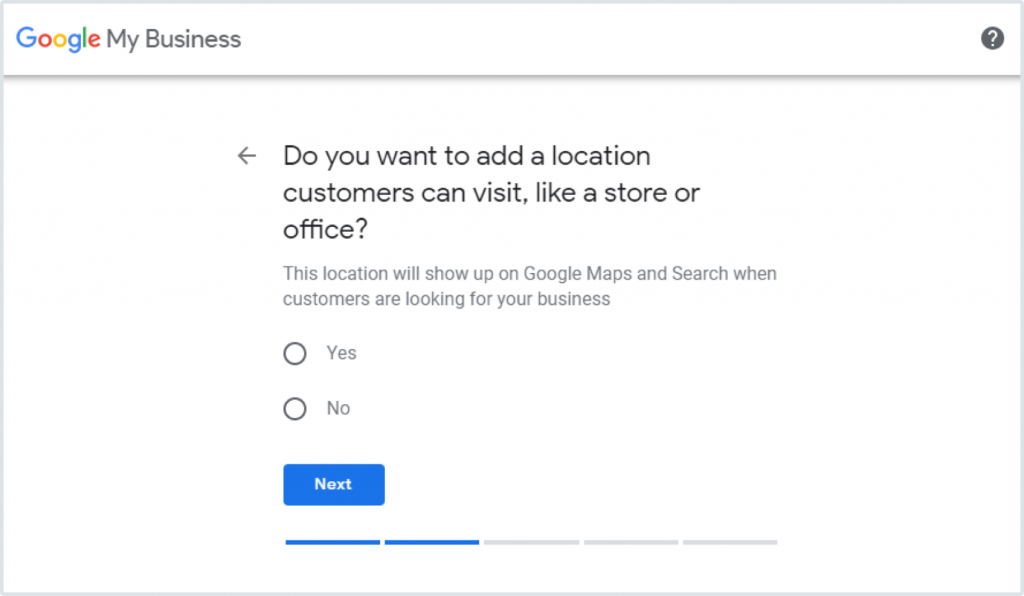
Шаг 5 Выберите, хотите ли вы добавить место, которое могут посетить ваши клиенты.
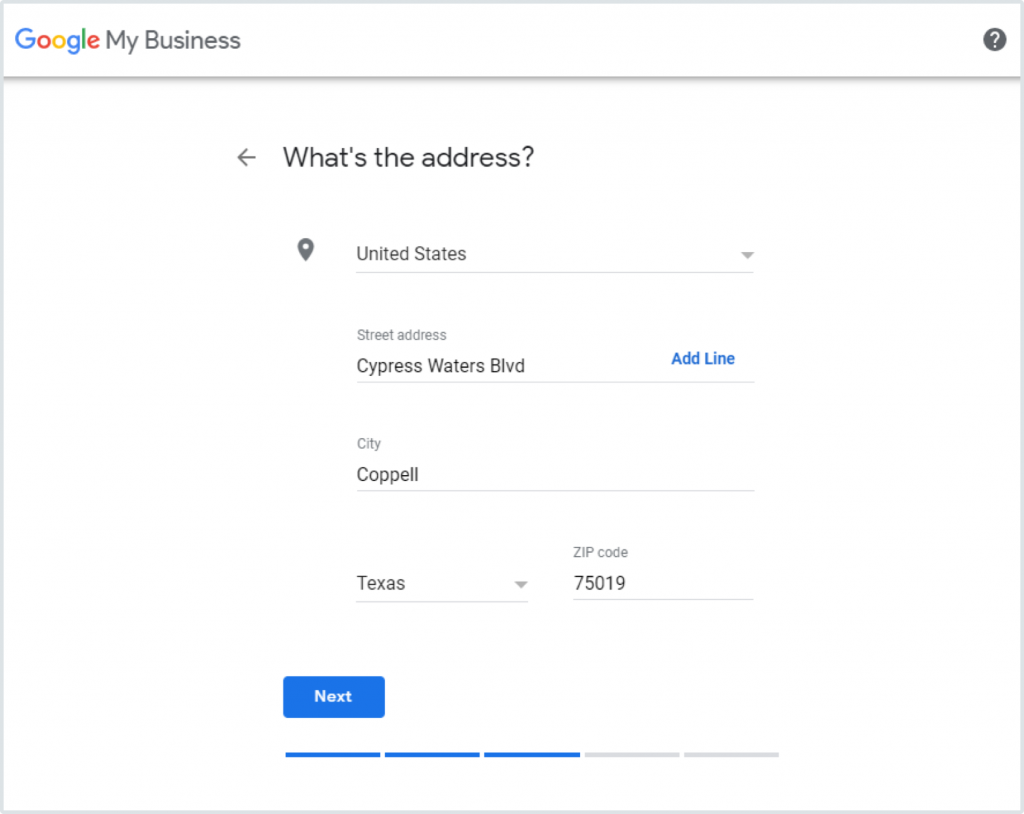
Шаг 6 Добавьте свой адрес.
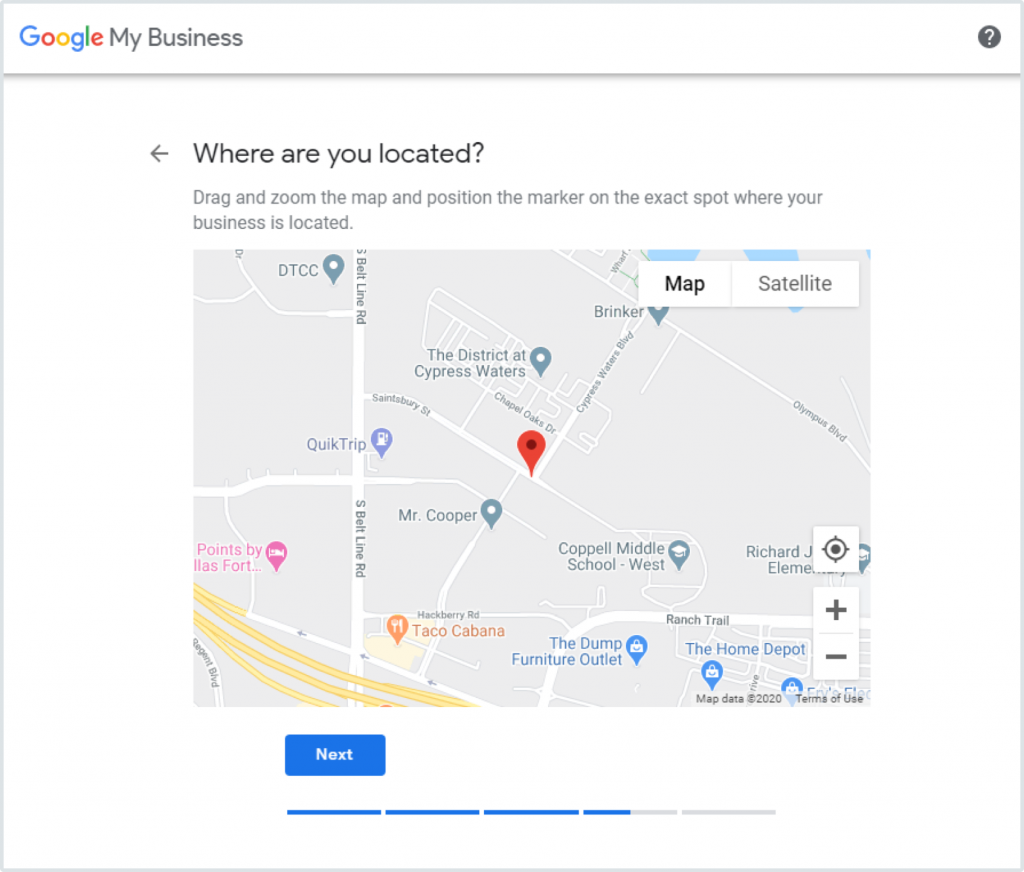
Шаг 7 Внесите изменения на картах Google, если метка местоположения размещена неточно.
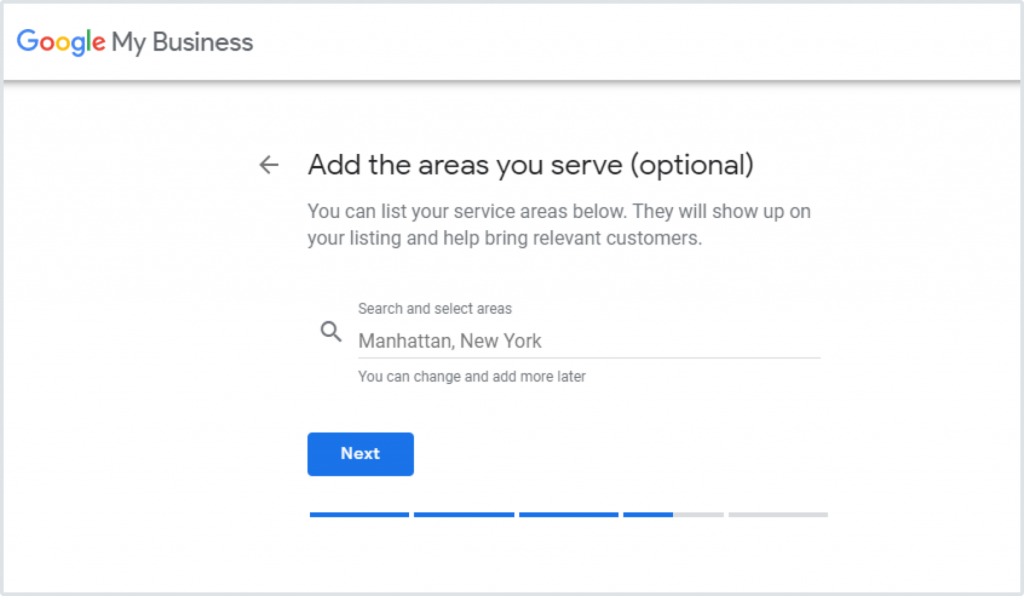
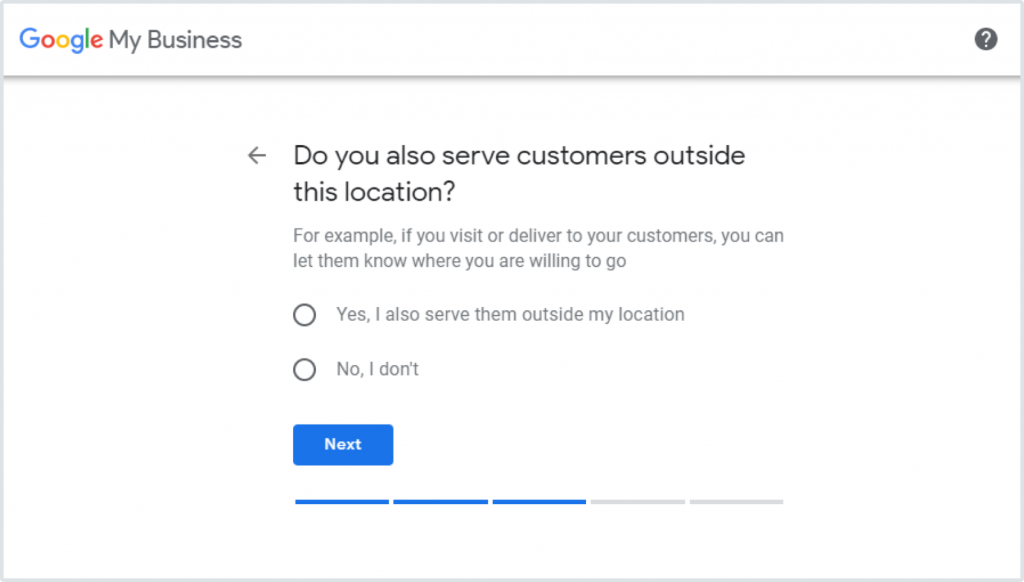
Шаг 8 Добавьте любые дополнительные области обслуживания, которые вы хотите добавить в свой профиль.
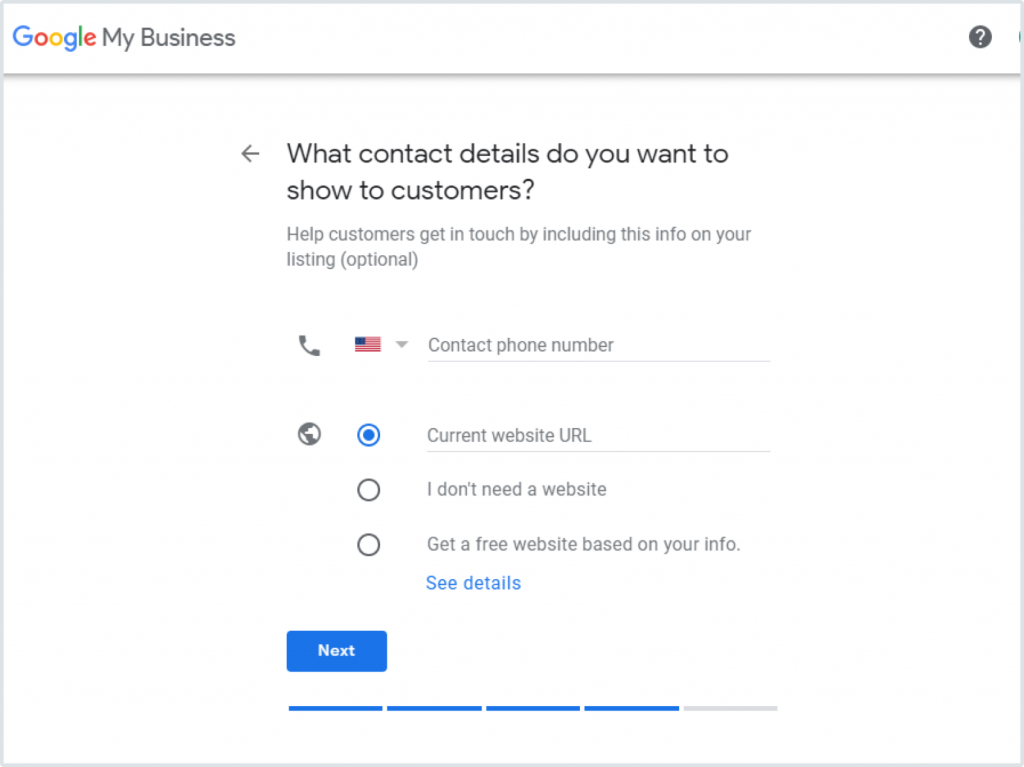
Шаг 9 Добавьте номер своего рабочего телефона и URL-адрес веб-сайта.
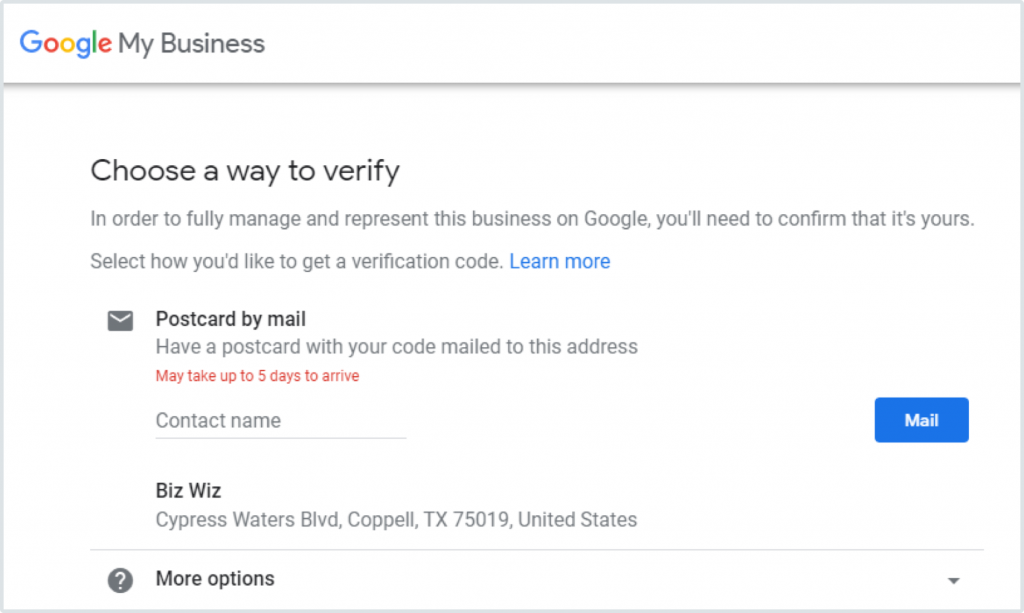
Шаг 10. После того, как вы завершили настройку своего бизнес-профиля Google, Google необходимо будет подтвердить вашу компанию. Google отправит вам открытку с PIN-кодом, чтобы подтвердить, что вы действительно являетесь владельцем компании. Проверка электронной почты и телефона также доступна для некоторых предприятий.
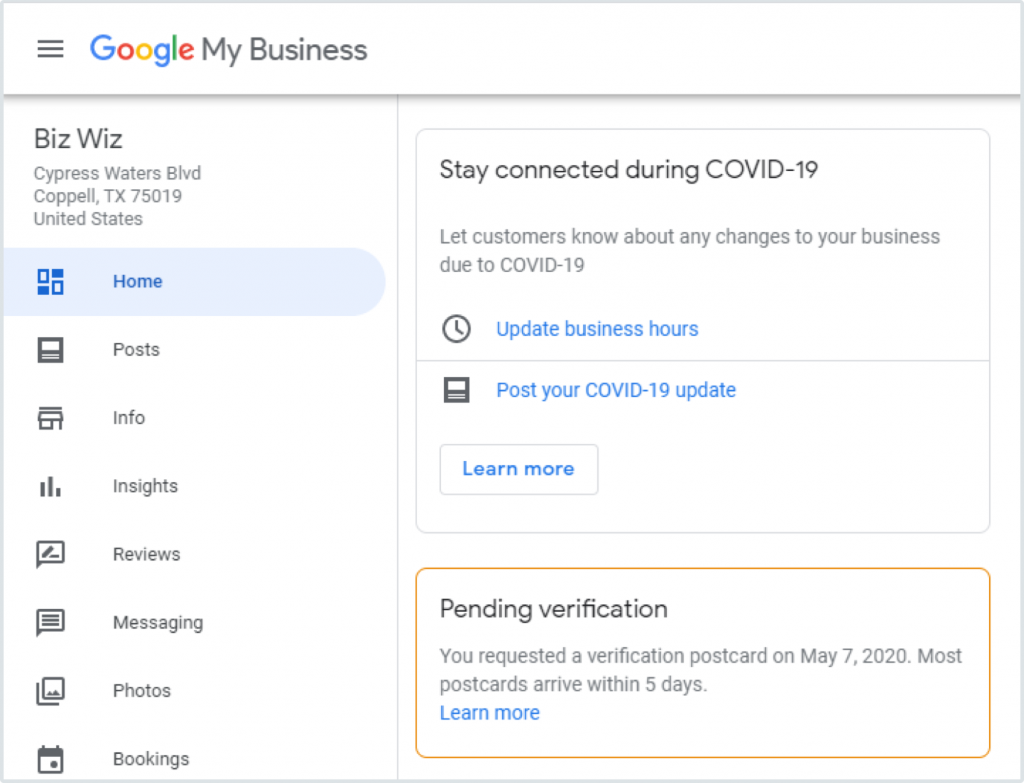
Шаг 11. После того, как вы получили открытку с PIN-кодом, вам необходимо войти в свой профиль Google My Business и добавить его туда. На этом процесс проверки завершится.
Бизнес-профиль Google для компаний с несколькими филиалами
Если вы ведете бизнес с несколькими местоположениями, рассмотрите возможность создания группы местоположений. Это позволит вам легко управлять всеми вашими различными местоположениями. Вот как вы можете начать.
Шаг 1 Войдите в свою учетную запись Google My Business.
Шаг 2 Нажмите «Управление местоположениями».
Шаг 3 Затем нажмите «Создать группу местоположений».
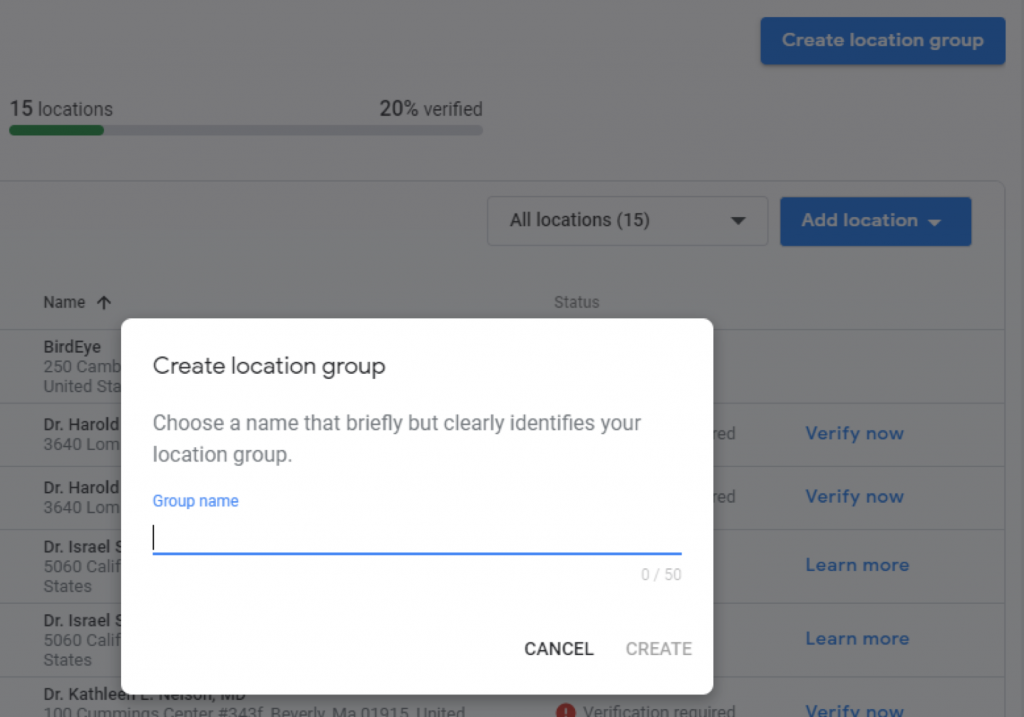
Шаг 4 Введите имя новой группы местоположений.
Шаг 5 Нажмите «Создать».
Глава 2. Управление профилем Google My Business
Теперь, когда вы создали свой профиль Google My Business, давайте поговорим о том, как вы можете управлять
это для лучших результатов.
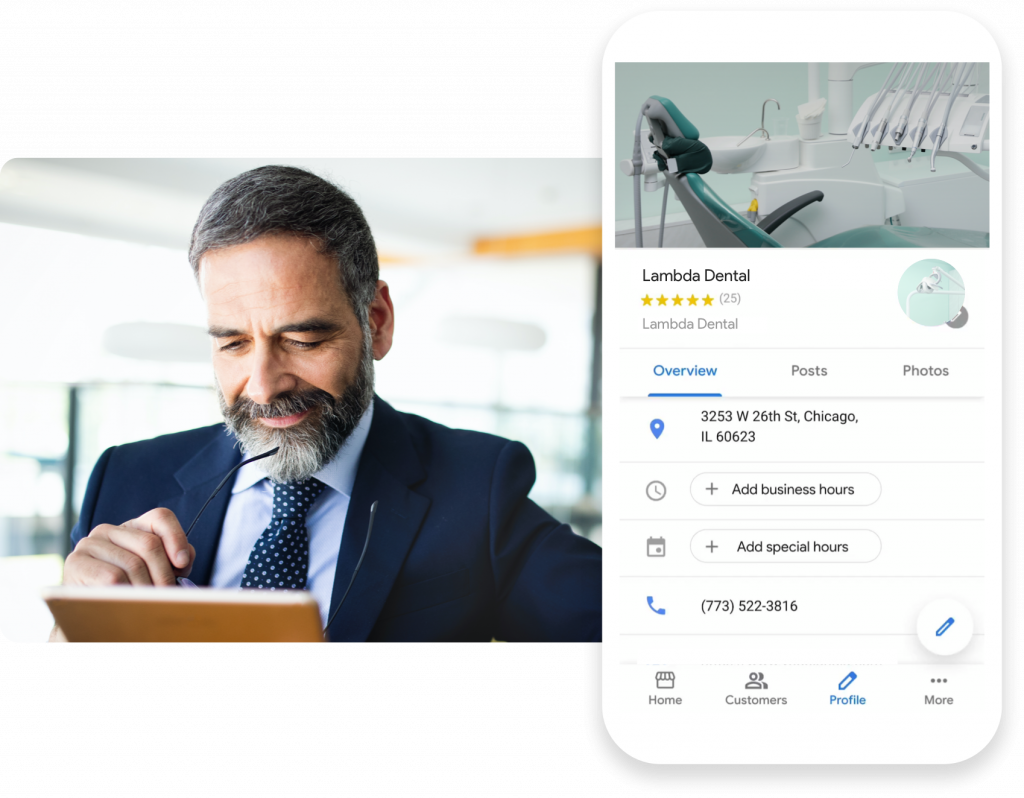
Как изменить свой бизнес-профиль Google
Если в вашем бизнесе происходят изменения в деятельности, такие как переезд или получение нового номера телефона, вам следует обновить информацию в своем профиле Google My Business, чтобы предотвратить возможную путаницу. Вот как вы можете редактировать свою информацию.
Шаг 1 Войдите в свой профиль Google My Business.
Шаг 2 Нажмите «Информация» в меню.

Шаг 3 Здесь вы сможете изменить такую информацию, как адрес и часы работы.
Если ваши изменения не видны сразу, не беспокойтесь. В редких случаях может пройти несколько недель, прежде чем изменения отобразятся в вашем профиле Google My Business.
Статистика бизнес-профиля Google
Статистика бизнес-профиля Google поможет вам понять, как клиенты взаимодействуют с вашим профилем. Вот что вы можете увидеть в статистике Google My Business.
- Поисковые запросы . Просмотрите точные поисковые запросы, которые клиенты вводят, чтобы найти вашу компанию. Рассмотрите возможность добавления часто используемых поисковых запросов в описание Google My Business, чтобы помочь с SEO.
- Где клиенты просматривают вашу компанию в Google. В бизнес-профиле Google отображается подробная аналитика о том, какие сервисы Google используют клиенты для поиска вашей компании, в первую очередь ваш список в поисковой системе Google по сравнению с Google Maps.
- Действия клиентов . В этом разделе показаны наиболее распространенные действия, которые клиенты совершают в вашем списке, такие как посещение вашего веб-сайта, запрос направления или звонок вам.
- Запросы направления . Клиенты могут запросить маршрут до вашей компании из вашего списка Google My Business. Бизнес-профиль Google показывает, с каких почтовых индексов приходят эти запросы. Это позволяет соответствующим образом настраивать таргетинг рекламы.
- Телефонные звонки. Хотите знать, в какие часы ваши клиенты звонят вам чаще всего? Google My Business показывает, в какое время клиенты звонят по номеру в вашем бизнес-профиле Google.
- Анализ фотографий . Не знаете, просматривает ли кто-нибудь фотографии, которые вы или ваши клиенты публикуете в бизнес-профиле Google? Есть способ проверить. Google показывает, сколько просмотров имеют фотографии, размещенные в вашем профиле.
- Хотите узнать больше? Ознакомьтесь с этой статьей о Google My Business Insights.
Рекомендации по размещению фотографий в бизнес-профиле Google
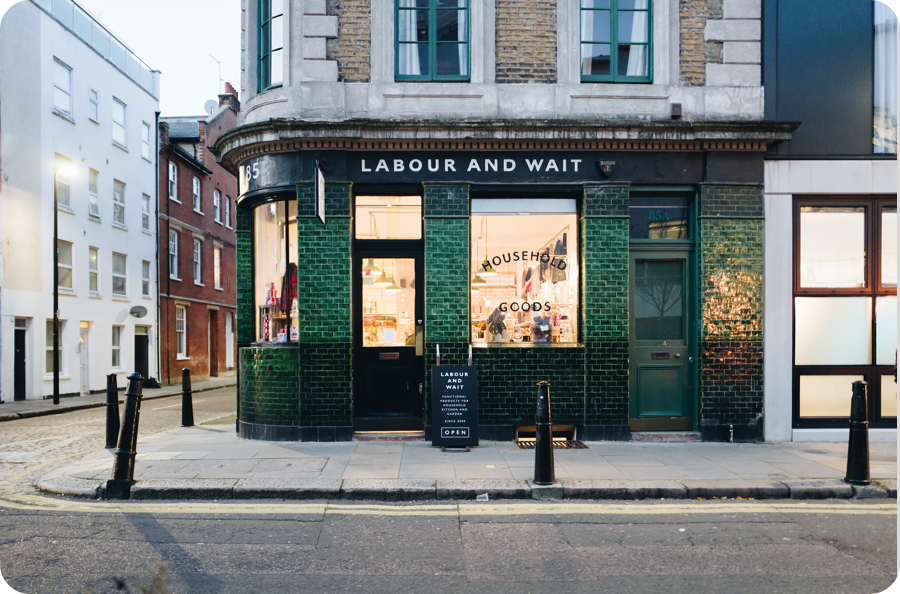
Мы настоятельно рекомендуем размещать фотографии в вашем бизнес-профиле Google. Помните, что картинка стоит тысячи слов, а отличная фотография высокого разрешения, демонстрирующая бизнес-услуги, включая снимки интерьера и экстерьера, может мотивировать клиентов прийти к вам в компанию.
Наличие фотографий окупается. По данным Google, компании с фотографиями получают на 42% больше запросов о маршрутах проезда и на 35% больше переходов на свой веб-сайт, чем компании без фотографий.
Вот требования Google к фотографии бизнес-профиля Google.
Формат: JPEG или PNG.
Размер изображения: от 10 КБ до 5 МБ.
Рекомендуемый размер фотографии профиля: 720 x 720 пикселей (минимум 250 x 250; максимум 5300 x 5300)
Рекомендуемый размер обложки: 1080 x 608 пикселей (минимум 480 x 270; максимум 2120 x 1192)
Качество: Google говорит, что фотографии в вашем профиле «должны отражать реальность». Это означает, что нельзя использовать фильтры или изменять изображения, чтобы представить изображение, отличное от того, чем на самом деле является ваш бизнес.
Какие фотографии вы можете добавить в свой профиль Google My Business?
Google My Business поддерживает разные типы фотографий. Давайте пройдемся по ним.
• Логотипы. Это помогает клиентам сразу узнавать ваш бренд в Google.
• Фото обложки. Загрузив фото обложки, вы сообщаете Google, что это первое изображение, которое вы хотите показывать своим клиентам. Однако установка обложки не гарантирует, что она будет отображаться на этой первой позиции.
• Другие фотографии. Эти фотографии предназначены для того, чтобы помочь потенциальным клиентам узнать все ваши уникальные продукты, услуги и офисы.
Google рекомендует компаниям иметь по три фотографии каждой из этих категорий при условии, что они имеют отношение к вашим услугам.
- Фотографии экстерьера
- Фотографии салона
- Фотографии продукта
- Фотографии на работе
- Фотографии еды и напитков
- Места общего пользования
- Номера
- Фотографии команды
Правила видео Google Мой бизнес
Со временем все больше и больше пользователей Интернета обращаются к видео. Хотя люди часто не хотят читать длинную статью (вы исключение), они более чем рады посмотреть видео. Это может быть отличным способом показать индивидуальность вашего бренда. Вот рекомендации Google для видео Google My Business.

Продолжительность: до 30 секунд
Разрешение: не менее 720p
Размер видео: 100 МБ или меньше.
Как отслеживать трафик из Google My Business
Хотите знать, сколько посетителей сайта приходят к вам через Google My Business? Вот как вы можете понять это.
Рассмотрите возможность использования параметра UTM. Параметр UTM предназначен для того, чтобы помочь вам понять, откуда приходит трафик на ваш сайт, если вы используете Google Analytics. Добавьте следующие параметры к вашей бизнес-ссылке на панели управления Google My Business: ?utm_source=google_my_business.
Как только вы это сделаете, вы сможете определить, сколько трафика пришло из Google My Business, на панели инструментов Google Analytics.
Отзывы о бизнес-профиле Google
В вашем бизнес-профиле Google есть еще одна важная информация: ваши отзывы в Google. Они могут помочь вашему бизнесу двумя способами.
Отзывы Google помогают завоевать доверие
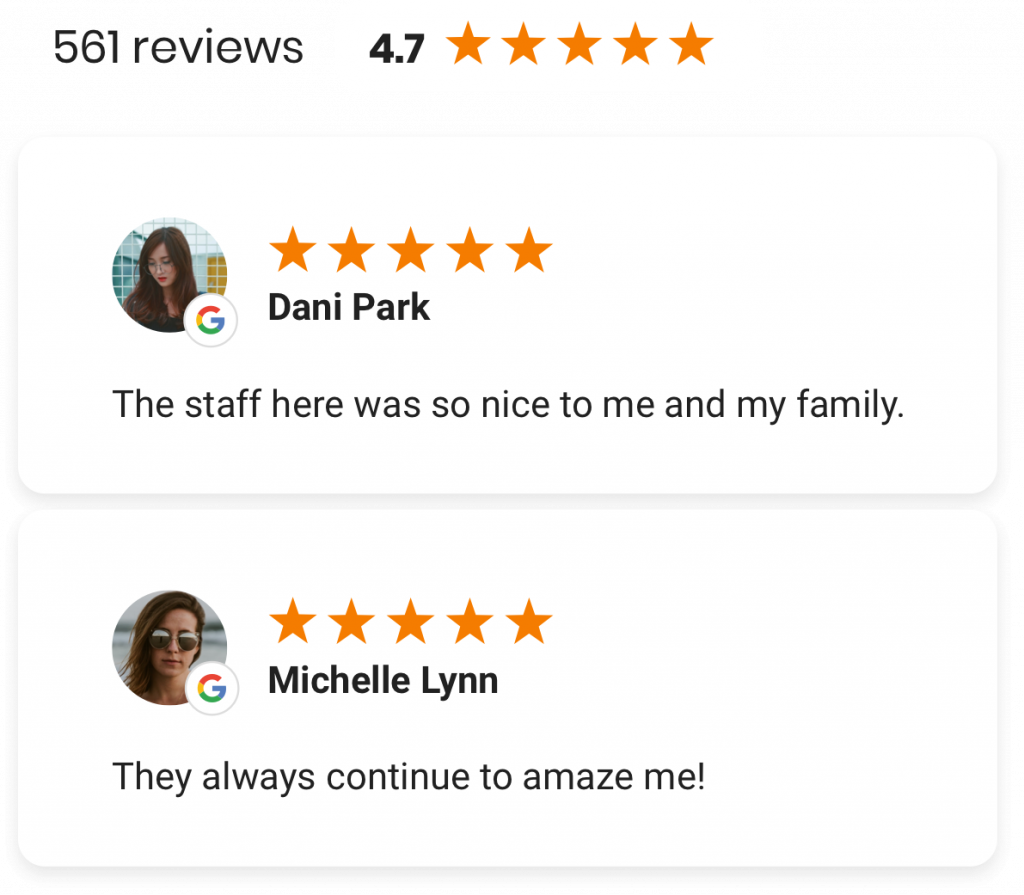
Пробуя новый бизнес, каждый клиент боится, что опыт, который он собирается получить, может не оправдать его ожиданий. Социальное доказательство может помочь обеспокоенному покупателю преодолеть свои страхи. Если 500 человек говорят им, что бизнес отличный, скорее всего, бизнес серьезно настроен на обеспечение фантастического клиентского опыта. Если 500 отзывов в Google дают бизнесу 5 звезд, клиент получит такое же впечатление.
Отзывы Google помогают вашему SEO
Не только клиенты ценят отзывы. Алгоритм поисковой системы Google также оценивает отзывы по той же причине. Сотни отличных отзывов показывают, что ваша компания предоставляет отличные услуги, и Google стремится предоставлять наилучшие результаты для каждого пользовательского поиска. Большое количество восторженных отзывов означает, что у вас больше шансов занять высокие позиции по релевантным поисковым запросам.
Для получения дополнительной информации ознакомьтесь с нашим подробным руководством по обзорам Google.
Записи в бизнес-профиле Google
Бизнес-профиль Google дает компаниям возможность публиковать сообщения и продвигать продукты, предложения, события и распродажи. Вот четыре типа сообщений Google My Business.
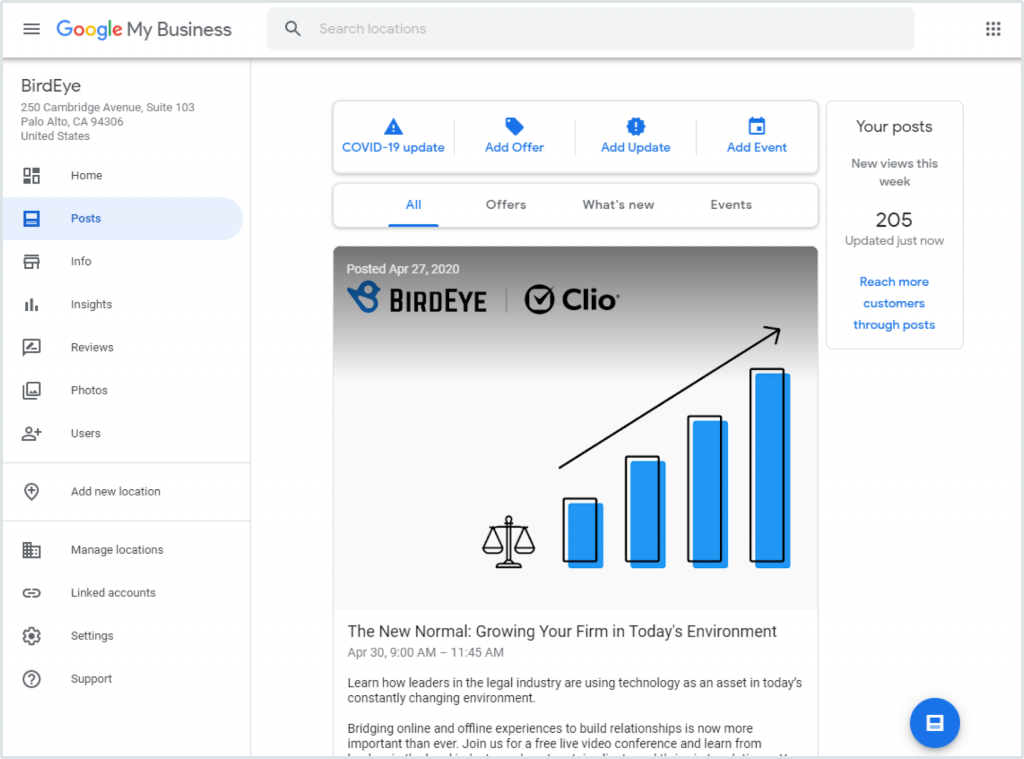
COVID-19 — предоставьте обновленную информацию об изменениях, связанных с COVID-19, которые могут включать: часы работы и временное закрытие.
Что нового? Это место, где вы можете поделиться общими деловыми новостями, новостями о вашей компании, контентом, новыми дополнениями к команде и т. д.
События – Приближается событие? Виртуально или в реальной жизни? У вас есть возможность добавить свое мероприятие в свой профиль Google My Business со всеми подробностями.
Предложения - Рекламируйте предстоящие распродажи, скидки и акции. При желании вы можете сделать скидку исключительно для бизнес-профиля Google.
Публикации «Что нового», «События» и «Предложения» являются временными и будут отображаться в вашем профиле только в течение 7 дней.
Как генерировать лиды через Google My Business
Хотите, чтобы ваши компании могли бронировать места через свою учетную запись Google My Business? Google My Business интегрируется с различными партнерами, что позволяет потенциальным клиентам бронировать прямо из вашего профиля Google My Business. Вот список партнеров Google My Business по бронированию.
Хотите настроить бронирование Google My Business? Вот как вы можете начать.
Шаг 1 Войдите в Google Мой Бизнес. Если у вас есть бизнес в нескольких местах, нажмите на соответствующее место.
Шаг 2 В меню нажмите «Бронирования». Если вы не видите эту опцию, возможно, Bookings еще не доступен в вашем регионе.
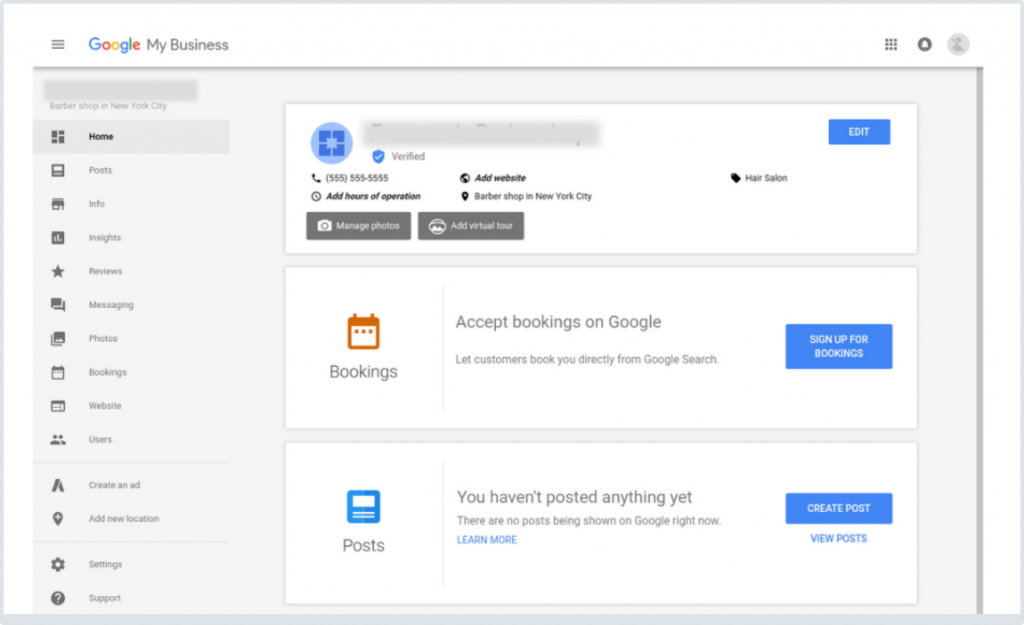
Шаг 3. Зарегистрируйтесь в службе у одного из партнеров Google Business Profile по бронированию.
Шаг 4 Настройка службы в вашем списке Google Мой бизнес занимает менее недели. Как только это произойдет, ваши клиенты смогут начать назначать встречи с помощью этого инструмента.
Создайте короткую ссылку или URL-адрес Google Business
Подумайте о том, чтобы получить собственную короткую ссылку Google My Business (удобный URL-адрес), чтобы было проще поделиться своим профилем. Хотя большинство URL-адресов Google My Business представляют собой длинные цепочки цифр и букв, короткая ссылка имеет следующую форму: g.page/YourBusinessName.
После того, как вы получите специальную короткую ссылку, вам будет проще поделиться своим профилем Google My Business со своими клиентами как лично, так и в маркетинговых материалах. Вот как вы можете создать свою собственную короткую ссылку.
Шаг 1 Войдите в Google Мой Бизнес.
Шаг 2. Если у вас есть бизнес в нескольких местах, откройте место, для которого вы хотите создать короткое имя.
Шаг 3 В меню слева щелкните Информация > Добавить короткое имя профиля (раздел @). Вы должны увидеть это в поле под вашим номером телефона.
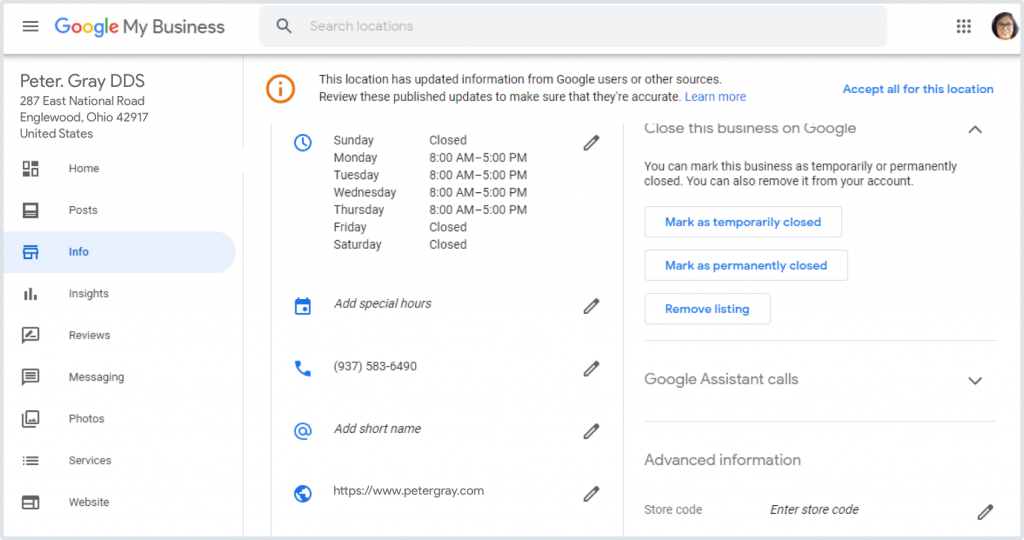
Шаг 4 Введите свое уникальное короткое имя. Ваше короткое имя может содержать от 5 до 32 символов.
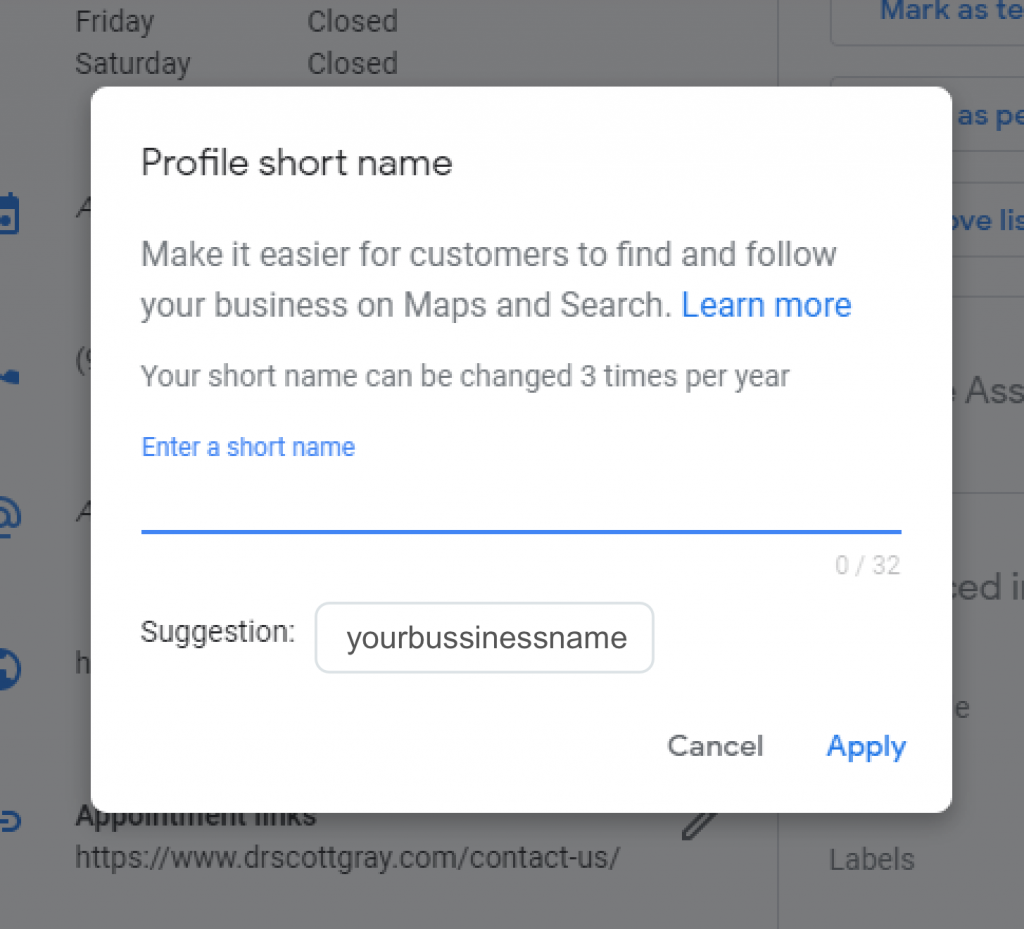
Если ваше имя недоступно, вы получите сообщение об ошибке и вам придется выбрать другое имя. Попробуйте сократить свое имя или добавить другие описания, например ваше местоположение. Вы также можете выбрать другое слово, описывающее ваш бизнес или бренд.
Шаг 5 Нажмите Применить. Ваше короткое имя будет отображаться как ожидающее рассмотрения. После одобрения он появится в вашем бизнес-профиле.
Приложение Google Мой бизнес
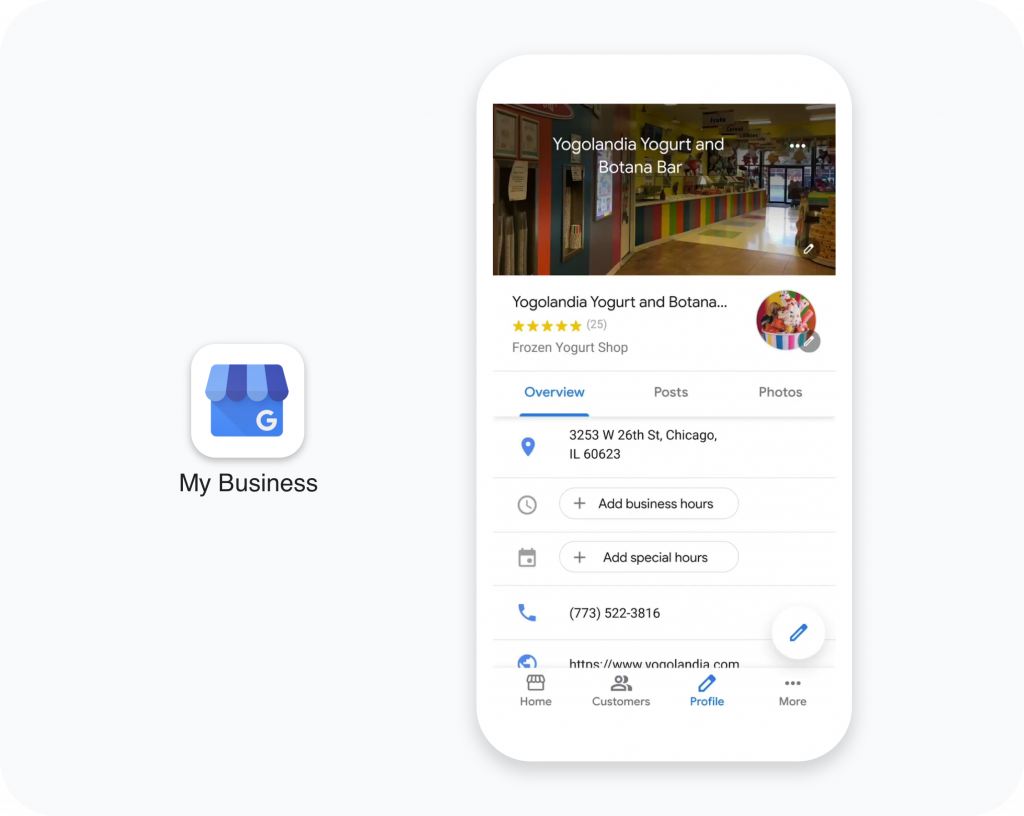
Хотите управлять своим списком Google My Business на ходу? Приложение Google My Business позволяет это сделать. Приложение доступно как в App Store, так и в Google Play. Вот несколько вещей, которые вы можете сделать в приложении Google My Business.
- Обновить информацию о компании
- Отвечать на отзывы
- Посетите статистику
- Делитесь сообщениями
Однако есть некоторые действия в Google My Business, которые можно выполнять только на компьютере.
- Удаление учетной записи Google Мой бизнес
- Изменение настроек
Для получения дополнительной информации ознакомьтесь с этой статьей в приложении Google My Business.
Глава 3. Оптимизация бизнес-профиля Google
Вот как вы можете оптимизировать свой профиль Google My Business, чтобы
уверены, что вы привлекаете новых клиентов и занимаете высокое место в результатах поиска.
Описание Google Мой бизнес
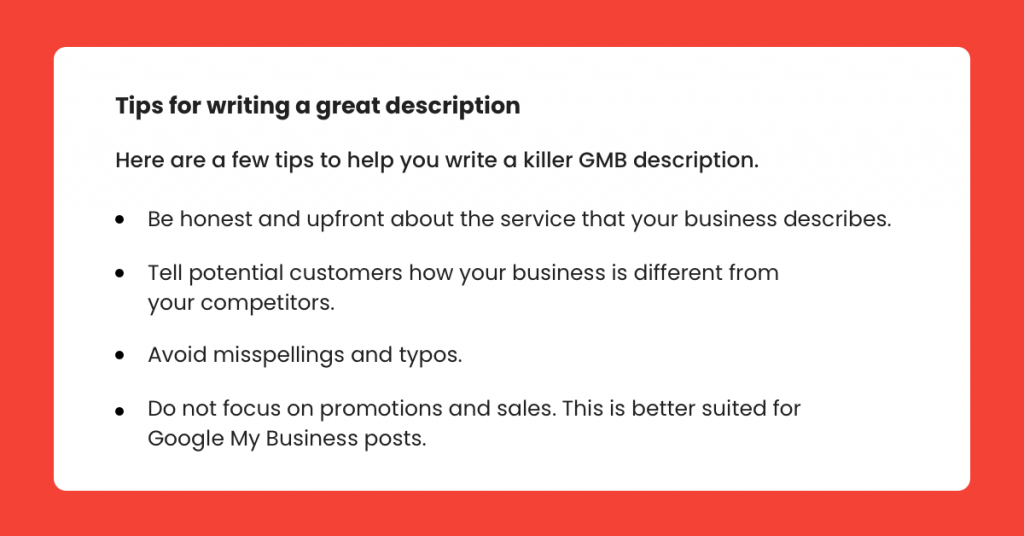
Google дает компаниям возможность добавлять описания в свой профиль GMB. Это сводка из 750 символов об услугах, которые предоставляет ваша компания. Добавление описания — отличный способ помочь клиентам лучше понять ценность, которую вы предоставляете.
Вот как вы можете добавить описание Google My Business.
• Войдите в Google Мой бизнес.
• Перейдите на вкладку «Информация». Прокрутите вниз до вкладки описания под «Основными моментами».
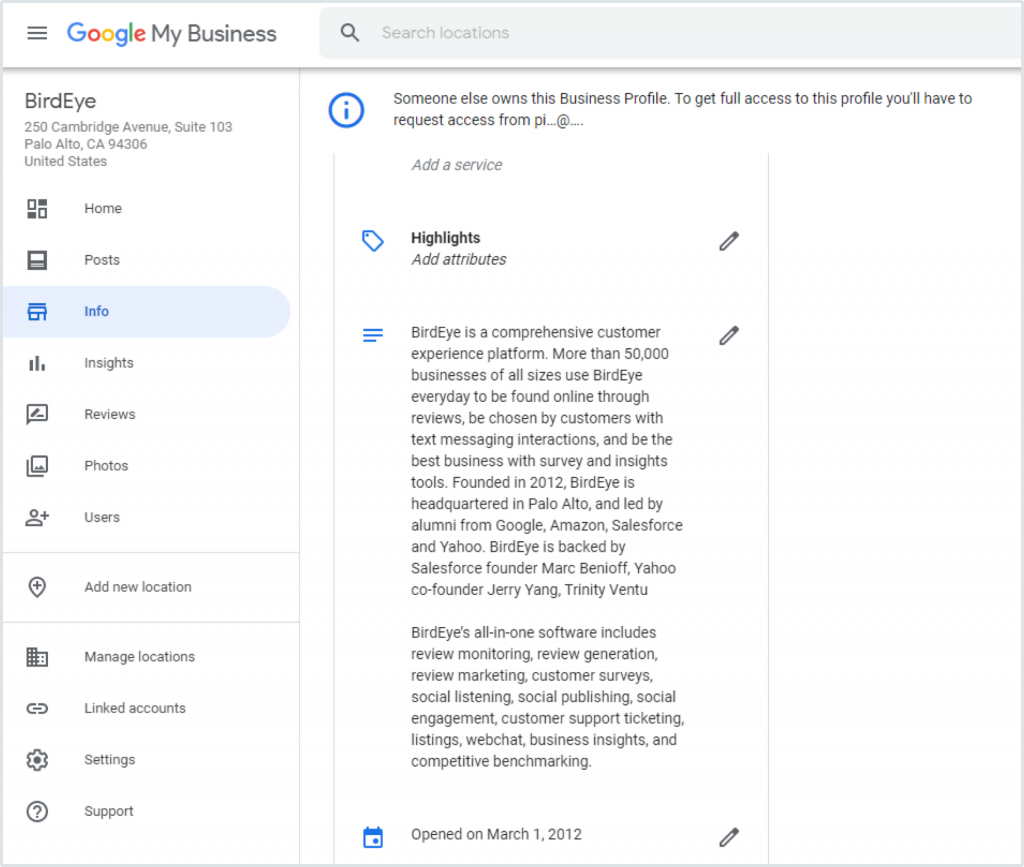
• Добавьте описание своей компании и нажмите «Применить».
Категории бизнес-профиля Google
Также важно установить категории Google My Business. Эти категории показывают Google и потенциальным клиентам, какой у вас бизнес, чтобы вы могли занять более высокое место в релевантных результатах поиска. Google позволяет выбрать до 10 категорий для вашего бизнеса. Риелтор, который также занимается оценкой, может выбрать такие категории, как «агентство недвижимости» и «оценщик недвижимости».
Вот как вы можете вносить изменения в свои категории Google My Business.
Шаг 1 Войдите в Google Мой Бизнес.
Шаг 2. Если у вас несколько местоположений, перейдите к месту, категорию которого вы хотите изменить.
Шаг 3 Перейдите на вкладку «Информация».
Шаг 4 Измените категорию. Он должен отображаться под названием вашей компании.
Шаг 5 Нажмите на карандаш, чтобы изменить бизнес-категорию.

Маркетинговый комплект Google Мой бизнес
Ваш бизнес-профиль Google может содержать кладезь ценных маркетинговых материалов. Восторженные отзывы клиентов — отличный способ продвижения собственного бизнеса.
Маркетинговый комплект Google My Business позволяет продвигать свои отзывы с помощью плакатов, наклеек и сообщений в социальных сетях. Материалы настраиваются и предназначены для того, чтобы помочь вам высказать мнение ваших самых счастливых клиентов. Нажмите здесь, чтобы начать работу с маркетинговым комплектом GMB.
Вопросы и ответы о бизнес-профиле Google
Если у клиента есть вопрос о вашем бизнесе, у него есть возможность задать вопрос в вашем списке Google My Business. На эти вопросы может ответить владелец бизнеса или на них может ответить общественность.

Мы рекомендуем владельцам бизнеса быть в курсе этих вопросов. В противном случае возможны вводящие в заблуждение или неправильные ответы на эти вопросы.
Возможно, кто-то злоупотребляет вашим разделом вопросов и ответов и использует его для распространения ложной информации о вашем бизнесе. В этом случае у вас есть возможность отметить вопрос и сообщить о нем в Google.
Удаление вашего списка Google My Business
Если по какой-либо причине вам нужно удалить свой профиль или местоположение в Google My Business, у вас есть возможность. Чтобы удалить данные из Google My Business, вы должны быть владельцем учетной записи. Вот как вы можете убедиться, что ваше объявление удалено.
Шаг 1 Войдите в Google Мой Бизнес.
Шаг 2 Если у вас есть бизнес с несколькими офисами. Сначала вам нужно позаботиться об отдельных местах. Если вы работаете в одном месте, перейдите к шагу 5.
Шаг 3 Из списка местоположений выберите расположения, которые вы хотите удалить.
Шаг 4 Нажмите «Действия», затем «Удалить местоположения», а затем «Удалить».
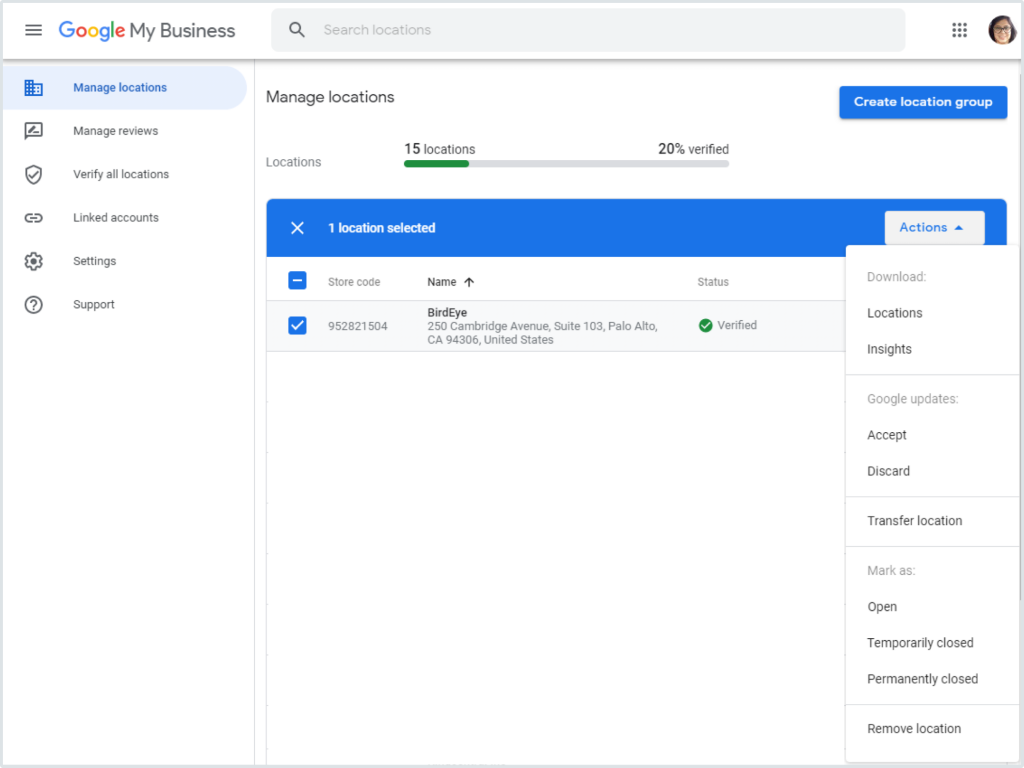
Шаг 5 Щелкните значок меню из трех точек и нажмите «Удалить».
Шаг 6 Нажмите «Хорошо». Вас могут попросить снова войти в систему, чтобы убедиться, что вы действительно являетесь владельцем компании.
Шаг 7 Просмотрите информацию на экране. Установите флажки, чтобы подтвердить, что вы хотите удалить свою учетную запись Google My Business.
Шаг 8 Нажмите «Удалить учетную запись».
Google Мой бизнес приостановлен?
Мы видели, что некоторые компании заблокировали свой профиль Google My Business. Вот несколько причин, почему это может произойти.
- Ложное заявление о круглосуточной работе
- Информация в вашем профиле недавно изменилась
- Связывание вашего адреса с виртуальным адресом или абонентским ящиком
- Фактическое название компании отличается от названия Google My Business
- Наличие первой категории в отрасли повышенного риска (сантехника, слесарные работы, бытовые услуги)
- Наличие нескольких объявлений с одного адреса
Для получения дополнительной информации ознакомьтесь с нашим полным руководством по приостановке Google My Business.
Альтернативы Google Мой бизнес
Хотя Google My Business сейчас является самым известным сайтом отзывов, это не единственный сайт со списками в Интернете. Важно убедиться, что ваша компания имеет правильную информацию на нескольких разных сайтах. Вы никогда не знаете, где потенциальный клиент может обнаружить ваш бизнес. Кроме того, чем точнее ваши списки на разных сайтах, тем больше у вас шансов занять высокие позиции в результатах поиска.
- Фейсбук
- Желтые страницы
- Птичий глаз
- Форсквер
Часто задаваемые вопросы
Да, Google Business Profile абсолютно бесплатен. Google не взимает плату с предприятий за их списки.
Google My Business – это простой инструмент, с помощью которого компании могут управлять своим присутствием в Интернете в Google, включая Поиск и Карты. В вашем профиле Google My Business содержится такая информация, как название компании, адрес, номер телефона, краткое описание, часы работы, карта, фотографии, отзывы клиентов, вопросы и ответы, популярные часы работы и многое другое. бизнес о и как войти в контакт.
Как Birdeye может помочь масштабировать ваш бизнес
Заявка на свой бизнес-профиль Google — это только первый шаг на пути к успеху. Birdeye поможет вам справиться со всеми аспектами пути клиента. С Birdeye компании могут получать больше отзывов, управлять отзывами с более чем 200 сайтов и отвечать на них с помощью единой панели управления, занимать высокие позиции в результатах поиска, управлять списками на сотнях сайтов, добавлять веб-чат для эффективного общения, отправлять массовые текстовые сообщения и получать полезные сообщения. понимание с помощью обработки естественного языка.
Узнайте, как Birdeye может помочь развитию вашего бизнеса с помощью бесплатной демоверсии.