Google Business Profile, wie Sie Ihr Profil optimieren und verwalten
Veröffentlicht: 2022-03-11
Ihr Google My Business-Profil ist der Schlüssel, um sowohl in den Suchergebnissen entdeckt als auch von potenziellen Kunden ausgewählt zu werden. In diesem Leitfaden gehen wir darauf ein, wie Sie ein Google-Unternehmensprofil erstellen, das Aufmerksamkeit erregt, und es für die besten Ergebnisse optimieren.
Inhaltsverzeichnis
- Kapitel 1: Erste Schritte mit Google My Business
- Google My Business vs. Google+
- SEO-Vorteile von Google My Business
- So beanspruchen oder erstellen Sie einen Google-Unternehmensprofileintrag
- So erstellen Sie ein neues Google-Unternehmensprofil
- Google-Unternehmensprofil für Unternehmen mit mehreren Standorten
- Kapitel 2: Verwalten Ihres Google My Business-Profils
- So bearbeiten Sie Ihr Google-Unternehmensprofil
- Einblicke in das Google-Unternehmensprofil
- Fotorichtlinien für Google-Unternehmensprofile
- Richtlinien für Google My Business-Videos
- So verfolgen Sie Ihren Traffic von Google My Business
- Überprüfungen des Google-Unternehmensprofils
- Beiträge im Google-Unternehmensprofil
- So generieren Sie Leads über Google My Business
- Erstellen Sie einen Kurzlink oder eine URL für Google Business
- Google MyBusiness-App
- Kapitel 3: Optimierung Ihres Google Business-Profils
- Google My Business-Beschreibung
- Kategorien von Google-Unternehmensprofilen
- Marketing-Kit für Google My Business
- Fragen und Antworten zum Google-Unternehmensprofil
- Entfernen Ihres Google My Business-Eintrags
- Google My Business gesperrt?
- Google My Business-Alternativen
- Häufig gestellte Fragen
- Wie Birdeye Ihr Unternehmen bei der Skalierung unterstützen kann
Kapitel 1: Erste Schritte mit Google My Business
Neu bei Google My Business? Folgendes müssen Sie wissen, um mit einem neuen Profil zu beginnen.
Google My Business vs. Google+
Es gibt einige Verwirrung zwischen Google My Business und Google+. Lassen Sie uns den Unterschied zwischen den beiden durchgehen.
Google MyBusiness:
Google My Business steuert, wie Ihr Unternehmen in den Ergebnissen der Google-Suche und von Google Maps erscheint. Ihr Google-My-Business-Profil steht in keinem Zusammenhang mit dem eingestellten Google+.
Google+:
Google+ war das Social-Media-Netzwerk von Google, das bereits 2012 gestartet wurde. Genau wie Facebook hatte Google+ persönliche und geschäftliche Profile. Die Plattform wurde jedoch aufgrund geringer Benutzerinteraktion heruntergefahren. Ab 2019 ist Google+ nicht mehr verfügbar.
SEO-Vorteile von Google My Business
Google My Business hilft Ihren Interessenten, die Informationen zu sehen, die sie benötigen, um tatsächlich Kunden zu werden. Aber das ist nicht der einzige Vorteil. Google My Business hilft Ihrem Unternehmen auch dabei, in den Suchergebnissen einen höheren Rang einzunehmen.
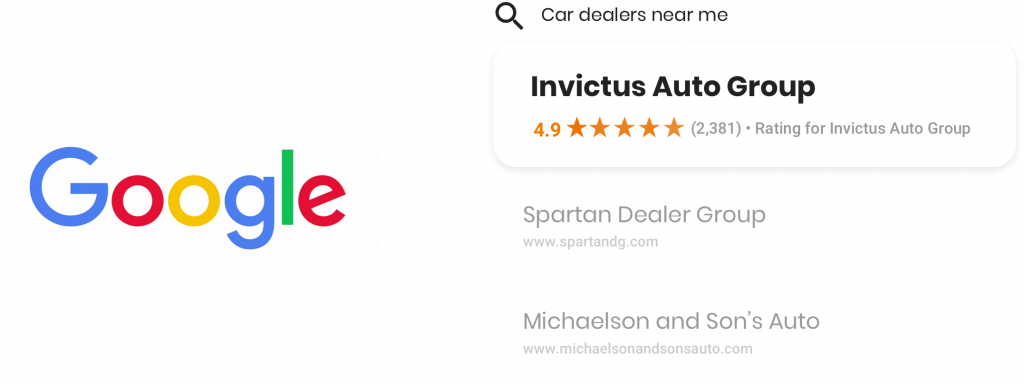
Google My Business hilft dem Algorithmus von Google, die von Ihrem Unternehmen angebotenen Dienste zu verstehen. Das führt zu einem höheren Suchranking. Laut der Marketing-Website Moz ist Google My Business der Faktor Nr. 1, der Ihr lokales Suchranking bestimmt. Das bedeutet, dass es ohne ein Google My Business-Profil für Ihr Unternehmen wirklich schwierig sein wird, höher als die Konkurrenz zu ranken.
Trotz aller Vorteile von Google My Business haben Unternehmen den Dienst nicht genutzt. Nur 44 % der Unternehmen haben Anspruch auf ihr Google My Business-Profil erhoben. Dies bedeutet, dass die meisten Unternehmen es den Kunden unnötig erschweren, die Informationen zu finden, die sie für einen Besuch benötigen.
So beanspruchen oder erstellen Sie einen Google-Unternehmensprofileintrag
Die meisten bestehenden Unternehmen haben bereits eine Google My Business-Seite, aber wenn Sie ein neues Unternehmen gründen, müssen Sie möglicherweise ein Google My Business-Profil von Grund auf neu erstellen. Lassen Sie uns darüber sprechen, wie Sie beides tun können.
So beanspruchen Sie ein vorhandenes Google My Business-Profil
So können Sie ein vorhandenes Google My Business-Profil beanspruchen.
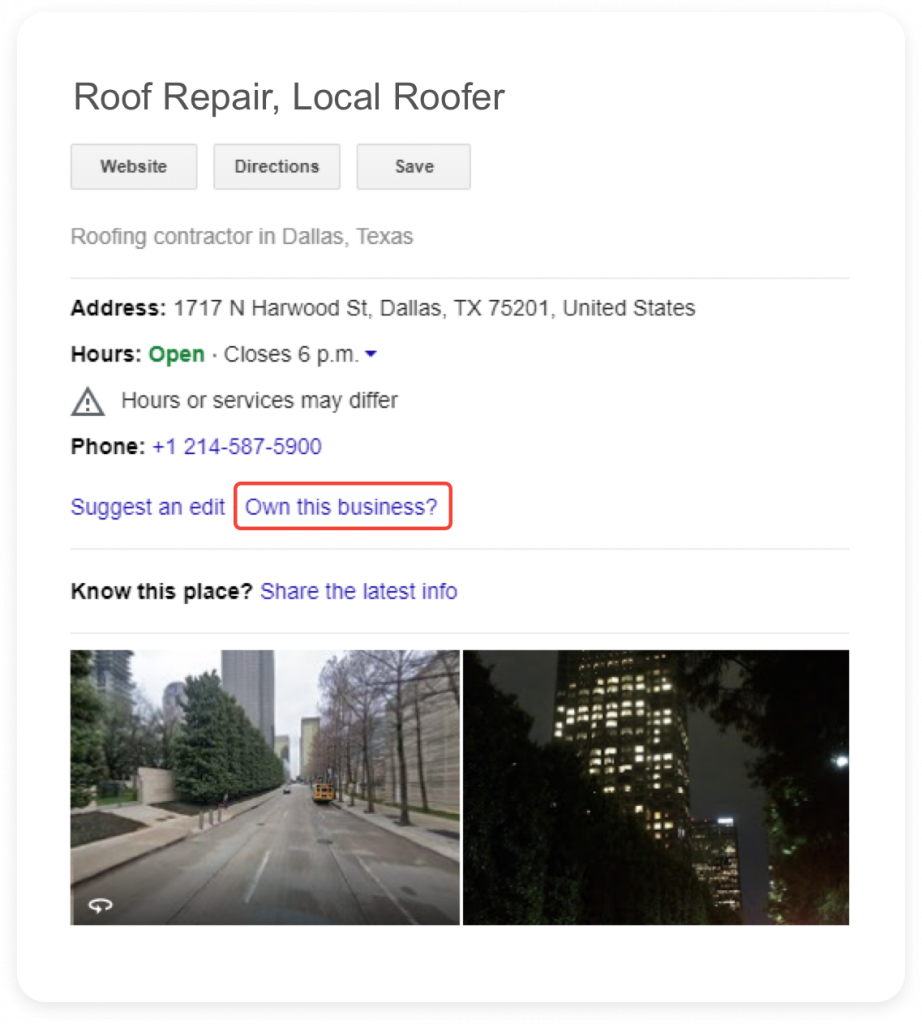
Schritt 1 Finden Sie Ihr Unternehmen auf Google Maps. Die Eingabe des Namens Ihres Unternehmens und der Stadt, in der Sie sich befinden, reicht normalerweise aus.
Schritt 2 Klicken Sie auf die Schaltfläche mit der Aufschrift „Dieses Unternehmen besitzen?“.
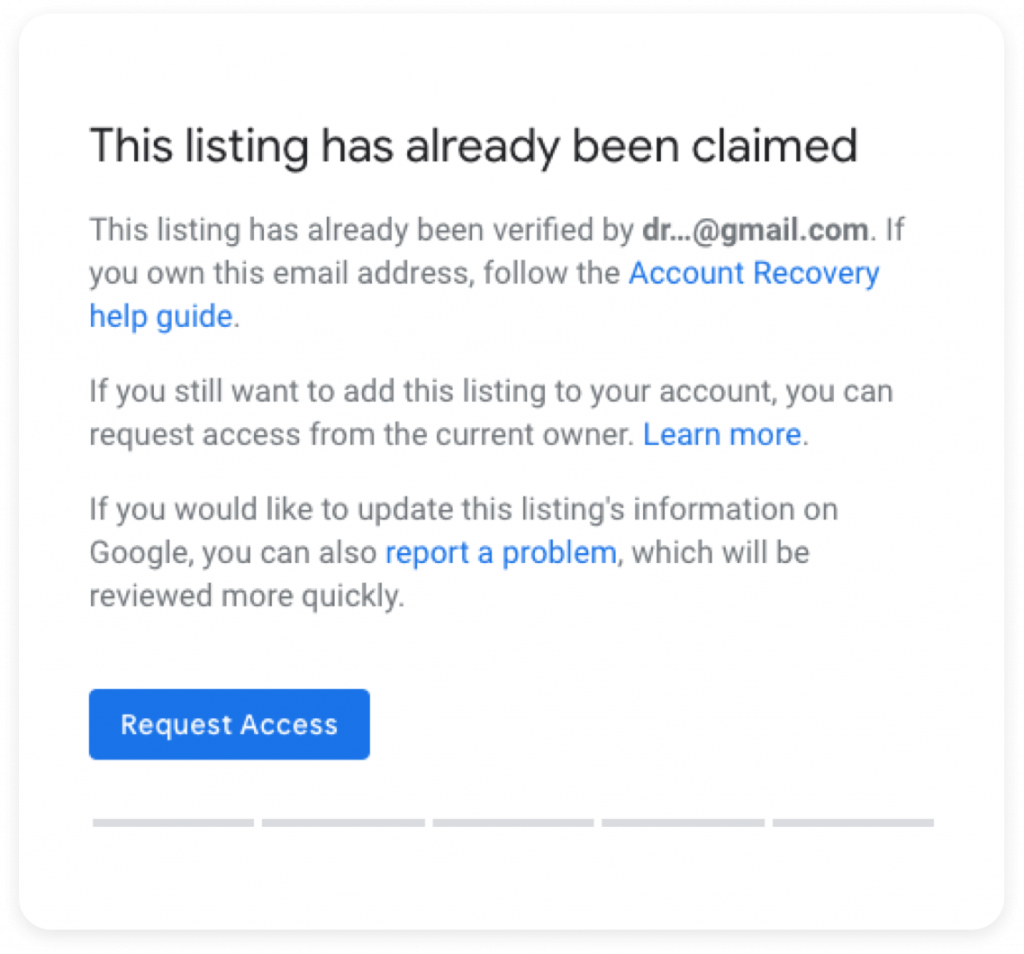
Schritt 3 Wenn der Eintrag bereits von jemand anderem beansprucht wurde, sehen Sie diesen Bildschirm. Vielleicht hat jemand anderes in Ihrem Unternehmen es bereits früher beansprucht. Sie haben die Möglichkeit, entweder den Zugriff vom Eigentümer anzufordern oder, falls Sie den Eigentümer nicht kennen, bei Google Einspruch einzulegen.
Schritt 4 Wenn der Eintrag noch nicht beansprucht wurde, sehen Sie diesen Bildschirm. Klicken Sie auf die Schaltfläche „Jetzt verwalten“.
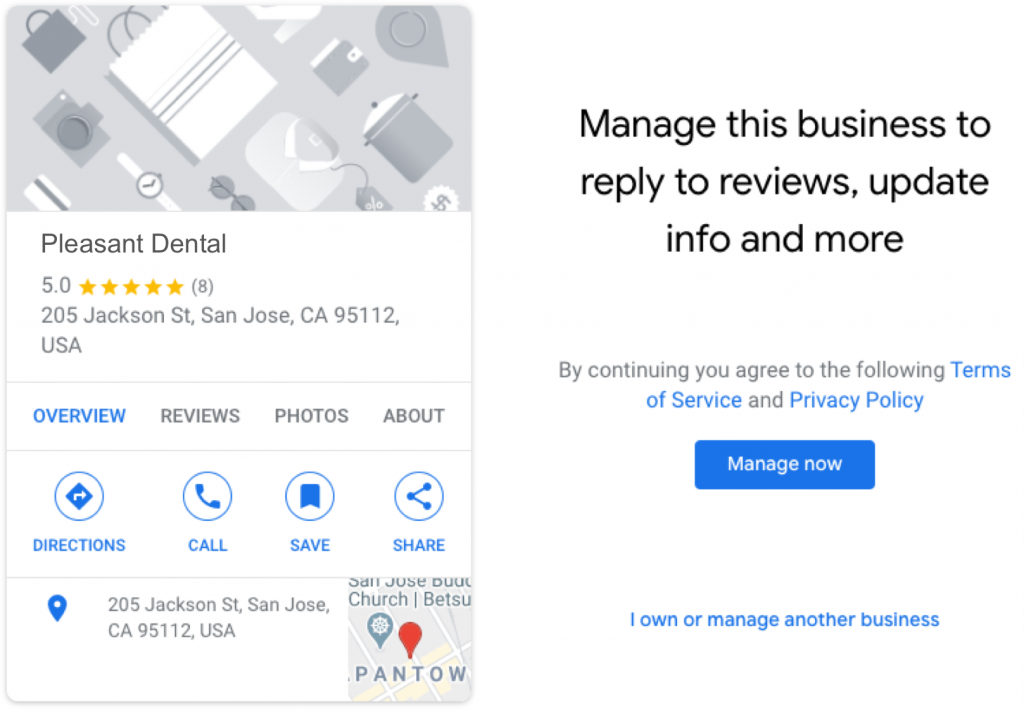
Schritt 5 Sobald Ihr Profil beansprucht wurde, sendet Google Ihnen eine PIN, um zu bestätigen, dass Sie tatsächlich der Inhaber des Unternehmens sind. Die meisten Geschäftsinhaber entscheiden sich dafür, die PIN per Postkarte zu erhalten, was je nach Standort einige Tage dauern kann. E-Mail- und Telefonbestätigung sind für ausgewählte Unternehmen ebenfalls verfügbar.
So erstellen Sie ein neues Google-Unternehmensprofil
So können Sie von Grund auf ein neues Google My Business-Profil erstellen.
Schritt 1 Gehen Sie zur Seite Google My Business.
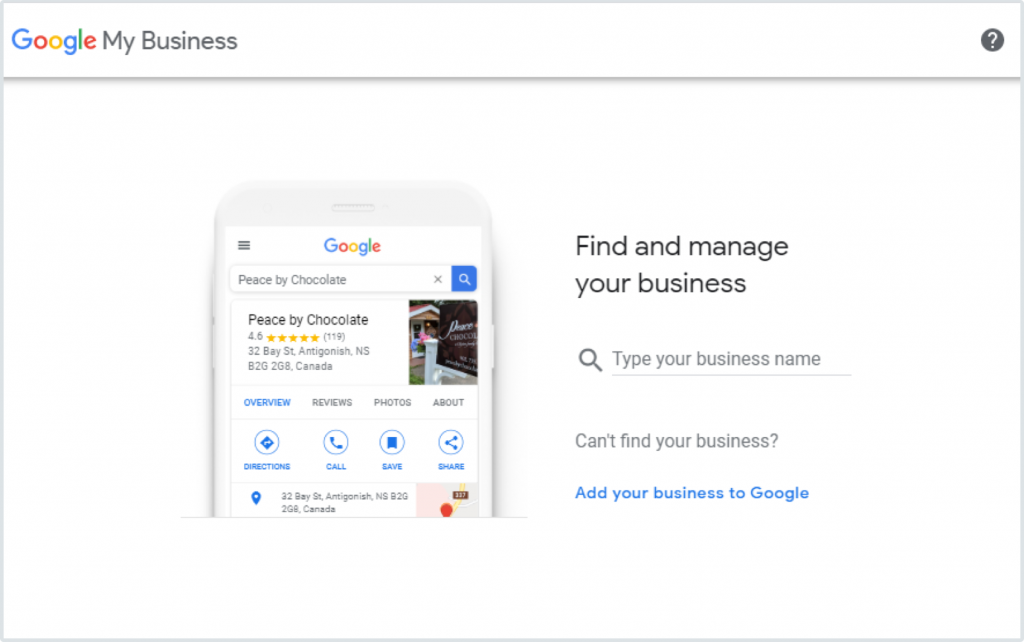
Schritt 2 Besuchen Sie Google My Business und klicken Sie auf die Schaltfläche „Jetzt verwalten“.
Schritt 3 Geben Sie den Namen Ihres Unternehmens ein.
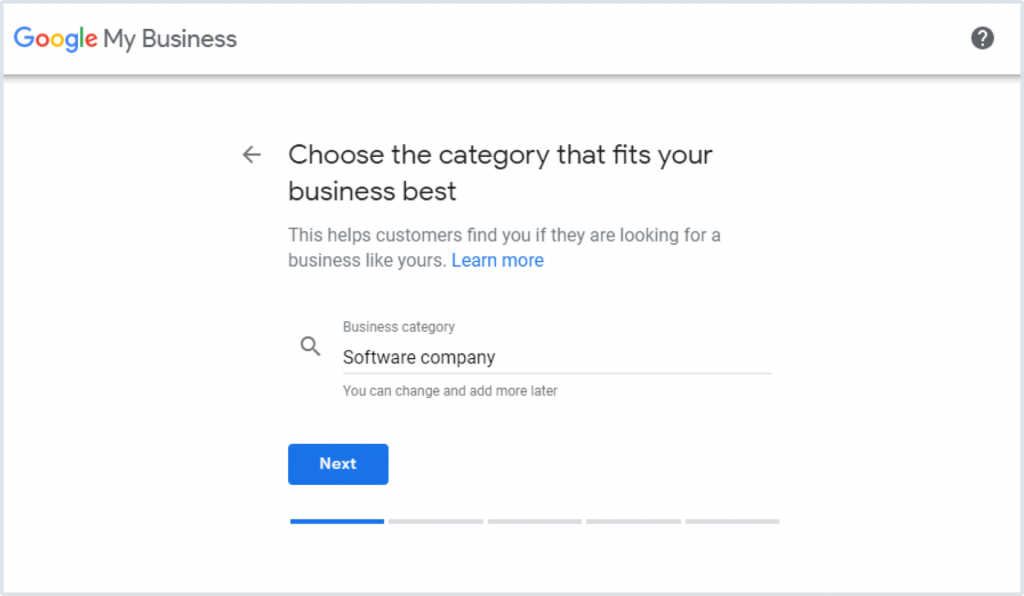
Schritt 4 Wählen Sie die Kategorie aus, die am besten zu Ihrem Unternehmen passt.
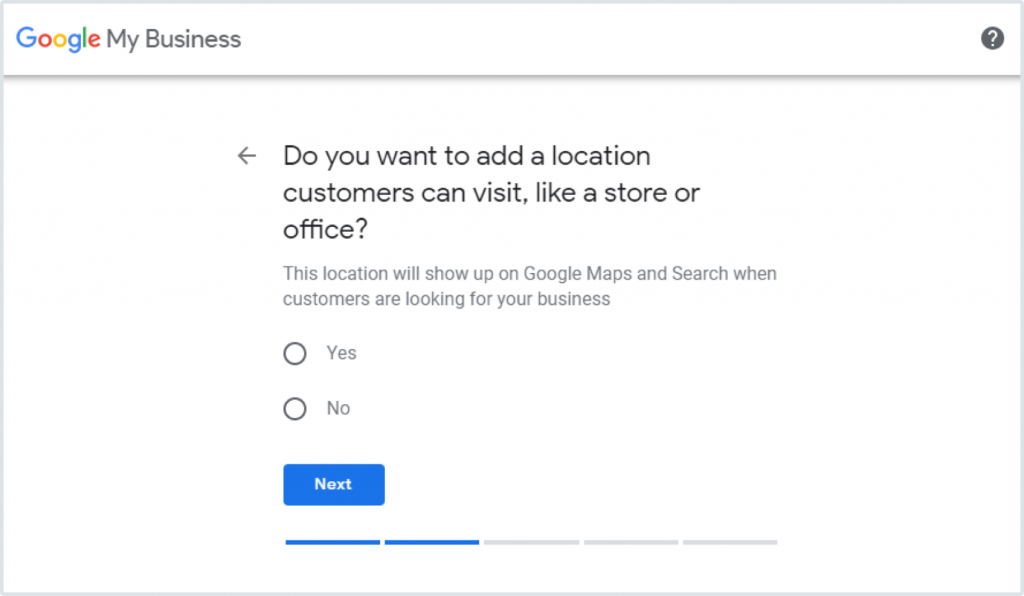
Schritt 5 Wählen Sie aus, ob Sie einen Standort hinzufügen möchten, den Ihre Kunden besuchen können.
Schritt 6 Fügen Sie Ihre Adresse hinzu.
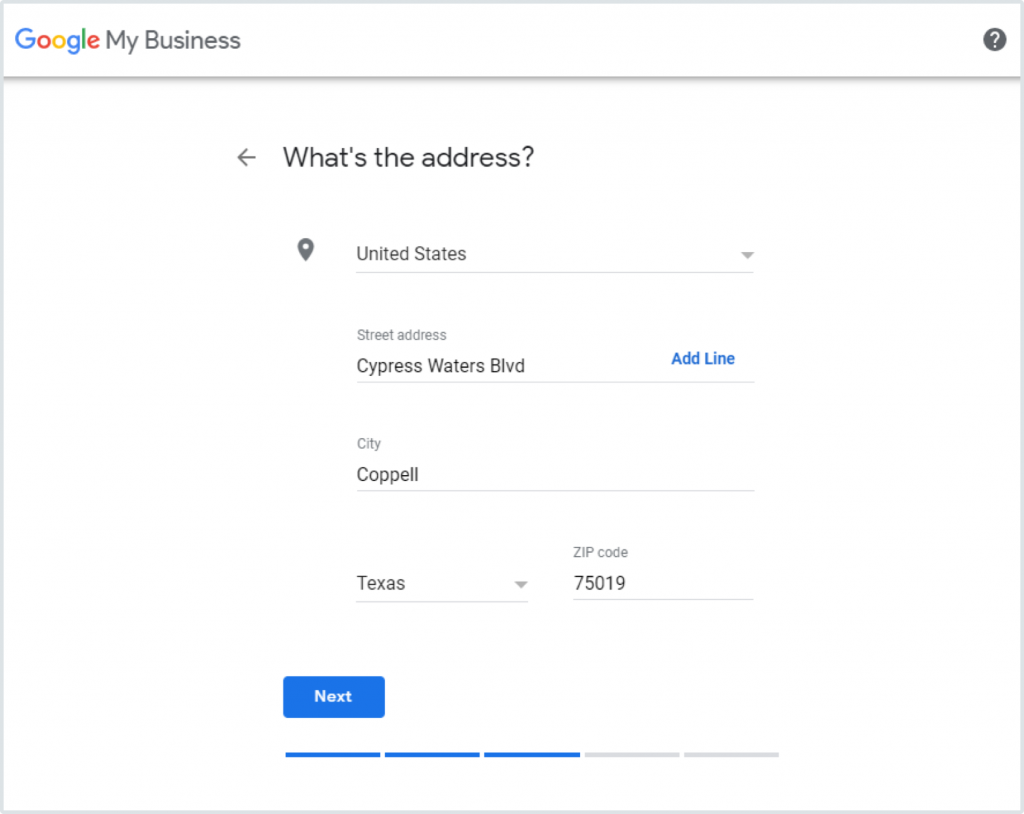
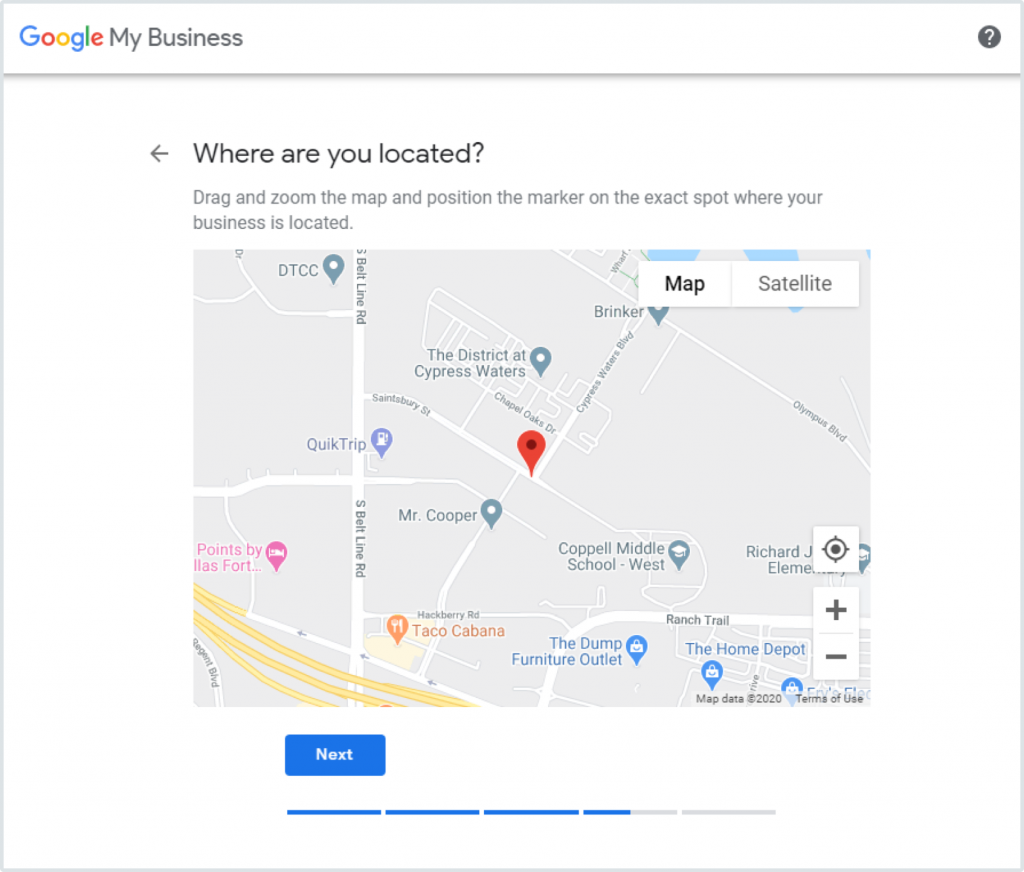
Schritt 7 Nehmen Sie Änderungen auf Google Maps vor, falls der Standort-Pin falsch platziert ist.
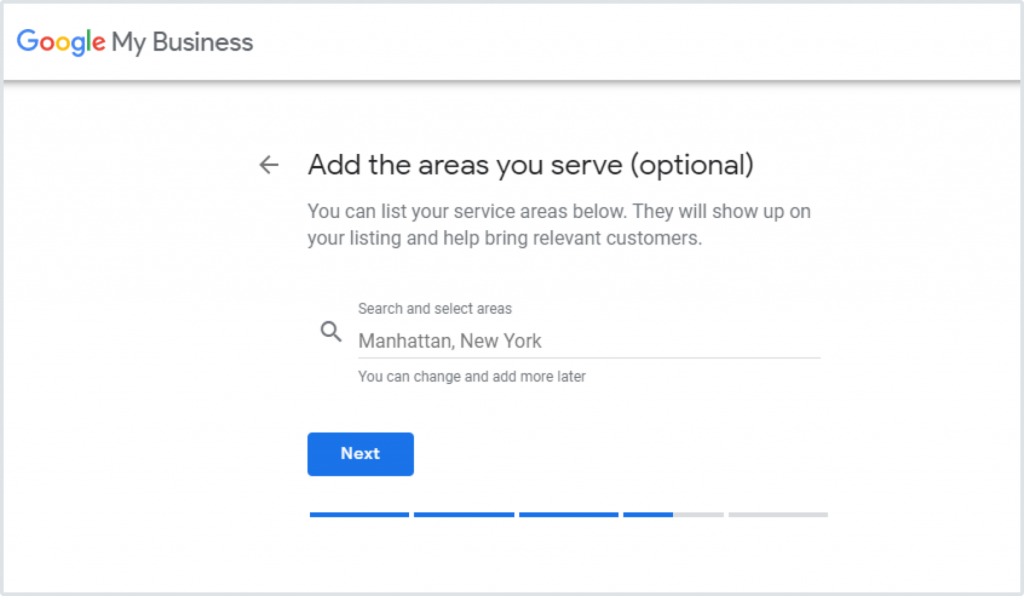
Schritt 8 Fügen Sie alle zusätzlichen Servicebereiche hinzu, die Sie zu Ihrem Profil hinzufügen möchten.
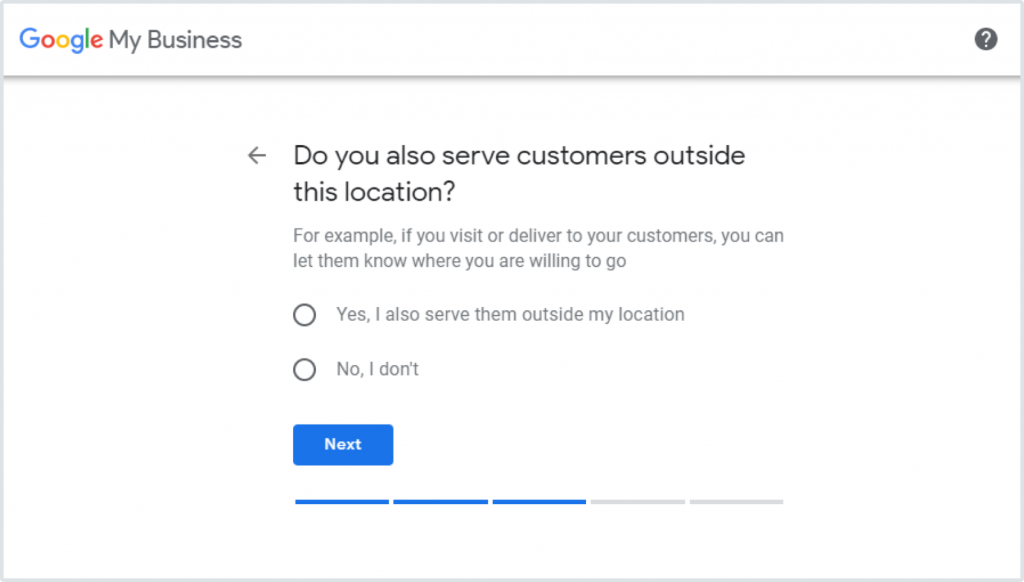
Schritt 9 Fügen Sie Ihre geschäftliche Telefonnummer und Website-URL hinzu.
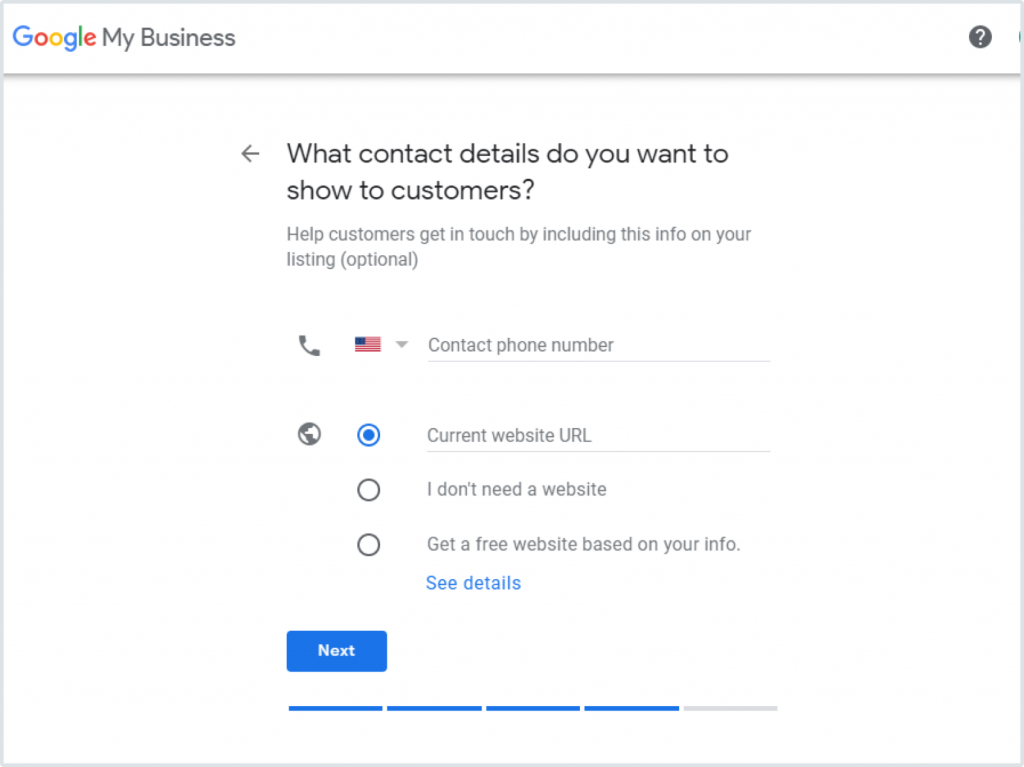
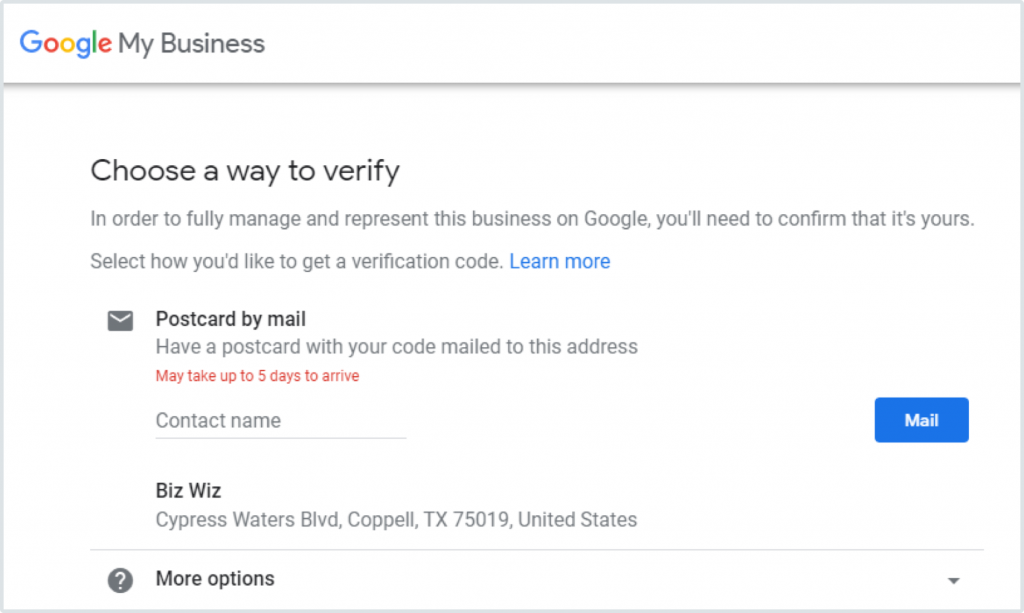
Schritt 10 Sobald Sie die Einrichtung Ihres Google-Unternehmensprofils abgeschlossen haben, muss Google Ihr Unternehmen bestätigen. Google sendet Ihnen eine Postkarte mit einer PIN, um zu bestätigen, dass Sie tatsächlich der Inhaber des Unternehmens sind. E-Mail- und Telefonbestätigung sind für ausgewählte Unternehmen ebenfalls verfügbar.
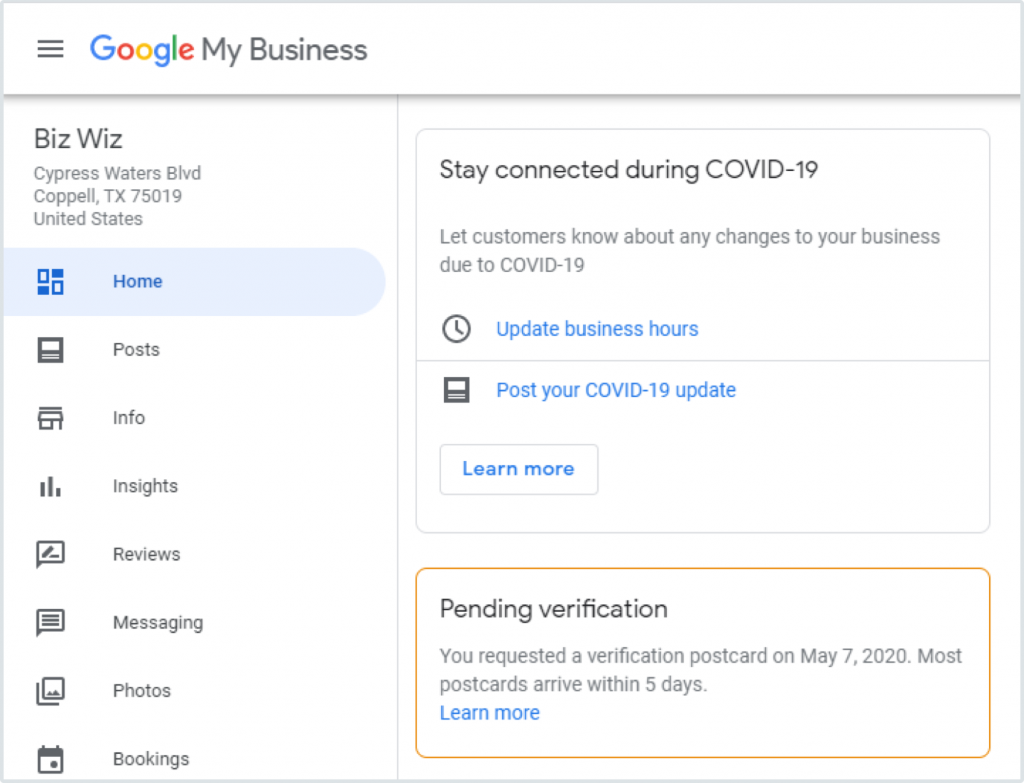
Schritt 11 Nachdem Sie die Postkarte mit der PIN erhalten haben, müssen Sie sich in Ihrem Google My Business-Profil anmelden und dort hinzufügen. Damit ist der Verifizierungsprozess abgeschlossen.
Google-Unternehmensprofil für Unternehmen mit mehreren Standorten
Wenn Sie ein Unternehmen mit mehreren Standorten führen, sollten Sie eine Standortgruppe erstellen. Auf diese Weise können Sie alle Ihre verschiedenen Standorte einfach verwalten. So können Sie loslegen.
Schritt 1 Melden Sie sich bei Ihrem Google My Business-Konto an.
Schritt 2 Klicken Sie auf „Standorte verwalten“.
Schritt 3 Klicken Sie dann auf „Standortgruppe erstellen“.
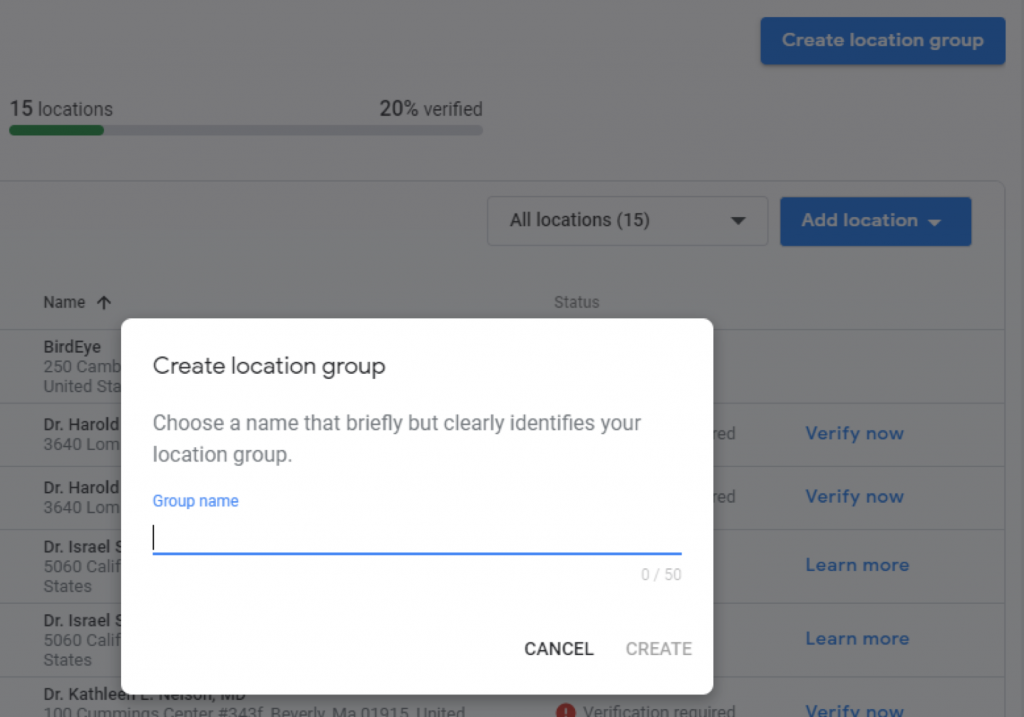
Schritt 4 Geben Sie den Namen Ihrer neuen Standortgruppe ein.
Schritt 5 Klicken Sie auf „Erstellen“.
Kapitel 2: Verwalten Ihres Google My Business-Profils
Nachdem Sie nun Ihr Google My Business-Profil erstellt haben, sprechen wir darüber, wie Sie es verwalten können
es für bessere Ergebnisse.
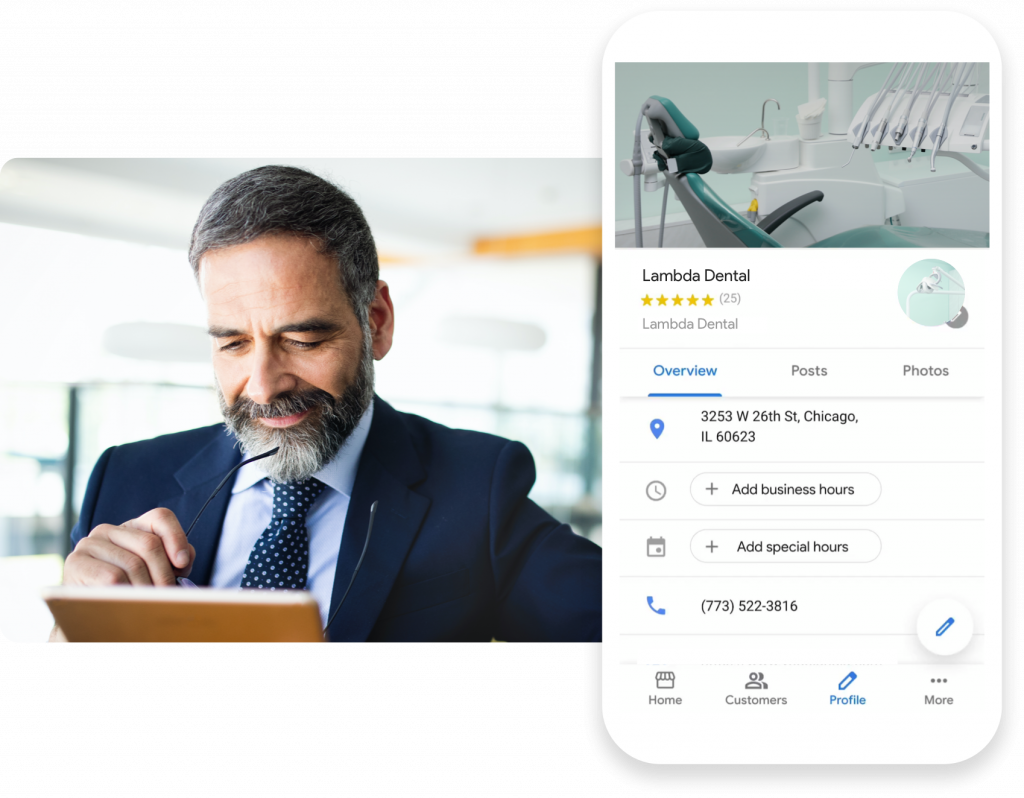
So bearbeiten Sie Ihr Google-Unternehmensprofil
Wenn Ihr Unternehmen eine Betriebsänderung erfährt, z. B. einen Standortwechsel oder eine neue Telefonnummer, sollten Sie die Informationen in Ihrem Google My Business-Profil aktualisieren, um mögliche Verwechslungen zu vermeiden. So können Sie Ihre Informationen bearbeiten.
Schritt 1 Melden Sie sich bei Ihrem Google My Business-Profil an.
Schritt 2 Klicken Sie im Menü auf „Info“.

Schritt 3 Hier können Sie Informationen wie Adresse und Öffnungszeiten ändern.
Machen Sie sich keine Sorgen, wenn Ihre Änderungen nicht sofort sichtbar sind. In seltenen Fällen kann es einige Wochen dauern, bis die Änderungen tatsächlich in Ihrem Google My Business-Profil angezeigt werden.
Einblicke in das Google-Unternehmensprofil
Google Business Profile Insights helfen Ihnen zu verstehen, wie Kunden mit Ihrem Profil interagieren. Folgendes können Sie in Google My Business Insights sehen.
- Suchanfragen – Zeigen Sie die genauen Suchbegriffe an, die Kunden eingeben, um Ihr Unternehmen zu finden. Erwägen Sie, häufig verwendete Suchbegriffe zu Ihrer Google My Business-Beschreibung hinzuzufügen, um bei der Suchmaschinenoptimierung zu helfen.
- Wo Kunden Ihr Unternehmen auf Google ansehen – Das Google-Unternehmensprofil zeigt detaillierte Analysen darüber, welche Google-Dienste Kunden verwenden, um Ihr Unternehmen zu finden, in erster Linie Ihren Eintrag in der Google-Suchmaschine im Vergleich zu Google Maps.
- Kundenaktionen – Dieser Abschnitt zeigt die häufigsten Aktionen, die Kunden in Bezug auf Ihren Eintrag ausführen, wie z. B. das Besuchen Ihrer Website, das Anfordern einer Wegbeschreibung oder das Anrufen bei Ihnen.
- Wegbeschreibungsanfragen – Kunden können über Ihren Google My Business-Eintrag Wegbeschreibungen zu Ihrem Unternehmen anfordern . Das Google-Unternehmensprofil zeigt Ihnen, von welchen Postleitzahlen diese Anfragen stammen. Dadurch können Sie Ihre Werbung entsprechend ausrichten.
- Telefonanrufe – Möchten Sie wissen, zu welchen Zeiten Ihre Kunden Sie am häufigsten anrufen? Google My Business zeigt an, wann Kunden die Nummer in Ihrem Google Business-Profil anrufen.
- Einblicke in Fotos – Sie sind sich nicht sicher, ob sich jemand tatsächlich die Fotos ansieht, die Sie oder Ihre Kunden im Google-Unternehmensprofil posten? Es gibt eine Möglichkeit, dies zu überprüfen. Google zeigt Ihnen, wie viele Aufrufe die in Ihrem Profil geposteten Fotos haben.
- Möchten Sie mehr wissen? Sehen Sie sich diesen Artikel zu Google My Business Insights an.
Fotorichtlinien für Google-Unternehmensprofile
Wir empfehlen dringend, Fotos in Ihr Google-Unternehmensprofil aufzunehmen. Denken Sie daran, ein Bild sagt mehr als tausend Worte, und ein großartiges hochauflösendes Foto, das Unternehmensdienstleistungen zeigt, einschließlich Innen- und Außenaufnahmen, kann Kunden motivieren, Ihr Unternehmen zu besuchen.
Fotos zu haben zahlt sich aus. Laut Google erhalten Unternehmen mit Fotos 42 % mehr Anfragen nach Wegbeschreibungen und 35 % mehr Klicks auf ihre Website als Unternehmen ohne Fotos.
Hier sind die Anforderungen von Google für ein Google-Unternehmensprofilfoto.
Format: Entweder JPEG oder PNG
Bildgröße: Zwischen 10 KB und 5 MB
Empfohlene Größe des Profilfotos: 720 x 720 Pixel (mindestens 250 x 250; maximal 5.300 x 5.300)
Empfohlene Größe des Titelbilds: 1.080 x 608 Pixel (mindestens 480 x 270; maximal 2.120 x 1.192)
Qualität: Google sagt, dass Fotos in Ihrem Profil „die Realität darstellen sollten“. Das bedeutet, dass Sie keine Filter verwenden oder Bilder verändern müssen, um ein anderes Bild zu präsentieren als das, was Ihr Unternehmen tatsächlich ist.
Welche Arten von Fotos können Sie Ihrem Google My Business-Profil hinzufügen?
Google My Business unterstützt verschiedene Arten von Fotos. Gehen wir sie durch.
• Logos: Dies hilft Kunden, Ihre Marke auf Google sofort zu erkennen.
• Titelbilder: Durch das Hochladen eines Titelbilds teilen Sie Google mit, dass dies Ihr bevorzugtes erstes Bild ist, das Sie Ihren Kunden zeigen möchten. Das Setzen eines Titelbildes garantiert jedoch nicht, dass es an dieser ersten Position angezeigt wird.
• Andere Fotos: Diese Fotos sollen potenziellen Kunden dabei helfen, all Ihre einzigartigen Produkte, Dienstleistungen und Geschäftsstandorte zu erkennen.
Google empfiehlt, dass Unternehmen drei dieser verschiedenen Fotokategorien haben, sofern sie für Ihre Dienstleistungen relevant sind.
- Außenaufnahmen
- Iterior-Fotos
- Produktfotos
- Fotos bei der Arbeit
- Fotos von Speisen und Getränken
- Gemeinschaftsräume
- Räume
- Mannschaftsfotos

Richtlinien für Google My Business-Videos
Im Laufe der Zeit wenden sich immer mehr Internetnutzer Videos zu. Während die Leute sich oft nicht die Mühe machen wollen, einen langen Artikel zu lesen (Sie sind die Ausnahme), schauen sie sich gerne ein Video an. Es kann eine großartige Möglichkeit sein, die Persönlichkeit Ihrer Marke zu zeigen. Hier sind die Empfehlungen von Google für ein Google My Business-Video.

Länge: Bis zu 30 Sekunden lang
Auflösung: Mindestens 720p
Videogröße: 100 MB oder weniger
So verfolgen Sie Ihren Traffic von Google My Business
Möchten Sie wissen, wie viele Website-Besucher über Google My Business zu Ihnen kommen? So können Sie es herausfinden.
Erwägen Sie die Verwendung eines UTM-Parameters. Ein UTM-Parameter soll Ihnen helfen zu verstehen, woher Ihr Website-Traffic kommt, wenn Sie Google Analytics verwenden. Fügen Sie Ihrem Unternehmenslink im Google My Business-Dashboard die folgenden Parameter hinzu: ?utm_source=google_my_business
Sobald Sie dies getan haben, können Sie in Ihrem Google Analytics-Dashboard feststellen, wie viele Zugriffe von Google My Business stammen.
Überprüfungen des Google-Unternehmensprofils
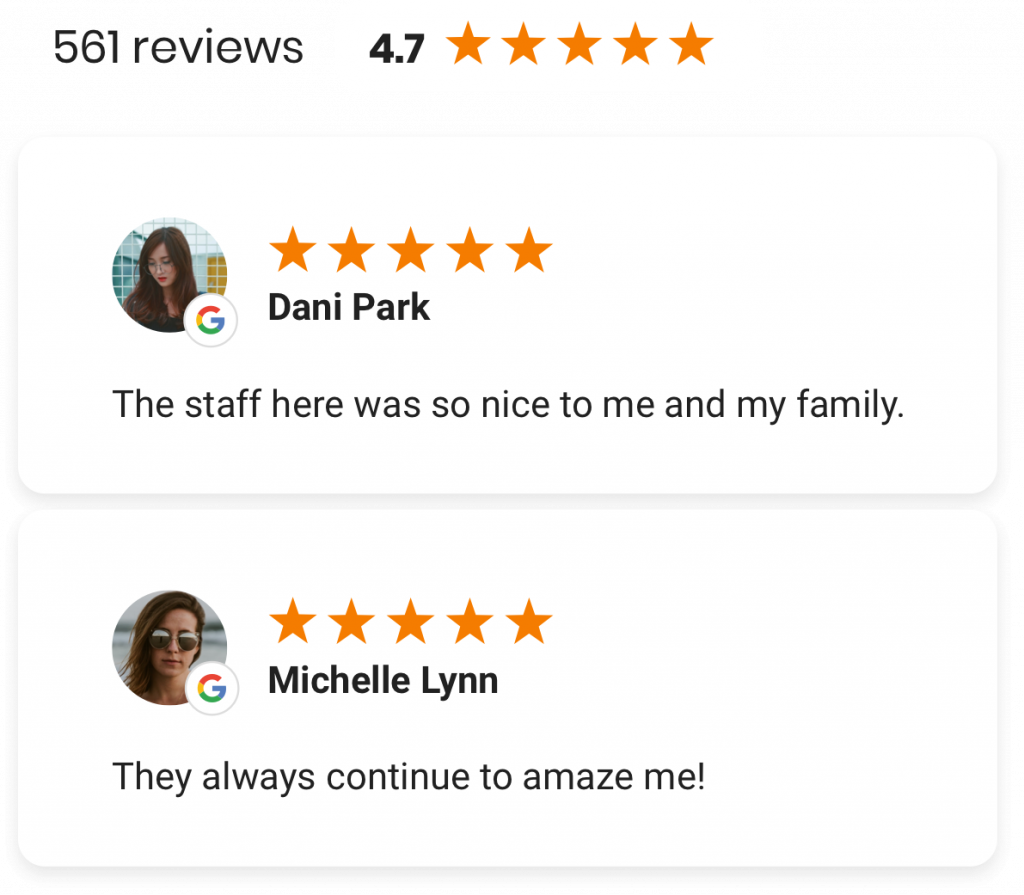
Es gibt noch eine weitere wichtige Information in Ihrem Google-Unternehmensprofil: Ihre Google-Bewertungen. Diese können Ihrem Unternehmen auf zweierlei Weise helfen.
Google Bewertungen tragen zur Glaubwürdigkeit bei
Beim Ausprobieren eines neuen Geschäfts hat jeder Kunde die Befürchtung, dass die Erfahrung, die er machen wird, möglicherweise nicht seinen Erwartungen entspricht. Social Proof kann einem besorgten Kunden helfen, seine Ängste zu überwinden. Wenn 500 Menschen ihnen sagen, dass ein Unternehmen großartig ist, stehen die Chancen gut, dass das Unternehmen es ernst meint, ein fantastisches Kundenerlebnis zu bieten. Wenn 500 Google-Bewertungen einem Unternehmen 5 Sterne geben, erhält der Kunde denselben Eindruck.
Google Bewertungen helfen Ihrer SEO
Nicht nur Kunden legen Wert auf Bewertungen. Aus dem gleichen Grund bewertet auch der Suchmaschinenalgorithmus von Google Bewertungen. Hunderte von großartigen Bewertungen zeigen, dass Ihr Unternehmen großartige Dienstleistungen anbietet, und Google ist bestrebt, die besten Ergebnisse für jede Benutzersuche bereitzustellen. Viele begeisterte Bewertungen bedeuten, dass Sie eine bessere Chance haben, bei relevanten Suchbegriffen einen hohen Rang einzunehmen.
Weitere Informationen finden Sie in unserem umfassenden Leitfaden zu Google-Bewertungen.
Beiträge im Google-Unternehmensprofil
Das Google-Unternehmensprofil gibt Unternehmen die Möglichkeit, Beiträge zu veröffentlichen und für Produkte, Angebote, Veranstaltungen und Verkäufe zu werben. Hier sind vier Arten von Google My Business-Beiträgen.
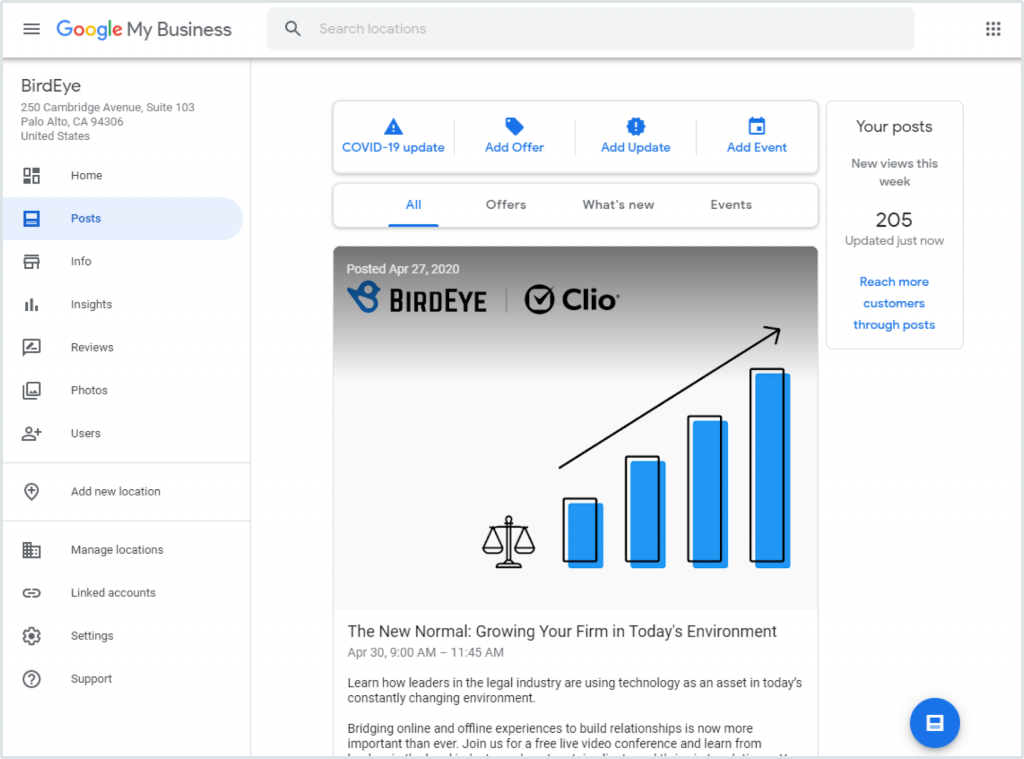
COVID-19 – Stellen Sie ein Update zu Änderungen im Zusammenhang mit COVID-19 bereit, die Folgendes umfassen können: Öffnungszeiten und vorübergehende Schließungen.
Was ist neu – Hier können Sie allgemeine Geschäftsaktualisierungen, Neuigkeiten über Ihr Unternehmen, Inhalte, neue Teamzugänge usw. teilen.
Veranstaltungen – Steht eine Veranstaltung an? Virtuell oder im echten Leben? Sie haben die Möglichkeit, Ihre Veranstaltung mit allen Details Ihrem Google My Business Profil hinzuzufügen.
Angebote – Werben Sie für kommende Verkäufe, Rabatte und Werbeaktionen. Wenn Sie möchten, können Sie einen Rabatt nur für das Google-Unternehmensprofil gewähren.
Beiträge zu „Neuigkeiten“, „Veranstaltungen“ und „Angebote“ sind temporär und werden nur 7 Tage lang in Ihrem Profil angezeigt.
So generieren Sie Leads über Google My Business
Möchten Sie Ihren Unternehmen erlauben, Reservierungen und Buchungen über Ihr Google My Business-Konto vorzunehmen? Google My Business lässt sich mit verschiedenen Partnern integrieren, die es potenziellen Kunden ermöglichen, direkt über Ihr Google My Business-Profil zu buchen. Hier ist eine Liste der Google My Business Buchungspartner.
Möchten Sie Google My Business-Buchungen einrichten? So können Sie loslegen.
Schritt 1 Melden Sie sich bei Google My Business an. Wenn Sie ein Unternehmen mit mehreren Standorten haben, klicken Sie auf den entsprechenden Standort.
Schritt 2 Klicken Sie im Menü auf Buchungen. Wenn Sie diese Option nicht sehen, ist Bookings in Ihrer Region möglicherweise noch nicht verfügbar.
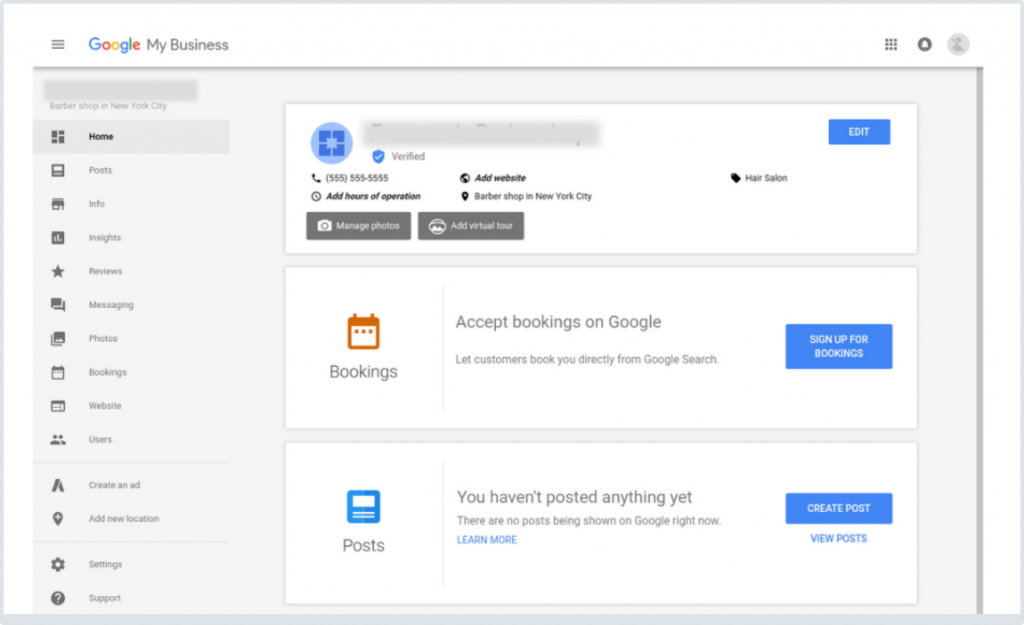
Schritt 3 Melden Sie sich bei einem der Google Business Profile-Buchungspartner für den Service an.
Schritt 4 Es dauert weniger als eine Woche, bis der Dienst in Ihrem Google My Business-Eintrag eingerichtet ist. Sobald dies geschehen ist, können Ihre Kunden über das Tool Termine vereinbaren.
Erstellen Sie einen Kurzlink oder eine URL für Google Business
Erwägen Sie, einen benutzerdefinierten Google My Business-Kurzlink (Vanity-URL) zu erhalten, um das Teilen Ihres Profils zu vereinfachen. Während die meisten Google My Business-URLs lange Zahlen- und Buchstabenfolgen sind, hat ein kurzer Link folgende Form: g.page/YourBusinessName
Sobald Sie einen benutzerdefinierten Kurzlink erhalten haben, ist es einfacher, Ihr Google My Business-Profil sowohl persönlich als auch in Marketingmaterialien mit Ihren Kunden zu teilen. So können Sie Ihren eigenen benutzerdefinierten Kurzlink erstellen.
Schritt 1 Melden Sie sich bei Google My Business an.
Schritt 2 Wenn Sie ein Unternehmen mit mehreren Standorten haben, öffnen Sie den Standort, für den Sie einen Kurznamen erstellen möchten.
Schritt 3 Klicken Sie im Menü auf der linken Seite auf Info > Kurznamen des Profils hinzufügen (Abschnitt @). Sie sollten dies im Feld unter Ihrer Telefonnummer sehen.
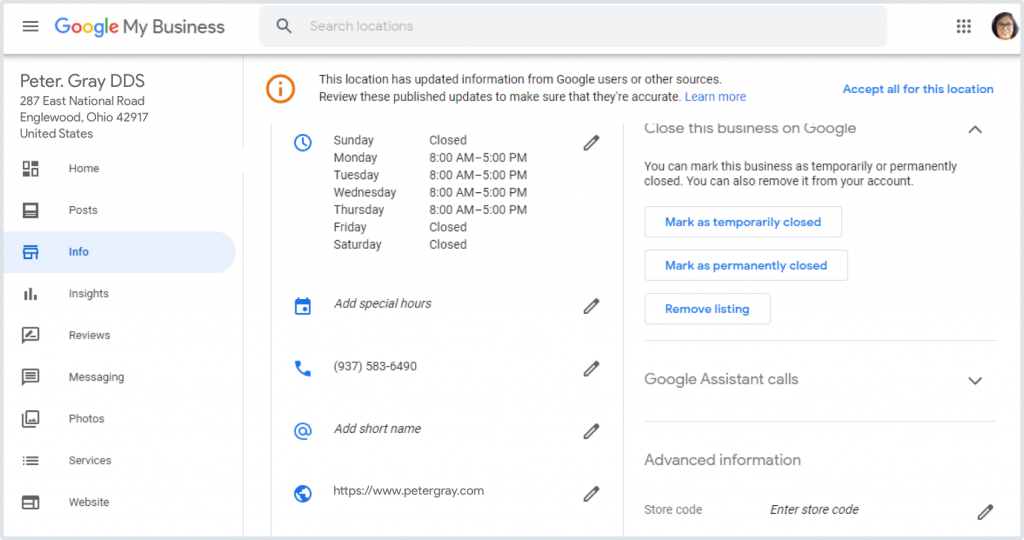
Schritt 4 Geben Sie Ihren eindeutigen Kurznamen ein. Ihr Kurzname kann zwischen 5 und 32 Zeichen lang sein.
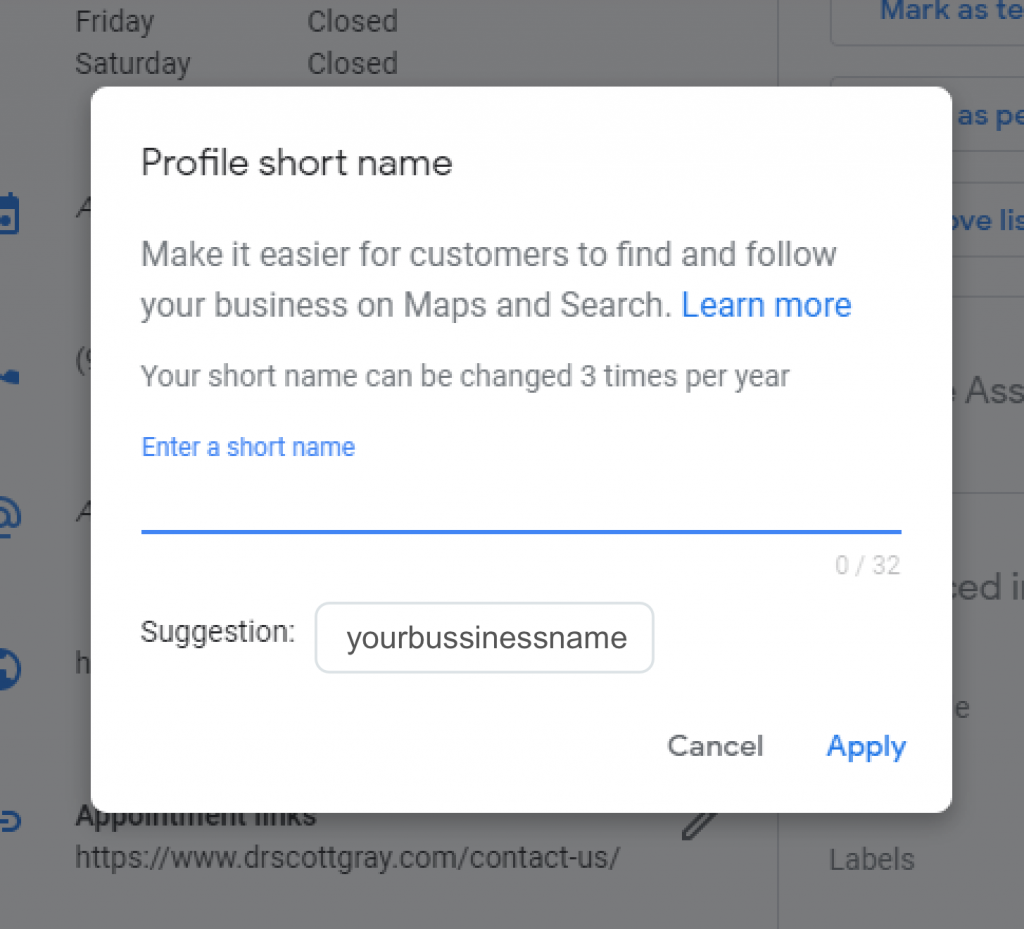
Wenn Ihr Name nicht verfügbar ist, erhalten Sie eine Fehlermeldung und müssen einen anderen Namen wählen. Versuchen Sie, Ihren Namen abzukürzen oder andere Beschreibungen wie Ihren Standort hinzuzufügen. Sie können auch ein anderes Wort auswählen, das Ihr Unternehmen oder Ihre Marke beschreibt.
Schritt 5 Klicken Sie auf Übernehmen. Ihr Kurzname wird als ausstehend angezeigt. Es wird in Ihrem Unternehmensprofil angezeigt, wenn es genehmigt wurde.
Google MyBusiness-App
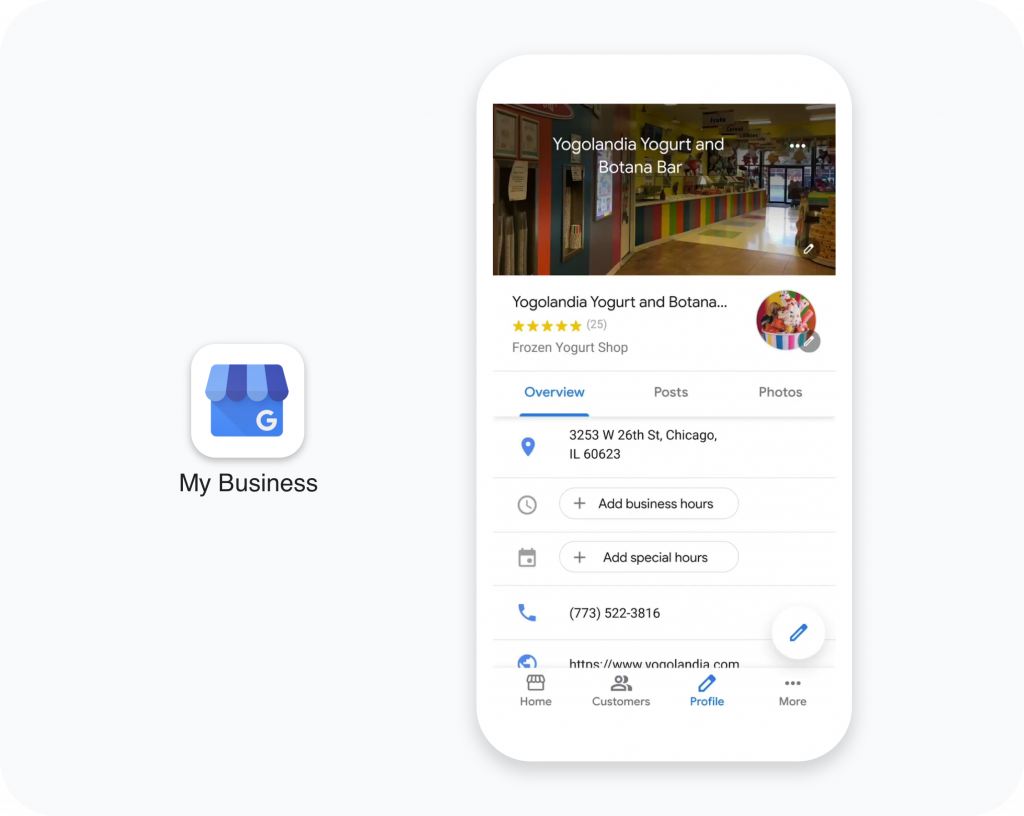
Möchten Sie Ihren Google My Business-Eintrag unterwegs verwalten? Die Google My Business App ermöglicht Ihnen dies. Die App ist sowohl im App Store als auch bei Google Play erhältlich. Hier sind einige Dinge, die Sie in der Google My Business App tun können.
- Geschäftsinformationen aktualisieren
- Reagieren Sie auf Bewertungen
- Einblicke besuchen
- Beiträge teilen
Es gibt jedoch einige Aktionen auf Google My Business, die nur auf dem Desktop ausgeführt werden können.
- Löschen Ihres Google My Business-Kontos
- Einstellungen ändern
Weitere Informationen finden Sie in diesem Artikel zur Google My Business App.
Kapitel 3: Optimierung Ihres Google Business-Profils
So können Sie Ihr Google-My-Business-Profil optimieren
Stellen Sie sicher, dass Sie neue Kunden gewinnen und in den Suchergebnissen einen hohen Rang einnehmen.

Google My Business-Beschreibung
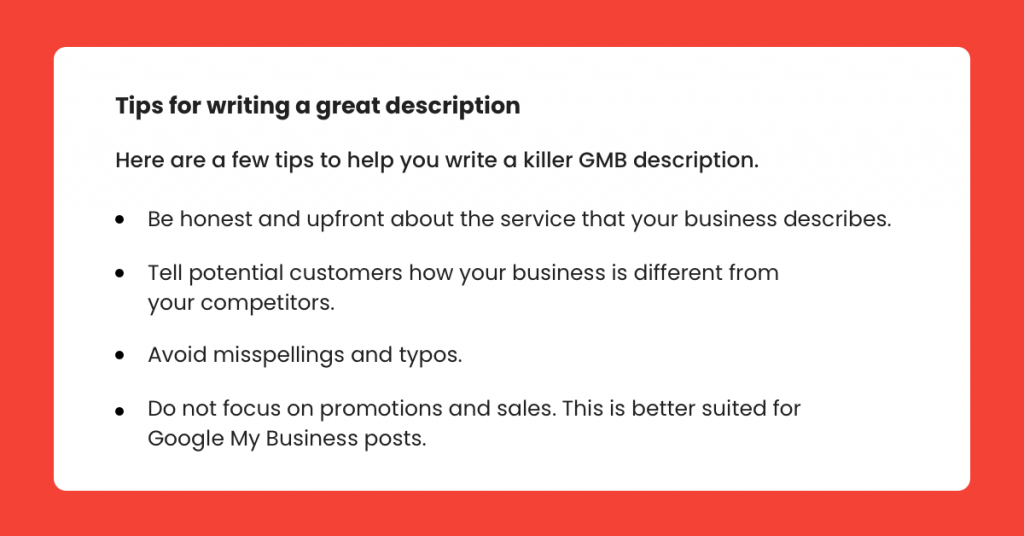
Google gibt Unternehmen die Möglichkeit, ihrem GMB-Profil Beschreibungen hinzuzufügen. Dies ist eine 750 Zeichen lange Zusammenfassung der Dienstleistungen, die Ihr Unternehmen anbietet. Das Hinzufügen einer Beschreibung ist eine großartige Möglichkeit, Kunden dabei zu helfen, den Wert, den Sie bieten, besser zu verstehen.
So können Sie eine Google My Business-Beschreibung hinzufügen.
• Melden Sie sich bei Google My Business an.
• Gehen Sie auf die Registerkarte „Info“. Scrollen Sie nach unten zur Registerkarte „Beschreibung“ unter „Highlights“.
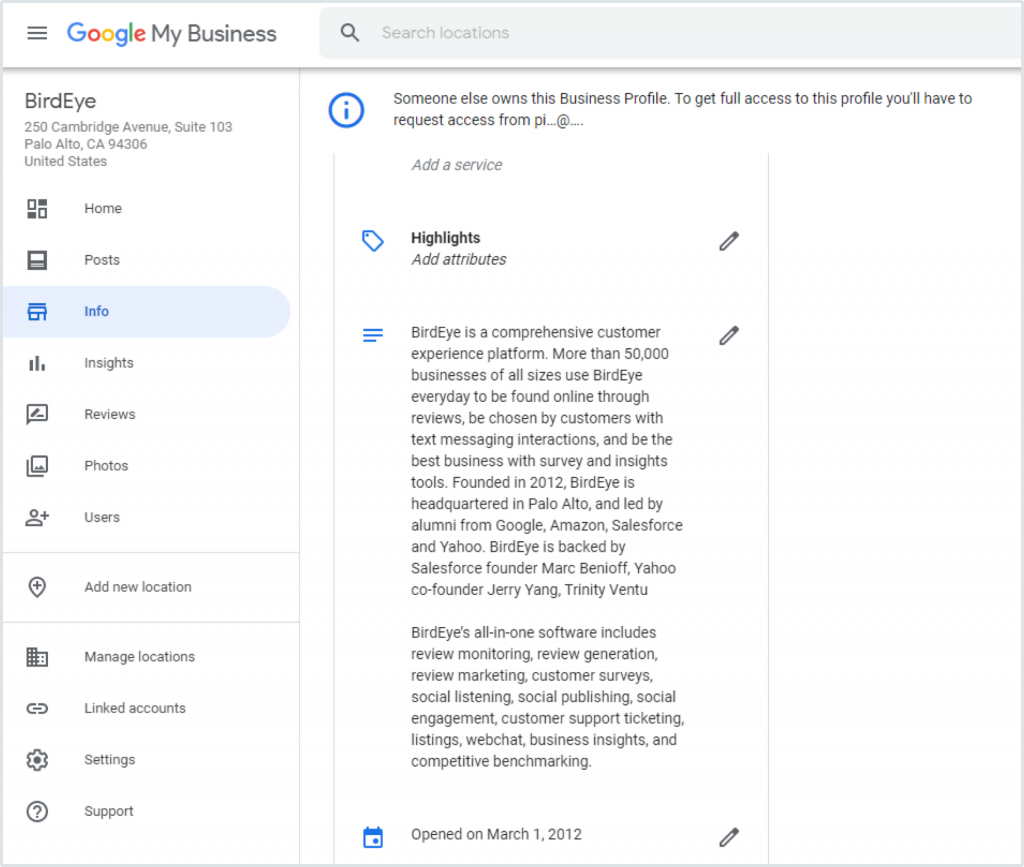
• Fügen Sie Ihre Unternehmensbeschreibung hinzu und klicken Sie dann auf „Übernehmen“.
Kategorien von Google-Unternehmensprofilen
Es ist auch wichtig, Google My Business-Kategorien festzulegen. Diese Kategorien zeigen Google und potenziellen Kunden, welche Art von Unternehmen Sie sind, damit Sie in relevanten Suchergebnissen einen höheren Rang einnehmen können. Bei Google können Sie bis zu 10 Kategorien für Ihr Unternehmen auswählen. Ein Makler, der auch Bewertungen durchführt, kann Kategorien wie „Immobilienagentur“ und „Immobiliengutachter“ wählen.
So können Sie Ihre Google My Business-Kategorien bearbeiten.
Schritt 1 Melden Sie sich bei Google My Business an.
Schritt 2 Wenn Sie mehrere Standorte haben, gehen Sie zu dem Standort, dessen Kategorie Sie ändern möchten.
Schritt 3 Gehen Sie zur Registerkarte „Info“.
Schritt 4 Ändern Sie die Kategorie. Es sollte unter Ihrem Firmennamen erscheinen.
Schritt 5 Klicken Sie auf den Stift, um Ihre Unternehmenskategorien zu ändern.

Marketing-Kit für Google My Business
Ihr Google-Unternehmensprofil kann eine Fundgrube wertvoller Marketingmaterialien enthalten. Leuchtende Bewertungen von Kunden sind eine großartige Möglichkeit, Ihr eigenes Geschäft zu fördern.
Mit dem Marketing-Kit von Google My Business können Sie Ihre Bewertungen durch Poster, Aufkleber und Beiträge in sozialen Netzwerken bewerben. Die Materialien sind anpassbar und sollen Ihnen helfen, die Meinungen Ihrer zufriedensten Kunden zu zeigen. Klicken Sie hier, um mit einem GMB-Marketing-Kit zu beginnen.
Fragen und Antworten zum Google-Unternehmensprofil
Wenn ein Kunde eine Frage zu Ihrem Unternehmen hat, hat er die Möglichkeit, eine Frage zu Ihrem Google My Business-Eintrag zu stellen. Diese Fragen können von einem Geschäftsinhaber oder von der Öffentlichkeit beantwortet werden.

Wir empfehlen Geschäftsinhabern, diese Fragen im Auge zu behalten. Andernfalls ist es möglich, dass sie irreführende oder falsche Antworten auf diese Fragen erhalten.
Es ist möglich, dass jemand Ihren Q&A-Bereich missbraucht und ihn dazu verwendet, falsche Informationen über Ihr Unternehmen zu verbreiten. In diesem Fall haben Sie die Möglichkeit, die Frage zu markieren und an Google zu melden.
Entfernen Ihres Google My Business-Eintrags
Wenn Sie aus irgendeinem Grund Ihr Google My Business-Profil oder Ihren Standort löschen müssen, haben Sie die Möglichkeit. Um einen Google My Business-Eintrag zu löschen, müssen Sie der Inhaber des Kontos sein. So können Sie sicherstellen, dass Ihr Eintrag entfernt wird.
Schritt 1 Melden Sie sich bei Google My Business an.
Schritt 2 Wenn Sie ein Unternehmen mit mehreren Standorten besitzen. Sie müssen sich zunächst um die einzelnen Standorte kümmern. Wenn Sie ein Unternehmen mit einem einzigen Standort sind, fahren Sie mit Schritt 5 fort.
Schritt 3 Wählen Sie aus Ihrer Standortliste die Standorte aus, die Sie entfernen möchten.
Schritt 4 Klicken Sie auf „Aktionen“, dann auf „Standorte entfernen“ und dann auf „Entfernen“.
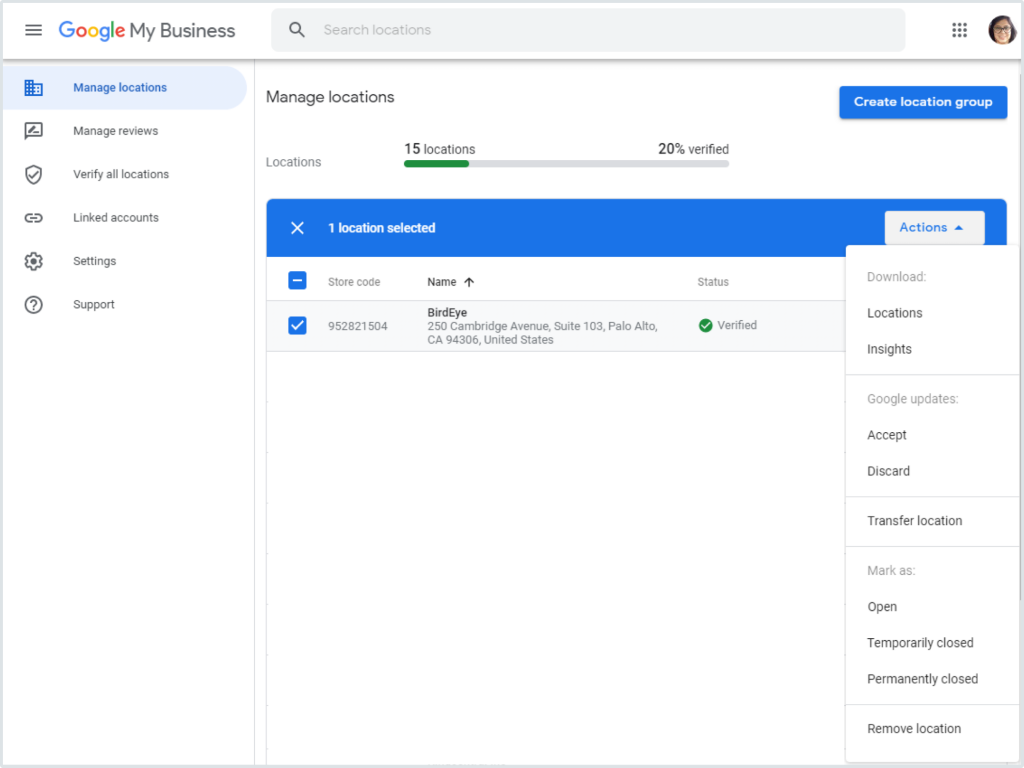
Schritt 5 Klicken Sie auf das Dreipunkt-Menüsymbol und dann auf „Löschen“.
Schritt 6 Klicken Sie auf „Okay“. Möglicherweise werden Sie aufgefordert, sich erneut anzumelden, um sicherzustellen, dass Sie tatsächlich der Geschäftsinhaber sind.
Schritt 7 Überprüfen Sie die Informationen auf dem Bildschirm. Aktivieren Sie die Kontrollkästchen, um zu bestätigen, dass Sie Ihr Google My Business-Konto löschen möchten.
Schritt 8 Klicken Sie auf „Konto löschen“.
Google My Business gesperrt?
Wir haben gesehen, dass einige Unternehmen ihr Google My Business-Profil gesperrt haben. Hier sind einige Gründe, warum dies passieren könnte.
- Fälschlicherweise behauptet, 24 Stunden am Tag geöffnet zu haben
- Die Informationen in Ihrem Profil wurden kürzlich geändert
- Verknüpfung Ihrer Adresse mit einer virtuellen Adresse oder einem Postfach
- Der tatsächliche Firmenname unterscheidet sich vom Google My Business-Namen
- Eine Hauptkategorie in einer Hochrisikobranche haben (Klempner, Schlosser, Haushaltsdienste)
- Mehrere Einträge von derselben Adresse haben
Weitere Informationen finden Sie in unserem vollständigen Leitfaden zur Sperrung von Google My Business.
Google My Business-Alternativen
Während Google My Business derzeit die prominenteste Bewertungsseite ist, ist es nicht die einzige Auflistungsseite im Internet. Es ist wichtig sicherzustellen, dass Ihr Unternehmen auf mehreren verschiedenen Websites über korrekte Informationen verfügt. Sie wissen nie, wo ein potenzieller Kunde Ihr Unternehmen entdecken kann. Je genauer Ihre Einträge auf verschiedenen Websites sind, desto größer ist die Chance, dass Sie in den Suchergebnissen einen hohen Rang einnehmen.
- Gelbe Seiten
- Vogelauge
- Viereck
Häufig gestellte Fragen
Ja, das Google-Unternehmensprofil ist 100 % kostenlos. Google berechnet Unternehmen keine Gebühren für ihre Einträge.
Google My Business ist ein einfaches Tool, mit dem Unternehmen ihre Online-Präsenz auf Google verwalten können, einschließlich der Google-Suche und Google Maps. Ihr Google My Business-Profil enthält Informationen wie Firmenname, Adresse, Telefonnummer, eine kurze Beschreibung, Öffnungszeiten, Karte, Fotos, Kundenbewertungen, Fragen und Antworten, beliebte Öffnungszeiten und mehr, sodass Kunden leicht sehen können, was Ihr Unternehmen ist Geschäft ist und wie man Kontakt aufnimmt.
Wie Birdeye Ihr Unternehmen bei der Skalierung unterstützen kann
Die Beanspruchung Ihres Google-Unternehmensprofils ist nur der erste Schritt auf dem Weg. Birdeye hilft Ihnen, jeden Aspekt der Customer Journey zu bewältigen. Mit Birdeye können Unternehmen mehr Bewertungen erhalten, Bewertungen von über 200 Websites in einem einzigen Dashboard verwalten und beantworten, in den Suchergebnissen einen hohen Rang einnehmen, Einträge auf Hunderten von Websites verwalten, Webchat hinzufügen, um effektiv zu kommunizieren, Massen-Textnachrichten senden und umsetzbare Nachrichten erhalten Erkenntnisse durch Natural Language Processing.
Finden Sie mit einer kostenlosen Demo heraus, wie Birdeye Ihrem Unternehmen helfen kann, das Wachstum voranzutreiben.