Google Business Profile, cómo optimizar y administrar su perfil
Publicado: 2022-03-11
Su perfil de Google My Business es clave tanto para ser descubierto en los resultados de búsqueda como para ser elegido por clientes potenciales. En esta guía, repasaremos cómo puede crear un perfil comercial de Google que atraiga la atención y optimizarlo para obtener los mejores resultados.
Tabla de contenido
- Capítulo 1: Primeros pasos con Google My Business
- Google Mi Negocio frente a Google +
- Beneficios de SEO de Google Mi Negocio
- Cómo reclamar o crear una lista de Google Business Profile
- Cómo crear un nuevo perfil comercial de Google
- Perfil empresarial de Google para empresas con varias ubicaciones
- Capítulo 2: Administrar su perfil de Google My Business
- Cómo editar tu perfil comercial de Google
- Estadísticas del perfil empresarial de Google
- Directrices para las fotos del perfil de empresa de Google
- Directrices de vídeo de Google My Business
- Cómo rastrear tu tráfico desde Google My Business
- Revisiones del perfil comercial de Google
- Publicaciones del perfil empresarial de Google
- Cómo generar leads a través de Google My Business
- Crear un enlace corto o URL de Google Business
- Aplicación Google Mi Negocio
- Capítulo 3: Optimización de su perfil comercial de Google
- Descripción de Google Mi Negocio
- Categorías del perfil empresarial de Google
- Kit de marketing de Google Mi Negocio
- Preguntas y respuestas sobre el perfil empresarial de Google
- Eliminación de su lista de Google My Business
- ¿Google Mi Negocio suspendido?
- Alternativas a Google Mi Negocio
- Preguntas frecuentes
- Cómo Birdeye puede ayudar a escalar su negocio
Capítulo 1: Primeros pasos con Google My Business
¿Nuevo en Google Mi Negocio? Esto es lo que necesita saber para comenzar con un nuevo perfil.
Google Mi Negocio frente a Google +
Existe cierta confusión entre Google My Business y Google+. Veamos la diferencia entre los dos.
Google Mi Negocio:
Google My Business controla cómo aparece su negocio en la búsqueda de Google y en los resultados de Google Maps. Su perfil de Google My Business no está relacionado con Google+ descontinuado de ninguna manera.
Google+:
Google+ fue la red de medios sociales de Google que se lanzó en 2012. Al igual que Facebook, Google+ tenía perfiles personales y comerciales. Sin embargo, la plataforma se cerró debido a la baja participación de los usuarios. A partir de 2019, Google+ ya no está disponible.
Beneficios de SEO de Google Mi Negocio
Google My Business ayuda a sus clientes potenciales a ver la información que necesitan para convertirse realmente en clientes. Pero ese no es el único beneficio. Google My Business también ayuda a que su empresa obtenga una clasificación más alta en los resultados de búsqueda.
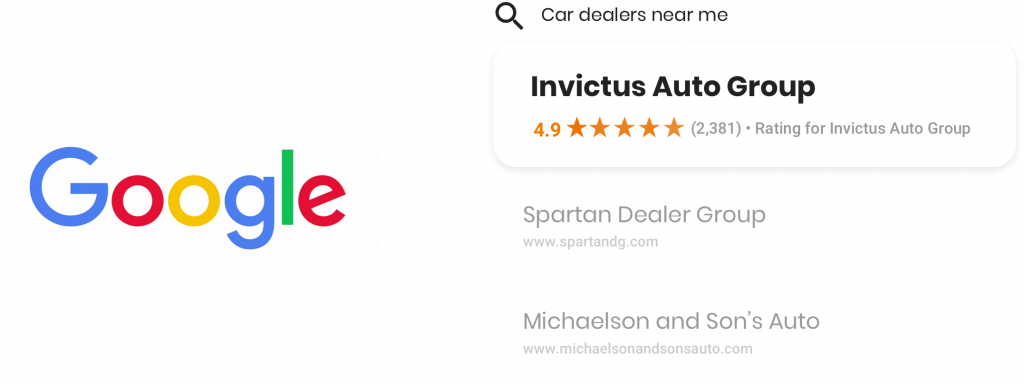
Google My Business ayuda al algoritmo de Google a comprender los servicios que ofrece su empresa. Eso se traduce en una clasificación de búsqueda más alta. Según el sitio web de marketing Moz, Google My Business es el factor número 1 que determina su ranking de búsqueda local. Eso significa que sin un perfil de Google My Business, será realmente difícil para su empresa posicionarse más alto que la competencia.
A pesar de todos los beneficios de Google My Business, las empresas no han aprovechado el servicio. Solo el 44% de las empresas han reclamado su perfil de Google My Business. Esto significa que la mayoría de las empresas dificultan innecesariamente que los clientes encuentren la información que necesitan para visitarlos.
Cómo reclamar o crear una lista de Google Business Profile
La mayoría de las empresas existentes ya tendrán una página de Google My Business, pero si está iniciando una nueva empresa, es posible que deba crear un perfil de Google My Business desde cero. Hablemos de cómo puedes hacer ambas cosas.
Cómo reclamar un perfil existente de Google My Business
Así es como puede reclamar un perfil existente de Google My Business.
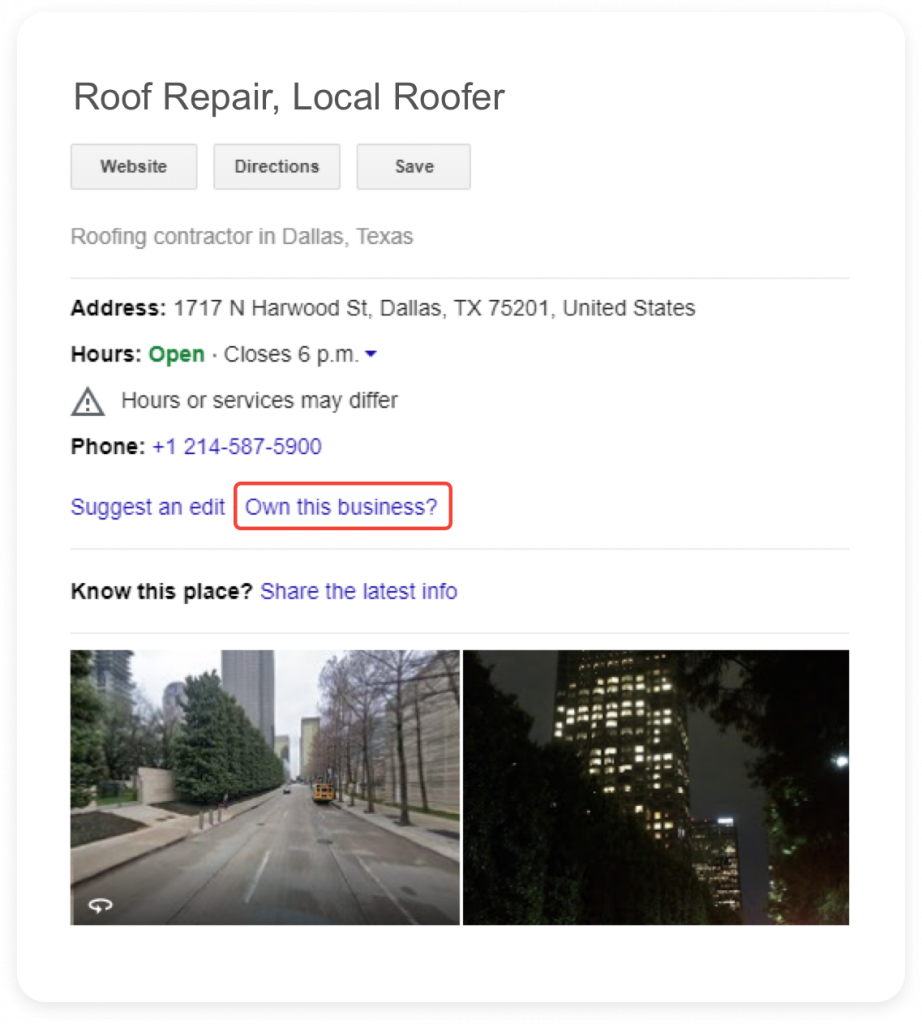
Paso 1 Encuentra tu negocio en Google Maps. Escribir el nombre de su empresa y la ciudad en la que se encuentra generalmente funciona.
Paso 2 Haga clic en el botón que dice "¿Es dueño de este negocio?"
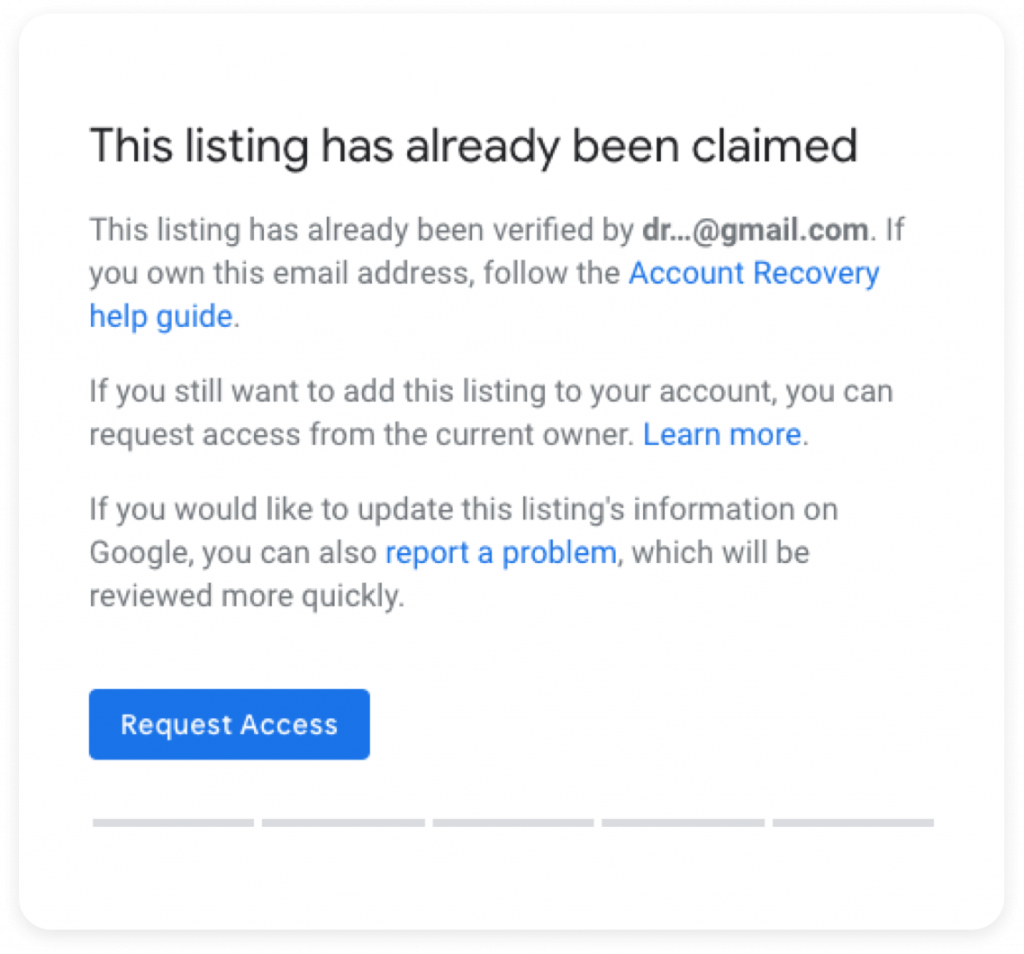
Paso 3 Si otra persona ya ha reclamado el anuncio, verá esta pantalla. Tal vez alguien más en su empresa ya lo haya reclamado antes. Tiene la opción de solicitar acceso al propietario o, si no sabe quién es el propietario, apelar a Google.
Paso 4 Si la lista no ha sido reclamada, verá esta pantalla. Haga clic en el botón que dice "Administrar ahora".
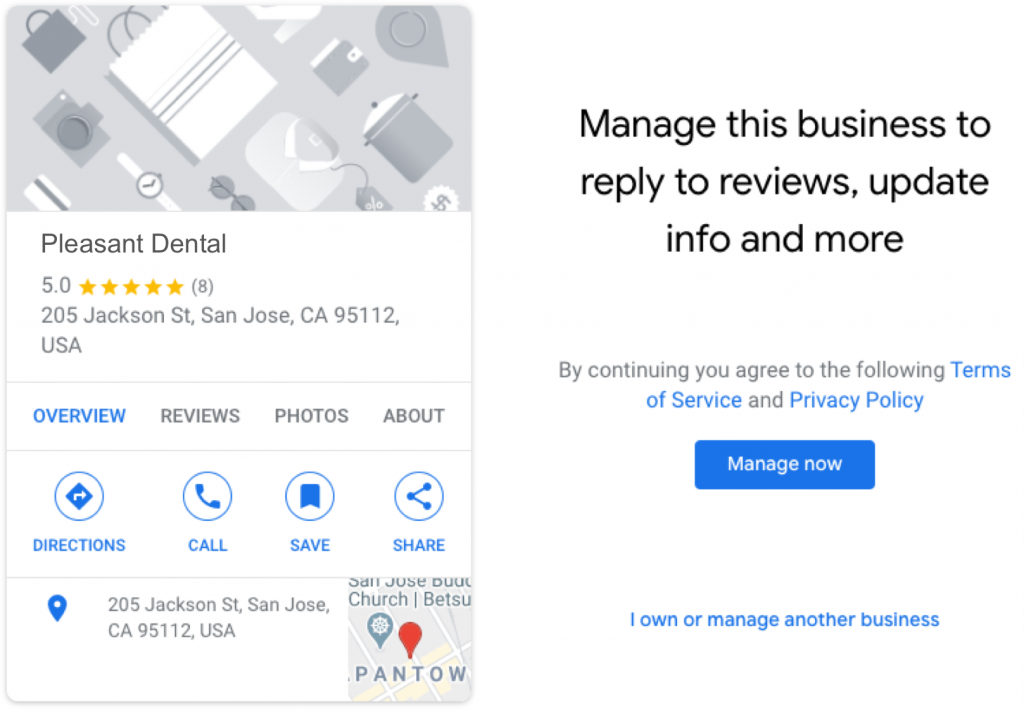
Paso 5 Una vez que se reclame su perfil, Google le enviará un PIN para verificar que usted es realmente el propietario de la empresa. La mayoría de los dueños de negocios eligen recibir el PIN por tarjeta postal, lo que demora unos días según la ubicación. La verificación por correo electrónico y teléfono también está disponible para empresas seleccionadas.
Cómo crear un nuevo perfil comercial de Google
Así es como puede crear un nuevo perfil de Google My Business desde cero.
Paso 1 Vaya a la página de Google My Business.
Paso 2 Visite Google My Business y haga clic en el botón "Administrar ahora".
Paso 3 Introduzca el nombre de su empresa.
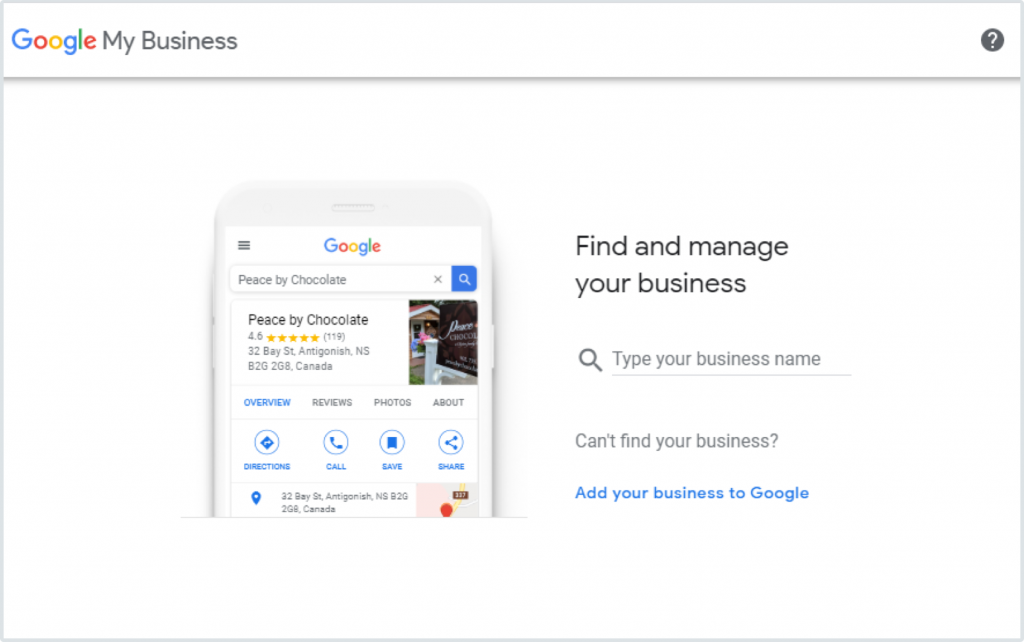
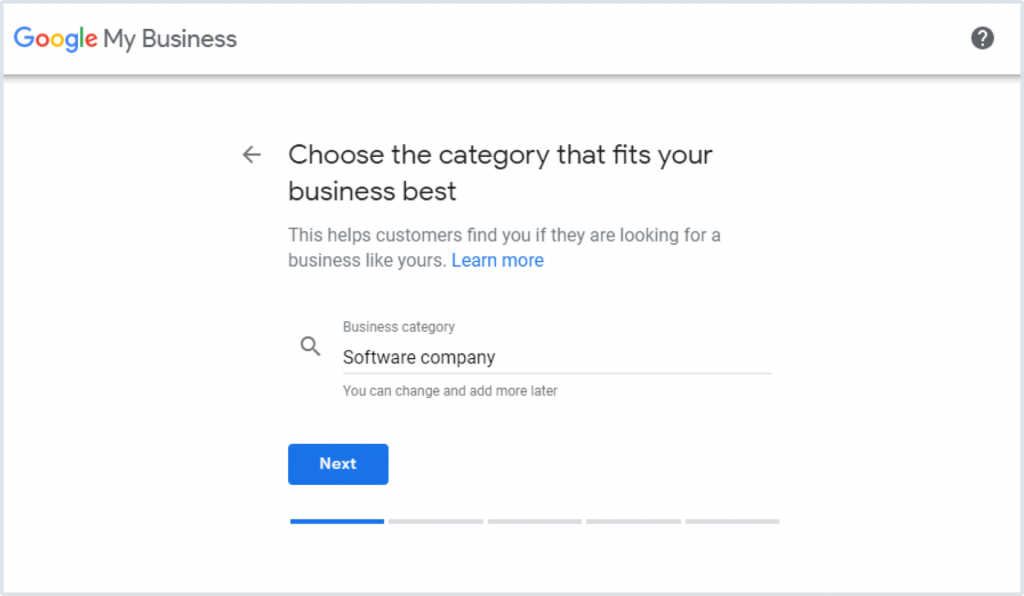
Paso 4 Seleccione la categoría que mejor se adapte a su negocio.
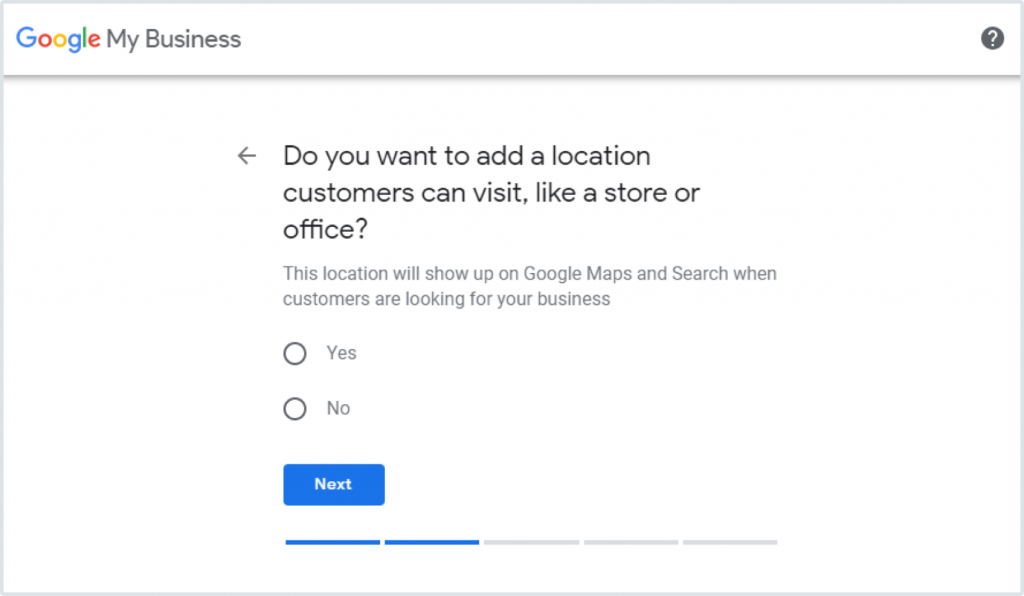
Paso 5 Seleccione si desea agregar una ubicación donde sus clientes puedan visitarla.
Paso 6 Agregue su dirección.
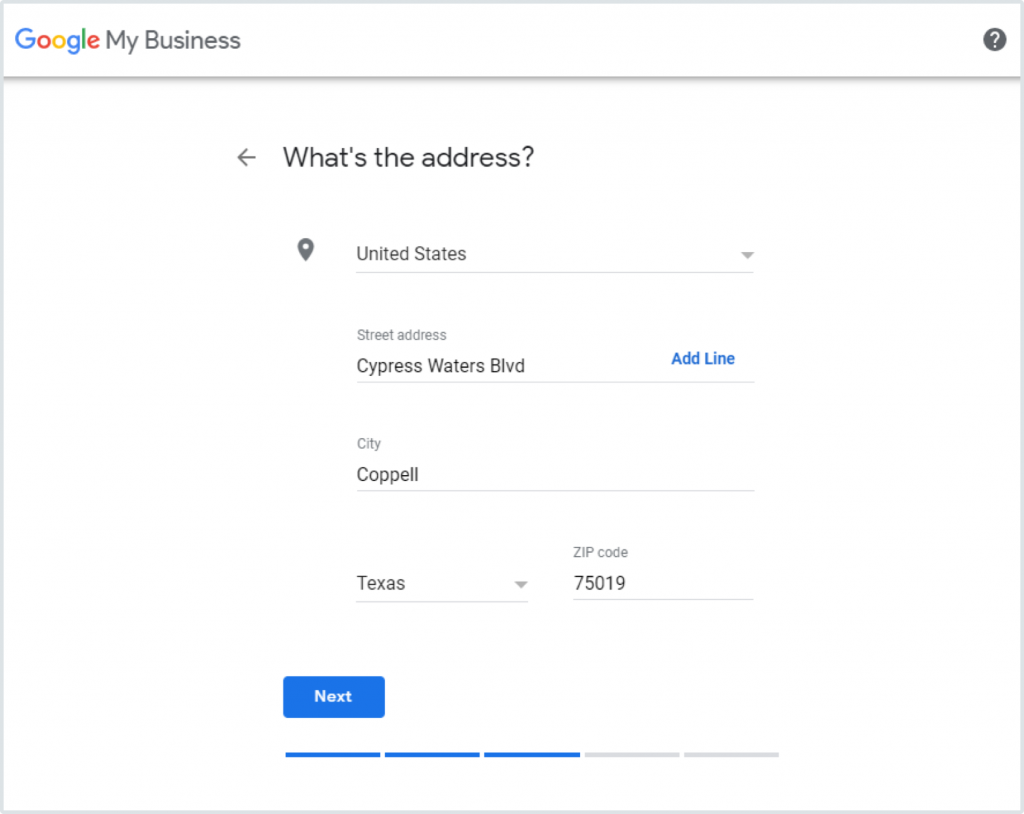
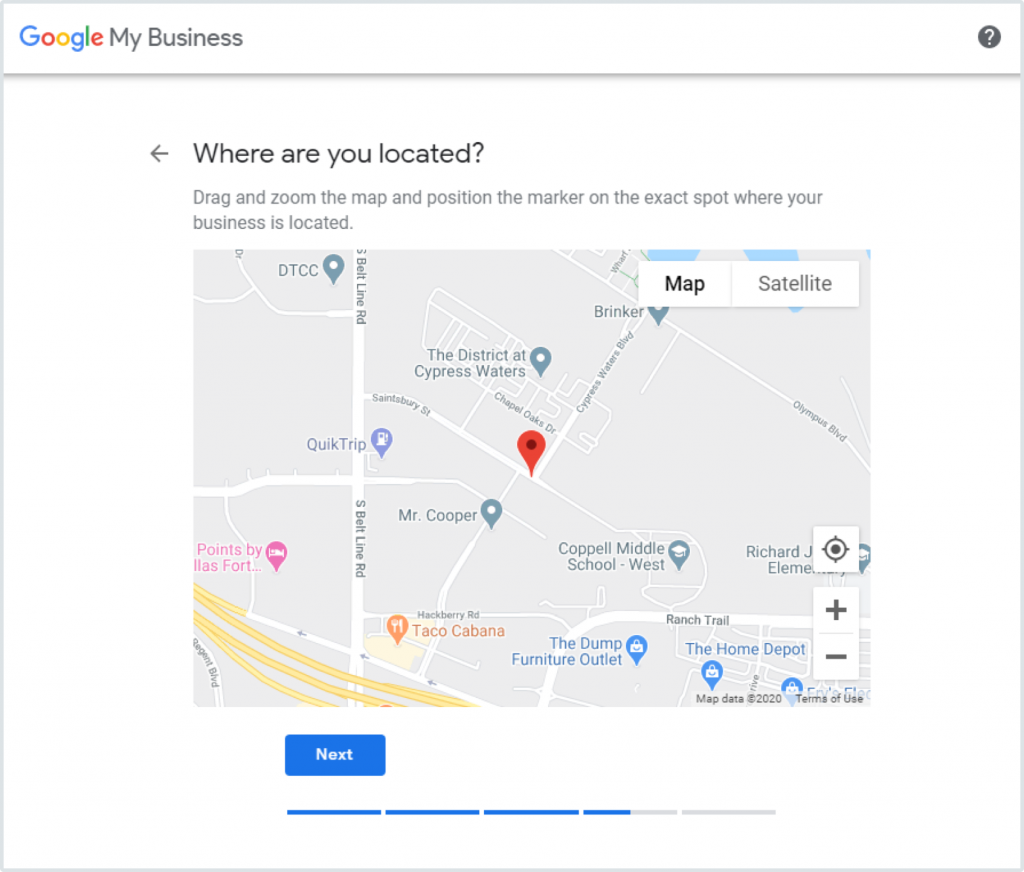
Paso 7 Realice cambios en los mapas de Google en caso de que el pin de ubicación no esté colocado correctamente.
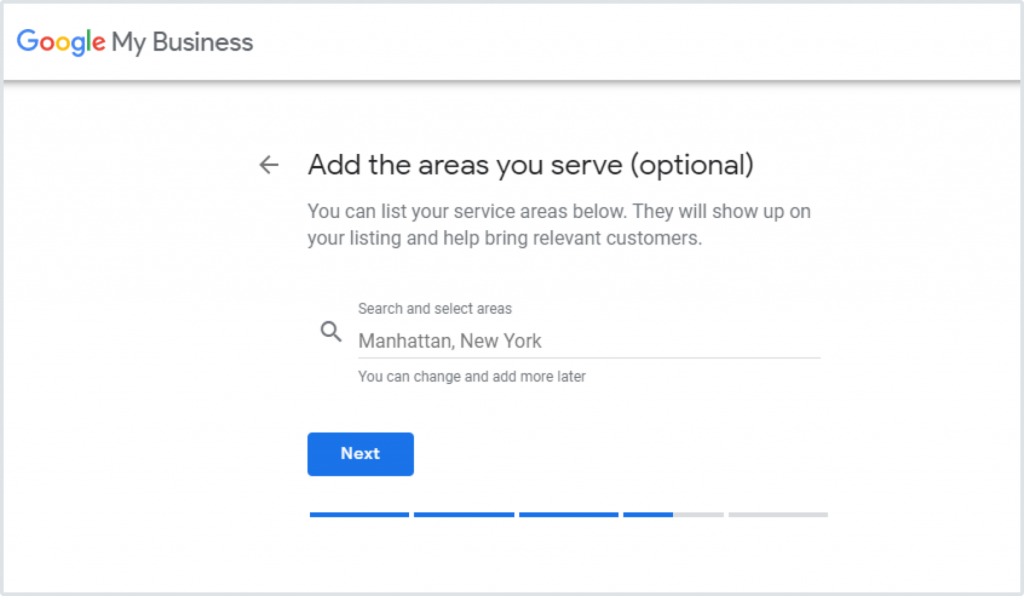
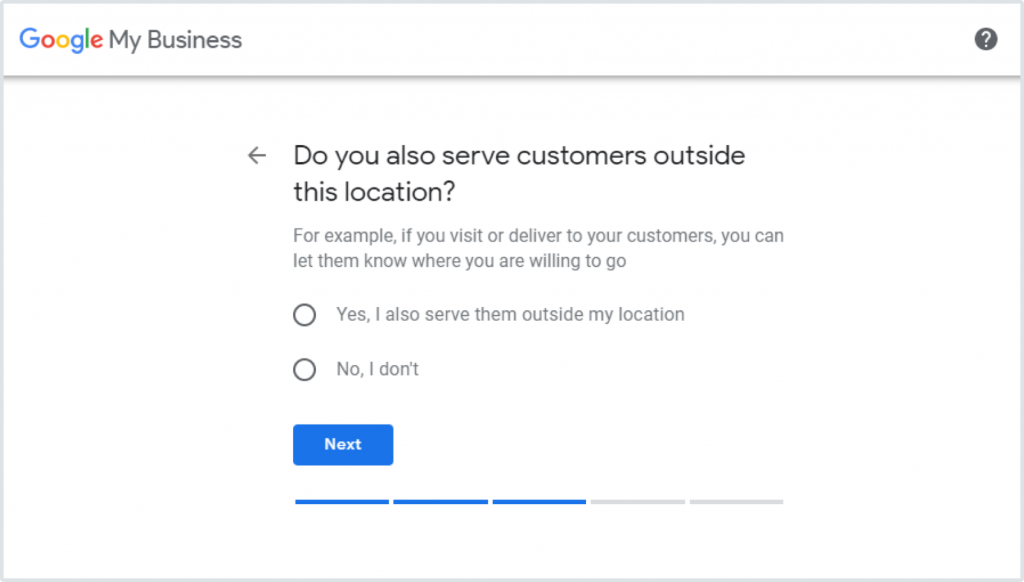
Paso 8 Agregue cualquier área de servicio adicional que desee agregar a su perfil.
Paso 9 Agregue el número de teléfono de su empresa y la URL del sitio web.
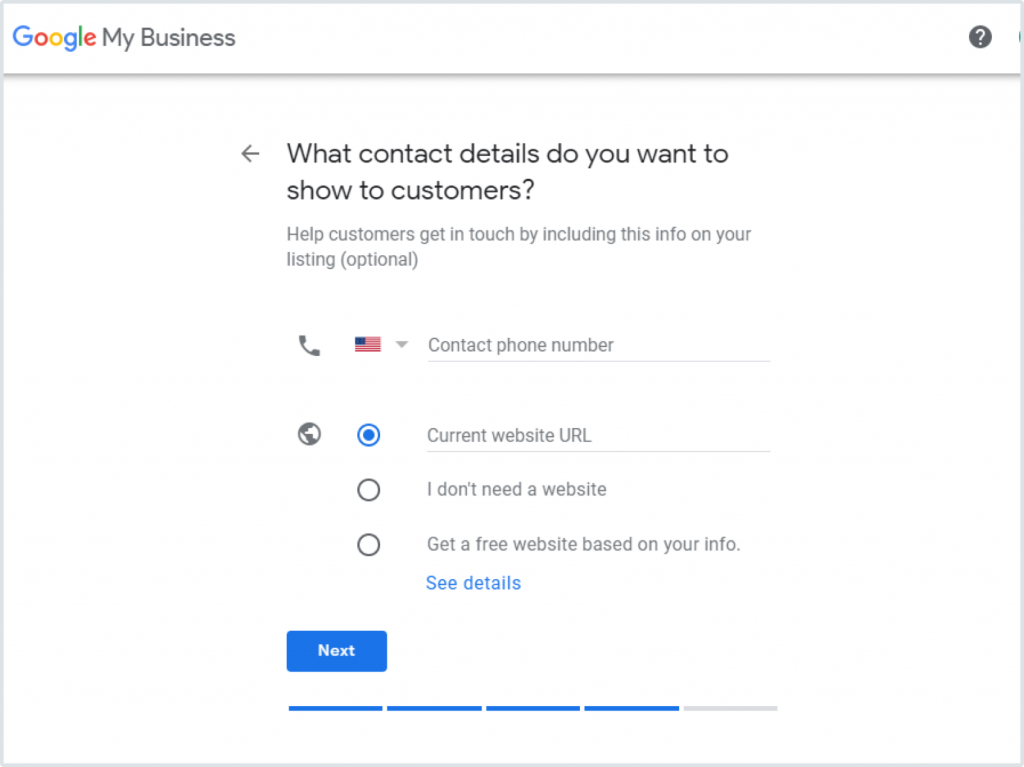
Paso 10 Una vez que haya completado la configuración de su perfil empresarial de Google, Google deberá verificar su empresa. Google te enviará una postal con un PIN para verificar que eres realmente el dueño del negocio. La verificación por correo electrónico y teléfono también está disponible para empresas seleccionadas.
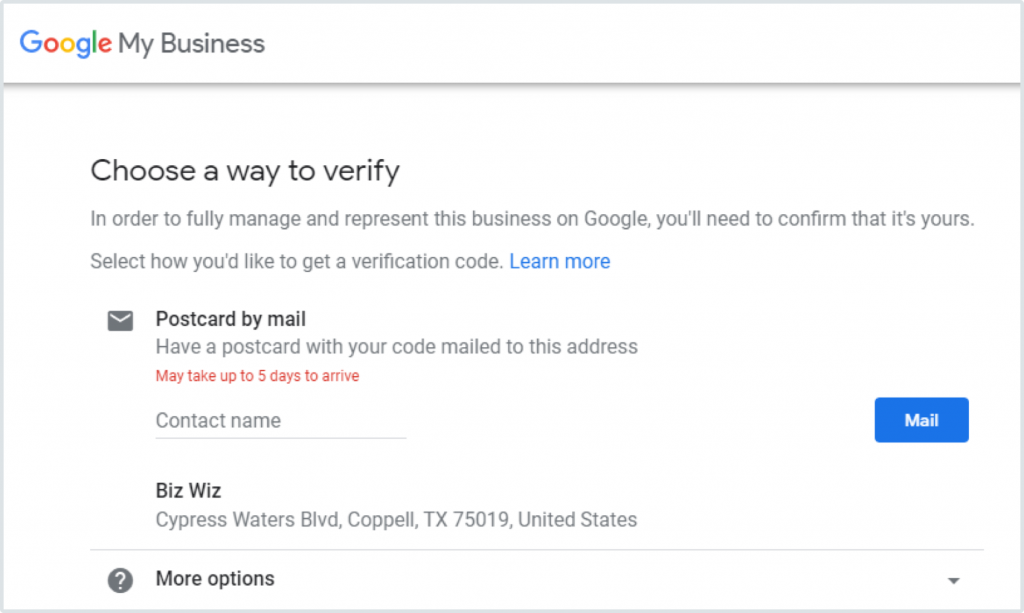
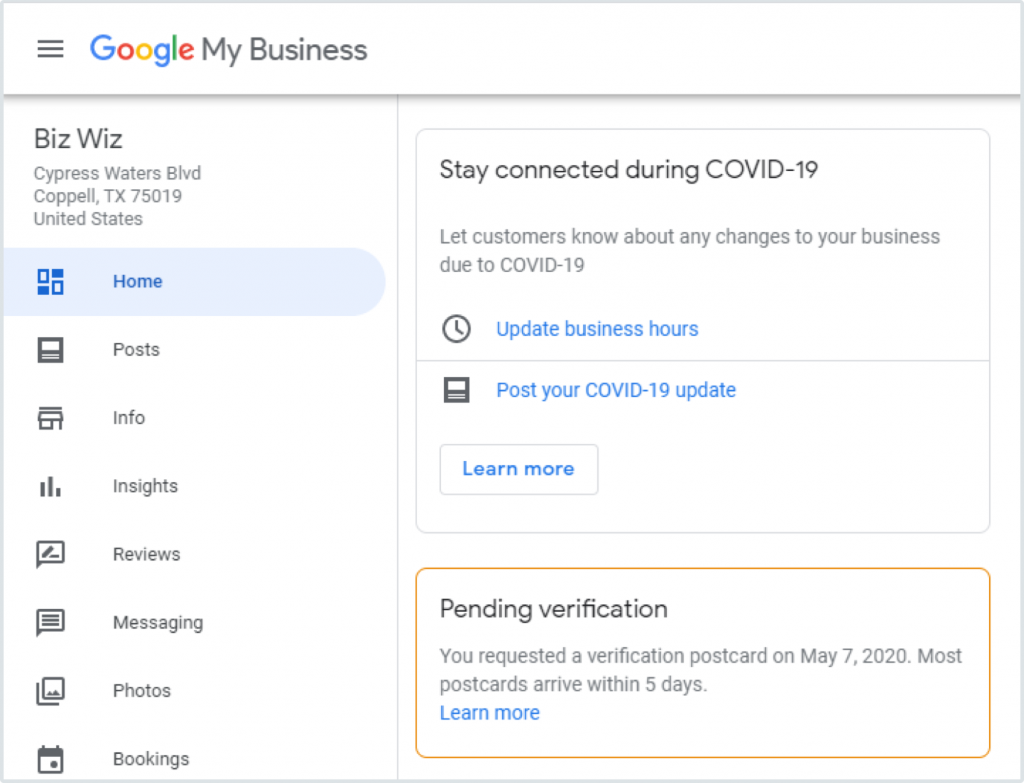
Paso 11 Una vez que haya recibido la postal con el PIN, debe iniciar sesión en su perfil de Google My Business y agregarlo allí. Esto completará el proceso de verificación.
Perfil empresarial de Google para empresas con varias ubicaciones
Si tiene una empresa con varias ubicaciones, considere crear un grupo de ubicación. Esto le permitirá administrar fácilmente todas sus diferentes ubicaciones. Así es como puedes empezar.
Paso 1 Inicie sesión en su cuenta de Google My Business.
Paso 2 Haga clic en "Administrar ubicaciones".
Paso 3 Luego, haga clic en "Crear grupo de ubicación".
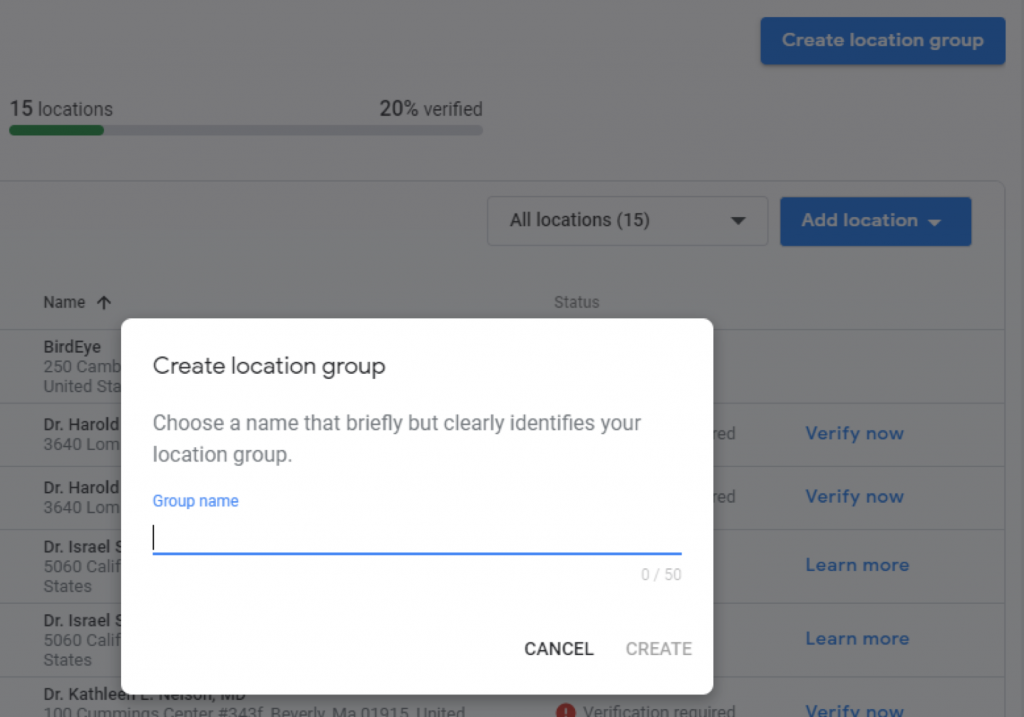
Paso 4 Ingrese el nombre de su nuevo grupo de ubicación.
Paso 5 Haga clic en 'Crear'.
Capítulo 2: Administrar su perfil de Google My Business
Ahora que ha creado su perfil de Google My Business, hablemos de cómo puede administrar
para obtener mejores resultados.
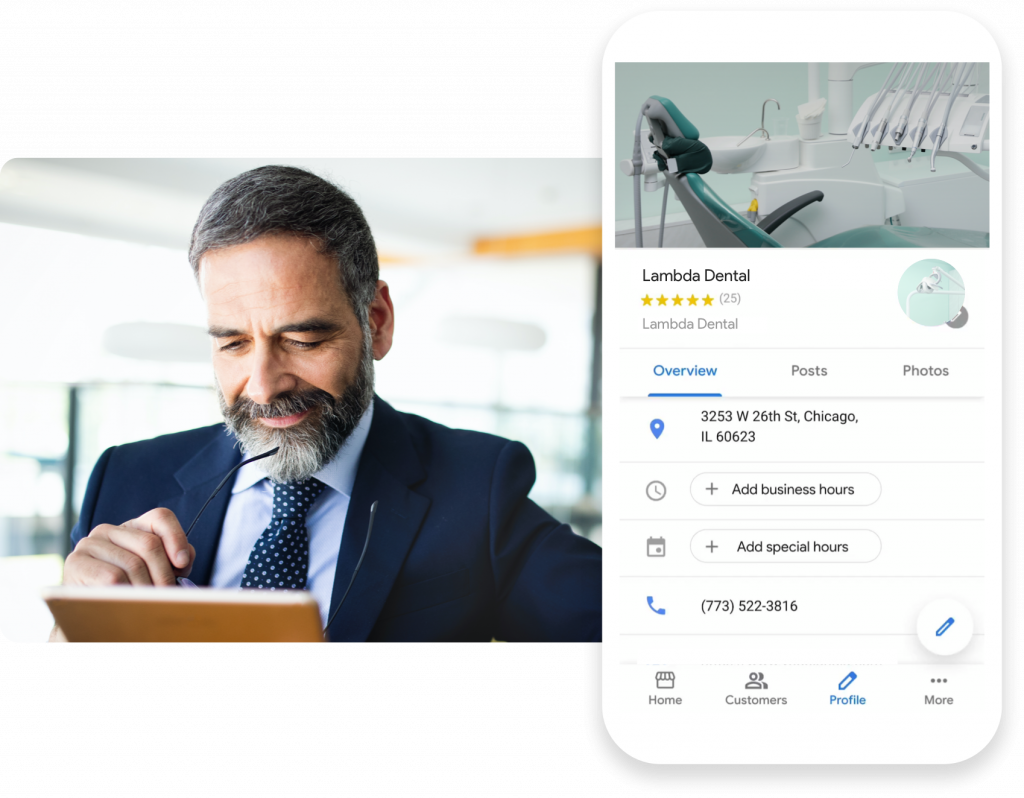
Cómo editar tu perfil comercial de Google
Si su empresa experimenta un cambio en las operaciones, como mudarse de ubicación u obtener un nuevo número de teléfono, debe actualizar la información en su perfil de Google My Business para evitar posibles confusiones. Así es como puede editar su información.
Paso 1 Inicie sesión en su perfil de Google My Business.
Paso 2 Haga clic en "Información" en el menú.

Paso 3 Aquí podrá cambiar información como la dirección y el horario de atención.
Si sus cambios no son visibles de inmediato, no se preocupe. En casos excepcionales, los cambios pueden tardar un par de semanas en aparecer en su perfil de Google My Business.
Estadísticas del perfil empresarial de Google
Las estadísticas de Google Business Profile lo ayudan a comprender cómo interactúan los clientes con su perfil. Esto es lo que puede ver en las estadísticas de Google My Business.
- Consultas de búsqueda: vea los términos de búsqueda exactos que los clientes escriben para encontrar su negocio. Considere agregar términos de búsqueda de uso común a su descripción de Google My Business para ayudar con el SEO.
- Dónde ven los clientes su empresa en Google : Google Business Profile muestra análisis detallados sobre los servicios de Google que utilizan los clientes para encontrar su empresa, principalmente su lista en el motor de búsqueda de Google frente a Google Maps.
- Acciones del cliente: esta sección muestra las acciones más comunes que los clientes realizan en su listado, como visitar su sitio web, solicitar direcciones o llamarlo.
- Solicitudes de indicaciones : los clientes pueden solicitar indicaciones para llegar a su negocio desde su lista de Google My Business. Google Business Profile le muestra de qué códigos postales provienen estas solicitudes. Esto le permite orientar su publicidad en consecuencia.
- Llamadas telefónicas: ¿Quiere saber a qué horas sus clientes lo llaman más? Google My Business muestra a qué hora los clientes llaman al número en su perfil comercial de Google.
- Estadísticas de fotos : ¿no está seguro de si alguien está viendo las fotos que usted o sus clientes publican en Google Business Profile? Hay una manera de comprobar. Google te muestra cuántas vistas tienen las fotos publicadas en tu perfil.
- ¿Quiere saber más? Consulte este artículo sobre las estadísticas de Google My Business.
Directrices para las fotos del perfil de empresa de Google
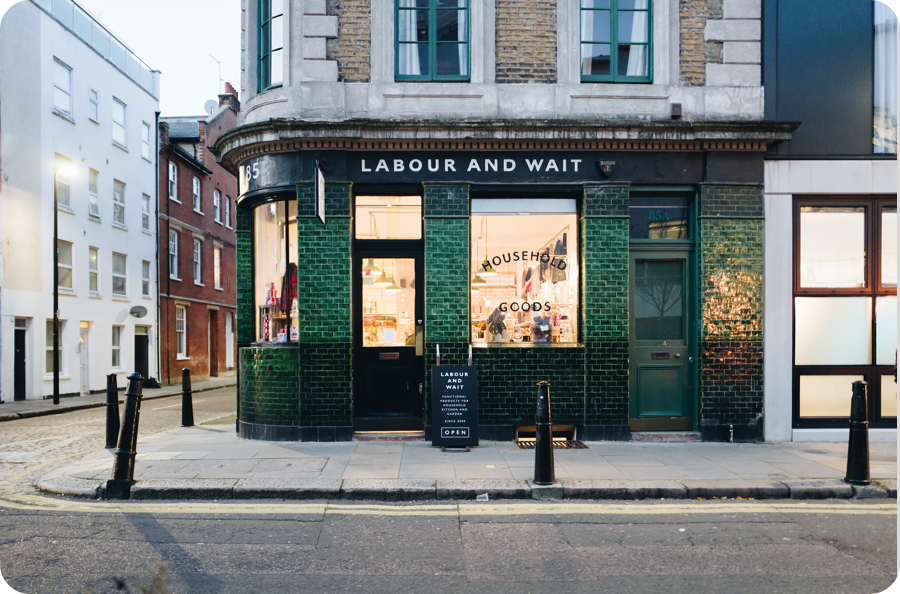
Recomendamos encarecidamente poner fotos en su perfil comercial de Google. Recuerde, una imagen vale más que mil palabras, y una gran foto de alta definición que muestre los servicios comerciales, incluidas las tomas del interior y exterior, puede motivar a los clientes a visitar su negocio.
Tener fotos vale la pena. Según Google, las empresas con fotos obtienen un 42 % más de solicitudes de indicaciones para llegar en automóvil y un 35 % más de clics en su sitio web que las empresas sin fotos.
Estos son los requisitos de Google para una foto de perfil comercial de Google.
Formato: JPEG o PNG
Tamaño de imagen: Entre 10KB y 5MB
Tamaño de foto de perfil recomendado: 720 x 720 píxeles (mínimo 250 x 250; máximo 5300 x 5300)
Tamaño de foto de portada recomendado: 1080 x 608 píxeles (mínimo 480 x 270; máximo 2120 x 1192)
Calidad: Google dice que las fotos de tu perfil “deben representar la realidad”. Eso significa no usar filtros o alterar imágenes para presentar una imagen diferente a la que realmente es su negocio.
¿Qué tipo de fotos puedes agregar a tu perfil de Google My Business?
Google My Business admite diferentes tipos de fotos. Vamos a repasarlos.
• Logotipos: esto ayuda a los clientes a reconocer inmediatamente su marca en Google.
• Fotos de portada: Subir una foto de portada le dice a Google que esta es su primera imagen preferida que desea mostrar a sus clientes. Sin embargo, configurar una foto de portada no garantiza que se muestre en esta primera posición.
• Otras fotos: estas fotos están destinadas a ayudar a los clientes potenciales a reconocer todos sus productos, servicios y ubicaciones comerciales únicos.
Google recomienda que las empresas tengan tres de cada una de estas diferentes categorías de fotos, siempre que sean relevantes para sus servicios.
- Fotos exteriores
- Fotos interiores
- Fotos del producto
- Fotos en el trabajo
- Fotos de comidas y bebidas
- Áreas comunes
- Habitaciones
- fotos del equipo
Directrices de vídeo de Google My Business
A medida que pasa el tiempo, más y más usuarios de Internet recurren al video. Si bien las personas a menudo no quieren hacer el esfuerzo de leer un artículo extenso (usted es la excepción), están más que felices de ver un video. Puede ser una gran manera de mostrar la personalidad de su marca. Estas son las recomendaciones de Google para un video de Google My Business.

Duración: Hasta 30 segundos de duración
Resolución: Al menos 720p
Tamaño del video: 100 MB o menos
Cómo rastrear tu tráfico desde Google My Business
¿Quiere saber cuántos visitantes de su sitio web llegan a usted a través de Google My Business? Así es como puedes averiguarlo.
Considere usar un parámetro UTM. Un parámetro UTM está destinado a ayudarlo a comprender de dónde proviene el tráfico de su sitio web si utiliza Google Analytics. Agregue los siguientes parámetros al enlace de su empresa en el panel de control de Google My Business: ?utm_source=google_my_business
Una vez que haga esto, podrá identificar cuánto tráfico provino de Google My Business dentro de su panel de control de Google Analytics.
Revisiones del perfil comercial de Google
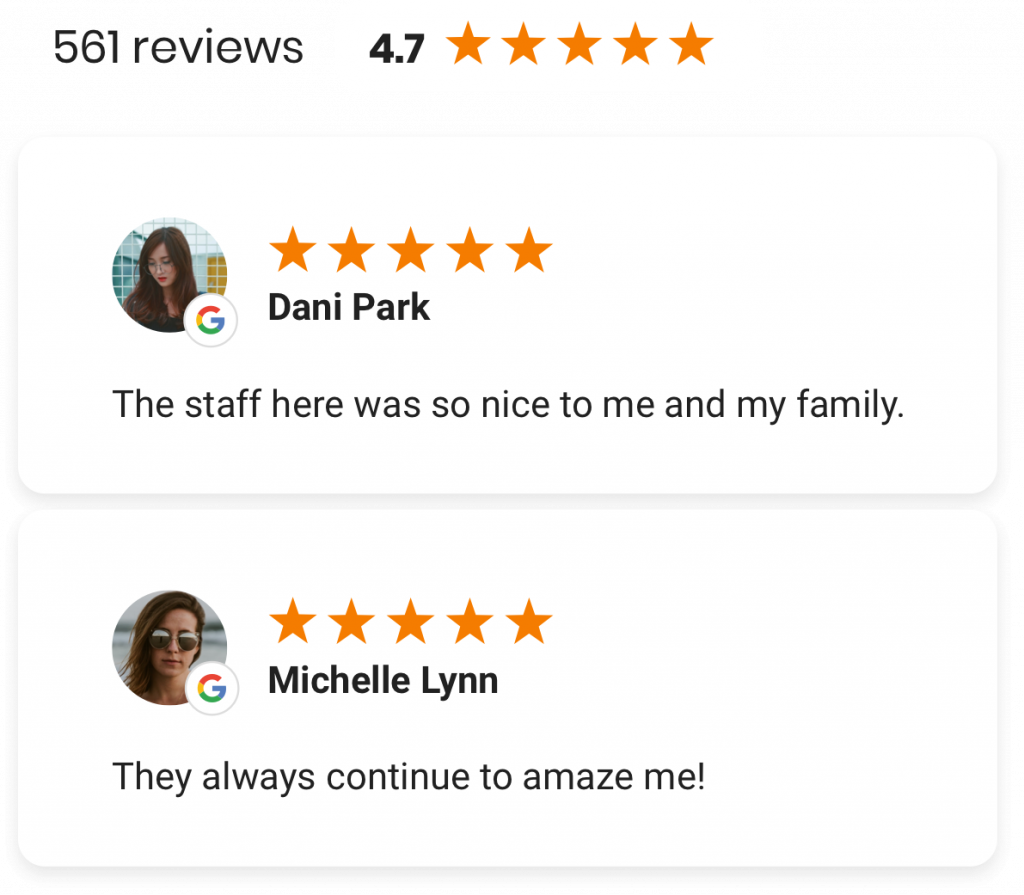
Hay otra información importante en su perfil comercial de Google: sus reseñas de Google. Estos pueden ayudar a su negocio de dos maneras.
Las reseñas de Google ayudan a generar credibilidad
Al probar un nuevo negocio, todos los clientes temen que la experiencia que obtendrán no esté a la altura de sus expectativas. La prueba social puede ayudar a un cliente preocupado a superar sus miedos. Si 500 personas les dicen que un negocio es excelente, es probable que el negocio se tome en serio la tarea de brindar una experiencia fantástica al cliente. Si 500 reseñas de Google dan 5 estrellas a una empresa, el cliente obtendrá la misma impresión.
Las reseñas de Google ayudan a tu SEO
No solo los clientes valoran las reseñas. El algoritmo del motor de búsqueda de Google también valora las reseñas por la misma razón. Cientos de excelentes reseñas muestran que su empresa brinda excelentes servicios y que Google tiene como objetivo brindar los mejores resultados para cada búsqueda de usuario. Muchas críticas entusiastas significan que tiene una mejor oportunidad de obtener una clasificación alta para los términos de búsqueda relevantes.
Para obtener más información, consulte nuestra guía completa de reseñas de Google.
Publicaciones del perfil empresarial de Google
Google Business Profile brinda a las empresas la capacidad de publicar y promocionar productos, ofertas, eventos y ventas. Aquí hay cuatro tipos de publicaciones de Google My Business.
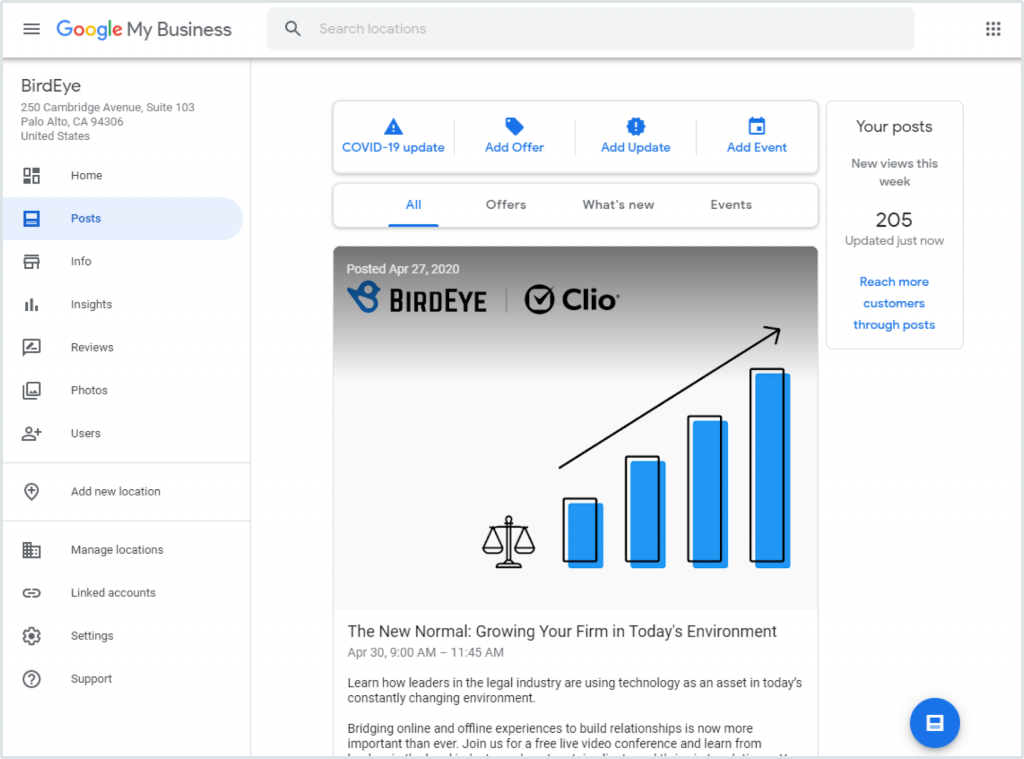
COVID-19: proporcione una actualización sobre los cambios relacionados con COVID-19, que pueden incluir: Horas de operación y cierres temporales.
Novedades: este es un lugar para compartir actualizaciones comerciales generales, noticias sobre su empresa, contenido, nuevas incorporaciones de equipos, etc.
Eventos- ¿Se acerca un evento? ¿Virtual o en la vida real? Tienes la oportunidad de agregar tu evento a tu perfil de Google My Business con todos los detalles.
Ofertas : promocionar las próximas ventas, descuentos y promociones. Si lo desea, puede hacer un descuento únicamente para Google Business Profile.
Las publicaciones de Novedades, Eventos y Ofertas son temporales y solo estarán en su perfil durante 7 días.
Cómo generar leads a través de Google My Business
¿Quiere permitir que sus empresas realicen reservas y reservas a través de su cuenta de Google My Business? Google My Business se integra con diferentes socios que permiten a los clientes potenciales reservar directamente desde su perfil de Google My Business. Aquí hay una lista de socios de reservas de Google My Business.
¿Quieres configurar las reservas de Google My Business? Así es como puedes empezar.
Paso 1 Inicie sesión en Google My Business. Si tiene una empresa con varias ubicaciones, haga clic en la ubicación correspondiente.
Paso 2 En el menú, haga clic en Reservas. Si no ve esta opción, es posible que Bookings aún no esté disponible en su área.
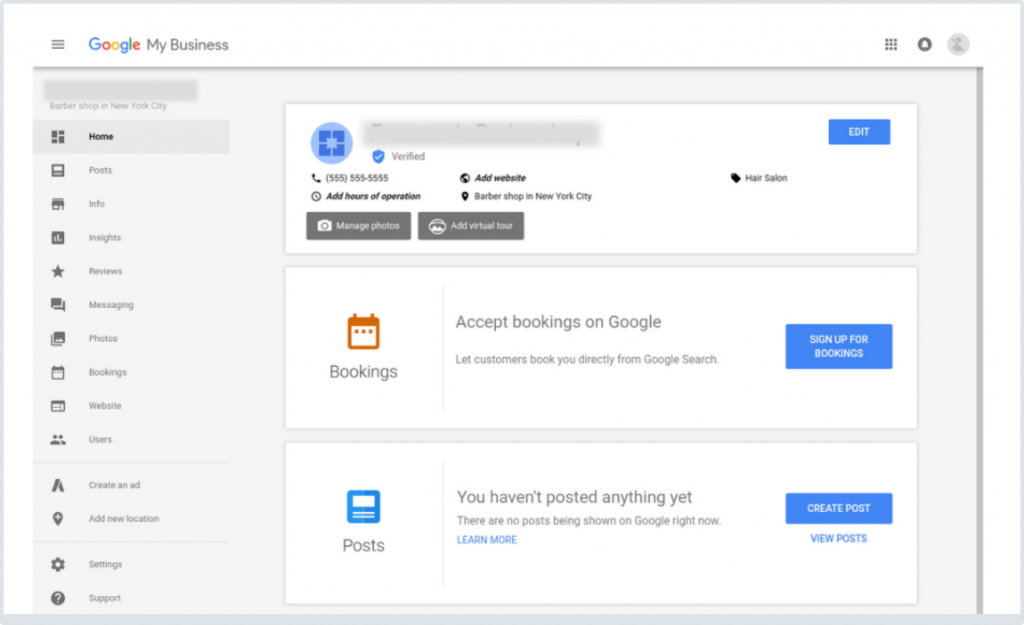
Paso 3 Regístrese en el servicio con uno de los socios de reservas de Google Business Profile.
Paso 4 Se tarda menos de una semana en configurar el servicio en su lista de Google My Business. Una vez que esto suceda, sus clientes pueden comenzar a hacer citas a través de la herramienta.
Crear un enlace corto o URL de Google Business
Considere obtener un enlace corto personalizado de Google My Business (URL mnemónica) para que sea más fácil compartir su perfil. Si bien la mayoría de las URL de Google My Business son cadenas largas de números y letras, un enlace corto toma esta forma: g.page/YourBusinessName
Una vez que obtiene un enlace corto personalizado, es más fácil compartir su perfil de Google My Business con sus clientes, tanto en persona como en materiales de marketing. Así es como puede crear su propio enlace corto personalizado.
Paso 1 Inicie sesión en Google My Business.
Paso 2 Si tiene una empresa con varias ubicaciones, abra la ubicación para la que desea crear un nombre corto.
Paso 3 En el menú de la izquierda, haga clic en Información > Agregar nombre corto de perfil (la sección @). Debería ver esto en el cuadro debajo de su número de teléfono.
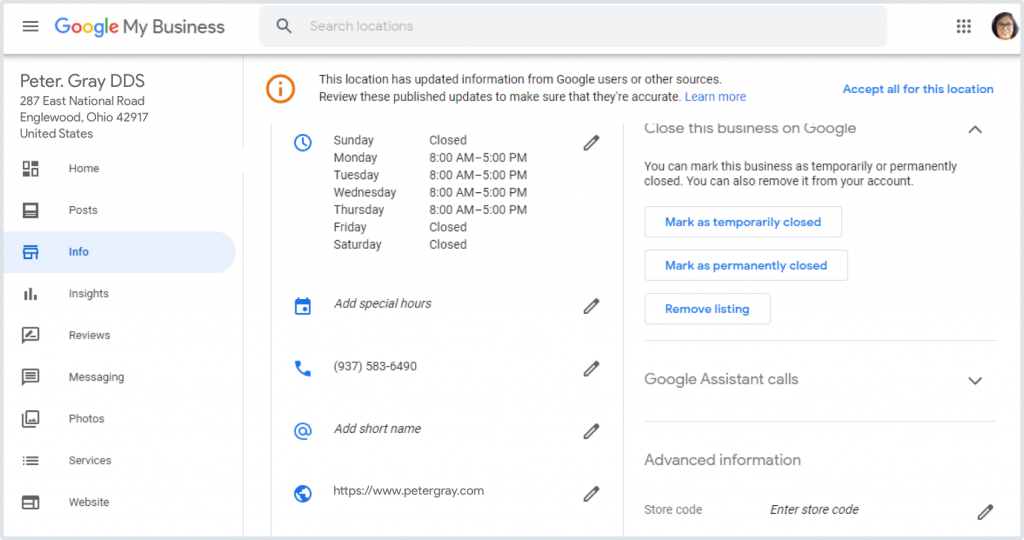
Paso 4 Ingrese su nombre abreviado único. Su nombre corto puede tener entre 5 y 32 caracteres.
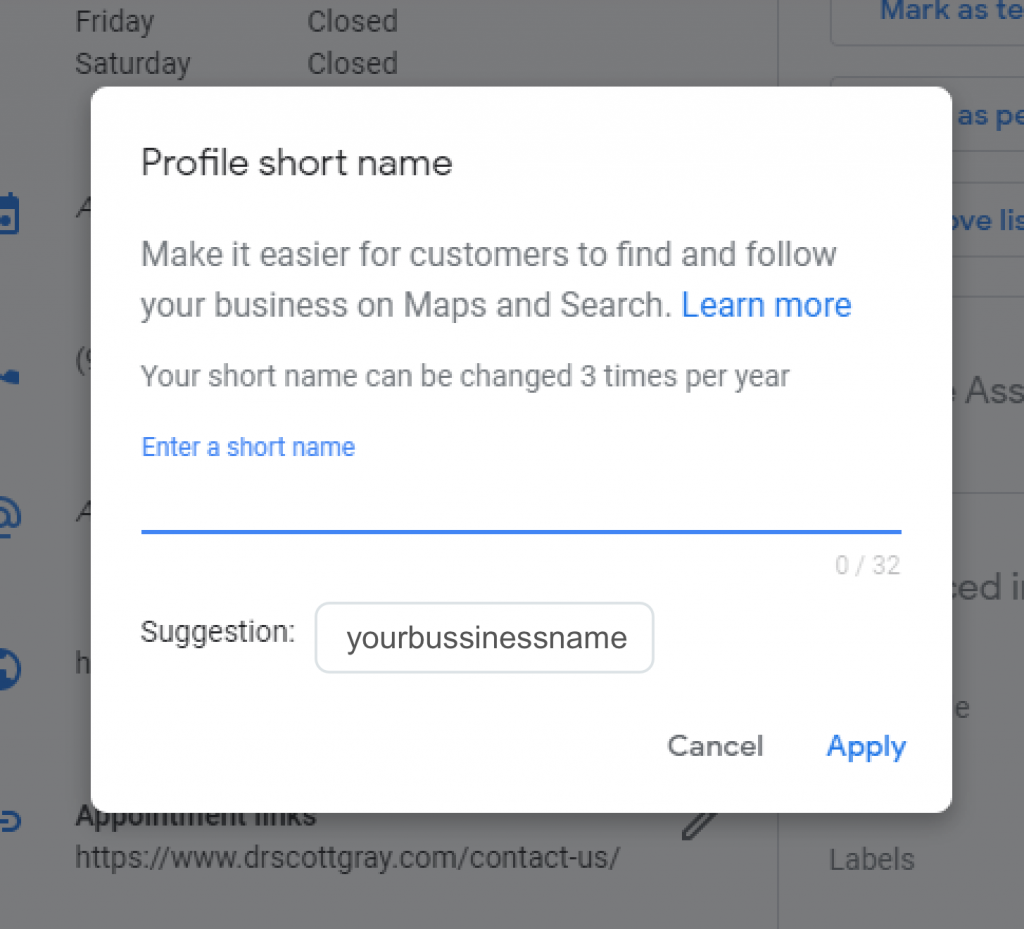
Si su nombre no está disponible, recibirá un mensaje de error y tendrá que elegir un nombre diferente. Intente abreviar su nombre o agregue otras descripciones, como su ubicación. También puede elegir otra palabra que describa su negocio o marca.
Paso 5 Haga clic en Aplicar. Su nombre corto se mostrará como pendiente. Se mostrará en su perfil comercial cuando se apruebe.
Aplicación Google Mi Negocio
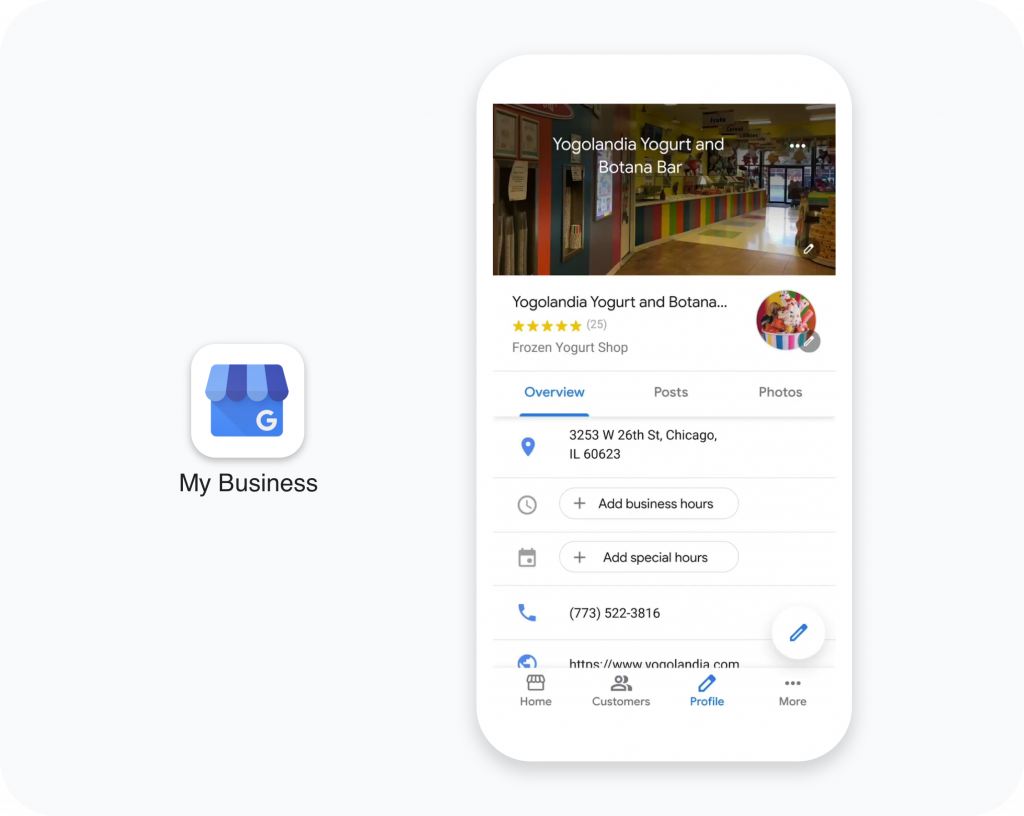
¿Quiere administrar su lista de Google My Business sobre la marcha? La aplicación Google My Business te permite hacer eso. La aplicación está disponible tanto en la App Store como en Google Play. Aquí hay algunas cosas que puede hacer dentro de la aplicación Google My Business.
- Actualizar información comercial
- Responder a las reseñas
- Información de visitas
- Compartir publicaciones
Sin embargo, hay algunas acciones en Google My Business que solo se pueden realizar en el escritorio.
- Eliminación de su cuenta de Google My Business
- Cambiar la configuración
Para obtener más información, consulte este artículo en la aplicación Google My Business.
Capítulo 3: Optimización de su perfil empresarial de Google
Así es como puede optimizar su perfil de Google My Business para hacer
seguro de que está atrayendo nuevos clientes y ocupando un lugar destacado en los resultados de búsqueda.

Descripción de Google Mi Negocio
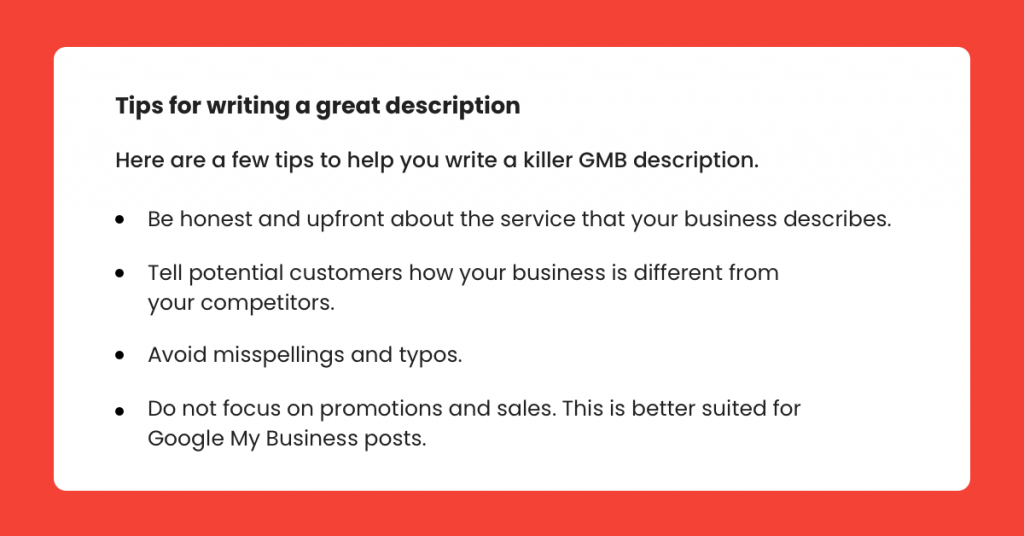
Google ofrece a las empresas la posibilidad de agregar descripciones a su perfil de GMB. Este es un resumen de 750 caracteres de los servicios que brinda su empresa. Agregar una descripción es una excelente manera de ayudar a los clientes a comprender mejor el valor que brindas.
Así es como puede agregar una descripción de Google My Business.
• Inicie sesión en Google Mi Negocio.
• Vaya a la pestaña "Información". Desplácese hacia abajo hasta la pestaña de descripción debajo de "Destacados".
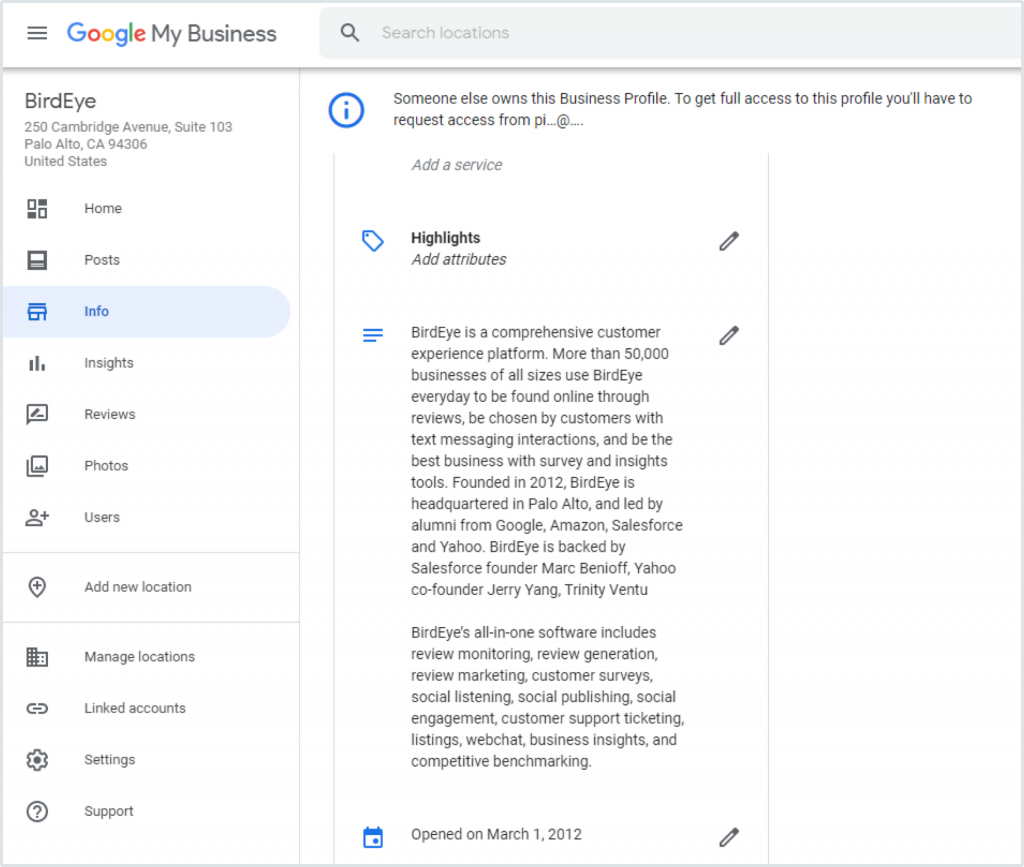
• Agregue la descripción de su empresa y luego haga clic en "Aplicar".
Categorías del perfil empresarial de Google
También es importante configurar las categorías de Google My Business. Estas categorías muestran a Google y a los clientes potenciales qué tipo de negocio es usted para que pueda clasificarse más alto en los resultados de búsqueda relevantes. Google te permite seleccionar hasta 10 categorías para tu negocio. Un agente inmobiliario que también realiza tasaciones puede elegir categorías como “agencia inmobiliaria” y “tasador inmobiliario”.
Así es como puede realizar modificaciones en sus categorías de Google My Business.
Paso 1 Inicie sesión en Google My Business.
Paso 2 Si tiene varias ubicaciones, vaya a la ubicación cuya categoría desea cambiar.
Paso 3 Vaya a la pestaña "Información".
Paso 4 Cambie la categoría. Debería aparecer bajo el nombre de tu empresa.
Paso 5 Haga clic en el lápiz para cambiar las categorías de su empresa.

Kit de marketing de Google Mi Negocio
Su perfil comercial de Google puede contener un tesoro de valiosos materiales de marketing. Las críticas entusiastas de los clientes son una excelente manera de promocionar su propio negocio.
El kit de marketing de Google My Business le permite promocionar sus reseñas a través de carteles, calcomanías y publicaciones en redes sociales. Los materiales son personalizables y están diseñados para ayudarlo a mostrar las opiniones de sus clientes más satisfechos. Haga clic aquí para comenzar con un kit de marketing de GMB.
Preguntas y respuestas sobre el perfil empresarial de Google
Si un cliente tiene una pregunta sobre su negocio, tiene la opción de hacer una pregunta en su lista de Google My Business. Estas preguntas pueden ser respondidas por el dueño de un negocio o pueden ser respondidas por el público.

Recomendamos que los dueños de negocios se mantengan al tanto de estas preguntas. De lo contrario, es posible que obtengan respuestas engañosas o incorrectas a estas preguntas.
Es posible que alguien esté abusando de su sección de preguntas y respuestas y usándola para difundir información falsa sobre su negocio. En este caso, tiene la opción de marcar la pregunta y reportarla a Google.
Eliminación de su lista de Google My Business
Si por alguna razón necesita eliminar su perfil o ubicación de Google My Business, tiene la opción. Para eliminar una lista de Google My Business, debe ser el propietario de la cuenta. Así es como puede asegurarse de que se elimine su anuncio.
Paso 1 Inicie sesión en Google My Business.
Paso 2 Si es propietario de una empresa con varias ubicaciones. Primero deberá ocuparse de las ubicaciones individuales. Si tiene una empresa de una sola ubicación, vaya al paso 5.
Paso 3 De su lista de ubicaciones, seleccione las ubicaciones que desea eliminar.
Paso 4 Haga clic en "Acciones", luego en "Eliminar ubicaciones" y luego en "Eliminar".
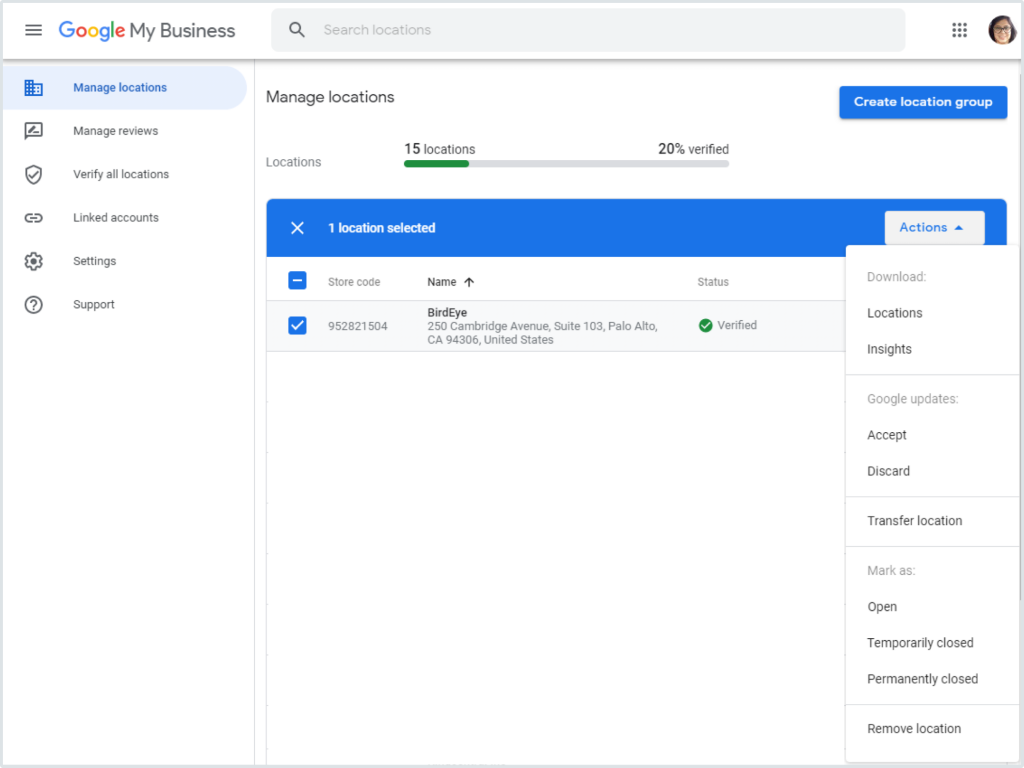
Paso 5 Haga clic en el icono del menú de tres puntos y haga clic en "Eliminar".
Paso 6 Haga clic en "Aceptar". Es posible que se le pida que inicie sesión nuevamente para asegurarse de que usted es realmente el propietario de la empresa.
Paso 7 Revise la información en la pantalla. Marque las casillas para confirmar que desea eliminar su cuenta de Google My Business.
Paso 8 Haga clic en "Eliminar cuenta".
¿Google Mi Negocio suspendido?
Hemos visto que algunas empresas han suspendido su perfil de Google My Business. Aquí hay algunas razones por las que esto podría suceder.
- Afirmar falsamente que está abierto las 24 horas del día
- La información dentro de su perfil ha cambiado recientemente
- Tener su dirección vinculada a una dirección virtual o apartado de correos
- El nombre real de la empresa es diferente al nombre de Google My Business
- Tener una categoría principal en una industria de alto riesgo (plomería, cerrajería, servicios para el hogar)
- Tener varios listados de la misma dirección
Para obtener más información, consulte nuestra guía completa sobre la suspensión de Google My Business.
Alternativas a Google Mi Negocio
Si bien Google My Business es el sitio de reseñas más destacado que existe en este momento, no es el único sitio de listas en Internet. Es importante asegurarse de que su empresa tenga la información correcta en múltiples sitios diferentes. Nunca se sabe dónde un cliente potencial puede descubrir su negocio. Además, cuanto más precisos sean sus listados en diferentes sitios, más posibilidades tendrá de ocupar un lugar destacado en los resultados de búsqueda.
- Páginas Amarillas
- ojo de pájaro
- Firme
Preguntas frecuentes
Sí, Google Business Profile es 100 % gratuito. Google no cobra a las empresas por sus listados.
Google My Business es una herramienta sencilla que las empresas pueden usar para administrar su presencia en línea en Google, incluidas la Búsqueda y Maps. Su perfil de Google My Business incluye información como el nombre de la empresa, la dirección, el número de teléfono, una descripción breve, el horario de atención, un mapa, fotos, reseñas de clientes, preguntas y respuestas, horarios populares y más, lo que facilita que los clientes vean cuál es su de qué se trata el negocio y cómo ponerse en contacto.
Cómo Birdeye puede ayudar a escalar su negocio
Reclamar su perfil comercial de Google es solo el primer paso en el viaje. Birdeye lo ayuda a manejar todos los aspectos del recorrido del cliente. Con Birdeye, las empresas pueden obtener más reseñas, gestionar y responder a las reseñas de más de 200 sitios en un solo panel, clasificarse alto en los resultados de búsqueda, gestionar listados en cientos de sitios, añadir webchat para comunicarse de forma eficaz, enviar mensajes de texto masivos y recibir mensajes procesables. conocimientos a través del procesamiento del lenguaje natural.
Descubra cómo Birdeye puede ayudar a su empresa a impulsar el crecimiento con una demostración gratuita.