
GA Özel Boyutları: Performansı ve Daha Fazlasını Ölçün
Yayınlanan: 2020-11-03Google Analytics, kullanıma hazır değerli bilgiler ve veriler sunar; ancak, iş ihtiyaçlarınıza özel veriler olabilir. Kesin verilere sahip olmak yeterli değildir. İçgörü ölçümünüz ve analiziniz için uygun olan tüm mevcut verilere sahip olmalısınız. Pazarlamacılar çoğu zaman Google Analytics'ten gelen kullanıma hazır verilere güvenir ve platformun tüm işlevlerini ve yeteneklerini kaçırır.
Google Analytics ayarlanmış özel boyut işleviyle, veri ve bilgi almak istediğiniz belirli parametreleri tanımlayabilirsiniz. Bu, sezgilerinize güvenmek yerine veriye dayalı kararlar vermenizi sağlar. Ayrıca, verilere bütünsel bir bakış için kapsamlı analiz ve veri hikayesi anlatımı hazırlamanız için ihtiyaç duyduğunuz verileri sağlar.
Özel Boyut nedir?
Analytics raporlaması, ister Google Analytics'te isterse başka bir raporlama platformunda olsun, boyutları ve metrikleri kullanır. Boyutlar, web sitenizin trafiğinin açıklayıcı yönleridir, metrikler ise bu boyutların verileri ve ölçümüdür. Google Analytics'in Ülke, Bölge ve Kullanıcı Türü gibi kullanıma hazır birçok boyutu vardır.
Bu boyutlar, belirli bir ülkeden veya bölgeden kaç ziyaretçinin web sitesini ziyaret ettiğini, web sitesinde kaç kullanıcının yeni olduğunu, hemen çıkma oranının ne olduğunu ve ne kadar süre kaldıklarını görmek için Google Analytics'te önceden tanımlanmış metrikler ilişkilendirilerek ölçülebilir. web sitesinde harcama. Ülke boyutlarını kullanan bir örnek:
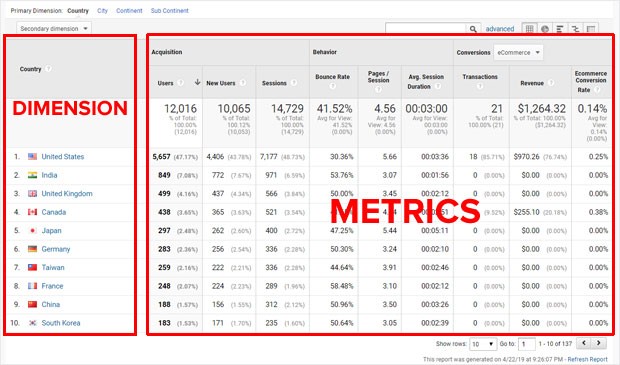
(Resim Kredisi: MonsterInsights)
Veri toplamak istediğiniz daha fazla boyut varsa, Google Analytics'te özel tanımlarla yeni özel boyutlar oluşturmanız gerekir, bu çok kolay. Özel boyutun bazı örnekleri arasında Şirket, Şirket Büyüklüğü ve Endüstri gibi şeyler bulunur. Bir e-ticaret sitesi, boyut olarak ürün kategorilerini veya fiyat aralıklarını kullanabilir. Kullanıcılar için oturum açma işlevine sahip bir web sitesi, yeni bir özel boyut olarak Oturum Açma özelliğine sahip olabilir, böylece oturum açan ziyaretçilere karşı giriş yapmayan ziyaretçilerin davranışını görebilirsiniz. Birden fazla makalesi ve yazarı olan bir web sitesi, kitlenizde yankı uyandıran içeriği daha iyi analiz etmek için bu öğeleri boyutlar olarak alabilir. Gördüğünüz gibi boyutlar, web sitenizin dönüşüm hunisinin tamamını daha iyi anlamak için bilgileri uygulanabilir metriklerle kategorilere ayırmanıza olanak tanır.
Google Analytics'te Özel Boyutlar Oluşturma
Bir WordPress web siteniz varsa, bu işlemi daha da kolaylaştırmak ve kod ihtiyacını ortadan kaldırmak için yerleşik eklentiler vardır.
- İlk olarak, MonsterInsights'ı yüklemek ve Google Analytics ile kimliğinin doğrulandığından emin olmak isteyeceksiniz.
- Ardından, web sitenizin WordPress panosunda Öngörüler > Eklentiler'e giderek Özel Boyut eklentisini yükleyin ve Yükle'ye tıklayın.
- Kurulum tamamlandığında, Etkinleştir düğmesine tıklayın.
Yükleme işlemini tamamladığınıza göre, MonsterInsights'a yeni boyutlar eklemenin zamanı geldi. MonsterInsights'ta, yaygın olarak eklenen bazı boyutları kapsayan çeşitli yerleşik seçenekler vardır.
- MonsterInsights kontrol panelinizde Insights > Ayarlar'a gidin
- Dönüşümler sekmesini tıklayın
- Boyutlar bölümüne gidin
- Yeni Özel Boyut Ekle'ye tıklayın
- Mevcut yerleşik seçenekleri seçin
- Değişiklikleri Kaydet'e tıklayın
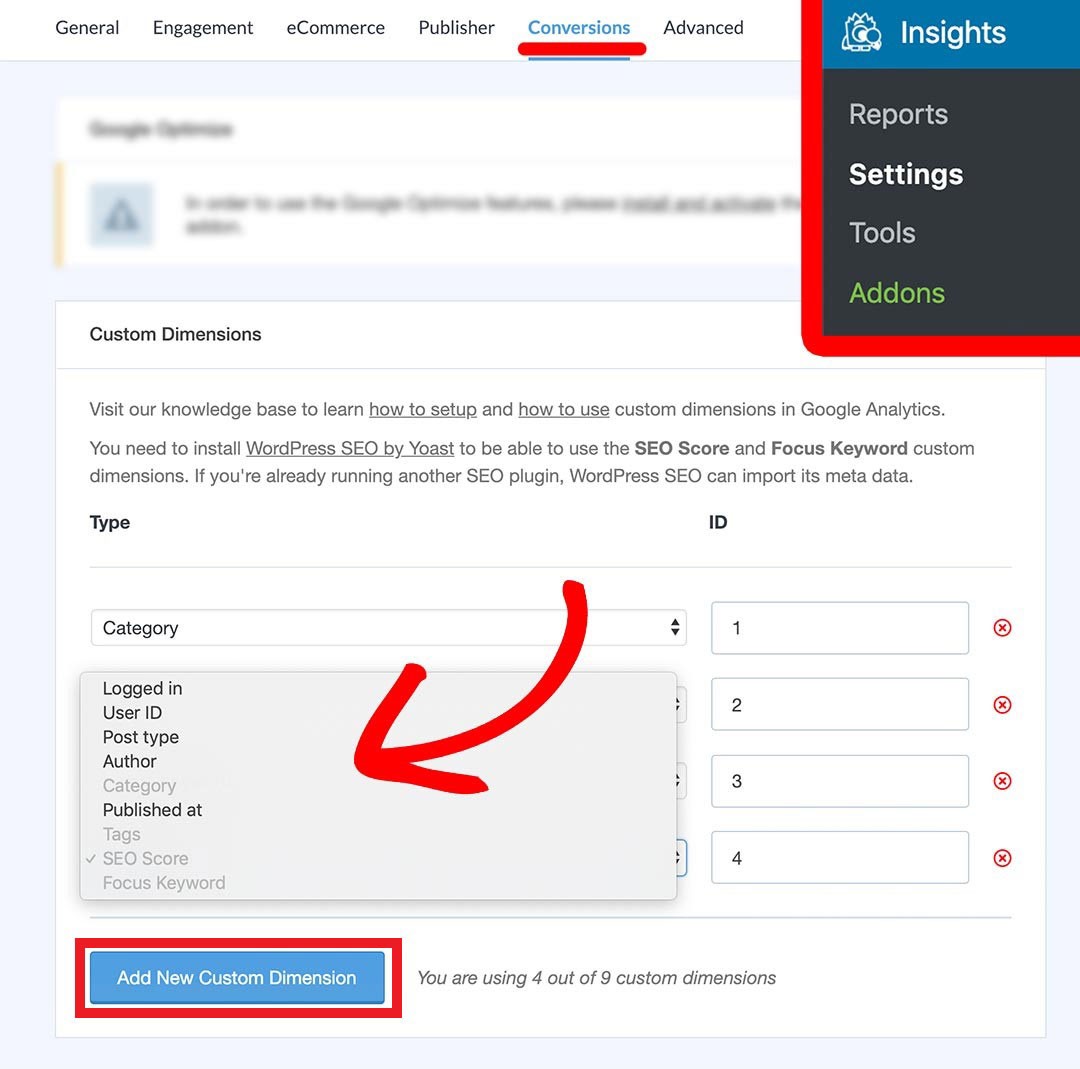
(Resim Kredisi: MonsterInsights)
Eklemek istediğiniz yeni boyutları seçtiğinize göre, artık Google Analytics kurulumunuzu tamamlamanın zamanı geldi. Google Analytics hesabınıza giriş yapın ve web siteniz için uygun raporlama paketine gidin.
Google Analytics'inizi anlayın + SEO'nuzu 60 saniyede test edin!
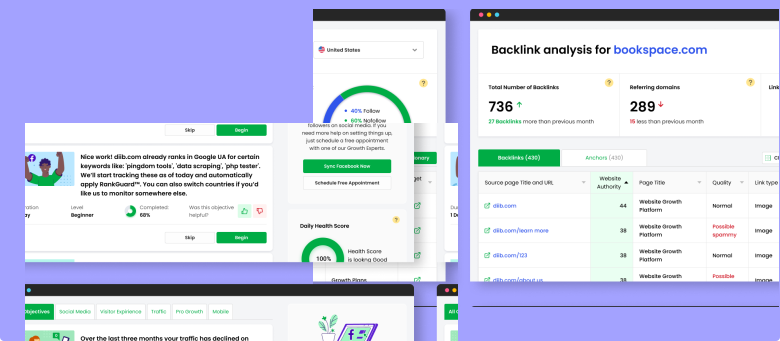
Diib, Google Analytics ile kolayca senkronize olur ve ardından trafiğinizi ve sıralamanızı hızlı ve kolay bir şekilde artırmanıza yardımcı olmak için büyük verilerin gücünü kullanır. Hatta belirli anahtar kelimeler için daha üst sıralarda yer almayı hak edip etmediğinizi bile size bildiririz. Girişimcide görüldüğü gibi!
- Kullanımı kolay otomatik SEO aracı
- Anahtar kelime ve geri bağlantı izleme + fikirler
- Hız, güvenlik, + Temel Hayati Değer takibi
- SEO'yu geliştirmek için akıllıca fikirler önerir
- 250.000'den fazla küresel üye
- Yerleşik kıyaslama ve rakip analizi
250 binden fazla şirket ve kuruluş tarafından kullanılıyor:




Şununla senkronize edilir: 
- Yönetici'yi tıklayın
- Ardından, ekranın orta sütununda bulunan Özel Tanımlar > Özel Boyutlar'a gidin.
- Kırmızı Yeni Özel Boyut düğmesini tıklayın.
- Yeni özel boyutunuzun adını yazın ve Oluştur'a tıklayın.
Örneğin:
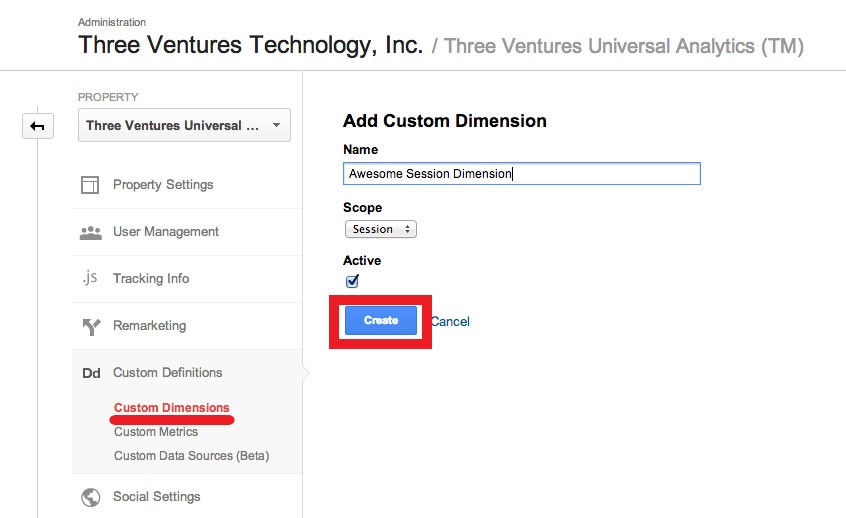
(İmaj Kredisi: Üç Girişim)
Artık Google Analytics ayarlı özel boyutu tamamladığınıza göre, Google Analytics'teki dizin numarasını MonsterInsights'taki yeni boyut kimliğiyle eşleştirmeniz gerekir. MonsterInsights'ta Google Analytics'teki dizin numarasıyla eşleşmeyen boyut kimlikleri varsa, MonsterInsights'taki boyut numarasını düzeltmeniz ve Değişiklikleri Kaydet'i tıklamanız yeterlidir. Bu çok önemlidir, aksi takdirde verileriniz uygun özel boyuta doğru şekilde uygulanmayacaktır.
ilgileneceksin
Metrikleri İzlemek için Google Analytics'i Facebook ile Entegre Edin
Blogunuzu Geliştirmek için Google Analytics Nasıl Kullanılır?
WordPress için Google Analytics: En İyi 6 Eklenti
GA Gelişmiş E-ticarete Yeni Başlayanlar Kılavuzu
Web Sitenizin Kitlesini Daha İyi Anlamak için Google Analytics Nasıl Kullanılır?
Google analytics olay takibi
Google Etiket Yöneticisi'nde Boyutlar Ekleme
Bir WordPress web siteniz yoksa veya MonsterInsights eklentisinin parçası olmayan yeni boyutlar eklemek istiyorsanız, bunu manuel olarak yapmanız gerekecektir. Bu yeni boyutları Google Etiket Yöneticisi aracılığıyla eklemek en iyi uygulamadır. Genellikle, her yeni boyutun bir sonraki adımda referans verilmesi gereken ilişkili bir dizin numarası olacağından, önce Google Analytics'te yeni bir özel boyut oluşturulmalıdır. MonsterInsights eklentisi bazı eylemleri ve kararları birleştirir, ancak bunu manuel olarak tamamlarken önce bu adımı tamamlamanız gerekir.
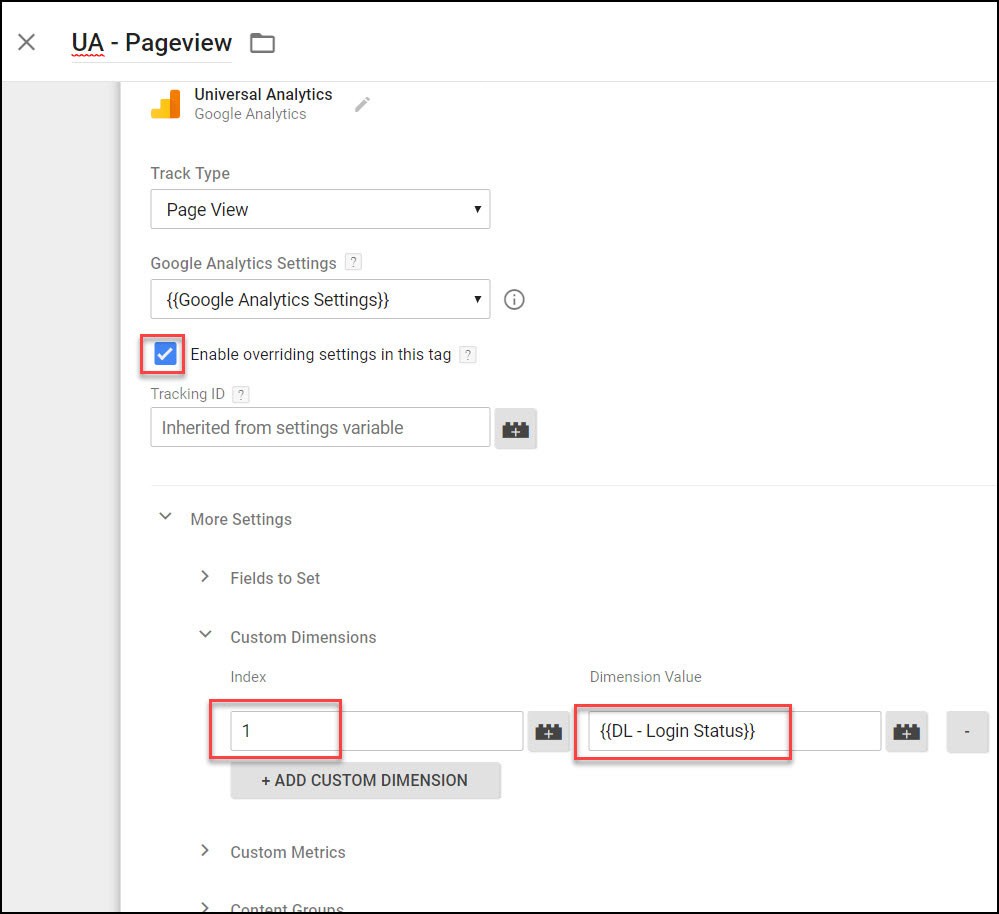
(Resim Kredisi: Karışık Analitik)
MonsterInsights eklentisiyle Google Analytics'e yeni boyutlar eklemeniz gerektiği gibi, bunu manuel olarak tamamlarken de aynısını yapmanız gerekir. Hatırlatma olarak, Google Analytics raporlama paketinizin Yönetici bölümüne gideceksiniz ve Özel Tanımlar'a gideceksiniz. Yeni özel boyutunuzu adlandırarak oluşturun, kapsamın ürün, isabet, kullanıcı veya oturum olup olmadığını belirtin ve Oluştur'a tıklayın. MonsterInsights, kapsamı sizin için tanımlar, ancak bunu manuel olarak tamamlarken, kapsamı Google Analytics'te tanımlamanız gerekir, böylece farklarını anlamanız gerekir. Özel boyutun en güçlü özelliklerinden biri, onu ve ilgili tüm etkileşimleri belirli bir ziyaretçiye veya tek bir sayfaya veya etkinliğe uygulama yeteneğidir.
- Ürün : Ürün düzeyinde kapsam, e-Ticaret web sitelerinde kullanılır. Yeni boyutun referans verdiği ürüne değerleri uygulamak için kullanılır; ancak, tek bir vuruş birden fazla ürün veya boyut içerebilir.
- Hit : İsabet düzeyi kapsamı, değeri yalnızca o boyut için karşılık gelen isabete uygular.
- Kullanıcı : Kullanıcı düzeyinde kapsam, belirli bir kullanıcı için tüm isabetlere ve mevcut ve gelecekteki oturumlara değer uygular.
- Oturum : Oturum düzeyindeki kapsam, tek bir oturum ziyaretindeki tüm isabetlere değer uygular.
Görünüm filtreleri, boyutlar ve metriklerle de çalışır. Özel bir boyut, daha ayrıntılı raporlama ve daha derin analiz için web sitenizin ziyaretçilerinin belirli bir bölümünü ayırmanıza yardımcı olabilir. Özel bir boyut ve buna karşılık gelen metrik değerleri, ilişkili isabet tarafından uygulanır. İsabet filtrelenirse, boyut veya metrik de filtrelenebilir. İsabet düzeyi kapsamı, ilişkili isabet filtrelenirse hem özel boyutu hem de metrikleri filtrelenir. Bunun tersine, ilişkili isabetin filtrelenip filtrelenmediğine bakılmaksızın, oturum düzeyinde kapsam ve kullanıcı düzeyinde kapsam filtrelenmeyecektir. Oturumun veya kullanıcının değerleri, mevcut ve gelecekteki oturumlardaki ve kullanıcı düzeyindeki kapsamdaki tüm isabetlere uygulanmaya devam edecek.

Artık yeni boyutlarınızı oluşturup tanımladığınıza göre, Google Etiket Yöneticisi'ndeki kurulumu tamamlamanız gerekecek. Özel boyut analizi için Google Etiket Yöneticisi'nde yeni bir değişken oluşturmanız gerekecek. Bu değişken, yeni boyuta uygulanan verileri doldurmak için kullanılacaktır.
- Etiket Yöneticisi'nde
- Kullanıcı Tanımlı Değişkenler bölümünde Yeni'ye tıklayın
- Ardından Veri Katmanı Değişkeni'ni seçin
- Yeni değişkeninize bir isim verin
- Değişiklikler için Kaydet'i tıkladığınızdan emin olun.
Aşağıdaki resim, yeni bir değişken oluşturduğunuz yere nasıl gideceğinizi gösterir:
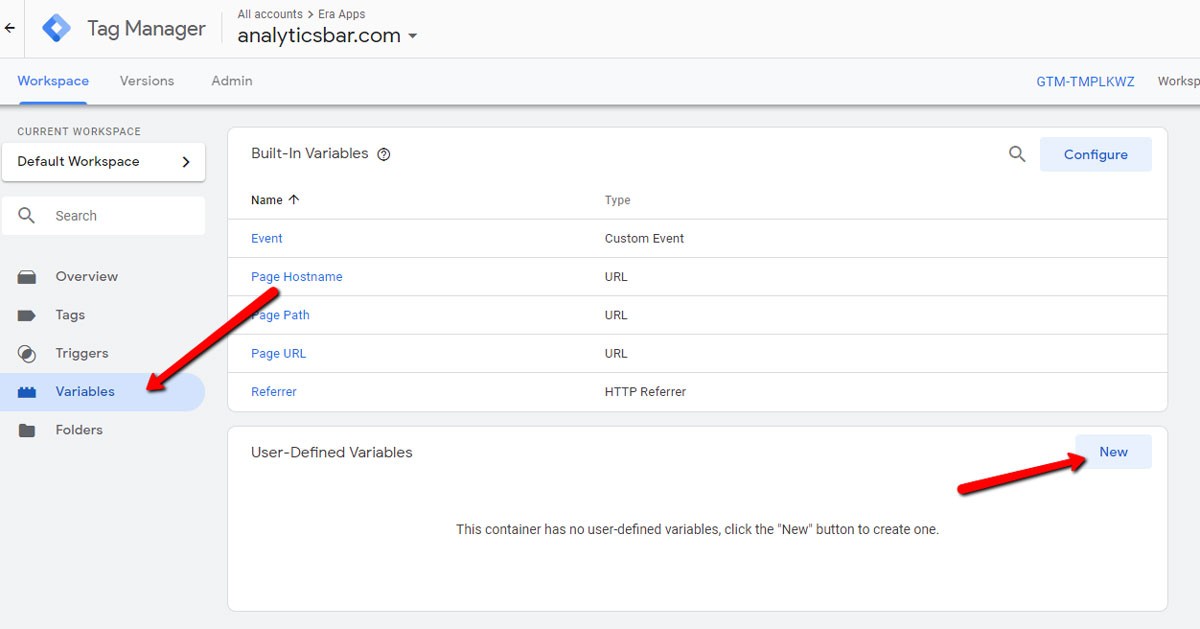
(Resim Kredisi: Analiz Çubuğu)
Veri Katmanı Değişkeni yerine başka bir seçenek de yeni değişkeninizi tanımlamak için JavaScript'i seçmektir. Bu, özellikle kod bilginiz yoksa, bunaltıcı görünebilir; ancak, Google Analytics bunu çok kolaylaştırır. Google Analytics'te yeni özel boyutunuzu oluşturduğunuzda, JavaScript sizin için sağlanır. Bu JavaScript kod parçacığını Google Etiket Yöneticisi'ne girin ve kod parçacığına yeni özel boyutunuzun adını girdiğinizden emin olun. JavaScript kodunu görmek için Google Analytics'in yeni özel boyutunuzu oluşturduğunuz Yönetici bölümüne her zaman başvurabilirsiniz. Google Analytics tarafından sağlanan JavaScript formatı aşağıdadır:
var sizeValue = 'SOME_DIMENSION_VALUE';
ga('set', 'boyut1', boyutValue);
Bu kod parçacığını açıklamak için 1. satırda yeni boyut tanımlanıyor. 'SOME_DIMENSION_VALUE' boyutunu boyut adınızla değiştireceksiniz. İkinci satır, Google Analytics'e değişkeni dizin 1 olarak tanımlanan özel boyuta geçirmesinin söylendiği yerdir. Google Analytics bu değişkeni geçtikten sonra, sayfadaki tüm isabetler veya sayfa görüntülemeleri ve olaylar bu boyuta uygulanacaktır. Birden çok boyut oluşturursanız, bunların her birine yeni bir dizin numarası atanır.
Özel boyutunuz için yeni değişkeni oluşturduktan sonra, yeni özel boyutunuzu Google Analytics Ayarları değişkeninizle eşleştirmeniz gerekecektir.
- Google Analytics Ayarları değişkenine gidin
- Değişken Yapılandırma > Diğer Ayarlar > Özel Boyut'u seçin
- Özel Boyut Ekle'yi tıklayın
- Google Analytics'ten yeni boyut adını ve dizin numarasını girin ve Kaydet'i tıklayın.
- Kapsayıcınızı yayınlayana kadar değişiklikleriniz geçerli olmayacaktır.
Google Analytics'in ücretsiz sürümü, maksimum 20 özel boyut oluşturmanıza olanak tanır. Yeni bir boyut oluşturulduğunda, veri toplamayı durdurmak için kapatılabilir; ancak, silinemez. Artık özel bir boyut kullanmıyorsanız ve başka bir boyut oluşturmak istiyorsanız, ancak kullanılabilir özel boyut yuvalarınız tükendiyse, bu soruna geçici bir çözüm bulmak için profesyonel bir ipucu, artık kullanılmayan bir özel boyutu düzenlemektir. Özel bir boyutu yeniden adlandırabilir ve gerekirse yeni bir kapsam seçebilirsiniz. Google Analytics'te özel boyutu düzenlerseniz, yine de Google Etiket Yöneticisi'nde adlandırma için gerekli güncellemeleri uygulamanız gerekeceğini unutmayın. Ayrıca, orijinal olarak adlandırılan özel boyuttaki verilerinizi kaybedeceğinizi unutmayın. Özel boyut düzenleme sayfasının görünümü şu şekildedir:
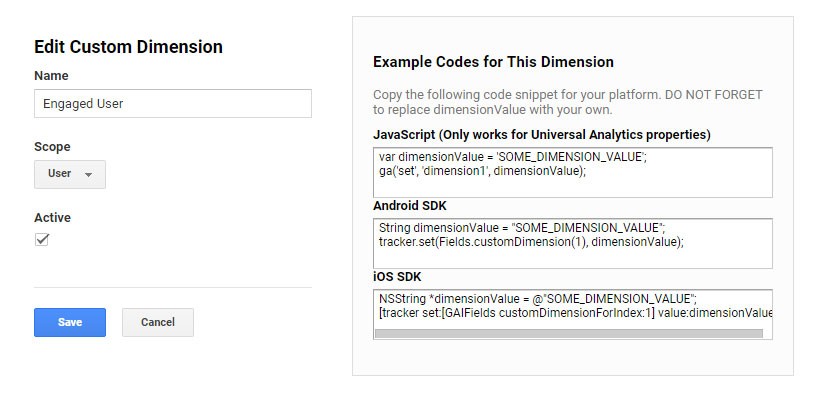
(Resim Kredisi: Moz)
Google Analytics'te Özel Boyutlar Nasıl Görüntülenir?
Artık yeni boyutlar oluşturduğunuza ve Google Etiket Yöneticisi'ndeki kurulumu tamamladığınıza göre, her bir boyut için verilere bakmanın zamanı geldi. Boyutları eklenti aracılığıyla ayarlarsanız, verilerinizi MonsterInsights Dashboard'da bulabilirsiniz.
- Öngörüler > Raporlar > Özel Boyutlar analizine gitmeniz yeterlidir.
- Google Analytics'e giriş yapmak zorunda kalmadan tüm verilerinizi bulacaksınız.
Google Analytics verileri MonsterInsights panosunda mevcut olsa da, verilerinize Google Analytics platformunda erişerek ve web siteniz için mevcut tüm verilere bakarak verilerinizden en yüksek değeri bulacaksınız. Aksi takdirde, yalnızca MonsterInsights'ın gösterdiğine ve bu platformun bunu paylaşma biçimine güvenirsiniz.
Verilerinize, standart rapor aracılığıyla veya özel bir rapor oluşturarak Google Analytics'te de ulaşabilirsiniz. Google Analytics'teki standart bir raporda, ikincil bir boyut uygulayarak oluşturduğunuz tüm yeni boyutları göreceksiniz. Bunu yapmak için, standart raporunuzdaki veri tablosunun hemen üzerindeki İkincil Boyut'u tıklamanız yeterlidir. Aradığınız boyutun adını yazabilirsiniz ve Google Analytics daha kolay arama için onu sizin için doldurur veya açılır listeden boyutu seçebilirsiniz. Örneğin:

(Resim Kredisi: Yoast)
Google Analytics'te özel bir rapor oluşturmayı seçerseniz, standart bir raporda izin verilen iki boyuta karşılık en fazla beş boyuta sahip olabilirsiniz. Ayrıca, özel bir raporda özel boyutunuz birincil boyutunuz olabilirken, standart bir raporda yalnızca ikincil bir boyut olabilir. Özelleştirme sekmesini ve ardından Yeni Özel Rapor'u tıklayın. Raporunuzda olmasını istediğiniz boyutları ve metrikleri seçin. Daha fazla ayrıntı düzeyi için filtreler uygulamayı ve belirli veri ve bilgilere odaklanmayı seçebilirsiniz. Raporunuzu daha sonra kolayca tanımlayabilmeniz için adlandırdığınızdan emin olun ve Kaydet'i tıklayın. Artık, bu iki yöntemi kullanarak Google Analytics raporlamasında özel boyutları nasıl görüntüleyeceğinizi bilmeniz gerekenlere sahipsiniz.
Bu makaleyi faydalı bulduğunuzu umuyoruz.
Sitenizin sağlığı hakkında daha fazla bilgi edinmek, kişisel öneriler ve uyarılar almak istiyorsanız, web sitenizi Diib ile tarayın. Sadece 60 saniye sürer.

Web Sitenizin SEO'sunu Optimize Etmek İçin Özel Bir Boyut Kullanmak
Pazarlama kanalları silolarda çalışmaz. Birbirleriyle bağlantılı olarak çalışırlar ve bir kanalda yapılan optimizasyonlar diğerine fayda sağlayabilir. Bunun tersine, bir kanalı iyileştirebilecek gerekli güncellemeleri göz ardı etmek de başka bir kanalın performansının düşmesine neden olabilir. Özel boyut, yalnızca daha derin veri analizinde yararlı olmakla kalmaz, aynı zamanda web siteniz için SEO'yu optimize etmede de yardımcı olabilir.
Örneğin, bir e-Ticaret web sitesinde tükenmiş veya artık mevcut olmayan ürünler olabilir. Bu, sayfaların ya diğer ürün sayfalarına yönlendirilmesi ya da ürünlerin tükendiğini gösteren bir tükenmiş sayfaya yönlendirilmesi ya da bu ürünler için 404 hata sayfasıyla sonuçlanacak olan ürün sayfalarının kaldırılması gerektiği anlamına gelir. Açıkçası, arama motorları ölü sayfaları ve yüksek hemen çıkma oranlarına sahip sayfaları tespit ettiğinde SEO üzerindeki olumsuz etkisinin yanı sıra bu eylemlerden kötü bir kullanıcı deneyimine yol açan sonuçlar vardır. Artık mevcut olmayan ürün sayfalarını gruplandırmak ve bu sayfalar için yapılan işlemin web sitesi performansı ve kullanıcı davranışı üzerindeki etkisini test etmek için özel bir boyut oluşturulabilir.
Diib: GA Özel Boyutlarının Entegrasyonu
Özel boyutlar, veri analizinde değerli bir araçtır. Google Analytics, kutudan çıktığı anda güçlü yeteneklere sahip olsa da, platform, pazarlamacı olarak, boyutlar aracılığıyla uygun özelleştirmeler oluşturarak daha derin bilgiler elde etmenize olanak tanıyan daha derin bir işlevselliğe sahiptir. Diib Digital platformuyla daha fazla entegrasyon, web sitenizi optimize etmek ve yatırım getirinizi artırmak için tasarlanmış eyleme geçirilebilir bilgiler sağlayacaktır. Beğeneceğinizden emin olduğumuz diğer özelliklerden bazıları şunlardır:
- Hemen çıkma oranı izleme ve onarım
- Sosyal medya entegrasyonu ve performansı
- Geri bağlantılarınızın olduğu bozuk sayfalar (404 denetleyicisi)
- Anahtar kelime, geri bağlantı ve indeksleme izleme ve izleme araçları
- Kullanıcı deneyimi ve mobil hız optimizasyonu
- Teknik SEO izleme
Ücretsiz taramanız için burayı tıklayın veya büyüme uzmanlarımızdan biriyle konuşmak için 800-303-3510 numaralı telefonu arayın.