
كيفية إرسال رسائل بريد إلكتروني جماعية في Gmail [دليل خطوة بخطوة]
نشرت: 2020-11-02استجابة لاتجاه العمل من المنزل الأخير ، جمعت Google جميع تطبيقات الإنتاجية الخاصة بهم معًا تحت مظلة واحدة. يعد Google Workspace بمنح المستخدمين " كل ما يحتاجونه لإنجاز أي شيء في مكان واحد ". هذا هو Gmail والتقويم و Drive والمستندات وجداول البيانات والعروض التقديمية و Meet وكل شيء آخر تحتاج إليه. كوننا هواة الإنتاجية ، أثار هذا اهتمامنا. لقد ألقينا نظرة على ما يعنيه هذا بالضبط بالنسبة للعمليات التي نحتاجها.
هذه هي كيفية إرسال رسائل بريد إلكتروني جماعية في Gmail ، باستخدام Google Workspace.
لا يمكنك إرسال حملة بريد إلكتروني جماعية إذا لم يكن لديك أحد لإرسالها إليه. تتمثل الخطوة الأولى في مهمتنا الجماعية عبر البريد الإلكتروني في Gmail في إعداد قائمة بريدية. دفتر عناوين Google هو جهات اتصال Google ، وهو عبارة عن دفتر عناوين عبر الإنترنت حيث يمكنك إضافة جهات اتصال جديدة واستيرادها وتصديرها وتعديلها وإرسال رسائل بريد إلكتروني إليها والبحث فيها ودمجها واستعادة جهات الاتصال المحذوفة ومشاركة الوصول إليها .
من السهل إضافة وإدارة جهات الاتصال في جهات الاتصال.
إضافة جهات الاتصال يدويًا في جهات الاتصال.
- توجه إلى contacts.google.com .
- اضغط على زر " إضافة جهة اتصال جديدة " + في الزاوية اليمنى السفلية.
- اختر ما إذا كنت تريد إضافة جهة اتصال واحدة ، أو إضافة جهات اتصال متعددة.
- املأ البيانات التي تحتاجها.
- بالضغط على زر "إظهار المزيد" عند إنشاء جهة اتصال أو تحريرها ، ستتمكن من ملء ما يصل إلى 54 حقلاً مختلفًا من المعلومات ، بما في ذلك حقل مخصص.
- بالضغط على الزر ⊕ على الجانب الأيمن من الحقل ، يمكنك مضاعفة الحقول.
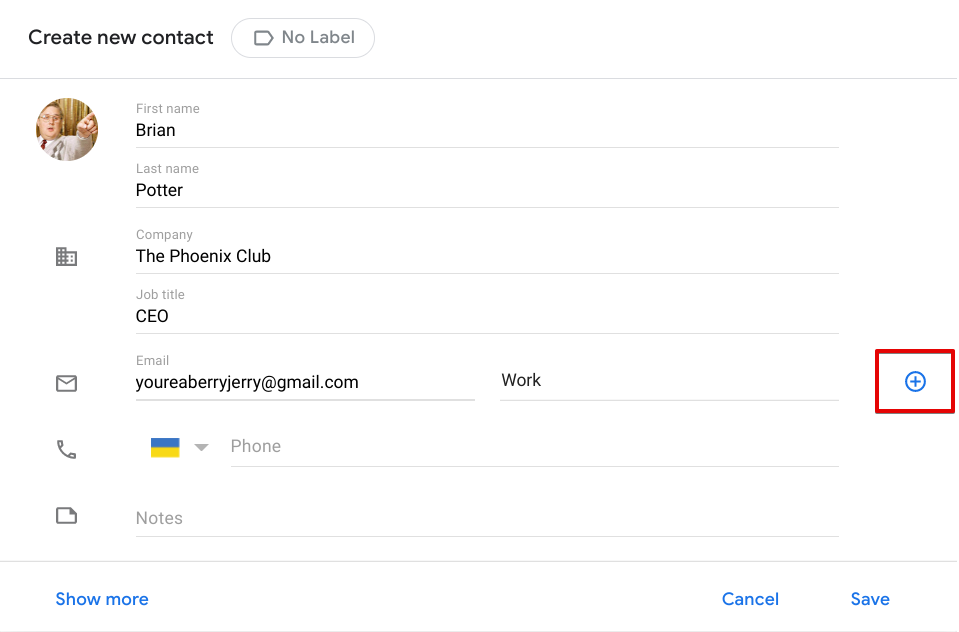
اضغط على " حفظ ".
نصيحة: يمكنك أيضًا إضافة جهات اتصال تلقائيًا. من خلال إضافة أشخاص كما تراسلهم بالبريد الإلكتروني.

- توجه إلى Gmail وافتح " إعدادات البريد " في الزاوية اليمنى العليا بالنقر فوق الرمز ️.
- اضغط على زر " مشاهدة جميع الإعدادات ".
- افتح علامة التبويب عام ، وانتقل لأسفل للعثور على " إنشاء جهات اتصال للإكمال التلقائي ". يضيف الخيار العلوي المستلمين إلى جهات اتصال Google تلقائيًا.
- مرر لأسفل إلى أسفل واضغط على " حفظ التغييرات ".
تسمية جهات الاتصال في جهات الاتصال.
سواء كنت قد استوردت قاعدة بيانات حالية لجهات الاتصال باستخدام ملف .csv ، أو ما إذا كنت قد استفدت من ميزة " إضافة جهات اتصال متعددة " ، أو ما إذا كنت قد تخلصت من إضافة جهات اتصالك واحدة تلو الأخرى ، فمن المهم أن إضافة تسميات لهم. تعمل التصنيفات عبر Gmail وجهات اتصال Google ، ويسمح التصنيف للمستخدمين بتطوير حملات تصل إلى العملاء عالية التخصيص وتركز على العملاء.
- إضافة / تحرير جهة اتصال .
- ابحث عن قسم التسمية بجوار " إضافة جهة اتصال " / " تعديل جهة الاتصال ".
- اختر تسمية محددة مسبقًا أو قم بإنشاء ملصق خاص بك.
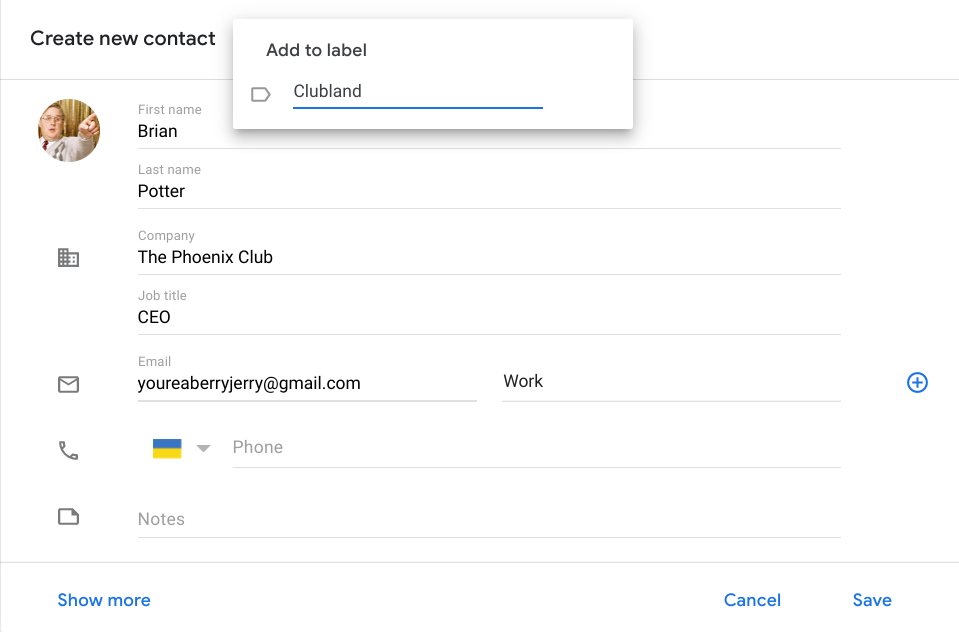
للعثور على المجموعات المجزأة ، ما عليك سوى النقر أو البحث عن التصنيف الذي تريد رؤيته.
من خلال تجميع جهات الاتصال معًا اعتمادًا على متغيرات مثل الموقع ، أو الاستعداد للشراء ، أو ببساطة مدى روعتها ، يمكن للمستخدمين توفير الكثير من الوقت والطاقة من خلال غربلة قوائم جهات الاتصال أو رسائل البريد الإلكتروني الفائضة للعثور على الموظفين الذين يحتاجون إليها. نتيجة لذلك ، يصبح الوصول إلى صفقة والمشاركة فيها وإتمامها أسهل بكثير.
 يمكنك معرفة المزيد عن التجزئة من خلال قراءة هذا المقال.
إنشاء قوالب في Gmail.
اعتادت Google Labs أن تكون مكانًا حيث يمكن لـ Gfans اختبار الميزات الجديدة وإرسال تعليقاتهم مباشرةً إلى Google. يسأل الكثير من الناس "أين ذهبت Google Labs؟" ، لم تختف. أدرجته Google للتو في قسم الإعدادات المتقدمة في G Suite. ستجد هنا خيارًا لتمكين قوالب الرسائل المتكررة والميزات الصغيرة الأخرى التي قد لا تعرفها.
- توجه إلى Gmail وافتح " إعدادات البريد " في الزاوية اليمنى العليا بالنقر فوق الرمز ️.
- اضغط على " مشاهدة جميع الإعدادات ".
- ابحث عن علامة التبويب " خيارات متقدمة ".
- قم بتمكين خيار القوالب.
- لا تنس النقر على " حفظ التغييرات "
يمكن أن يكون لحملة البريد الإلكتروني الجماعية أي عدد من الأغراض. إذا لم تكن قد قرأت مقالتنا التي تحتوي على كل ما تحتاج لمعرفته حول التسويق عبر البريد الإلكتروني ، فافعل ذلك. إذا كنت لا تستطيع أن تكون متحمسًا ، فسنقوم بتفصيل ذلك بطريقة NetHunt الحقيقية.
إليك القليل من الإلهام لحملات التسويق الجماعي عبر البريد الإلكتروني.
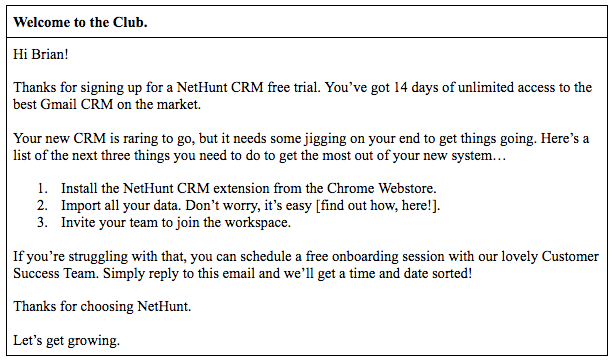
مرحبا في النادي.
تزداد احتمالية فتح رسائل البريد الإلكتروني الترحيبية بنسبة 86٪ عن الرسائل الإخبارية العادية. إنها تحقق نجاحًا مجانيًا عندما يتعلق الأمر بالتسويق عبر البريد الإلكتروني ، والفرصة الأولى التي يجب أن يكون لعملك التجاري أن يترك انطباعًا عنها. إذا كانت رسالة البريد الإلكتروني الترحيبية تهب ، فهي أيضًا الفرصة الأخيرة لعملك لإحداث انطباع.
الهدف الوحيد من بريدك الإلكتروني الترحيبي هو تشجيع المستخدم على اتخاذ الخطوة التالية. شيء من هذا القبيل يجب أن يفعل ذلك.
سنرسل هذا البريد الإلكتروني إلى جميع تصنيفات المستخدم الجديد لدينا .
الترقيات.
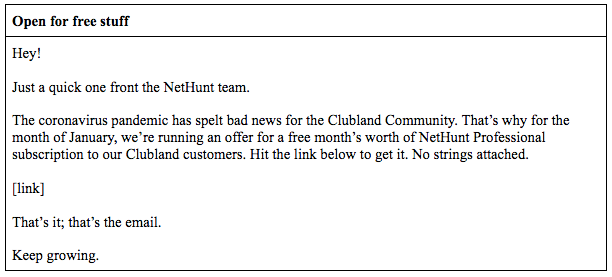
ارفع يدك إذا كنت تحب الأشياء المجانية ... * الجميع يضع يديه في الهواء * . يعد العرض أو الخصم الجيد بمثابة تذكير في الوقت المناسب بمدى روعة عملك.
سنرسل هذا البريد الإلكتروني الجماعي إلى العملاء في الصناعات التي نعلم أنها تعاني.
محتوى.
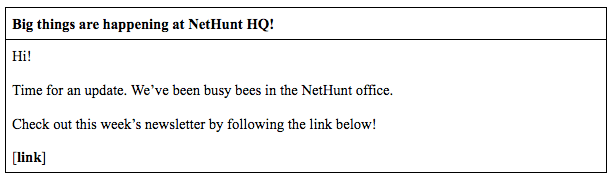
ما الهدف من كتابة محتوى ساخن إذا لم تعطه الضوء الذي يستحقه؟ تُبقي الرسائل الإخبارية قاعدة عملائك على اطلاع ومُحدثة حول ما يحدث في عملك.
سنرسل هذا إلى علامة المشترك الخاصة بنا .
منافسة.
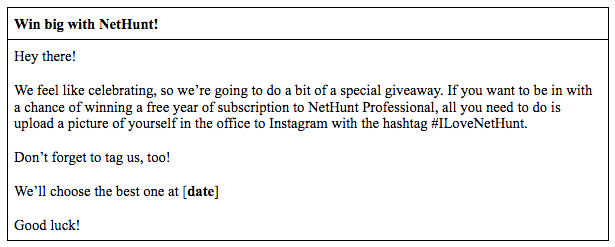
المسابقات هي طرق لتعزيز المشاركة والوعي بالعلامة التجارية.
سنرسل هذا البريد الإلكتروني إلى قائمتنا غير المتفاعلة .
في النهاية ، الأمر متروك لك لإنشاء القوالب التي تحتاجها أنت وعملك ، اعتمادًا على أهداف حملات البريد الإلكتروني المختلفة الخاصة بك. بمجرد أن تقرر ، يصبح إنشاء قوالب فردية أمرًا سهلاً مثل كتابة رسالة بريد إلكتروني.

- افتح مربع " إنشاء ".
- اكتب البريد الإلكتروني الذي تريد قالبه.
- اضرب النقاط الثلاث في الأسفل.
- ضرب " القوالب ".
- اضغط على " حفظ المسودة كنموذج " من القائمة المنبثقة.
- أخيرًا ، اضغط على " حفظ كنموذج جديد ".
لكن هناك مشكلة واحدة فقط. يعد دمج البريد الأصلي في Gmail عملاً شاقًا ويتضمن صيغ جداول البيانات المتطورة.
باستخدام NetHunt CRM ، يمكنك إدراج ميزات دمج البريد في القوالب الخاصة بك لتخصيص رسائلك بشكل صحيح… بسهولة. يتيح لك دمج المراسلات إدراج بيانات مخصصة في كل بريد إلكتروني فردي ترسله في حملة بريد إلكتروني. يمكن أن يشمل ذلك أشياء مثل الاسم الشخصي واسم الشركة ، وعمومًا هذه ميزة تجذب المستلمين وتضفي طابعًا إنسانيًا على وصولك.
أتمتة توقيع البريد الإلكتروني الخاص بك.
آخر شيء يحتاجه بريدك الإلكتروني الجماعي بالتأكيد هو توقيع بريد إلكتروني. يعد توقيع البريد الإلكتروني الواضح والمتسق مهمًا لعملك لأنه يمنح المستلم مكانًا للذهاب إليه ، سواء كانت تفاصيل الاتصال للاتصال به أو رابطًا لمزيد من القراءة. لقد سبق أن بشرنا بكل ذلك ، وقلنا لك كيف تصمم أفضل واحد ، في مقال سابق.
إليك كيفية إنشاء توقيع في Gmail.
- توجه إلى Gmail وافتح " إعدادات البريد " في الزاوية اليمنى العليا بالنقر فوق الرمز ️.
- اضغط على " مشاهدة جميع الإعدادات ".
- ضمن " عام " ، مرر إلى " التوقيع " ، والثالث من الأسفل.
- اضغط على " + إنشاء جديد "
- اسم توقيعك.
- أنشئ توقيعك. كل توقيع له حد بحد أقصى 10000 حرف.
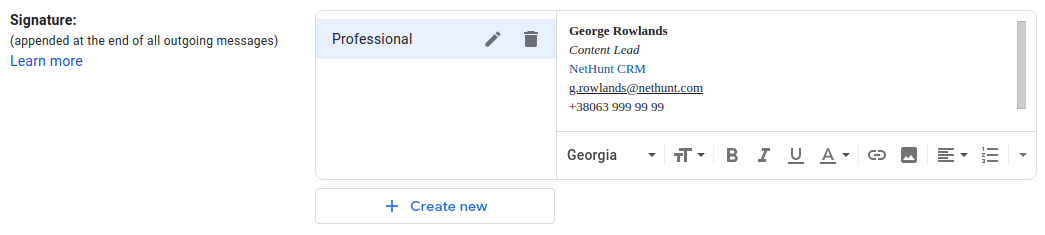
اضغط على " حفظ التغييرات " في الجزء السفلي من نافذة الإعدادات.
إليك كيفية أتمتة توقيعك في Gmail.

يمكنك إنشاء عدة توقيعات في Gmail ، ويمكن أن يكون لكل توقيع غرض مختلف. يمكن أن يكون لديك توقيع احترافي وتوقيع خاص لإرساله إلى فريقك وتوقيع شخصي للأصدقاء والعائلة. بالنسبة إلى البريد الإلكتروني الخاص بالعمل ، من الأفضل تعيين "توقيع احترافي" ليكون الخيار الافتراضي " لاستخدام البريد الإلكتروني الجديد " و "عند الرد / الاستخدام الآجل ".
سهل .
أنت جاهز تمامًا وأخيرًا جاهز لبدء أتمتة حملات البريد الإلكتروني الجماعية من Gmail.
إرسال حملات بريد إلكتروني مجمعة في Gmail.
- اختر المستلمين.
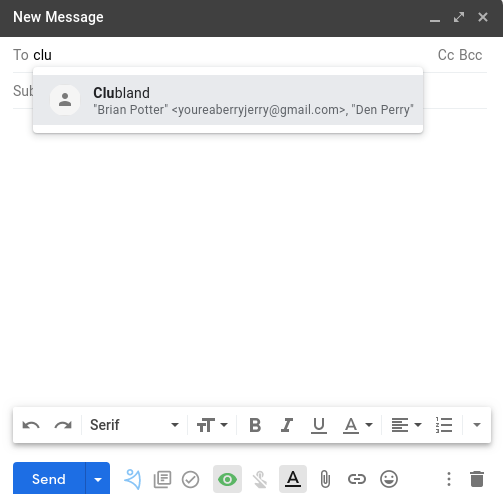
- ابدأ في كتابة اسم التصنيف الذي تريد إرساله بالبريد الإلكتروني.
- انقر فوق خيار الإكمال التلقائي.
- يجب ملء الحقل " إلى " مع كل جهة اتصال في هذا التصنيف.
- اختر قالبك.
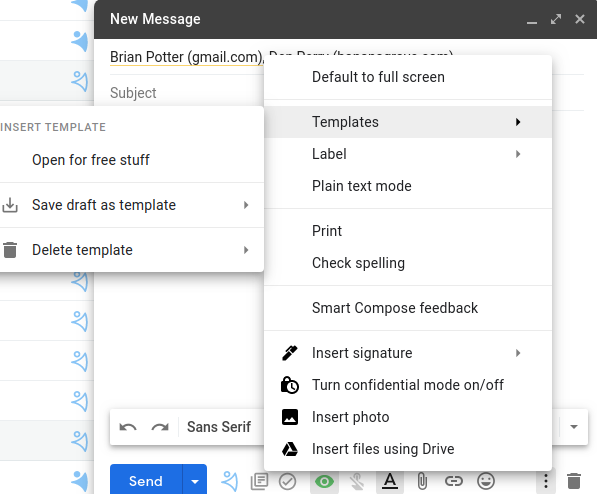
- اضرب النقاط الثلاث.
- اضغط على " القوالب "
- اختر النموذج المناسب مسبق الصنع.
- أدخل توقيعك.
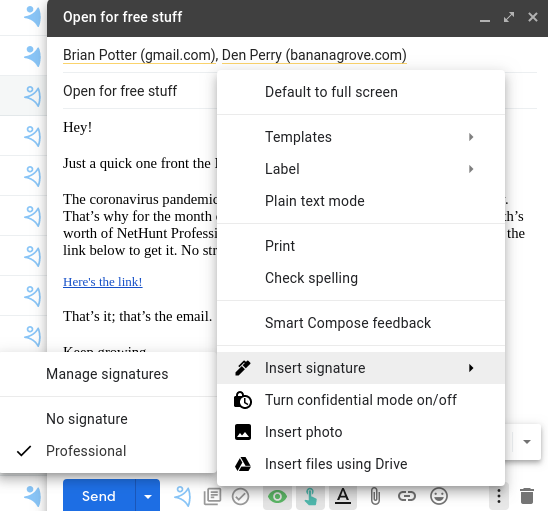
- إذا تم تصغير العرض ، فاضغط على النقاط الثلاث في الشريط السفلي.
- ابحث عن رمز القلم " أدخل التوقيع " في الجزء السفلي من meu.
- اختر التوقيع الذي تريد إدراجه.
- اضغط على إرسال!
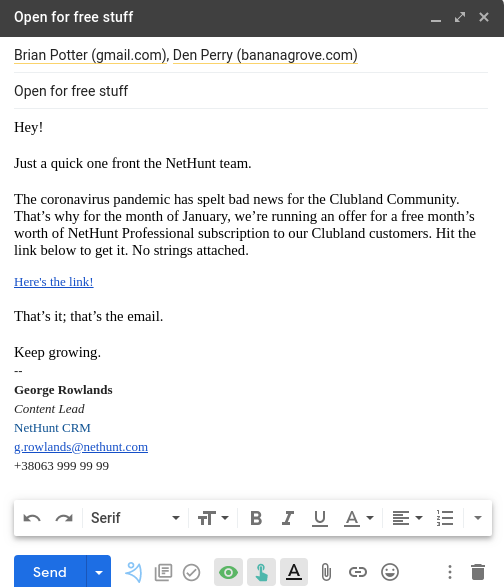
اه انتظر. يحد Gmail من مستخدميه إلى 500 رسالة بريد إلكتروني مرسلة لكل مستخدم يوميًا.
باستخدام NetHunt CRM ، يمكنك إرسال عدد غير محدود من رسائل البريد الإلكتروني باستخدام خادم البريد الإلكتروني الخاص بنا!
 مؤلف ضيف
كيفية تتبع رسائل البريد الإلكتروني الخاصة بك في Gmail.
لكن انتظر! إذا كنت ترغب في رفع مستوى حملة البريد الإلكتروني الخاصة بك عن طريق تتبع النتائج ، فإن Gmail يقدم ميزة محدودة للغاية لمساعدتك على القيام بذلك. يمكن لبعض الحسابات أن تطلب من المستلم إرسال " إيصال قراءة " يخطرك عندما يفتح المستلمون بريدك الإلكتروني. بعض الحسابات وليس كل الحسابات.
إخلاء المسؤولية: هذه طريقة قمامة لتتبع رسائل البريد الإلكتروني
لا يمكن للحسابات الشخصية التي تنتهي بـ gmail.com طلب إعلامات بالقراءة. وبالمثل ، لا يمكن للحسابات التي لا تتمتع بامتيازات المسؤول طلب إيصالات بالقراءة أيضًا. حتى لو كان لديك هذا الوصول ، فهذه طريقة سيئة لتتبع رسائل البريد الإلكتروني. ليس هناك ما يضمن أن المستلم سيقبل طلبك للحصول على إيصال بالقراءة ، وبالتالي فهو غير موثوق به تمامًا.
هناك طريقة أفضل. تتبع البريد الإلكتروني NetHunt.
تُعلمك ميزة تتبع البريد الإلكتروني في NetHunt عندما يفتح المستلم بريده الإلكتروني ، وفي أي وقت ، وحتى الجهاز الذي تم فتح بريده الإلكتروني عليه. ثانيًا ، يُعلم المستخدمين ما إذا تم النقر فوق الروابط والمرفقات في بريدهم الإلكتروني. إنه ذكي ، فهو يقوم بإدراج بكسل تتبع صغير جدًا في بريدك الإلكتروني أو رابطك. عندما يتم تنزيل بكسل التتبع الصغير جدًا ، يتم تسجيله في نظام NetHunt كعرض.
اكتشف المزيد حول كيفية تتبع رسائل البريد الإلكتروني الخاصة بك في Gmail باستخدام NetHunt CRM.
الجميع يقوم بأتمتة حملات البريد الإلكتروني الخاصة بهم هذه الأيام. إذا كنت تريد أن تفعل ذلك بالطريقة الصعبة ، فافعل ذلك من خلال Google. إذا كنت من النوع الذي يحب الأشياء الأسهل في الحياة ، والوظائف الموسعة ، وعائد الاستثمار المرتفع ... جرب NetHunt. مستخدمينا يحبوننا.
اشترك في الإصدار التجريبي المجاني لمدة 14 يومًا ، اليوم!